




このガイドで使用するファイル
変更履歴
- ソースガイド: AYANEO SLIDE のスタートガイド
- ソースガイド: AYANEO Next トリガー問題の修正方法 – ファームウェア更新
- ソースガイド: AYANEO ジョイスティックの調整方法
- ソースガイド: Windows 10および11のインストールと更新方法
古いバージョンはロールバック用に引き続きダウンロード可能です。各バージョンは独自の検証済みファイルを保持します。
変更履歴
- AYANEO NEXT シリーズ コントローラー ファームウェア | AN109 | 2024-04-28
古いバージョンはロールバック用に引き続きダウンロード可能です。各バージョンは独自の検証済みファイルを保持します。
一部のお客様がAYANEO Nextのトリガーとゲームパッドで問題が発生していることを把握しております。ソフトウェアの問題を除外するため、AYANEO Nextの最新ゲームパッドファームウェアを更新およびインストールするためのガイドです。
まず、AYANEOダウンロードページにアクセスし、最新のファームウェアをダウンロードしてください。執筆時点ではバージョンAN109です。
注:AYANEOはドライバのv110をリリースしました。こちらからダウンロードしてください。
AYANEO Nextのキャリブレーション
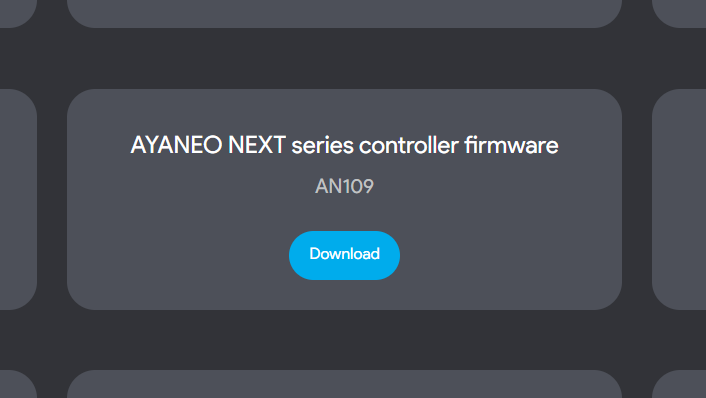
「ダウンロード」をクリックします。これにより「AN109_20220309.zip」というZIPファイルがダウンロードされます。それを見つけ、右クリックして「すべて展開」を押し、ファイルの内容を展開します。
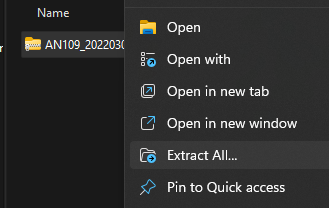
「展開」を押し、新しいフォルダを開きます。中には2つのファイルがあります。アップグレードの詳細が記載された画像ファイルとEXEファイルです。今アプリケーションを開いてもアップデートをインストールすることはできません。このウィンドウが表示されます。
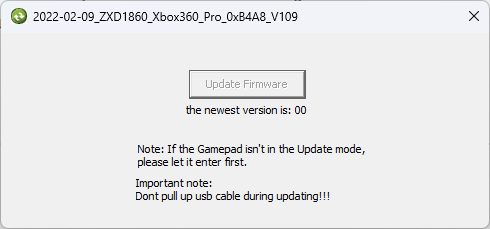
「ファームウェアの更新」ボタンがグレーアウトしているのは、デバイスが更新モードになっていないためです。更新モードに入るには、まずデバイスの電源を切り、少なくとも10秒間オフのままにします。オフの状態で左スティック(LS)を押し下げて押し続け、電源ボタンを押し続けて電源を入れます。AYANEO Nextが起動するまで待ちます。
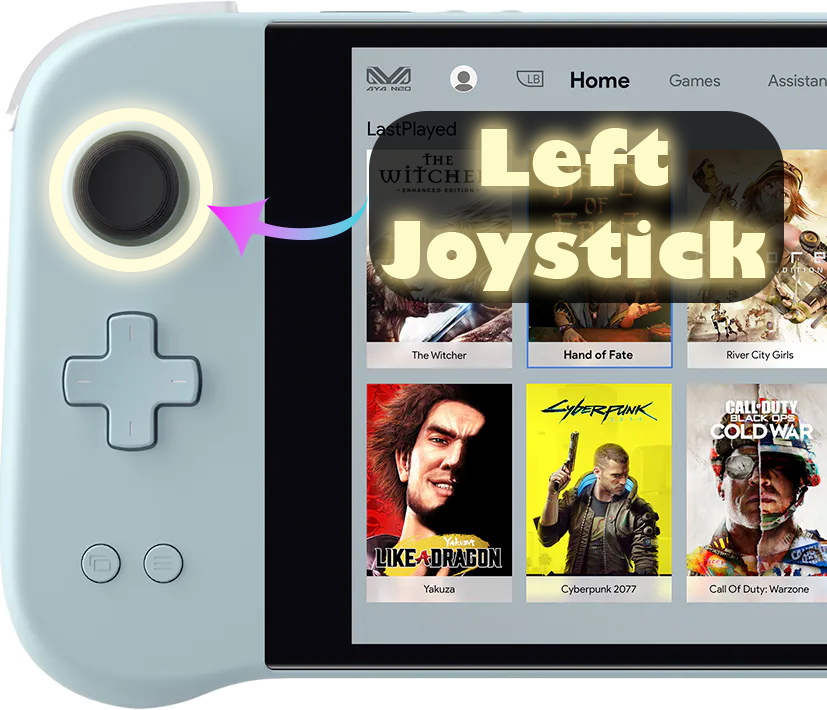
起動したら、スティックを離し、通常どおりログインします。再度アプリケーションに移動し、更新モードに入ることができていれば、ボタンがグレーアウトしなくなっていることがわかります。ファームウェアの更新をクリックすると、そのまま更新が進みます。グレーアウトしたままの場合は、機能するまでデバイスを更新モードにするプロセスを繰り返す必要があります。
完了したら、デバイスをキャリブレーションできます。
- WindowsボタンとABXYの4つのボタンすべてを約2秒間押し続け、デバイスが振動するまで待ちます。
- 振動から10秒以内に、両方のスティックをどちらかの方向に3回回転させ、両方のトリガー(LT & RT)を3回押し込みます。キャリブレーションが完了すると、デバイスが再び振動します。
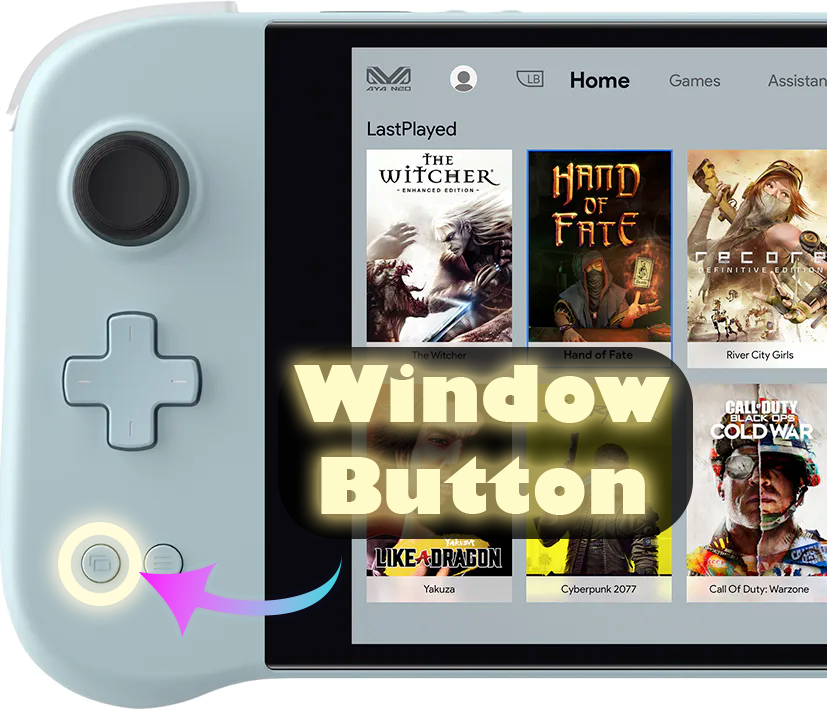
AYANEOデバイスをキャリブレーションする他の方法については、以下をご覧ください。
注:Aya Spaceが実行されていない限り、ゲームパッドは動作しません。AYANEOダウンロードページからダウンロードできます。
Windowsのキャリブレーション
上記の方法が機能しない場合、Windowsに組み込まれたキャリブレーション方法があり、以下に詳述します。
Windows内でキャリブレーションするには、まずWindowsの「ファイル名を指定して実行」を開く必要があります。キーボードが接続されている場合はWindows+Rを押すことで実行できます。接続されていない場合は、スタートメニューを開き「ファイル名を指定して実行」を検索してください。

開いたらjoy.cplと入力し、「OK」をクリックします。

このウィンドウが開きます。WindowsはコントローラーをXBOX 360コントローラーとして認識しますが、問題ありません。

「プロパティ」をクリックします。この画面が開きます。

これを使用してコントローラーをテストできます。
- Z軸はトリガーボタンです
- X回転は右スティックの水平方向の動きです
- Y回転は右スティックの垂直方向の動きです
- X軸/Y軸は左スティックの動きです
- ビデオハットの点はD-Padです
- ボタンはデバイス上のすべてのボタンです:A、B、X、Y、LB、RB、LS、RS、LC、RC。押すと点灯します。
それらがすべて正常に機能する場合、AYANEOデバイスをキャリブレーションする必要はおそらくありません。しかし、必要な場合は、「設定」をクリックするとこの画面が表示されます。

「キャリブレーション」をクリックすると、キャリブレーションプロセスに進みます。

指示に従ってプロセスを進め、コントローラーをキャリブレーションします。完了すると設定ページに戻ります。テストページに移動して、作業結果を確認できます。不満がある場合は設定に戻り「既定に戻す」をクリックします。満足であれば、新しくキャリブレーションされたコントローラーをそのまま使用できます。
Gamepad-Tester.com
Gamepad Testerはコミュニティでよく知られたウェブサイトで、ゲームパッドコントローラーを簡単かつ手軽にテストする方法を提供しています。Windowsよりも追加的で詳細な情報も提供しています。サイトにアクセスしてください。この画面が表示されます。

任意のボタンを押して開始すると、テストインターフェースが読み込まれます。

ここから、スティックとトリガーが受けている角度と力を正確に確認できます。




質疑応答