




Az útmutatóban használt fájlok
Változásnapló
- Forrás útmutató: Első lépések a AYANEO SLIDE használatához
- Forrás útmutató: Hogyan javítsa a(z) AYANEO Next trigger problémáit – Firmware-frissítés
- Forrás útmutató: A AYANEO joystickok kalibrálása
- Forrás útmutató: Hogyan telepítsük és frissítsük a Windows 10 & 11 rendszert
A régebbi verziók letölthetők maradnak a visszaállításhoz – minden verzió megőrzi a saját ellenőrzött fájlját.
Változásnapló
- AYANEO NEXT sorozat vezérlő firmware | AN109 | 2024-04-28
A régebbi verziók letölthetők maradnak a visszaállításhoz – minden verzió megőrzi a saját ellenőrzött fájlját.
Tudjuk, hogy néhányuknak problémái akadtak a AYANEO Next ravaszaival és gamepadjaival. A lehetséges szoftverproblémák kizárása érdekében ez az útmutató bemutatja, hogyan lehet frissíteni és telepíteni a legújabb gamepad firmware-t a AYANEO Next készülékhez.
Először is, keresse fel a AYANEO Letöltések oldalt, és töltse le a legújabb firmware-t. Ez a jelen írás időpontjában az AN109 verzió.
MEGJEGYZÉS: A AYANEO kiadta az illesztőprogram v110-es verzióját, töltse le innen: itt.
AYANEO Next Kalibráció
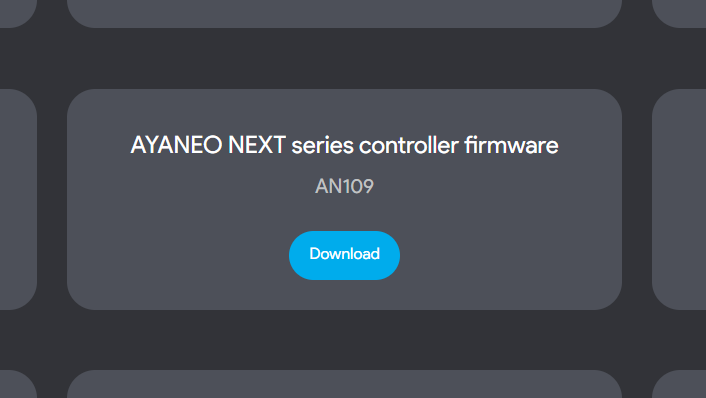
Kattintson a ‘Download’ gombra. Ezzel letölt egy ‘AN109_20220309.zip’ nevű ZIP fájlt. Keresse meg, kattintson rá jobb gombbal, és nyomja meg az ‘Extract All’ (Összes kibontása) lehetőséget a fájl tartalmának kibontásához.
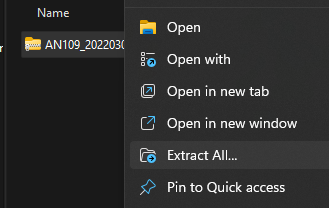
Nyomja meg az ‘Extract’ (Kibontás) gombot, és nyissa meg az új mappát. Belül két fájlt talál. Egy képfájlt a frissítés részleteivel és egy EXE fájlt. Ha most megnyitja az alkalmazást, nem tudja telepíteni a frissítést. Ezt az ablakot fogja látni.
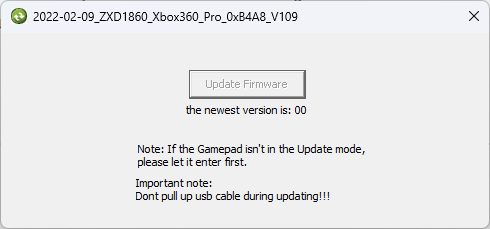
Az ‘Update Firmware’ (Firmware frissítése) gomb szürkén jelenik meg, mert az eszköz nincs frissítési módban. A frissítési módba lépéshez először kapcsolja ki az eszközt, és hagyja kikapcsolva legalább tíz másodpercig. Kikapcsolt állapotban nyomja le és tartsa nyomva a bal joystickot (LS), és tartsa nyomva a bekapcsológombot a bekapcsoláshoz. Hagyja, hogy a AYANEO Next bekapcsoljon.
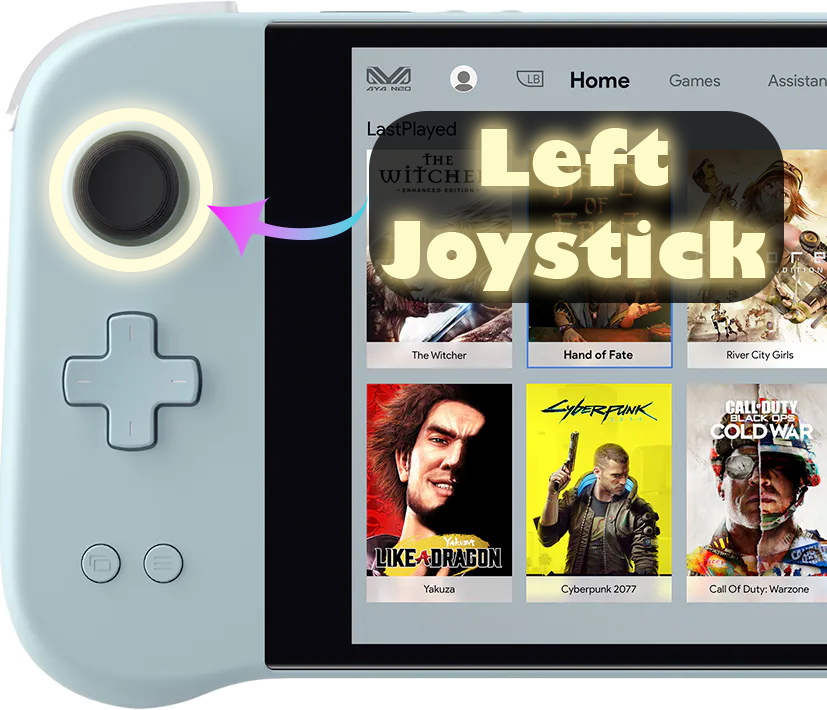
Miután elindult, engedje el a joystickot, és jelentkezzen be a szokásos módon. Navigáljon ismét az alkalmazáshoz, és ha sikerült frissítési módba lépnie, látni fogja, hogy a gomb már nem szürke. Nyugodtan kattintson az Update Firmware (Firmware frissítése) gombra, és elvégzi a frissítést. Ha nem szürke, akkor meg kell ismételnie az eszköz frissítési módba helyezésének folyamatát, amíg az nem működik.
Miután elkészült, kalibrálhatjuk az eszközt.
- Nyomja le és tartsa nyomva a Window gombot és mind a négy ABXY gombot körülbelül két másodpercig, amíg az eszköz nem rezeg.
- A rezgést követő tíz másodpercen belül forgassa el MINDKÉT joystickot háromszor bármelyik irányba, ÉS nyomja le mindkét ravaszt (LT & RT) háromszor. Az eszköz ismét rezegni fog, amikor a kalibrálás befejeződött.
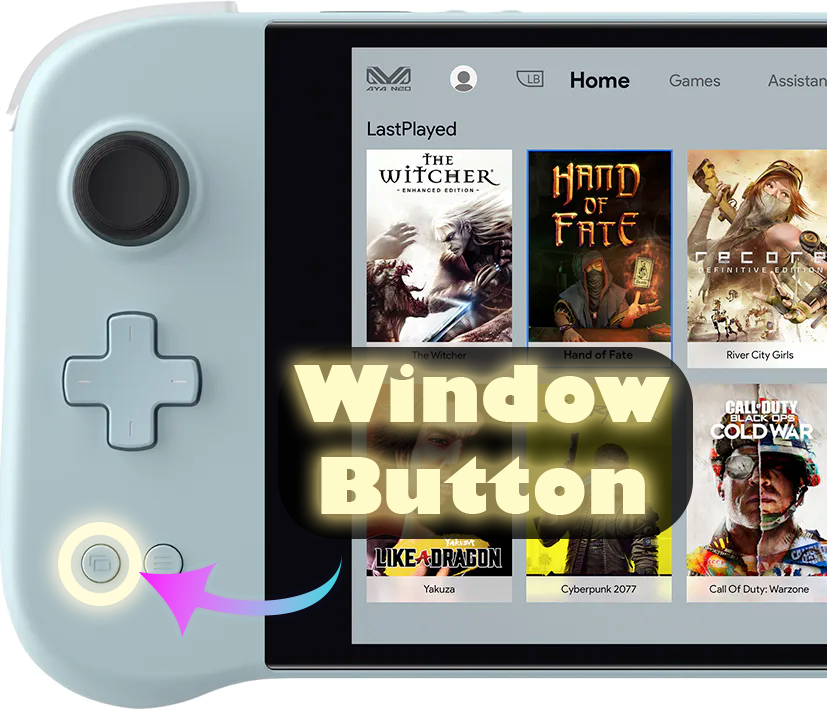
A AYANEO eszköz kalibrálásának egyéb módjait lásd alább.
MEGJEGYZÉS: A gamepad nem fog működni, hacsak az Aya Space nem fut. Letölthető a AYANEO Letöltések oldalról.
Windows Kalibrálás
Ha a fenti módszer nem működik, a Windows rendszerbe épített kalibrációs módszer áll rendelkezésre, amelyet az alábbiakban részletezünk.
A Windows rendszeren belüli kalibráláshoz először meg kell nyitni a Windows Futtatás ablakot; ha csatlakoztatva van billentyűzet, ez a Windows+R billentyűkombinációval tehető meg, ha nem, nyissa meg a start menüt, és keressen rá a „Futtatás” kifejezésre.

Miután megnyílt, írja be a joy.cpl parancsot, és kattintson az „OK” gombra.

Megnyílik ez az ablak; a Windows XBOX 360 vezérlőként fogja felismerni a vezérlőjét, és ez rendben van.

Kattintson a „Tulajdonságok” elemre. Megnyílik ez a képernyő.

Ezzel tesztelheti a vezérlőjét.
- A Z tengely a ravasz gombok
- Az X forgatás a jobb botkormány vízszintes mozgása
- Az Y forgatás a jobb botkormány függőleges mozgása
- Az X tengely / Y tengely a bal botkormány mozgása
- A Video Hat lényege a D-Pad
- A gombok a készülék összes gombja: A, B, X, Y, LB, RB, LS, RS, LC és RC. Megnyomáskor kivilágosodnak.
Ha mindegyik megfelelően működik, valószínűleg nincs szükség a AYANEO készülék kalibrálására. Ha azonban mégis, kattintson a „Beállítások” elemre, és megjelenik ez a képernyő.

Kattintson a „Kalibrálás” elemre, hogy végigvezessék a kalibrációs folyamaton.

Haladjon végig a folyamaton az utasításokat követve a vezérlő kalibrálásához. Amint végzett, visszakerül a Beállítások oldalra; átmehet a Teszt oldalra, hogy megtekintse, milyen eredményt ért el. Ha elégedetlen, térjen vissza a Beállításokhoz, és kattintson az „Alapértelmezések visszaállítása” elemre. Ha elégedett, folytathatja, és használhatja az újonnan kalibrált vezérlőjét.
Gamepad-Tester.com
A Gamepad Tester a közösségben jól ismert weboldal, amely egyszerű és könnyen elérhető módot kínál a gamepad vezérlők tesztelésére. Még további és részletesebb információkat is nyújt, mint a Windows. Látogasson el a weboldalra. Ezzel a képernyővel fog találkozni.

Nyomjon meg bármelyik gombot a kezdéshez, és betöltődik a tesztelési felület.

Innen pontosan láthatja, milyen szöget és erőt kapnak a joystickok és a ravaszok.
Latest from the blog
Visit the blog EPOMAKER HE65 V2 TMR teszt – 8K vezeték nélküli sebesség és hibrid kapcsolók kompakt játékhoz
2026.10.19.
EPOMAKER HE65 V2 TMR teszt – 8K vezeték nélküli sebesség és hibrid kapcsolók kompakt játékhoz
2026.10.19.
 ONEXPLAYER 3 teszt – 8,8 hüvelykes AMOLED kijelző, moduláris vezérlés és meglepően jó akkumulátoridő
2026.10.14.
ONEXPLAYER 3 teszt – 8,8 hüvelykes AMOLED kijelző, moduláris vezérlés és meglepően jó akkumulátoridő
2026.10.14.
 KONKR Pocket BLOCK bejelentve: egy apró, vertikális Android kézikonzol 4:3-as kijelzővel
2026.10.01.
KONKR Pocket BLOCK bejelentve: egy apró, vertikális Android kézikonzol 4:3-as kijelzővel
2026.10.01.
 KONKR Pocket ADVANCE teszt – Egy zsebméretű, GBA-központú Android játék-kézikonzol
2026.09.24.
KONKR Pocket ADVANCE teszt – Egy zsebméretű, GBA-központú Android játék-kézikonzol
2026.09.24.
Kérdések és válaszok