




Šiame vadove naudojami failai
Pakeitimų žurnalas
- Šaltinio vadovas: kaip pradėti naudotis AYANEO SLIDE
- Šaltinio vadovas: kaip išspręsti AYANEO Next paleidiklio problemas – programinės-aparatinės įrangos atnaujinimas
- Šaltinio vadovas: Kaip kalibruoti AYANEO valdymo svirtis
- Šaltinio vadovas: Kaip įdiegti ir atnaujinti Windows 10 & 11
Senesnes versijas galima atsisiųsti atgal – kiekviena versija išsaugo savo patvirtintą failą.
Pakeitimų žurnalas
- AYANEO NEXT serijos valdiklio programinė-aparatinė įranga | AN109 | 2024-04-28
Senesnes versijas galima atsisiųsti atgal – kiekviena versija išsaugo savo patvirtintą failą.
Žinome, kad kai kuriems iš jūsų kilo problemų su gaidukais ir žaidimų pultais jūsų AYANEO Next. Norėdami atmesti bet kokias programinės įrangos problemas, pateikiame vadovą, kaip atnaujinti ir įdiegti naujausią žaidimų pulto programinę-aparatinę įrangą AYANEO Next.
Pirmiausia eikite į AYANEO Downloads puslapį ir atsisiųskite naujausią programinę-aparatinę įrangą. Rašymo metu tai būtų versija AN109.
PASTABA: AYANEO išleido tvarkyklės v110 versiją, atsisiųskite ją čia.
AYANEO Next kalibravimas
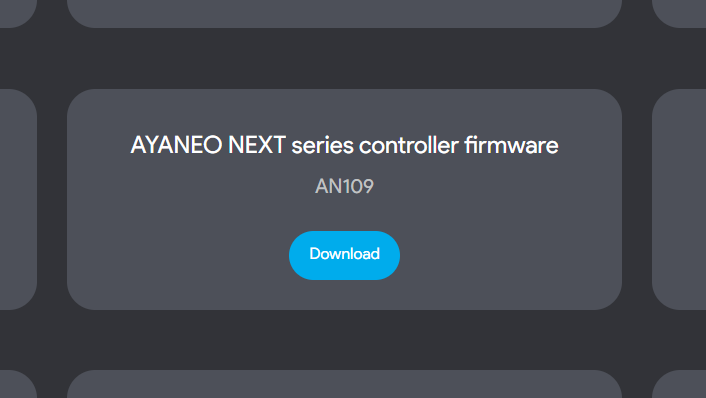
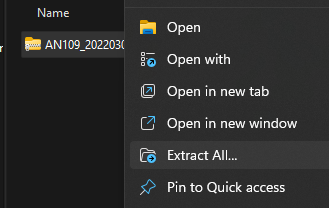
Spustelėkite „Download“. Bus atsisiųstas ZIP failas pavadinimu „AN109_20220309.zip“. Raskite jį, spustelėkite dešiniuoju pelės mygtuku ir pasirinkite „Extract All“, kad išskleistumėte failo turinį.
Spustelėkite „Extract“ ir atidarykite naują aplanką. Viduje rasite du failus. Vaizdo failą su naujinimo informacija ir EXE failą. Jei dabar atidarysite programą, negalėsite įdiegti naujinimo. Pamatysite šį langą.
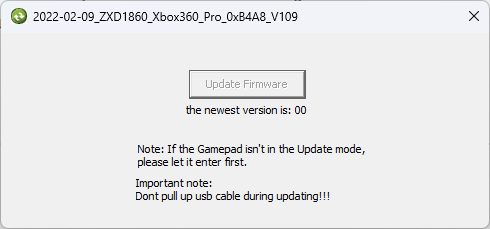
Mygtukas „Update Firmware“ yra neaktyvus, nes įrenginys nėra naujinimo režime. Norėdami pereiti į naujinimo režimą, pirmiausia išjunkite įrenginį ir palikite jį išjungtą bent dešimt sekundžių. Kol įrenginys išjungtas, paspauskite ir laikykite kairįjį valdymo lazdą (LS) ir laikykite maitinimo mygtuką, kad įjungtumėte. Leiskite AYANEO Next įsijungti.
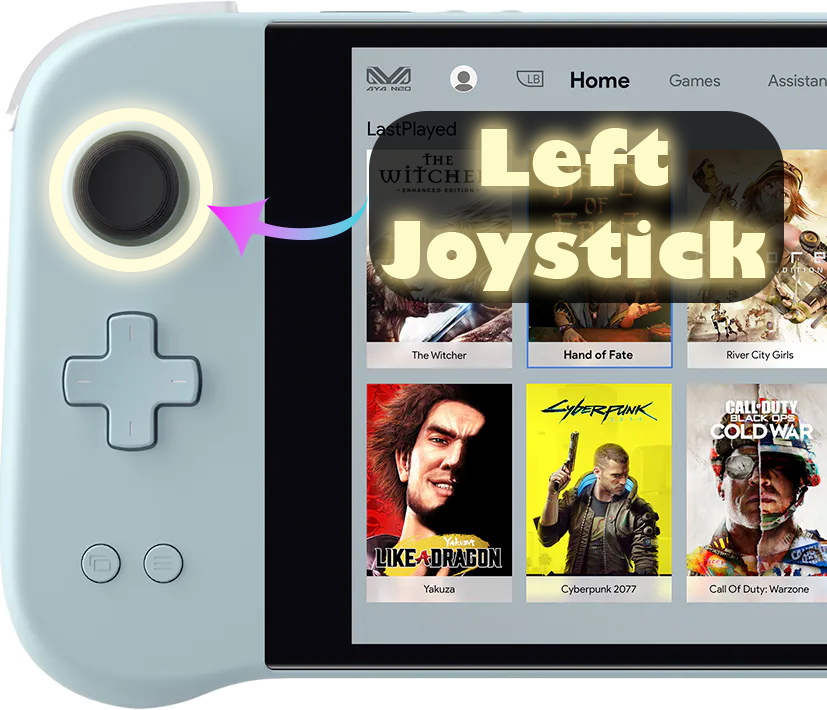
Kai įsijungs, atleiskite valdymo lazdą ir prisijunkite kaip įprastai. Dar kartą eikite į programą ir, jei pavyko pereiti į naujinimo režimą, pamatysite, kad mygtukas nebebus neaktyvus. Drąsiai spustelėkite Update Firmware ir naujinimas bus atliktas. Jei jis nėra neaktyvus, turėsite kartoti įrenginio perkėlimo į naujinimo režimą procesą, kol jis suveiks.
Kai tai bus padaryta, galime kalibruoti įrenginį.
- Paspauskite ir laikykite „Window“ mygtuką bei visus keturis ABXY mygtukus maždaug dvi sekundes, kol įrenginys suvibruos.
- Per dešimt sekundžių nuo vibracijos pasukite ABI valdymo lazdas tris kartus bet kuria kryptimi IR tris kartus paspauskite abu gaidukus (LT & RT). Kai kalibravimas bus baigtas, įrenginys vėl suvibruos.
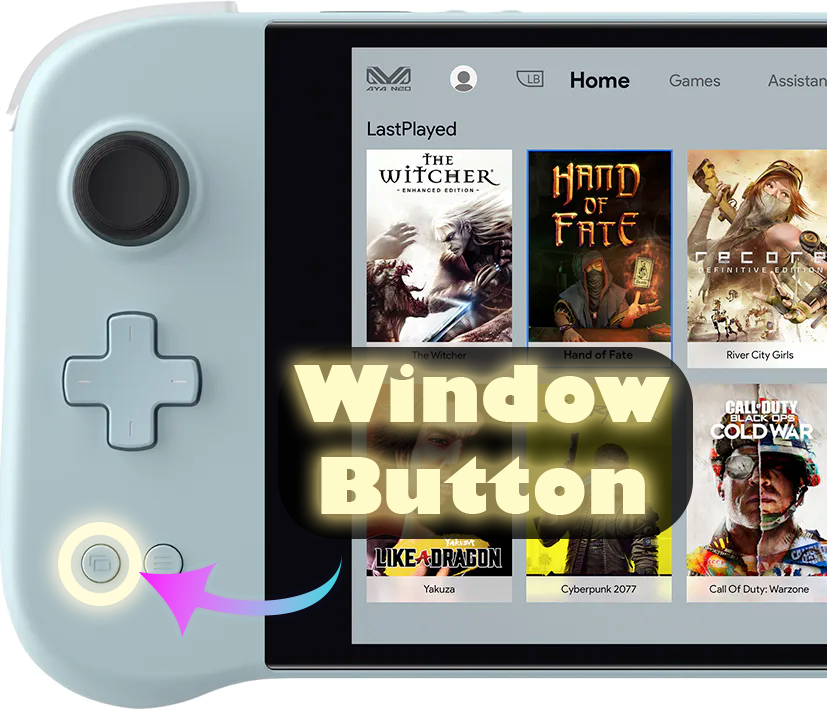
Dėl kitų būdų, kaip kalibruoti savo AYANEO įrenginį, žr. toliau.
PASTABA: žaidimų pultas neveiks, jei neveikia „Aya Space“. Ją galima atsisiųsti iš AYANEO Downloads puslapio.
Windows kalibravimas
Jei aukščiau nurodytas metodas neveikia, yra kalibravimo metodas, integruotas į Windows, kuris išsamiai aprašytas toliau.
Norėdami kalibruoti naudodami Windows, pirmiausia turime atidaryti Windows Run; jei turite prijungtą klaviatūrą, tai galima padaryti paspaudus Windows+R, jei ne, atidarykite starto meniu ir ieškokite „Run“.

Kai atidarysite, įveskite joy.cpl ir spustelėkite „OK“.

Atsidarys šis langas, Windows matys jūsų valdiklį kaip XBOX 360 valdiklį, ir tai gerai.

Spustelėkite „Properties“. Atsidarys šis ekranas.

Galite naudoti tai savo valdikliui išbandyti.
- Z ašis yra gaidukų mygtukai
- X sukimasis yra dešiniosios valdymo lazdos horizontalus judėjimas
- Y sukimasis yra dešiniosios valdymo lazdos vertikalus judėjimas
- X ašis / Y ašis yra kairiosios valdymo lazdos judėjimas
- Video Hat taškas yra D-Pad
- Mygtukai yra visi jūsų įrenginio mygtukai: A, B, X, Y, LB, RB, LS, RS, LC ir RC. Jie užsidegs, kai bus paspausti.
Jei jie visi veikia gerai, tikėtina, kad jums nereikia kalibruoti savo AYANEO įrenginio. Bet jei reikia, spustelėkite „Settings“ ir pamatysite šį ekraną.

Spustelėkite „Calibrate“, kad būtumėte vedami per kalibravimo procesą.

Atlikite procesą vadovaudamiesi instrukcijomis, kad sukalibruotumėte savo valdiklį. Kai baigsite, būsite grąžinti į Settings puslapį; galite pereiti į Test puslapį ir pamatyti, kaip pavyko jūsų darbas. Jei nesate patenkinti, grįžkite į Settings ir spustelėkite „Restore Default“. Jei esate patenkinti, galite tęsti ir naudoti savo ką tik sukalibruotą valdiklį.
Gamepad-Tester.com
„Gamepad Tester“ yra bendruomenėje gerai žinoma svetainė, siūlanti lengvą ir prieinamą būdą išbandyti žaidimų pultų valdiklius. Ji netgi siūlo papildomos ir išsamesnės informacijos nei Windows. Eikite į svetainę. Pasitiks šis ekranas.

Paspauskite bet kurį mygtuką, kad pradėtumėte, ir įsikels testavimo sąsaja.

Čia galite tiksliai matyti kampą ir jėgą, kuriuos gauna valdymo lazdos ir gaidukai.
Latest from the blog
Visit the blog EPOMAKER HE65 V2 TMR apžvalga – 8K belaidis greitis ir hibridiniai jungikliai kompaktiškam žaidimui
2026 19 spalio
EPOMAKER HE65 V2 TMR apžvalga – 8K belaidis greitis ir hibridiniai jungikliai kompaktiškam žaidimui
2026 19 spalio
 ONEXPLAYER 3 apžvalga – 8,8 colio AMOLED žaidimai, moduliniai valdikliai ir stebinantis baterijos veikimo laikas
2026 14 spalio
ONEXPLAYER 3 apžvalga – 8,8 colio AMOLED žaidimai, moduliniai valdikliai ir stebinantis baterijos veikimo laikas
2026 14 spalio
 Paskelbtas KONKR Pocket BLOCK: mažytis vertikalus Android delninis įrenginys su 4:3 ekranu
2026 1 spalio
Paskelbtas KONKR Pocket BLOCK: mažytis vertikalus Android delninis įrenginys su 4:3 ekranu
2026 1 spalio
 KONKR Pocket ADVANCE apžvalga – į GBA orientuotas kišeninio dydžio „Android“ žaidimų delninis kompiuteris
2026 24 rugsėjo
KONKR Pocket ADVANCE apžvalga – į GBA orientuotas kišeninio dydžio „Android“ žaidimų delninis kompiuteris
2026 24 rugsėjo
Klausimai ir atsakymai