




Datoteke korištene u ovom vodiču
Dnevnik promjena
- Izvorni vodič: Početak rada s AYANEO SLIDE
- Izvorni vodič: Kako riješiti probleme s okidačem AYANEO Next – ažuriranje firmwarea
- Izvorni vodič: Kako kalibrirati AYANEO joysticke
- Izvorni vodič: Kako instalirati i ažurirati Windows 10 i 11
Starije verzije mogu se preuzeti za vraćanje - svaka verzija čuva vlastitu potvrđenu datoteku.
Dnevnik promjena
- Programska podrška upravljača serije AYANEO NEXT | AN109 | 2024-04-28
Starije verzije mogu se preuzeti za vraćanje - svaka verzija čuva vlastitu potvrđenu datoteku.
Svjesni smo da neki od vas imaju problema s okidačima i gamepadima na vašem AYANEO Next. Kako bismo isključili bilo kakve softverske probleme, ovo je vodič za ažuriranje i instalaciju najnovijeg firmvera gamepada za AYANEO Next.
Za početak, idite na stranicu Preuzimanja AYANEO i preuzmite najnoviji firmver. U vrijeme pisanja teksta to je verzija AN109.
NAPOMENA: AYANEO je objavio v110 upravljačkog programa, preuzmite ga s ove stranice.
Kalibracija AYANEO Next
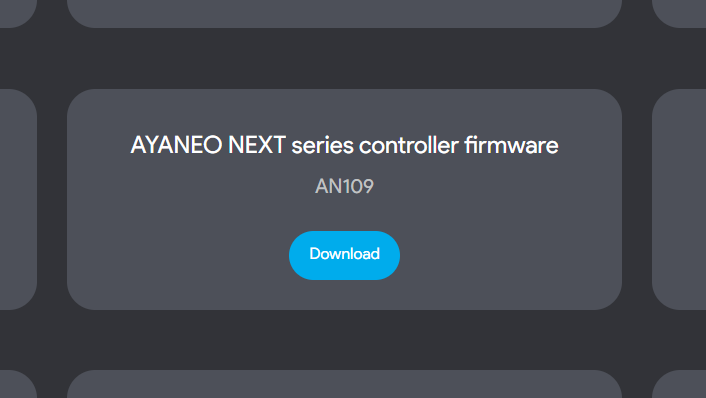
Kliknite ‘Preuzmi’. Time će se preuzeti ZIP datoteka pod nazivom ‘AN109_20220309.zip’. Pronađite je, kliknite desnom tipkom miša i pritisnite ‘Extract All’ kako biste raspakirali sadržaj datoteke.
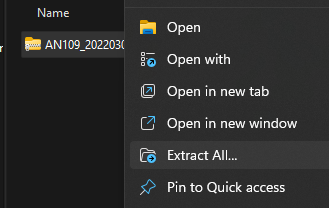
Pritisnite ‘Extract’ i otvorite novu mapu. Unutra ćete pronaći dvije datoteke. Slikovnu datoteku s pojedinostima nadogradnje i EXE datoteku. Ako sada otvorite aplikaciju, nećete moći instalirati ažuriranje. Vidjet ćete ovaj prozor.
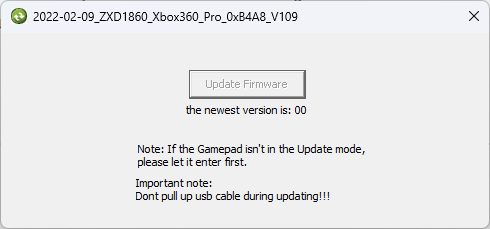
Gumb ‘Update Firmware’ je zasivljen jer uređaj nije u načinu rada za ažuriranje. Da biste ušli u način rada za ažuriranje, najprije isključite uređaj i ostavite ga isključenim najmanje deset sekundi. Dok je isključen, pritisnite i držite lijevu palicu (LS) te držite gumb za uključivanje da biste ga uključili. Pustite AYANEO Next da se uključi.
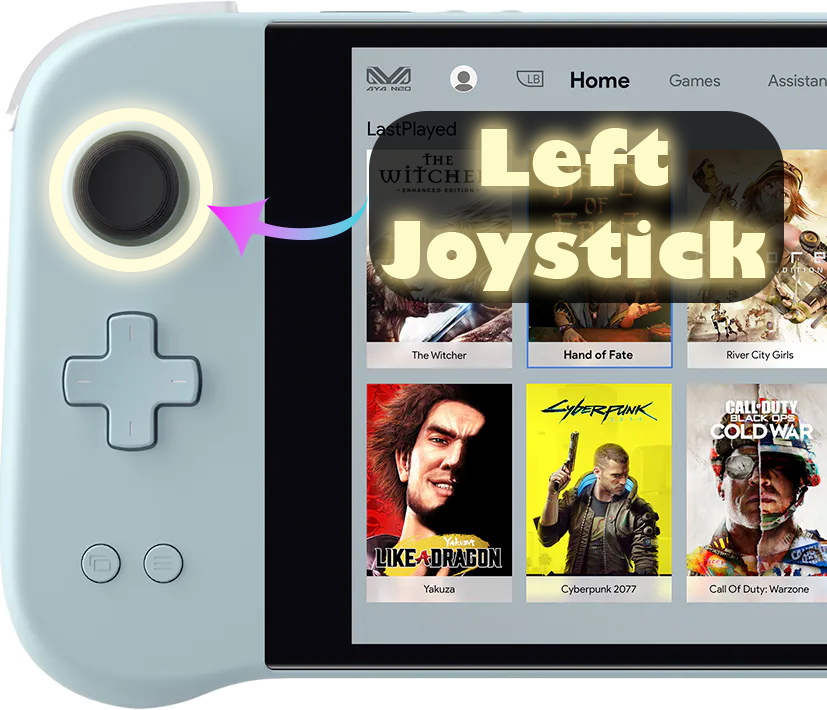
Nakon podizanja sustava pustite palicu i prijavite se kao i obično. Ponovno navigirajte do aplikacije i ako ste uspjeli ući u način rada za ažuriranje, vidjet ćete da gumb više neće biti zasivljen. Slobodno kliknite na Update Firmware i ažuriranje će se nastaviti. Ako nije zasivljen, morat ćete ponoviti postupak stavljanja uređaja u način rada za ažuriranje dok ne uspije.
Kada završi, možemo kalibrirati uređaj.
- Pritisnite i držite Window Button i sve četiri tipke ABXY otprilike dvije sekunde, dok uređaj ne zavibrira.
- Unutar deset sekundi od vibracije rotirajte OBA joysticka tri puta u bilo kojem smjeru I pritisnite oba okidača (LT & RT) tri puta. Uređaj će ponovno zavibrirati kada kalibracija bude dovršena.
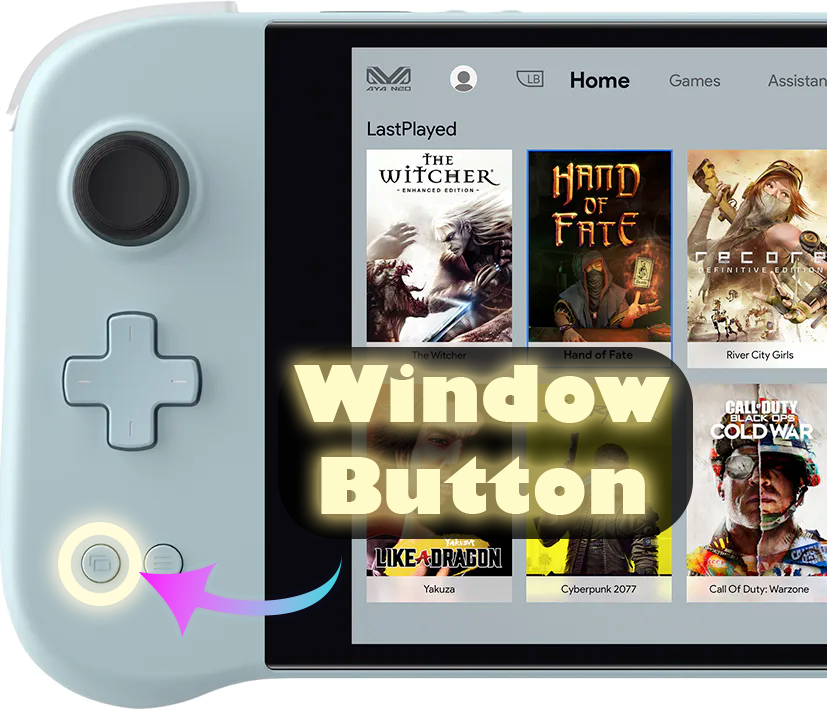
Za druge metode kalibracije svog AYANEO uređaja pogledajte u nastavku.
NAPOMENA: Gamepad neće raditi ako Aya Space nije pokrenut. Može se preuzeti sa stranice AYANEO Downloads.
Windows Kalibracija
Ako gornja metoda ne uspije, postoji metoda kalibracije ugrađena u Windows koja je detaljno opisana u nastavku.
Za kalibraciju unutar Windows prvo moramo otvoriti Windows Run; ako imate priključenu tipkovnicu, to možete učiniti pritiskom na Windows+R, a ako ne, otvorite izbornik Start i potražite ‘Run’.

Kada se otvori, upišite joy.cpl i kliknite ‘OK’.

Otvorit će se ovaj prozor, Windows će vidjeti vaš kontroler kao XBOX 360 kontroler, i to je u redu.

Kliknite na ‘Properties’. Otvorit će se ovaj zaslon.

Ovo možete koristiti za testiranje svog kontrolera.
- Z Axis su tipke okidača
- X Rotation je horizontalno kretanje desnog joysticka
- Y Rotation je vertikalno kretanje desnog joysticka
- X-Axis / Y-Axis je kretanje lijevog joysticka
- The point of Video Hat je D-Pad
- Buttons su svi gumbi na vašem uređaju: A, B, X, Y, LB, RB, LS, RS, LC i RC. Zasvijetlit će kada se pritisnu.
Ako svi rade ispravno, vjerojatno ne morate kalibrirati svoj AYANEO uređaj. Ali ako morate, kliknite na ‘Settings’ i vidjet ćete ovaj zaslon.

Kliknite na ‘Calibrate’ kako biste prošli kroz postupak kalibracije.

Prođite kroz postupak slijedeći upute za kalibraciju svog kontrolera. Kada završite, vratit ćete se na stranicu Settings; možete otići na stranicu Test da vidite kako je vaš rad prošao. Ako niste zadovoljni, vratite se na Settings i kliknite ‘Restore Default’. Ako jeste, možete nastaviti i koristiti svoj novo kalibrirani kontroler.
Gamepad-Tester.com
Gamepad Tester dobro je poznata web-stranica u zajednici; nudi jednostavan i pristupačan način testiranja vaših gamepad kontrolera. Nudi čak i dodatne i detaljnije informacije od Windows. Idite na stranicu. Dočekat će vas ovaj zaslon.

Pritisnite bilo koju tipku za početak i učitavat će se sučelje za testiranje.

Odavde možete vidjeti točno kut i silu koju primaju joysticki i okidači.
Latest from the blog
Visit the blog EPOMAKER HE65 V2 TMR recenzija – 8K bežična brzina i hibridne sklopke za kompaktno igranje
19. listopada 2026.
EPOMAKER HE65 V2 TMR recenzija – 8K bežična brzina i hibridne sklopke za kompaktno igranje
19. listopada 2026.
 ONEXPLAYER 3 recenzija – 8,8-inčno AMOLED igranje, modularne kontrole i iznenađujuće trajanje baterije
14. listopada 2026.
ONEXPLAYER 3 recenzija – 8,8-inčno AMOLED igranje, modularne kontrole i iznenađujuće trajanje baterije
14. listopada 2026.
 Najavljen KONKR Pocket BLOCK: mala vertikalna Android ručna konzola sa zaslonom 4:3
1. listopada 2026.
Najavljen KONKR Pocket BLOCK: mala vertikalna Android ručna konzola sa zaslonom 4:3
1. listopada 2026.
 KONKR Pocket ADVANCE recenzija – Android prijenosna konzola za igranje veličine džepa usmjerena na GBA
24. rujna 2026.
KONKR Pocket ADVANCE recenzija – Android prijenosna konzola za igranje veličine džepa usmjerena na GBA
24. rujna 2026.
Pitanja i odgovori