




Datoteke korištene u ovom vodiču
Dnevnik promjena
- Izvorni vodič: Početak rada s AYANEO SLIDE
- Izvorni vodič: Početak rada s ONEXPLAYER ONEXFLY
- Izvorni vodič: Početak rada s GPD WIN Mini (2023. i 2024.)
- Izvorni vodič: Početak rada s GPD WIN MAX 2 2023
- Izvorni vodič: Početak rada s GPD WIN 4 (2023. i 2024.)
- Izvorni vodič: Početak rada s vašim ručnim gaming računalom
- Izvorni vodič: Početak rada s AOKZOE A1 Pro
- Izvorni vodič: Handheld Companion – jednostavan za korištenje sve-u-jednom za nadzor performansi, TDP i upravljanje pokretom
Starije verzije mogu se preuzeti za vraćanje - svaka verzija čuva vlastitu potvrđenu datoteku.
Handheld Companion iznimno je korisna aplikacija ako imate Windows prijenosno gaming računalo. Omogućuje jednostavan pristup funkcijama i značajkama koje biste inače pronašli instaliranjem više aplikacija i njihovim zasebnim konfiguriranjem. Ovo nije sponzorirani članak niti bilo što slično, samo vrlo korisna aplikacija koju svakodnevno koristimo na svojim prijenosnim uređajima!
Pregledni video Handheld Companion
Na čemu Handheld Companion radi?
Handheld Companion radi s velikim brojem prijenosnih gaming računala. Neke značajke možda neće biti prisutne na pojedinim modelima zbog hardverskih razlika kao što je ugrađeni žiroskop.
Radi na AYA NEO konzolama – uključujući 2S i AYA NEO Next seriju, Air i Geek seriju. Također podržava GPD WIN i GPD WIN Max seriju, Steam Deck, ASUS ROG Ally i Lenovo Legion.
Podržani senzori su Bosch BMI160 (i slični) USB IMU (GY-USB002) za vanjske pokretne uređaje.
Glavni softver
Prvo ćemo kratko pregledati glavni softver u kojem možete postaviti nekoliko stvari.
Kontroler

Neka prijenosna računala identificiraju se kao OEM kontroleri što može uzrokovati probleme s kompatibilnošću u nekim igrama – ili ih uopće ne prepoznaju ili su pogrešno konfigurirane. Ovdje možete promijeniti identitet kontrolera svog prijenosnog uređaja, na primjer u Xbox 360 ili PlayStation DualShock 4 kontroler.
Profili
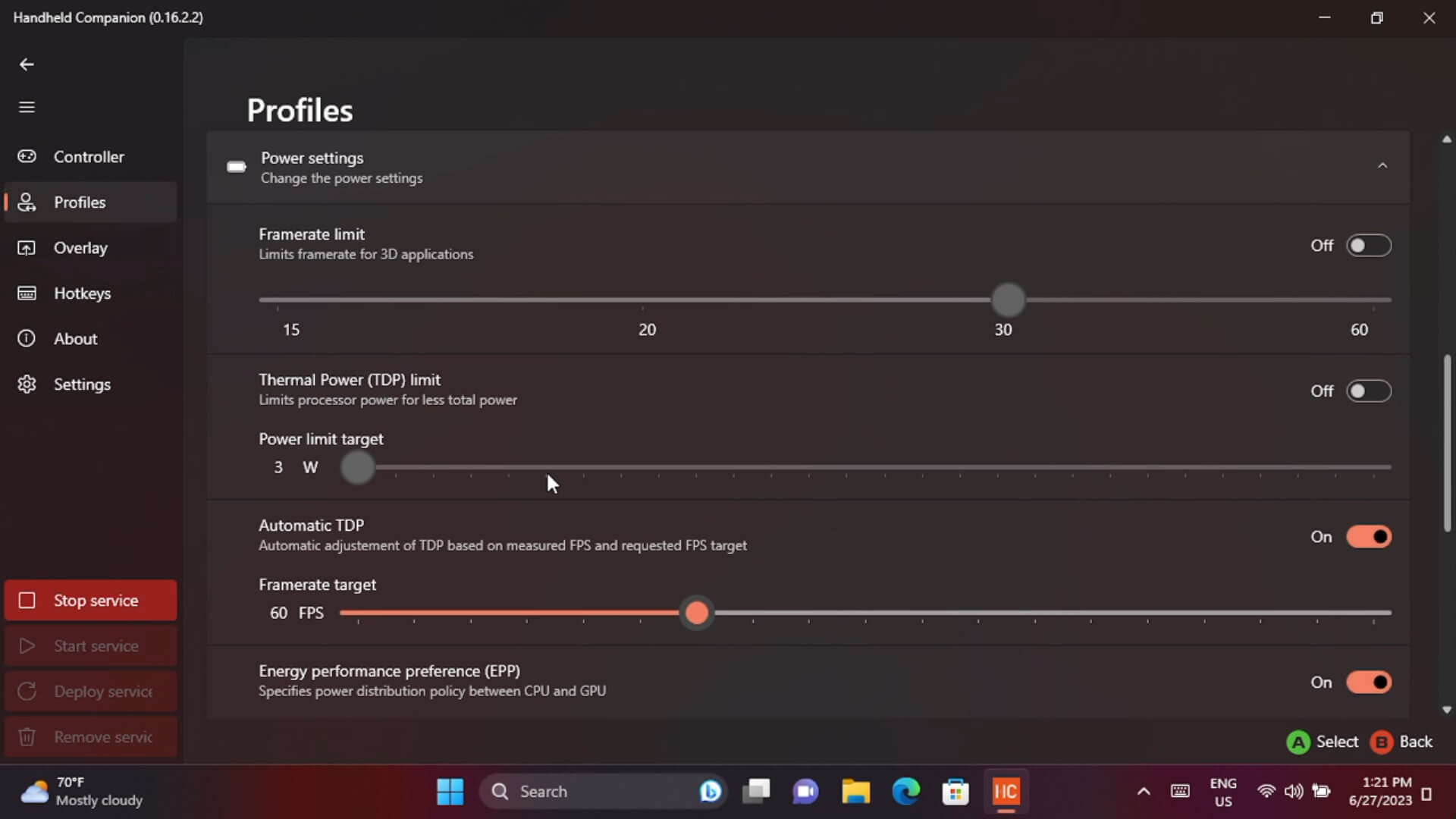
Kartica profila omogućuje vam postavljanje različitih profila što je vrlo praktično. Možete postaviti profile po aplikaciji, na primjer kada se pokrene određena igra automatski će se prebaciti na Xbox 360 kontroler, postaviti TDP da se automatski prilagođava i brzinu kadrova na 60 FPS s malo više snage za GPU. Svaka igra može imati različite postavke i to štedi mnogo vremena na stalnom mijenjanju postavki pri korištenju ovih profila.
Preklopni sloj
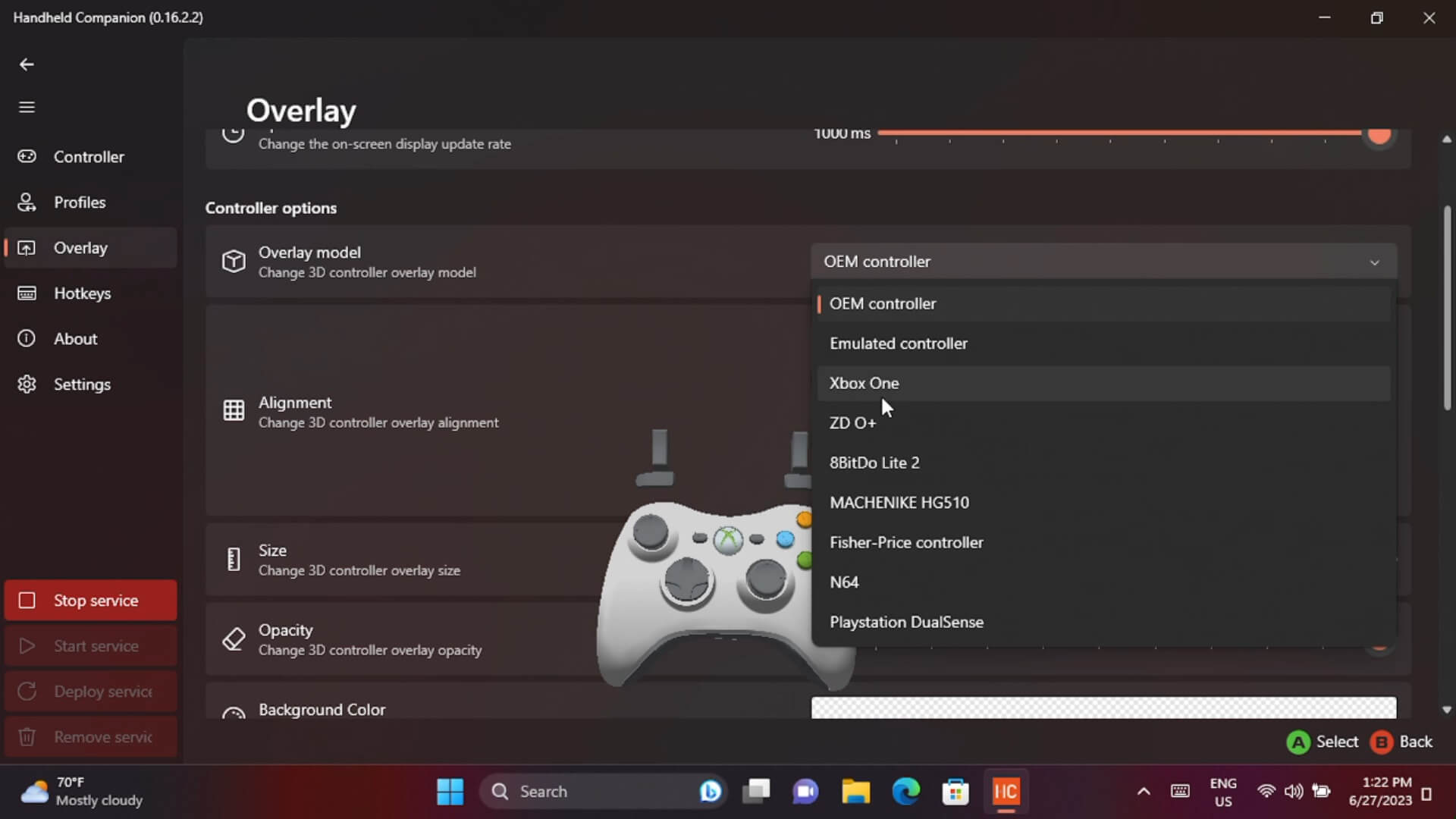
Preklopni sloj je prikaz na zaslonu s podacima o performansama koji prikazuje različite razine informacija o CPU-u, GPU-u, TDP-u i bateriji. To je korisno za benchmarking ili jednostavno za postavljanje igre na najbolje razine grafike za rad na primjer pri 60 FPS. Možete promijeniti položaj podataka na zaslonu, veličinu i boje između ostalog.
Tipkovnički prečaci

Postavke tipkovničkih prečaca omogućuju vam konfiguriranje raznih kombinacija tipki za obavljanje različitih funkcija. Najosnovnije je postavljanje tipke za prikaz preklopnog sloja, ali možete imati i virtualnu dodirnu ploču poput Steam Decka i 3D preklopni sloj kontrolera, kao i prebacivanje TDP-a na primjer. Za prijenosna računala poput AYA Neo 2S, ovo je izvrsno jer se četiri prilagođene tipke mogu lako koristiti.
Preklopni sloj u igri
Statistika na zaslonu
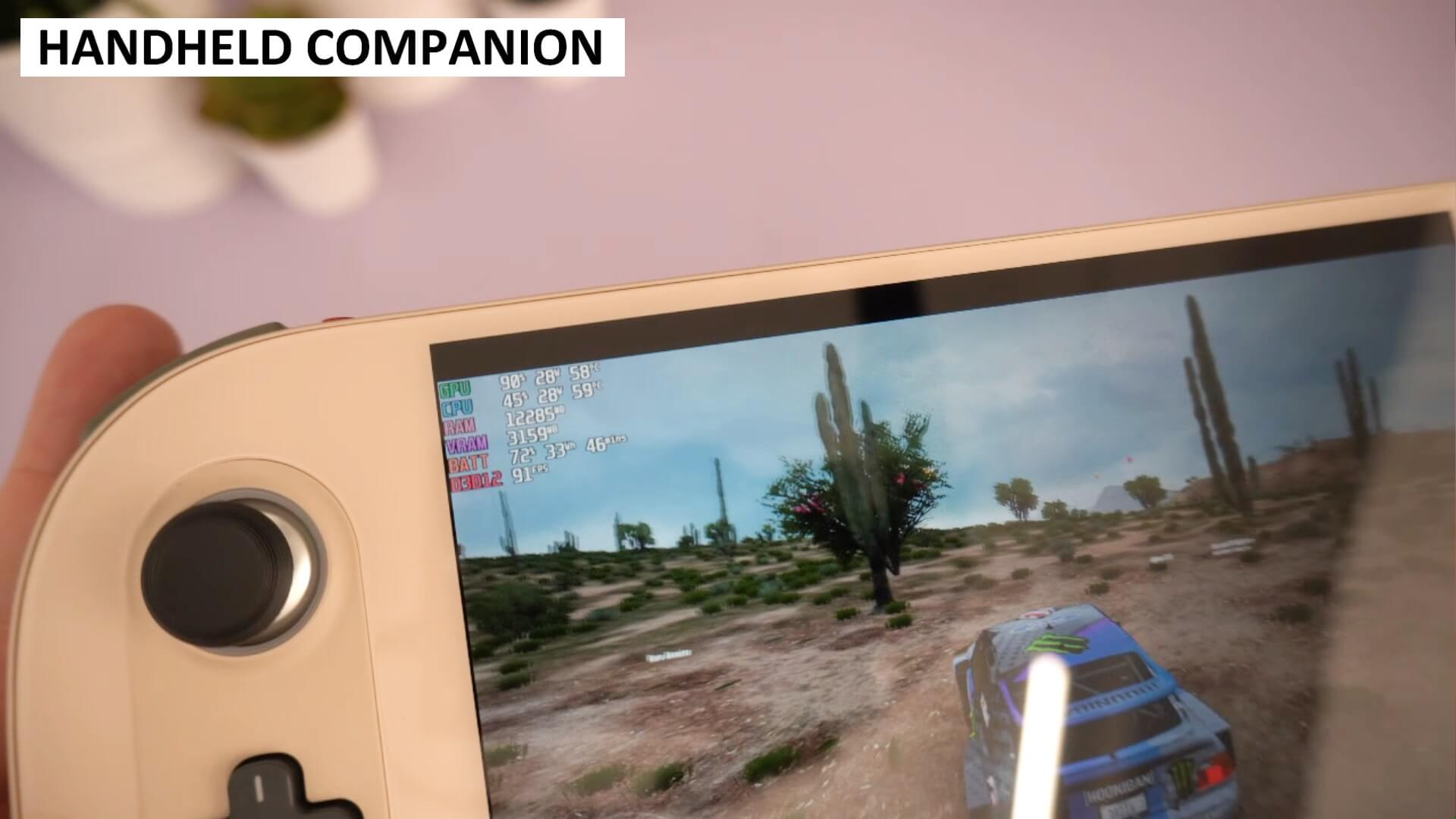
Dok ste u igri ili emulatoru, ako ste omogućili prikaz podataka o performansama vidjet ćete ih na zaslonu. Duž dna preklopnog sloja nalaze se četiri ikone za Postavke, Napajanje, Profil i Upravitelj zadataka.
Brze postavke
Ikona napajanja omogućuje vam brz pristup nizu često korištenih funkcija kao što su razina prikaza statistike na zaslonu, promjena razlučivosti zaslona, postavke ventilatora i način napajanja.

TDP postavke
Najkorisnija je ikona profila gdje možete prilagoditi razne postavke vezane uz napajanje. Ovdje možete ograničiti brzinu kadrova i TDP ograničenje ili ga pustiti da automatski prilagođava razine na temelju potražnje, te prilagoditi ravnotežu snage CPU-a i GPU-a.
Automatski TDP posebno je koristan za uštedu trajanja baterije kao što ćemo pokazati. Na primjer, igramo Forza Horizon 5 na AYA NEO 2S i brzina kadrova je oko 90+ FPS, a TDP oko 28W. Ne trebamo ići iznad 60 FPS, TDP je postavljen previsoko i troši bateriju
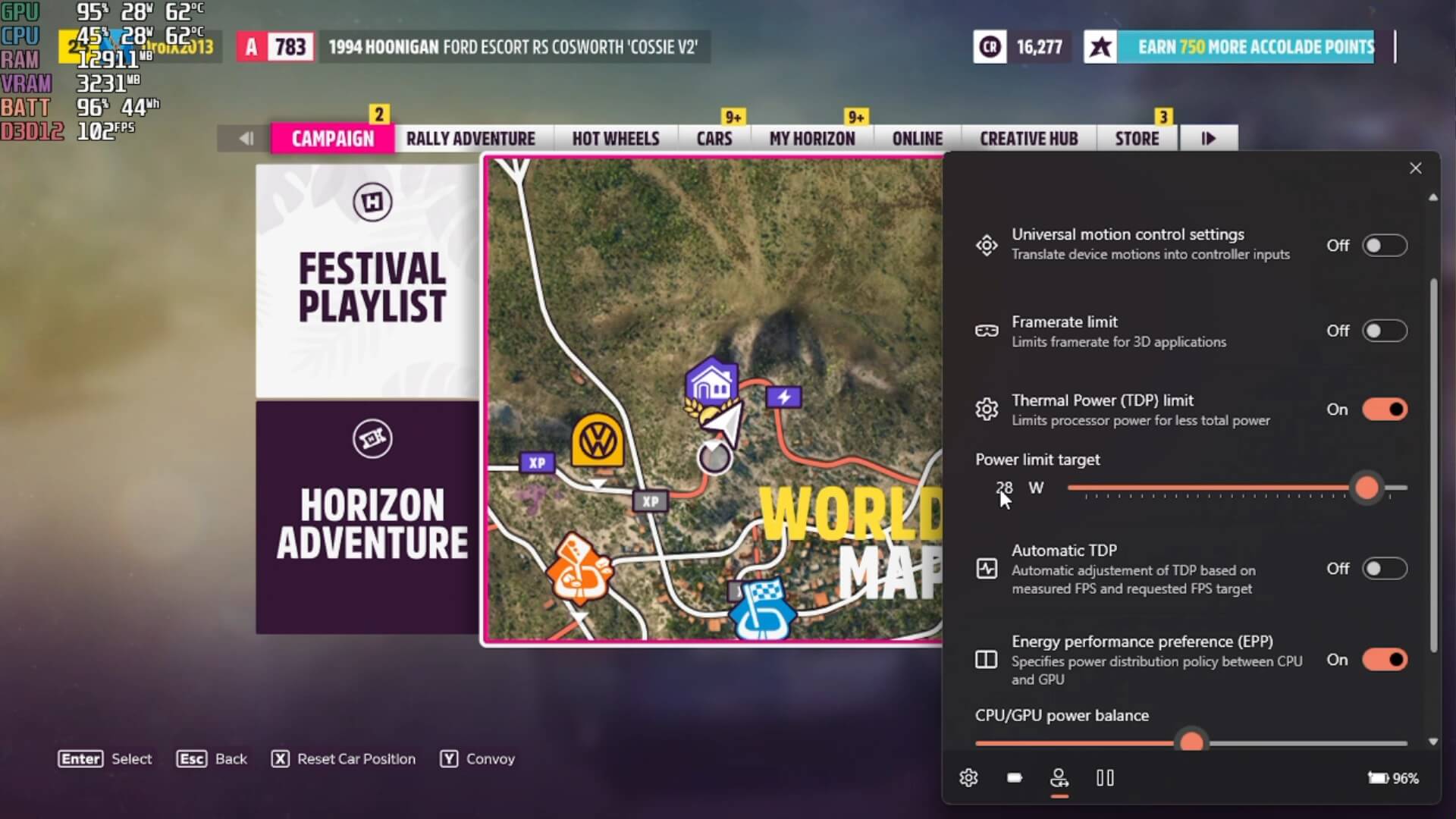
Omogućavanjem automatskog TDP-a i postavljanjem brzine kadrova na 60 FPS. Igra će sada ciljati brzinu od 60 FPS i automatski prilagođavati potrošnju energije na temelju toga. Sada možemo vidjeti TDP na oko 11W u usporedbi s oko 28W prethodno. Nije 100% savršeno i povremeno ćete vidjeti padove ispod 60 FPS, ali to je često jedva primjetno osim ako imate brojač FPS-a na zaslonu.
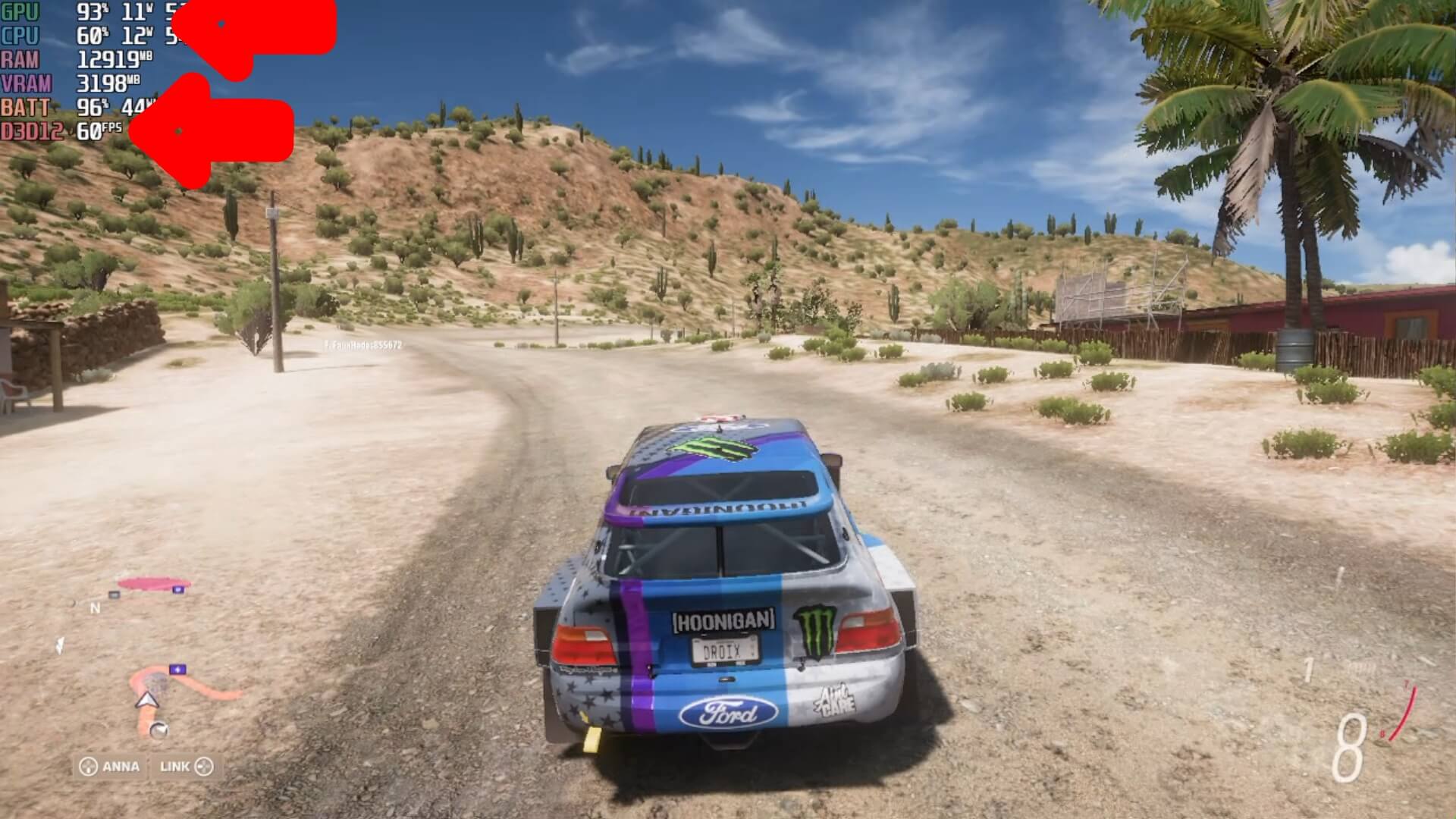
Igru je potrebno prethodno konfigurirati da radi iznad 60 FPS, neće čarobno učiniti da sve radi s najboljom grafikom pri 60 FPS, to nije moguće. Ali uz malo vremena posvećenog postavljanju grafike itd., možete postići odlične rezultate i uštedjeti malo trajanja baterije.
Upravljanje pokretom
Sve više igara iskorištava prednosti upravljanja pokretom, a ne zaboravimo ni emulatore. Većina Windows prijenosnih računala ima ugrađeni žiroskop koji se često zanemaruje jer može biti pomalo mučno postaviti ga i pokrenuti. Softver Handheld kontrolera sada čini taj proces iznimno jednostavnim.
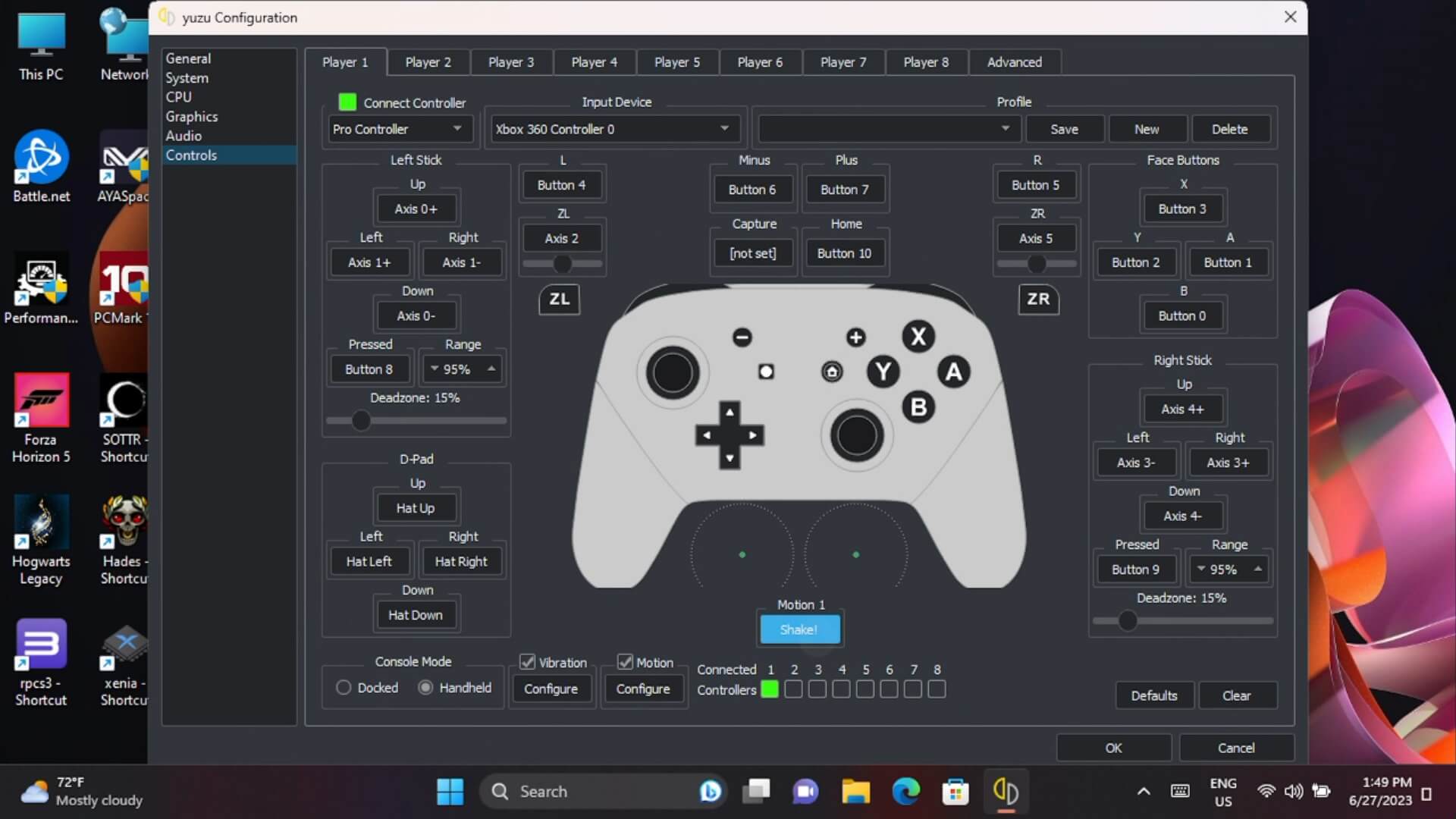
Koristit ćemo YuZu emulator kao primjer. Za omogućavanje upravljanja pokretom jednostavno pokrenite uslugu u glavnom softveru Handheld Companion. Zatim u Yuzu emulatoru idite na postavke unosa i definirajte sve svoje kontrole. Na dnu se nalazi postavka Motion, odaberite je i zatim protresite svoj prijenosni uređaj. Vidjet ćete da se postavka ažurira na „cemuhookudp“.
Sada učitajte igru kompatibilnu s upravljanjem pokretom i moći ćete koristiti svoj kontroler za unos pokretom. Ako ne radi, provjerite postavke igre u slučaju da je trebate omogućiti.

Možda ćete trebati prilagoditi postavke kako biste dobili unos pokretom prema svojim željama, ali općenito radi vrlo dobro. Na početnoj stranici Handheld Companion nalaze se vodiči za postavljanje različitih kompatibilnih emulatora
Završne misli
Dakle, to je naš kratki pregled Handheld Companion. Za nas je izvrstan ušteda vremena jer ima sve što nam treba u jednom jednostavnom paketu za instalaciju i korištenje. Minimalno je postavljanja i daje nam brz pristup podacima o performansama, jednostavnu promjenu TDP-a, postavke zaslona i više toga što mi ne koristimo, ali vi možda hoćete.
Više o Handheld Companionu možete saznati i preuzeti ga na službenoj GitHub stranici ovdje. Ako imate Windows prijenosno gaming računalo, toplo preporučujemo da ga instalirate i vjerojatno više nećete moći živjeti bez njega!
Latest from the blog
Visit the blog EPOMAKER HE65 V2 TMR recenzija – 8K bežična brzina i hibridne sklopke za kompaktno igranje
19. listopada 2026.
EPOMAKER HE65 V2 TMR recenzija – 8K bežična brzina i hibridne sklopke za kompaktno igranje
19. listopada 2026.
 ONEXPLAYER 3 recenzija – 8,8-inčno AMOLED igranje, modularne kontrole i iznenađujuće trajanje baterije
14. listopada 2026.
ONEXPLAYER 3 recenzija – 8,8-inčno AMOLED igranje, modularne kontrole i iznenađujuće trajanje baterije
14. listopada 2026.
 Najavljen KONKR Pocket BLOCK: mala vertikalna Android ručna konzola sa zaslonom 4:3
1. listopada 2026.
Najavljen KONKR Pocket BLOCK: mala vertikalna Android ručna konzola sa zaslonom 4:3
1. listopada 2026.
 KONKR Pocket ADVANCE recenzija – Android prijenosna konzola za igranje veličine džepa usmjerena na GBA
24. rujna 2026.
KONKR Pocket ADVANCE recenzija – Android prijenosna konzola za igranje veličine džepa usmjerena na GBA
24. rujna 2026.
Pitanja i odgovori