




Datoteke, uporabljene v tem priročniku
Dnevnik sprememb
- Izvorni vodnik: Začetek uporabe AYANEO SLIDE
- Izvorni vodnik: Uvod v ONEXPLAYER ONEXFLY
- Izvorni vodnik: Začetek uporabe GPD WIN Mini (2023 in 2024)
- Izvorni vodnik: Uvod v GPD WIN MAX 2 2023
- Izvorni vodnik: Začetek uporabe GPD WIN 4 (2023 in 2024)
- Izvorni vodnik: Začetek uporabe vašega ročnega igralnega računalnika
- Izvorni vodnik: Uvod v AOKZOE A1 Pro
- Izvorni vodnik: Handheld Companion – preprosta uporaba vse-v-enem za nadzor meritev zmogljivosti, TDP in gibanja
Starejše različice ostanejo na voljo za prenos za povrnitev nazaj - vsaka različica hrani svojo preverjeno datoteko.
Handheld Companion je izjemno uporabna aplikacija, če imate Windows ročni igralni računalnik. Omogoča enostaven dostop do funkcij in zmožnosti, ki bi jih sicer našli z namestitvijo več aplikacij in njihovo ločeno konfiguracijo. To ni sponzoriran članek ali karkoli podobnega, le zelo uporabna aplikacija, ki jo vsak dan uporabljamo na svojih ročnih napravah!
Predstavitveni video Handheld Companion
Na čem deluje Handheld Companion?
Handheld Companion deluje na številnih ročnih igralnih računalnikih. Vse funkcije morda niso prisotne na nekaterih modelih zaradi razlik v strojni opremi, kot je vgrajen žiroskop.
Deluje na konzolah AYA NEO – vključno z 2S in serijo AYA NEO Next, serijo Air in Geek. Podpira tudi GPD WIN in serijo GPD WIN Max, Steam Deck, ASUS ROG Ally in Lenovo Legion.
Podprti senzorji so Bosch BMI160 (in podobni) USB IMU (GY-USB002) za zunanje naprave za gibanje.
Glavna programska oprema
Najprej si bomo vzeli nekaj trenutkov za pregled glavne programske opreme, kjer lahko nastavite nekaj stvari.
Krmilnik

Nekatere ročne naprave se identificirajo kot OEM krmilniki, kar lahko povzroči težave z združljivostjo pri nekaterih igrah, saj te niso prepoznane ali pa so napačno konfigurirane. Tukaj lahko spremenite identiteto krmilnika svoje ročne naprave na primer v krmilnik Xbox 360 ali PlayStation DualShock 4.
Profili
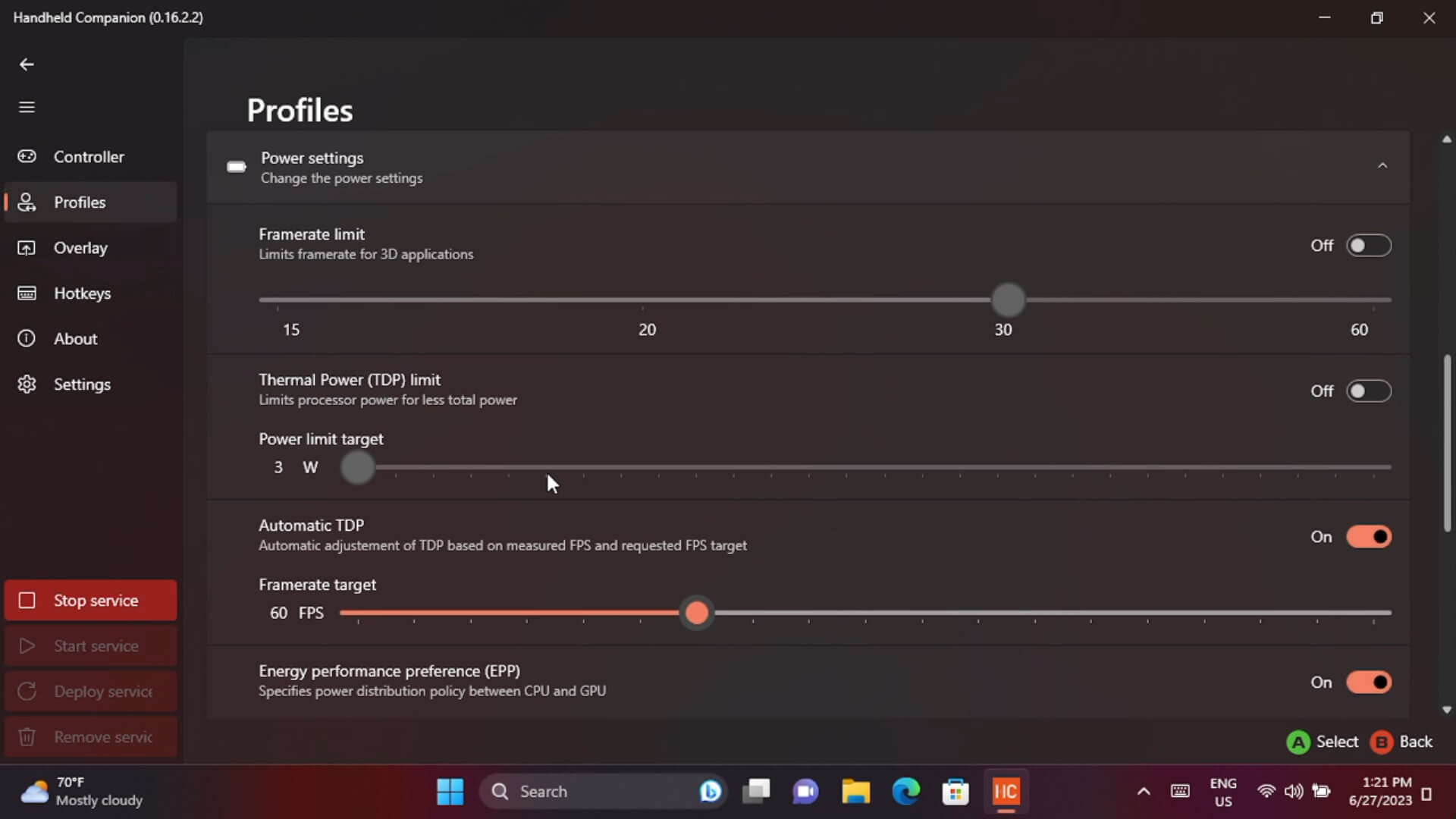
Zavihek s profili vam omogoča nastavitev različnih profilov, kar je zelo priročno. Profile lahko nastavite za vsako aplikacijo posebej, na primer ko se izvaja določena igra, se bo preklopil na krmilnik Xbox 360, nastavil TDP za samodejno prilagajanje in hitrost sličic na 60 FPS z nekaj več moči za GPU. Vsaka igra ima lahko drugačne nastavitve in s temi profili prihranite veliko časa pri nenehnem spreminjanju nastavitev.
Prekrivni sloj
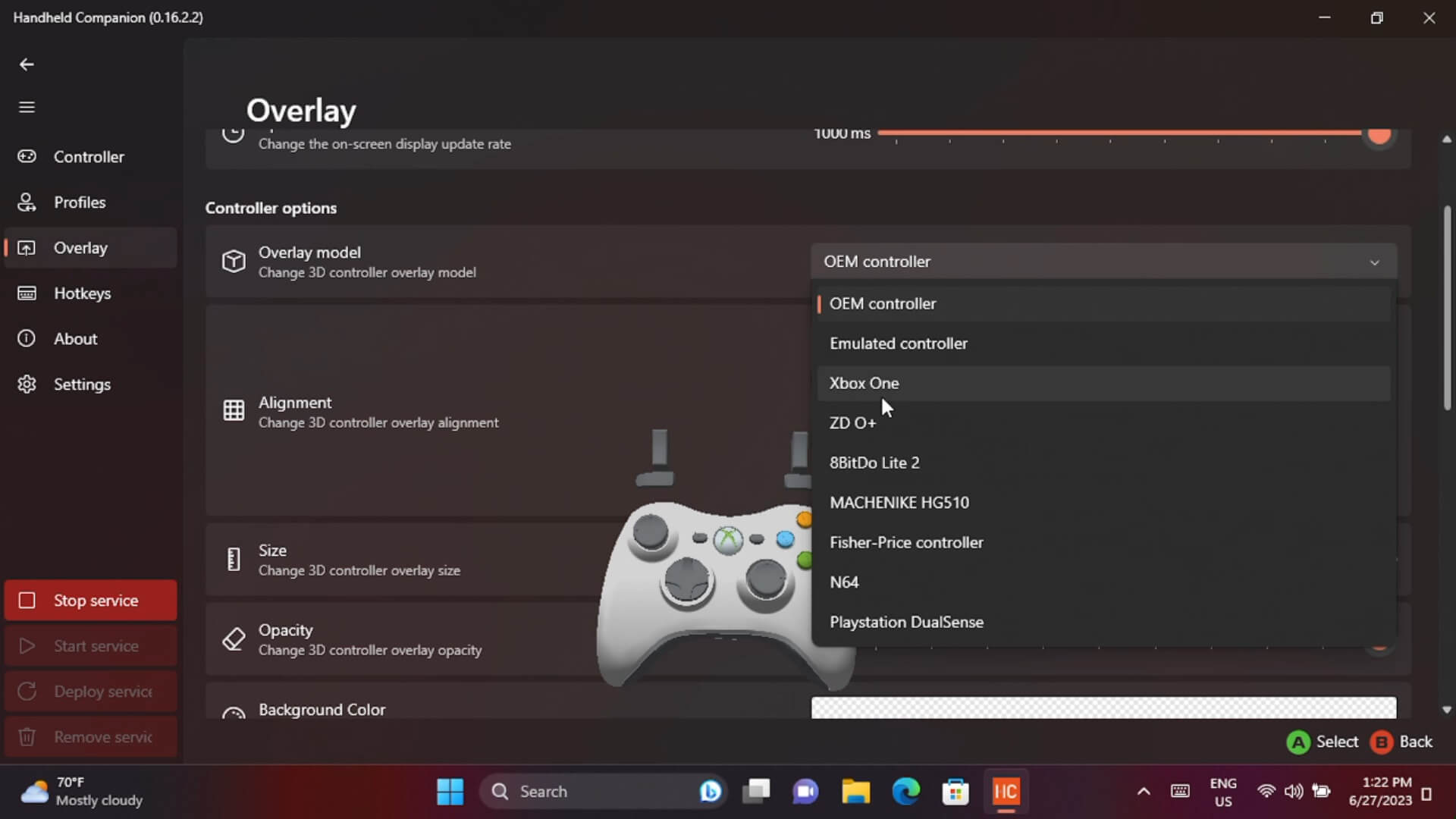
Prekrivni sloj je zaslonski prikaz meritev zmogljivosti, ki prikazuje različne ravni informacij o CPU, GPU, TDP in bateriji. To je uporabno za primerjalno testiranje ali preprosto za nastavitev igre na najboljše grafične ravni za delovanje pri 60 FPS, na primer. Spremenite lahko položaj podatkov na zaslonu, velikost in barve med drugim.
Vroče tipke

Nastavitve vročih tipk vam omogočajo konfiguracijo različnih kombinacij gumbov za izvajanje različnih funkcij. Najosnovnejša je nastavitev tipke za priklic prekrivnega sloja, lahko pa imate tudi virtualno sledilno ploščico, kot jo ima Steam Deck, in 3D prekrivni sloj krmilnika ter preklapljanje TDP, na primer. Za ročne naprave, kot je AYA Neo 2S, je to odlično, saj je mogoče enostavno uporabiti štiri gumbe po meri.
Prekrivni sloj v igri
Statistika na zaslonu
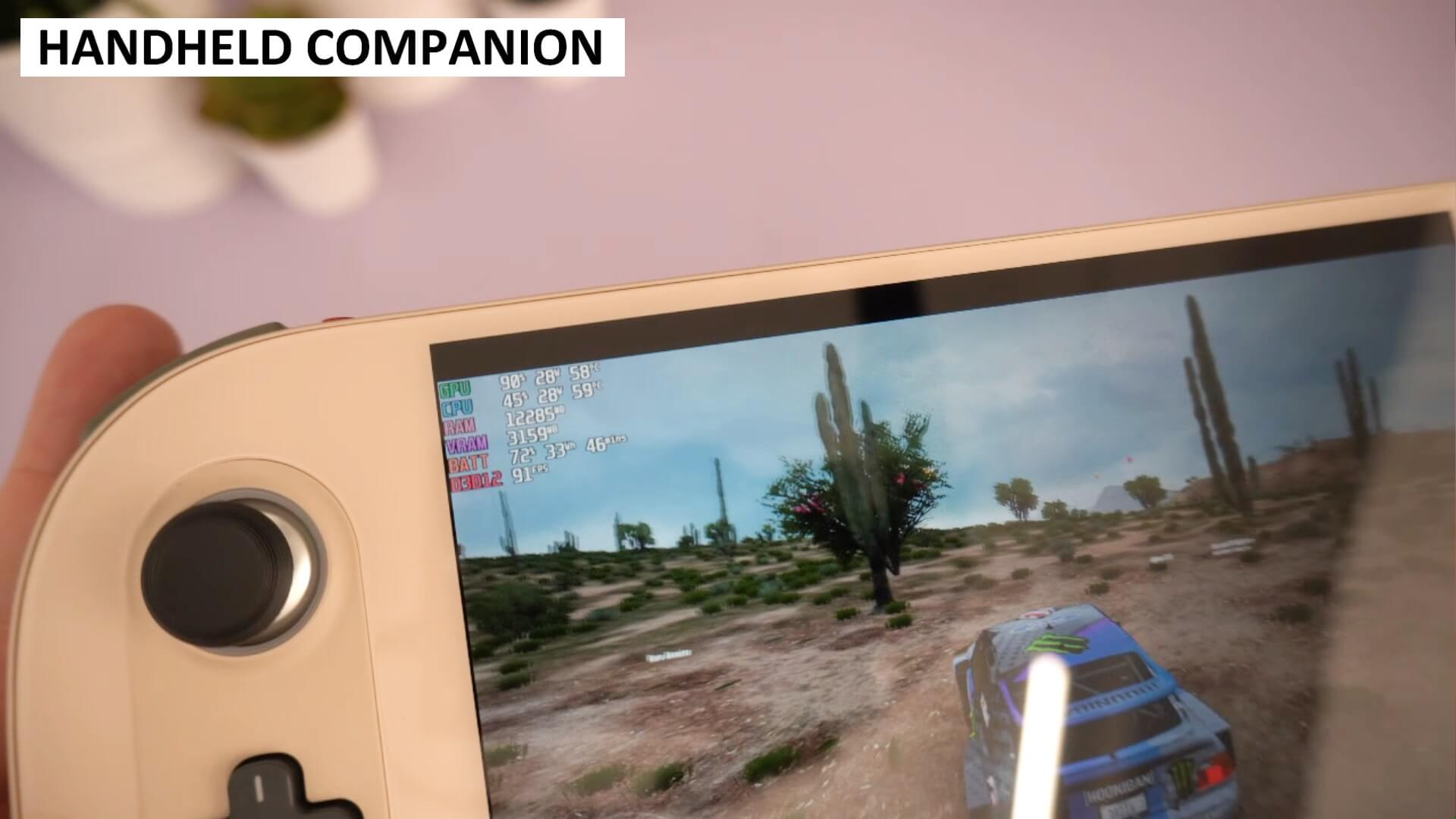
Medtem ko ste v igri ali emulatorju, boste ob omogočenem prikazu meritev zmogljivosti te videli na zaslonu. Na dnu prekrivnega sloja so štiri ikone za Nastavitve, Napajanje, Profil in Upravitelj opravil.
Hitre nastavitve
Ikona napajanja vam omogoča hiter dostop do številnih pogosto uporabljenih funkcij, kot so raven prikaza statistike na zaslonu, spreminjanje ločljivosti zaslona, nastavitve ventilatorja in način napajanja.

Nastavitve TDP
Najbolj uporabna je ikona profila, kjer lahko prilagodite različne nastavitve, povezane z napajanjem. Tukaj lahko omejite hitrost sličic in omejitev TDP ali pa omogočite samodejno prilagajanje ravni glede na povpraševanje ter prilagodite ravnovesje moči CPU in GPU.
Samodejni TDP je še posebej uporaben za varčevanje z baterijo, kot bomo pokazali. Na primer, igramo Forza Horizon 5 na AYA NEO 2S in hitrost sličic je okoli 90+ FPS, TDP pa okoli 28 W. Ni nam treba preseči 60 FPS, TDP je nastavljen previsoko in zapravlja baterijo
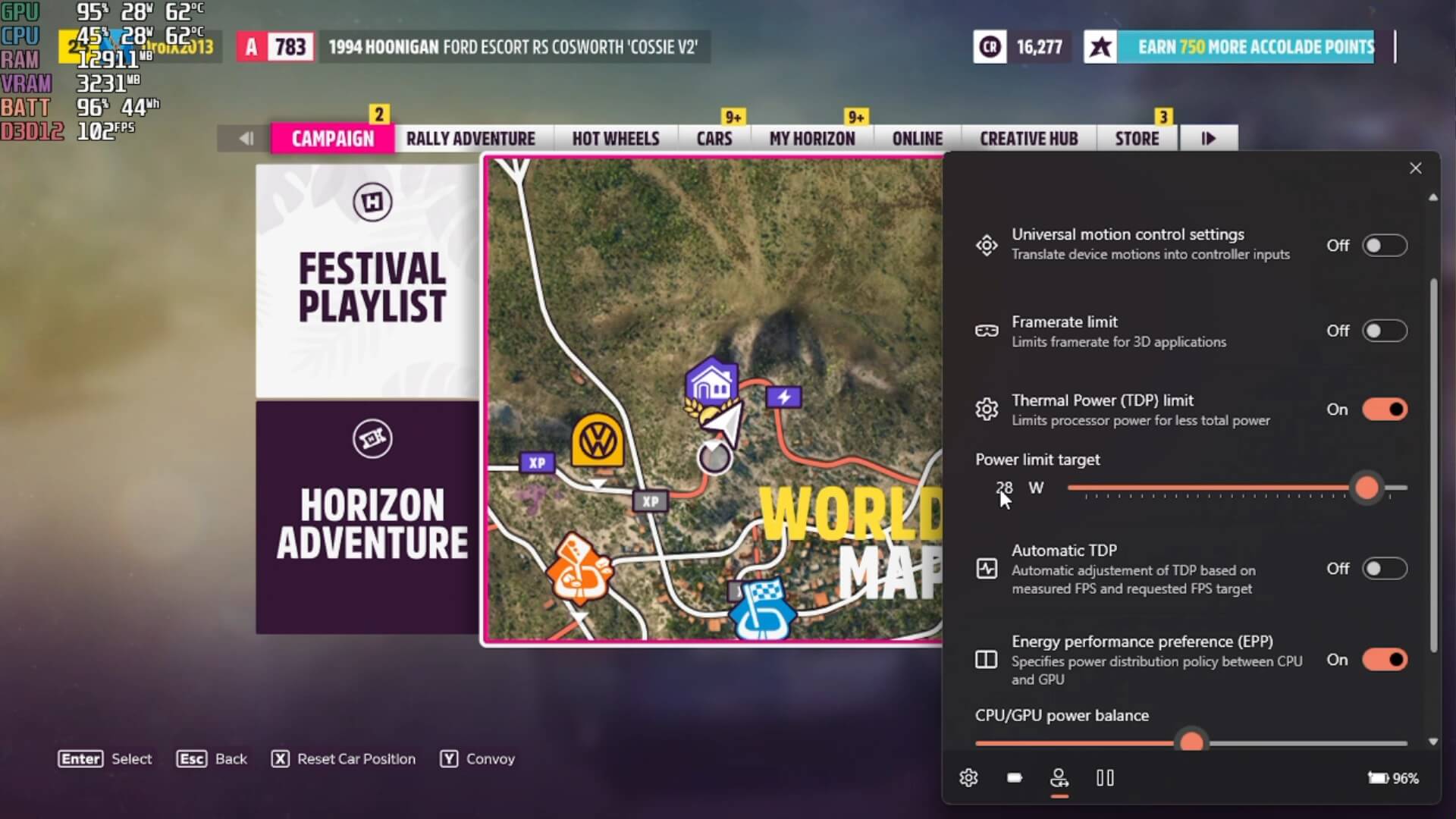
Z omogočanjem samodejnega TDP in nastavitvijo hitrosti sličic na 60 FPS. Igra bo zdaj ciljala hitrost 60 FPS in samodejno prilagajala porabo energije glede na to. Zdaj lahko vidimo TDP pri okoli 11 W v primerjavi s približno 28 W prej. Ni 100 % popolno in občasno boste morda opazili padce pod 60 FPS, vendar so pogosto komaj opazni, razen če imate na zaslonu števec FPS.
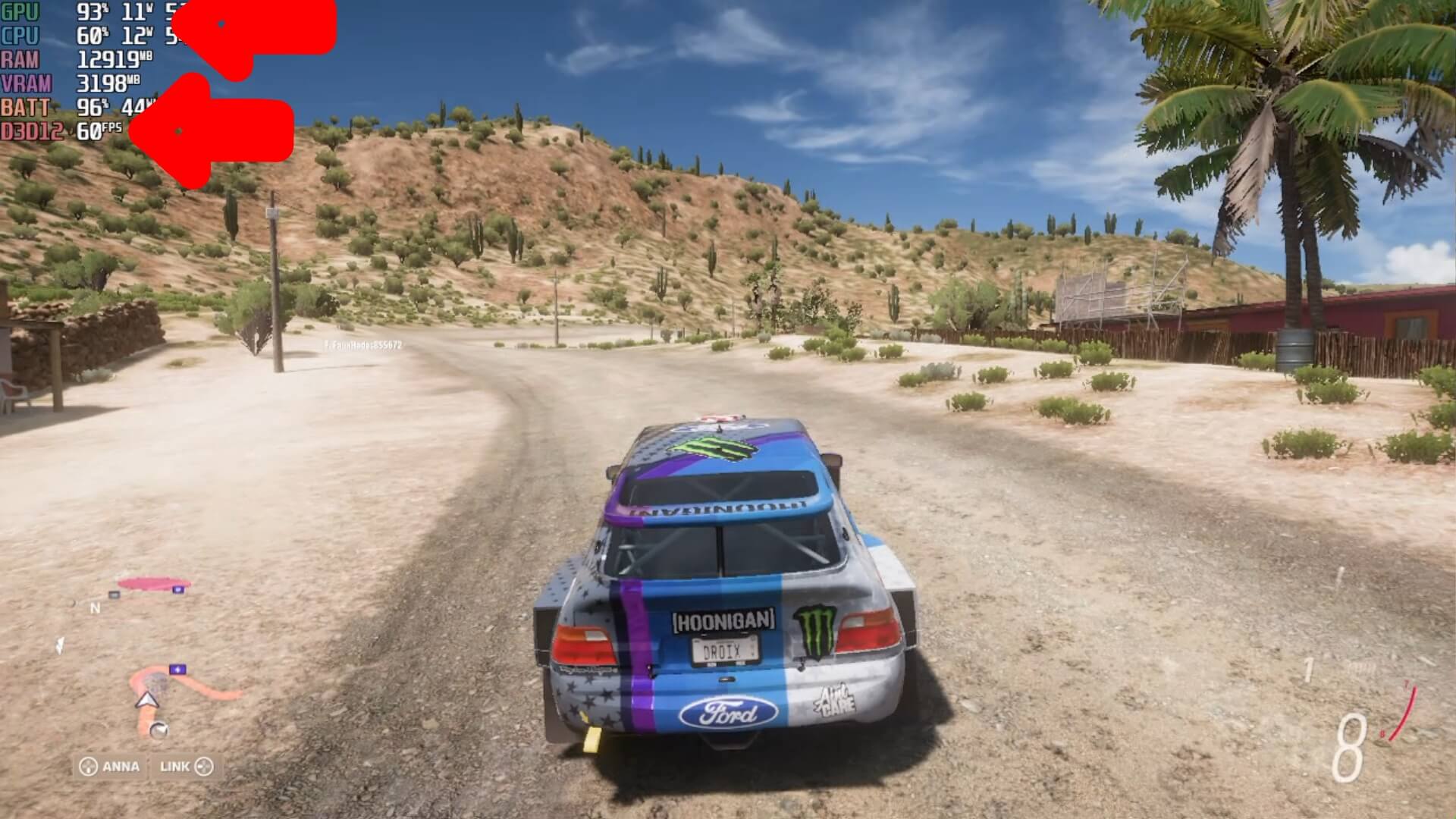
Igra mora biti predhodno konfigurirana za delovanje nad 60 FPS, ne bo čarobno poskrbela, da bi vse delovalo z najboljšo grafiko pri 60 FPS, to ni mogoče. Toda z malo časa, vloženega v nastavitev grafike itd., lahko dosežete odlične rezultate in prihranite nekaj baterije.
Nadzor gibanja
Vse več iger izkorišča nadzor gibanja, ne pozabimo pa tudi na emulatorje. Večina Windows ročnih naprav ima vgrajen žiroskop, ki je pogosto spregledan, saj je lahko nastavitev in delovanje nekoliko težavno. Programska oprema krmilnika Handheld zdaj ta postopek naredi izjemno preprost.
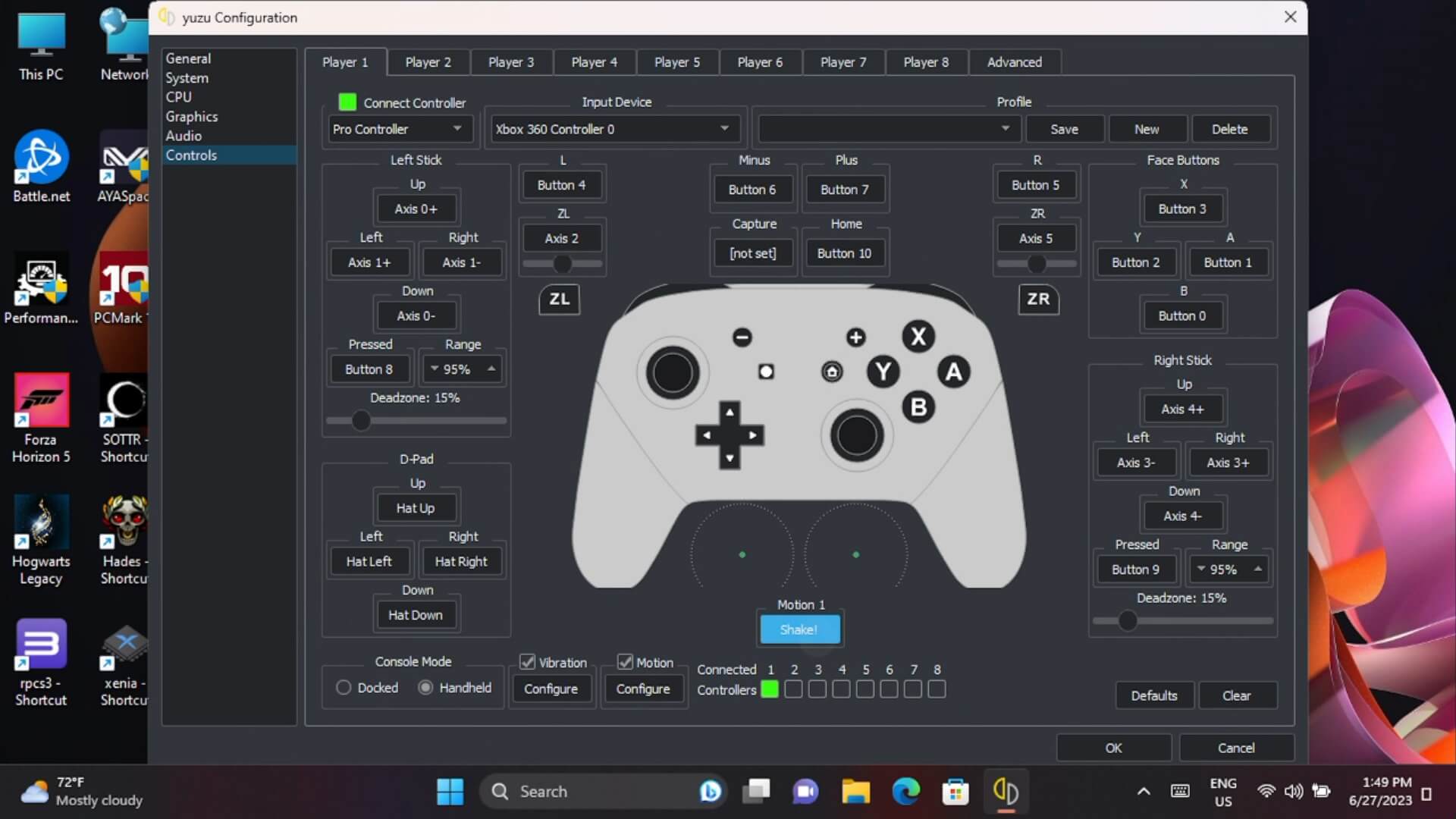
Uporabili bomo emulator YuZu kot primer. Za omogočanje nadzora gibanja preprosto zaženite storitev v glavni programski opremi Handheld Companion. Nato v emulatorju Yuzu pojdite v nastavitve vnosa in določite vse svoje kontrolnike. Na dnu je nastavitev Motion, izberite jo in nato stresite svojo ročno napravo. Videli boste, da se nastavitev posodobi na »cemuhookudp«.
Zdaj naložite igro, združljivo z nadzorom gibanja, in svoj krmilnik boste lahko uporabljali za vnos gibanja. Če ne deluje, preverite nastavitve igre, če jo morate morda omogočiti.

Morda boste morali prilagoditi nastavitve, da bo vnos gibanja po vaši želji, vendar na splošno deluje zelo dobro. Na domači strani Handheld Companion so vodniki za nastavitev različnih združljivih emulatorjev
Končne misli
To je naš kratek pregled Handheld Companion. Za nas je odličen prihranek časa, saj ima vse, kar potrebujemo, v enem preprostem paketu za namestitev in uporabo. Nastavitev je minimalna in omogoča hiter dostop do meritev zmogljivosti, enostavno spreminjanje TDP, nastavitve zaslona in drugo, česar ne uporabljamo, vi pa morda boste.
Več o Handheld Companion lahko izveste in ga prenesete na uradni strani GitHub tukaj. Če imate Windows ročni igralni računalnik, priporočamo, da ga namestite, in verjetno ne boste mogli živeti brez njega!
Latest from the blog
Visit the blog Pregled ONEXPLAYER 3 – 8,8-palčni AMOLED zaslon za igranje, modularne kontrole in presenetljiva vzdržljivost baterije
14. oktobra, 2026
Pregled ONEXPLAYER 3 – 8,8-palčni AMOLED zaslon za igranje, modularne kontrole in presenetljiva vzdržljivost baterije
14. oktobra, 2026
 Napovedan KONKR Pocket BLOCK: majhna navpična Android ročna konzola z zaslonom 4:3
1. oktobra, 2026
Napovedan KONKR Pocket BLOCK: majhna navpična Android ročna konzola z zaslonom 4:3
1. oktobra, 2026
 KONKR Pocket ADVANCE pregled – žepni Android ročni igralni sistem, osredotočen na GBA
24. septembra, 2026
KONKR Pocket ADVANCE pregled – žepni Android ročni igralni sistem, osredotočen na GBA
24. septembra, 2026
 Prednaročilo KONKR Pocket Advance: kompakten Android ročni sistem za retro igre
23. septembra, 2026
Prednaročilo KONKR Pocket Advance: kompakten Android ročni sistem za retro igre
23. septembra, 2026
Vprašanja in odgovori