




Súbory použité v tejto príručke
Denník zmien
- Zdrojový návod: Začíname s AYANEO SLIDE
- Zdrojový návod: Začíname s ONEXPLAYER ONEXFLY
- Zdrojový návod: Začíname s GPD WIN Mini (2023 a 2024)
- Zdrojový návod: Začíname s GPD WIN MAX 2 2023
- Zdrojový návod: Začíname s GPD WIN 4 (2023 a 2024)
- Zdrojový návod: Začíname s vaším prenosným herným počítačom
- Zdrojový návod: Začíname s AOKZOE A1 Pro
- Zdrojový návod: Handheld Companion – jednoduché všetko-v-jednom ovládanie výkonnostných metrík, TDP a pohybového vstupu
Staršie verzie zostávajú na stiahnutie na účely vrátenia – každá verzia si uchováva svoj vlastný overený súbor.
Handheld Companion je mimoriadne užitočná aplikácia, ak máte Windows prenosný herný počítač. Poskytuje jednoduchý prístup k funkciám a vlastnostiam, ktoré by ste mohli nájsť inštaláciou viacerých aplikácií a ich samostatnou konfiguráciou. Toto nie je sponzorovaný článok ani nič podobné, len veľmi užitočná aplikácia, ktorú používame každý deň na našich prenosných zariadeniach!
Prehľadové video Handheld Companion
Na čom Handheld Companion funguje?
Handheld Companion funguje s veľkým počtom prenosných herných počítačov. Nie všetky funkcie môžu byť prítomné na niektorých modeloch kvôli hardvérovým rozdielom, ako je vstavaný gyroskop.
Funguje na konzolách AYA NEO – vrátane 2S a AYA NEO Next série, Air a Geek série. Podporuje tiež GPD WIN a GPD WIN Max série, Steam Deck, ASUS ROG Ally a Lenovo Legion.
Podporované senzory sú Bosch BMI160 (a podobné) USB IMU (GY-USB002) pre externé pohybové zariadenia.
Hlavný softvér
Najprv si vezmeme niekoľko momentov na prejdenie hlavného softvéru, kde si môžete nastaviť niekoľko vecí.
Ovládač

Niektoré handheldy sa identifikujú ako OEM ovládače, čo môže spôsobiť problémy s kompatibilitou pri niektorých hrách, ktoré buď nie sú vôbec rozpoznané, alebo sú nesprávne nakonfigurované. Odtiaľto môžete zmeniť identitu ovládača vášho handheldu napríklad na ovládač Xbox 360 alebo PlayStation DualShock 4.
Profily
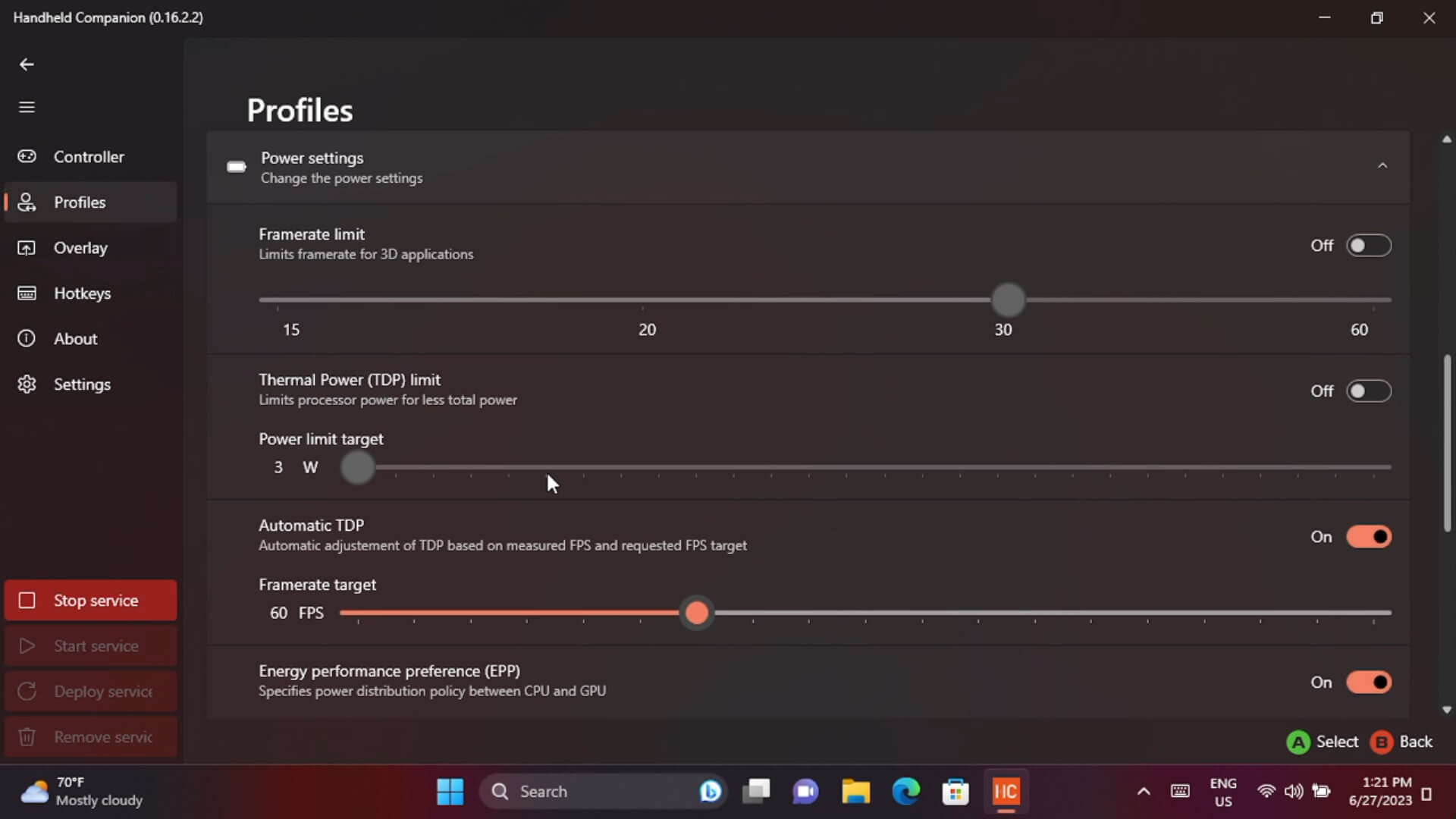
Karta profilov vám umožňuje nastaviť rôzne profily, čo je veľmi praktické. Môžete nastaviť profily pre jednotlivé aplikácie, napríklad keď beží určitá hra, prepne sa na ovládač Xbox 360, nastaví TDP na automatické prispôsobenie a obnovovaciu frekvenciu na 60 FPS s väčším výkonom pre GPU. Každá hra môže mať odlišné nastavenia a pri používaní týchto profilov sa ušetrí veľa času neustálym menením nastavení.
Overlay
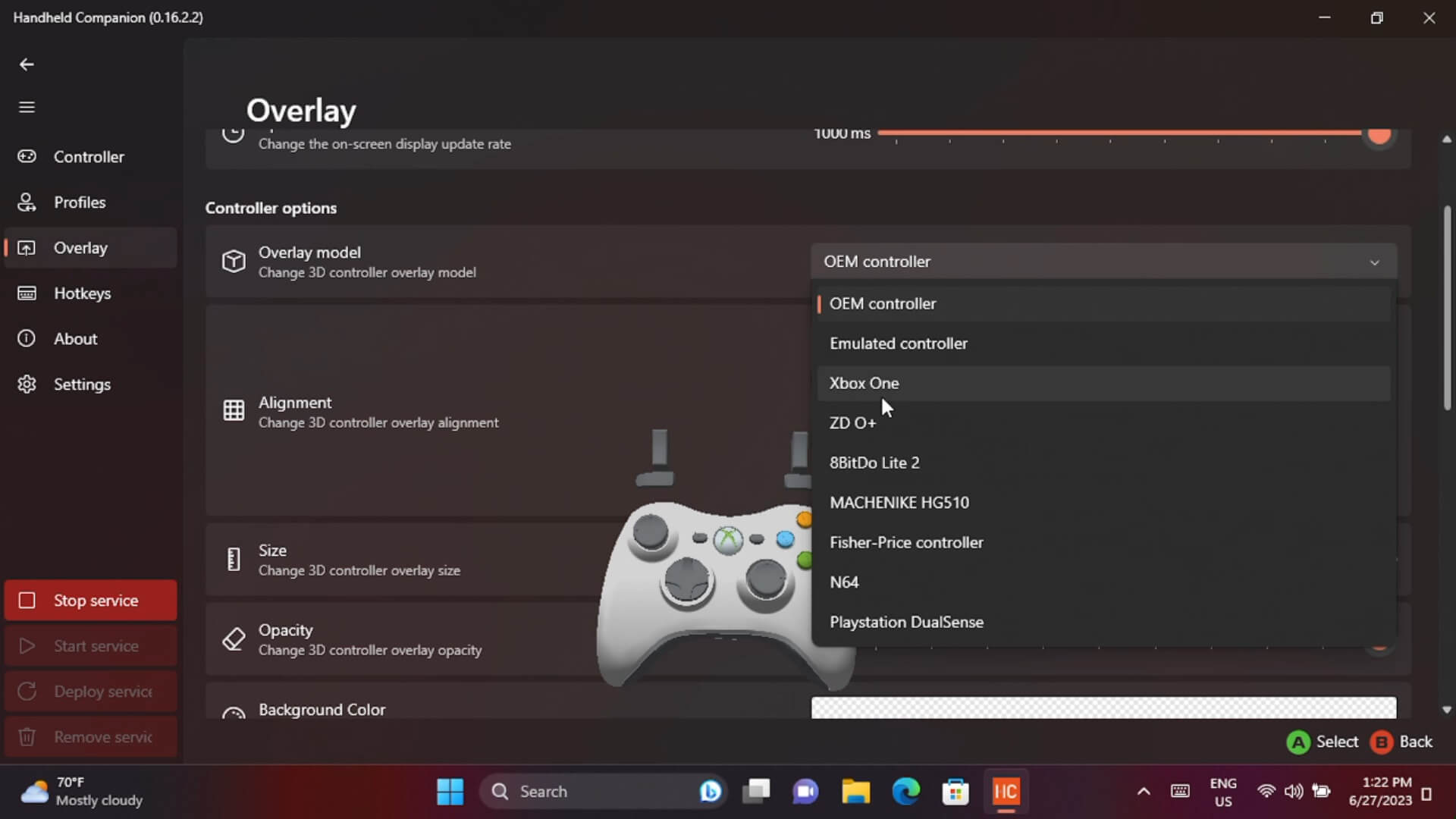
Overlay je zobrazenie výkonnostných metrík na obrazovke, ktoré zobrazuje rôzne úrovne informácií o CPU, GPU, TDP a batérii. Je to užitočné na benchmarkovanie alebo jednoducho na nastavenie hry na najlepšie grafické úrovne, aby napríklad bežala na 60 FPS. Môžete zmeniť polohu údajov na obrazovke, veľkosť a farby okrem iného.
Klávesové skratky

Nastavenia klávesových skratiek vám umožňujú nakonfigurovať rôzne kombinácie tlačidiel na vykonávanie rôznych funkcií. Najzákladnejšie je nastavenie klávesu na vyvolanie overlaya, ale môžete mať aj virtuálny trackpad ako Steam Deck a 3D overlay ovládača, ako aj prepínanie TDP napríklad. Pre handheldy ako AYA Neo 2S je to skvelé, pretože sa dajú jednoducho použiť štyri vlastné tlačidlá.
Overlay v hre
Štatistiky na obrazovke
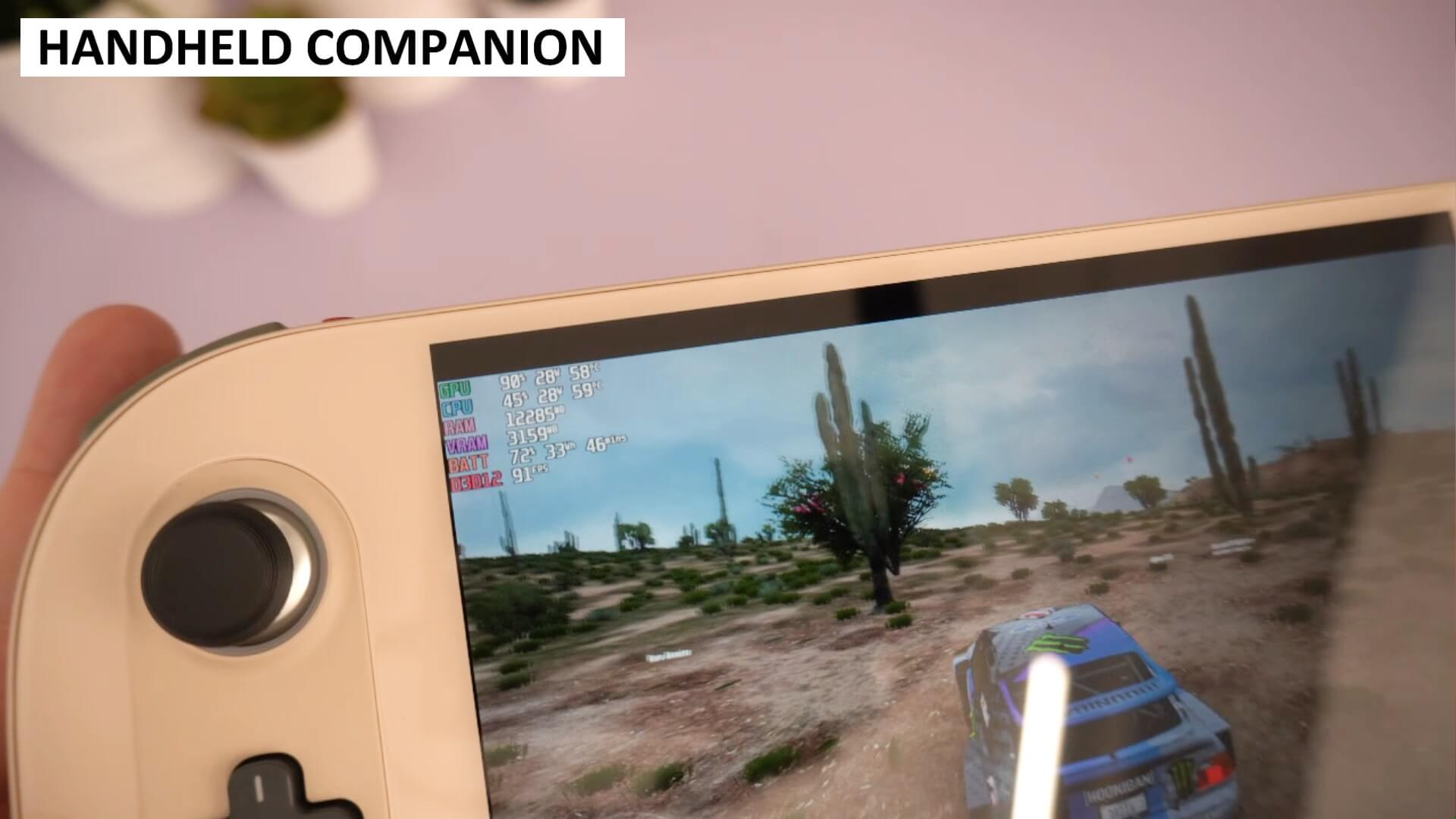
Keď ste v hre alebo emulátore, ak máte povolené zobrazenie výkonnostných metrík, uvidíte ich na obrazovke. V spodnej časti overlaya sú štyri ikony pre Nastavenia, Napájanie, Profil a Správcu úloh.
Rýchle nastavenia
Ikona napájania vám poskytne rýchly prístup k množine bežne používaných funkcií, ako je úroveň zobrazenia štatistík na obrazovke, zmena rozlíšenia displeja, nastavenia ventilátora a režim napájania.

Nastavenia TDP
Najužitočnejšia je ikona profilu, kde môžete upraviť rôzne nastavenia súvisiace s výkonom. Odtiaľto môžete obmedziť snímkovú frekvenciu a limit TDP alebo nechať systém automaticky upravovať úrovne na základe požiadaviek a nastaviť rovnováhu výkonu medzi CPU a GPU.
Automatické TDP je obzvlášť užitočné na šetrenie batérie, ako si ukážeme. Napríklad hráme Forza Horizon 5 na AYA NEO 2S a snímková frekvencia je okolo 90+ FPS a TDP okolo 28 W. Nepotrebujeme ísť nad 60 FPS, TDP je nastavené príliš vysoko a plytvá batériou.
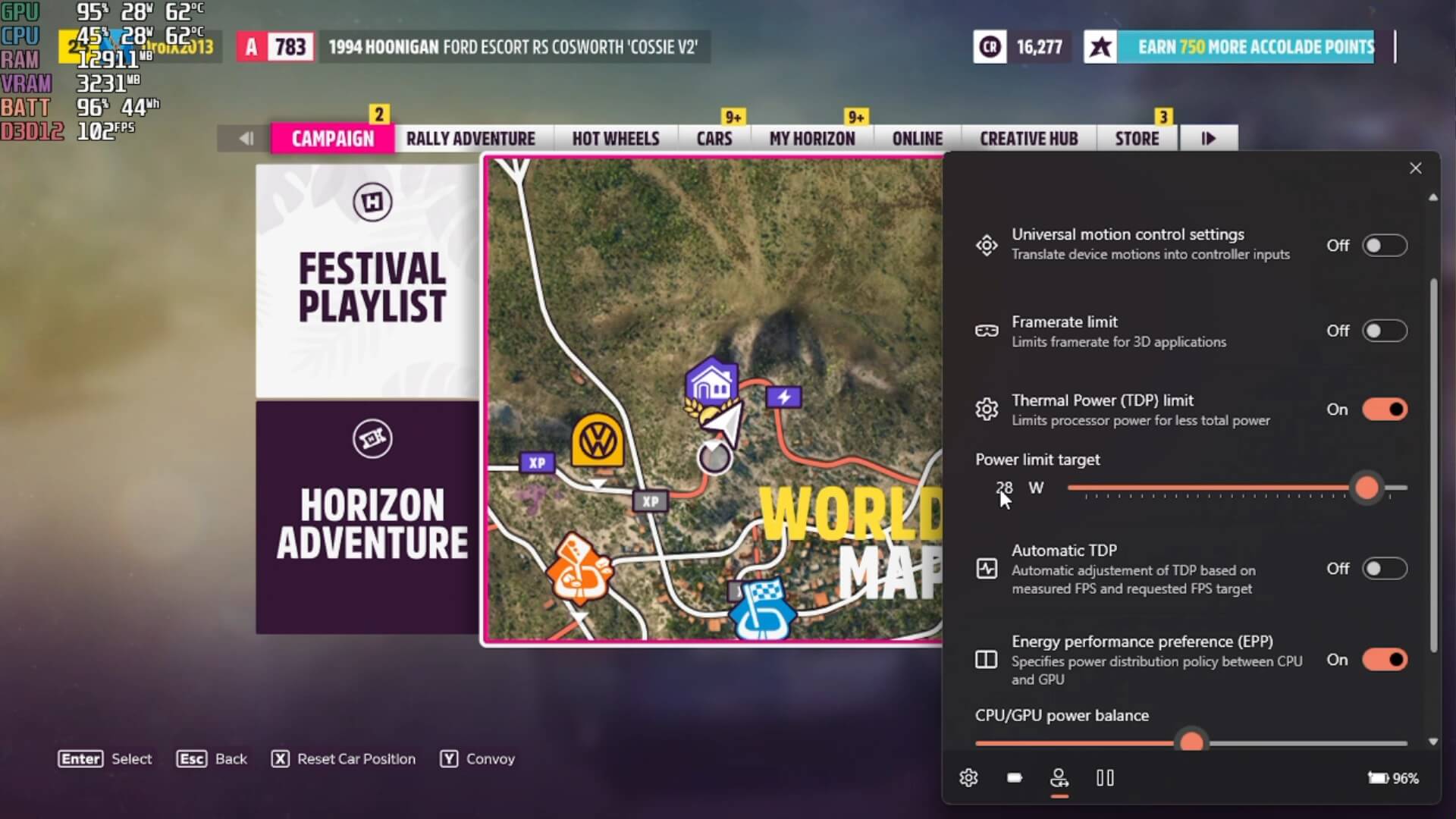
Zapnutím automatického TDP a nastavením snímkovej frekvencie na 60 FPS. Hra teraz bude cieliť na snímkovú frekvenciu 60 FPS a automaticky podľa toho upraví požiadavku na výkon. Teraz vidíme TDP okolo 11 W v porovnaní s približne 28 W predtým. Nie je to 100 % dokonalé a občas môžete vidieť poklesy pod 60 FPS, ale často je to sotva postrehnuteľné, pokiaľ nemáte na obrazovke zapnutý počítadlo FPS.
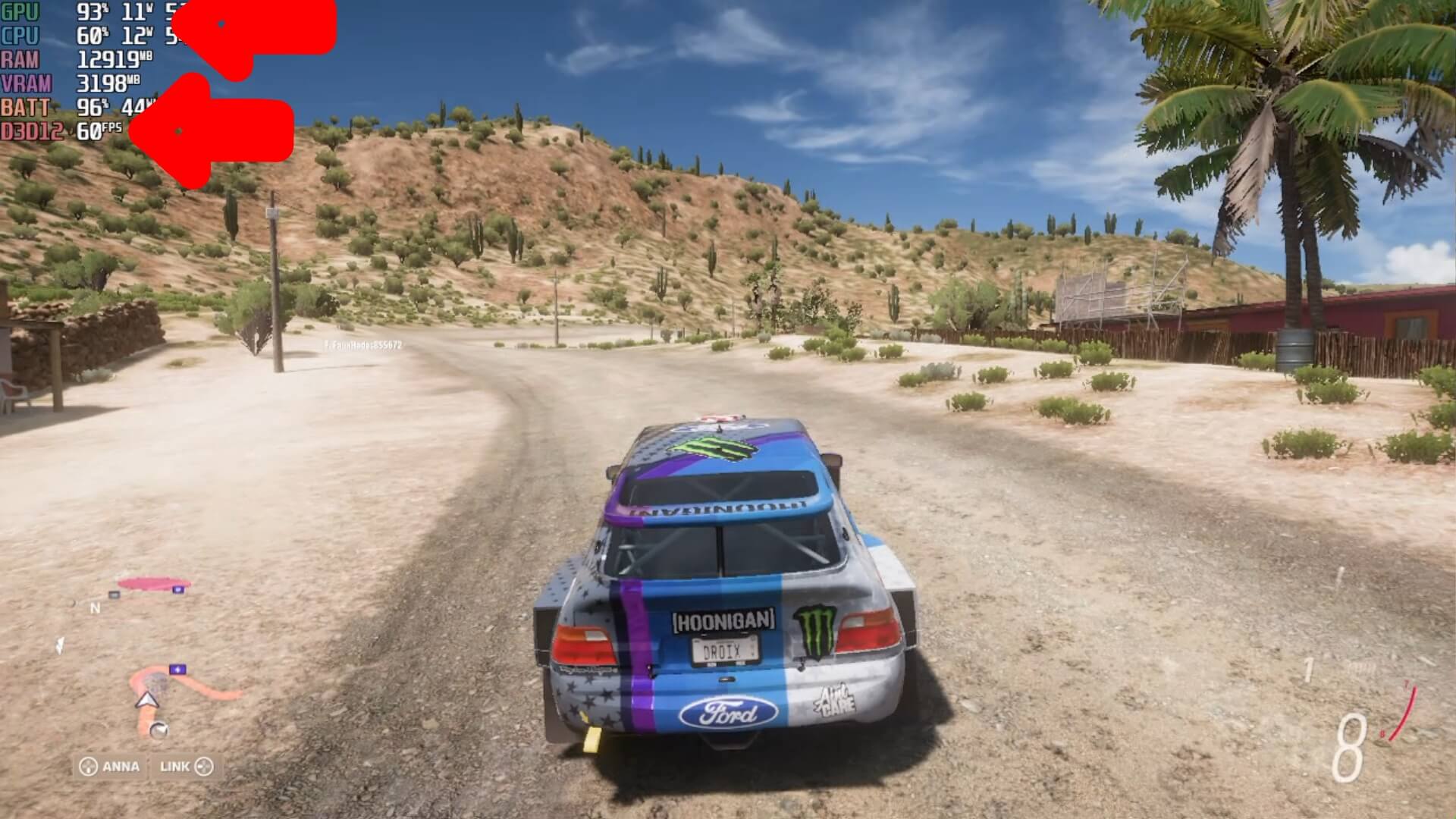
Hra musí byť vopred nakonfigurovaná tak, aby bežala nad 60 FPS; nebude to zázračne fungovať so všetkým pri najlepšej grafike na 60 FPS, to nie je možné. Ale ak strávite trochu času nastavením grafiky atď., môžete dosiahnuť skvelé výsledky a ušetriť batériu.
Ovládanie pohybom
Čoraz viac hier využíva ovládanie pohybom a nezabúda sa ani na emulátory. Väčšina prenosných zariadení Windows má zabudovaný gyroskop, ktorý sa často prehliada, pretože jeho nastavenie a sprevádzkovanie môže byť trochu náročné. Softvér Handheld Companion tento proces teraz výrazne zjednodušuje.
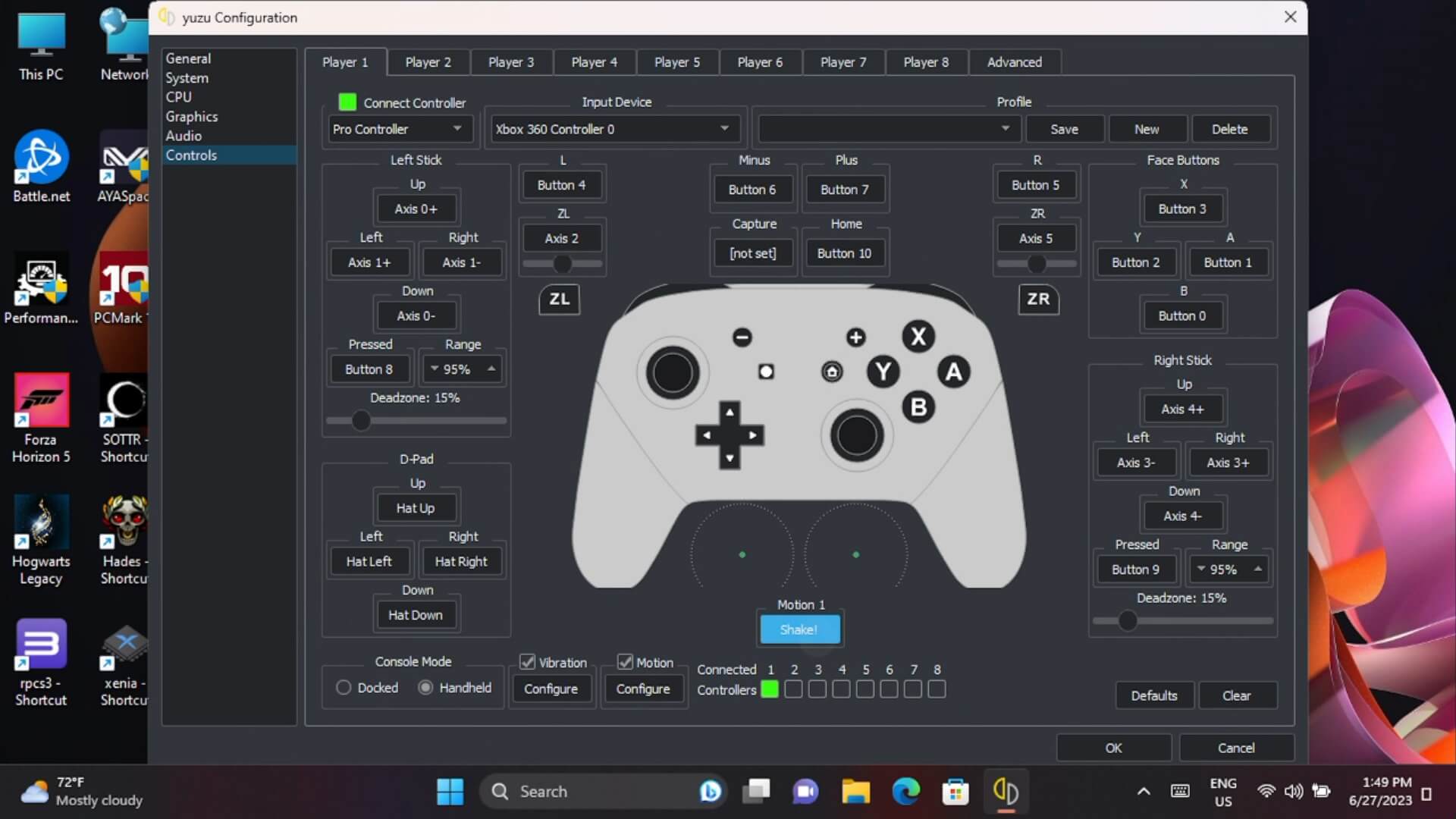
Použijeme emulátor YuZu ako príklad. Ak chcete zapnúť ovládanie pohybom, jednoducho spustite službu v hlavnom softvéri Handheld Companion. Potom v emulátore Yuzu prejdite do nastavenia vstupov a definujte všetky svoje ovládacie prvky. V spodnej časti je nastavenie Motion, vyberte ho a potom zatraste svojím prenosným zariadením. Uvidíte, že sa nastavenie aktualizuje na „cemuhookudp“.
Teraz načítajte hru kompatibilnú s ovládaním pohybom a budete môcť používať svoj ovládač na pohybový vstup. Ak to nefunguje, skontrolujte nastavenia hry, či ho nemusíte povoliť.

Možno budete musieť doladiť nastavenia, aby pohybový vstup vyhovoval vašim preferenciám, ale celkovo to funguje veľmi dobre. Na domovskej stránke Handheld Companion sú návody na nastavenie rôznych kompatibilných emulátorov
Záverečné myšlienky
Toto je náš stručný prehľad Handheld Companion. Pre nás je to skvelý šetrič času, pretože má všetko, čo potrebujeme, v jednom jednoduchom balíku na inštaláciu a používanie. Je tu minimálne nastavovanie a poskytuje nám rýchly prístup k metrikám výkonu, jednoduchú zmenu TDP, nastavenia displeja a ďalšie funkcie, ktoré nepoužívame, ale vy možno áno.
Viac informácií o Handheld Companion a jeho stiahnutie nájdete na oficiálnej Stránka GitHub tu. Ak máte prenosný herný počítač Windows, potom jeho inštaláciu vrelo odporúčame a pravdepodobne už bez neho nebudete môcť žiť!
Latest from the blog
Visit the blog EPOMAKER HE65 V2 TMR – pregled: 8K brezžična hitrost in hibridna stikala za kompaktno igranje
19. októbra 2026
EPOMAKER HE65 V2 TMR – pregled: 8K brezžična hitrost in hibridna stikala za kompaktno igranje
19. októbra 2026
 Pregled ONEXPLAYER 3 – 8,8-palčni AMOLED zaslon za igranje, modularne kontrole in presenetljiva vzdržljivost baterije
14. októbra 2026
Pregled ONEXPLAYER 3 – 8,8-palčni AMOLED zaslon za igranje, modularne kontrole in presenetljiva vzdržljivost baterije
14. októbra 2026
 Predstavený KONKR Pocket BLOCK: Malý vertikálny Android handheld s 4:3 obrazovkou
1. októbra 2026
Predstavený KONKR Pocket BLOCK: Malý vertikálny Android handheld s 4:3 obrazovkou
1. októbra 2026
 Recenzia KONKR Pocket ADVANCE – vrecková Android herná konzola zameraná na GBA
24. septembra 2026
Recenzia KONKR Pocket ADVANCE – vrecková Android herná konzola zameraná na GBA
24. septembra 2026
Otázky a odpovede