




Šajā pamācībā izmantotās datnes
Izmaiņu žurnāls
- Avota ceļvedis: Darba sākšana ar AYANEO SLIDE
- Avota ceļvedis: Darba sākšana ar ONEXPLAYER ONEXFLY
- Avota ceļvedis: Darba sākšana ar GPD WIN Mini (2023 un 2024)
- Avota ceļvedis: Darba sākšana ar GPD WIN MAX 2 2023
- Avota ceļvedis: Darba sākšana ar GPD WIN 4 (2023 un 2024)
- Avota ceļvedis: Darba sākšana ar savu rokas spēļu datorsistēmu
- Avota ceļvedis: Darba sākšana ar AOKZOE A1 Pro
- Avota rokasgrāmata: Handheld Companion – viegli lietojama visaptveroša veiktspējas rādītāju, TDP un kustību ievades vadība
Vecākās versijas paliek lejupielādējamas atgriešanai — katrai versijai saglabājas savs pārbaudītais fails.
Handheld Companion ir ārkārtīgi noderīga lietojumprogramma, ja jums ir Windows pārnēsājama spēļu dators. Tas nodrošina vieglu piekļuvi funkcijām un iespējām, kuras varētu atrast, instalējot vairākas lietojumprogrammas un konfigurējot tās atsevišķi. Šis nav sponsorēts raksts vai kaut kas līdzīgs, tikai ļoti noderīga lietotne, ko mēs ikdienā lietojam savās pārnēsājamajās ierīcēs!
Handheld Companion pārskata video
Ar ko Handheld Companion darbojas?
Handheld Companion darbojas ar daudzām pārnēsājamām spēļu datoriem. Ne visas funkcijas var būt pieejamas dažos modeļos aparatūras atšķirību dēļ, piemēram, iebūvēta žiroskopa trūkuma dēļ.
Tas darbojas ar AYA NEO konsolēm – tostarp 2S un AYA NEO Next sērijām, Air un Geek sērijām. Tas arī atbalsta GPD WIN un GPD WIN Max sērijas, Steam Deck, ASUS ROG Ally un Lenovo Legion.
Atbalstītie sensori ir Bosch BMI160 (un līdzīgi) USB IMU (GY-USB002) ārējiem kustības ierīcēm.
Galvenā programmatūra
Vispirms īsi aplūkosim galveno programmatūru, kur var iestatīt dažas lietas.
Kontrolieris

Dažas pārnēsājamās ierīces identificējas kā OEM kontrolieri, kas var radīt saderības problēmas ar dažām spēlēm, vai nu vispār netiekot atpazītas, vai nepareizi konfigurētas. No šejienes varat mainīt sava pārnēsājamā kontroliera identitāti, piemēram, uz Xbox 360 vai PlayStation DualShock 4 kontrolieri.
Profili
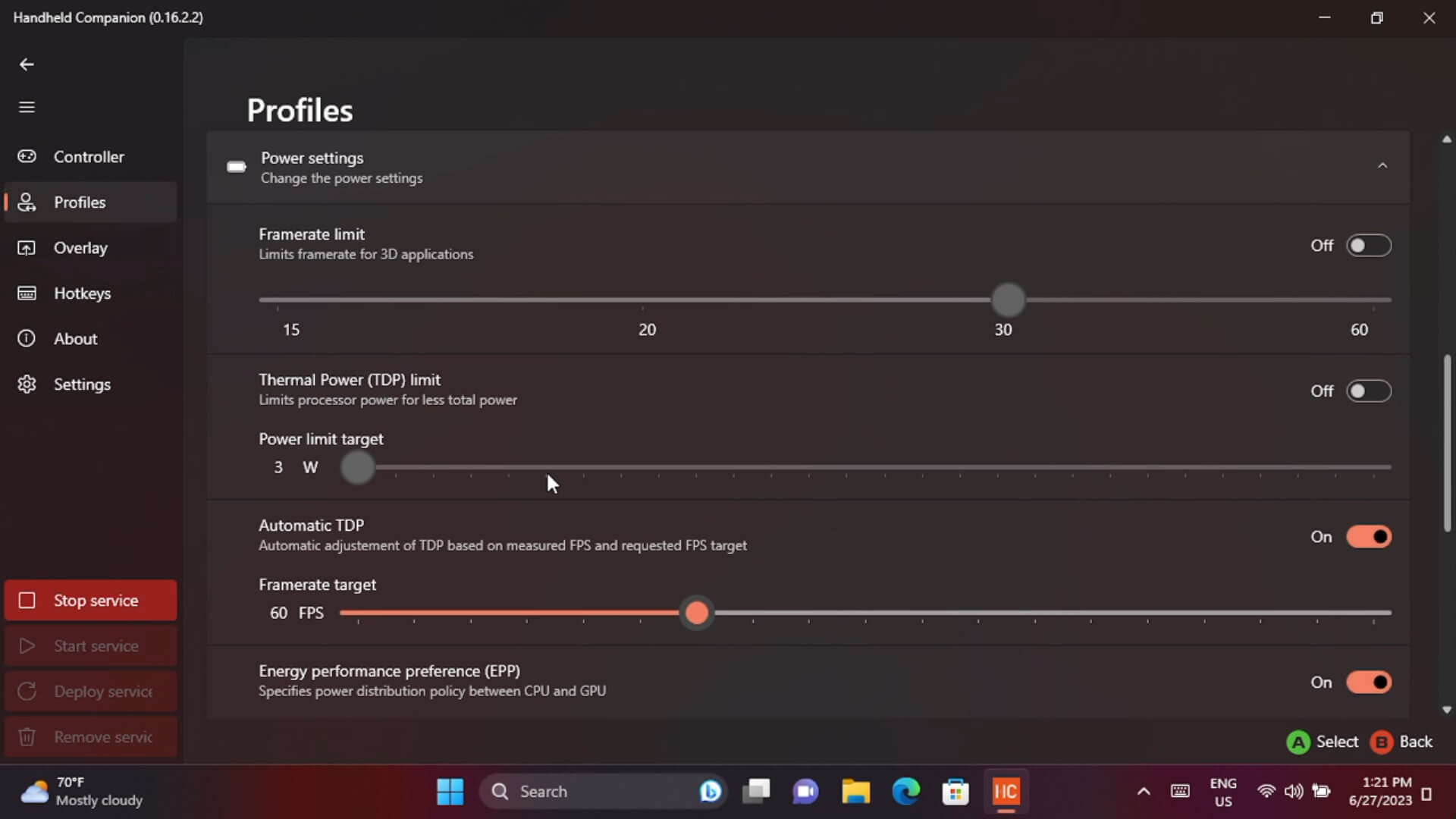
Profilu cilne ļauj iestatīt dažādus profilus, kas ir ļoti ērti. Varat iestatīt profilus katrai lietojumprogrammai, piemēram, kad darbojas noteikta spēle, tā pārslēgsies uz Xbox 360 kontrolieri, iestatīs TDP automātiskai pielāgošanai un kadru ātrumu uz 60 FPS ar nedaudz vairāk jaudas GPU. Katrai spēlei var būt dažādi iestatījumi, un tas ietaupa daudz laika, pastāvīgi mainot iestatījumus, izmantojot šos profilus.
Pārklājums
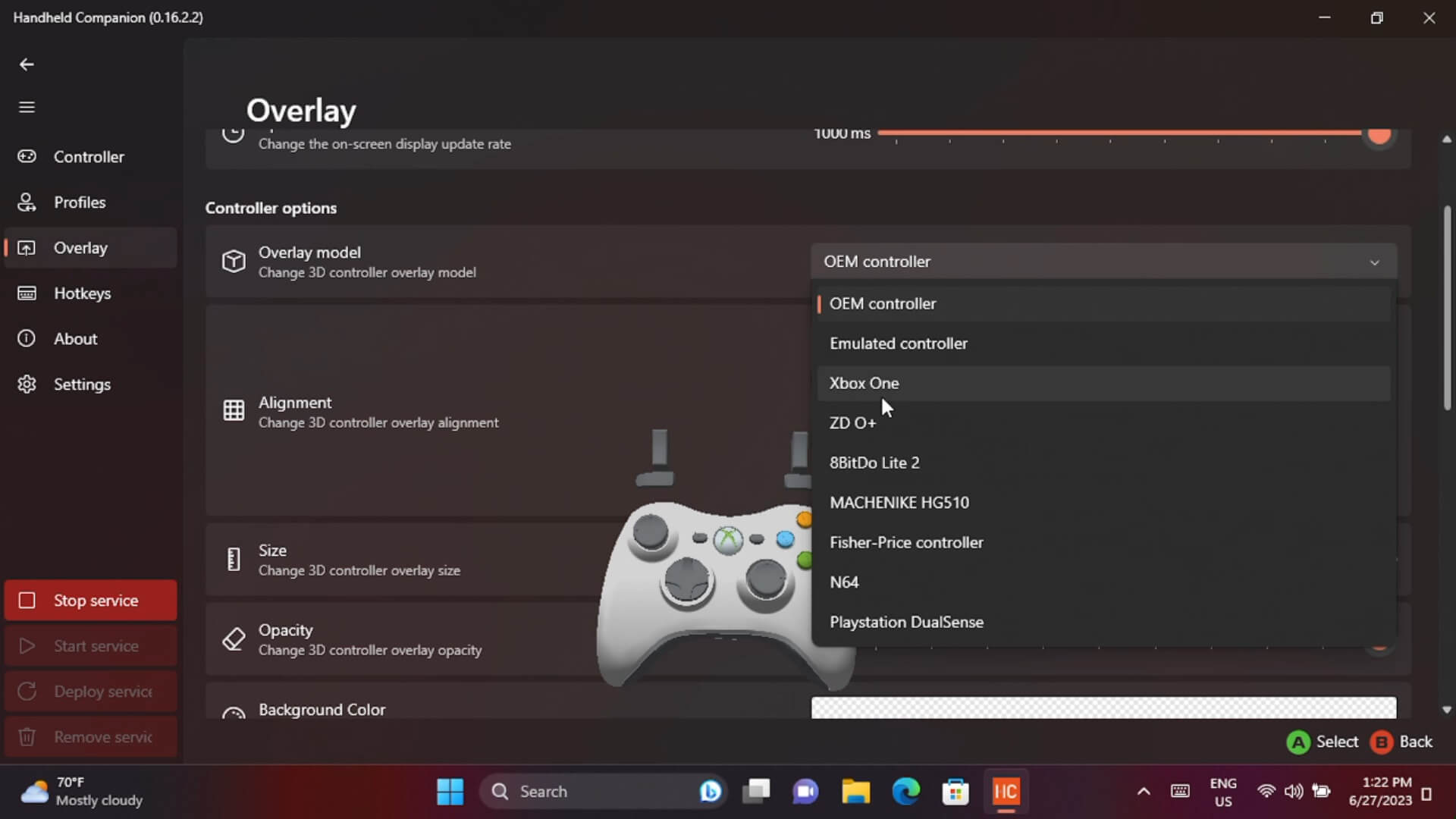
Pārklājums ir ekrāna displejs ar veiktspējas metrikām, kas rāda dažāda līmeņa CPU, GPU, TDP un Akumulatora informāciju. Tas ir noderīgi testēšanai vai vienkārši jūsu spēles iestatīšanai labākajiem grafikas līmeņiem, lai darbotos 60 FPS, piemēram. Varat mainīt datu pozīciju uz ekrāna, izmēru un krāsas starp citām opcijām.
Ātrie taustiņi

Ātro taustiņu iestatījumi ļauj konfigurēt dažādas pogu kombinācijas, lai veiktu dažādas funkcijas. Vismazākais ir taustiņa iestatīšana, lai parādītu pārklājumu, bet varat arī iegūt virtuālu skārienpaliktni, tāpat kā Steam Deck un 3D kontroliera pārklājumu, kā arī pārslēgt TDP, piemēram. Pārnēsājamām ierīcēm, piemēram, AYA Neo 2S, tas ir lieliski, jo var viegli izmantot četras pielāgotas pogas.
Spēles iekšējais pārklājums
Ekrāna statistika
Kad atrodaties spēlē vai emulatorā, ja esat iespējojis veiktspējas metrikas displeju, jūs redzēsiet tās uz ekrāna. Pārklājuma apakšējā malā ir četras ikonas: Iestatījumi, Barošana, Profils un Uzdevumu pārvaldnieks.
Ātrie iestatījumi
Barošanas ikona nodrošina ātru piekļuvi vairākām bieži izmantotām funkcijām, piemēram, ekrānā redzamo statistikas datu displeja līmenim, displeja izšķirtspējas maiņai, ventilatora iestatījumiem un barošanas režīmam.

TDP iestatījumi
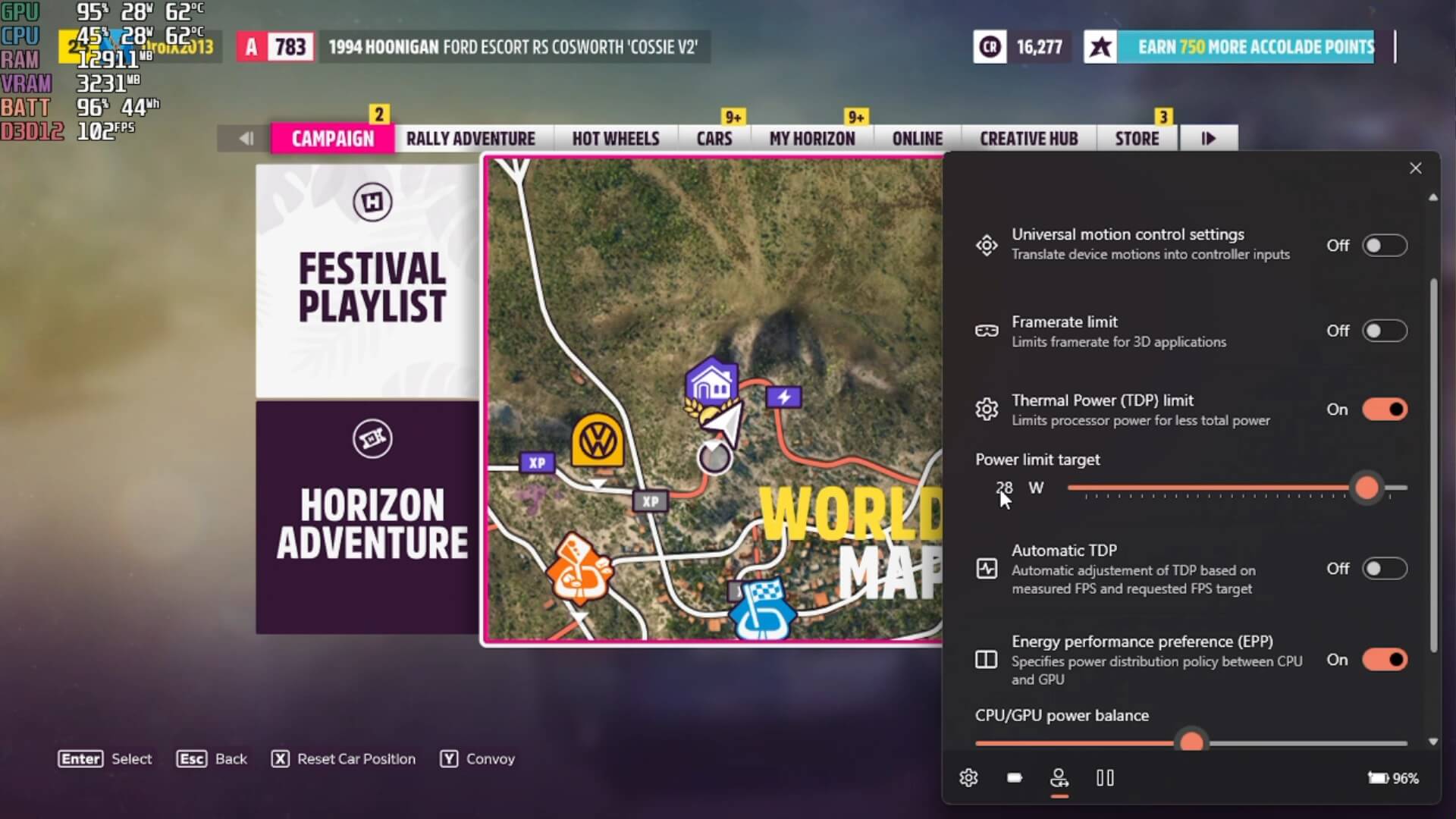
Visnoderīgākā ir profila ikona, kur varat pielāgot dažādus ar barošanu saistītus iestatījumus. No šejienes varat ierobežot kadru frekvenci un TDP limitu vai ļaut sistēmai automātiski pielāgot līmeņus atkarībā no slodzes, kā arī regulēt CPU un GPU jaudas sadalījumu.
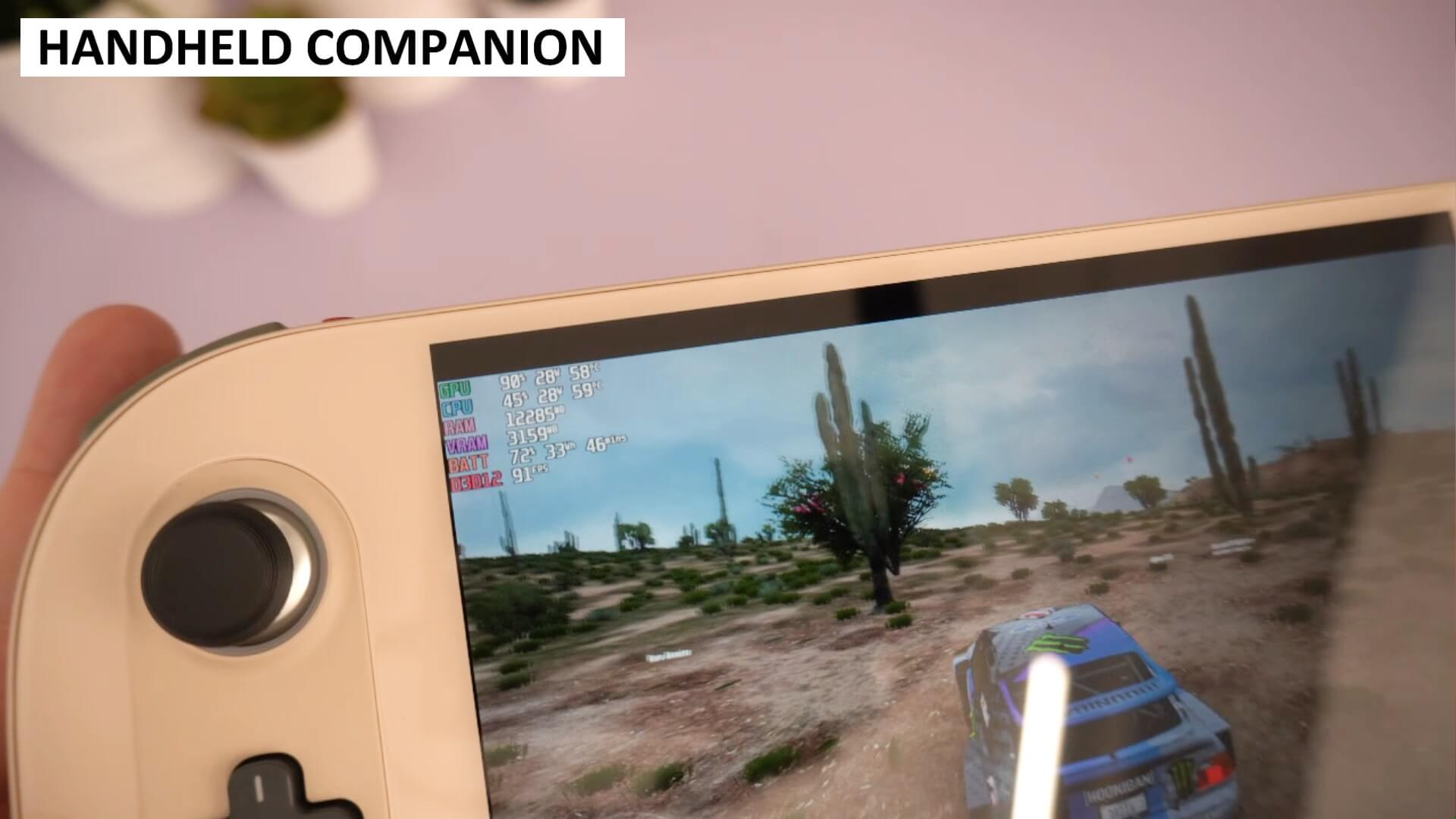
Automātiskais TDP ir īpaši noderīgs akumulatora darbības laika taupīšanai, ko mēs parādīsim. Piemēram, spēlējot Forza Horizon 5 AYA NEO 2S, kadru frekvence ir aptuveni 90+ FPS, bet TDP – aptuveni 28 W. Mums nav nepieciešams pārsniegt 60 FPS, tāpēc TDP ir iestatīts pārāk augsts un tas nevajadzīgi tērē akumulatora enerģiju.
Iespējojot automātisko TDP un iestatot kadru frekvenci uz 60 FPS, spēle tagad orientēsies uz 60 FPS frekvenci un automātiski pielāgos enerģijas patēriņu atbilstoši tam. Tagad mēs varam redzēt, ka TDP ir aptuveni 11 W, salīdzinot ar iepriekšējiem aptuveni 28 W. Tas nav 100% perfekti, un jūs varat novērot dažus kritienus zem 60 FPS, taču tas bieži vien ir gandrīz nemanāmi, ja vien uz ekrāna nav ieslēgts FPS skaitītājs.
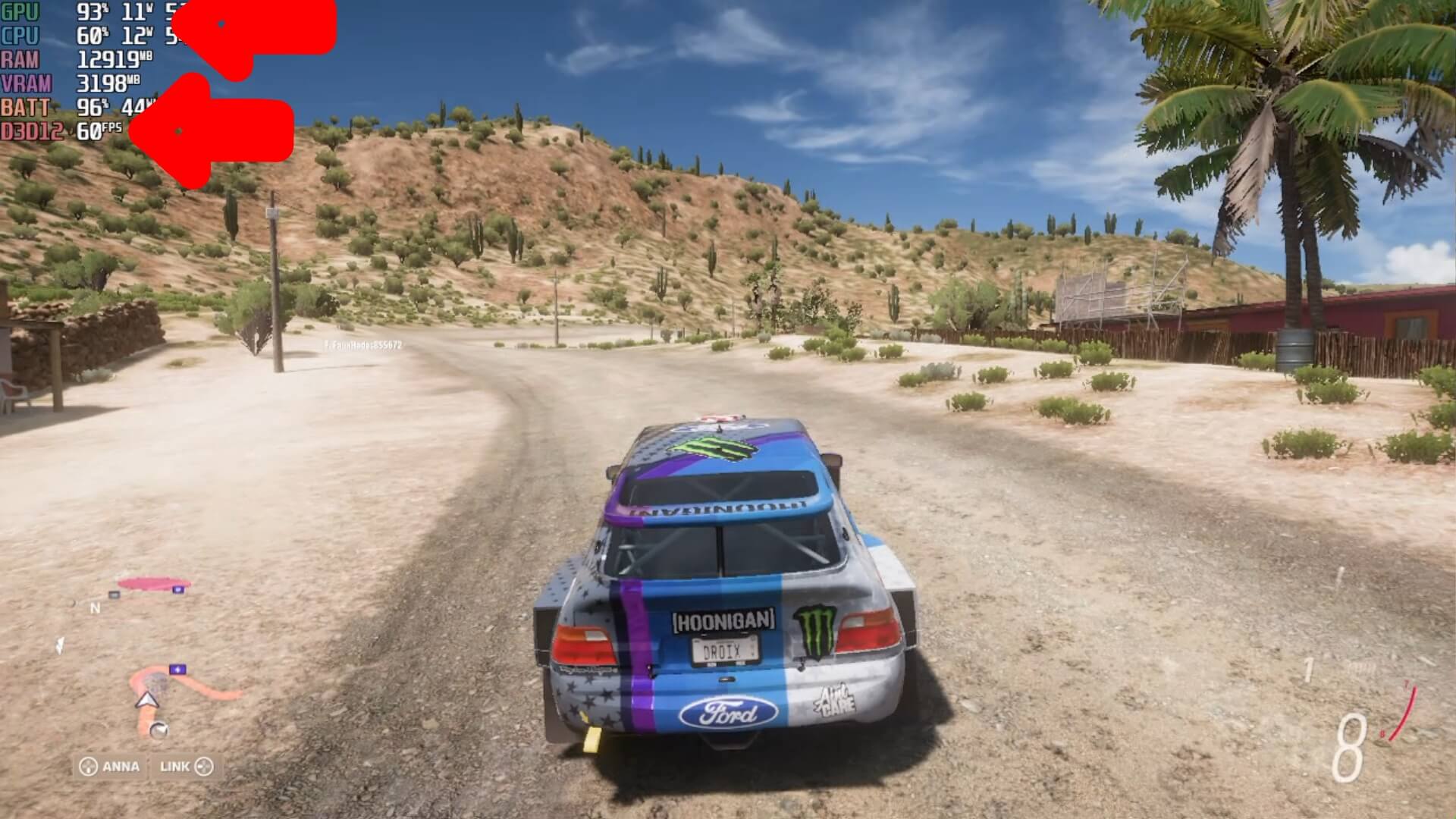
Spēlei ir jābūt iepriekš konfigurētai, lai tā darbotos virs 60 FPS; tā netiks maģiski palaista ar vislabākajiem grafikas iestatījumiem 60 FPS ātrumā, jo tas nav iespējams. Taču, veltot nedaudz laika grafikas utt. iestatīšanai, varat sasniegt lieliskus rezultātus un ietaupīt akumulatora darbības laiku.
Kustību vadība
Arvien vairāk spēļu izmanto kustību vadību, neaizmirstot arī emulātorus. Lielākajai daļai Windows rokas konsolēm ir iebūvēts žiroskops, kas bieži tiek ignorēts, jo tā iestatīšana un darbošanās var būt sarežģīta. Handheld Companion kontroliera programmatūra padara šo procesu ārkārtīgi vienkāršu.
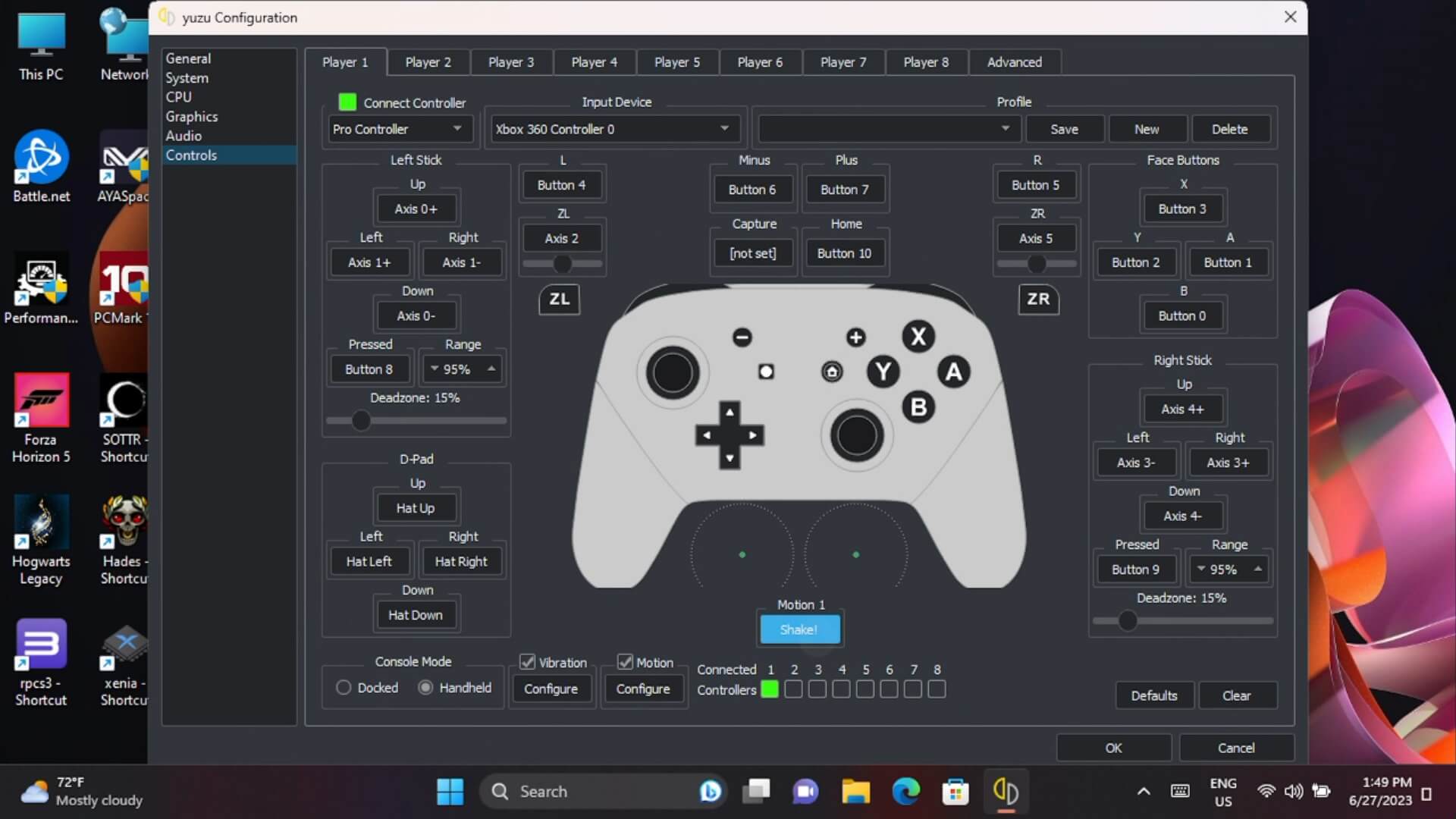
Mēs izmantosim YuZu emulātoru kā piemēru. Lai iespējotu kustību vadību, vienkārši palaidiet pakalpojumu galvenajā Handheld Companion programmatūrā. Pēc tam Yuzu emulātorā dodieties uz Ievades iestatīšanu un definējiet visus savus kontroles elementus. Apakšā ir Kustības iestatījums, atlasiet to un sakratiet savu rokas konsoli. Jūs redzēsiet, ka iestatījums atjauninās uz “cemuhookudp”.
Tagad ielādējiet spēli, kas atbalsta kustību vadību, un jums būs iespēja izmantot kontrolieri kustību ievadei. Ja tas nedarbojas, pārbaudiet spēles iestatījumus, jo, iespējams, funkcija ir jāiespējo manuāli.

Jums var būt nepieciešams pielāgot iestatījumus, lai kustību ievade atbilstu jūsu vēlmēm, taču kopumā tā darbojas ļoti labi. Handheld Companion sākumlapā ir pieejami ceļveži dažādu saderīgu emulātoru iestatīšanai.
Noslēguma domas
Tas bija mūsu īss Handheld Companion apskats. Mums tas ir lielisks laika ietaupītājs, jo tajā ir viss nepieciešamais vienā viegli lietojamā instalācijas paketē. Ir nepieciešama minimāla sākotnējā iestatīšana, un tas nodrošina ātru piekļuvi veiktspējas rādītājiem, ērtu TDP maiņu, displeja iestatījumus un citas funkcijas, kuras mēs nelietojam, bet jūs, iespējams, lietosiet.
LEJUPIELĀDĒT HANDHELD COMPANION
Vairāk informācijas par Handheld Companion un tā lejupielādi atradīsiet oficiālajā GitHub lapā šeit. Ja jums ir Windows rokas spēļu dators, mēs stingri iesakām to instalēt, un, visticamāk, jūs vairs nevarēsiet bez tā iztikt!
Latest from the blog
Visit the blog EPOMAKER HE65 V2 TMR apskats – 8K bezvadu ātrums un hibrīda slēdži kompaktai spēļu klaviatūrai
19 October 2026
EPOMAKER HE65 V2 TMR apskats – 8K bezvadu ātrums un hibrīda slēdži kompaktai spēļu klaviatūrai
19 October 2026
 ONEXPLAYER 3 apskats – 8,8 collu AMOLED spēles, modulāras vadības un pārsteidzošs akumulatora darbības laiks
14 October 2026
ONEXPLAYER 3 apskats – 8,8 collu AMOLED spēles, modulāras vadības un pārsteidzošs akumulatora darbības laiks
14 October 2026
 Paziņots KONKR Pocket BLOCK: maza vertikāla Android rokas konsole ar 4:3 ekrānu
1 October 2026
Paziņots KONKR Pocket BLOCK: maza vertikāla Android rokas konsole ar 4:3 ekrānu
1 October 2026
 KONKR Pocket ADVANCE apskats — kabatas izmēra Android spēļu pārnēsājamā ierīce ar GBA fokusu
24 September 2026
KONKR Pocket ADVANCE apskats — kabatas izmēra Android spēļu pārnēsājamā ierīce ar GBA fokusu
24 September 2026
Jautājumi & atbildes