




Šajā pamācībā izmantotās datnes
Izmaiņu žurnāls
- Avota ceļvedis: Darba sākšana ar AYANEO SLIDE
- Avota ceļvedis: Kā novērst AYANEO Next aktivizēšanas problēmas – programmaparatūras atjauninājums
- Avota ceļvedis: Kā kalibrēt AYANEO kursorsviras
- Avota ceļvedis: Kā instalēt un atjaunināt Windows 10 un 11
Vecākās versijas paliek lejupielādējamas atgriešanai — katrai versijai saglabājas savs pārbaudītais fails.
Izmaiņu žurnāls
- AYANEO NEXT sērijas kontrollera programmaparatūra | AN109 | 2024-04-28
Vecākās versijas paliek lejupielādējamas atgriešanai — katrai versijai saglabājas savs pārbaudītais fails.
Mēs zinām, ka daži no jums ir saskārušies ar problēmām attiecībā uz sprūdiem un spēļu kontrolieriem jūsu AYANEO Next. Lai izslēgtu programmatūras problēmas, šeit ir rokasgrāmata jaunākās spēļu kontroliera programmaparatūras atjaunināšanai un instalēšanai AYANEO Next.
Sākumā dodieties uz AYANEO Lejupielādes lapu un lejupielādējiet jaunāko programmaparatūru. Rakstīšanas brīdī tā bija AN109 versija.
PIEZĪME: AYANEO ir izlaidusi draivera v110 versiju, lejupielādējiet to no šeit.
AYANEO Next kalibrēšana
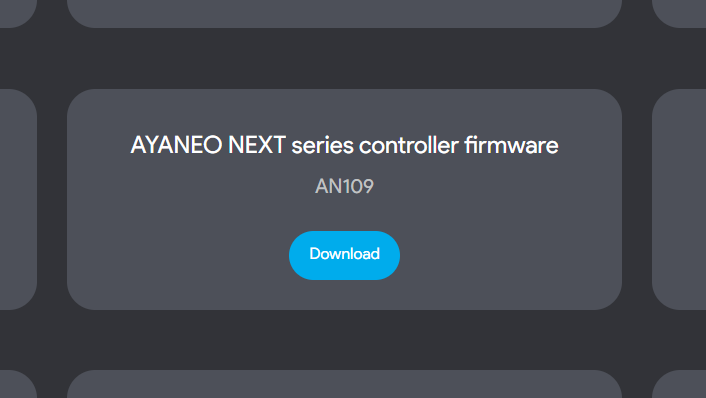
Noklikšķiniet uz ‘Lejupielādēt’. Tiks lejupielādēts ZIP fails ar nosaukumu ‘AN109_20220309.zip’. Atrodiet to, noklikšķiniet ar labo peles taustiņu un nospiediet ‘Ekstrahēt visu’, lai izceltu faila saturu.
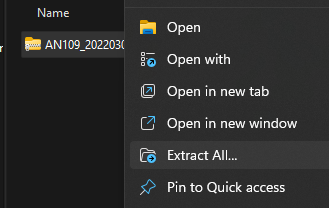
Nospiediet ‘Ekstrahēt’ un atveriet jauno mapi. Tajā atradīsiet divus failus. Attēla failu ar atjauninājuma detaļām un EXE failu. Ja atvērsiet lietojumprogrammu tagad, nevarēsiet instalēt atjauninājumu. Jums tiks parādīts šis logs.
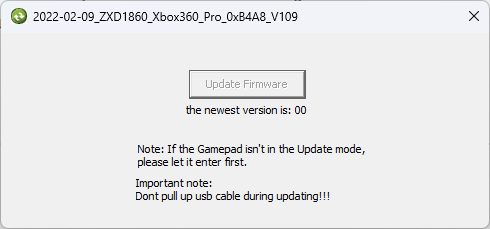
Poga ‘Atjaunināt programmaparatūru’ ir pelēkā krāsā, jo ierīce nav Atjaunināšanas režīmā. Lai nonāktu atjaunināšanas režīmā, vispirms izslēdziet ierīci un atstājiet to izslēgtu vismaz desmit sekundes. Kamēr tā ir izslēgta, turiet nospiestu kreiso kursorsviru (LS) un turiet barošanas pogu, lai ieslēgtu. Ļaujiet AYANEO Next ieslēgties.
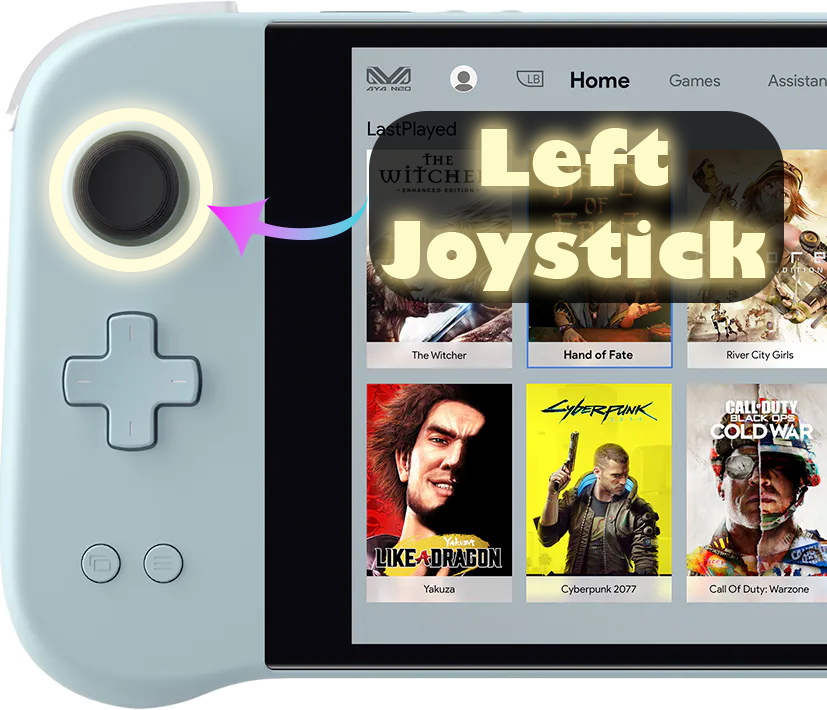
Pēc startēšanas atlaidiet kursorviru un piesakieties kā parasti. Atkal navigējiet uz lietojumprogrammu, un, ja jums ir izdevies nonākt Atjaunināšanas režīmā, redzēsiet, ka poga vairs nebūs pelēkā krāsā. Brīvi noklikšķiniet uz Atjaunināt programmaparatūru, un tā sāks atjaunināšanu. Ja tā nav pelēkā krāsā, jums būs jāatkārto process, ievadot ierīci Atjaunināšanas režīmā, līdz tas izdosies.
Kad tas ir paveikts, mēs varam kalibrēt ierīci.
- Turiet nospiestus Windows pogu un visus četrus ABXY taustiņus aptuveni divas sekundes, līdz ierīce vibrē.
- Desmit sekunžu laikā pēc vibrācijas pagrieziet ABUS kursorviras trīs reizes jebkurā virzienā UN nospiediet abus sprūdas taustiņus (LT & RT) trīs reizes. Ierīce atkal vibrēs, kad kalibrēšana būs pabeigta.
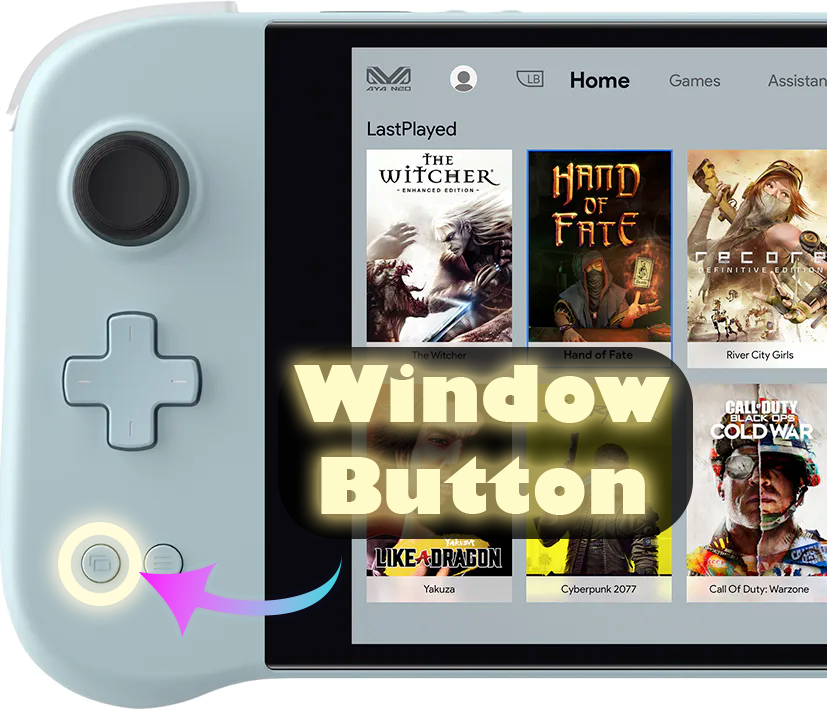
Par citām metodēm jūsu AYANEO ierīces kalibrēšanai skatīt zemāk.
PIEZĪME: Spēļu kontrolieris nedarbosies, ja netiek palaista Aya Space. To var lejupielādēt no AYANEO Lejupielādes lapas.
Windows Kalibrēšana
Ja iepriekšminētā metode nedarbojas, Windows ir iebūvēta kalibrēšanas metode, kas detalizēti aprakstīta zemāk.
Lai kalibrētu Windows, vispirms ir jāatver Windows Run. Ja jums ir pievienota tastatūra, to var izdarīt, nospiežot Windows+R. Ja nē, atveriet sākuma izvēlni un meklējiet ‘Run’.

Kad tas ir atvērts, ierakstiet joy.cpl un noklikšķiniet uz ‘OK’.

Tas atvērs šo logu. Windows redzēs jūsu kontrolieri kā XBOX 360 kontrolieri, un tas ir normāli.

Noklikšķiniet uz ‘Rekvizīti’. Tas atvērs šo ekrānu.

To var izmantot, lai testētu jūsu kontrolieri.
- Z ass ir Sprūdas taustiņi
- X Rotācija ir Labās kursorvirs horizontālā kustība
- Y Rotācija ir Labās kursorvirs vertikālā kustība
- X-Ass / Y-Ass ir Kreisās kursorvirs kustība
- Video Hat punkts ir D-Pad
- Taustiņi ir visi jūsu ierīces taustiņi: A, B, X, Y, LB, RB, LS, RS, LC un RC. Tie iedegas, kad tos nospiež.
Ja tie visi darbojas pareizi, tad, visticamāk, jums nav jākalibrē jūsu AYANEO ierīce. Bet, ja jā, noklikšķiniet uz ‘Iestatījumi’ un redzēsiet šo ekrānu.

Noklikšķiniet uz ‘Kalibrēt’, lai tiktu vadīts cauri kalibrēšanas procesam.

Veiciet procesu, sekojot instrukcijām, lai kalibrētu savu kontrolieri. Kad esat pabeidzis, jūs tiksiet atgriezts uz Iestatījumu lapu. Varat doties uz Testa lapu, lai redzētu, cik labi viss izdevās. Ja esat neapmierināts, atgriezieties uz Iestatījumiem un noklikšķiniet uz ‘Atjaunot noklusējumu’. Ja esat apmierināts, varat turpināt un lietot savu tikko kalibrēto kontrolieri.
Gamepad-Tester.com
Gamepad Tester ir plaši pazīstama vietne kopienā, tā piedāvā vieglu un pieejamu veidu, kā testēt jūsu spēļu kontrolierus. Tā pat piedāvā papildu un dziļāku informāciju nekā Windows. Dodieties uz vietni. Jums tiks parādīts šis ekrāns.

Nospiediet jebkuru taustiņu, lai sāktu, un ielādēsies testēšanas saskarne.

No šejienes jūs varat precīzi redzēt leņķi un spēku, ko saņem kursorviras un sprūdas.
Latest from the blog
Visit the blog EPOMAKER HE65 V2 TMR apskats – 8K bezvadu ātrums un hibrīda slēdži kompaktai spēļu klaviatūrai
19 October 2026
EPOMAKER HE65 V2 TMR apskats – 8K bezvadu ātrums un hibrīda slēdži kompaktai spēļu klaviatūrai
19 October 2026
 ONEXPLAYER 3 apskats – 8,8 collu AMOLED spēles, modulāras vadības un pārsteidzošs akumulatora darbības laiks
14 October 2026
ONEXPLAYER 3 apskats – 8,8 collu AMOLED spēles, modulāras vadības un pārsteidzošs akumulatora darbības laiks
14 October 2026
 Paziņots KONKR Pocket BLOCK: maza vertikāla Android rokas konsole ar 4:3 ekrānu
1 October 2026
Paziņots KONKR Pocket BLOCK: maza vertikāla Android rokas konsole ar 4:3 ekrānu
1 October 2026
 KONKR Pocket ADVANCE apskats — kabatas izmēra Android spēļu pārnēsājamā ierīce ar GBA fokusu
24 September 2026
KONKR Pocket ADVANCE apskats — kabatas izmēra Android spēļu pārnēsājamā ierīce ar GBA fokusu
24 September 2026
Jautājumi & atbildes