




Fișierele utilizate în acest ghid
Jurnalul modificărilor
- Ghid sursă: Noțiuni introductive despre AYANEO SLIDE
- Ghid sursă: Cum să remediați problemele declanșatorului AYANEO Next – Actualizare firmware
- Ghid sursă: Cum să calibrați joystick-urile AYANEO
- Ghid sursă: Cum să instalați și să actualizați Windows 10 & 11
Versiunile mai vechi rămân descărcabile pentru rollback - fiecare versiune își păstrează propriul fișier verificat.
Jurnalul modificărilor
- Firmware pentru controlerul seriei AYANEO NEXT | AN109 | 2024-04-28
Versiunile mai vechi rămân descărcabile pentru rollback - fiecare versiune își păstrează propriul fișier verificat.
Știm că unii dintre voi au întâmpinat probleme cu declanșatoarele și gamepad-urile pe AYANEO Next. Pentru a exclude orice probleme software, acesta este un ghid pentru actualizarea și instalarea celui mai recent firmware pentru gamepad pentru AYANEO Next.
Pentru început, accesați pagina AYANEO Downloads și descărcați cel mai recent firmware. Aceasta ar fi versiunea AN109 la momentul redactării.
NOTĂ: AYANEO a lansat v110 a driverului, descărcați-l de aici.
AYANEO Next Calibrare
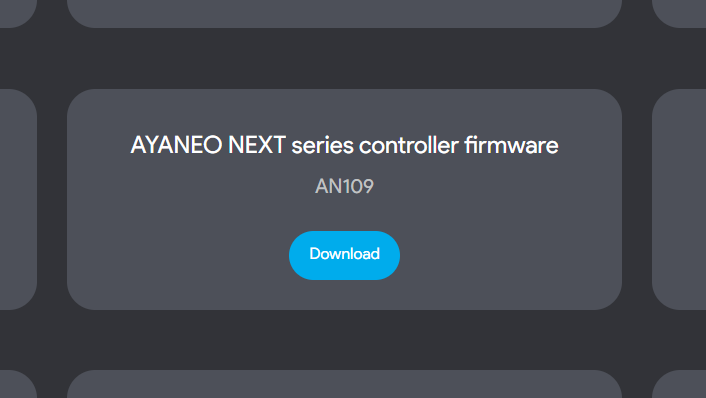
Faceți clic pe ‘Download’. Aceasta va descărca un fișier ZIP numit ‘AN109_20220309.zip’. Găsiți-l, faceți clic dreapta și apăsați ‘Extract All’ pentru a extrage conținutul fișierului.
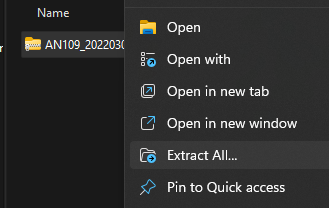
Apăsați ‘Extract’ și deschideți noul folder. În interior veți găsi două fișiere. Un fișier imagine cu detaliile actualizării și un fișier EXE. Dacă deschideți aplicația acum nu veți putea instala actualizarea. Veți vedea această fereastră.
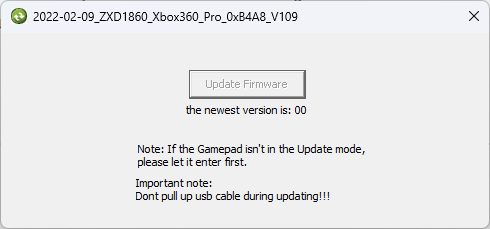
Butonul ‘Update Firmware’ este estompat deoarece dispozitivul nu este în Modul de Actualizare. Pentru a intra în modul de actualizare, mai întâi opriți dispozitivul și lăsați-l oprit timp de cel puțin zece secunde. În timp ce este oprit, apăsați și țineți joystick-ul stâng (LS) și țineți apăsat butonul de pornire pentru a porni. Lăsați AYANEO Next să pornească.
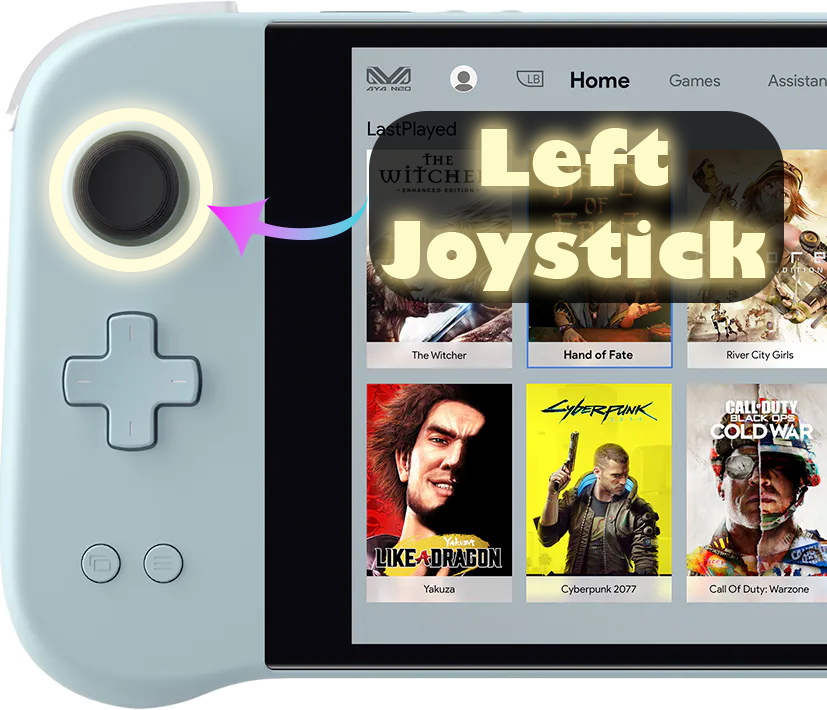
Odată pornit, eliberați joystick-ul și autentificați-vă ca de obicei. Navigați din nou la aplicație și dacă ați reușit să intrați în Modul de Actualizare veți vedea că butonul nu va mai fi estompat. Simțiți-vă liber să faceți clic pe Update Firmware și va continua și se va actualiza. Dacă nu este estompat, atunci va trebui să repetați procesul de punere a dispozitivului în Modul de Actualizare până când funcționează.
Odată ce este gata, putem calibra dispozitivul.
- Apăsați și țineți apăsat Butonul Windows și toate cele patru butoane ABXY timp de aproximativ două secunde, până când dispozitivul vibrează.
- În termen de zece secunde de la vibrație, rotiți AMBELE joystick-uri de trei ori în orice direcție ȘI apăsați ambii declanșatori (LT & RT) de trei ori. Dispozitivul va vibra din nou când calibrarea este completă.
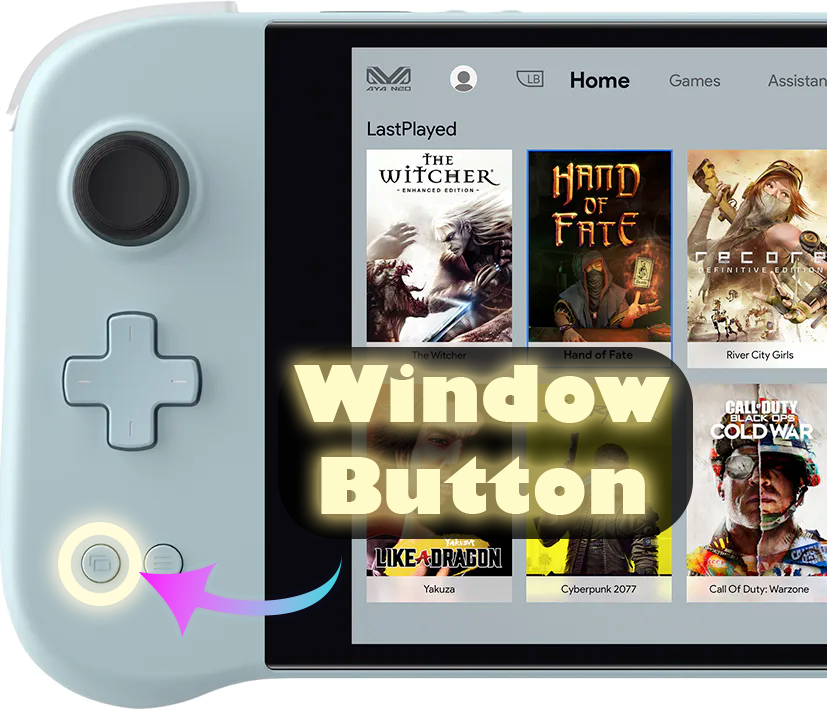
Pentru alte metode de calibrare a dispozitivului AYANEO, consultați mai jos.
NOTĂ: Gamepad-ul nu va funcționa decât dacă Aya Space rulează. Acesta poate fi descărcat de pe pagina AYANEO Downloads.
Windows Calibrare
Dacă metoda de mai sus nu funcționează, există o metodă de calibrare integrată în Windows care este detaliată mai jos.
Pentru a calibra în Windows trebuie mai întâi să deschidem Windows Run, dacă aveți o tastatură atașată acest lucru se poate face apăsând Windows+R, dacă nu deschideți meniul start și căutați ‘Run’.

Odată deschis, tastați joy.cpl și faceți clic pe ‘OK’.

Va deschide această fereastră, Windows va vedea controllerul dvs. ca un controller XBOX 360, și este în regulă.

Faceți clic pe ‘Properties’. Va deschide acest ecran.

Puteți folosi acest lucru pentru a testa controllerul dvs.
- Axa Z sunt butoanele Trigger
- Rotația X este mișcarea orizontală a joystick-ului drept
- Rotația Y este mișcarea verticală a joystick-ului drept
- Axa X / Axa Y este mișcarea joystick-ului stâng
- Punctul de Video Hat este D-Pad
- Butoanele sunt toate butoanele de pe dispozitivul dvs.: A, B, X, Y, LB, RB, LS, RS, LC și RC. Acestea se vor aprinde când sunt apăsate.
Dacă toate funcționează bine, atunci probabil că nu este nevoie să calibrați dispozitivul AYANEO. Dar dacă este nevoie, faceți clic pe ‘Settings’ și veți vedea acest ecran.

Faceți clic pe ‘Calibrate’ pentru a fi ghidat prin procesul de calibrare.

Parcurgeți procesul urmând instrucțiunile pentru a calibra controllerul dvs. Odată ce ați terminat, veți fi dus înapoi la pagina Settings, puteți merge la pagina Test pentru a vedea cum a ieșit munca dvs. Dacă nu sunteți mulțumit, întoarceți-vă la Settings și faceți clic pe ‘Restore Default’. Dacă sunteți, atunci puteți continua și folosi controllerul dvs. nou calibrat.
Gamepad-Tester.com
Gamepad Tester este un site bine-cunoscut în comunitate, oferă o modalitate ușoară și accesibilă de a testa controllerele dvs. de gamepad. Oferă chiar informații suplimentare și mai detaliate decât Windows. Accesați site-ul. Veți fi întâmpinat cu acest ecran.

Apăsați orice buton pentru a începe, iar interfața de testare se va încărca.

De aici puteți vedea precis unghiul și forța pe care le primesc joystick-urile și declanșatorii.
Latest from the blog
Visit the blog Recenzie ONEXPLAYER 3 – Gaming AMOLED de 8,8 inci, comenzi modulare și autonomie surprinzătoare a bateriei
14 octombrie 2026
Recenzie ONEXPLAYER 3 – Gaming AMOLED de 8,8 inci, comenzi modulare și autonomie surprinzătoare a bateriei
14 octombrie 2026
 KONKR Pocket BLOCK Anunțat: O consolă portabilă Android verticală minusculă cu ecran 4:3
1 octombrie 2026
KONKR Pocket BLOCK Anunțat: O consolă portabilă Android verticală minusculă cu ecran 4:3
1 octombrie 2026
 Recenzie KONKR Pocket ADVANCE – O consolă portabilă Android de gaming de buzunar axată pe GBA
24 septembrie 2026
Recenzie KONKR Pocket ADVANCE – O consolă portabilă Android de gaming de buzunar axată pe GBA
24 septembrie 2026
 KONKR Pocket Advance Pre-comandă: O consolă Android compactă creată pentru retro gaming
23 septembrie 2026
KONKR Pocket Advance Pre-comandă: O consolă Android compactă creată pentru retro gaming
23 septembrie 2026
Întrebări și răspunsuri