




File utilizzati in questa guida
Registro delle modifiche
- Guida di origine: Introduzione a AYANEO SLIDE
- Guida di origine: Come risolvere i problemi del grilletto AYANEO Next – Aggiornamento firmware
- Guida di origine: Come calibrare i joystick AYANEO
- Guida di origine: Come installare e aggiornare Windows 10 e 11
Le versioni precedenti rimangono scaricabili per i rollback: ogni versione mantiene il proprio file verificato.
Registro delle modifiche
- Firmware del controller della serie AYANEO NEXT | AN109 | 2024-04-28
Le versioni precedenti rimangono scaricabili per i rollback: ogni versione mantiene il proprio file verificato.
Sappiamo che alcuni di voi hanno avuto problemi con i grilletti e i gamepad di Aya Neo Next. Per escludere qualsiasi problema di software, questa è una guida per aggiornare e installare l’ultimo firmware del gamepad per Aya Neo Next.
Per iniziare, visitare la pagina dei download di Aya Neo e scaricare l’ultimo firmware. Si tratta della versione AN109 al momento in cui scriviamo.
NOTA: Aya Neo ha rilasciato la versione 110 del driver, scaricabile da qui.
Calibrazione Aya Neo
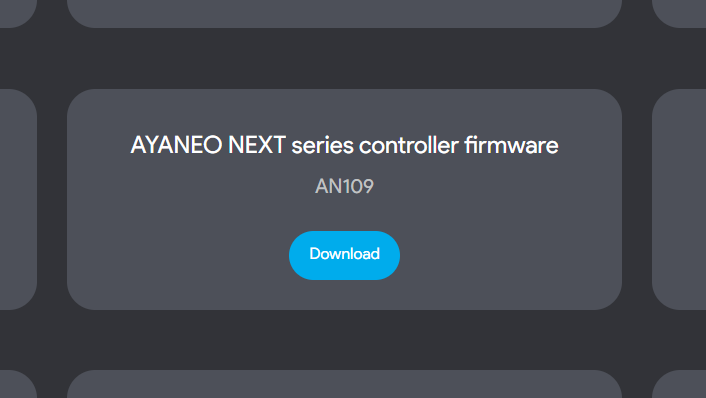
Fare clic su “Scarica”. Verrà scaricato un file ZIP chiamato “AN109_20220309.zip”. Trovatelo, fate clic con il pulsante destro del mouse e premete “Estrai tutto” per estrarre il contenuto del file.
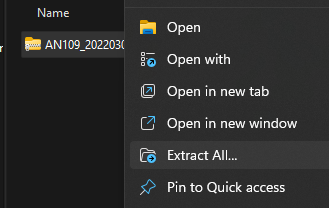
Premere “Estrai” e aprire la nuova cartella. All’interno troverete due file. Un file immagine con i dettagli dell’aggiornamento e un file EXE. Se si apre ora l’applicazione, non sarà possibile installare l’aggiornamento. Verrà visualizzata questa finestra.
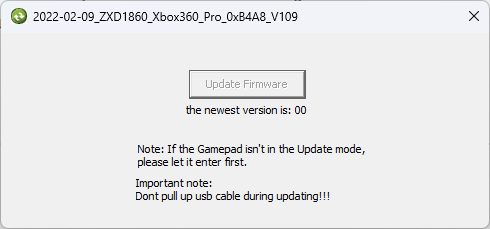
Il pulsante “Aggiorna firmware” è grigio perché il dispositivo non è in modalità di aggiornamento. Per accedere alla modalità di aggiornamento, spegnere il dispositivo e lasciarlo spento per almeno dieci secondi. Mentre è spento, premere e tenere premuto il joystick sinistro (LS) e tenere premuto il pulsante di accensione per accenderlo. Lasciare che il dispositivo si avvii.
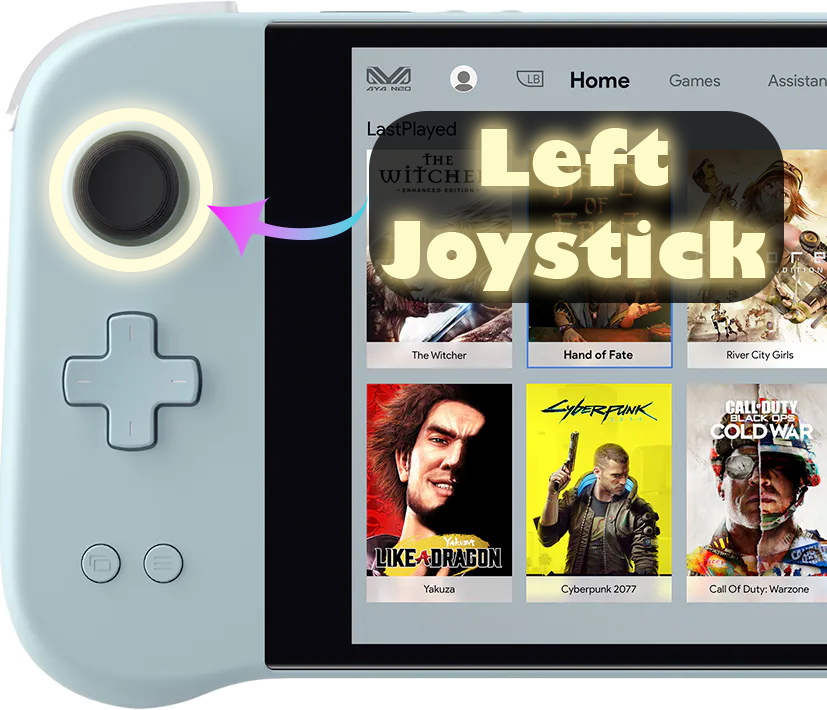
Una volta avviato, lasciare il joystick e accedere come di consueto. Passate di nuovo all’applicazione e, se siete riusciti ad accedere alla modalità di aggiornamento, vedrete che il pulsante non sarà più grigio. Fare clic su Aggiorna firmware per procedere all’aggiornamento. Se l’opzione non è grigia, è necessario ripetere la procedura per mettere il dispositivo in modalità di aggiornamento finché non funziona.
Una volta terminato, possiamo calibrare il dispositivo.
- Tenere premuto il pulsante Finestra e tutti e quattro i pulsanti ABXY per circa due secondi, finché il dispositivo non vibra.
- Entro dieci secondi dalla vibrazione, ruotare ENTRAMBI i joystick tre volte in entrambe le direzioni e premere entrambi i grilletti (LT e RT) tre volte. Al termine della calibrazione, il dispositivo vibra nuovamente.
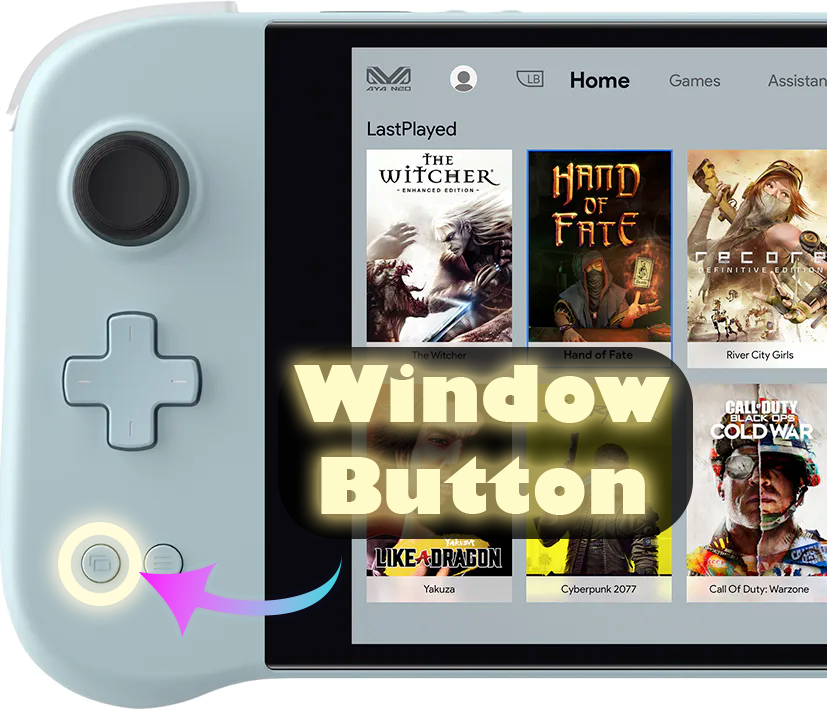
Per altri metodi di calibrazione del dispositivo, vedere di seguito.
NOTA: il gamepad non funziona se Aya Space non è in esecuzione. Può essere scaricato dalla pagina dei download di Aya Neo.
Calcolo di Windows
Se il metodo sopra descritto non funziona, esiste un metodo di calibrazione integrato in Windows, illustrato di seguito.
Per calibrare all’interno di Windows occorre innanzitutto aprire Esegui di Windows; se si dispone di una tastiera collegata, è possibile farlo premendo Windows+R, altrimenti aprire il menu Start e cercare “Esegui”.

Una volta aperto, digitate joy.cpl e fate clic su “OK”.

Si aprirà questa finestra, Windows vedrà il controller come un controller XBOX 360, ma non importa.

Fare clic su “Proprietà”. Si aprirà questa schermata.

Si può utilizzare per testare il controllore.
- L’asse Z è il pulsante di attivazione
- La rotazione X è il movimento orizzontale del joystick destro.
- La rotazione Y è il movimento verticale del joystick destro.
- L’asse X e l’asse Y rappresentano il movimento del joystick sinistro.
- Il punto del cappello video è il D-Pad
- I pulsanti sono tutti quelli presenti sul dispositivo: A, B, X, Y, LB, RB, LS, RS, LC e RC. Si illuminano quando vengono premuti.
Se funzionano tutti bene, è probabile che non sia necessario calibrare il dispositivo. Ma se lo fate, cliccate su “Impostazioni” e vedrete questa schermata.

Fare clic su “Calibrazione” per seguire il processo di calibrazione.

Eseguire la procedura seguendo le istruzioni per calibrare il controller. Una volta terminato, verrete riportati alla pagina delle impostazioni e potrete andare alla pagina dei test per vedere come si è svolto il vostro lavoro. Se non siete soddisfatti, tornate alle Impostazioni e fate clic su “Ripristina impostazioni predefinite”. In caso affermativo, è possibile continuare a utilizzare il controller appena calibrato.
Gamepad-Tester.com
Gamepad Tester è un sito web molto conosciuto nella comunità, che offre un modo semplice e accessibile per testare i controller del gamepad. Offre persino informazioni aggiuntive e più approfondite rispetto a Windows. Visitate il sito. Verrà visualizzata questa schermata.

Per iniziare, premere un pulsante qualsiasi e l’interfaccia di test verrà caricata.

Da qui è possibile vedere con precisione l’angolazione e la forza che i joystick, innescando una
Latest from the blog
Visit the blog Recensione EPOMAKER HE65 V2 TMR – Velocità wireless 8K e switch ibridi per il gaming compatto
19 Ottobre 2026
Recensione EPOMAKER HE65 V2 TMR – Velocità wireless 8K e switch ibridi per il gaming compatto
19 Ottobre 2026
 Recensione ONEXPLAYER 3 – Gaming AMOLED da 8,8 pollici, controlli modulari e autonomia sorprendente
14 Ottobre 2026
Recensione ONEXPLAYER 3 – Gaming AMOLED da 8,8 pollici, controlli modulari e autonomia sorprendente
14 Ottobre 2026
 Annunciato il KONKR Pocket BLOCK: un minuscolo palmare Android verticale con schermo 4:3
1 Ottobre 2026
Annunciato il KONKR Pocket BLOCK: un minuscolo palmare Android verticale con schermo 4:3
1 Ottobre 2026
 Recensione del KONKR Pocket ADVANCE – Una console portatile Android tascabile dedicata ai giochi GBA
24 Settembre 2026
Recensione del KONKR Pocket ADVANCE – Una console portatile Android tascabile dedicata ai giochi GBA
24 Settembre 2026
Domande e risposte