




Bestanden die in deze handleiding worden gebruikt
Wijzigingslog
- Bronhandleiding: Aan de slag met de AYANEO SLIDE
- Bronhandleiding: Hoe u problemen met de AYANEO Next-trigger oplost – firmware-update
- Brongids: Joysticks van AYANEO kalibreren
- Bronhandleiding: Hoe u Windows 10 en 11 installeert en bijwerkt
Oudere versies blijven downloadbaar voor rollbacks; elke versie behoudt zijn eigen geverifieerde bestand.
Wijzigingslog
- Firmware van AYANEO NEXT-seriecontroller | AN109 | 2024-04-28
Oudere versies blijven downloadbaar voor rollbacks; elke versie behoudt zijn eigen geverifieerde bestand.
We weten dat sommigen van u problemen hebben gehad met de triggers en gamepads op uw AYANEO Next. Om eventuele softwareproblemen uit te sluiten, is dit een gids voor het bijwerken en installeren van de nieuwste gamepad-firmware voor de AYANEO Next.
Ga om te beginnen naar de AYANEO Downloads -pagina en download de nieuwste firmware. Dat is op het moment van schrijven versie AN109.
OPMERKING: AYANEO heeft v110 van het stuurprogramma uitgebracht, download het van hier.
AYANEO Next Kalibratie
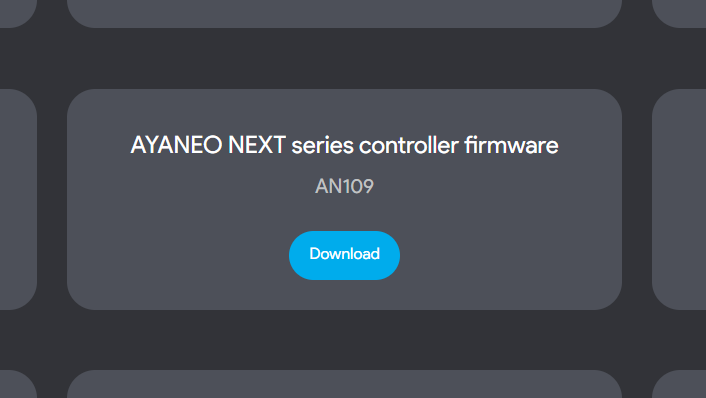
Klik op ‘Downloaden’. Hiermee wordt een ZIP-bestand gedownload met de naam ‘AN109_20220309.zip’. Zoek het bestand, klik er met de rechtermuisknop op en druk op ‘Alles uitpakken’ om de inhoud van het bestand uit te pakken.
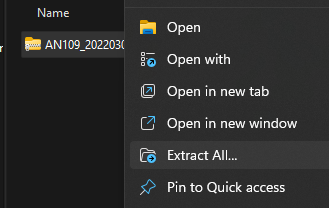
Druk op ‘Uitpakken’ en open de nieuwe map. Daarin vindt u twee bestanden. Een afbeeldingsbestand met de details van de upgrade en een EXE-bestand. Als u de toepassing nu opent, kunt u de update niet installeren. U ziet dit venster.
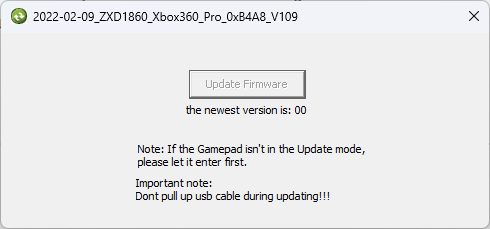
De knop ‘Firmware bijwerken’ is grijs omdat het apparaat niet in de updatemodus staat. Om in de updatemodus te komen, schakelt u het apparaat eerst uit en laat u het minstens tien seconden uitgeschakeld. Houd terwijl het apparaat uitgeschakeld is de linkerjoystick (LS) ingedrukt en houd de aan/uit-knop ingedrukt om het apparaat in te schakelen. Laat de AYANEO Next opstarten.
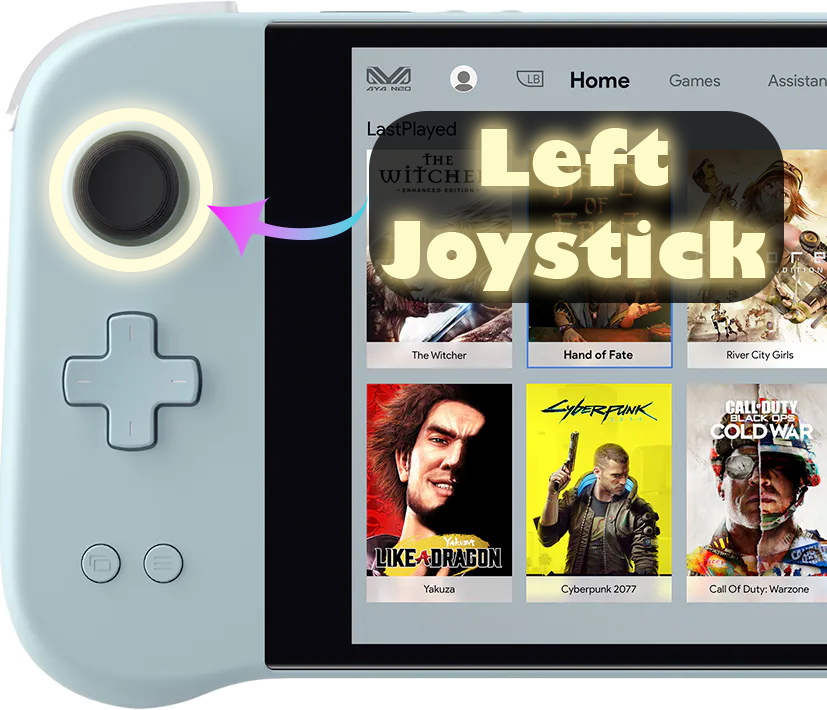
Laat de joystick los zodra het apparaat is opgestart en meld u zoals gewoonlijk aan. Navigeer opnieuw naar de toepassing en als u erin bent geslaagd de updatemodus te activeren, zult u zien dat de knop niet langer grijs is. U kunt gerust op Firmware bijwerken klikken en de update wordt uitgevoerd. Als de knop niet grijs is, moet u het proces om het apparaat in de updatemodus te zetten herhalen totdat het werkt.
Zodra dit is voltooid, kunnen we het apparaat kalibreren.
- Houd de Window-knop en alle vier de ABXY-knoppen ongeveer twee seconden ingedrukt totdat het apparaat trilt.
- Draai binnen tien seconden na de trilling BEIDE joysticks drie keer in beide richtingen EN druk beide triggers (LT & RT) drie keer in. Het apparaat trilt opnieuw wanneer de kalibratie is voltooid.
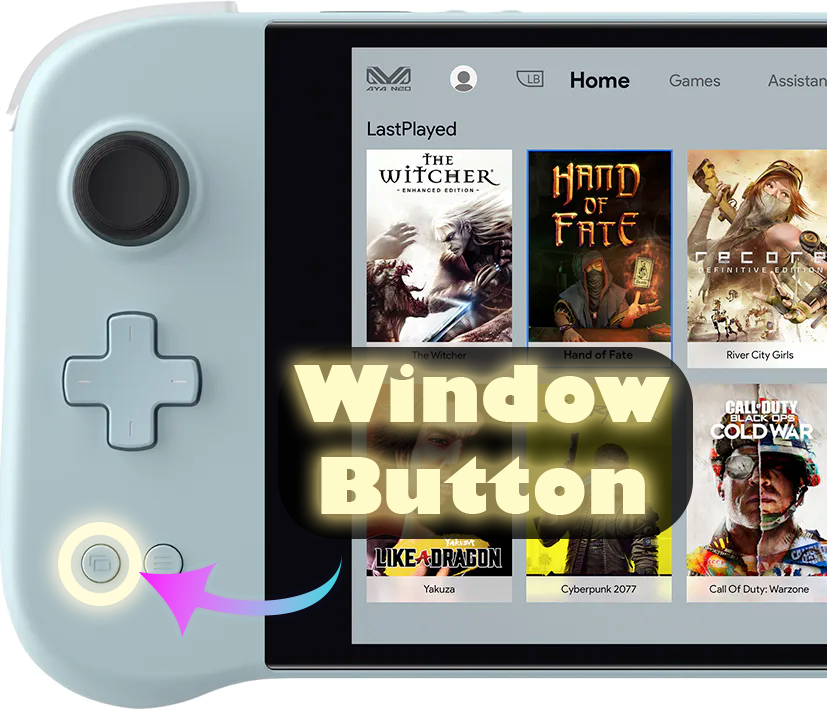
Zie hieronder voor andere methoden om uw AYANEO-apparaat te kalibreren.
OPMERKING: De gamepad werkt niet tenzij Aya Space actief is. Deze kan worden gedownload van de AYANEO Downloads-pagina.
Windows Kalibratie
Als de bovenstaande methode niet werkt, is er een kalibratiemethode ingebouwd in Windows die hieronder wordt beschreven.
Om binnen Windows te kalibreren, moeten we eerst Windows Uitvoeren openen. Als u een toetsenbord hebt aangesloten, kan dit door op Windows+R te drukken. Zo niet, opent u het startmenu en zoekt u naar ‘Uitvoeren’.

Typ eenmaal geopend joy.cpl en klik op ‘OK’.

Dit venster wordt geopend. Windows zal uw controller zien als een XBOX 360-controller, en dat is geen probleem.

Klik op ‘Eigenschappen’. Dit scherm wordt geopend.

U kunt dit gebruiken om uw controller te testen.
- Z-as zijn de triggerknoppen
- X-rotatie is de horizontale beweging van de rechterjoystick
- Y-rotatie is de verticale beweging van de rechterjoystick
- X-as / Y-as is de beweging van de linkerjoystick
- Het punt van Video Hat is de D-Pad
- Knoppen zijn alle knoppen op uw apparaat: A, B, X, Y, LB, RB, LS, RS, LC en RC. Ze lichten op wanneer ze worden ingedrukt.
Als ze allemaal goed werken, is de kans groot dat u uw AYANEO-apparaat niet hoeft te kalibreren. Maar als dat wel nodig is, klikt u op ‘Instellingen’ en ziet u dit scherm.

Klik op ‘Kalibreren’ om door het kalibratieproces te worden geleid.

Doorloop het proces en volg de instructies om uw controller te kalibreren. Zodra u klaar bent, wordt u teruggebracht naar de pagina Instellingen. U kunt naar de pagina Testen gaan om te zien hoe uw werk is verlopen. Als u niet tevreden bent, gaat u terug naar Instellingen en klikt u op ‘Standaardwaarden herstellen’. Als u tevreden bent, kunt u doorgaan en uw nieuw gekalibreerde controller gebruiken.
Gamepad-Tester.com
Gamepad Tester is een bekende website in de community. Het biedt een eenvoudige en toegankelijke manier om uw gamepad-controllers te testen. Het biedt zelfs aanvullende en diepgaandere informatie dan Windows. Ga naar de site. U wordt begroet met dit scherm.

Druk op een willekeurige knop om te beginnen en de testinterface wordt geladen.

Vanaf hier kunt u precies de hoek en kracht zien die de joysticks en triggers ontvangen.
Latest from the blog
Visit the blog ONEXPLAYER 3 Review – 8,8-inch AMOLED-gaming, modulaire bediening en verrassend goede batterijduur
14 oktober 2026
ONEXPLAYER 3 Review – 8,8-inch AMOLED-gaming, modulaire bediening en verrassend goede batterijduur
14 oktober 2026
 KONKR Pocket BLOCK aangekondigd: een piepkleine verticale Android-handheld met een 4:3-scherm
1 oktober 2026
KONKR Pocket BLOCK aangekondigd: een piepkleine verticale Android-handheld met een 4:3-scherm
1 oktober 2026
 KONKR Pocket ADVANCE review – Een zakformaat Android gaming handheld gericht op GBA
24 september 2026
KONKR Pocket ADVANCE review – Een zakformaat Android gaming handheld gericht op GBA
24 september 2026
 KONKR Pocket Advance pre-order: een compacte Android-handheld voor retro-gaming
23 september 2026
KONKR Pocket Advance pre-order: een compacte Android-handheld voor retro-gaming
23 september 2026
Vragen & antwoorden