




الملفات المستخدمة في هذا الدليل
سجل التغيير
- دليل المصدر: البدء مع AYANEO SLIDE
- الدليل المصدر: كيفية إصلاح مشكلات زناد AYANEO Next – تحديث البرنامج الثابت
- الدليل المصدر: كيفية معايرة عصا التحكم AYANEO
- دليل المصدر: كيفية تثبيت وتحديث Windows 10 و 11
تظل الإصدارات الأقدم قابلة للتنزيل من أجل التراجع عن الإصدارات السابقة — يحتفظ كل إصدار بملفه الخاص الذي تم التحقق منه.
سجل التغيير
- برنامج ثابت لوحدة تحكم سلسلة AYANEO NEXT | AN109 | 2024-04-28
تظل الإصدارات الأقدم قابلة للتنزيل من أجل التراجع عن الإصدارات السابقة — يحتفظ كل إصدار بملفه الخاص الذي تم التحقق منه.
نعلم أن بعضكم واجه مشكلات مع أزرار الزناد ووحدات التحكم في AYANEO Next. فقط لاستبعاد أي مشكلات برمجية، هذا دليل لتحديث وتثبيت أحدث برنامج ثابت لوحدة التحكم في AYANEO Next.
للبدء، توجه إلى صفحة AYANEO التنزيلات وقم بتنزيل أحدث برنامج ثابت. سيكون الإصدار AN109 في وقت كتابة هذا.
ملاحظة: أصدرت AYANEO الإصدار v110 من برنامج التشغيل، قم بتنزيله من هنا.
AYANEO Next المعايرة
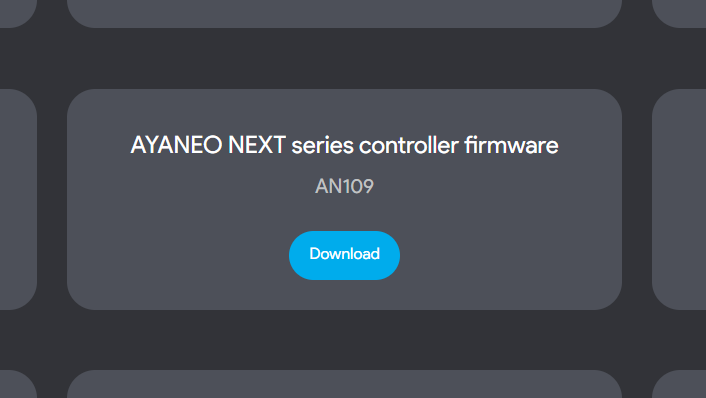
انقر على ‘تنزيل’. سيؤدي هذا إلى تنزيل ملف ZIP يسمى ‘AN109_20220309.zip’. ابحث عنه، انقر بزر الماوس الأيمن واضغط على ‘استخراج الكل’ لاستخراج محتويات الملف.
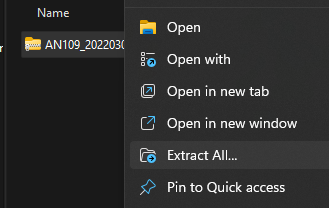
اضغط على ‘استخراج’ وافتح المجلد الجديد. بالداخل ستجد ملفين. ملف صورة يحتوي على تفاصيل الترقية وملف EXE. إذا فتحت التطبيق الآن لن تتمكن من تثبيت التحديث. سترى هذه النافذة.
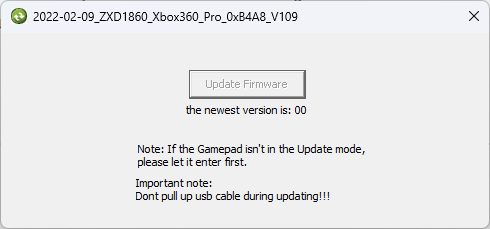
زر ‘تحديث البرنامج الثابت’ رمادي اللون لأن الجهاز ليس في وضع التحديث. للدخول إلى وضع التحديث، قم أولاً بإيقاف تشغيل الجهاز، واتركه مغلقًا لمدة عشر ثوانٍ على الأقل. أثناء إيقاف التشغيل، اضغط مع الاستمرار على عصا التحكم اليسرى (LS) واستمر في الضغط على زر الطاقة للتشغيل. اترك AYANEO Next يعمل.
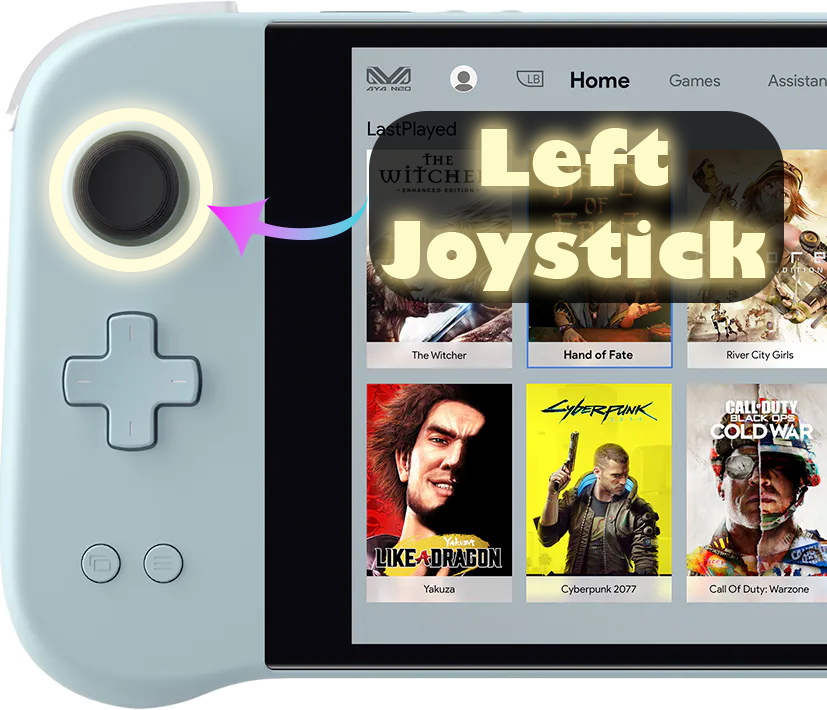
بمجرد الإقلاع، اترك عصا التحكم وسجل الدخول كالمعتاد. انتقل إلى التطبيق مرة أخرى وإذا تمكنت من الدخول إلى وضع التحديث، سترى أن الزر لم يعد رماديًا. لا تتردد في النقر على تحديث البرنامج الثابت وسيبدأ التحديث. إذا لم يكن رماديًا، فستحتاج إلى تكرار عملية وضع الجهاز في وضع التحديث حتى يعمل.
بمجرد الانتهاء يمكننا معايرة الجهاز.
- اضغط مع الاستمرار على زر Window وجميع أزرار ABXY الأربعة لمدة ثانيتين تقريبًا، حتى يهتز الجهاز.
- خلال عشر ثوانٍ من الاهتزاز، قم بتدوير كلا عصوي التحكم ثلاث مرات في أي اتجاه واضغط على كلا الزنادين (LT & RT) ثلاث مرات. سيهتز الجهاز مرة أخرى عند اكتمال المعايرة.
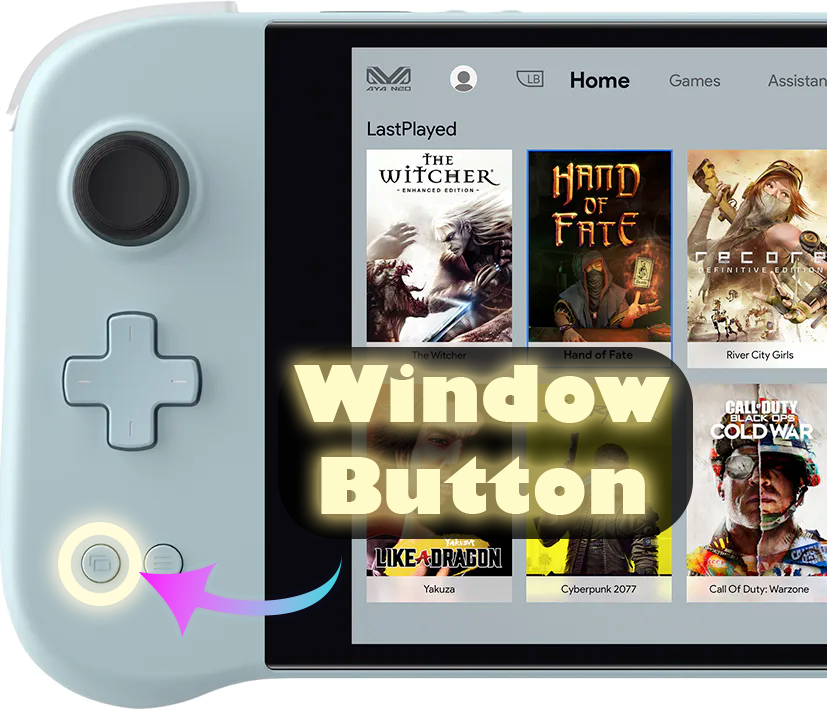
للاطلاع على طرق أخرى لمعايرة جهاز AYANEO، انظر أدناه.
ملاحظة: لن تعمل وحدة التحكم إلا إذا كان Aya Space قيد التشغيل. يمكن تنزيله من صفحة AYANEO التنزيلات.
Windows المعايرة
إذا لم تنجح الطريقة المذكورة أعلاه، فهناك طريقة معايرة مدمجة في Windows وهي مفصلة أدناه.
للمعايرة داخل Windows نحتاج أولاً إلى فتح Windows Run، إذا كان لديك لوحة مفاتيح متصلة يمكن القيام بذلك بالضغط على Windows+R، وإذا لم يكن كذلك افتح قائمة ابدأ وابحث عن ‘Run’.

بمجرد الفتح اكتب joy.cpl وانقر على ‘موافق’.

ستفتح هذه النافذة، سيرى Windows وحدة التحكم الخاصة بك كوحدة تحكم XBOX 360، وهذا أمر جيد.

انقر على ‘خصائص’. ستفتح هذه الشاشة.

يمكنك استخدام هذا لاختبار وحدة التحكم الخاصة بك.
- محور Z هو أزرار الزناد
- دوران X هو الحركة الأفقية لعصا التحكم اليمنى
- دوران Y هو الحركة العمودية لعصا التحكم اليمنى
- المحور X / المحور Y هو حركة عصا التحكم اليسرى
- نقطة Video Hat هي D-Pad
- الأزرار هي جميع الأزرار الموجودة على جهازك: A، B، X، Y، LB، RB، LS، RS، LC و RC. ستضيء عند الضغط عليها.
إذا كانت جميعها تعمل بشكل جيد فمن المحتمل أنك لا تحتاج إلى معايرة جهاز AYANEO. ولكن إذا كنت بحاجة إلى ذلك، انقر على ‘الإعدادات’ وسترى هذه الشاشة.

انقر على ‘معايرة’ ليتم أخذك عبر عملية المعايرة.

اتبع العملية باتباع التعليمات لمعايرة وحدة التحكم الخاصة بك. بمجرد الانتهاء، ستعود إلى صفحة الإعدادات، يمكنك الانتقال إلى صفحة الاختبار لمعرفة كيف سارت الأمور. إذا لم تكن راضيًا، عد إلى الإعدادات وانقر على ‘استعادة الافتراضي’. إذا كنت راضيًا، يمكنك المتابعة واستخدام وحدة التحكم المعايرة حديثًا.
Gamepad-Tester.com
Gamepad Tester هو موقع معروف في المجتمع، ويوفر طريقة سهلة ومتاحة لاختبار وحدات تحكم الألعاب الخاصة بك. بل ويوفر معلومات إضافية وأكثر تعمقًا من Windows. توجه إلى الموقع. ستستقبلك هذه الشاشة.

اضغط على أي زر للبدء، وسيتم تحميل واجهة الاختبار.

من هنا يمكنك رؤية الزاوية والقوة التي تتلقاها عصي التحكم والزنادات بدقة.
Latest from the blog
Visit the blog مراجعة EPOMAKER HE65 V2 TMR – سرعة لاسلكية 8K ومفاتيح هجينة للألعاب المدمجة
19 أكتوبر، 2026
مراجعة EPOMAKER HE65 V2 TMR – سرعة لاسلكية 8K ومفاتيح هجينة للألعاب المدمجة
19 أكتوبر، 2026
 مراجعة ONEXPLAYER 3 – شاشة AMOLED للألعاب بحجم 8.8 بوصة، وأدوات تحكم معيارية، وعمر بطارية مفاجئ
14 أكتوبر، 2026
مراجعة ONEXPLAYER 3 – شاشة AMOLED للألعاب بحجم 8.8 بوصة، وأدوات تحكم معيارية، وعمر بطارية مفاجئ
14 أكتوبر، 2026
 تم الإعلان عن KONKR Pocket BLOCK: جهاز أندرويد محمول عمودي صغير بشاشة 4:3
1 أكتوبر، 2026
تم الإعلان عن KONKR Pocket BLOCK: جهاز أندرويد محمول عمودي صغير بشاشة 4:3
1 أكتوبر، 2026
 مراجعة KONKR Pocket ADVANCE – جهاز ألعاب أندرويد محمول بحجم الجيب يركز على GBA
24 سبتمبر، 2026
مراجعة KONKR Pocket ADVANCE – جهاز ألعاب أندرويد محمول بحجم الجيب يركز على GBA
24 سبتمبر، 2026
أسئلة وأجوبة