




이 가이드에 사용된 파일
변경 내역
- 소스 가이드: AYANEO SLIDE 시작하기
- 소스 가이드: AYANEO Next 트리거 문제를 해결하는 방법 – 펌웨어 업데이트
- 출처 가이드: AYANEO 조이스틱 보정 방법
- 소스 가이드: Windows 10 및 11 설치 및 업데이트 방법
이전 버전은 롤백을 위해 다운로드 가능한 상태로 유지됩니다. 모든 버전은 자체적으로 확인된 파일을 유지합니다.
변경 내역
- AYANEO NEXT 시리즈 컨트롤러 펌웨어 | AN109 | 2024-04-28
이전 버전은 롤백을 위해 다운로드 가능한 상태로 유지됩니다. 모든 버전은 자체적으로 확인된 파일을 유지합니다.
일부 사용자분들이 AYANEO Next의 트리거와 게임패드에 문제를 겪고 계신 것으로 알고 있습니다. 소프트웨어 문제인지 확인하기 위해, AYANEO Next의 최신 게임패드 펌웨어를 업데이트하고 설치하는 방법을 안내해 드립니다.
먼저 AYANEO 다운로드 페이지로 이동하여 최신 펌웨어를 다운로드하세요. 작성 시점 기준으로 버전 AN109입니다.
참고: AYANEO에서 드라이버 v110을 출시했습니다. 여기에서 다운로드하세요.
AYANEO Next 캘리브레이션
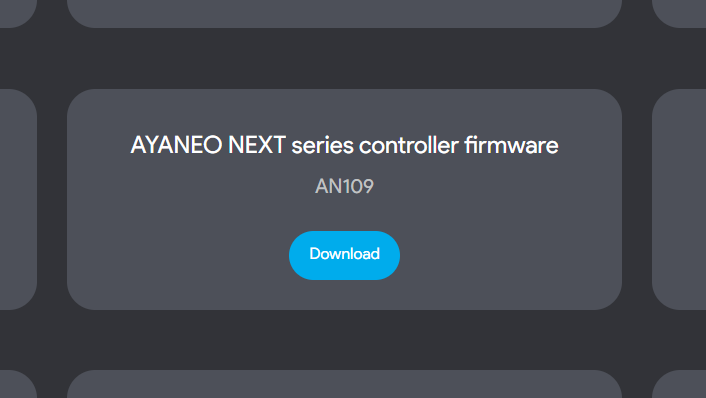
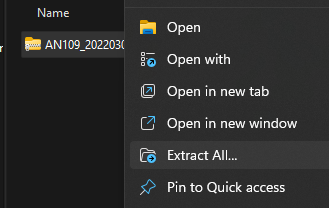
‘다운로드’를 클릭하세요. ‘AN109_20220309.zip’이라는 ZIP 파일이 다운로드됩니다. 해당 파일을 찾아 마우스 오른쪽 버튼으로 클릭하고 ‘모두 압축 풀기’를 눌러 파일 내용을 추출하세요.
‘압축 풀기’를 누르고 새 폴더를 여세요. 그 안에 두 개의 파일이 있습니다. 업그레이드 세부 정보가 담긴 이미지 파일과 EXE 파일입니다. 지금 애플리케이션을 열면 업데이트를 설치할 수 없습니다. 이 창이 표시됩니다.
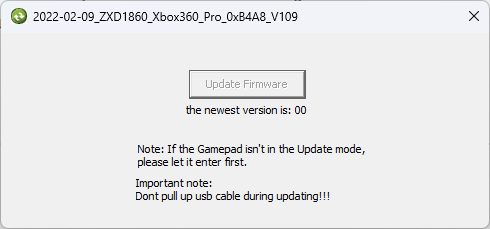
‘펌웨어 업데이트’ 버튼이 회색으로 표시된 것은 기기가 업데이트 모드가 아니기 때문입니다. 업데이트 모드로 들어가려면 먼저 기기의 전원을 끄고 최소 10초 동안 꺼진 상태로 두세요. 전원이 꺼진 상태에서 왼쪽 조이스틱(LS)을 누르고 있는 동시에 전원 버튼을 길게 눌러 켜세요. AYANEO Next가 켜질 때까지 기다리세요.
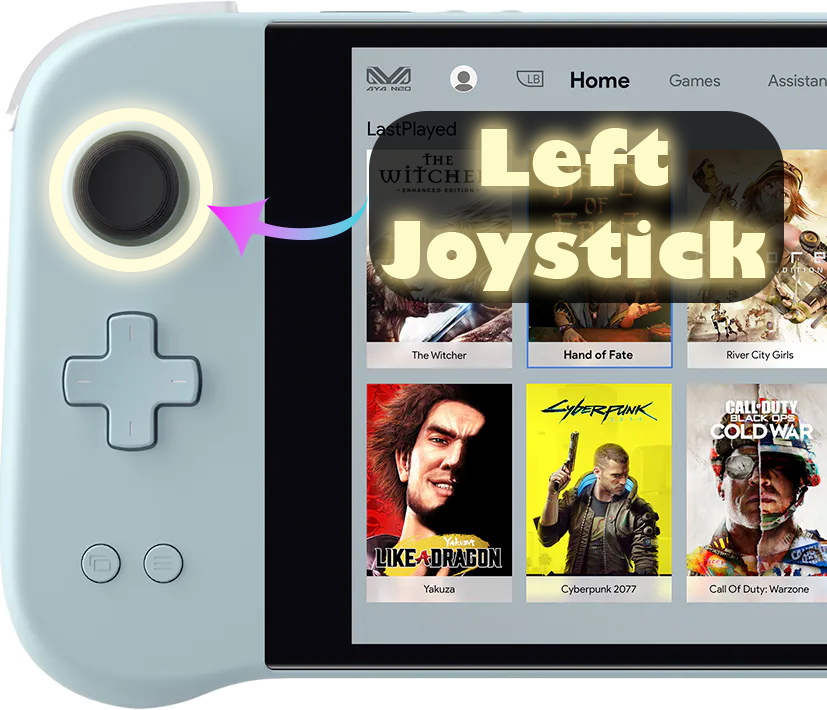
부팅이 완료되면 조이스틱에서 손을 떼고 평소처럼 로그인하세요. 애플리케이션으로 다시 이동하면 업데이트 모드로 진입한 경우 버튼이 더 이상 회색으로 표시되지 않는 것을 확인할 수 있습니다. 펌웨어 업데이트를 클릭하면 업데이트가 진행됩니다. 만약 여전히 회색으로 표시된다면, 작동할 때까지 기기를 업데이트 모드로 전환하는 과정을 반복해야 합니다.
완료되면 기기를 캘리브레이션할 수 있습니다.
- 기기가 진동할 때까지 윈도우 버튼과 ABXY 버튼 네 개를 모두 약 2초 동안 길게 누르세요.
- 진동 후 10초 이내에 양쪽 조이스틱을 양방향으로 각각 세 번 회전하고, 양쪽 트리거(LT & RT)를 세 번 누르세요. 캘리브레이션이 완료되면 기기가 다시 진동합니다.
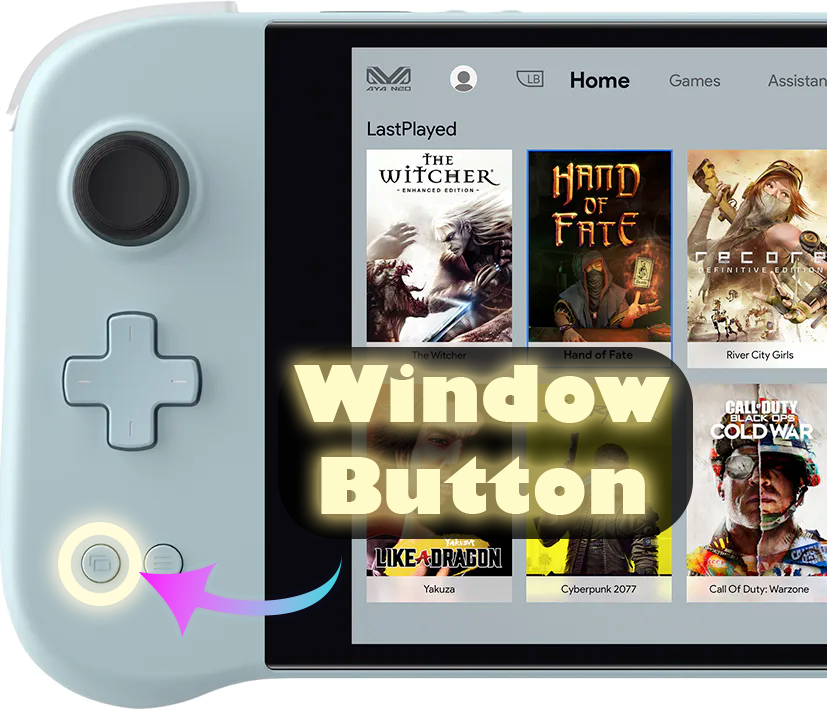
AYANEO 기기를 캘리브레이션하는 다른 방법은 아래를 참조하세요.
참고: Aya Space가 실행 중이 아니면 게임패드가 작동하지 않습니다. AYANEO 다운로드 페이지에서 다운로드할 수 있습니다.
Windows 캘리브레이션
위 방법이 작동하지 않는 경우, Windows에 내장된 캘리브레이션 방법이 있으며 아래에 자세히 설명되어 있습니다.
Windows 내에서 캘리브레이션하려면 먼저 Windows 실행을 열어야 합니다. 키보드가 연결되어 있다면 Windows+R을 눌러 실행할 수 있고, 그렇지 않다면 시작 메뉴를 열고 ‘실행’을 검색하세요.

열리면 joy.cpl을 입력하고 ‘확인’을 클릭하세요.

이 창이 열리면, Windows는 컨트롤러를 XBOX 360 컨트롤러로 인식하며, 이는 정상입니다.

‘속성’을 클릭하세요. 이 화면이 열립니다.

이를 사용하여 컨트롤러를 테스트할 수 있습니다.
- Z축은 트리거 버튼입니다
- X 회전은 오른쪽 조이스틱의 수평 이동입니다
- Y 회전은 오른쪽 조이스틱의 수직 이동입니다
- X축 / Y축은 왼쪽 조이스틱의 이동입니다
- Video Hat의 점은 D-Pad입니다
- 버튼은 기기의 모든 버튼입니다: A, B, X, Y, LB, RB, LS, RS, LC, RC. 누르면 불이 들어옵니다.
모두 정상적으로 작동한다면 AYANEO 기기를 캘리브레이션할 필요가 없을 가능성이 높습니다. 하지만 필요한 경우 ‘설정’으로 이동하면 이 화면이 표시됩니다.

‘캘리브레이션’을 클릭하면 캘리브레이션 과정이 진행됩니다.

안내에 따라 컨트롤러 캘리브레이션 과정을 진행하세요. 완료되면 설정 페이지로 돌아가며, 테스트 페이지로 이동하여 결과를 확인할 수 있습니다. 만족스럽지 않다면 설정으로 돌아가 ‘기본값 복원’을 클릭하세요. 만족스럽다면 새로 캘리브레이션된 컨트롤러를 계속 사용할 수 있습니다.
Gamepad-Tester.com
Gamepad Tester는 커뮤니티에서 잘 알려진 웹사이트로, 게임패드 컨트롤러를 쉽고 간편하게 테스트할 수 있는 방법을 제공합니다. Windows보다 더 추가적이고 심층적인 정보도 제공합니다. 해당 사이트로 이동하세요. 이 화면이 표시됩니다.

아무 버튼이나 눌러 시작하면 테스트 인터페이스가 로드됩니다.

여기에서 조이스틱과 트리거가 받는 각도와 힘을 정확하게 확인할 수 있습니다.




질문과 답변