




Šajā pamācībā izmantotās datnes
Izmaiņu žurnāls
- Avota pamācība: Pielāgota programmaparatūra Retro rokas konsolēm
- Avota ceļvedis: Kā instalēt OnionOS retro rokas konsolēm
Vecākās versijas paliek lejupielādējamas atgriešanai — katrai versijai saglabājas savs pārbaudītais fails.
Izmaiņu žurnāls
- Avota pamācība: Pielāgota programmaparatūra Retro rokas konsolēm
- Avota ceļvedis: Kā pārinstalēt rūpnīcas programmaparatūru Retro spēļu rokonspēļu konsolēs
Vecākās versijas paliek lejupielādējamas atgriešanai — katrai versijai saglabājas savs pārbaudītais fails.
Izmaiņu žurnāls
- Avota pamācība: Pielāgota programmaparatūra Retro rokas konsolēm
- Avota pamācība: Kā pārinstalēt Windows uz MinisForum UM250 / DMAF5 / UM700
- Avota ceļvedis: Kā pārinstalēt Windows uz DroiX CK1
- Avota ceļvedis: Globālā Mini PC pārinstalēšanas rokasgrāmata – Kā pārinstalēt Windows savā Beelink, GPD, One Netbook utt.)
- Avota ceļvedis: Programmaparatūras manuāla atjaunināšana DroiX® Q8-S
- Avota ceļvedis: WiFi un Windows 10 Creators Update DroiX GPD Win
Vecākās versijas paliek lejupielādējamas atgriešanai — katrai versijai saglabājas savs pārbaudītais fails.
Izmaiņu žurnāls
- Avota pamācība: Pielāgota programmaparatūra Retro rokas konsolēm
Vecākās versijas paliek lejupielādējamas atgriešanai — katrai versijai saglabājas savs pārbaudītais fails.
Izmaiņu žurnāls
- Avota pamācība: Pielāgota programmaparatūra Retro rokas konsolēm
Vecākās versijas paliek lejupielādējamas atgriešanai — katrai versijai saglabājas savs pārbaudītais fails.
Izmaiņu žurnāls
- Avota ceļvedis: Kā instalēt MinUI pielāgoto programmaparatūru
- Avota ceļvedis: Kā instalēt Spruce pielāgoto programmaparatūru Miyoo A30
- Avota pamācība: Pielāgota programmaparatūra Retro rokas konsolēm
Vecākās versijas paliek lejupielādējamas atgriešanai — katrai versijai saglabājas savs pārbaudītais fails.
Izmaiņu žurnāls
- Avota pamācība: Pielāgota programmaparatūra Retro rokas konsolēm
Vecākās versijas paliek lejupielādējamas atgriešanai — katrai versijai saglabājas savs pārbaudītais fails.
Izmaiņu žurnāls
- Avota pamācība: Pielāgota programmaparatūra Retro rokas konsolēm
Vecākās versijas paliek lejupielādējamas atgriešanai — katrai versijai saglabājas savs pārbaudītais fails.
Izmaiņu žurnāls
- Avota pamācība: Pielāgota programmaparatūra Retro rokas konsolēm
Vecākās versijas paliek lejupielādējamas atgriešanai — katrai versijai saglabājas savs pārbaudītais fails.
Versijas (2)
- Avota pamācība: Pielāgota programmaparatūra Retro rokas konsolēm
- Avota pamācība: Pielāgota programmaparatūra Retro rokas konsolēm
Vecākās versijas paliek lejupielādējamas atgriešanai — katrai versijai saglabājas savs pārbaudītais fails.
Izmaiņu žurnāls
- Avota pamācība: Pielāgota programmaparatūra Retro rokas konsolēm
Vecākās versijas paliek lejupielādējamas atgriešanai — katrai versijai saglabājas savs pārbaudītais fails.
Izmaiņu žurnāls
- Avota pamācība: Pielāgota programmaparatūra Retro rokas konsolēm
Vecākās versijas paliek lejupielādējamas atgriešanai — katrai versijai saglabājas savs pārbaudītais fails.
Izmaiņu žurnāls
- Avota pamācība: Pielāgota programmaparatūra Retro rokas konsolēm
Vecākās versijas paliek lejupielādējamas atgriešanai — katrai versijai saglabājas savs pārbaudītais fails.
Izmaiņu žurnāls
- Avota pamācība: Pielāgota programmaparatūra Retro rokas konsolēm
Vecākās versijas paliek lejupielādējamas atgriešanai — katrai versijai saglabājas savs pārbaudītais fails.
Izmaiņu žurnāls
- Avota pamācība: Pielāgota programmaparatūra Retro rokas konsolēm
Vecākās versijas paliek lejupielādējamas atgriešanai — katrai versijai saglabājas savs pārbaudītais fails.
Izmaiņu žurnāls
- Avota pamācība: Pielāgota programmaparatūra Retro rokas konsolēm
Vecākās versijas paliek lejupielādējamas atgriešanai — katrai versijai saglabājas savs pārbaudītais fails.
Izmaiņu žurnāls
- Avota pamācība: Kā instalēt un iestatīt GammaOS Anbernic RG ARC-D
- Avota pamācība: Pielāgota programmaparatūra Retro rokas konsolēm
Vecākās versijas paliek lejupielādējamas atgriešanai — katrai versijai saglabājas savs pārbaudītais fails.
Izmaiņu žurnāls
- Avota pamācība: Pielāgota programmaparatūra Retro rokas konsolēm
Vecākās versijas paliek lejupielādējamas atgriešanai — katrai versijai saglabājas savs pārbaudītais fails.
Izmaiņu žurnāls
- Avota pamācība: Kā instalēt un iestatīt GammaOS Anbernic RG ARC-D
- Avota pamācība: Pielāgota programmaparatūra Retro rokas konsolēm
Vecākās versijas paliek lejupielādējamas atgriešanai — katrai versijai saglabājas savs pārbaudītais fails.
Izmaiņu žurnāls
- Avota pamācība: Kā instalēt un iestatīt GammaOS Anbernic RG ARC-D
- Avota pamācība: Pielāgota programmaparatūra Retro rokas konsolēm
Vecākās versijas paliek lejupielādējamas atgriešanai — katrai versijai saglabājas savs pārbaudītais fails.
Izmaiņu žurnāls
- Avota pamācība: Pielāgota programmaparatūra Retro rokas konsolēm
Vecākās versijas paliek lejupielādējamas atgriešanai — katrai versijai saglabājas savs pārbaudītais fails.
Izmaiņu žurnāls
- Avota pamācība: Pielāgota programmaparatūra Retro rokas konsolēm
Vecākās versijas paliek lejupielādējamas atgriešanai — katrai versijai saglabājas savs pārbaudītais fails.
Izmaiņu žurnāls
- Avota pamācība: Pielāgota programmaparatūra Retro rokas konsolēm
Vecākās versijas paliek lejupielādējamas atgriešanai — katrai versijai saglabājas savs pārbaudītais fails.
Izmaiņu žurnāls
- Avota pamācība: Pielāgota programmaparatūra Retro rokas konsolēm
Vecākās versijas paliek lejupielādējamas atgriešanai — katrai versijai saglabājas savs pārbaudītais fails.
Izmaiņu žurnāls
- Avota pamācība: Pielāgota programmaparatūra Retro rokas konsolēm
Vecākās versijas paliek lejupielādējamas atgriešanai — katrai versijai saglabājas savs pārbaudītais fails.
Izmaiņu žurnāls
- Avota pamācība: Pielāgota programmaparatūra Retro rokas konsolēm
Vecākās versijas paliek lejupielādējamas atgriešanai — katrai versijai saglabājas savs pārbaudītais fails.
Versijas (2)
- Avota pamācība: Pielāgota programmaparatūra Retro rokas konsolēm
- Avota pamācība: Pielāgota programmaparatūra Retro rokas konsolēm
Vecākās versijas paliek lejupielādējamas atgriešanai — katrai versijai saglabājas savs pārbaudītais fails.
Izmaiņu žurnāls
- Avota ceļvedis: JAUNĀ RG35XX divu sistēmu sāknēšanas programmaparatūra + OS
- Avota pamācība: Pielāgota programmaparatūra Retro rokas konsolēm
Vecākās versijas paliek lejupielādējamas atgriešanai — katrai versijai saglabājas savs pārbaudītais fails.
Vienas no labākajām lietām, ko varat darīt savai retro konsoles labā, ir instalēt pielāgotu programmaparatūru. Šie kopienas izstrādātie un uzturētie papildinājumi bieži piedāvā labāku atbalstu spēlēm, konsolēm un pakalpojumiem, kas pacels jūsu retro spēļu pieredzi jaunā līmenī.
Pielāgotas programmaparatūras un operētājsistēmu pasaule var šķist biedējoša, it īpaši pirmajā reizē. Šajā rokasgrāmatā mēs iepazīstināsim jūs ar dažām no labākajām iespējām, kā uzlabot savu retro rokas konsoli.
Noderīga programmatūra
Šim nolūkam mums būs nepieciešamas dažas dažādas programmatūras, tāpēc šeit varat atrast saites to lejupielādei. Neuztraucieties, saites būs arī pašā pamācībā, tas ir tikai tāpēc, lai tās visas būtu apkopotas.
| Programmatūras nosaukums | Lejupielādes saite |
| 7Zip | Lejupielādēt (7-zip.org) |
| Skraper | Skraper |
| Balena Etcher | balenaEtcher – Flash OS images to SD cards & USB drives |
| MiniTool Partition Wizard | https://cdn2.minitool.com/?p=pw&e=pw-free |
| USB Image Tool | https://www.alexpage.de/usb-image-tool/ |
| Win32DiskImager | https://win32diskimager.org/ |
Pielāgota programmaparatūra retro rokas konsolēm
Mēs apskatīsim dažus dažādus ierīču veidus. Retro rokas konsolu pasaulē galvenie spēlētāji ir Miyoo, Anbernic un Retroid. Šī rokasgrāmata galvenokārt koncentrēsies uz Miyoo un Anbernic, kā arī pieejamo pielāgoto programmaparatūru katrai no tām.
Miyoo Ierīces
Šī rokasgrāmatas sadaļa koncentrēsies uz pielāgotās programmaparatūras iespējām Miyoo Mini un Miyoo Mini Plus+. Šīs divas rokas konsoles nāk ar rūpnīcas Miyoo programmaparatūru, ko varat iemācīties pārinstalēt šeit.
Mēs apskatīsim trīs pielāgotas programmaparatūras iespējas. Pirmkārt, populāro OnionOS, ko esam aplūkojuši citā rokasgrāmatā šeit, bet mēs to īsi pārskatīsim vēlreiz. Otrkārt, mēs apskatīsim Koriki kas, saskaņā ar viņu GitHub lapu, ir SimpleMenu priekšgala atzars. Koriki darbojas uz RetroArch un ir pielāgots Miyoo Mini. Visbeidzot, mēs apskatīsim MiniUI. MiniUI ir neticami vienkāršs, pat pārspīlēti, pielāgots palaidējs un integrēta spēles izvēlne Miyoo Mini un Miyoo Mini Plus+.
Pirms sākat instalēt pielāgoto programmaparatūru, pārliecinieties, ka jūsu rūpnīcas programmaparatūra ir atjaunināta. Jūs varat lejupielādēt jaunāko programmaparatūru šeit Miyoo Mini un šeit Miyoo Mini Plus+ un varat to instalēt, ierakstot .img failu, izmantojot Balena Etcher.
OnionOS

| Saderīgās ierīces | Lejupielādes saite |
| Miyoo Mini | Release Onion V4.1.4 · OnionUI/Onion · GitHub |
| Miyoo Mini Plus+ | Release Onion V4.2.3 · OnionUI/Onion · GitHub |
Detalizētas instrukcijas OnionOS instalēšanai var atrast šeit, tomēr mēs pārskatīsim saīsinātu versiju. Lai instalētu Onion OS savā Miyoo retro rokas konsolē, veiciet šīs darbības:
Sagatavojiet microSD karti:
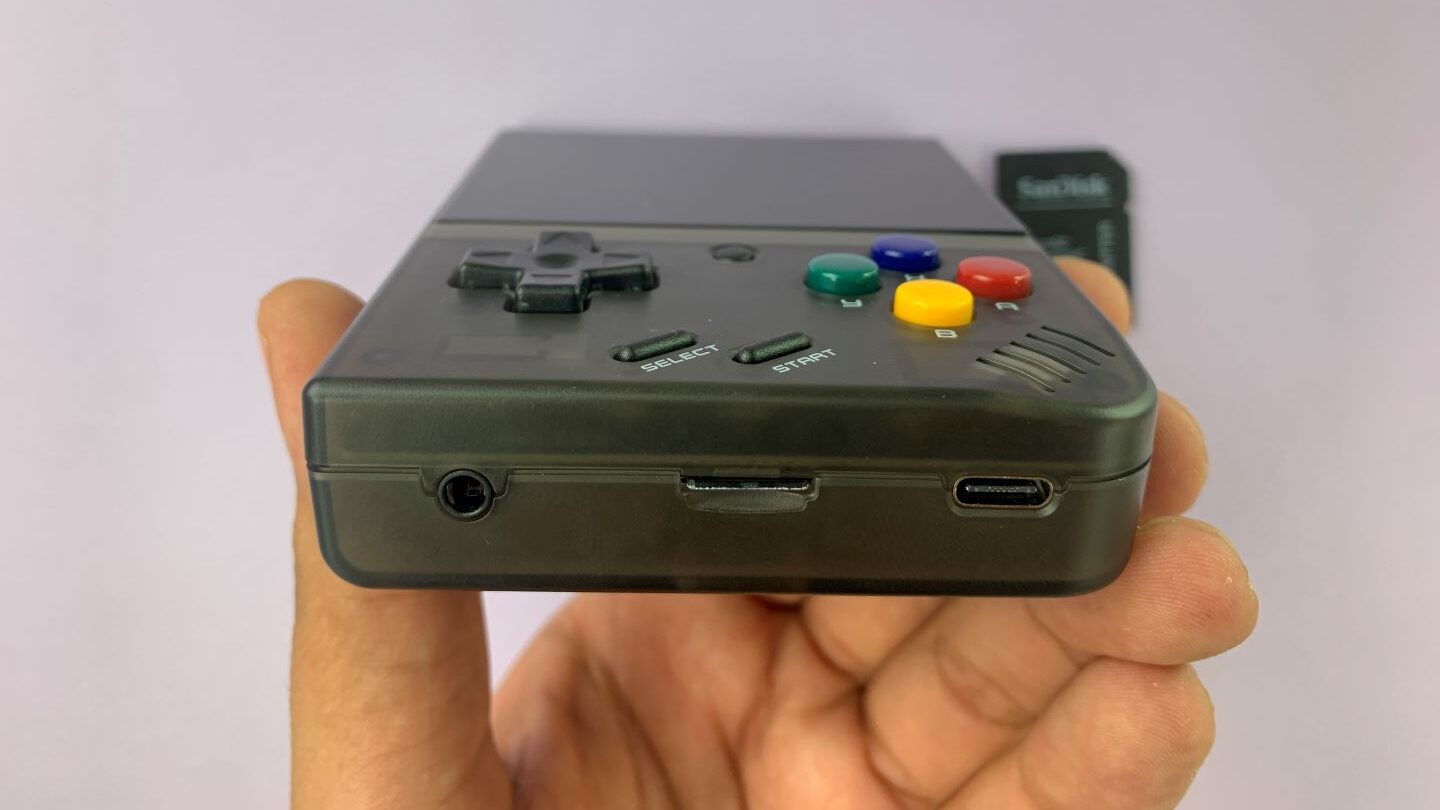
- Izņemiet microSD karti no ierīces apakšas un pievienojiet to datoram, izmantojot SD kartes pārveidotāju, microSD uz USB adapteri vai tieši datorā, ja tam ir microSD kartes slots.
- Pārliecinieties, ka dators var noteikt microSD karti.
- Formatējiet microSD uz “FAT32” Failu pārlūkā.
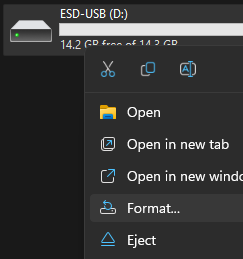
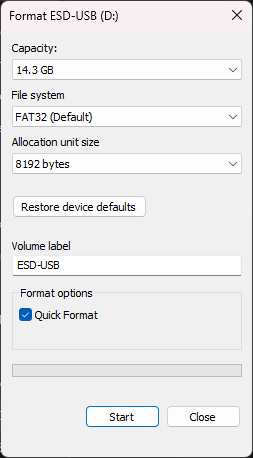
- Kad formatēšana ir pabeigta, pārbaudiet, vai dators atpazīst microSD karti.
Instalējiet OnionOS:
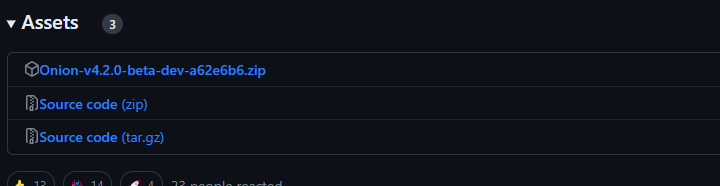
- Lejupielādējiet jaunāko OnionOS versiju, kas saderīga ar jūsu ierīci, no GitHub lapas.
- Izvelciet lejupielādēto zip failu mapē datorā ar 7Zip
- Kopējiet visas izvilktās mapes uz formatēto microSD karti.
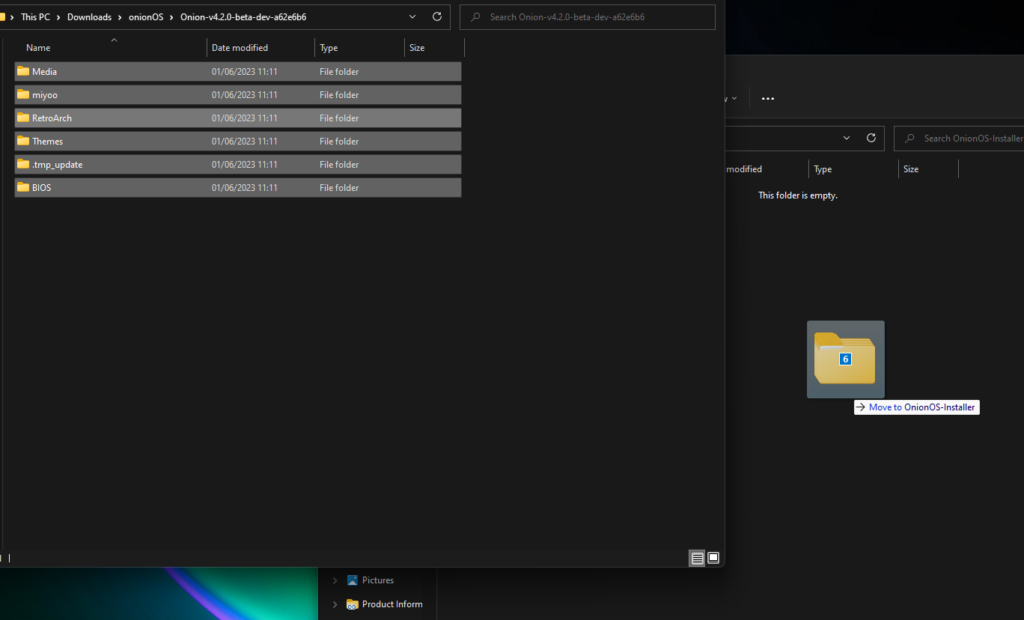
- Droši izņemiet microSD karti no datora un ievietojiet to atpakaļ Miyoo retro rokas konsolē.
- Ieslēdziet ierīci, un tā automātiski sāks instalēt OnionOS un RetroArch.
- Kad instalēšana ir pabeigta, jūs nonāksit izvēlnē, kur varat ritināt opcijas.
- Atlasiet emulatorus un lietotnes, ko vēlaties instalēt, nospiežot ‘X’ katram vienumam.

- Apstipriniet savas izvēles kopsavilkuma lapā, nospiežot ‘Start.’
- Ierīce instalēs jūsu izvēlētās opcijas, un, kad tas būs pabeigts, jūs nonāksit OnionOS sākumlapā.

Apsveicam! Jūs esat veiksmīgi instalējis OnionOS savā Miyoo retro rokas konsolē. Sākumlapā varat piekļūt savām iecienītākajām spēlēm, spēļu un lietotņu bibliotēkām un pielāgot iestatījumus atbilstoši savām vēlmēm.
Koriki
| Saderīgās ierīces | Lejupielādes saite |
| Miyoo Mini | Release Koriki v1.4 · Rparadise-Team/Koriki · GitHub |
| Miyoo Mini Plus+ | Release Koriki v1.4 · Rparadise-Team/Koriki · GitHub |
Koriki ir viena no mazāk pazīstamajām pielāgotajām programmaparatūrām Miyoo ierīcēm, kas tika izlaista tikai 2022. gada beigās. Lai gan tā nav tik bagāta ar funkcijām kā OnionOS, tā unikāli koncentrējas uz dizainu un tēmu apvienojumā ar SImpleMenu priekšgalu, radot pielāgojamu un unikālu pieredzi.
Lai instalētu Koriki pielāgoto programmaparatūru Miyoo Mini un Miyoo Mini Plus, veiciet šīs darbības:
Sagatavojiet microSD karti un instalējiet Koriki:
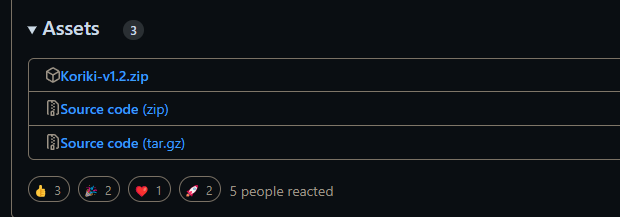
- Lejupielādējiet Koriki programmaparatūru no šīs saites: Release Koriki v1.2 · Rparadise-Team/Koriki · GitHub un atarhivējiet failu ar 7Zip.
- Izmantojiet SD karšu lasītāju, lai pievienotu SD karti datoram.
- Atrodiet mapi ‘bios’ SD kartē un kopējiet to datorā.
- Formatējiet microSD uz “FAT32” Failu pārlūkā.
- Atveriet atarhivēto Koriki mapi un kopējiet tās saturu uz tukšo, neapzīmēto FAT32 SD karti.
- Atrodiet mapi “BIOS”, ko saglabājāt iepriekš, un kopējiet to uz mapi BIOS, kas atrodas SD kartes saknē.
- Kopējiet savus ROM uz attiecīgajām mapēm SD kartē. Informāciju par ROM mapju nosaukumiem un spēļu saderību varat atrast Koriki GitHub lapā, konkrēti sadaļā “02. Content installation” šajā saitē: En: 02. Content installation · Rparadise-Team/Koriki Wiki · GitHub
- Ievietojiet savu ROM sīktēlus mapē “Imgs”.
- Varat izmantot lietotni ar nosaukumu Skraper, lai iegūtu sīktēlus savai ROM bibliotēkai.
- Droši izņemiet SD karti no datora.
Instalējiet programmaparatūru un ROM:
- Ievietojiet SD karti savā Miyoo Mini vai Miyoo Mini Plus ierīcē.
- Ieslēdziet ierīci, un Koriki pielāgotā programmaparatūra tiks instalēta automātiski.
- Kad instalēšana ir pabeigta, jūsu ierīce ir gatava lietošanai ar jauno programmaparatūru un ROM. Jūsu ROM bibliotēka un pielāgošanas opcijas būs pieejamas.
MiniUI
| Saderīgās ierīces | Lejupielādes saite |
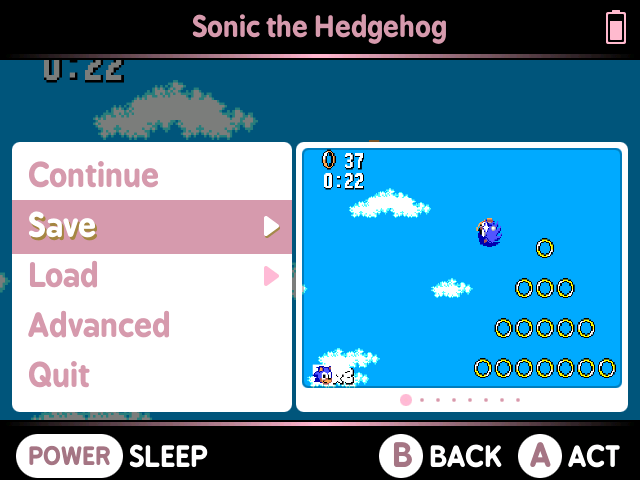
| Miyoo Mini | Izlaidums MiniUI-20221023 · shauninman/MiniUI · GitHub |
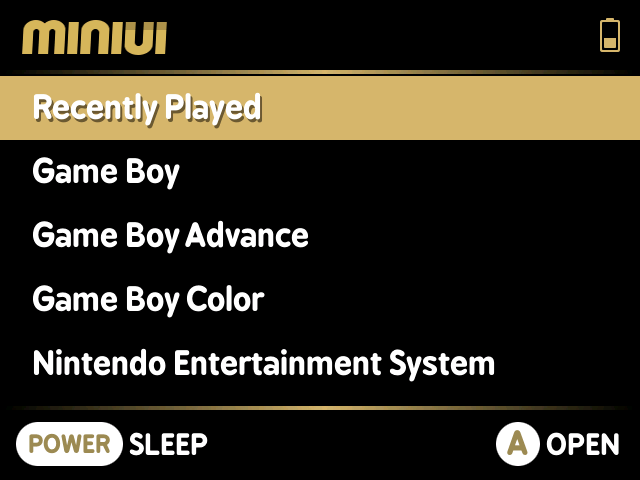
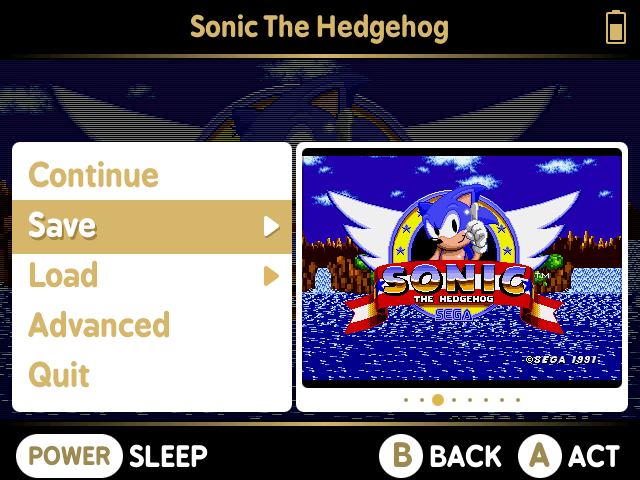
MiniUI ir minimālistisks palaidējs un spēles izvēlne, kas paredzēta tikai Miyoo Mini rokas retro konsolei un NAV paredzēta Miyoo Mini Plus+. Tā dod priekšroku vienkāršībai un racionalizētai pieredzei, kas izriet no tās pirmsākumiem MinUI un Trimui Model S. Apzināti noņemot tādas funkcijas kā vāciņu attēli, video priekšskatījumi, fona izvēlnes mūzika, pielāgotas tēmas un alternatīvas opcijas, MiniUI mērķis ir samazināt traucējumus un nodrošināt efektīvu piekļuvi spēlēm.
Neskatoties uz vienkāršību, MiniUI piedāvā paplašināmību, pievienojot papildu pakas un pielāgošanas opcijas. Lietotāji var uzlabot tās funkcionalitāti atbilstoši savām vēlmēm. Pirms lejupielādes varat iepazīties ar MiniUI funkcijām un iestatīšanu, atsaucoties uz iekļauto readme.
Lai sāktu, lejupielādējiet MiniUI jaunāko izlaidumu no šeit.
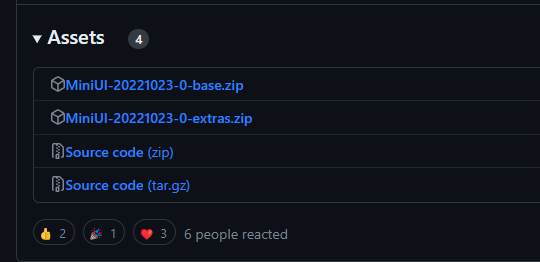
Lai instalētu MiniUI, veiciet šos vienkāršos soļus:
- Izņemiet MicroSD karti no sava Miyoo.
- Formatējiet SD karti uz FAT32 failu sistēmu. Šim nolūkam ieteicams izmantot jaunu SD karti.
- Lejupielādējiet MiniUI arhīvu un izvelciet tā saturu, izmantojot 7ZIP.

- Kopējiet visus izvilktos failus un mapes, tostarp mapi “miyoo”, uz FAT32 formatētās SD kartes saknes direktoriju.
- Ievietojiet SD karti savā Miyoo rokas ierīcē.
- Ieslēdziet ierīci. MiniUI automātiski instalēsies.
- Pagaidiet aptuveni 10 sekundes, un MiniUI būs gatavs lietošanai.
Veicot šos soļus, varat viegli instalēt MiniUI savā Miyoo rokas ierīcē bez nepieciešamības pēc programmaparatūras atjauninājuma. Izbaudiet racionalizēto pieredzi, ko nodrošina MiniUI pielāgotais palaidējs un integrētā spēles izvēlne.
DotUI

| Saderīgās ierīces | Lejupielādes saite |
| Miyoo Mini Plus+ | Izlaidums DotUI v1.0 · Xpndable/DotUI · GitHub |
DotUI ir populārā pielāgotā palaidēja MiniUI un integrētās spēles izvēlnes ports, kas saderīgs ar Miyoo Mini Plus rokas emulatoru.
Lai sāktu, lejupielādējiet DotUI jaunāko izlaidumu no šeit.
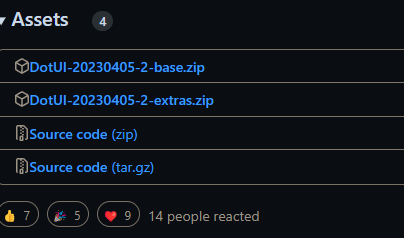
Lai instalētu DotUI, veiciet šos vienkāršos soļus:
- Izņemiet MicroSD karti no sava Miyoo.
- Formatējiet SD karti uz FAT32 failu sistēmu. Šim nolūkam ieteicams izmantot jaunu SD karti.
- Lejupielādējiet DotUI arhīvu un izvelciet tā saturu, izmantojot 7ZIP.
- Kopējiet visus izvilktos failus un mapes, tostarp mapi “miyoo”, uz FAT32 formatētās SD kartes saknes direktoriju.
- Ievietojiet SD karti savā Miyoo rokas ierīcē.
- Ieslēdziet ierīci. DotUI automātiski instalēsies.
- Pagaidiet aptuveni 10 sekundes, un DotUI būs gatavs lietošanai.
Veicot šos soļus, varat viegli instalēt DotUI savā Miyoo rokas ierīcē bez nepieciešamības pēc programmaparatūras atjauninājuma. Izbaudiet racionalizēto pieredzi, ko nodrošina DotUI pielāgotais palaidējs un integrētā spēles izvēlne.
Anbernic
Būtu nepietiekami teikt, ka Anbernic ir daudz retro rokas konsoļu, tāpēc mēs centīsimies pievienot informāciju par pēc iespējas vairākām, tomēr instalēšanas process ir ļoti līdzīgs visām konsolēm un to var viegli atrast. Mēs apskatīsim četras dažādas pielāgotās programmaparatūras opcijas Anbernic ierīcēm: GarlicOS, ArcOS, JELOS un AmberELEC. Katrai no tām ir savs saderīgo ierīču saraksts un nepieciešamas līdzīgas, bet atšķirīgas instalēšanas procedūras, kas tiks apskatītas tālāk.
GarlicOS

| Saderīgās ierīces | Lejupielādes saite |
| RG35XX | GarlicOS Anbernic RG35XX | Patreon |
GarlicOS ir pielāgota operētājsistēma Anbernic RG35XX rokas ierīcei, ko izstrādājis Black-Seraph. Tā uzlabo lietojamību ar tādām funkcijām kā paplašinātas emulācijas opcijas, pielāgošana, automātiska saglabāšanas stāvokļu izveide un pārspīlēšanas iespējas. Tā ir iedvesmota no OnionOS un ir pilnībā ar to saderīga, ļaujot nevainojami apmainīt SD kartes starp ierīcēm.
Lai instalētu GarlicOS, izvēlieties starp vienas kartes vai divu karšu iestatījumu. Vienas kartes iestatījumā visi faili tiek glabāti vienā SD kartē, savukārt divu karšu iestatījumā sistēmas un spēļu failiem tiek izmantotas atsevišķas kartes, nodrošinot labāku organizāciju un potenciāli lielāku krātuves ietilpību. Izpildiet atbilstošos norādījumus savam vēlamajam iestatījumam.
Vienas kartes iestatījumam:
- Apmeklējiet Black Seraph vietni un atrodiet sadaļu Anbernic RG35XX ar Patreon ierakstu par GarlicOS.
- Ritiniet uz leju un lejupielādējiet gan “RG35XX-Garlic-MicroSDCardImage.7z.001”, gan “RG35XX-Garlic-MicroSDCardImage.7z.002”, nodrošinot, ka tie tiek saglabāti vienā un tajā pašā vietā tieši tā.

- Ar peles labo pogu noklikšķiniet uz “RG35XX-Garlic-MicroSDCardImage.7z.001” un atveriet ar 7ZIP.
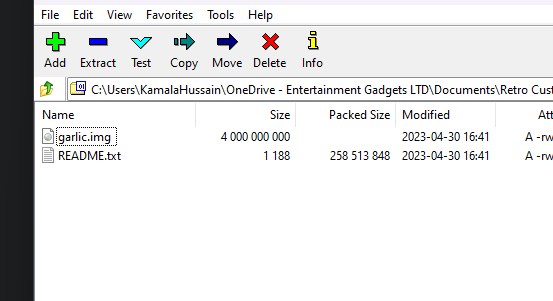
- Izvelciet abus failus uz vienu un to pašu vietu un atrodiet detalizētus norādījumus README.txt
- Izmantojiet Balena Etcher , lai ierakstītu failu “garlic.img” savā SD1 kartē.
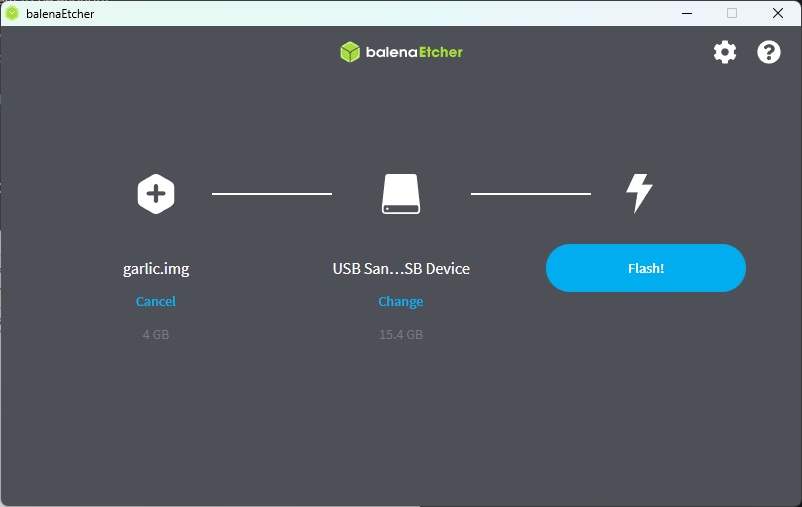
- Atveriet MiniTool Partition Wizard un atrodiet savu SD1 karti, nodrošinot, ka FAT32 nodalījumam ir piešķirts diska burts.
- Piekļūstiet FAT32 nodalījumam, kas satur BIOS, ROMs un CFW mapes. Izveidojiet šo mapju dublējumu savā datorā.
- Pēc izvēles paplašiniet FAT32 nodalījumu vai izveidojiet jaunu ar nosaukumu “ROMs”, lai labāk izmantotu pieejamo vietu. Pārvietojiet dublētās mapes uz šo jauno nodalījumu.

Piezīme: Ignorējiet uznirstošos brīdinājumus par nodalījumu formatēšanu, ierakstot failu “garlic.img” ar Balena Etcher.
Divu karšu iestatījumam:
- Izpildiet visus tos pašus norādījumus, lai ierakstītu garlic.img SD1 kartē.
- Kad tas izdarīts, piekļūstiet FAT32 nodalījumam, kas satur BIOS, ROMs un CFW mapes, un izveidojiet šo mapju dublējumu savā datorā.
- Formatējiet savu SD2 karti uz FAT32.
- Pārvietojiet BIOS un ROM mapes no sava datora uz SD2 karti.
- Pēc izvēles paplašiniet SD1 kartes FAT32 nodalījumu, izmantojot Disk Genius vai līdzīgus rīkus, vai izveidojiet jaunu nodalījumu ar nosaukumu “ROMs”, lai izmantotu pieejamo vietu. Pārvietojiet dublētās mapes uz šo jauno nodalījumu.
Jūsu divu karšu iestatījumam vajadzētu izskatīties šādi:
SD1:
- Sistēmas nodalījums (FAT16): Sistēmas faili un moduļi.
- Krātuves nodalījums (FAT32):
- BIOS mape (neobligāta, ja ROMs atrodas arī šajā kartē)
- CFW mape (pielāgotā programmaparatūra)
- ROMs mape (neobligāta papildu spēļu failiem)
- Saves mape (automātiski ģenerēta spēļu saglabāšanai)
SD2:
- BIOS mape
- ROMs mape
- Saves mape (automātiski ģenerēta spēļu saglabāšanai)
Šis divu karšu iestatījums atdala sistēmas un spēļu failus, lai nodrošinātu labāku organizāciju un efektīvu piekļuvi jūsu Anbernic RG35XX ierīcē, kurā darbojas GarlicOS.
Ievietojiet kartes savā RG35XX ierīcē un izbaudiet GarlicOS un savu spēļu bibliotēku.
ArkOS

| Saderīgās ierīces | Lejupielādes saites |
| CHI | Saite |
| RG503 | Saite |
| RG353V/RG353VS | Saite |
| RG353M | Saite |
| RK2023 | Saite |
| RG351V | Saite |
| RG351MP (Nedarbosies ar RG351P vai RG351M! | Saite |
| RG351P/RG351M (Nedarbosies ar RG351MP!) | Sait |
| OGA 1.0/RK2020 | Saite |
| OGA 1.1/RGB10/RGB10s/RGB20 (Nedarbosies ar RGB20s!) | Saite |
ArkOS ir ļoti pielāgojama operētājsistēma, kas izstrādāta, koncentrējoties uz veiktspēju, tiešsaistes atjauninājumiem un lietošanas vienkāršību. Tā radās kā The Retro Arena atzars, sākotnēji izveidota, lai nodrošinātu ROM mapju pārvaldību NTFS nodalījumā, izmantojot Windows 10 datoru. Laika gaitā tā ir attīstījusies un ievērojami atšķīrusies no TheRA, kā rezultātā tā tika pārdēvēta par ArkOS.
Pamatojoties uz Linux (Ubuntu 19.10), ArkOS piedāvā gan 64 bitu, gan 32 bitu lietotāja telpu, nodrošinot plašu atbalstu dažādiem videospēļu sistēmu emulatoriem un portiem. Ar iespēju emulēt vairāk nekā 90 spēļu sistēmas un atbalstīt vairāk nekā 90 portus, izmantojot PortMaster. ArkOS piedāvā plašas iespējas spēļu entuziastiem. Tās nosaukums ArkOS apzīmē “Another rk3326 rock chip Operating System” un atspoguļo tās centību nodrošināt visaptverošu un daudzpusīgu spēļu pieredzi. ArkOS tiek atbalstīta daudzās ierīcēs, oficiālais saraksts ir zemāk:
Vispirms:
- Neizvērsiet EasyROM nodalījumu manuāli. Tas tiks izdarīts automātiski pirmās palaišanas laikā.
- Lai nodrošinātu labāko pieredzi, izmantojiet 16 GB micro SD karti vai lielāku. Izvairieties no zemas kvalitātes vai nezināmu zīmolu SD kartēm.
Lai instalētu ArkOS, veiciet šīs darbības:
- Lejupielādējiet savai ierīcei atbilstošo attēlu no lapas apakšā norādītajām saitēm. Atspiediet attēlu, izmantojot 7zip.

- Izmantojiet programmu, piemēram, USB Image Tool (ieteicams) vai Win32DiskImager, lai ierakstītu attēlu savā micro SD kartē. Neizmantojiet Balena Etcher ar šo attēlu, jo tas var izraisīt dīvainas problēmas un nekonsekventu veiktspēju.
- Neformatējiet SD karti no šejienes.
- Ievietojiet micro SD karti savā ierīcē un ieslēdziet to. Ierīce restartēsies divas reizes, lai paplašinātu NTFS nodalījumu un pārveidotu to par exFAT, lai aizpildītu atlikušo vietu kartē.
- Kad tiek parādīta emulationstation izvēlne, jūsu ierīce ir gatava.
- Varat pievienot ROM attiecīgajās mapēs EASYROMS exFAT nodalījumā. Varat izmantot tīkla savienojumu (samba koplietojums vai FTP) vai ievietot SD karti datorā pēc ierīces izslēgšanas (start + power).
- Nedzēsiet nevienu esošo mapi vai to saturu EASYROMS (roms) mapē, jo daži emulatori (piem., PSP un NDS) ir atkarīgi no tām, lai darbotos pareizi.
- Ievietojiet SD karti atpakaļ savā rk3326 ierīcē un ieslēdziet to. Ja izņēmāt to, lai ielādētu ROM, vienkārši restartējiet ierīci un izbaudiet!
JELOS (Just Enough Linux OS)

| Saderīgās ierīces | Lejupielādes saite |
| Anbernic RG351P/M, ODROID Go Advance, ODROID Go Super | Saite |
| Anbernic RG353P/M/V/VS, RG503 un Powkiddy RK2023 | Saite |
| Ayaneo rokas ierīces, Atari VCS un citas x86_64 ierīces | Saite |
| Hardkernel ODROID Go Ultra | Saite |
| Orange Pi 5 un Indiedroid Nova | Saite |
| Powkiddy x55 | Saite |
JELOS apzīmē Just Enough Linux Operating System. Tā ir nemaināma Linux distribūcija rokas spēļu ierīcēm, ko izstrādājusi neliela entuziastu kopiena. Viņu mērķis ir radīt operētājsistēmu ar funkcijām un iespējām, ko viņi vēlas, un izklaidēties to izstrādājot.
Lai instalētu JELOS, varat veikt šīs darbības:
- Lejupielādējiet savai ierīcei jaunāko JELOS versiju (.img.gz) no saites šeit.
- Atspiediet attēlu ar 7ZIP.
- Ievietojiet microSD karti datorā un dublējiet mapi ‘bios’ savā datorā.
- Pārliecinieties, ka jūsu microSD karte ir formatēta kā FAT32.
- Ierakstiet attēlu SDCARD, izmantojot attēlu ierakstīšanas rīku, piemēram, Balena Etcher.
- Kopējiet dublētās mapes ‘bios’ saturu uz jauno mapi ‘bios’ SD kartē.
- Ievietojiet karti savā ierīcē un ieslēdziet to, tā automātiski instalēsies.
- Palaižot JELOS. Ja izmantojat vienas kartes risinājumu, varat izslēgt ierīci un ievietot spēles savā kartē. Ja izmantojat divas kartes, varat izslēgt ierīci un ievietot spēles otrajā kartē pirms palaišanas.
- Spēlējiet savas spēles un izklaidējieties.
AmberELEC

AmberELEC ir pielāgota programmaparatūra, kas izstrādāta Anbernic RG351P/M/V/MP un RG552 ierīcēm. Tā piedāvā 64 bitu optimizētu programmaparatūru ar aktuālu lietotāja saskarni un dažādām funkcijām. Ar aktīvu kopienu AmberELEC veicina atvērtā koda līdzdalību. Tai ir iepriekš konfigurēti iestatījumi vienkāršai un optimizētai uzstādīšanai, tostarp integrēts scraper mediju iegūšanai.
Tā atbalsta RetroAchievements un piedāvā pakotņu pārvaldnieku kopienas tēmām. Programmaparatūra atbalsta exFAT spēļu nodalījumu, kas pieejams no Linux, Windows un MacOS, nodrošinot saderību un lietotāja ērtības.
Lai instalētu AmberELEC savā ierīcē, pirms AmberELEC instalēšanas uzlādējiet konsoli līdz 100%.
- Lejupielādējiet jaunāko img.gz attēlu no oficiālās AmberELEC izlaidumu lapas.
- Atarhivējiet lejupielādēto failu, lai iegūtu .img failu.
- Izmantojiet attēlu ierakstīšanas programmu, piemēram, balenaEtcher, lai ierakstītu .img failu savā MicroSD kartē.
- Ievietojiet MicroSD karti savas retro ierīces 1. slotā un ļaujiet AmberELEC inicializēties. Tas var aizņemt minūti vai divas.
(Neobligāti) 5. solis: Ja jums ir otrs SD kartes slots un vēlaties to izmantot spēlēm, formatējiet karti kā ExFAT vai ext4. Ievietojiet spēļu SD karti otrajā slotā un ļaujiet AmberELEC izveidot nepieciešamo mapju struktūru sāknēšanas laikā. Tagad varat pārsūtīt spēles uz otro SD karti un no tās.
Izbaudiet!
GammaOS (RK3566)
GammaOS (RK3566) ir pielāgota programmaparatūra, kas īpaši izstrādāta Anbernic RK3566 ierīcēm – RG353 un ARC-D modeļiem. Šī programmaparatūra, kas balstīta uz LineageOS v19.1 (Android 12), nodrošina atbrīvotu no liekām programmām un stilīgu pieredzi lietotājiem, kuri vēlas iegūt labāko Android pieredzi no savām retro spēļu ierīcēm.
Ir svarīgi ņemt vērā, ka GammaOS instalēšana pārrakstīs rūpnīcas Android OS jūsu ierīcē – tāpēc pirms instalēšanas turpināšanas mēs stingri iesakām izveidot rezerves kopiju esošajai sistēmai, lai nodrošinātu savu failu drošību un integritāti. Tomēr labā ziņa ir tā, ka jūsu Linux iestatījumi, kas sāknējas no MicroSD kartēm, paliks neskarti.
Pielāgoto programmaparatūru varat lejupielādēt zemāk.
GammaOS lejupielāde
| Saderīgās ierīces | Lejupielādes saite |
| RG ARC-D | Lejupielādēt, Alternatīvā saite |
| RG353 | Lejupielādēt, Alternatīvā saite |
Rūpnīcas programmaparatūras lejupielāde
| Saderīgās ierīces | Lejupielādes saite |
| RG ARC-D (Android) | Lejupielādēt, Alternatīvā saite |
| RG ARC-D (Linux) | Lejupielādēt, Alternatīvā saite |
| RG353 Sērija (Android) | Lejupielādēt, Alternatīvā saite |
| RG353 Sērija (Linux) | Lejupielādēt, Alternatīvā saite |
Instalēšanas process
Mums jau ir īpaša instalēšanas & iestatīšanas rokasgrāmata GammaOS ierīcēm ar RK3566. Šī rokasgrāmata aptver visu, sākot no visa instalēšanas procesa līdz pat rūpnīcas programmaparatūras atjaunošanai. Vispirms lejupielādējiet iepriekš norādīto GammaOS programmaparatūru un pēc tam turpiniet ar rokasgrāmatu. Ja vēlaties atjaunot Android OS, lejupielādējiet Rūpnīcas programmaparatūru un turpiniet.
Piezīme: lai gan šajā rokasgrāmatā tiek izmantots Anbernic RG ARC-D, tā attiecas uz visām RK3566 ierīcēm (ARC-D/353P/353V/353M).
Latest from the blog
Visit the blog EPOMAKER HE65 V2 TMR apskats – 8K bezvadu ātrums un hibrīda slēdži kompaktai spēļu klaviatūrai
19 October 2026
EPOMAKER HE65 V2 TMR apskats – 8K bezvadu ātrums un hibrīda slēdži kompaktai spēļu klaviatūrai
19 October 2026
 ONEXPLAYER 3 apskats – 8,8 collu AMOLED spēles, modulāras vadības un pārsteidzošs akumulatora darbības laiks
14 October 2026
ONEXPLAYER 3 apskats – 8,8 collu AMOLED spēles, modulāras vadības un pārsteidzošs akumulatora darbības laiks
14 October 2026
 Paziņots KONKR Pocket BLOCK: maza vertikāla Android rokas konsole ar 4:3 ekrānu
1 October 2026
Paziņots KONKR Pocket BLOCK: maza vertikāla Android rokas konsole ar 4:3 ekrānu
1 October 2026
 KONKR Pocket ADVANCE apskats — kabatas izmēra Android spēļu pārnēsājamā ierīce ar GBA fokusu
24 September 2026
KONKR Pocket ADVANCE apskats — kabatas izmēra Android spēļu pārnēsājamā ierīce ar GBA fokusu
24 September 2026
Jautājumi & atbildes 2
O.K… so what about my “X9” then ?.. (no, not THAT “X9” !. THIS one)
https://www.aliexpress.com/item/1005008593464893.html?spm=a2g0o.productlist.main.3.4d52699bHXHIHF&algo_pvid=e3568f8a-861a-44e1-bd2d-ef306c7ee83b&algo_exp_id=e3568f8a-861a-44e1-bd2d-ef306c7ee83b-2&pdp_ext_f=%7B%22order%22%3A%222%22%2C%22eval%22%3A%221%22%7D&pdp_npi=4%40dis%21SEK%21479.81%21278.27%21%21%2147.71%2127.67%21%40211b619a17471195412657481e1cf9%2112000045872661639%21sea%21SE%213550096225%21X&curPageLogUid=6TdlDllGo8zS&utparam-url=scene%3Asearch%7Cquery_from%3A
This system REALLY NEEDS A BETTER FIRMWARE (OR EVEN BETTTER, A NEW O P). It´s surely crappy now, but i feel that the hardware “would have more to offer”, if it only had the right software preconditions !)
We have not seen the model you mentioned before so we cant be sure what firmware if any would work with it. Generally I would advise stick with the popular brands as they are more likely to have custom firmware support.