




Šajā pamācībā izmantotās datnes
Versijas (3)
- Avota ceļvedis: GPD WIN 4 (2022) problēmu novēršana
- Avota ceļvedis: GPD WIN 4 6800U LCD programmaparatūras atjauninājuma aizķeršanās labojums – vairs nav 60Hz atsvaidzes kļūdas
- Avota ceļvedis: GPD WIN 4 6800U LCD programmaparatūras atjauninājuma aizķeršanās labojums – vairs nav 60Hz atsvaidzes kļūdas
- Avota ceļvedis: GPD WIN 4 6800U LCD programmaparatūras atjauninājuma aizķeršanās labojums – vairs nav 60Hz atsvaidzes kļūdas
Vecākās versijas paliek lejupielādējamas atgriešanai — katrai versijai saglabājas savs pārbaudītais fails.
Versijas (2)
- Avota rokasgrāmata: Kā kalibrēt GPD kursorsviras
- Avota ceļvedis: GPD WIN 4 (2022) problēmu novēršana
Vecākās versijas paliek lejupielādējamas atgriešanai — katrai versijai saglabājas savs pārbaudītais fails.
Izmaiņu žurnāls
- Avota ceļvedis: GPD WIN 4 (2022) problēmu novēršana
Vecākās versijas paliek lejupielādējamas atgriešanai — katrai versijai saglabājas savs pārbaudītais fails.
Izmaiņu žurnāls
- Avota ceļvedis: GPD WIN 4 (2022) problēmu novēršana
Vecākās versijas paliek lejupielādējamas atgriešanai — katrai versijai saglabājas savs pārbaudītais fails.
Izmaiņu žurnāls
- WIN 4 (6800U) BIOS (aktuālā) | V3.06 | 2023-06-07 | Novērš skaļuma taustiņu nereaģēšanu pēc miega režīma Linux ierīcē; novērš apakšējā C porta neparādīšanos v3.04 versijā; novērš ierīces avarēšanu nenormālos apstākļos; pievieno ekrāna programmaparatūras atjaunināšanas saskarni. Atjauniniet tikai tad, ja saskaraties ar šīm problēmām.
Vecākās versijas paliek lejupielādējamas atgriešanai — katrai versijai saglabājas savs pārbaudītais fails.
Ir ļoti svarīgi, lai jūsu ierīce darbotos nevainojami. Liela daļa no tā ir nodrošināt, ka jums ir jaunākie atjauninājumi un programmaparatūra, lai garantētu labāko drošību, novērstu jaunākās kļūdas un jūsu ierīce darbotos pēc iespējas raitāk. Mēs apskatīsim vairākus dažādus risinājumus problēmām, kas radušās GPD WIN 4 (2022).
Jums vajadzētu pārrakstīt savu BIOS tikai tad, kad tas ir absolūti nepieciešams. Dariet to, ja jums ir jānovērš drošības ievainojamības, jālabo aparatūras/programmaparatūras kļūdas, jāpievieno saderība ar jauniem komponentiem vai ja ir pieejams būtisks sistēmas uzlabojuma atjauninājums.
If you intend to upgrade your GPD WIN 4 2022 (6800U), please follow this guide carefully. Incorrect and improper use or deviation from the instructions may render your device inoperable. DroiX assumes no responsibility for any damages incurred.
| Problēma | Risinājums |
| WIN 4 spēļu pults programmaparatūras atjauninājums v4.05 | Saite |
| GPD WIN 4 LCD programmaparatūras atjauninājums, aizķeršanās novēršana – vairs nav 60Hz atsvaidzes kļūdas | Saite |
| Kā instalēt GPD WIN 4 BIOS atjauninājumu | Saite |
| Kā kalibrēt GPD kursorsviras | Saite |
| Kā pārinstalēt Windows GPD WIN ierīcēs | Saite |
WIN 4 spēļu pults programmaparatūras atjauninājums
Tas ietver GPD WIN 4, kam, kā zināms, ir bijušas dažas problēmas ar tā spēļu pulti. GPD ir izlaidusi instalēšanas programmatūru spēļu pults programmaparatūras v4.05 versijai, un mēs apskatīsim instalēšanas procesu.
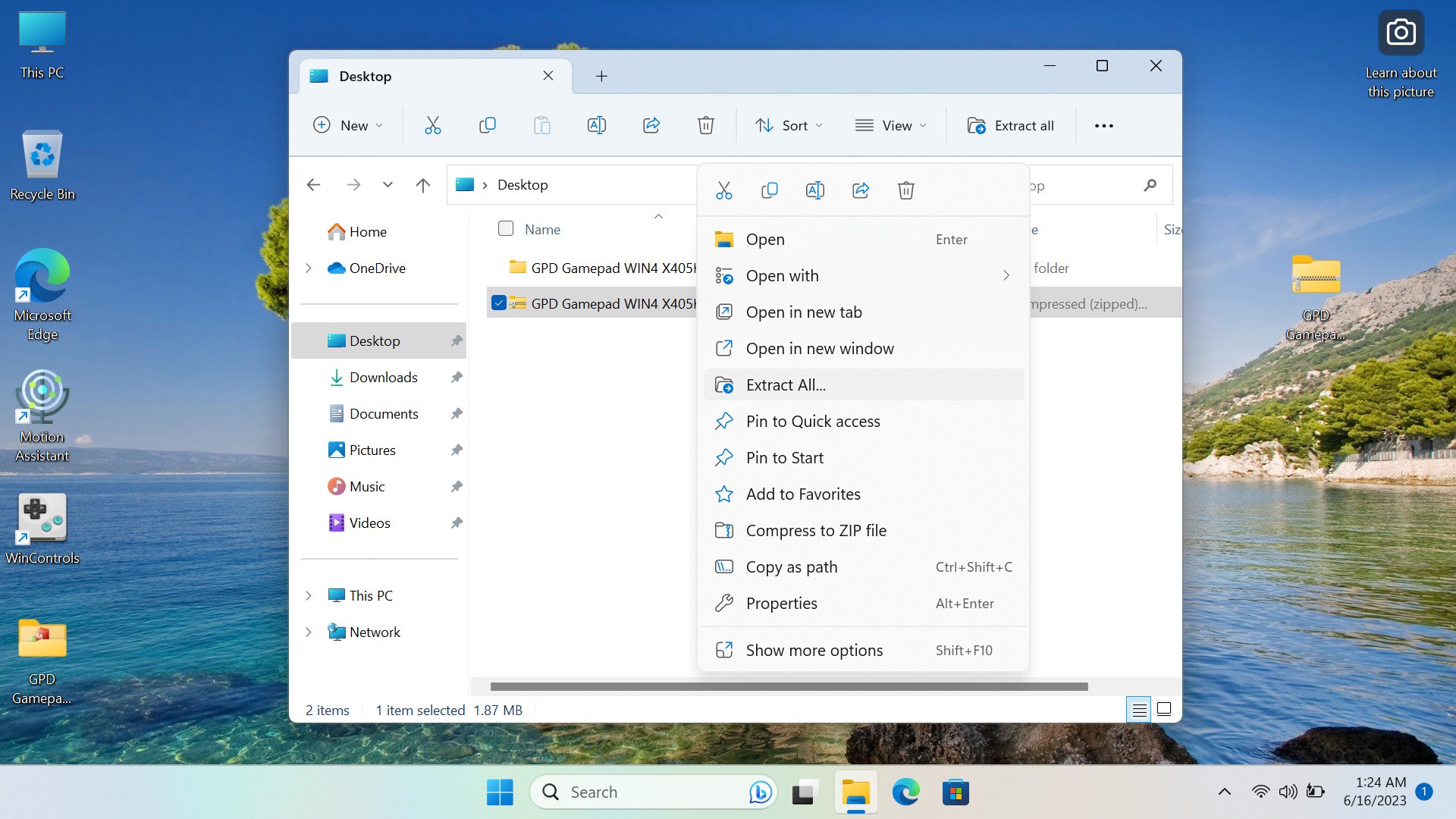
Savā GPD WIN 4 dodieties uz saiti šeit , lai lejupielādētu programmaparatūras atjauninājumu. Tajā ir ZIP fails ar nosaukumu ‘GPD Gamepad WIN4 X405K405.zip’. Atrodiet, kur to lejupielādējāt savā ierīcē, ar peles labo pogu noklikšķiniet un nospiediet ‘Extract All’.
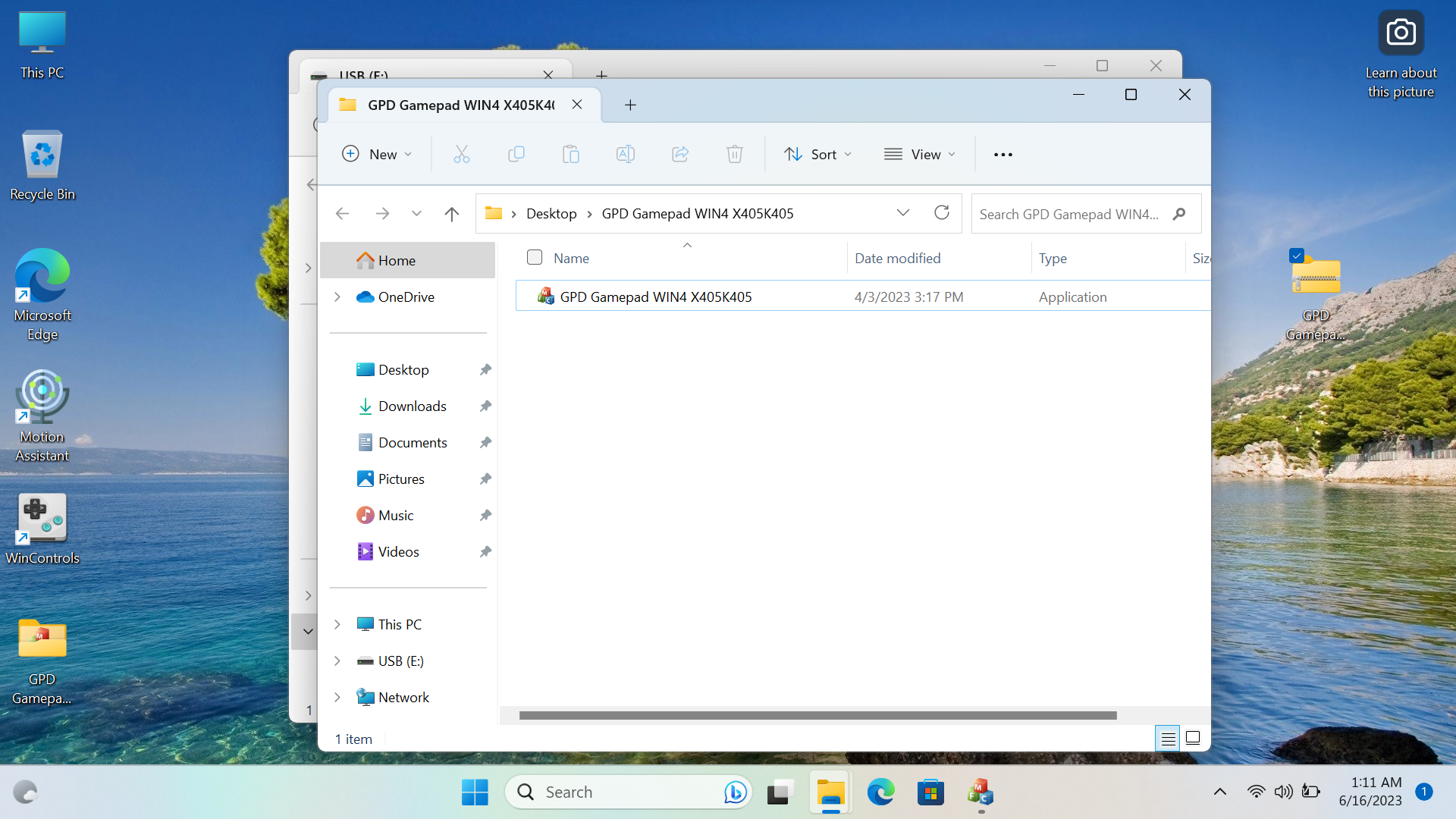
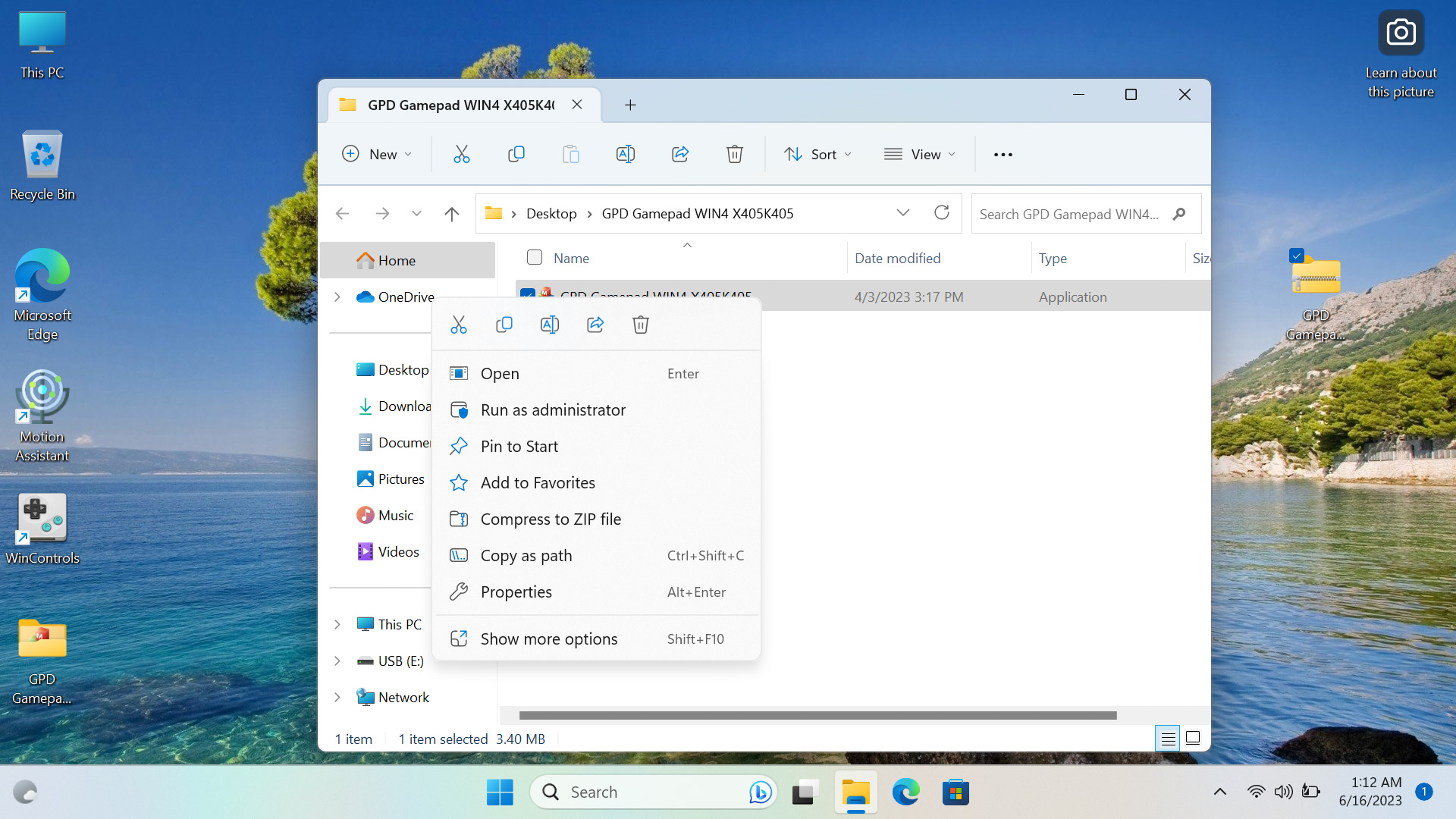
Izvilktajā mapē jūs atradīsiet programmu ar nosaukumu ‘GPD Gamepad WIN4 X405K405’. Ar peles labo pogu noklikšķiniet un nospiediet ‘Run as Administrator’.
Apstipriniet kā administrators; ja neesat administrators, lūdziet to izdarīt personai, kas ir administrators, un programma atvērsies. Jūsu ierīce vibrēs, jo tā nosaka jūsu pašreizējo programmaparatūras versiju un jaunāko pieejamo versiju ar programmas palīdzību.
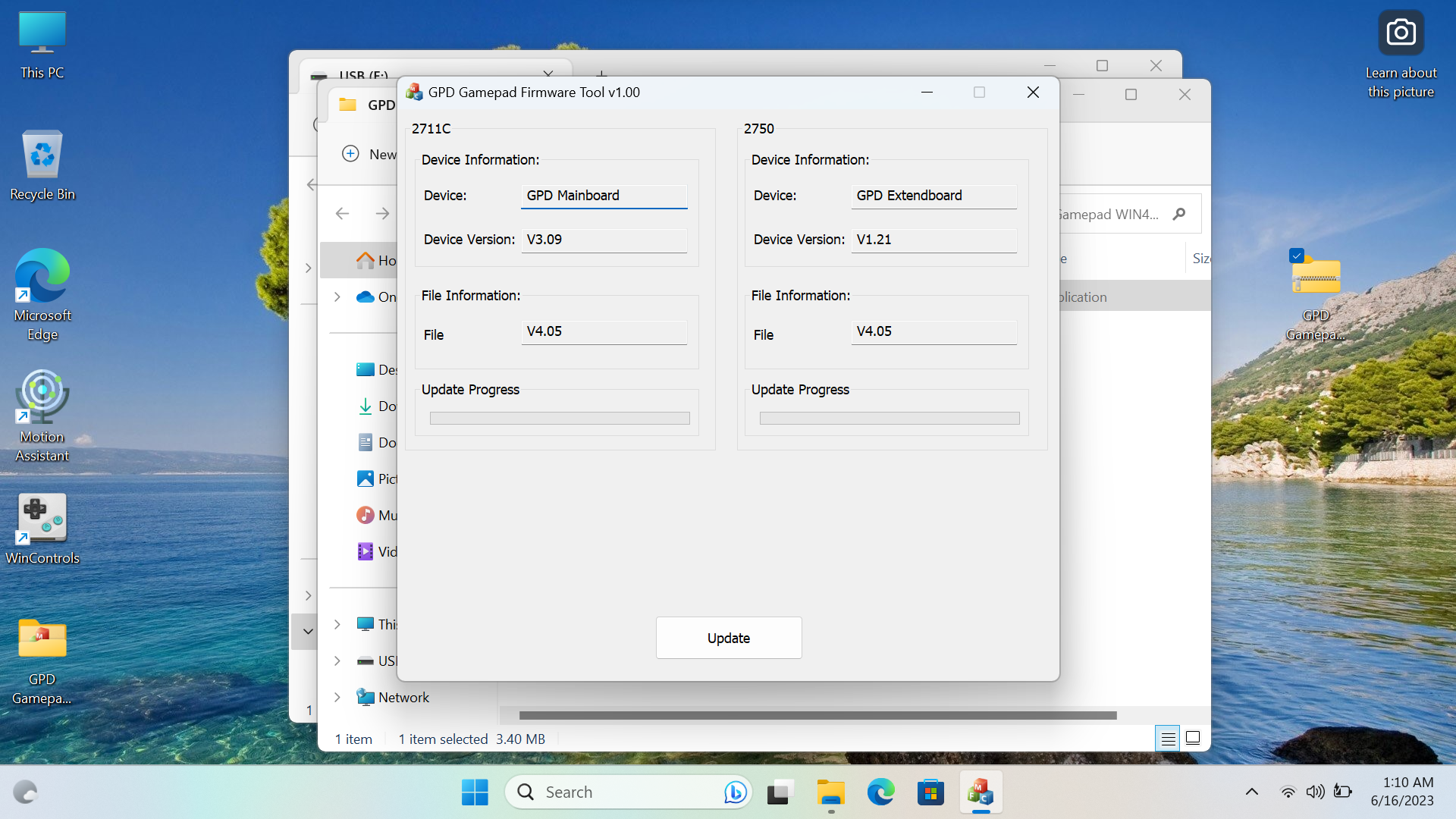
Ja jūsu versija (Device Version) ir zemāka par programmas versiju (File Information), noklikšķiniet uz ‘Update’, un tā tiks instalēta. Ja nē, tad jums tas nav jādara, jo jums jau ir jaunākā vai jaunāka versija.
Kad noklikšķināsiet uz update, abas programmaparatūras tiks instalētas, un jūs saņemsiet veiksmes ziņojumu.
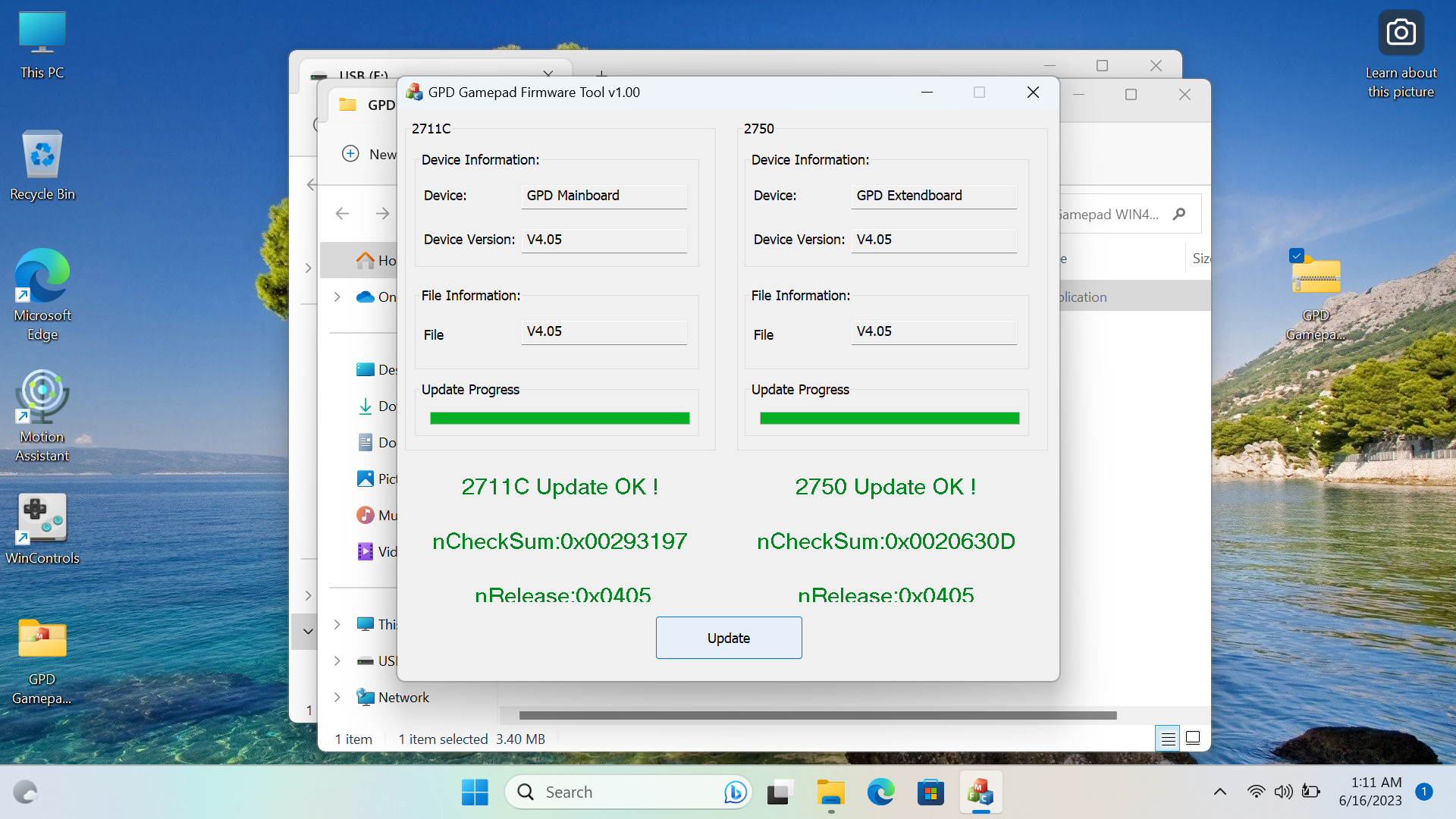
Kad to redzat, esat pabeidzis un esat instalējis v4.05 spēļu pults programmaparatūru savā GPD WIN 4.
GPD WIN 4 LCD programmaparatūras atjauninājums, aizķeršanās novēršana – vairs nav 60Hz atsvaidzes kļūdas
Zemāk ir soli pa solim sniegts ceļvedis, kā instalēt 60Hz aizķeršanās problēmas risinājumu GPD WIN 4 6800U modelim TIKAI.
Failus, kas nepieciešami GPD WIN 4 aizķeršanās novēršanai, var lejupielādēt zemāk.
If you intend to upgrade your GPD WIN 4 2022 (6800U), please follow this guide carefully. Incorrect and improper use or deviation from the instructions may render your device inoperable. DroiX assumes no responsibility for any damages incurred.
Ja šī saite nedarbojas, lūdzu, sazinieties ar DroiX klientu atbalstu.
Šim ceļvedim jums būs nepieciešams:
- GPD WIN 4
- USB disks
- Lādētājs
Šis ceļvedis tiks sadalīts divās daļās: pirmā ir pārbaudīt, vai jums ir nepieciešams atjaunināt BIOS savā ierīcē, un otrā ir instalēt risinājumu.
Pārbaudiet savu BIOS
Lai pārbaudītu, nospiediet Win+R, lai atvērtu Run, un ierakstiet ‘msinfo32’.

Kad esat iekšā msinfo, pārbaudiet iespējotā kontrollera versiju (Enabled Controller Version). Ja tā ir v8.0 un augstāka. Ja tā ir, varat pāriet uz šeit. Ja nē, un tā ir v7 un zemāka, jums būs jāatjaunina sava BIOS, kuras instrukcijas ir sniegtas zemāk.

Savas BIOS jaunināšana
Kad jūsu USB disks ir pievienots un redzams, ar peles labo pogu noklikšķiniet uz tā sadaļā This PC un noklikšķiniet uz ‘Format’. Diska formatēšana dzēsīs tā saturu, tāpēc dublējiet visu, ko vēlaties saglabāt. Pārliecinieties, ka ir atlasīts ‘FAT32’ faila tips, un, kad esat gatavs, formatējiet disku.


saite lejupielādēs vienu ZIP failu ar nosaukumu ‘WIN4_LCD_Update 0601.zip’.
Lejupielādējiet ZIP failu un izvelciet tā saturu. Tajā jūs atradīsiet mapi ar nosaukumu WIN4_LCD_Update.

Šajā mapē jums būs vēl viens ZIP fails ar nosaukumu WIN4-V08.00.zip.

Pārvietojiet šo ZIP failu uz citu vietu un izvelciet tā saturu. Tajā jūs atradīsiet mapi ar nosaukumu ‘WIN4-V08.00’.

Šajā mapē ir BIOS atjauninājuma faili. Kopējiet mapes SATURU uz USB disku, nevis pašu mapi.

Pēc tam restartējiet savu ierīci un, tiklīdz tā sāk startēt, atkārtoti nospiediet Fn+7(F7), lai iekļūtu sāknēšanas izvēlnē. Sāknējiet no USB diska un ļaujiet skriptam palaist bios atjaunināšanu.

Nospiediet jebkuru taustiņu, kad tas lūdz sākt

Ļaujiet instalēšanai noritēt, tas aizņems aptuveni minūti.

Kad tas ir instalēts, ierīce izslēgsies. Pēc dažiem mirkļiem nospiediet barošanas pogu, lai to ieslēgtu. Kad atkal esat Windows, atgriezieties pie MSInfo32 un pārbaudiet iespējotā kontrollera versiju (Enabled Controller Version). Ja tā rāda 8.0, varat droši turpināt; ja nē, veiciet darbības vēlreiz.

Risinājuma instalēšana
Pirms turpināt, lūdzu, pārliecinieties, ka Motion Assist programmatūra nav ielādēta. Ja tā ir, aizveriet to, pretējā gadījumā LCD programmaparatūras atjauninājums nedarbosies.
Kad jūsu BIOS ir atjaunināts, varat doties uz sākotnējās WIN4_LCD_Update mapes saturu, un tajā jūs atradīsiet lietojumprogrammu ar nosaukumu WIN4_LCD_Update.

Ar peles labo pogu noklikšķiniet uz lietojumprogrammas un nospiediet ‘Run as Administrator’. Ievadiet savus administratora datus; ja tos nezināt, lūdziet sava ierīces administratoru tos ievadīt, un noklikšķiniet uz yes.

Programma atvērsies. Noklikšķiniet uz pogas ‘Update’, un instalēšana sāksies.

Ļaujiet tai turpināties, tas aizņems vairākas minūtes. Kad tas ir pabeigts, restartējiet savu ierīci, un process ir pabeigts un risinājums ir instalēts.

Kā instalēt GPD WIN 4 BIOS atjauninājumu
Mēs atjaunināsim šo lapu, kad GPD WIN 4 tiks izlaisti jaunāki BIOS laidieni. Tālāk sniegtais process parāda, kā sagatavot un atjaunināt GPD WIN 4 uz jaunāko programmaparatūru.
GPD WIN 4 BIOS atjauninājuma video
Lejupielādējiet un izvelciet BIOS atjauninājumu
Lai novērstu GPD WIN 4 aizķeršanos, lūdzu, skatiet mūsu ceļvedi šeit par to, kā atjaunināt un instalēt risinājumu.
Jūs varat lejupielādēt BIOS atjauninājuma failu GPD WIN 4 (6800U) šeit. Kad esat to lejupielādējis, izvelciet tā saturu savā datorā. Tur vajadzētu būt Upgrade_instructions.txt un startup.nsh failiem, kā arī divām mapēm: EFI un WIN4_18_0428, vai līdzīgi nosauktām atkarībā no programmaparatūras versijas).
If you intend to upgrade your GPD WIN 4 2022 (6800U), please follow this guide carefully. Incorrect and improper use or deviation from the instructions may render your device inoperable. DroiX assumes no responsibility for any damages incurred.
Tagad varat kopēt failus un mapes uz savu FAT32 formatēto USB zibatmiņu.

Tagad varat droši izņemt USB zibatmiņu un pievienot to savam GPD Win 4. Pievienojiet barošanas avotu GPD WIN 4.
BIOS atjauninājuma instalēšana
Ieslēdziet GPD WIN 4 un nekavējoties nospiediet un turiet FN taustiņu, un startēšanas laikā pieskarieties F7 taustiņam. Iespējams, jums būs vairākas reizes jāpieskaras F7 taustiņam, lai iegūtu sāknēšanas izvēlni. Kad izvēlne parādās, atlasiet USB disku kā sāknēšanas ierīci.
BIOS atjauninājums tagad turpināsies un aizņems dažus mirkļus. Šajā laikā nenoņemiet USB zibatmiņu un neizslēdziet GPD WIN 4.
Kad atjauninājums ir pabeigts, GPD WIN 4 izslēgsies.
Pirmā sāknēšana aizņems nedaudz ilgāku laiku nekā parasti
Tagad varat ieslēgt GPD WIN 4, kad esat gatavs to lietot.
Lūdzu, ņemiet vērā, ka BIOS atjauninājums faktiski atiestata BIOS, tāpēc pirmā sāknēšana var aizņemt dažas minūtes un parādīt melnu ekrānu, kamēr tas atjauninās. Neizslēdziet to šī procesa laikā. Turpmākās sāknēšanas notiks parastajā ātrajā ātrumā, pie kā esat pieradis.
Kā kalibrēt GPD kursorsviras
Dažkārt ierīču, piemēram, kontrolieru vai rokas datorspēļu, kursorsviras var zaudēt kalibrēšanu un sniegt nepareizu vai neprecīzu ievadi. Šajā rokasgrāmatā soli pa solim tiks parādīts, kā instalēt nepieciešamo programmatūru un kā kalibrēt savu GPD WIN 4 un visas citas GPD rokas ierīces, kā arī iegūt jaunāko programmaparatūru. Tomēr vispirms mums ir jāinstalē programmatūra, kas mums būs nepieciešama.
Šī rokasgrāmata darbosies ar:
- GPD WIN 4 2022
- GPD WIN Max 2 2023
- GPD WIN 3
- GPD WIN Max
- Visas citas GPD rokas spēļu konsoles
Kalibrēšanas rīka + WinRAR lejupielāde
Mums jāsāk ar WinRAR lejupielādi — programmatūru, kas var saspiest un atspiest failus, konkrēti RAR failus. To varat lejupielādēt no saites šeit. Neuztraucieties par samaksu, vienkārši lejupielādējiet bezmaksas versiju.
Kad tas viss ir instalēts, mēs varam lejupielādēt kalibrēšanas programmatūru no GPD. To varat lejupielādēt tieši no viņiem, tomēr esam konstatējuši, ka viņu vietne dažkārt ir nedaudz neuzticama, tāpēc esam iekļāvuši savu lejupielādes saiti; abas atradīsiet zemāk. Raksta tapšanas brīdī abās ir jaunākā programmatūras versija. Mēs iesakām vispirms izmēģināt GPD versiju, un arī par to būs norādījumi.
- GPD: www.gpd.hk/filedownload/89292
- DroiX: Products – GamePad+Test+Calibration+Tool+V1.02.rar – All Documents (sharepoint.com)
Lai lejupielādētu kalibrēšanas programmatūru no GPD, sekojot saitei, jūs nokļūsiet verifikācijas lapā, kur jums tiks lūgts ievadīt parādītos ciparus. Tas izskatīsies šādi:
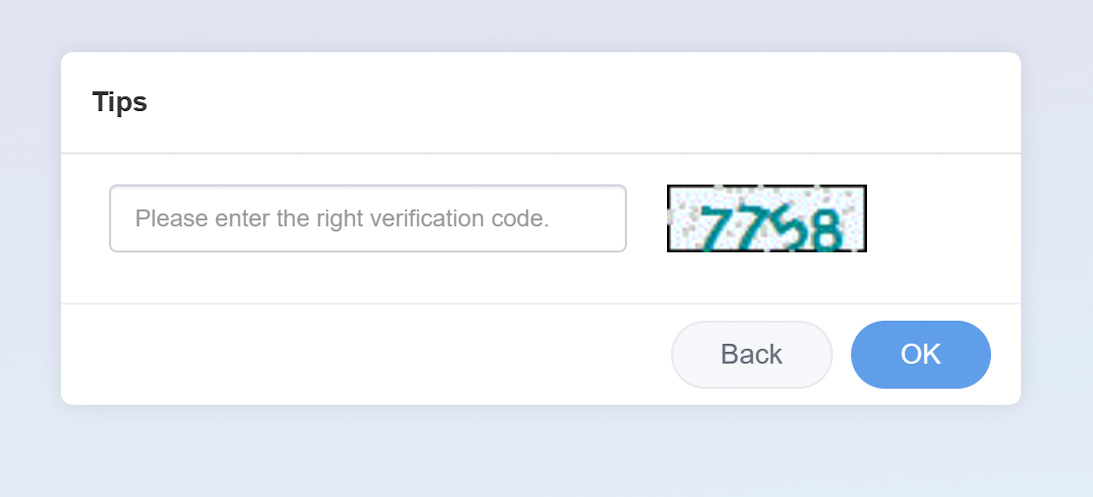
Kad nospiedīsiet ‘OK’, jūs nokļūsiet lapā, kas automātiski lejupielādēs failu. Dažas pārlūkprogrammas kļūdaini atzīmē failu kā bīstamu. Kad tiek jautāts, turpiniet lejupielādi. Tas atšķiras katrā pārlūkprogrammā; mēs izmantojām Edge.


Kad fails ir lejupielādēts, neatkarīgi no tā, vai no GPD vai DroiX, atrodiet, kur to lejupielādējāt, un veiciet dubultklikšķi, lai to atvērtu WinRAR. Failā atradīsiet kalibrēšanas programmatūru; veiciet dubultklikšķi uz tās, lai palaistu.
GPD kalibrēšana
Atvērsies divi logi, un tie izskatīsies šādi.
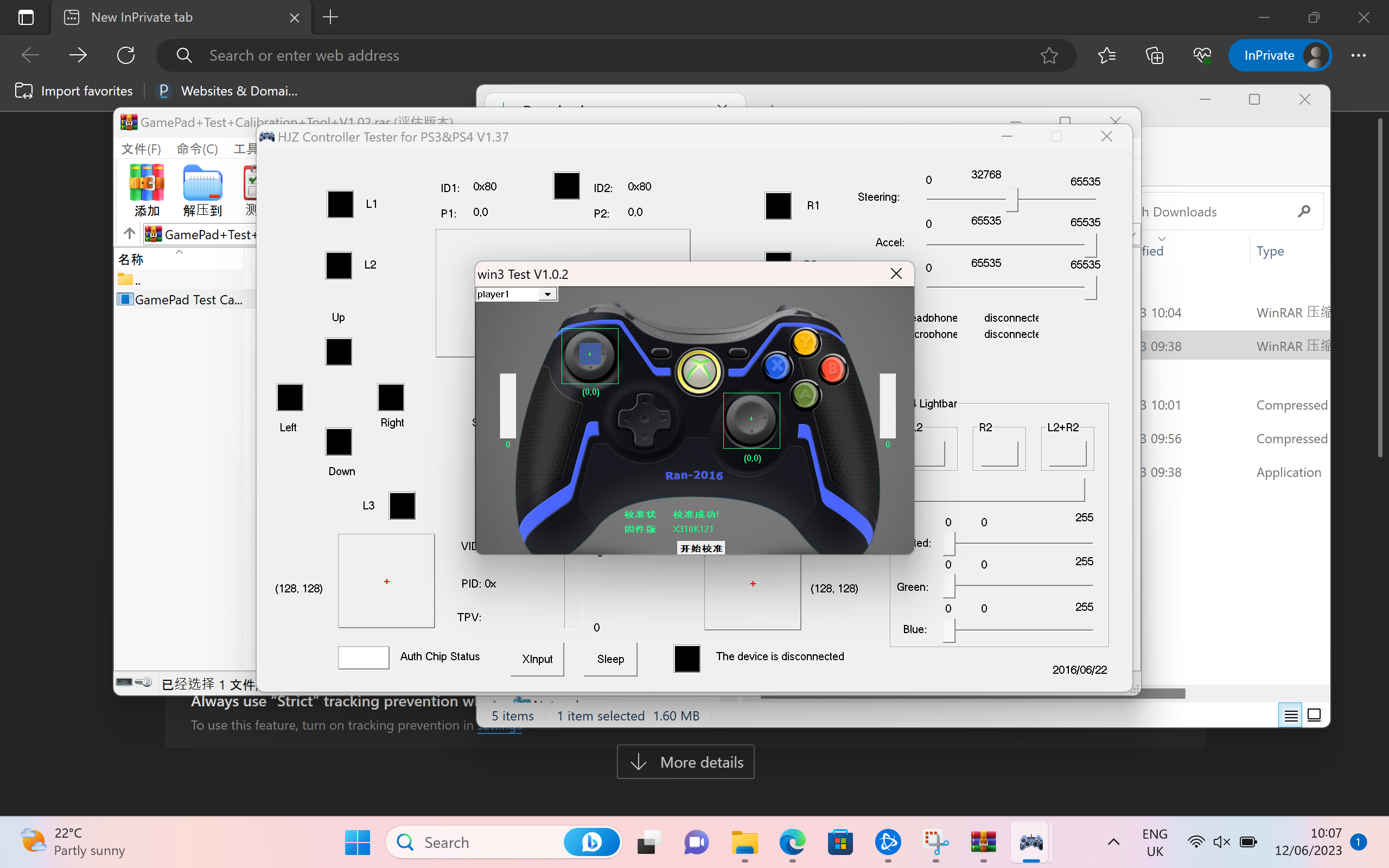
Programmatūra ir ķīniešu valodā. Esam tulkojuši tālāk esošos ekrānuzņēmumus, detalizējot divu posmu procesu. Lietotne atvērsies šādi:
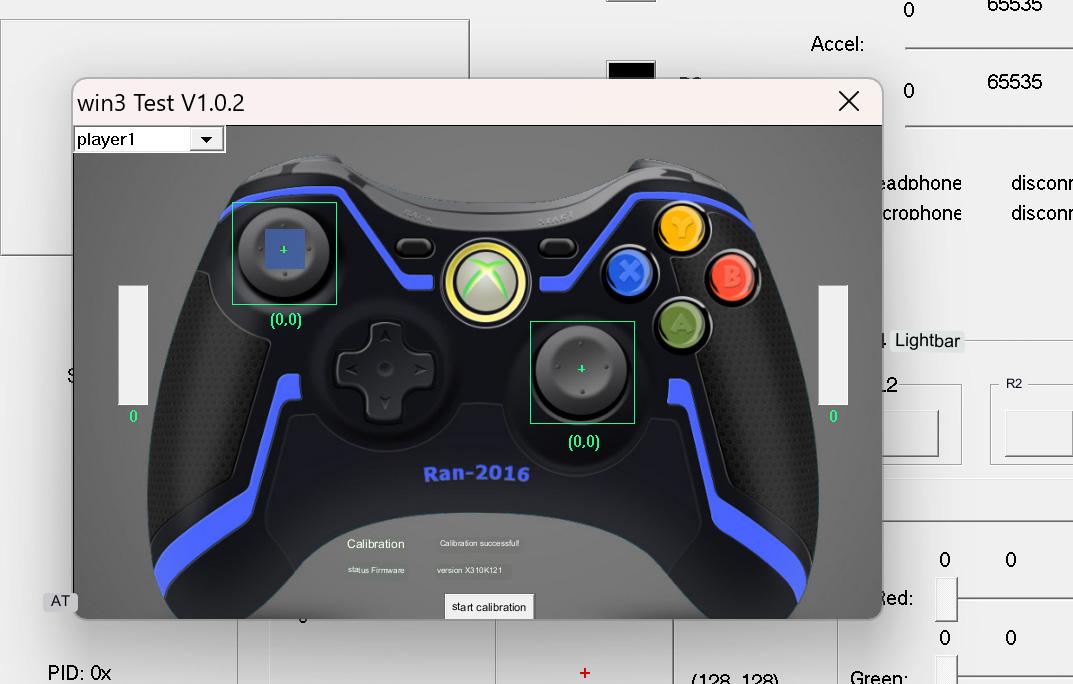
Nospiediet balto pogu apakšā, lai sāktu kalibrēšanu.
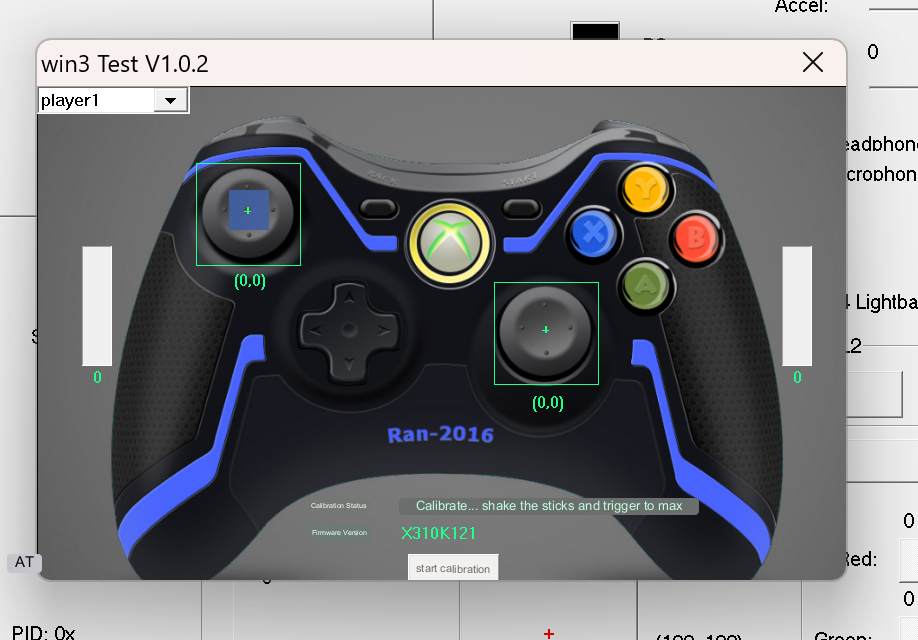
Kad kalibrēšanas statusa teksts mainīsies, tas norādīs, ka jāpiespiež kursorsviras līdz malai un nepārtraukti jāgriež tās, vienlaikus piespiežot un atlaižot abus aizmugurējos mēlītes taustiņus. Piespiežot mēlītes, ierīce var vibrēt. Visas darbības tiks atspoguļotas ekrānā.
Turpiniet to darīt, līdz ziņojums mainās. Tas būs tāds pats kā iepriekš.
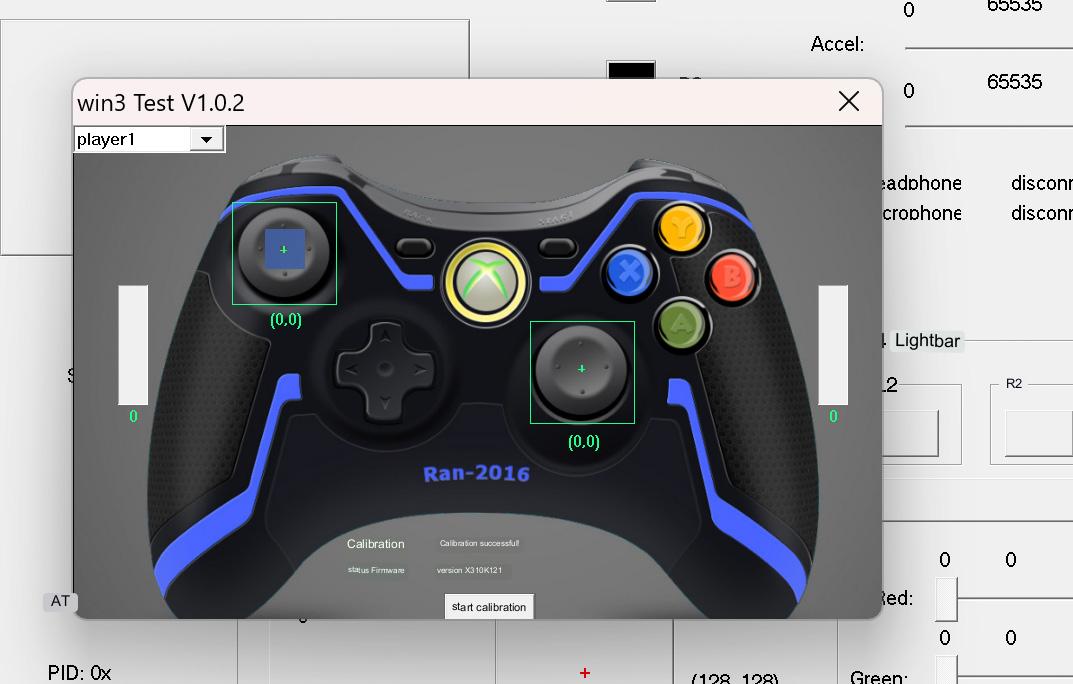
Tagad esat veiksmīgi kalibrējis savu kontrolieri un varat brīvi spēlēt!
Windows kalibrēšana
Ja iepriekš minētā metode nedarbojas, Windows ir iebūvēta kalibrēšanas metode, kas detalizēta tālāk.
Lai kalibrētu Windows ietvaros, vispirms jāatver Windows Run; ja ir pievienota klaviatūra, to var izdarīt, nospiežot Windows+R, ja nav, atveriet sākuma izvēlni un meklējiet ‘Run’.

Kad atvērts, ierakstiet joy.cpl un noklikšķiniet uz ‘OK’.

Atvērsies šis logs; Windows redzēs jūsu kontrolieri kā XBOX 360 kontrolieri, un tas ir normāli.

Noklikšķiniet uz ‘Properties’. Atvērsies šis ekrāns.

To varat izmantot, lai pārbaudītu savu kontrolieri.
- Z ass ir mēlītes taustiņi
- X rotācija ir labās kursorsviras horizontālā kustība
- Y rotācija ir labās kursorsviras vertikālā kustība
- X ass / Y ass ir kreisās kursorsviras kustība
- Video Hat punkts ir D-Pad
- Pogas ir visas jūsu ierīces pogas: A, B, X, Y, LB, RB, LS, RS, LC un RC. Tās iedegsies, kad tiks nospiestas.
Ja tās visas darbojas labi, iespējams, jums nav jākalibrē ierīce. Bet, ja tomēr ir, noklikšķiniet uz ‘Settings’, un jūs redzēsiet šo ekrānu.

Noklikšķiniet uz ‘Calibrate’, lai tiktu vadīts cauri kalibrēšanas procesam.

Izejiet procesu, sekojot norādījumiem, lai kalibrētu savu kontrolieri. Kad esat pabeidzis, jūs atgriezīsities Settings lapā; varat doties uz Test lapu, lai redzētu, kā veicās. Ja neesat apmierināts, atgriezieties Settings un noklikšķiniet uz ‘Restore Default’. Ja esat apmierināts, varat turpināt un izmantot savu tikko kalibrēto kontrolieri.
Gamepad-Tester.com
Gamepad Tester ir labi pazīstama vietne kopienā; tā piedāvā vienkāršu un pieejamu veidu, kā pārbaudīt spēļu kontrolierus. Tā pat piedāvā papildu un padziļinātāku informāciju nekā Windows. Dodieties uz vietni. Jūs uzņems šis ekrāns.

Nospiediet jebkuru pogu, lai sāktu, un ielādēsies testēšanas saskarne.

No šejienes varat precīzi redzēt leņķi un spēku, kāds tiek reģistrēts kursorsvirām, mēlītēm un pogām. Izmantojot šo informāciju, varat atrast kļūmes un pareizi kalibrēt savu ierīci.
Programmaparatūras atjaunināšanas rīks
Lai atjauninātu savu GPD programmaparatūru, lejupielādējiet šo programmaparatūras atjaunināšanas rīku šeit. Tas var tikt atzīmēts kā nedrošs, bet tas ir kārtībā; turpiniet lejupielādi un, kad tā pabeigta, atveriet .exe failu.
Kad atvērts, jūsu ierīce var vibrēt, jo tā pārbauda programmaparatūru un lejupielādē jaunāko no servera. Jūs redzēsiet šādu ekrānu:
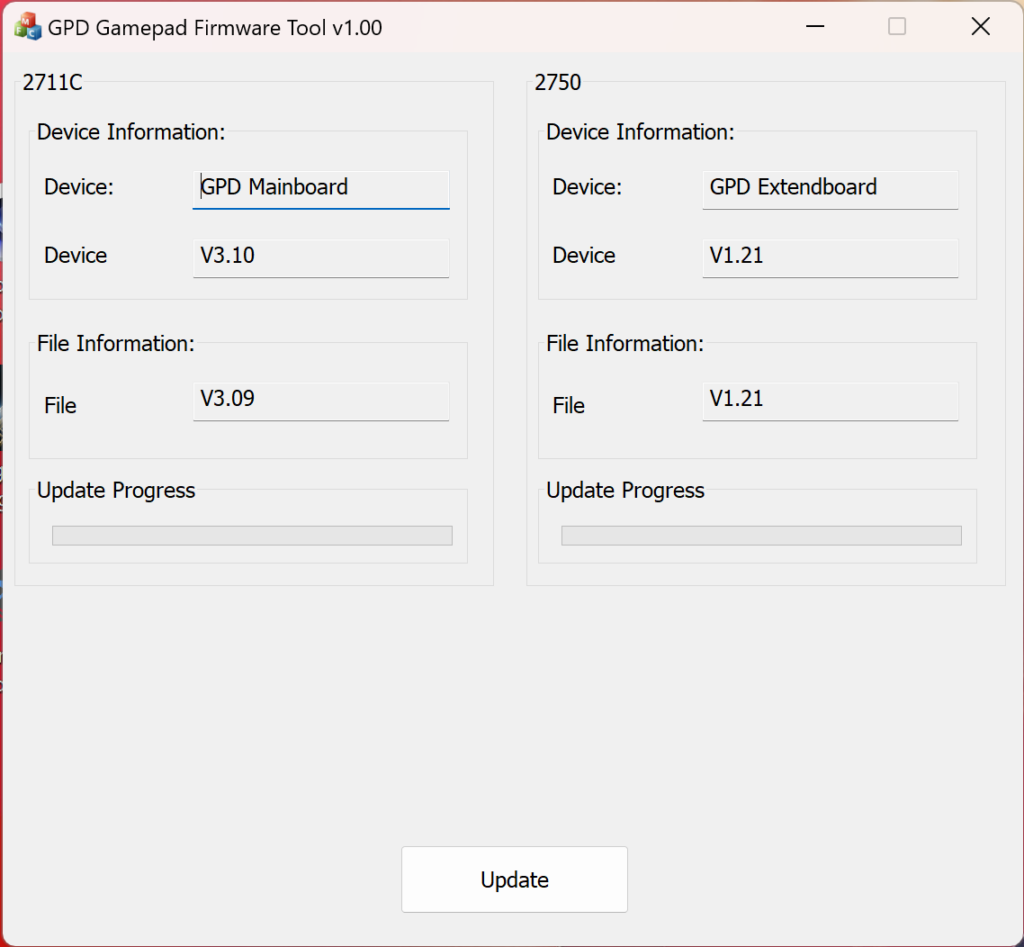
Ja programmaparatūra sadaļā ‘File Information’ ir jaunāka par to, kas norādīta sadaļā ‘Device Information’, noklikšķiniet uz Update, lai atjauninātu. Ja nav, iespējams, tas nav jādara, jo jums jau ir jaunākā versija. Tas tiešām ir tik vienkārši.
Lai uzzinātu vairāk par savām GPD rokas ierīcēm, apmeklējiet mūsu vietni šeit.
Lai uzzinātu vairāk par mūsu citiem piedāvājumiem un produktiem, apskatiet citus zināšanu bāzes rakstus šeit
Kā pārinstalēt Windows GPD WIN ierīcēs
Operētājsistēmas pārinstalēšanu var veikt vairāku iemeslu dēļ. Neatkarīgi no tā, vai kaut kas ir nogājis greizi vai vienkārši vēlaties nedaudz atsvaidzināt savu datoru vai GPD WIN, šī rokasgrāmata parādīs, kā veikt tīru instalāciju.
Šo rokasgrāmatu var izmantot visām GPD ierīcēm no DroiX. Šajā demonstrācijā mēs izmantosim GPD Win 4.
Jums būs nepieciešams:
- 16GB USB zibatmiņa vai lielāka
- Atsevišķs dators, ja nevarat piekļūt savai GPD ierīcei
- Lādētājs
Sava USB zibatmiņas iestatīšana
Pirmais solis ir visgrūtākais, tāpēc noteikti sekojiet līdzi un vēlreiz pārbaudiet, ko darāt. To var izdarīt savā GPD ierīcē, tomēr, ja nevarat, jums būs jāizmanto cits dators. To var izdarīt macOS vai Linux vidē, bet mēs izmantosim Windows 11.
Formatējiet savu USB zibatmiņu

Pirmā lieta, kas mums jādara, ir formatēt USB zibatmiņu; tas izdzēsīs visu disku, tāpēc noteikti dublējiet visu, ko vēlaties saglabāt. USB zibatmiņu varat atrast sadaļā ‘This PC’, kā parādīts iepriekš.

Kad esat gatavs, ar peles labo pogu noklikšķiniet uz USB zibatmiņas un noklikšķiniet uz ‘Format’. Tas atvērs jaunu logu.

No šejienes varat formatēt savu USB zibatmiņu. Ietilpību un piešķīruma vienības lielumu var atstāt tādu, kāds tas ir. Pārliecinieties, ka failu sistēma ir iestatīta uz ‘NTFS’ un sējuma apzīmējums ir ‘WINPE‘. Šeit derēs ātrā formatēšana. Kad jūs noklikšķināsiet uz ‘Start’, parādīsies brīdinājums; noklikšķiniet uz ‘OK’.

Kad formatēšana būs pabeigta, parādīsies logs, kas par to informēs.

Sagatavojiet instalācijas failus
Tagad, kad jūsu USB ir gatava, mēs varam lejupielādēt un iestatīt failus, kas nepieciešami Windows instalācijai. Instalācijas failus savai ierīcei varat lejupielādēt no GPD, izmantojot zemāk esošo saiti.
GPD Win 4:
GPD WIN 4 Firmware & Driver & BIOS – Shenzhen GPD Technology Co., Ltd._01051328_827
GPD Win Max 2:
GPD WIN Max 2 2023 Firmware & Driver & BIOS – Shenzhen GPD Technology Co., Ltd.

Kad esat atradis savas ierīces instalāciju, noklikšķiniet uz ‘Download’. Jūs nokļūsiet Google Drive lejupielādes lapā.

Noklikšķiniet uz ‘Download’ vēlreiz, un jūs nokļūsiet apstiprināšanas lapā.

Noklikšķiniet uz ‘Lejupielādēt jebkurā gadījumā’, lai lejupielādētu failu. Tas lejupielādēs ZIP failu uz jūsu datoru.

Atrodiet lejupielādēto ZIP failu, ar peles labo pogu noklikšķiniet uz tā un izvēlieties ‘Extract All…’. Tiks atvērts jauns logs.

Kad atvērsies izvilkšanas logs, noklikšķiniet uz ‘Extract’. Parādīsies progresa josla, kas norādīs, cik ilgi tas aizņems.
Kad faili ir izvilkti, atveriet jauno mapi, kā arī tajā esošo mapi, līdz atrodat instalācijas failus, kā redzams zemāk esošajā fotoattēlā. Atlasiet visus failus un nokopējiet tos uz tikko formatēto USB zibatmiņu. To var izdarīt, atverot USB zibatmiņu jaunā logā. Nospiediet Ctrl+A, lai atlasītu visus failus, un velciet tos uz USB zibatmiņu. Parādīsies vēl viens progresa logs, kas parādīs, cik ilgi kopēšana aizņems.


Kad visi faili ir nokopēti, ja izmantojat atsevišķu datoru, varat droši izņemt USB zibatmiņu, ar peles labo pogu noklikšķinot uz tās un noklikšķinot uz ‘Eject’.
Windows instalēšana jūsu GPD Win ierīcē
Tagad esat gatavs instalēt Windows savā GPD ierīcē.


Pārliecinieties, ka jūsu USB zibatmiņa ir pievienota USB portam ierīces augšpusē. Pēc tam varat nospiest barošanas pogu ierīces augšdaļā. Nākamajā sadaļā būs nepieciešama tastatūra, pārvietojiet ekrānu uz augšu.

Turiet nospiestu Fn un 7(F7) taustiņu, līdz nonākat starta izvēlnē, kā redzams iepriekš. Noklikšķiniet uz Bultas lejup taustiņa lai iezīmētu USB Stick un noklikšķiniet uz Enter, lai to atlasītu un sāktu palaist no tā.

Kad ierīce gatavojas, jums tiks parādīts GPD ielādes ekrāns.

Ierīce sāks darboties no USB Drive un automātiski ielādēs un palaidīs skriptu, lai instalētu svaigu kopiju Windows. Ļaujiet tai vienkārši strādāt šī procesa laikā.


Pēc pabeigšanas jūs tiksiet novirzīts uz Windows iestatīšanas procesu. Veiciet to ar vēlamajiem iestatījumiem, tāpat kā jebkuru datoru.

Lūdzu, pacietīgi gaidiet, kamēr instalācijas process tiek pabeigts; tas var aizņemt dažas minūtes.

Jūs tiksiet novirzīts uz Windows sākuma ekrānu. Apsveicam, jūs veiksmīgi esat pārinstalējis Windows savā GPD ierīcē. Varat brīvi noņemt USB Stick un sākt spēlēt!
Lai uzzinātu vairāk par savu ierīci, apskatiet produkta lapu šeit.
Lai uzzinātu vairāk par mūsu citiem piedāvājumiem un produktiem, apskatiet citas Zināšanu bāzes rakstu šeit
From the blog
Visit the blog Galīgais GPD pirkšanas ceļvedis 2025
3 July 2025
Galīgais GPD pirkšanas ceļvedis 2025
3 July 2025
 Ekspertu ceļvedis par GPD rokas spēļu akumulatora darbības laika optimizēšanu
6 May 2025
Ekspertu ceļvedis par GPD rokas spēļu akumulatora darbības laika optimizēšanu
6 May 2025
 Perfekts satvēriens: GPD Rokas spēļu ergonomikas pilnveidošana, lai nodrošinātu maksimālu komfortu.
6 May 2025
Perfekts satvēriens: GPD Rokas spēļu ergonomikas pilnveidošana, lai nodrošinātu maksimālu komfortu.
6 May 2025
 GPD WIN 4 2025 vs GPD WIN Mini 2025 – Kurš ir piemērotākais?
17 April 2025
GPD WIN 4 2025 vs GPD WIN Mini 2025 – Kurš ir piemērotākais?
17 April 2025
Jautājumi & atbildes 2
formatie mi gpd win 4 y haora no enciende la luz rgb de los gatillos habra alguna forma de solucionar esto?
Echa un vistazo a la guía sobre cómo volver a instalar el sistema operativo en el GPD WIN 4 en: https://droix.net/knowledge… (Asegúrese de descargar los controladores para su versión específica de la WIN 4)