




Az útmutatóban használt fájlok
Verziók (3)
- Forrás útmutató: A GPD WIN 4 (2022) hibaelhárítása
- Forrásútmutató: GPD WIN 4 6800U LCD firmware-frissítés akadozásjavítás – Nincs több 60Hz frissítési hiba
- Forrásútmutató: GPD WIN 4 6800U LCD firmware-frissítés akadozásjavítás – Nincs több 60Hz frissítési hiba
- Forrásútmutató: GPD WIN 4 6800U LCD firmware-frissítés akadozásjavítás – Nincs több 60Hz frissítési hiba
A régebbi verziók letölthetők maradnak a visszaállításhoz – minden verzió megőrzi a saját ellenőrzött fájlját.
Verziók (2)
- Forrás útmutató: Hogyan kalibrálja a GPD joystickokat
- Forrás útmutató: A GPD WIN 4 (2022) hibaelhárítása
A régebbi verziók letölthetők maradnak a visszaállításhoz – minden verzió megőrzi a saját ellenőrzött fájlját.
Változásnapló
- Forrás útmutató: A GPD WIN 4 (2022) hibaelhárítása
A régebbi verziók letölthetők maradnak a visszaállításhoz – minden verzió megőrzi a saját ellenőrzött fájlját.
Változásnapló
- Forrás útmutató: A GPD WIN 4 (2022) hibaelhárítása
A régebbi verziók letölthetők maradnak a visszaállításhoz – minden verzió megőrzi a saját ellenőrzött fájlját.
Változásnapló
- WIN 4 (6800U) BIOS (aktuális) | V3.06 | 2023-06-07 | Kijavítja, hogy a hangerőgombok alvás után nem reagálnak Linux-n; kijavítja, hogy az alsó C port nem jelenik meg a v3.04-ben; kijavítja a készülék rendellenes körülmények közötti összeomlását; hozzáadja a képernyő firmware-frissítési felületét. Csak akkor frissítsen, ha ezeket a problémákat tapasztalja.
A régebbi verziók letölthetők maradnak a visszaállításhoz – minden verzió megőrzi a saját ellenőrzött fájlját.
Rendkívül fontos, hogy eszköze zökkenőmentesen működjön. Ennek nagy része annak biztosítása, hogy a legfrissebb frissítésekkel és firmware-rel rendelkezzen a legjobb biztonság, a legújabb hibák kijavítása és az eszköz lehető legzökkenőmentesebb működése érdekében. Néhány különböző javítást fogunk áttekinteni a GPD WIN 4 (2022)esetében felmerült problémákra.
Csak akkor telepítse újra a BIOS firmware-t, ha az feltétlenül szükséges. Tegye meg, ha biztonsági sebezhetőségeket kell megoldania, hardver-/firmware-hibákat kell kijavítania, új összetevők kompatibilitását kell hozzáadnia, vagy ha jelentős rendszerfejlesztési frissítés érhető el.
If you intend to upgrade your GPD WIN 4 2022 (6800U), please follow this guide carefully. Incorrect and improper use or deviation from the instructions may render your device inoperable. DroiX assumes no responsibility for any damages incurred.
| Probléma | Megoldás |
| WIN 4 Gamepad firmware-frissítés v4.05 | Hivatkozás |
| GPD WIN 4 LCD firmware-frissítés akadozásjavítás – Nincs több 60Hz frissítési hiba | Hivatkozás |
| A GPD WIN 4 BIOS frissítés telepítése | Hivatkozás |
| A GPD joystickok kalibrálása | Hivatkozás |
| A Windows újratelepítése GPD WIN eszközökön | Hivatkozás |
WIN 4 Gamepad firmware-frissítés
Ez magában foglalja a GPD WIN 4-t is, amelyről tudjuk, hogy bizonyos problémák merültek fel a gamepad-jével. A GPD kiadott egy telepítő szoftvert a gamepad firmware v4.05 verziójához, és most végigvesszük a telepítési folyamatot.
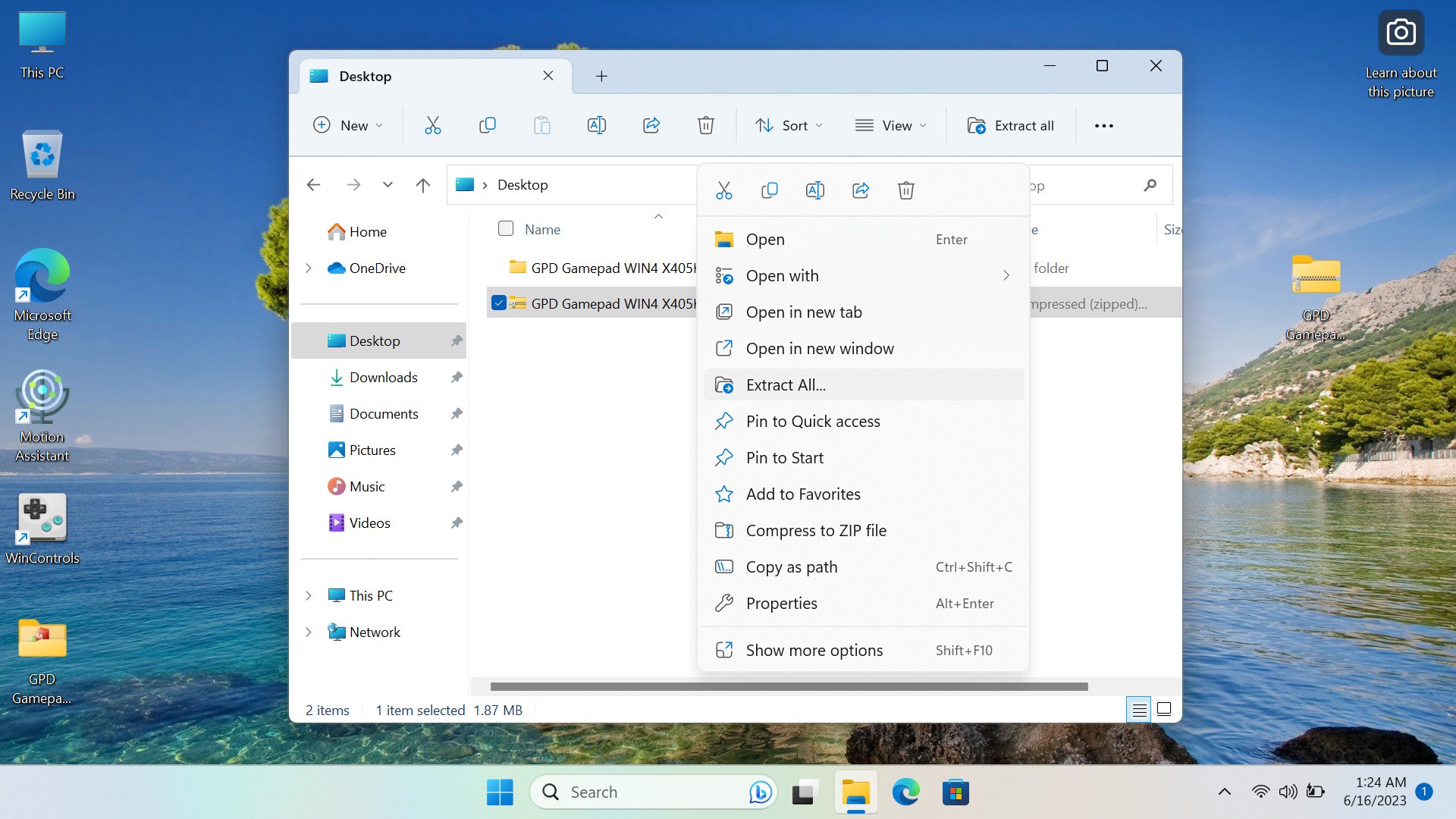
A GPD WIN 4 eszközén keresse fel a hivatkozást itt a firmware-frissítés letöltéséhez. Ez tartalmaz egy ‘GPD Gamepad WIN4 X405K405.zip’ nevű ZIP-fájlt. Keresse meg az eszközén, hová töltötte le, kattintson rá jobb gombbal, és nyomja meg az ‘Összes kibontása’ lehetőséget.
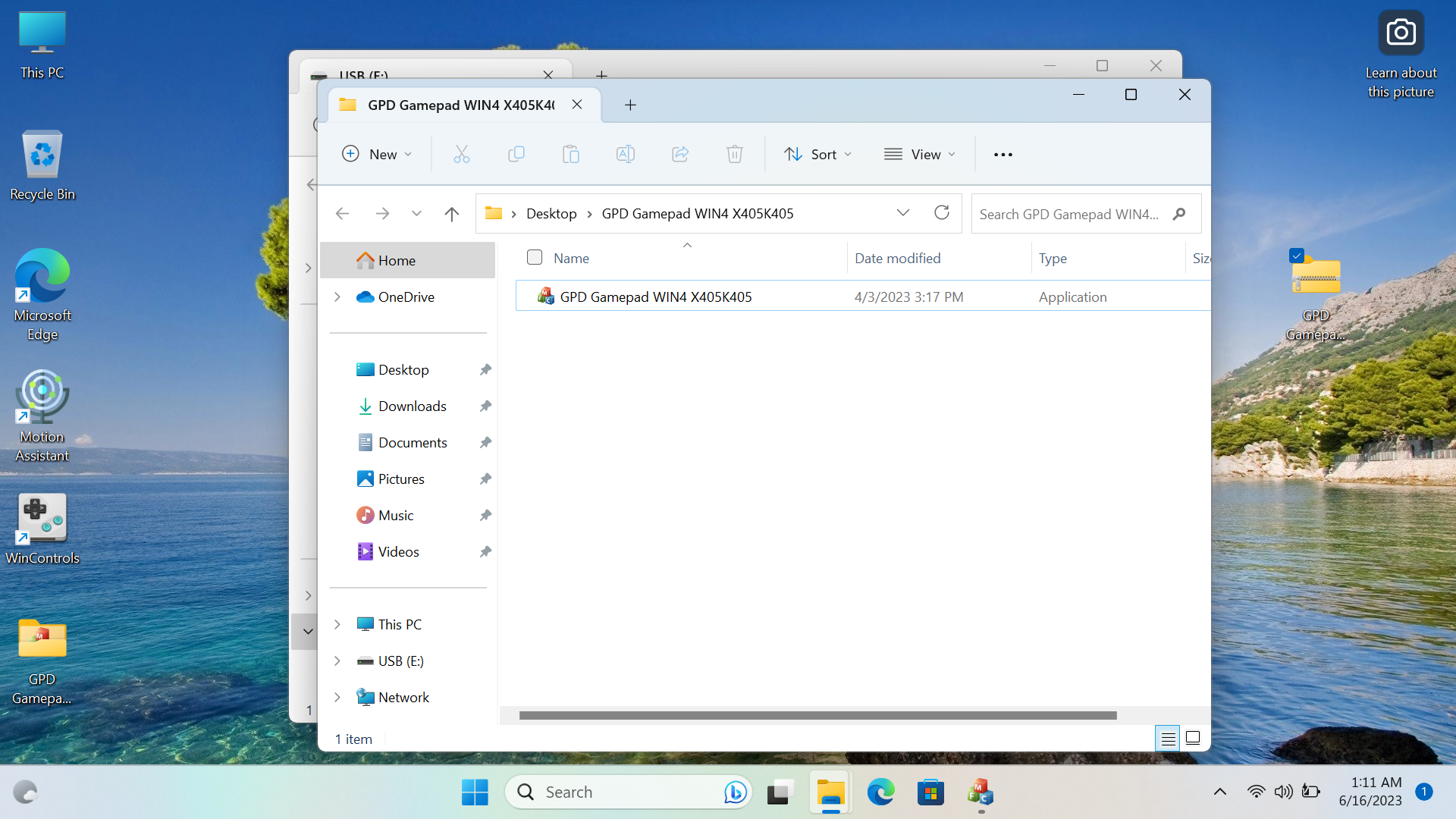
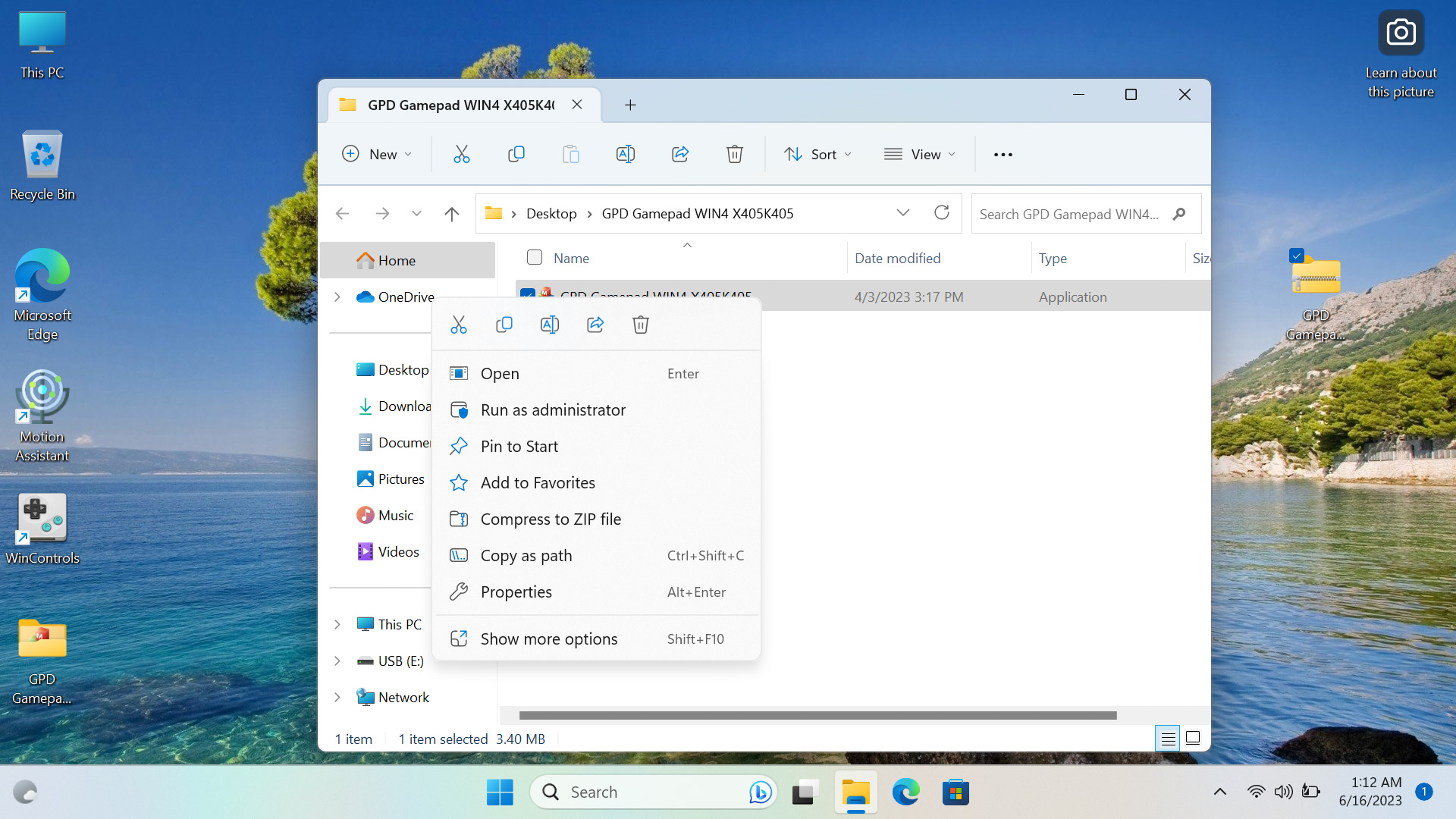
A kibontott mappában talál egy ‘GPD Gamepad WIN4 X405K405’ nevű programot. Kattintson rá jobb gombbal, és nyomja meg a ‘Futtatás rendszergazdaként’ lehetőséget.
Fogadja el rendszergazdaként; ha Ön nem a rendszergazda, kérje meg azt, aki az, hogy fogadja el, és a program megnyílik. Az eszköze rezegni fog, miközben meghatározza az aktuális firmware-verzióját és a programmal elérhető legújabb verziót.
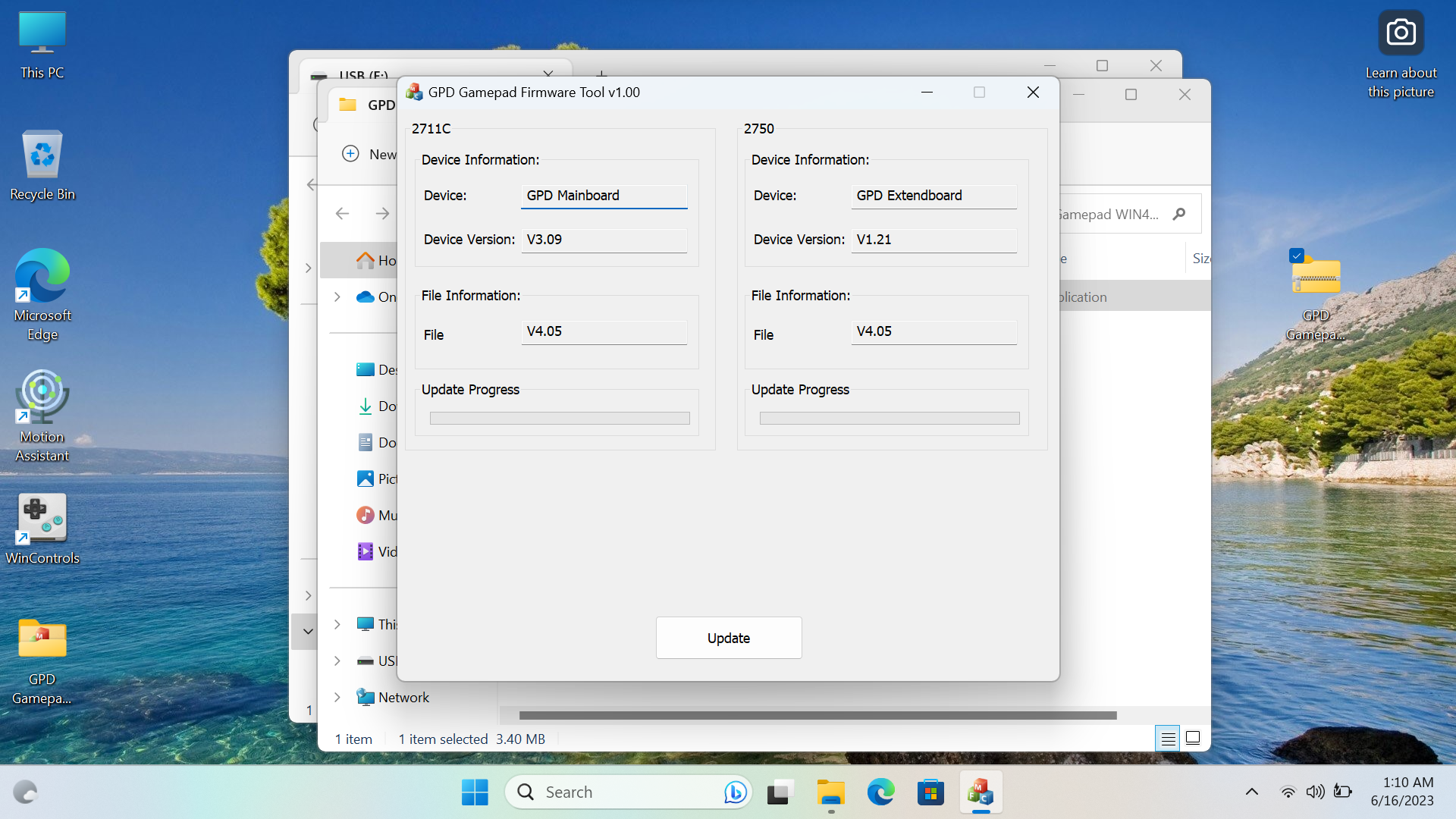
Ha az Ön verziója (Device Version) alacsonyabb, mint a program verziója (File Information), akkor kattintson az ‘Update’ gombra, és telepíti. Ha nem, akkor erre nincs szükség, mivel már a legújabb vagy annál újabb verzióval rendelkezik.
Amikor az update gombra kattint, a két firmware telepítésre kerül, és egy sikeres üzenetet kap.
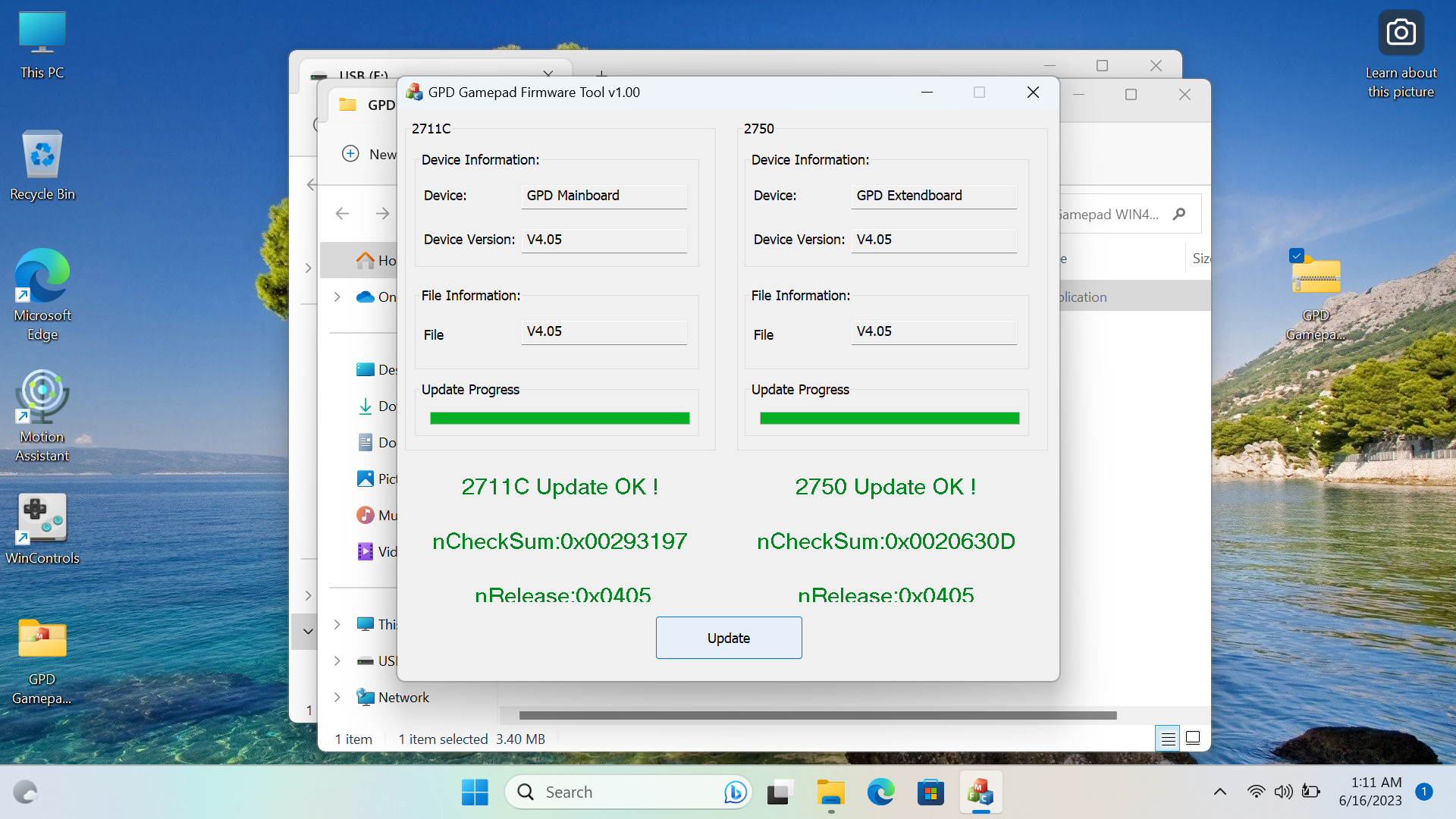
Amint ezt látja, készen van, és telepítette a v4.05 Gamepad Firmware-t a GPD WIN 4 eszközére.
GPD WIN 4 LCD Firmware Update Stuttering Fix – Nincs több 60Hz-es frissítési hiba
Az alábbiakban a 60Hz-es akadozási probléma javításának telepítéséhez szükséges lépésenkénti útmutató található a CSAK GPD WIN 4 6800U modell.
A GPD WIN 4 akadozás javításához szükséges fájlok alább tölthetők le.
If you intend to upgrade your GPD WIN 4 2022 (6800U), please follow this guide carefully. Incorrect and improper use or deviation from the instructions may render your device inoperable. DroiX assumes no responsibility for any damages incurred.
Ha ez a hivatkozás nem működik, kérjük, forduljon a DroiX ügyfélszolgálatához.
Ehhez az útmutatóhoz a következőkre lesz szüksége:
- GPD WIN 4
- USB meghajtó
- Töltő
Ez az útmutató két részre oszlik: az első annak ellenőrzése, hogy szükséges-e frissítenie a BIOS-t a készülékén, a második pedig a javítás telepítése.
A BIOS ellenőrzése
Az ellenőrzéshez nyomja meg a Win+R billentyűkombinációt a Futtatás megnyitásához, és írja be: ‘msinfo32’.

Miután belépett az msinfo-ba, ellenőrizze az Enabled Controller Version értékét. Ha az v8.0 vagy annál magasabb, akkor ugorhat ide: ide. Ha nem, és az v7 vagy annál alacsonyabb, akkor frissítenie kell a BIOS-t, amelynek utasításai alább találhatók.

A BIOS frissítése
Miután a USB meghajtó csatlakoztatva van és felismeri a rendszer, kattintson rá jobb gombbal a This PC ablakban, és válassza a ‘Format’ lehetőséget. A meghajtó formázása törli annak tartalmát, ezért mentse el mindazt, amit meg szeretne tartani. Győződjön meg arról, hogy a ‘FAT32’ fájltípus van kiválasztva, és amikor készen áll, formázza meg a meghajtót.


A hivatkozás letölt egy ‘WIN4_LCD_Update 0601.zip’ nevű ZIP fájlt.
Töltse le a ZIP fájlt, és bontsa ki annak tartalmát. Ezen belül egy WIN4_LCD_Update nevű mappát talál.

Ebben a mappában egy másik, WIN4-V08.00.zip nevű ZIP fájl található.

Helyezze át ezt a ZIP fájlt egy másik helyre, és bontsa ki annak tartalmát. Ezen belül egy ‘WIN4-V08.00’ nevű mappát talál.

Ebben a mappában találhatók a BIOS frissítési fájljai. Másolja át a mappa TARTALMÁT a USB meghajtóra, ne magát a mappát.

Ezután indítsa újra a készülékét, és amint elindul a rendszerbetöltés, ismételten nyomja meg az Fn+7(F7) billentyűkombinációt a boot menü eléréséhez. Indítson a USB meghajtóról, és hagyja, hogy a szkript futtassa a bios frissítését.

Nyomjon meg bármelyik billentyűt, amikor a rendszer felszólítja a kezdésre

Hagyja, hogy a telepítés lefusson, ez körülbelül egy percet vesz igénybe.

Miután telepítette, az eszköz kikapcsol. Néhány pillanat múlva nyomja meg a bekapcsológombot a bekapcsoláshoz. Amikor ismét a Windows rendszerben van, térjen vissza az MSInfo32 eszközhöz, és ellenőrizze az Enabled Controller Version értékét. Ha 8.0 értéket mutat, akkor nyugodtan folytathatja, ha nem, akkor ismételje meg a lépéseket.

A javítás telepítése
Mielőtt továbblépne, kérjük, győződjön meg arról, hogy a Motion Assist szoftver nincs betöltve. Ha igen, zárja be, különben az LCD firmware frissítés nem fog működni.
Miután a BIOS frissítve lett, beléphet az eredeti WIN4_LCD_Update mappa tartalmába, és ott talál egy WIN4_LCD_Update nevű alkalmazást.

Kattintson jobb gombbal az alkalmazásra, és nyomja meg a ‘Futtatás rendszergazdaként’ lehetőséget. Adja meg a rendszergazdai adatait, ha nem ismeri azokat, akkor kérje meg az eszköz rendszergazdáját, hogy adja meg azokat, majd kattintson az igen gombra.

A program megnyílik. Kattintson a ‘Frissítés’ gombra, és a telepítés elkezdődik.

Hagyja, hogy folytatódjon, ez több percet vesz igénybe. Amikor elkészült, indítsa újra az eszközt, és a folyamat befejeződött, a javítás telepítve lett.

A GPD WIN 4 BIOS frissítés telepítése
Frissíteni fogjuk ezt az oldalt, amint újabb BIOS kiadások jelennek meg a GPD WIN 4 rendszerhez. Az alábbi folyamat bemutatja, hogyan kell előkészíteni és frissíteni a GPD WIN 4 elemet a legújabb firmware-re.
GPD WIN 4 BIOS frissítési videó
A BIOS frissítés letöltése és kibontása
A GPD WIN 4 akadozás javításához kérjük, tekintse meg útmutatónkat itt arról, hogyan kell frissíteni és telepíteni a javítást.
Letöltheti a BIOS frissítési fájlt a GPD WIN 4 (6800U) rendszerhez itt. Miután letöltötte, bontsa ki annak tartalmát a számítógépére. Ott lennie kell egy Upgrade_instructions.txt és startup.nsh fájlokat, valamint két mappát; EFI és WIN4_18_0428, vagy hasonló elnevezésűt a firmware verziótól függően).
If you intend to upgrade your GPD WIN 4 2022 (6800U), please follow this guide carefully. Incorrect and improper use or deviation from the instructions may render your device inoperable. DroiX assumes no responsibility for any damages incurred.
Most átmásolhatja a fájlokat és mappákat a FAT32 formátumú USB pendrive-ra.

Most biztonságosan eltávolíthatja a USB pendrive-ot, és csatlakoztathatja a GPD Win 4 készülékéhez. Csatlakoztassa a tápegységet a GPD WIN 4-hoz.
A BIOS frissítés telepítése
Kapcsolja be a GPD WIN 4-t, és azonnal tartsa lenyomva az FN billentyűt, majd az indítás során üsse le az F7 billentyűt. Előfordulhat, hogy az F7 billentyűt többször is le kell ütnie a boot menü eléréséhez. Amint a menü megjelenik, válassza a USB meghajtót boot eszközként.
A BIOS frissítés most folytatódik, és néhány pillanatot vesz igénybe. Ez idő alatt ne távolítsa el a USB pendrive-ot, és ne kapcsolja ki a GPD WIN 4-t.
Amint a frissítés befejeződött, a GPD WIN 4 kikapcsol.
Az első indítás kicsit tovább tart a szokásosnál
Most bekapcsolhatja a GPD WIN 4-t, amikor készen áll a használatára.
Kérjük, vegye figyelembe, hogy mivel a BIOS frissítés gyakorlatilag visszaállítja a BIOS-t, az első indítás néhány percet vehet igénybe, és fekete képernyőt mutathat a frissítés közben. Ne kapcsolja ki a folyamat során. A későbbi indítások a megszokott normál gyors sebességgel történnek.
A GPD joystickok kalibrálása
Előfordulhat, hogy az olyan eszközök joystickjai, mint a kontrollerek vagy kézi PC-k, elveszítik a kalibrálásukat, és helytelen vagy pontatlan bemenetet adnak. Ez az útmutató lépésről lépésre végigvezeti Önt a szükséges szoftver telepítésén és a kalibrálásán GPD WIN 4 és az összes többi GPD kézi konzolhoz, valamint a legújabb firmware beszerzéséhez. Először azonban telepítenünk kell néhány szoftvert, amelyre a folyamat során szükségünk lesz.
Ez az útmutató a következőkkel működik:
- GPD WIN 4 2022
- GPD WIN Max 2 2023
- GPD WIN 3
- GPD WIN Max
- Minden más GPD kézi konzol
A kalibrációs eszköz és a WinRAR letöltése
Először le kell töltenünk a WinRAR-t, amely fájlok, konkrétan RAR fájlok tömörítésére és kicsomagolására szolgáló szoftver. Letöltheti az alábbi linkről itt. Ne aggódjon a fizetés miatt, csak töltse le az ingyenes verziót.
Miután minden telepítve van, letölthetjük a kalibrációs szoftvert a GPD oldaláról. Letöltheti közvetlenül tőlük, bár tapasztalatunk szerint a weboldaluk időnként kissé megbízhatatlan, ezért saját letöltési linket is mellékeltünk; mindkettőt megtalálja alább. A cikk írásakor mindkettő a szoftver legújabb verzióját tartalmazza; javasoljuk, hogy először a GPD verziót próbálja ki, és arról is adunk útmutatást.
- GPD: www.gpd.hk/filedownload/89292
- DroiX: Products – GamePad+Test+Calibration+Tool+V1.02.rar – All Documents (sharepoint.com)
A kalibrációs szoftver GPD oldaláról történő letöltéséhez a link követésekor egy ellenőrző oldalra jut, ahol meg kell adnia a megjelenített számokat. Ez így fog kinézni:
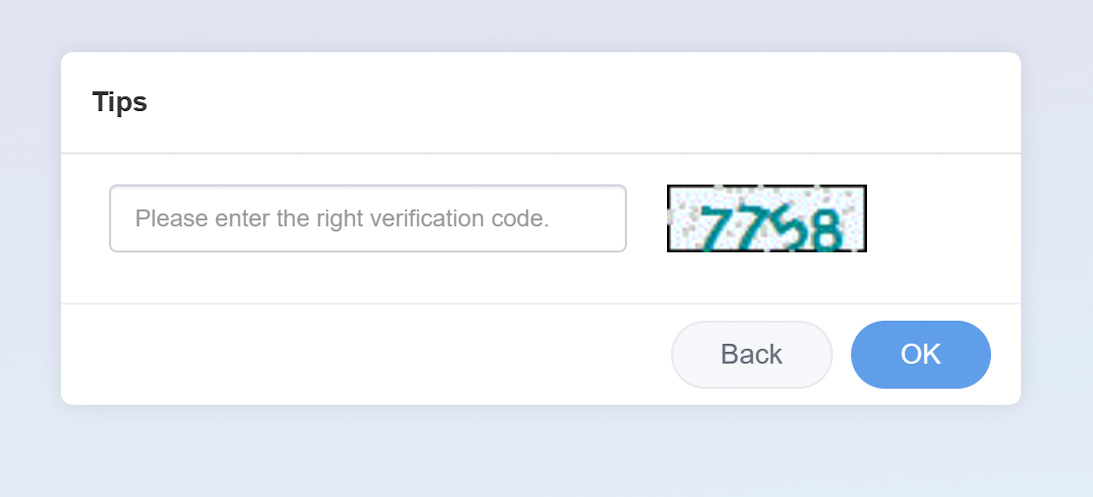
Az ‘OK’ megnyomása után egy oldalra jut, amely automatikusan letölti a fájlt. Egyes böngészők tévesen veszélyesként jelölik meg a fájlt. Amikor a rendszer kérdezi, folytassa a letöltést. Ez böngészőnként eltérő, mi az Edge-et használtuk.


Miután a fájl letöltődött, akár a GPD, akár a DroiX oldaláról, keresse meg a letöltési helyét, és kattintson duplán rá a WinRAR-ban való megnyitáshoz. A kalibrációs szoftvert a fájlon belül találja meg; kattintson duplán rá a futtatáshoz.
GPD Kalibrálás
Két windows fog megnyílni, és így fognak kinézni.
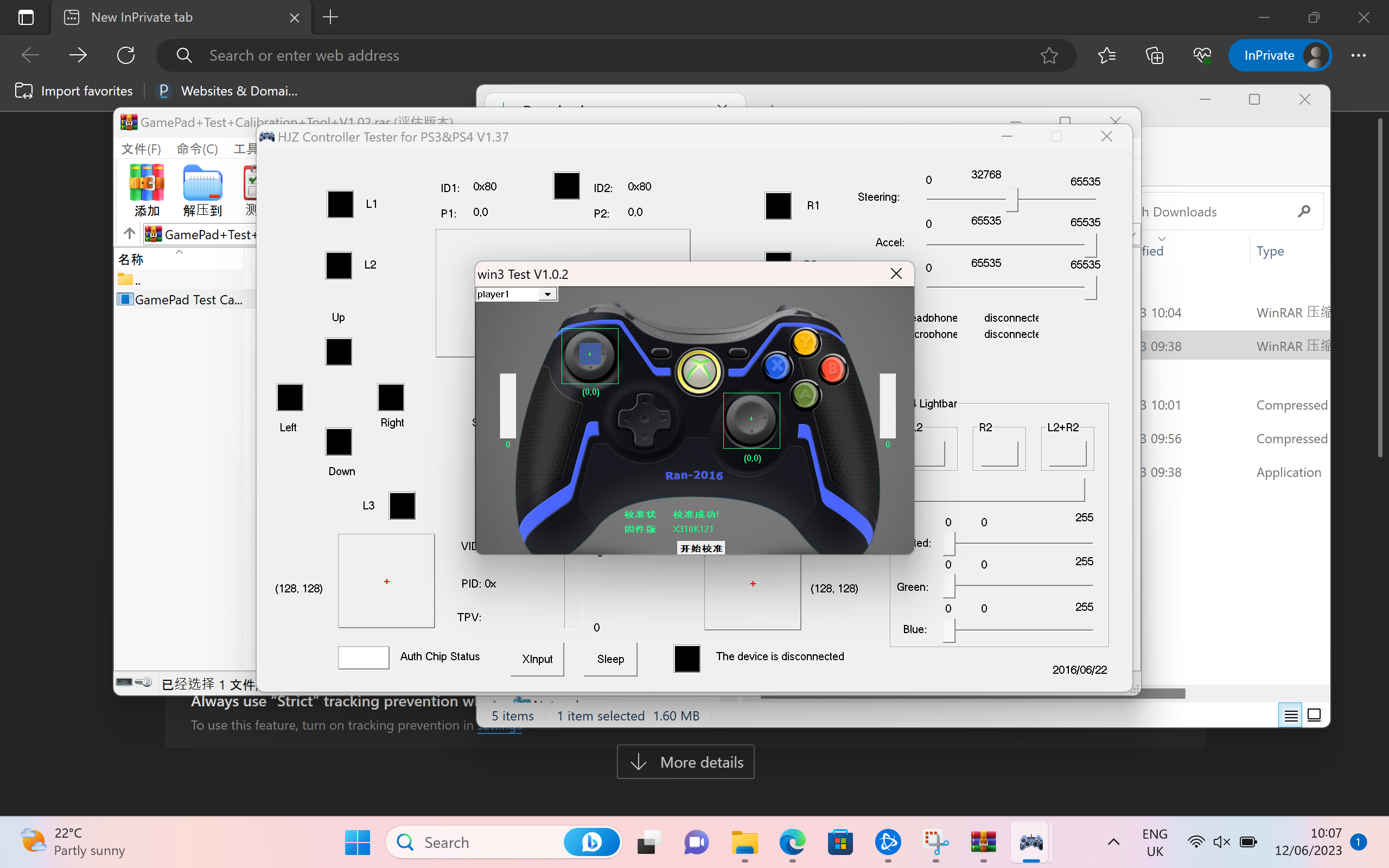
A szoftver kínai nyelvű. Az alábbi képernyőképeket lefordítottuk, amelyek a kétdimenziós folyamatot részletezik. Az alkalmazás így fog megnyílni:
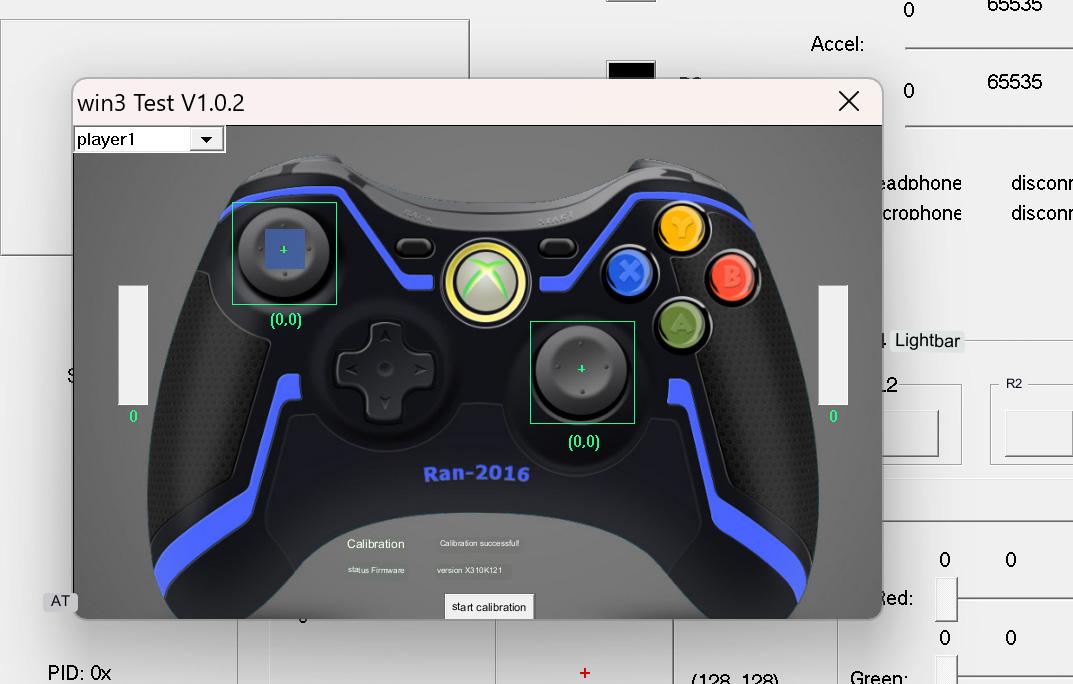
Nyomja meg az alsó fehér gombot a kalibrálás megkezdéséhez.
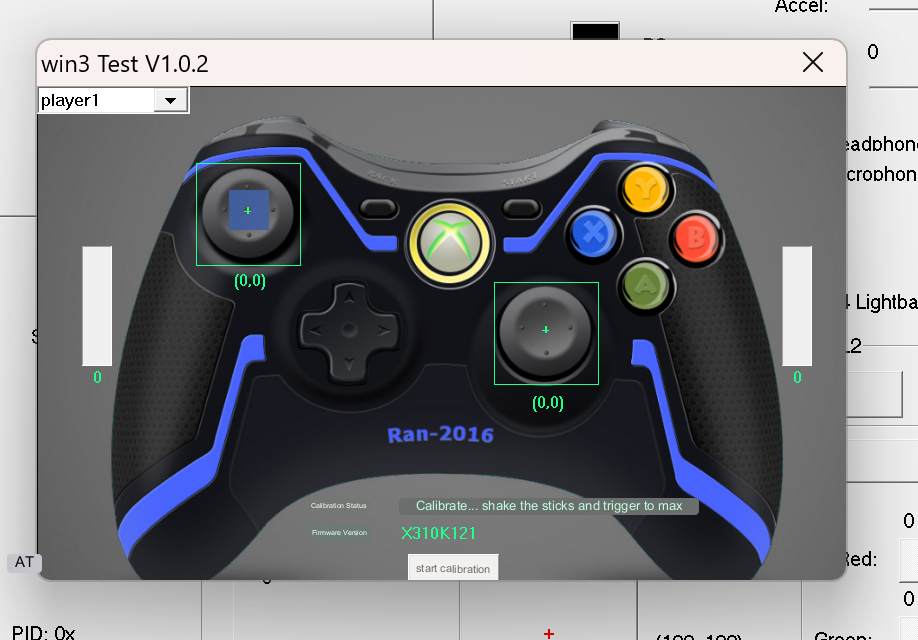
Amikor a Kalibrálási állapot szövege megváltozik, arra utasítja Önt, hogy tolja a joystickokat a szélére, és folyamatosan forgassa őket, miközben a hátoldalon lévő két ravaszt lenyomja és elengedi. A ravaszok lenyomásakor a készülék rezeghet. Minden művelet megjelenik a képernyőn.
Folytassa ezt addig, amíg az üzenet meg nem változik. Úgy fog olvasni, mint korábban.
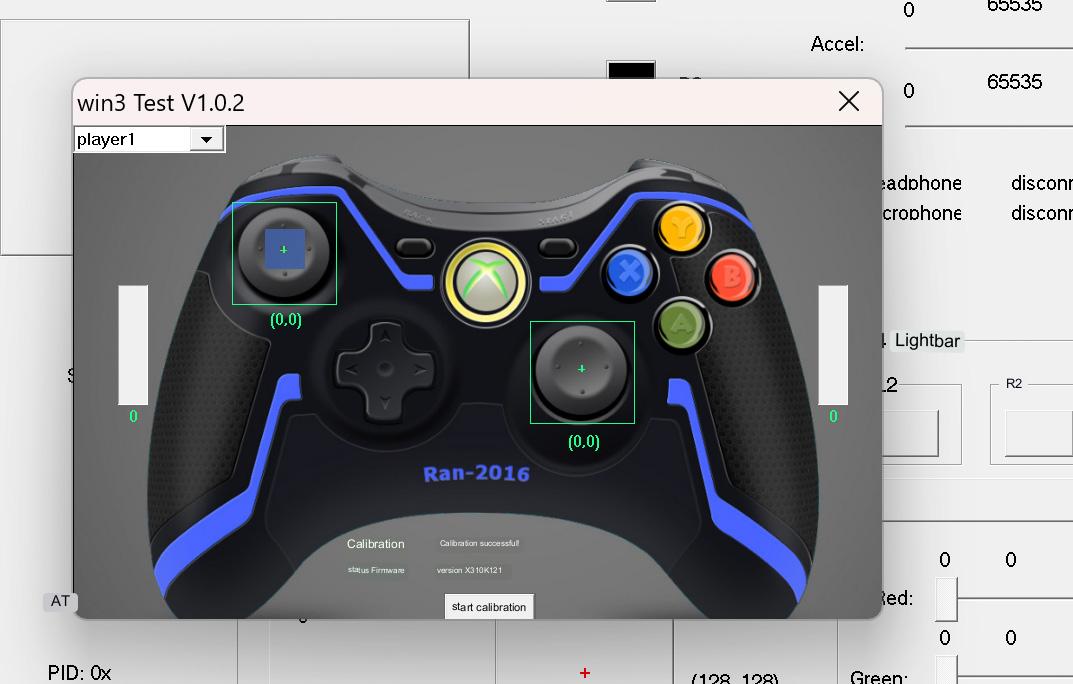
Most sikeresen kalibrálta a vezérlőjét, és szabadon játszhat!
Windows Kalibrálás
Ha a fenti módszer nem működik, a Windows beépített kalibrálási módszere áll rendelkezésre, amelyet az alábbiakban részletezünk.
A Windows-n belüli kalibráláshoz először meg kell nyitnunk a Windows Futtatás parancsot; ha van csatlakoztatott billentyűzete, ezt a Windows+R billentyűkombinációval teheti meg, ha nem, nyissa meg a start menüt, és keressen rá a „Futtatás” kifejezésre.

Miután megnyílt, írja be a joy.cpl parancsot, és kattintson az „OK” gombra.

Ez az ablak fog megnyílni; a Windows XBOX 360 vezérlőként fogja felismerni a vezérlőjét, és ez rendben van.

Kattintson a „Tulajdonságok” elemre. Ez a képernyő fog megnyílni.

Ezzel tesztelheti a vezérlőjét.
- A Z tengely a ravasz gombok
- Az X forgatás a jobb joystick vízszintes mozgása
- Az Y forgatás a jobb joystick függőleges mozgása
- Az X tengely / Y tengely a bal joystick mozgása
- A Video Hat pont a D-Pad
- A gombok a készülék összes gombja: A, B, X, Y, LB, RB, LS, RS, LC és RC. Lenyomáskor világítani fognak.
Ha mindegyik megfelelően működik, valószínűleg nincs szükség a készülék kalibrálására. Ha azonban mégis, kattintson a „Settings” menüpontra, és megjelenik ez a képernyő.

Kattintson a „Calibrate” lehetőségre a kalibrálási folyamat elindításához.

Kövesse a folyamat utasításait a vezérlő kalibrálásához. Amint végzett, visszakerül a Settings oldalra; átléphet a Test oldalra, hogy megtekintse az eredményt. Ha elégedetlen, térjen vissza a Settings menübe, és kattintson a „Restore Default” lehetőségre. Ha elégedett, folytathatja az újonnan kalibrált vezérlő használatát.
Gamepad-Tester.com
A Gamepad Tester a közösségben jól ismert weboldal, amely egyszerű és könnyen elérhető módot kínál a gamepad vezérlők tesztelésére. Még további és részletesebb információkat is nyújt, mint a Windows. Látogasson el az oldalra. Ezzel a képernyővel fog találkozni.

Nyomjon meg bármely gombot a kezdéshez, és betöltődik a tesztelési felület.

Innen pontosan láthatja a joystickok, ravaszok és gombok által regisztrált szöget és erőt. Ezen információk birtokában felderítheti a hibákat, és megfelelően kalibrálhatja készülékét.
Firmware-frissítő eszköz
A GPD firmware frissítéséhez töltse le ezt a firmware-frissítő eszközt itt. Lehetséges, hogy nem biztonságosként jelenik meg, de ez rendben van; folytassa a letöltést, és amint befejeződött, nyissa meg az .exe fájlt.
Megnyitás után a készülék rezeghet, miközben ellenőrzi a firmware-t, és letölti a legújabbat a szerverről. Egy ehhez hasonló képernyőt fog látni:
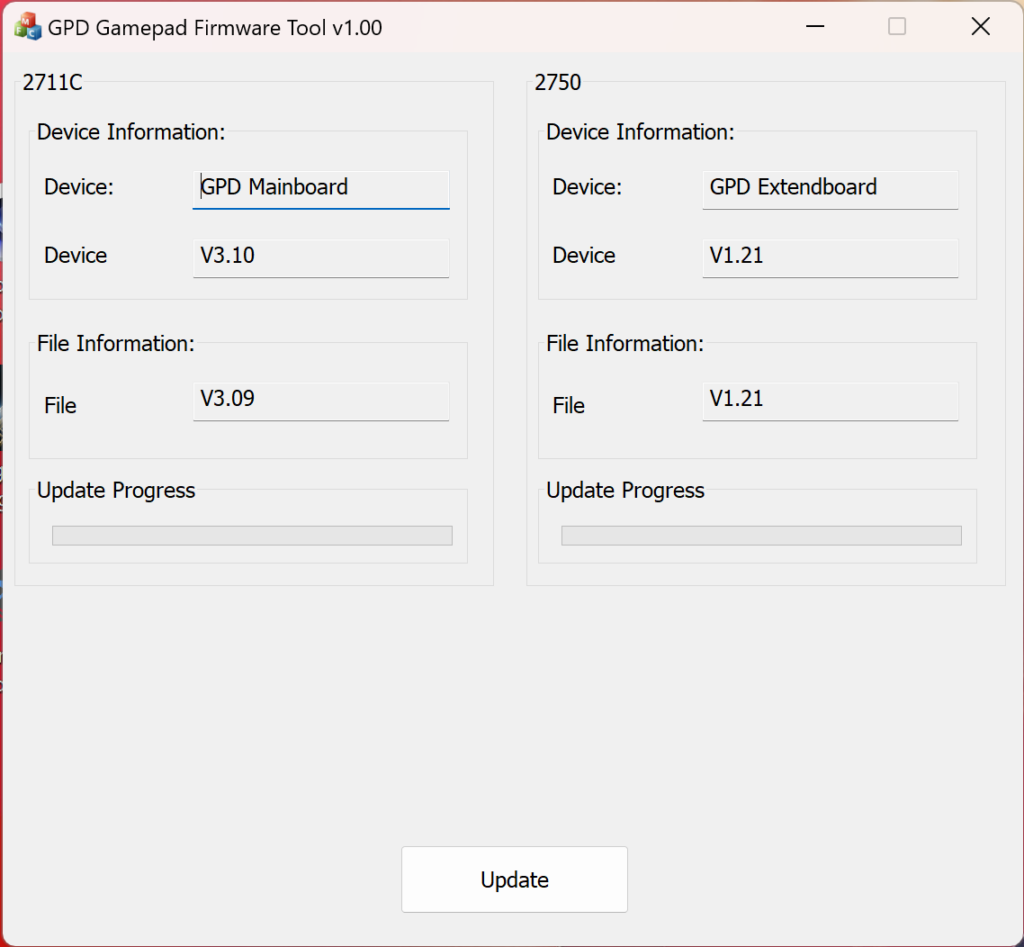
Ha a „File Information” alatti firmware magasabb, mint a „Device Information” alatti, kattintson az Update gombra a frissítéshez. Ha nem, valószínűleg nincs rá szükség, mivel már a legújabb verzióval rendelkezik. Tényleg ilyen egyszerű.
Ha többet szeretne megtudni a GPD kézi konzolokról, keresse fel oldalunkat itt.
Ha többet szeretne megtudni egyéb kínálatunkról és termékeinkről, tekintse meg a többi Knowledge Base cikket itt
A Windows újratelepítése GPD WIN készülékeken
Operációs rendszerének újratelepítésére több okból is sor kerülhet. Akár valami hiba történt, akár csak szeretné kissé felfrissíteni PC-jét vagy GPD WIN eszközét, ez az útmutató megmutatja, hogyan indíthat tiszta telepítést.
Ez az útmutató a DroiX összes GPD eszközéhez használható. A bemutatóhoz a GPD Win 4-et használjuk.
A következőkre lesz szüksége:
- 16 GB-os vagy nagyobb USB pendrive
- Külön PC, ha nem fér hozzá a GPD eszközéhez
- Töltő
A USB pendrive beállítása
Az első lépés a legtrükkösebb, ezért feltétlenül kövesse nyomon, és ellenőrizze kétszer, amit tesz. Ez elvégezhető a GPD eszközén, azonban ha erre nincs lehetősége, másik számítógépet kell használnia. Ez megtehető macOS-en vagy Linux alatt, de mi a Windows 11-et fogjuk használni.
A USB pendrive formázása

Elsőként a USB pendrive-ot kell formáznunk, ez törli a teljes meghajtót, ezért mindenképpen készítsen biztonsági mentést mindarról, amit meg szeretne tartani. A USB pendrive-ot a „This PC” alatt találja, ahogyan az a fenti képen is látható.

Amikor készen áll, kattintson jobb gombbal a USB pendrive-ra, és válassza a „Format” lehetőséget. Ekkor megnyílik egy új ablak.

Innen formázhatja a USB pendrive-ot. A kapacitás és a kiosztási egység mérete maradhat úgy, ahogy van. Győződjön meg arról, hogy a fájlrendszer „NTFS”-re, a kötetcímke pedig „WINPE”-re van állítva. Itt elegendő a gyorsformázás. Amikor a „Start” gombra kattint egy figyelmeztetés jelenik meg, kattintson az „OK” gombra.

Amint a formázás befejeződött, egy ablak jelenik meg, amely erről tájékoztatja.

Készítse elő a telepítési fájlokat
Most, hogy a USB készen áll, letölthetjük és beállíthatjuk a Windows telepítéséhez szükséges fájlokat. Az eszközéhez szükséges telepítési fájlokat a GPD oldalról töltheti le az alábbi hivatkozás segítségével.
GPD Win 4:
GPD WIN 4 Firmware & Driver & BIOS – Shenzhen GPD Technology Co., Ltd._01051328_827
GPD Win Max 2:
GPD WIN Max 2 2023 Firmware & Driver & BIOS – Shenzhen GPD Technology Co., Ltd.

Amikor megtalálta az eszközéhez szükséges telepítőt kattintson a ‘Download’ gombra. A Google Drive letöltési oldalára kerül.

Kattintson ismét a ‘Download’ gombra, és egy megerősítő oldalra kerül.

Kattintson a ‘Download anyway’ gombra a fájl letöltéséhez. A számítógépére egy ZIP fájl töltődik le.

Keresse meg a letöltött ZIP fájlt, kattintson jobb gombbal, és válassza az „Összes kibontása…” lehetőséget. Ezzel egy új ablak nyílik meg.

Amint megnyílik a kibontási ablak kattintson a „Kibontás” gombra. Megjelenik egy folyamatjelző sáv, amely részletezi, mennyi ideig tart.
Miután a fájlok kibontása megtörtént, nyissa meg az új mappát, valamint a benne található mappát, amíg meg nem találja a telepítési fájlokat, ahogy az az alábbi képen látható. Jelölje ki az összes fájlt, és másolja át őket az újonnan formázott USB pendrive-ra. Ezt úgy teheti meg, hogy az USB pendrive-ot egy új ablakban nyitja meg. A Ctrl+A billentyűkombinációval kijelöli az összes fájlt, és áthúzza őket a USB pendrive-ra. Egy másik folyamatablak is megjelenik, amely megmutatja, mennyi ideig tart a másolás.


Miután az összes fájl átmásolása megtörtént, ha külön számítógépet használ, nyugodtan eltávolíthatja az USB pendrive-ot úgy, hogy jobb gombbal kattint rá, és a „Kiadás” lehetőséget választja.
A Windows telepítése a GPD Win eszközére
Most már készen áll arra, hogy telepítse a Windows terméket a GPD eszközére.


Győződjön meg arról, hogy a USB pendrive be van dugva a USB portba az eszköz tetején. Ezután megnyomhatja a bekapcsológombot az eszköz tetején. A következő szakaszhoz szüksége lesz a billentyűzetre, csúsztassa fel a képernyőt.

Tartsa lenyomva a Fn és a 7(F7) gombot, amíg meg nem jelenik a rendszerindítási menü, ahogyan az a fentiekben látható. Kattintson a Lefelé nyíl gombra a USB Stick kijelöléséhez, majd kattintson az Enter gombra a kiválasztáshoz és az arról történő rendszerindításhoz.

Egy GPD betöltőképernyő fogadja, amíg az eszköz felkészül.

Az eszköz a USB meghajtóról fog rendszerindítani, és automatikusan betölt és futtat egy parancsfájlt, amely egy friss példányt telepít a Windows rendszerre. Egyszerűen hagyja futni, amíg ez történik.


Amint befejeződött, a Windows beállítási folyamatához kerül. Haladjon végig rajta a kívánt beállításokkal, ahogyan bármely PC esetében tenne.

Kérjük, várjon türelmesen, amíg a telepítési folyamat befejeződik, ez néhány percet igénybe vehet.

A Windows kezdőképernyőjére kerül. Gratulálunk, sikeresen újratelepítette a Windows rendszert a GPD eszközén. Nyugodtan eltávolíthatja a USB Sticket, és kezdheti a játékot!
Ha többet szeretne megtudni eszközéről, tekintse meg a termékoldalt itt.
Ha többet szeretne megtudni egyéb kínálatunkról és termékeinkről, tekintse meg a többi tudásbáziscikket itt
From the blog
Visit the blog A végső GPD vásárlási útmutató 2025
2025.07.03.
A végső GPD vásárlási útmutató 2025
2025.07.03.
 Szakértői útmutató a GPD kézi játékgépek akkumulátor-élettartamának optimalizálásához
2025.05.06.
Szakértői útmutató a GPD kézi játékgépek akkumulátor-élettartamának optimalizálásához
2025.05.06.
 A tökéletes fogás: A GPD kézi játék ergonómia elsajátítása a végső kényelem érdekében
2025.05.06.
A tökéletes fogás: A GPD kézi játék ergonómia elsajátítása a végső kényelem érdekében
2025.05.06.
 GPD WIN 4 2025 vs GPD WIN Mini 2025 – Melyik a legjobb az Ön számára?
2025.04.17.
GPD WIN 4 2025 vs GPD WIN Mini 2025 – Melyik a legjobb az Ön számára?
2025.04.17.
Kérdések és válaszok 2
formatie mi gpd win 4 y haora no enciende la luz rgb de los gatillos habra alguna forma de solucionar esto?
Echa un vistazo a la guía sobre cómo volver a instalar el sistema operativo en el GPD WIN 4 en: https://droix.net/knowledge… (Asegúrese de descargar los controladores para su versión específica de la WIN 4)