




Šiame vadove naudojami failai
Versijos (3)
- Šaltinio vadovas: GPD WIN 4 (2022) trikčių šalinimas
- Šaltinio vadovas: GPD WIN 4 6800U LCD programinės aparatinės įrangos atnaujinimo stabdymo taisymas – daugiau jokio 60 Hz atnaujinimo klaidos
- Šaltinio vadovas: GPD WIN 4 6800U LCD programinės aparatinės įrangos atnaujinimo stabdymo taisymas – daugiau jokio 60 Hz atnaujinimo klaidos
- Šaltinio vadovas: GPD WIN 4 6800U LCD programinės aparatinės įrangos atnaujinimo stabdymo taisymas – daugiau jokio 60 Hz atnaujinimo klaidos
Senesnes versijas galima atsisiųsti atgal – kiekviena versija išsaugo savo patvirtintą failą.
Versijos (2)
- Šaltinio vadovas: kaip kalibruoti GPD valdymo svirtis
- Šaltinio vadovas: GPD WIN 4 (2022) trikčių šalinimas
Senesnes versijas galima atsisiųsti atgal – kiekviena versija išsaugo savo patvirtintą failą.
Pakeitimų žurnalas
- Šaltinio vadovas: GPD WIN 4 (2022) trikčių šalinimas
Senesnes versijas galima atsisiųsti atgal – kiekviena versija išsaugo savo patvirtintą failą.
Pakeitimų žurnalas
- Šaltinio vadovas: GPD WIN 4 (2022) trikčių šalinimas
Senesnes versijas galima atsisiųsti atgal – kiekviena versija išsaugo savo patvirtintą failą.
Pakeitimų žurnalas
- WIN 4 (6800U) BIOS (dabartinė) | V3.06 | 2023-06-07 | Ištaiso garsumo klavišų nereagavimą po miego režimo Linux; ištaiso apatinio C prievado nerodymą v3.04; ištaiso įrenginio strigtį esant neįprastoms sąlygoms; prideda ekrano programinės-aparatinės įrangos atnaujinimo sąsają. Atnaujinkite tik jei susiduriate su šiomis problemomis.
Senesnes versijas galima atsisiųsti atgal – kiekviena versija išsaugo savo patvirtintą failą.
Labai svarbu, kad jūsų įrenginys veiktų sklandžiai. Didelė dalis to – užtikrinti, kad turite naujausius atnaujinimus ir programinę aparatinę įrangą, kad būtų užtikrinta geriausia sauga, ištaisytos naujausios klaidos ir jūsų įrenginys veiktų kuo sklandžiau. Mes apžvelgsime keletą skirtingų sprendimų, skirtų problemoms, kurios išryškėjo GPD WIN 4 (2022).
Turėtumėte perrašyti savo BIOS tik tada, kai tai yra absoliučiai būtina. Tai darykite, jei reikia išspręsti saugumo spragas, ištaisyti aparatinės įrangos / programinės aparatinės įrangos klaidas, pridėti naujų komponentų suderinamumą arba jei yra didelis sistemos patobulinimo atnaujinimas.
If you intend to upgrade your GPD WIN 4 2022 (6800U), please follow this guide carefully. Incorrect and improper use or deviation from the instructions may render your device inoperable. DroiX assumes no responsibility for any damages incurred.
| Problema | Sprendimas |
| WIN 4 žaidimų pulto programinės aparatinės įrangos atnaujinimas v4.05 | Nuoroda |
| GPD WIN 4 LCD programinės aparatinės įrangos atnaujinimo stabdymo taisymas – daugiau jokio 60 Hz atnaujinimo klaidos | Nuoroda |
| Kaip įdiegti GPD WIN 4 BIOS atnaujinimą | Nuoroda |
| Kaip kalibruoti GPD valdymo svirtis | Nuoroda |
| Kaip iš naujo įdiegti Windows GPD WIN įrenginiuose | Nuoroda |
WIN 4 žaidimų pulto programinės aparatinės įrangos atnaujinimas
Tai apima GPD WIN 4, kuris, kaip žinome, turėjo tam tikrų problemų su savo žaidimų pultu. GPD išleido diegimo programinę įrangą, skirtą žaidimų pulto programinės aparatinės įrangos v4.05 versijai, ir mes apžvelgsime diegimo procesą.
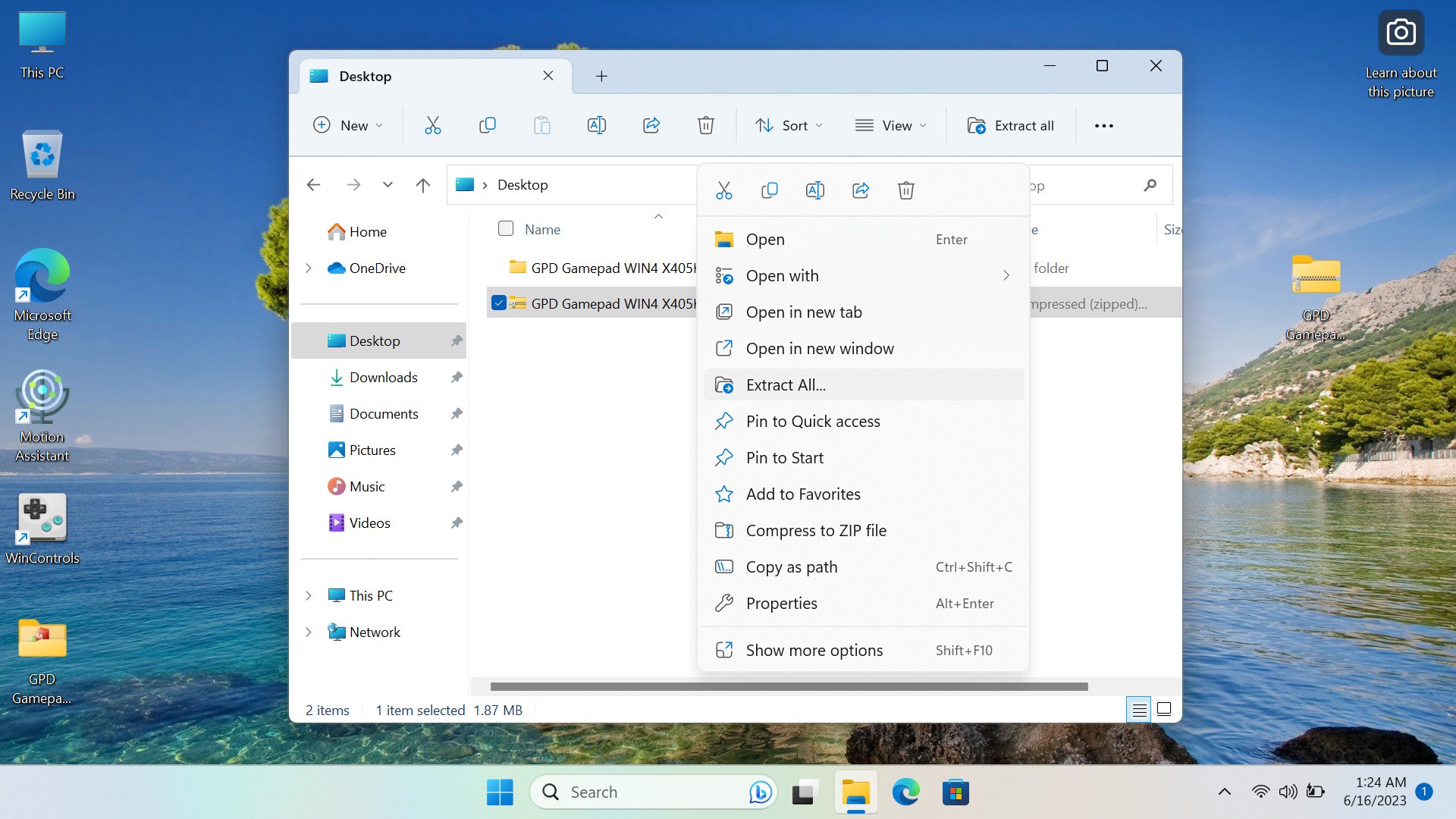
Savo GPD WIN 4 eikite į nuorodą čia , kad atsisiųstumėte programinės aparatinės įrangos atnaujinimą. Jame yra ZIP failas, pavadintas ‘GPD Gamepad WIN4 X405K405.zip’. Raskite, kur jį atsisiuntėte savo įrenginyje, spustelėkite dešiniuoju pelės mygtuku ir paspauskite ‘Extract All’.
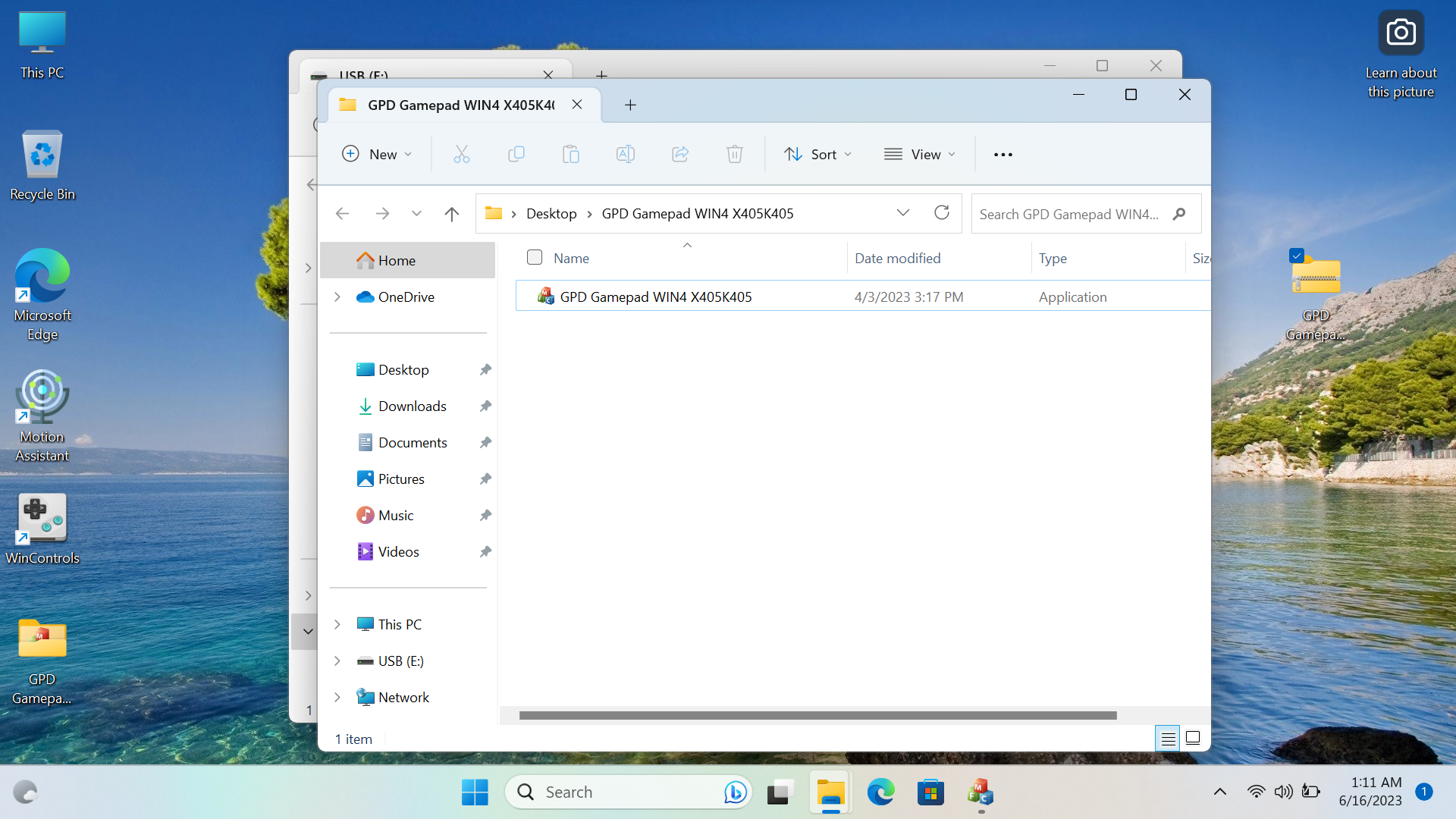
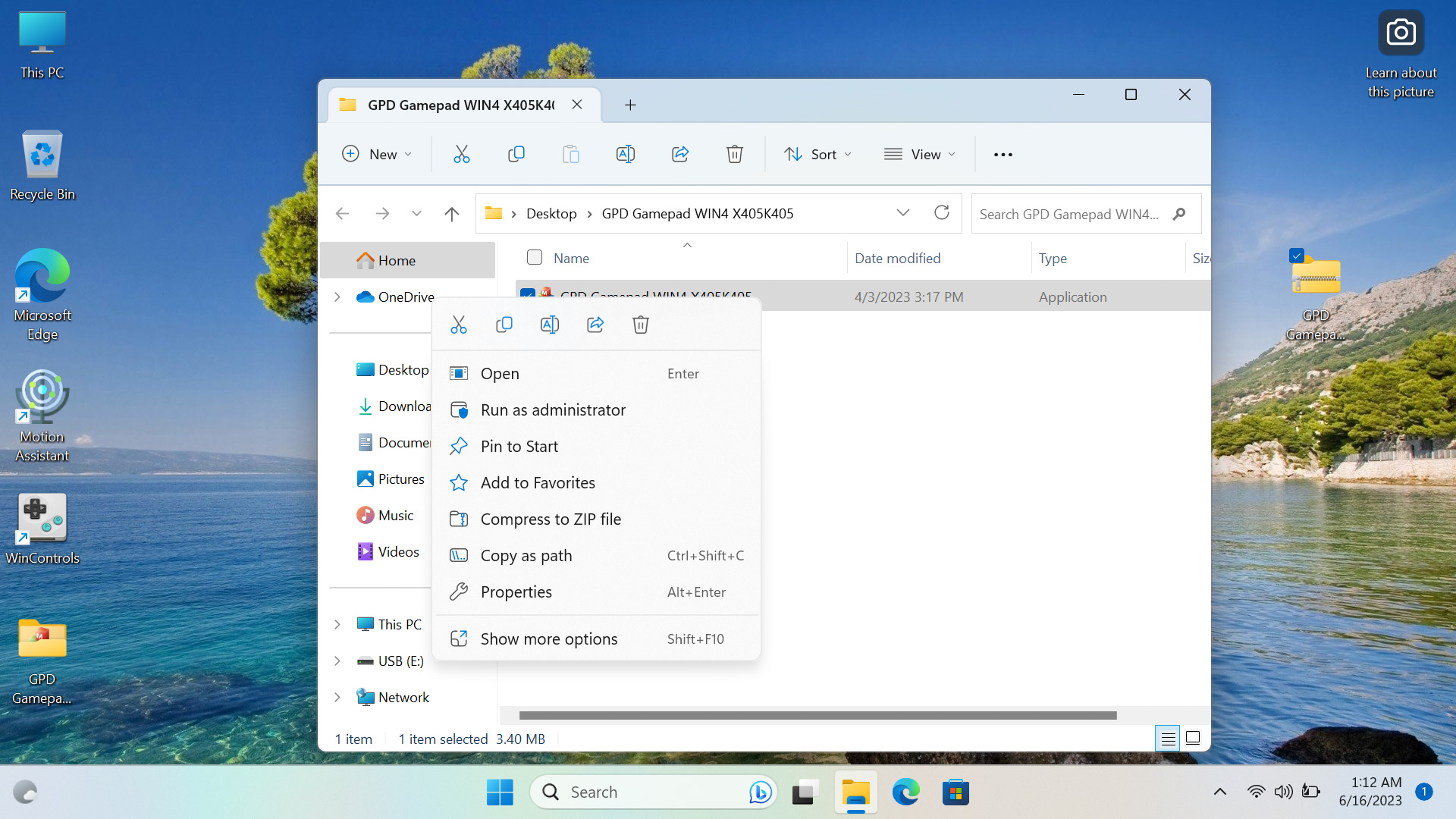
Išskleistoje byloje rasite programą, pavadintą ‘GPD Gamepad WIN4 X405K405’. Spustelėkite dešiniuoju pelės mygtuku ir paspauskite ‘Run as Administrator’.
Priimkite kaip administratorius; jei nesate administratorius, paprašykite to, kas yra, priimti, ir programa atsidarys. Jūsų įrenginys vibruos, kai nustatys jūsų dabartinę programinės aparatinės įrangos versiją ir naujausią galimą versiją su programa.
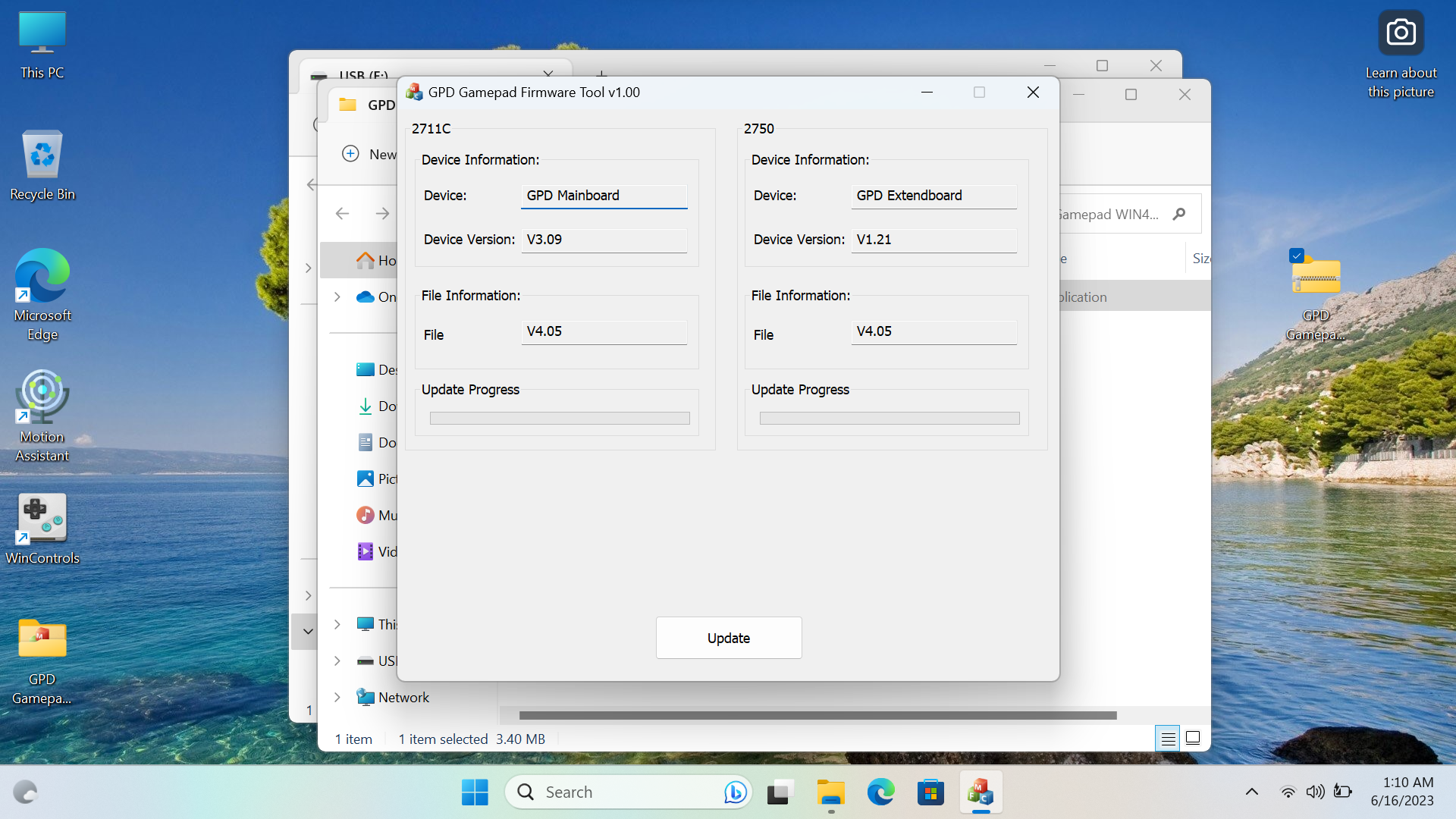
Jei jūsų versija (Device Version) yra žemesnė nei programos versija (File Information), spustelėkite ‘Update’ ir ji bus įdiegta. Jei ne, tuomet nereikia, nes jau turite naujausią arba naujesnę versiją.
Kai spustelėsite atnaujinti, bus įdiegtos abi programinės aparatinės įrangos versijos ir gausite sėkmės pranešimą.
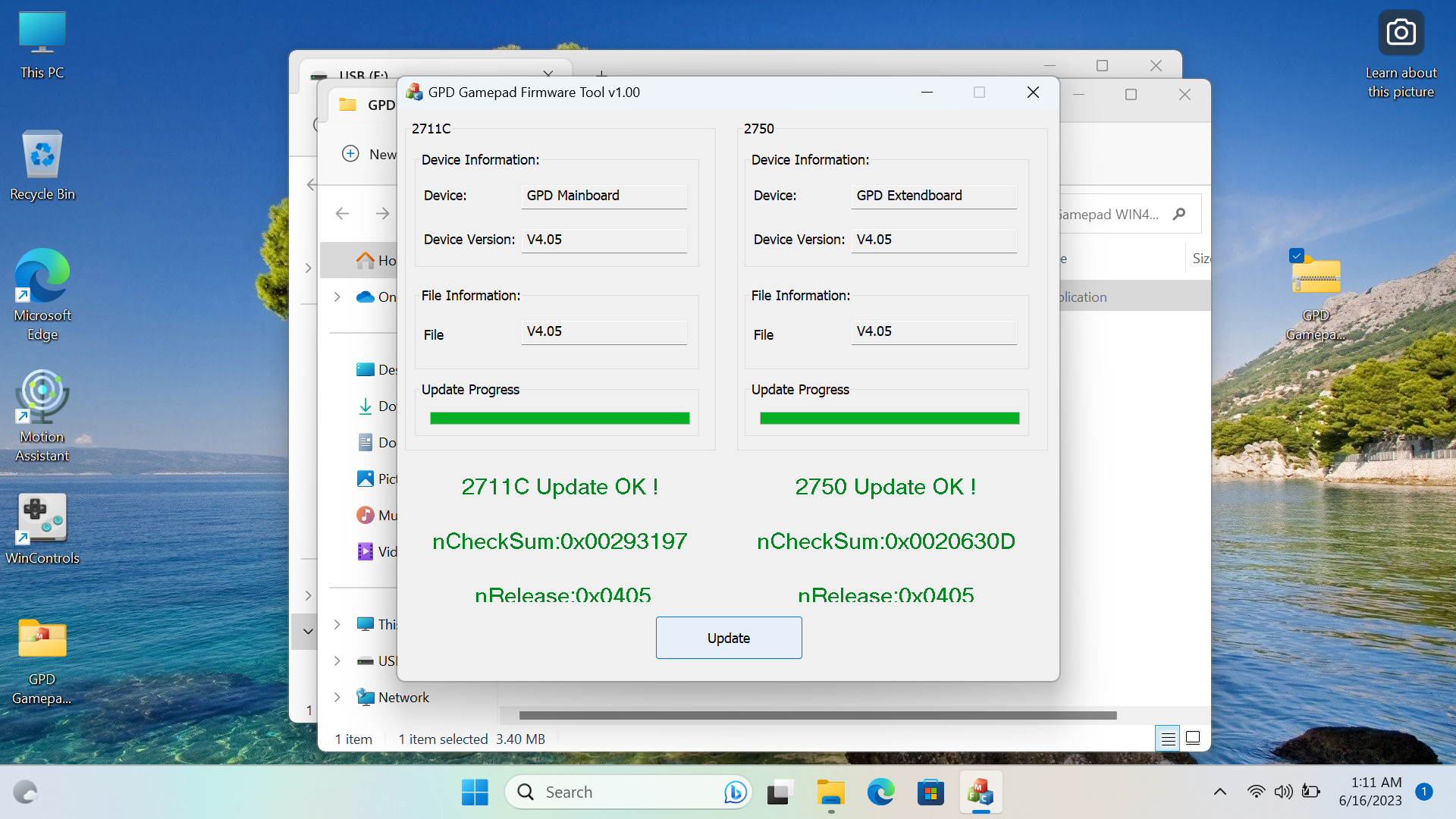
Kai tai pamatysite, viskas baigta ir įdiegėte v4.05 žaidimų pulto programinę aparatinę įrangą savo GPD WIN 4.
GPD WIN 4 LCD programinės aparatinės įrangos atnaujinimo stabdymo taisymas – daugiau jokio 60 Hz atnaujinimo klaidos
Žemiau pateikiamas nuoseklus vadovas, kaip įdiegti 60 Hz stabdymo problemos sprendimą GPD WIN 4 6800U modeliui TIK.
Failus, reikalingus GPD WIN 4 stabdymo problemos sprendimui, galima atsisiųsti žemiau.
If you intend to upgrade your GPD WIN 4 2022 (6800U), please follow this guide carefully. Incorrect and improper use or deviation from the instructions may render your device inoperable. DroiX assumes no responsibility for any damages incurred.
Jei ši nuoroda neveikia, susisiekite su DroiX klientų aptarnavimo tarnyba.
Šiam vadovui jums reikės:
- GPD WIN 4
- USB diskas
- Įkroviklis
Šis vadovas bus padalintas į dvi dalis: pirmoji – patikrinti, ar jums reikia atnaujinti BIOS savo įrenginyje, o antroji – įdiegti sprendimą.
Patikrinkite savo BIOS
Norėdami patikrinti, paspauskite Win+R, kad atidarytumėte Run, ir įveskite ‘msinfo32’.

Kai pateksite į msinfo, patikrinkite įjungtos valdiklio versijos (Enabled Controller Version) reikšmę. Jei ji yra v8.0 ar naujesnė, galite praleisti ir pereiti į čia. Jei ne, ir ji yra v7 ar senesnė, turėsite atnaujinti savo BIOS, kurio instrukcijos pateikiamos žemiau.

Savo BIOS atnaujinimas
Kai jūsų USB diskas bus prijungtas ir matomas, spustelėkite jį dešiniuoju pelės mygtuku sistemoje This PC ir paspauskite ‘Format’. Disko formatavimas ištrins jo turinį, todėl padarykite atsarginę kopiją visko, ką norite išsaugoti. Įsitikinkite, kad pasirinktas ‘FAT32’ failo tipas, ir kai būsite pasiruošę, formatuokite diską.


nuoroda atsisiųs vieną ZIP failą, pavadintą ‘WIN4_LCD_Update 0601.zip’.
Atsisiųskite ZIP failą ir išskleiskite jo turinį. Jame rasite aplanką, pavadintą WIN4_LCD_Update.

Šiame aplanke turėsite dar vieną ZIP failą, pavadintą WIN4-V08.00.zip.

Perkelkite šį ZIP failą į kitą vietą ir išskleiskite jo turinį. Jame rasite aplanką, pavadintą ‘WIN4-V08.00’.

To aplanko viduje yra BIOS atnaujinimo failai. Nukopijuokite aplanko TURINĮ į USB diską, o ne patį aplanką.

Tada iš naujo paleiskite įrenginį ir, kai tik jis pradės krautis, pakartotinai spauskite Fn+7(F7), kad patektumėte į paleisties meniu. Paleiskite iš USB disko ir leiskite scenarijui atnaujinti BIOS.

Kai paprašys pradėti, paspauskite bet kurį klavišą

Leiskite diegimui vykti, tai užtruks maždaug minutę.

Kai jis bus įdiegtas, įrenginys išsijungs. Po kelių akimirkų paspauskite maitinimo mygtuką, kad jį įjungtumėte. Kai vėl būsite Windows, grįžkite į MSInfo32 ir patikrinkite įjungtos valdiklio versijos (Enabled Controller Version) reikšmę. Jei rodo 8.0, galite drąsiai tęsti; jei ne, dar kartą atlikite veiksmus.

Sprendimo įdiegimas
Prieš tęsdami įsitikinkite, kad Motion Assist programinė įranga nėra įkelta. Jei yra, uždarykite ją, kitaip LCD programinės aparatinės įrangos atnaujinimas neveiks.
Kai jūsų BIOS bus atnaujintas, galite atidaryti pradinio WIN4_LCD_Update aplanko turinį, kuriame rasite programą, pavadintą WIN4_LCD_Update.

Spustelėkite programą dešiniuoju pelės mygtuku ir paspauskite ‘Run as Administrator’. Įveskite savo administratoriaus duomenis; jei jų nežinote, paprašykite savo įrenginio administratoriaus juos įvesti, ir spustelėkite taip.

Programa atsidarys. Spustelėkite mygtuką ‘Update’ ir diegimas prasidės.

Leiskite jai vykti, tai užtruks keletą minučių. Kai bus baigta, paleiskite įrenginį iš naujo – procesas baigtas ir sprendimas įdiegtas.

Kaip įdiegti GPD WIN 4 BIOS atnaujinimą
Atnaujinsime šį puslapį, kai bus išleisti naujesni BIOS leidimai, skirti GPD WIN 4. Toliau pateiktas procesas parodo, kaip paruošti ir atnaujinti GPD WIN 4 į naujausią programinę aparatinę įrangą.
GPD WIN 4 BIOS atnaujinimo vaizdo įrašas
Atsisiųskite ir išskleiskite BIOS atnaujinimą
Dėl GPD WIN 4 stabdymo problemos sprendimo žr. mūsų vadovą čia, kaip atnaujinti ir įdiegti sprendimą.
Galite atsisiųsti BIOS atnaujinimo failą, skirtą GPD WIN 4 (6800U) čia. Kai jį atsisiųsite, išskleiskite jo turinį į savo kompiuterį. Turėtų būti Upgrade_instructions.txt ir startup.nsh failai bei du aplankai: EFI ir WIN4_18_0428 arba panašiai pavadinti, priklausomai nuo programinės aparatinės įrangos versijos).
If you intend to upgrade your GPD WIN 4 2022 (6800U), please follow this guide carefully. Incorrect and improper use or deviation from the instructions may render your device inoperable. DroiX assumes no responsibility for any damages incurred.
Dabar galite nukopijuoti failus ir aplankus į savo FAT32 formatuotą USB laikmeną.

Dabar galite saugiai išimti USB laikmeną ir prijungti ją prie savo GPD Win 4. Prijunkite maitinimo šaltinį prie GPD WIN 4.
BIOS atnaujinimo įdiegimas
Įjunkite GPD WIN 4 ir iškart paspauskite bei palaikykite FN klavišą, o paleidimo metu bakstelėkite F7 klavišą. Gali prireikti kelis kartus bakstelėti F7 klavišą, kad atsirastų paleisties meniu. Kai meniu pasirodys, pasirinkite USB diską kaip paleisties įrenginį.
BIOS atnaujinimas dabar vyks ir užtruks keletą akimirkų. Per šį laiką neišimkite USB laikmenos ir neišjunkite GPD WIN 4.
Kai atnaujinimas bus baigtas, GPD WIN 4 išsijungs.
Pirmasis paleidimas užtruks šiek tiek ilgiau nei įprastai
Dabar galite įjungti GPD WIN 4, kai būsite pasiruošę juo naudotis.
Atkreipkite dėmesį, kad dėl BIOS atnaujinimo, kuris iš esmės iš naujo nustato BIOS, pirmasis paleidimas gali užtrukti kelias minutes ir rodyti juodą ekraną, kol vyksta atnaujinimas. Neišjunkite jo šio proceso metu. Vėlesni paleidimai bus įprasto greito tempo, prie kurio esate įpratę.
Kaip kalibruoti GPD valdymo svirtis
Kartais valdiklių ar delninių kompiuterių įrenginių vairalazdės gali prarasti kalibraciją ir pateikti neteisingus ar netikslius duomenis. Šis vadovas žingsnis po žingsnio parodys, kaip įdiegti reikiamą programinę įrangą ir kaip kalibruoti savo GPD WIN 4 bei visus kitus GPD delninius kompiuterius, taip pat kaip gauti naujausią programinę-aparatinę įrangą. Tačiau pirmiausia turime įdiegti tam tikrą programinę įrangą, kurios mums prireiks.
Šis vadovas veiks su:
- GPD WIN 4 2022
- GPD WIN Max 2 2023
- GPD WIN 3
- GPD WIN Max
- Visos kitos GPD delninės konsolės
Kalibravimo įrankio + WinRAR atsisiuntimas
Turime pradėti nuo WinRAR atsisiuntimo – tai programinė įranga, galinti suspausti ir išskleisti failus, konkrečiai RAR failus. Ją galite atsisiųsti iš nuorodos čia. Nesijaudinkite dėl mokėjimo, tiesiog atsisiųskite nemokamą versiją.
Kai visa tai bus įdiegta, galime atsisiųsti kalibravimo programinę įrangą iš GPD. Galite ją atsisiųsti tiesiogiai iš jų, tačiau pastebėjome, kad jų svetainė kartais būna gana nepatikima, todėl įtraukėme savo atsisiuntimo nuorodą; abi rasite žemiau. Rašant šį straipsnį abiejose yra naujausia programinės įrangos versija; rekomenduojame pirmiausia išbandyti GPD versiją, taip pat pateiksime instrukcijas, kaip tai padaryti.
- GPD: www.gpd.hk/filedownload/89292
- DroiX: Products – GamePad+Test+Calibration+Tool+V1.02.rar – All Documents (sharepoint.com)
Norėdami atsisiųsti kalibravimo programinę įrangą iš GPD, paspaudę nuorodą pateksite į patvirtinimo puslapį, kuriame prašoma įvesti rodomus skaičius. Tai atrodys taip:
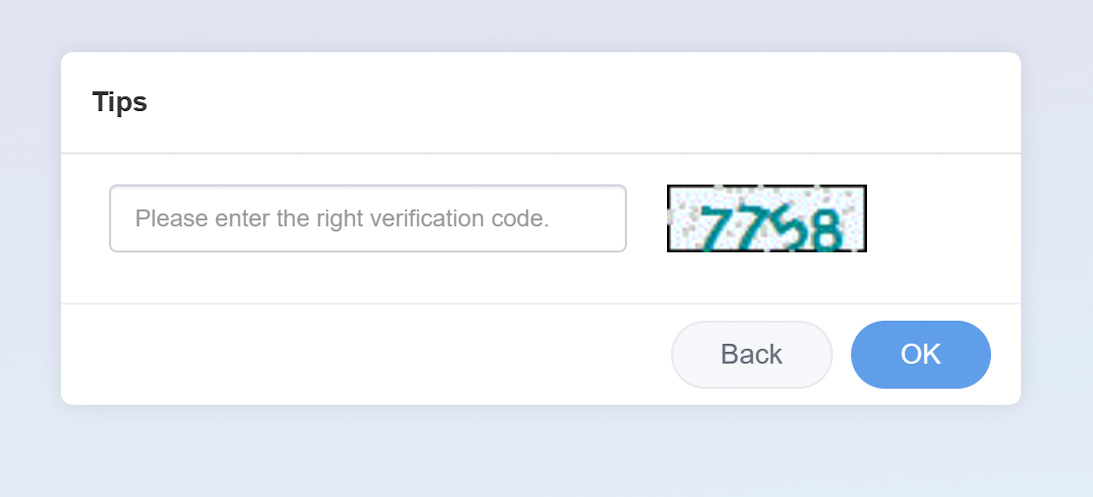
Paspaudus „OK“ būsite nukreipti į puslapį, kuriame failas atsisiunčiamas automatiškai. Kai kurios naršyklės klaidingai pažymi failą kaip pavojingą. Kai būsite paklausti, tęskite atsisiuntimą. Tai skiriasi kiekvienoje naršyklėje; mes naudojome Edge.


Kai failas bus atsisiųstas, nesvarbu, ar iš GPD, ar iš DroiX, raskite, kur jį atsisiuntėte, ir dukart spustelėkite, kad atidarytumėte jį WinRAR. Faile rasite kalibravimo programinę įrangą; dukart spustelėkite ją, kad paleistumėte.
GPD kalibravimas
Atsidarys du langai, ir jie atrodys taip.
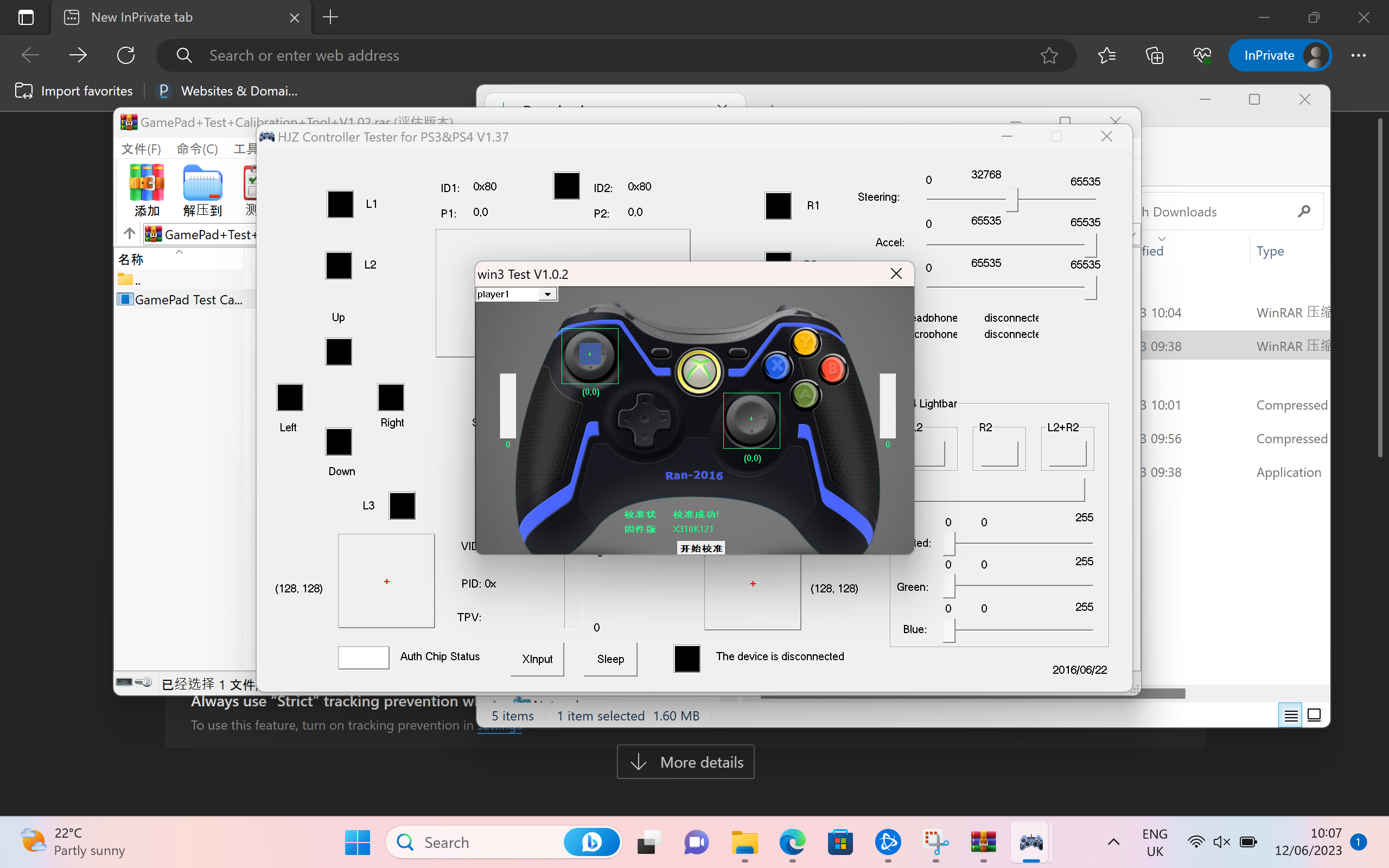
Programinė įranga yra kinų kalba. Žemiau išvertėme ekrano kopijas, kuriose išsamiai aprašomas dviejų žingsnių procesas. Programėlė atsidarys taip:
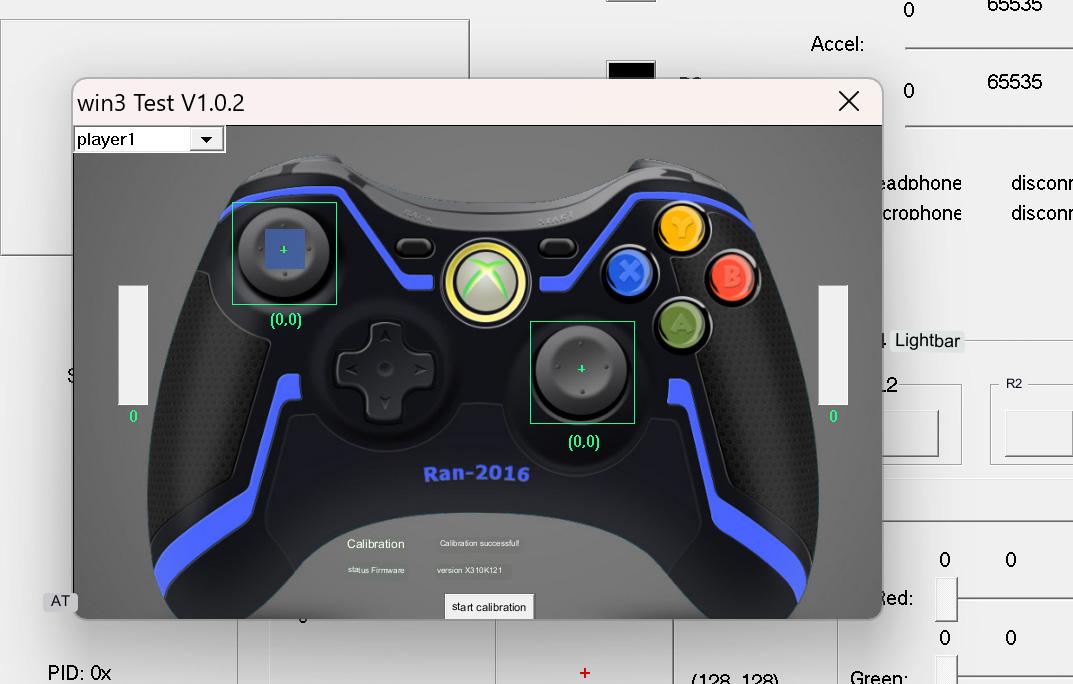
Paspauskite baltą mygtuką apačioje, kad pradėtumėte kalibravimą.
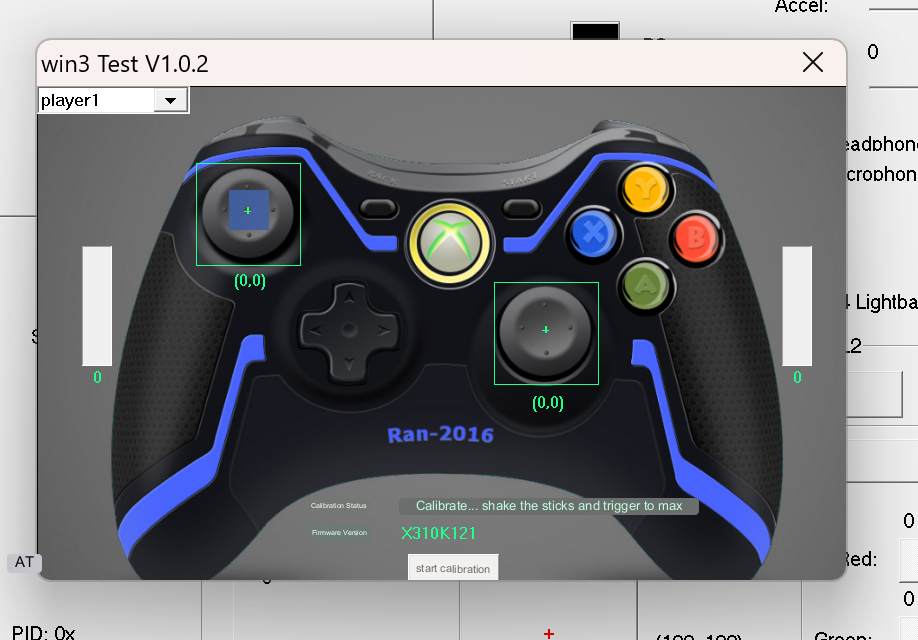
Kai pasikeis kalibravimo būsenos tekstas, jis nurodys stumti vairalazdes iki kraštų ir nuolat jas sukti, tuo pačiu metu spaudžiant ir atleidžiant du gale esančius gaidukus. Spaudžiant gaidukus įrenginys gali vibruoti. Visi veiksmai bus rodomi ekrane.
Tęskite tai, kol pranešimas pasikeis. Jis bus toks, koks buvo anksčiau.
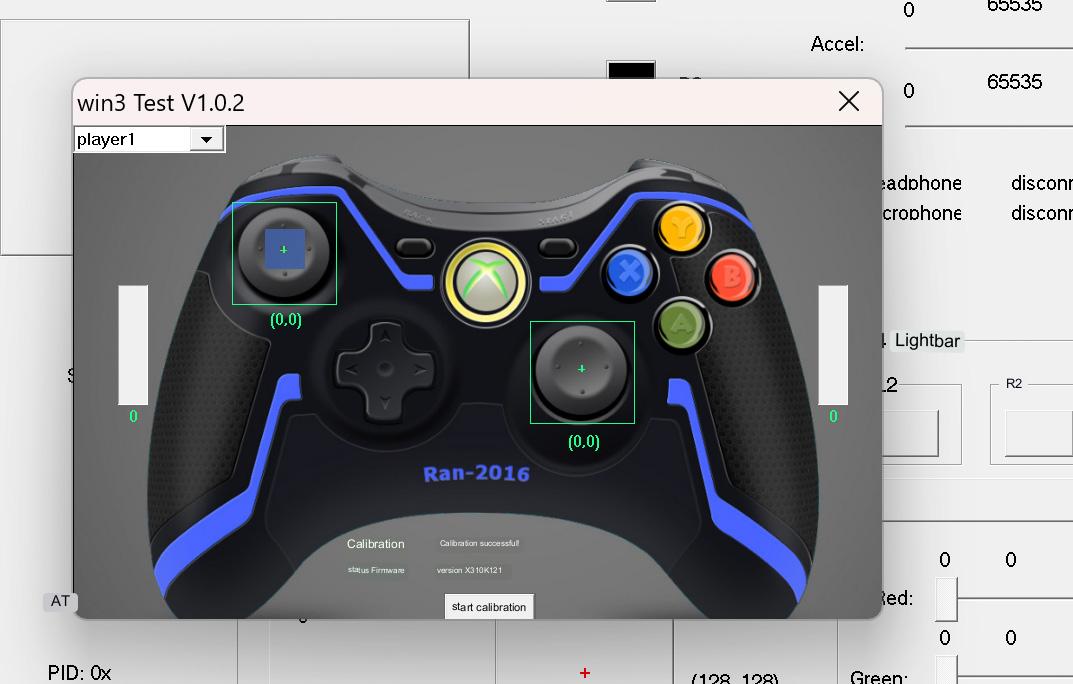
Dabar sėkmingai sukalibravote savo valdiklį ir galite drąsiai žaisti!
Windows kalibravimas
Jei aukščiau pateiktas metodas neveikia, yra kalibravimo metodas, integruotas į Windows, kuris išsamiai aprašytas žemiau.
Norėdami kalibruoti naudodami Windows, pirmiausia turime atidaryti Windows „Run“; jei turite prijungtą klaviatūrą, tai galima padaryti paspaudus Windows+R, jei ne – atidarykite starto meniu ir ieškokite „Run“.

Kai atidarysite, įveskite joy.cpl ir spustelėkite „OK“.

Atsidarys šis langas; Windows matys jūsų valdiklį kaip XBOX 360 valdiklį, ir tai normalu.

Spustelėkite „Properties“. Atsidarys šis ekranas.

Galite naudoti tai savo valdikliui išbandyti.
- Z ašis – tai gaidukų mygtukai
- X sukimasis – tai dešiniosios vairalazdės horizontalus judėjimas
- Y sukimasis – tai dešiniosios vairalazdės vertikalus judėjimas
- X ašis / Y ašis – tai kairiosios vairalazdės judėjimas
- Video Hat taškas – tai krypties klavišai (D-Pad)
- Mygtukai – tai visi jūsų įrenginio mygtukai: A, B, X, Y, LB, RB, LS, RS, LC ir RC. Jie užsidegs, kai bus paspausti.
Jei jie visi veikia gerai, tikėtina, kad jums nereikia kalibruoti įrenginio. Bet jei reikia, spustelėkite „Settings“ ir pamatysite šį ekraną.

Spustelėkite „Calibrate“, kad būtumėte vedami per kalibravimo procesą.

Atlikite procesą vadovaudamiesi instrukcijomis, kad sukalibruotumėte savo valdiklį. Kai baigsite, būsite grąžinti į nustatymų puslapį; galite pereiti į bandymo puslapį ir pamatyti, kaip pavyko. Jei nesate patenkinti, grįžkite į nustatymus ir spustelėkite „Restore Default“. Jei esate patenkinti, galite tęsti ir naudoti ką tik sukalibruotą valdiklį.
Gamepad-Tester.com
„Gamepad Tester“ yra bendruomenėje gerai žinoma svetainė, siūlanti paprastą ir prieinamą būdą išbandyti žaidimų valdiklius. Ji netgi pateikia papildomos ir išsamesnės informacijos nei Windows. Eikite į svetainę. Pasitiks šis ekranas.

Paspauskite bet kurį mygtuką, kad pradėtumėte, ir įsikels bandymo sąsaja.

Čia galite tiksliai matyti vairalazdžių, gaidukų ir mygtukų registruojamą kampą bei jėgą. Naudodamiesi šia informacija galite rasti gedimus ir tinkamai sukalibruoti įrenginį.
Programinės-aparatinės įrangos atnaujinimo įrankis
Norėdami atnaujinti savo GPD programinę-aparatinę įrangą, atsisiųskite šį programinės-aparatinės įrangos atnaujinimo įrankį čia. Jis gali būti pažymėtas kaip nesaugus, bet tai nieko tokio; tęskite atsisiuntimą ir, kai jis bus baigtas, atidarykite .exe failą.
Kai atidarysite, jūsų įrenginys gali vibruoti, nes tikrina programinę-aparatinę įrangą ir iš serverio traukia naujausią. Pamatysite tokį ekraną:
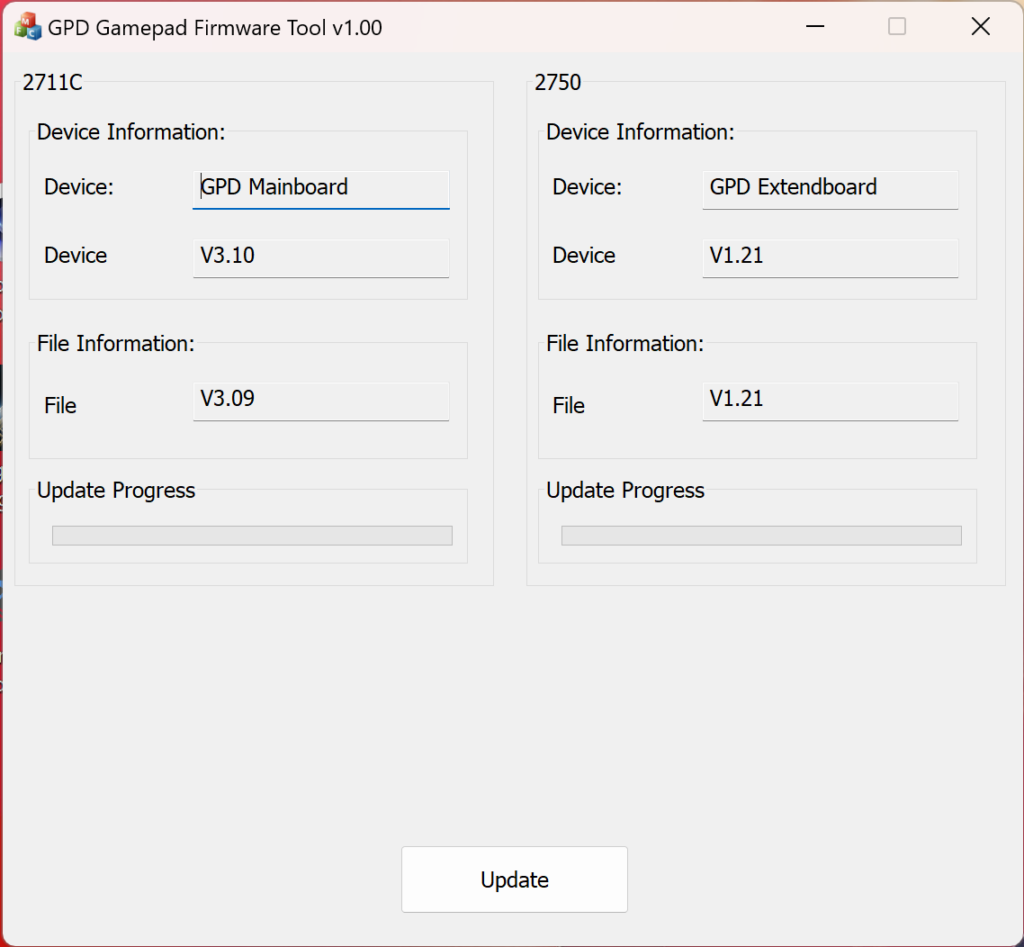
Jei programinė-aparatinė įranga, nurodyta skiltyje „File Information“, yra naujesnė nei nurodytoji skiltyje „Device Information“, spustelėkite Update, kad atnauintumėte. Jei ne, tikriausiai nereikia, nes jau turite naujausią versiją. Tai tikrai taip paprasta.
Norėdami sužinoti daugiau apie savo GPD delninius kompiuterius, apsilankykite mūsų svetainėje čia.
Norėdami sužinoti daugiau apie kitus mūsų pasiūlymus ir produktus, peržiūrėkite kitus žinių bazės straipsnius čia
Kaip iš naujo įdiegti Windows GPD WIN įrenginiuose
Operacinės sistemos įdiegimą iš naujo galima atlikti dėl kelių priežasčių. Nesvarbu, ar kažkas nepavyko, ar tiesiog norite šiek tiek atnaujinti savo kompiuterį ar GPD WIN, šis vadovas parodys, kaip atlikti švarų įdiegimą.
Šis vadovas gali būti naudojamas visiems GPD įrenginiams iš DroiX. Šiai demonstracijai naudosime GPD Win 4.
Jums reikės:
- 16 GB USB laikmenos ar didesnės
- Atskiro kompiuterio, jei negalite pasiekti savo GPD įrenginio
- Įkroviklio
USB laikmenos paruošimas
Pirmasis žingsnis yra sudėtingiausias, todėl būtinai sekite kartu ir dar kartą patikrinkite, ką darote. Tai galima atlikti savo GPD įrenginyje, tačiau jei negalite, turėsite naudoti kitą kompiuterį. Tai galima atlikti naudojant macOS arba Linux, bet mes naudosime Windows 11.
Suformatuokite savo USB laikmeną

Pirmiausia turime suformatuoti USB laikmeną; tai ištrins visą diską, todėl būtinai padarykite atsarginę kopiją visko, ką norite išsaugoti. USB laikmeną rasite skiltyje „This PC“, kaip parodyta aukščiau.

Kai būsite pasiruošę, spustelėkite dešiniuoju pelės mygtuku ant USB laikmenos ir spustelėkite „Format“. Atsidarys naujas langas.

Čia galite suformatuoti savo USB laikmeną. Talpą ir paskirstymo vieneto dydį galima palikti tokius, kokie yra. Įsitikinkite, kad failų sistema nustatyta kaip „NTFS“, o disko žymė – „WINPE“. Čia tiks greitasis formatavimas. Kai spustelėsite „Start“, pasirodys įspėjimas; spustelėkite „OK“.

Kai formatavimas bus baigtas, pasirodys tai pranešantis langas.

Paruoškite diegimo failus
Dabar, kai jūsų USB paruošta, galime atsisiųsti ir paruošti failus, reikalingus Windows diegimui. Savo įrenginio diegimo failus galite atsisiųsti iš GPD naudodami žemiau esančią nuorodą.
GPD Win 4:
GPD Win Max 2:

Kai rasite savo įrenginio diegimo failus, spustelėkite „Download“. Būsite nukreipti į „Google Drive“ atsisiuntimo puslapį.

Dar kartą spustelėkite „Download“, ir būsite nukreipti į patvirtinimo puslapį.

Spustelėkite „Vis tiek atsisiųsti“, kad atsisiųstumėte failą. Į jūsų kompiuterį bus atsisiųstas ZIP failas.

Raskite atsisiųstą ZIP failą, spustelėkite jį dešiniuoju pelės mygtuku ir pasirinkite „Išskleisti viską…“. Atsidarys naujas langas.

Kai atsidarys išskleidimo langas, spustelėkite „Išskleisti“. Atsiras eigos juosta, kurioje bus nurodyta, kiek tai užtruks.
Kai failai bus išskleisti, atidarykite naują aplanką ir jame esantį aplanką, kol rasite diegimo failus, kaip matyti toliau pateiktoje nuotraukoje. Pasirinkite visus failus ir nukopijuokite juos į naujai suformatuotą USB laikmeną. Tai galima padaryti atidarius USB laikmeną naujame lange. Paspaudus Ctrl+A, kad būtų pasirinkti visi failai, ir nutempiant juos į USB laikmeną. Atsiras dar vienas eigos langas, kuriame bus rodoma, kiek užtruks kopijavimas.


Kai visi failai bus nukopijuoti, jei naudojate atskirą kompiuterį, galite išimti USB laikmeną spustelėję ją dešiniuoju pelės mygtuku ir pasirinkę „Išimti“.
Windows diegimas jūsų GPD Win įrenginyje
Dabar esate pasirengę įdiegti Windows savo GPD įrenginyje.


Įsitikinkite, kad jūsų USB laikmena įjungta į USB prievadą įrenginio viršuje. Tada galite paspausti maitinimo mygtuką įrenginio viršuje. Kitam veiksmui prireiks klaviatūros, stumkite ekraną aukštyn.

Laikykite nuspaudę Fn ir 7(F7) klavišą, kol pateksite į paleisties meniu, kaip matyti aukščiau. Spustelėkite rodyklės žemyn klavišą , kad paryškintumėte USB laikmeną, ir spustelėkite Enter, kad pasirinktumėte ir paleistumėte iš jos.

Bus rodomas GPD įkėlimo ekranas, kol įrenginys ruošiasi.

Įrenginys bus paleistas iš USB disko ir automatiškai įkels bei vykdys scenarijų, kad Windows būtų įdiegta nauja kopija. Kai tai vyksta, tiesiog leiskite jam veikti.


Kai tai bus baigta, būsite nukreipti į Windows sąrankos procesą. Atlikite jį su pageidaujamais nustatymais, kaip bet kuriame kompiuteryje.

Prašome kantriai palaukti, kol diegimo procesas bus baigiamas, tai gali užtrukti kelias minutes.

Būsite nukreipti į Windows pagrindinį ekraną. Sveikiname, sėkmingai iš naujo įdiegėte Windows savo GPD įrenginyje. Galite išimti USB laikmeną ir kibti į žaidimus!
Norėdami sužinoti daugiau apie savo įrenginį, apsilankykite produkto puslapyje čia.
Norėdami sužinoti daugiau apie kitus mūsų pasiūlymus ir produktus, peržiūrėkite kitus žinių bazės straipsnius čia
From the blog
Visit the blog Galutinis GPD pirkimo vadovas 2025 m.
2025 3 liepos
Galutinis GPD pirkimo vadovas 2025 m.
2025 3 liepos
 Ekspertų vadovas apie GPD delninių žaidimų baterijos veikimo trukmės optimizavimą
2025 6 gegužės
Ekspertų vadovas apie GPD delninių žaidimų baterijos veikimo trukmės optimizavimą
2025 6 gegužės
 Puikus sukibimas: Įvaldykite GPD rankinių žaidimų ergonomiką, kad būtų maksimaliai patogu
2025 6 gegužės
Puikus sukibimas: Įvaldykite GPD rankinių žaidimų ergonomiką, kad būtų maksimaliai patogu
2025 6 gegužės
 GPD WIN 4 2025 vs GPD WIN Mini 2025 – kas jums labiausiai tinka?
2025 17 balandžio
GPD WIN 4 2025 vs GPD WIN Mini 2025 – kas jums labiausiai tinka?
2025 17 balandžio
Klausimai ir atsakymai 2
formatie mi gpd win 4 y haora no enciende la luz rgb de los gatillos habra alguna forma de solucionar esto?
Echa un vistazo a la guía sobre cómo volver a instalar el sistema operativo en el GPD WIN 4 en: https://droix.net/knowledge… (Asegúrese de descargar los controladores para su versión específica de la WIN 4)