




Файлове, използвани в това ръководство
Версии (3)
- Изходно ръководство: Отстраняване на неизправности при GPD WIN 4 (2022)
- Изходно ръководство: GPD WIN 4 6800U Актуализация на LCD фърмуер – Поправка на засичането – Край на бъга с опресняване 60Hz
- Изходно ръководство: GPD WIN 4 6800U Актуализация на LCD фърмуер – Поправка на засичането – Край на бъга с опресняване 60Hz
- Изходно ръководство: GPD WIN 4 6800U Актуализация на LCD фърмуер – Поправка на засичането – Край на бъга с опресняване 60Hz
По-старите версии остават за изтегляне за връщане назад - всяка версия поддържа свой собствен проверен файл.
Версии (2)
- Изходно ръководство: Как да калибрирате джойстиците на GPD
- Изходно ръководство: Отстраняване на неизправности при GPD WIN 4 (2022)
По-старите версии остават за изтегляне за връщане назад - всяка версия поддържа свой собствен проверен файл.
Дневник на промените
- Изходно ръководство: Отстраняване на неизправности при GPD WIN 4 (2022)
По-старите версии остават за изтегляне за връщане назад - всяка версия поддържа свой собствен проверен файл.
Дневник на промените
- Изходно ръководство: Отстраняване на неизправности при GPD WIN 4 (2022)
По-старите версии остават за изтегляне за връщане назад - всяка версия поддържа свой собствен проверен файл.
Дневник на промените
- WIN 4 (6800U) BIOS (текущ) | V3.06 | 2023-06-07 | Отстранява проблема с неотзивчивите клавиши за сила на звука след сън на Linux; отстранява проблема с неработещия долен C порт във v3.04; отстранява срив на устройството при необичайни условия; добавя интерфейс за актуализация на фърмуера на екрана. Актуализирайте само ако изпитвате тези проблеми.
По-старите версии остават за изтегляне за връщане назад - всяка версия поддържа свой собствен проверен файл.
Изключително важно е да поддържате устройството си работещо гладко. Голяма част от това е да се уверите, че имате най-новите актуализации и фърмуер, за да гарантирате най-добрата сигурност, отстранени най-новите грешки и устройството ви да работи възможно най-гладко. Ще преминем през няколко различни решения за проблеми, възникнали в GPD WIN 4 (2022).
Трябва да презапишете фърмуера на вашия BIOS само когато е абсолютно необходимо. Направете го, ако трябва да разрешите уязвимости в сигурността, да отстраните хардуерни/фърмуерни грешки, да добавите съвместимост с нови компоненти или ако има налична актуализация с основно подобрение на системата.
If you intend to upgrade your GPD WIN 4 2022 (6800U), please follow this guide carefully. Incorrect and improper use or deviation from the instructions may render your device inoperable. DroiX assumes no responsibility for any damages incurred.
| Проблем | Решение |
| Актуализация на фърмуера на геймпада WIN 4 v4.05 | Връзка |
| Актуализация на LCD фърмуера на GPD WIN 4 – Поправка на заекването – Край на грешката с опресняване 60Hz | Връзка |
| Как да инсталирате актуализацията GPD WIN 4 BIOS | Връзка |
| Как да калибрирате джойстиците на GPD | Връзка |
| Как да преинсталирате Windows на GPD WIN устройства | Връзка |
Актуализация на фърмуера на геймпада за WIN 4
Това включва GPD WIN 4, за който знаем, че е имал проблеми с геймпада си. GPD е издал софтуер за инсталиране на версия 4.05 на фърмуера на геймпада и ние ще преминем през процеса на инсталиране.
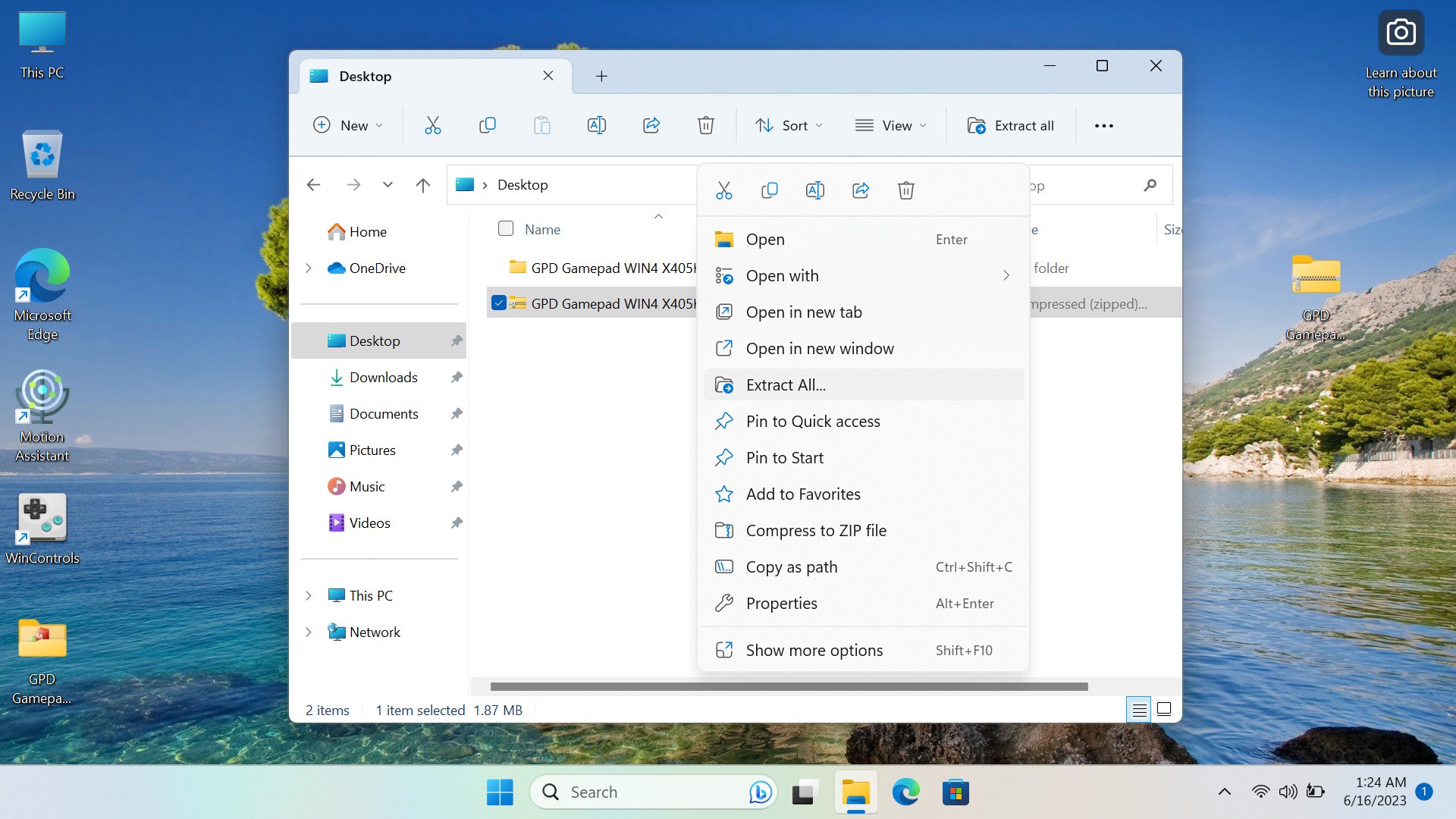
На вашия GPD WIN 4, отидете на връзката тук за да изтеглите актуализацията на фърмуера. Тя съдържа ZIP файл, наречен ‘GPD Gamepad WIN4 X405K405.zip’. Намерете къде сте го изтеглили на вашето устройство, щракнете с десния бутон и натиснете ‘Extract All’.
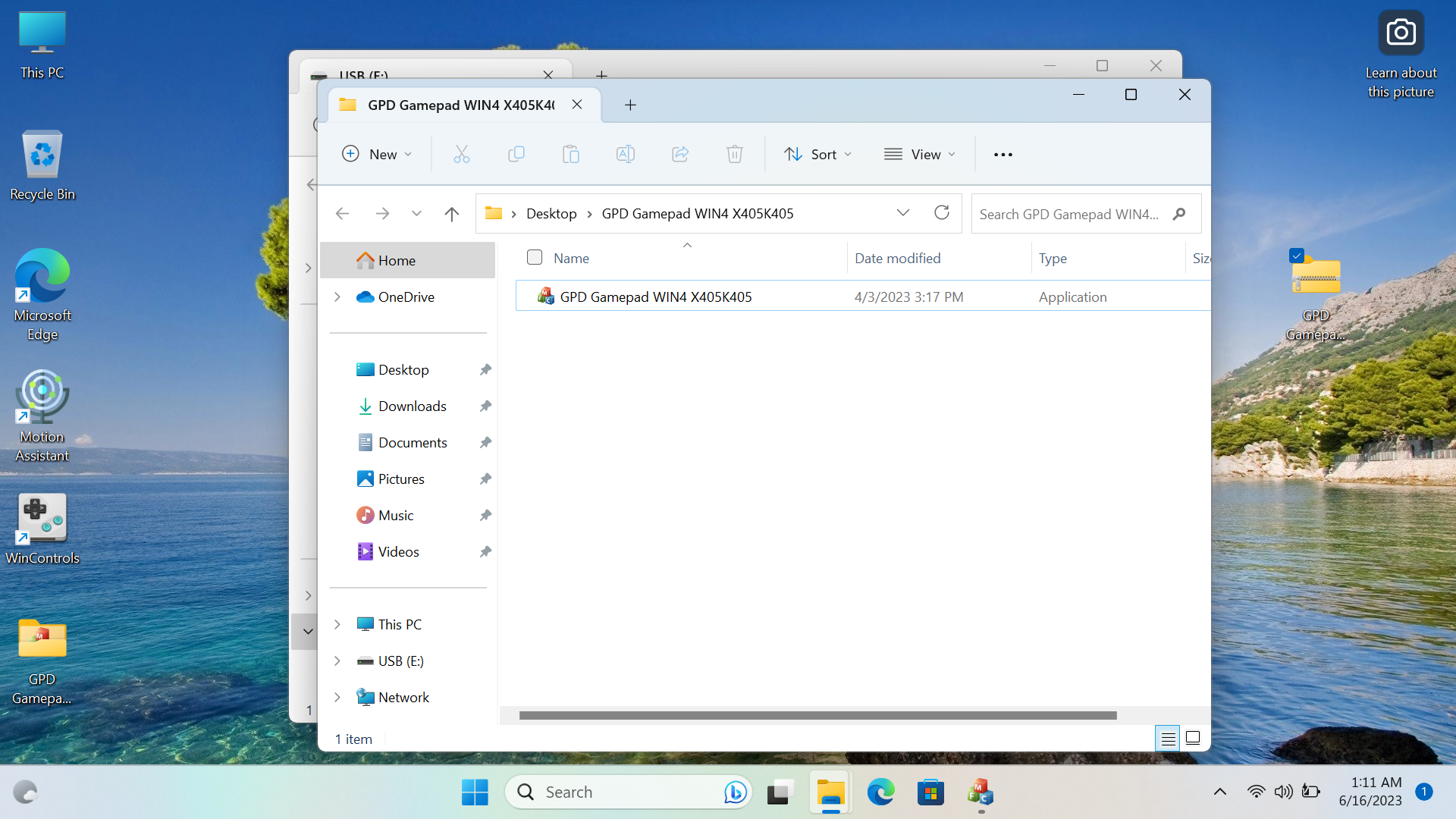
В извлечената папка ще намерите програма, наречена ‘GPD Gamepad WIN4 X405K405’. Щракнете с десния бутон и натиснете ‘Run as Administrator’.
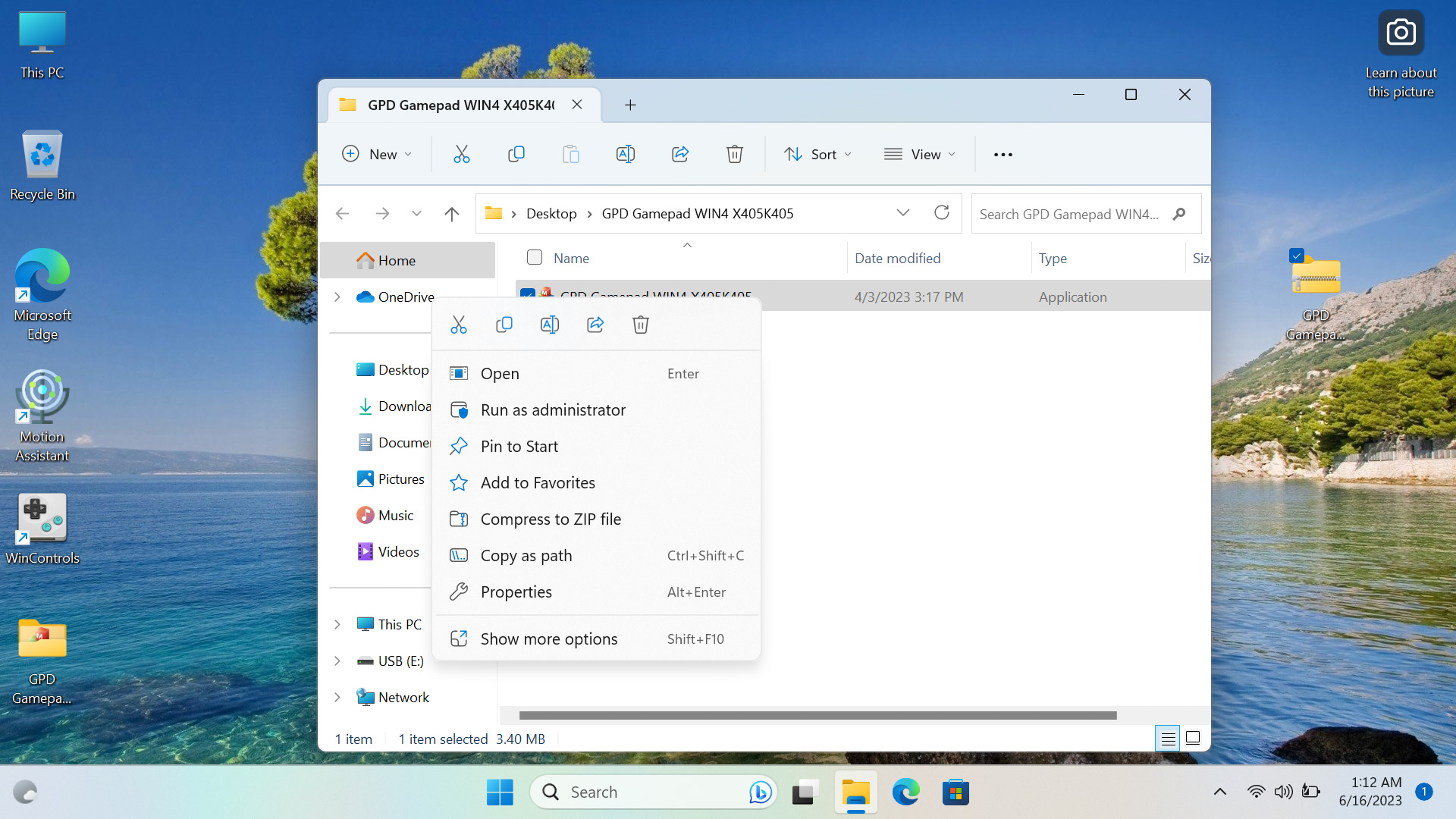
Приемете като администратор, ако не сте администратор, помолете лицето, което е, да приеме, и програмата ще се отвори. Вашето устройство ще вибрира, докато определя текущата ви версия на фърмуера и най-новата налична версия с програмата.
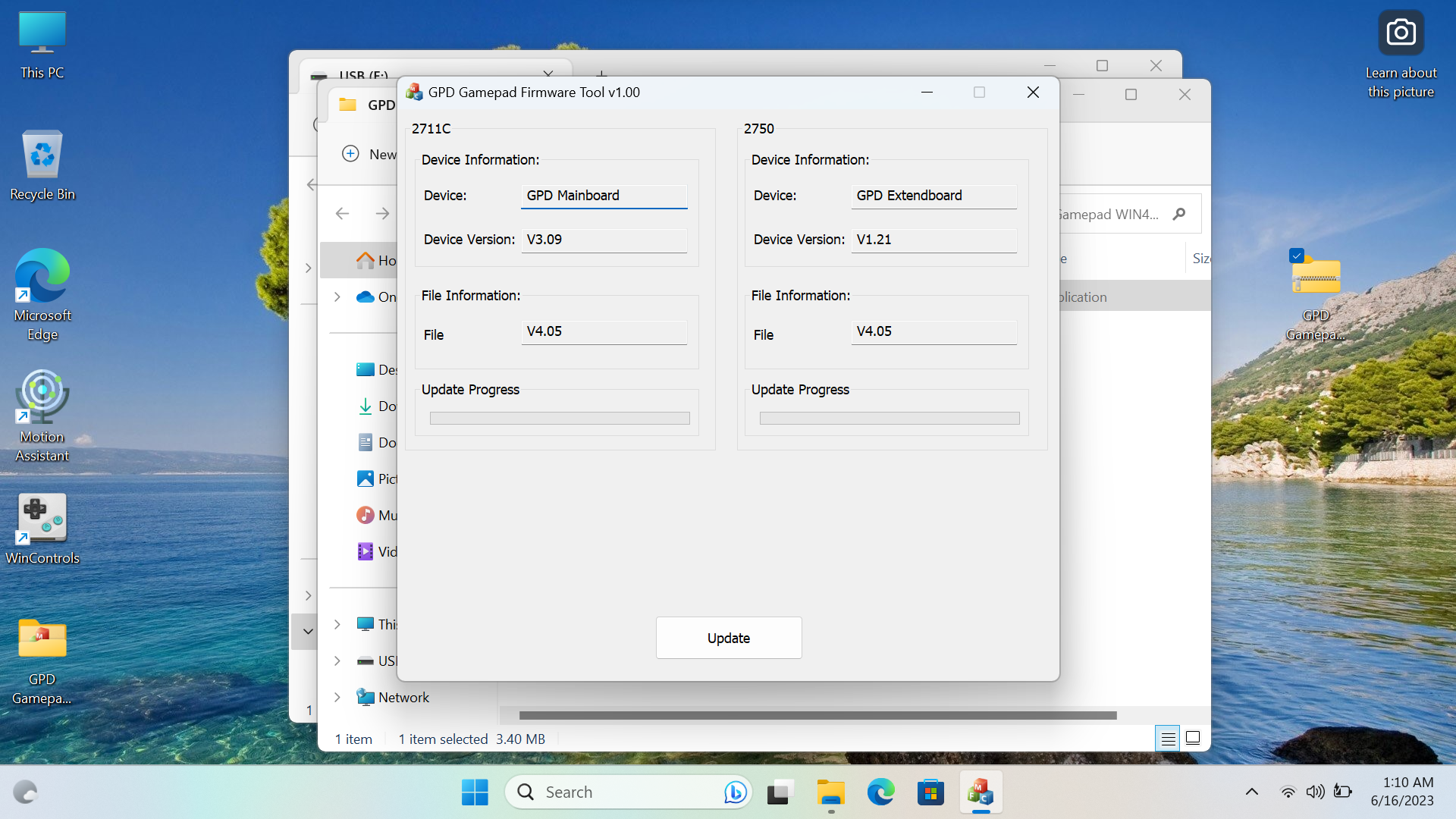
Ако вашата версия (Device Version) е по-ниска от версията на програмата (File Information), тогава щракнете върху ‘Update’ и тя ще се инсталира. Ако не, тогава не е необходимо, тъй като вече имате най-новата или по-нова версия.
Когато щракнете върху update, двата фърмуера ще се инсталират и ще получите съобщение за успех.
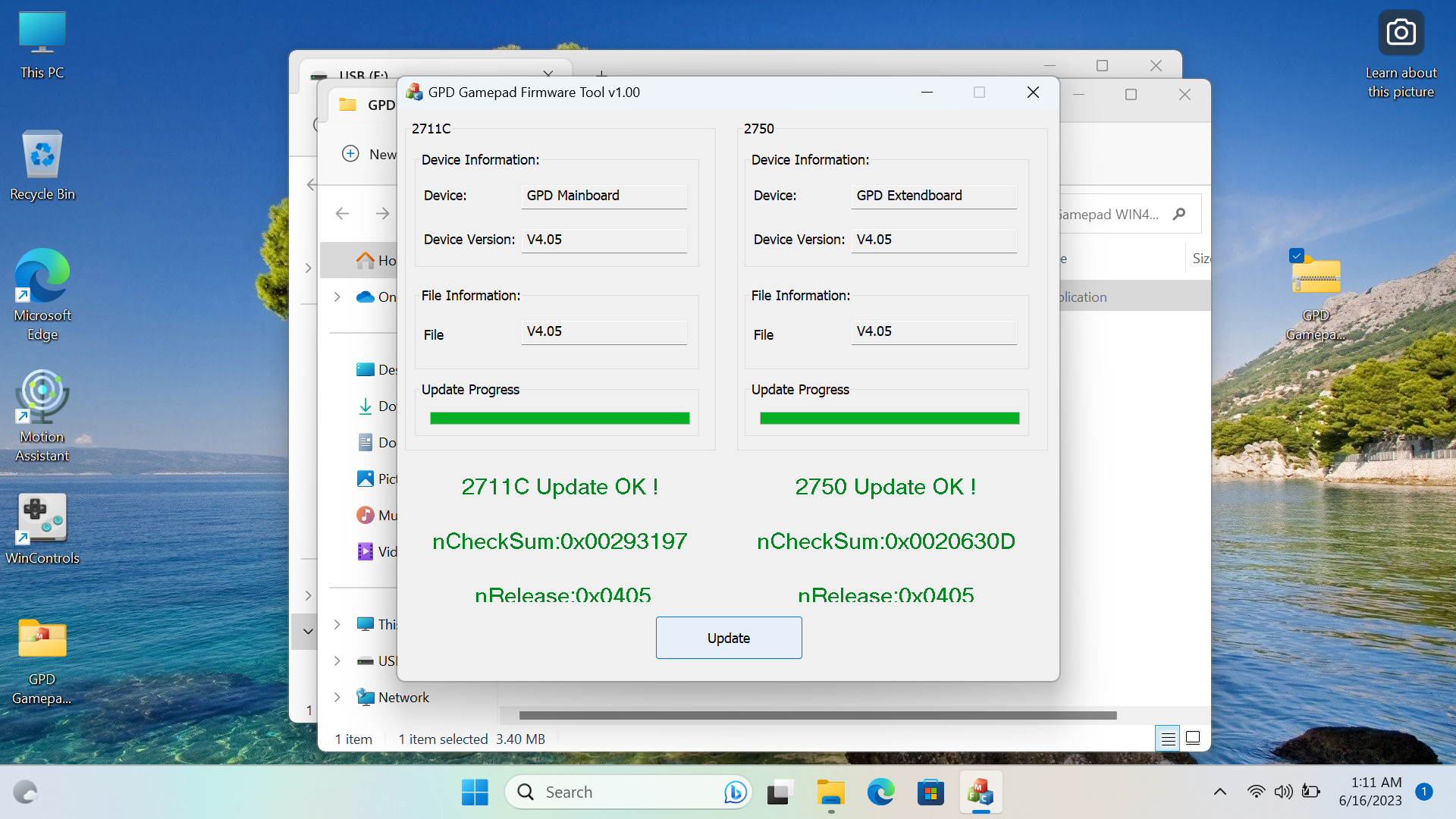
След като видите това, сте готови и сте инсталирали v4.05 Gamepad Firmware на вашия GPD WIN 4.
Актуализация на LCD фърмуера на GPD WIN 4 – Поправка на заекването – Край на грешката с опресняване на 60Hz
По-долу е ръководството стъпка по стъпка за инсталиране на поправката за проблема със заекването при 60Hz на САМО модел GPD WIN 4 6800U.
Файловете, необходими за поправката на заекването на GPD WIN 4, могат да бъдат изтеглени по-долу.
If you intend to upgrade your GPD WIN 4 2022 (6800U), please follow this guide carefully. Incorrect and improper use or deviation from the instructions may render your device inoperable. DroiX assumes no responsibility for any damages incurred.
Ако тази връзка не работи, моля, свържете се с отдела за поддръжка на клиенти на DroiX.
За това ръководство ще са ви необходими:
- GPD WIN 4
- USB устройство
- Зарядно устройство
Това ръководство ще бъде разделено на две части: първата е да проверите дали е необходимо да актуализирате BIOS на вашето устройство, а втората – да инсталирате поправката.
Проверка на вашия BIOS
За да проверите, натиснете Win+R, за да отворите Run, и въведете ‘msinfo32’.

След като влезете в msinfo, проверете версията на активирания контролер. Ако е v8.0 или по-висока, можете да преминете направо към тук. Ако не е и е v7 или по-ниска, ще трябва да актуализирате вашия BIOS, инструкциите за което са по-долу.

Актуализиране на вашия BIOS
След като вашето USB устройство е включено и разпознато, щракнете с десен бутон върху него в This PC и изберете ‘Format’. Форматирането на устройството ще изтрие съдържанието му, затова архивирайте всичко, което искате да запазите. Уверете се, че е избран файлов тип ‘FAT32’, и когато сте готови, форматирайте устройството.


Този връзката ще изтегли един ZIP файл, наречен ‘WIN4_LCD_Update 0601.zip’.
Изтеглете ZIP файла и извлечете съдържанието му. Вътре ще намерите папка, наречена WIN4_LCD_Update.

В тази папка ще имате друг ZIP файл, наречен WIN4-V08.00.zip.

Преместете този ZIP файл на друго място и извлечете съдържанието му. Вътре ще намерите папка, наречена ‘WIN4-V08.00’.

Вътре в тази папка са файловете за актуализация на BIOS. Копирайте СЪДЪРЖАНИЕТО на папката в устройството USB, а не самата папка.

След това рестартирайте устройството си и веднага щом започне да зарежда, многократно натискайте Fn+7(F7), за да влезете в менюто за зареждане. Заредете от устройството USB и оставете скриптът за актуализация на BIOS да се изпълни.

Натиснете произволен клавиш, когато бъдете подканени да започнете

Оставете инсталацията да протече, това ще отнеме приблизително една минута.

След като бъде инсталиран, устройството ще се изключи. След няколко момента натиснете бутона за захранване, за да го включите. Когато отново сте в Windows, върнете се в MSInfo32 и проверете Enabled Controller Version. Ако показва 8.0, можете да продължите, ако не – преминете отново през стъпките.

Инсталиране на поправката
Преди да продължите, моля, уверете се, че софтуерът Motion Assist не е зареден. Ако е, затворете го, в противен случай актуализацията на фърмуера на LCD няма да работи.
След като вашият BIOS бъде актуализиран, можете да влезете в съдържанието на оригиналната папка WIN4_LCD_Update и вътре ще намерите приложение, наречено WIN4_LCD_Update.

Кликнете с десен бутон върху приложението и натиснете „Run as Administrator“. Въведете данните си за администратор, ако не ги знаете, помолете администратора на вашето устройство да ги въведе, и натиснете „да“.

Програмата ще се отвори. Кликнете върху бутона „Update“ и инсталацията ще започне.

Позволете ѝ да напредне, това ще отнеме няколко минути. Когато приключи, рестартирайте устройството си и процесът е завършен, а поправката е инсталирана.

Как да инсталирате актуализацията GPD WIN 4 BIOS
Ще актуализираме тази страница, когато бъдат пуснати по-нови версии на BIOS за GPD WIN 4. Процесът по-долу показва как да подготвите и актуализирате GPD WIN 4 до най-новия фърмуер.
Видео за актуализация на GPD WIN 4 BIOS
Изтеглете и разархивирайте актуализацията за BIOS
За поправката на заекването при GPD WIN 4, моля, вижте нашето ръководство тук за това как да актуализирате и инсталирате поправката.
Можете да изтеглите файла за актуализация BIOS за GPD WIN 4 (6800U) тук. След като го изтеглите, разархивирайте съдържанието му на вашия компютър. Трябва да има Upgrade_instructions.txt и startup.nsh файлове и две папки; EFI и WIN4_18_0428, или подобно наименование в зависимост от версията на фърмуера).
If you intend to upgrade your GPD WIN 4 2022 (6800U), please follow this guide carefully. Incorrect and improper use or deviation from the instructions may render your device inoperable. DroiX assumes no responsibility for any damages incurred.
Сега можете да копирате файловете и папките на вашата FAT32 форматирана USB флаш памет.

Сега можете безопасно да извадите USB флаш паметта и да я включите във вашия GPD Win 4. Свържете захранването към GPD WIN 4.
Инсталиране на BIOS актуализацията
Включете GPD WIN 4 и незабавно натиснете и задръжте клавиша FN, и натиснете клавиша F7 по време на стартирането. Може да се наложи да натиснете клавиша F7 няколко пъти, за да се появи менюто за зареждане. След като менюто се появи, изберете USB устройството като устройство за зареждане.
BIOS актуализацията ще продължи и ще отнеме няколко момента. През това време не изваждайте USB флаш паметта и не изключвайте GPD WIN 4.
След като актуализацията завърши, GPD WIN 4 ще се изключи.
Първото зареждане ще отнеме малко повече време от обичайното
Сега можете да включите GPD WIN 4, когато сте готови да го използвате.
Моля, имайте предвид, че поради факта, че BIOS актуализацията на практика нулира BIOS, първото зареждане може да отнеме няколко минути и да покаже черен екран, докато се актуализира. Не го изключвайте по време на процеса. Последващите зареждания ще бъдат с нормалната бърза скорост, с която сте свикнали.
Как да калибрирате GPD джойстиците
Понякога джойстиците на устройства като контролери или преносими компютри могат да загубят своята калибровка и да имат неправилно или неточно въвеждане. Това ръководство ще ви преведе стъпка по стъпка как да инсталирате необходимия софтуер и как да калибрирате вашия GPD WIN 4 и всички други GPD ръчни конзоли, както и да получите най-новия фърмуер. Въпреки това, първо трябва да инсталираме софтуер, който ще ни е необходим по пътя.
Това ръководство ще работи с:
- GPD WIN 4 2022
- GPD WIN Max 2 2023
- GPD WIN 3
- GPD WIN Max
- Всички други ръчни конзоли GPD
Изтегляне на инструмент за калибриране + WinRAR
Трябва да започнем с изтеглянето на WinRAR, софтуер, който може да компресира и декомпресира файлове, по-специално RAR файлове. Можете да го изтеглите от връзката тук. Не се притеснявайте за плащането, просто изтеглете безплатната версия.
След като всичко бъде инсталирано, можем да изтеглим софтуера за калибриране от GPD. Можете да го изтеглите директно от тях, въпреки че сме установили, че техният уебсайт понякога е малко ненадежден, затова сме включили наша собствена връзка за изтегляне, можете да намерите и двете по-долу. Към момента на писане на тази статия и двете съдържат най-новата версия на софтуера, препоръчваме първо да опитате версията от GPD и ще имаме инструкции как да го направите.
- GPD: www.gpd.hk/filedownload/89292
- DroiX: Products – GamePad+Test+Calibration+Tool+V1.02.rar – All Documents (sharepoint.com)
За да изтеглите софтуера за калибриране от GPD, когато последвате връзката, тя ще ви отведе до страница за проверка, където ще бъдете помолени да въведете показаните числа. Тя ще изглежда така:
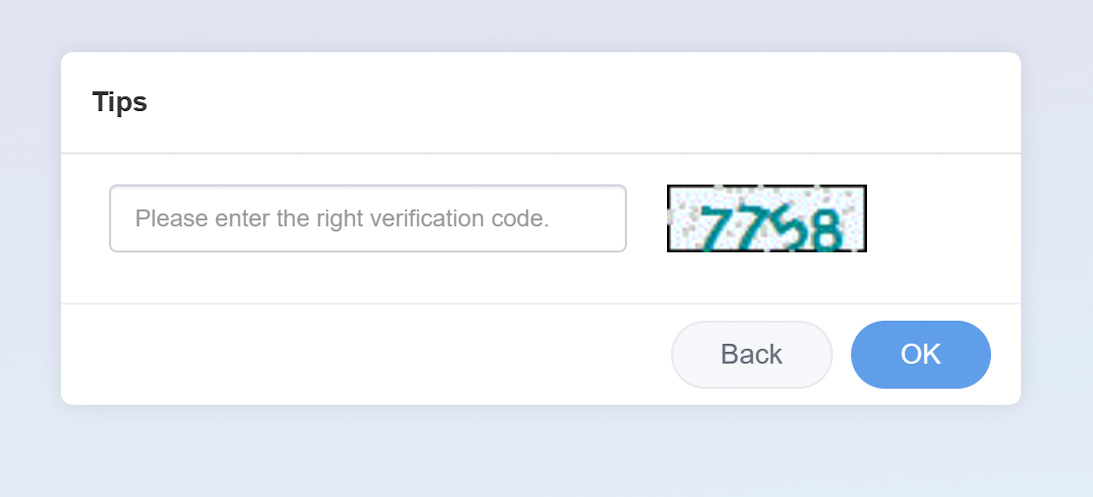
След като натиснете ‘OK’, ще бъдете отведени до страница, която автоматично изтегля файла. Някои браузъри погрешно отбелязват файла като опасен. Когато бъдете попитани, продължете изтеглянето. Това е различно за всеки браузър, ние използвахме Edge.


След като файлът бъде изтеглен, независимо дали от GPD или DroiX, намерете къде сте го изтеглили и щракнете двукратно, за да го отворите в WinRAR. Ще намерите софтуера за калибриране във файла, щракнете двукратно върху него, за да го стартирате.
GPD Калибриране
Ще се отворят два windows и те ще изглеждат по следния начин.
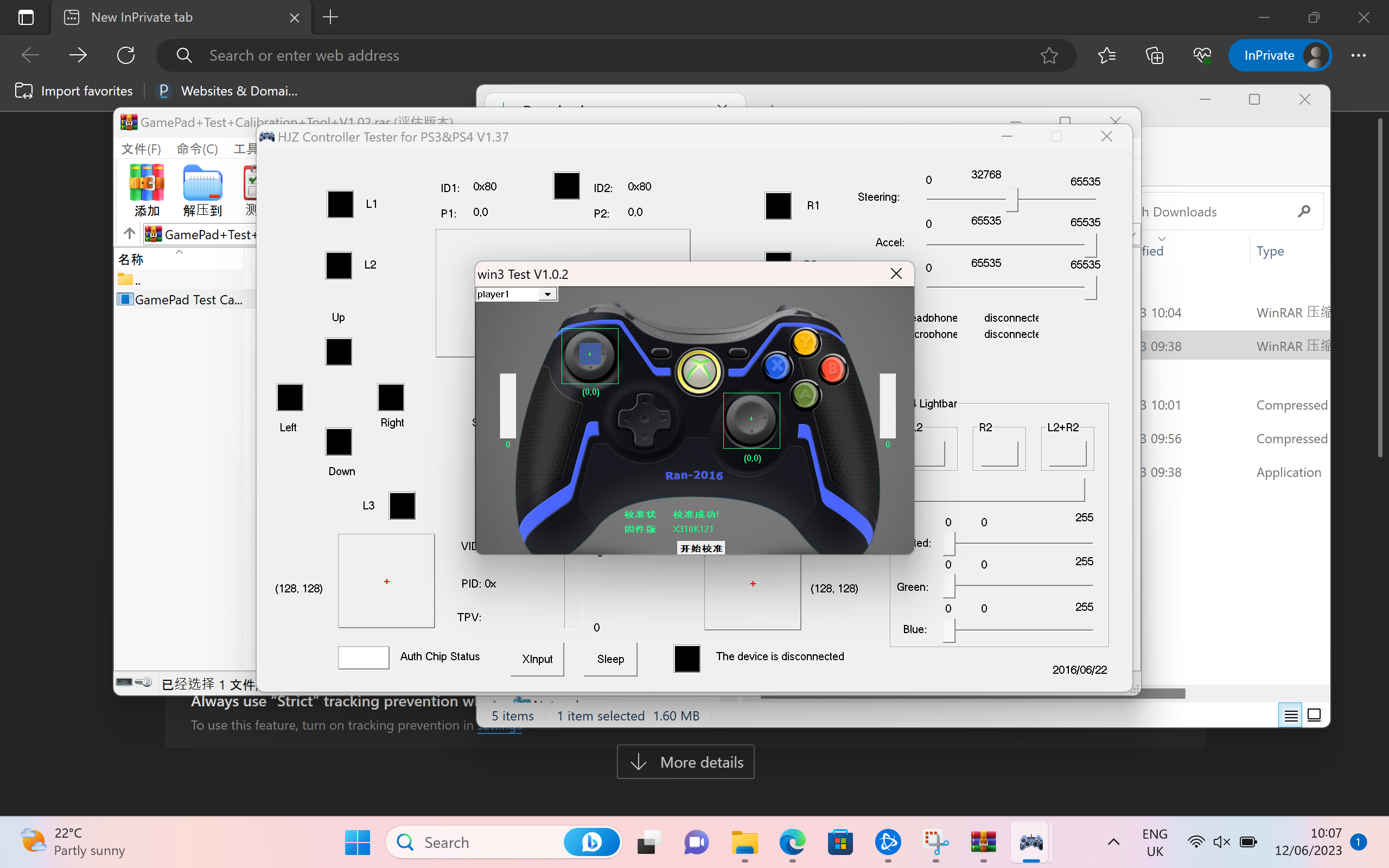
Софтуерът е на китайски език. Превели сме екранните снимки по-долу, описващи процеса в две стъпки. Приложението ще се отвори по следния начин:
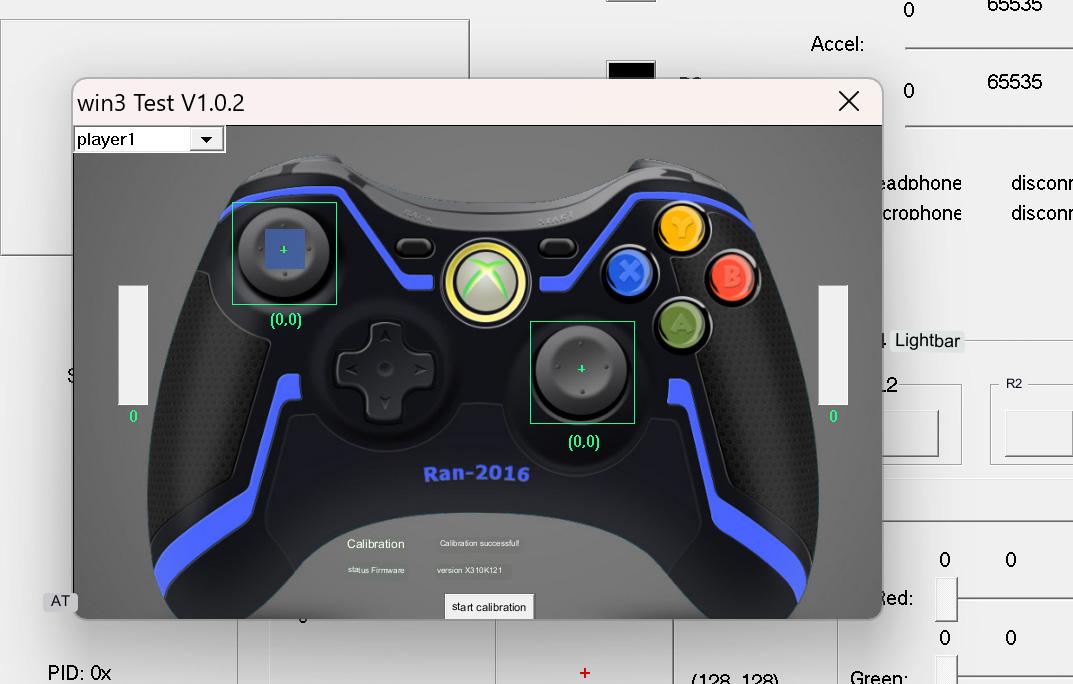
Натиснете белия бутон в долната част, за да започнете калибрирането.
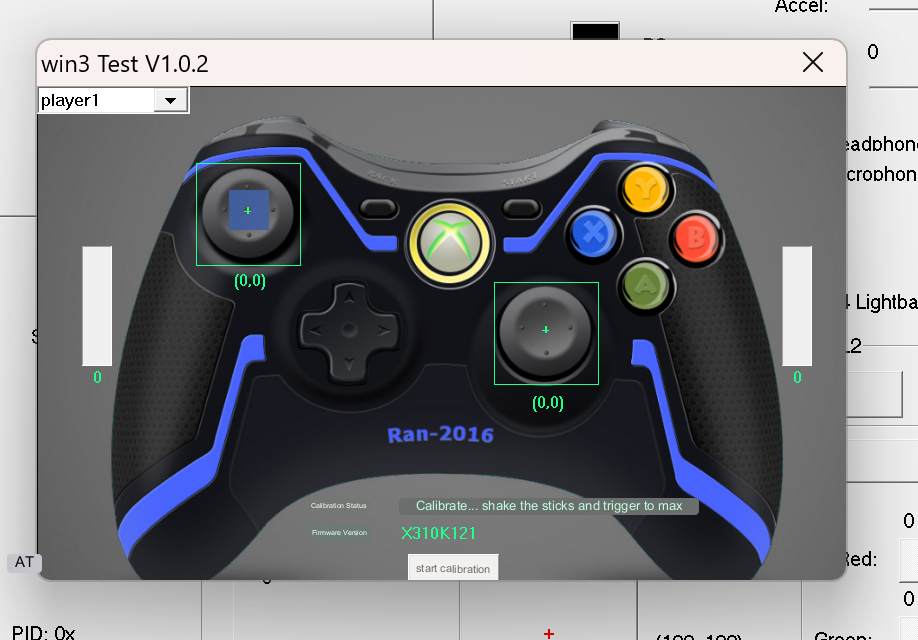
Когато текстът за състоянието на калибрирането се промени, той ще Ви инструктира да натиснете джойстиците до край и да ги въртите непрекъснато, като същевременно натискате и отпускате двата тригера отзад. Когато натиснете тригерите, устройството може да вибрира. Всички действия ще бъдат отразени на екрана.
Продължавайте да правите това, докато съобщението се промени. То ще се чете както преди.
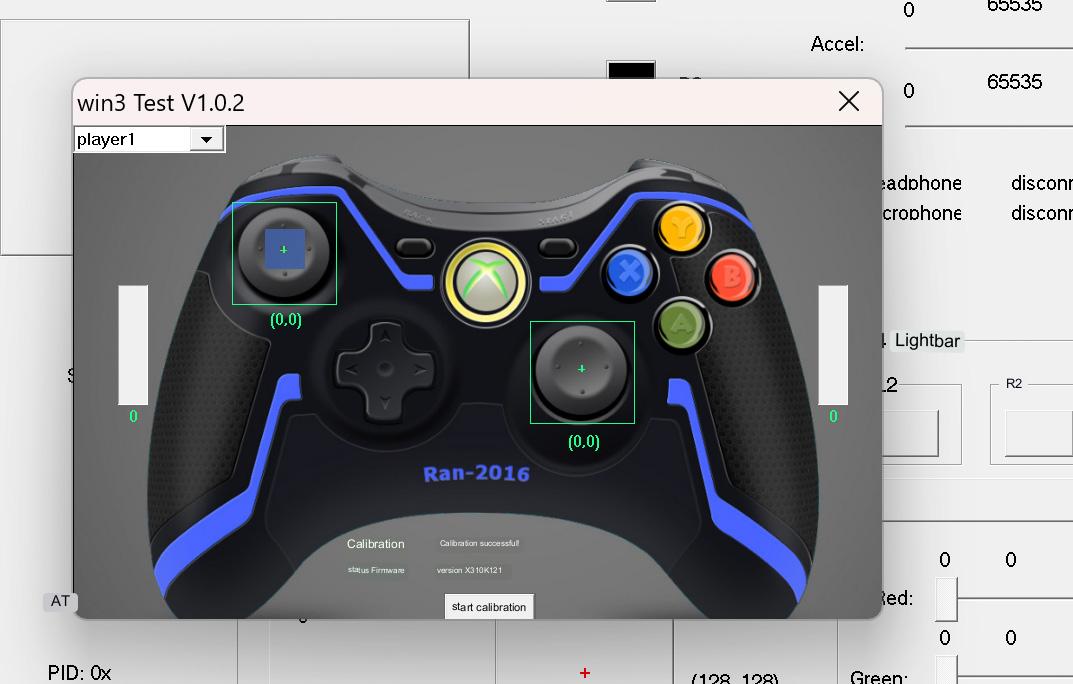
Сега успешно сте калибрирали своя контролер и сте свободни да се заемете с игри!
Windows Калибриране
Ако горният метод не работи, има метод за калибриране, вграден в Windows, който е описан по-долу.
За да калибрирате в Windows, първо трябва да отворим Windows Run; ако имате свързана клавиатура, това може да се направи чрез натискане на Windows+R, ако не – отворете стартовото меню и потърсете „Run“.

След като се отвори, въведете joy.cpl и натиснете „OK“.

Ще се отвори този прозорец; Windows ще разпознае Вашия контролер като контролер за XBOX 360 и това е нормално.

Натиснете „Properties“. Ще се отвори този екран.

Можете да използвате това, за да тествате Вашия контролер.
- Z Axis са бутоните тригери
- X Rotation е хоризонталното движение на десния джойстик
- Y Rotation е вертикалното движение на десния джойстик
- X-Axis / Y-Axis е движението на левия джойстик
- Точката на Video Hat е D-Pad
- Buttons са всички бутони на Вашето устройство: A, B, X, Y, LB, RB, LS, RS, LC и RC. Те ще светнат при натискане.
Ако всички те работят изправно, най-вероятно не е необходимо да калибрирате устройството си. Но ако все пак трябва, кликнете върху „Settings“ и ще видите този екран.

Кликнете върху „Calibrate“, за да бъдете преведени през процеса на калибриране.

Преминете през процеса, следвайки инструкциите, за да калибрирате контролера си. След като приключите, ще бъдете върнати обратно на страницата „Settings“; можете да отидете на страницата „Test“, за да видите какъв е резултатът от работата ви. Ако не сте доволни, върнете се в „Settings“ и кликнете върху „Restore Default“. Ако сте доволни, можете да продължите и да използвате новокалибрирания си контролер.
Gamepad-Tester.com
Gamepad Tester е добре познат уебсайт в общността; той предлага лесен и достъпен начин за тестване на вашите геймпад контролери. Той дори предлага допълнителна и по-задълбочена информация от Windows. Насочете се към сайта. Ще бъдете посрещнати с този екран.

Натиснете произволен бутон, за да започнете, и интерфейсът за тестване ще се зареди.

Оттук можете да видите точно ъгъла и силата, които се регистрират от джойстиците, тригерите и бутоните. С тази информация можете да откриете неизправности и правилно да калибрирате устройството си.
Инструмент за актуализиране на фърмуера
За да актуализирате фърмуера на вашия GPD, изтеглете този инструмент за актуализиране на фърмуера тук. Възможно е да бъде отчетен като опасен, но това е нормално; продължете с изтеглянето и след като приключи, отворете .exe файла.
След отваряне устройството ви може да вибрира, докато проверява фърмуера ви и изтегля най-новия от сървъра. Ще видите екран като този:
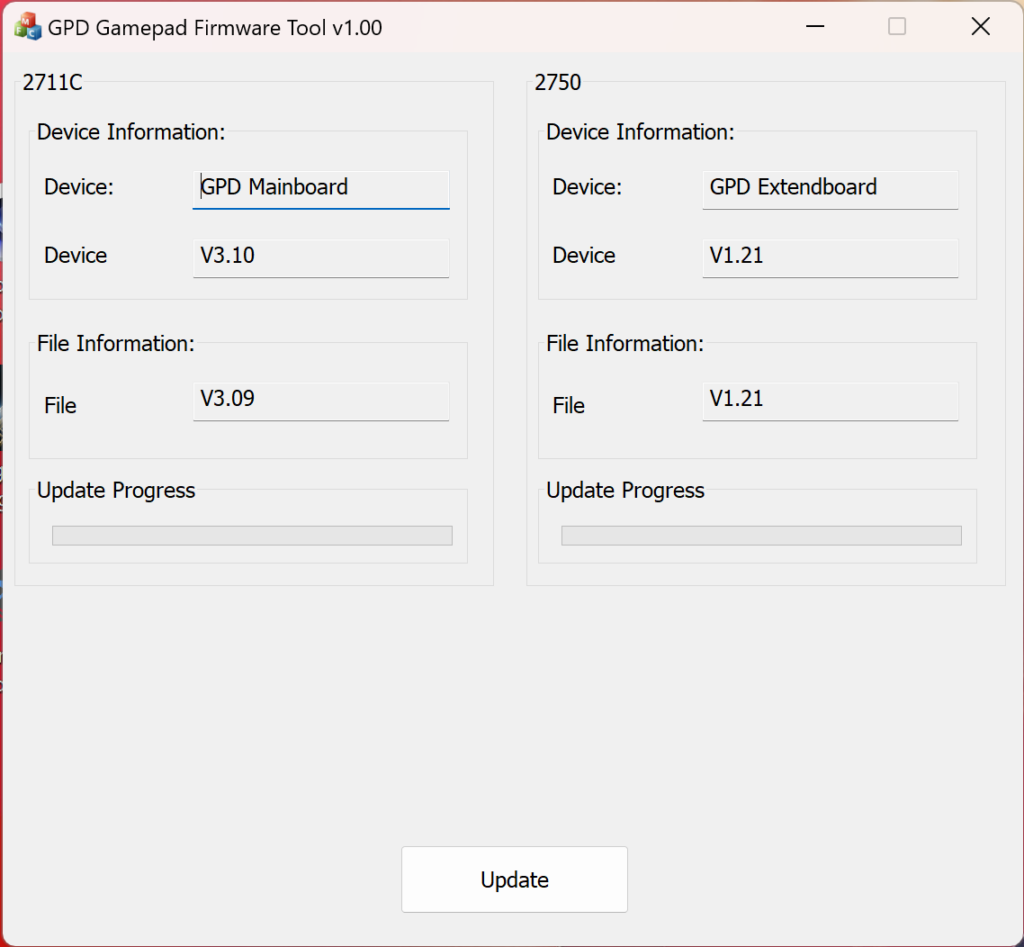
Ако фърмуерът под „File Information“ е по-висок от този под „Device Information“, кликнете върху Update, за да актуализирате. Ако не е, най-вероятно не е необходимо, тъй като вече имате най-новата версия. Наистина е толкова лесно.
За да научите повече за вашите преносими устройства GPD, разгледайте нашия сайт тук.
За да научите повече за другите ни предложения и продукти, разгледайте другите статии в базата знания тук
Как да преинсталирате Windows на устройства GPD WIN
Преинсталирането на операционната ви система може да се наложи по няколко причини. Независимо дали нещо се е объркало, или просто искате да освежите малко своя компютър или GPD WIN, това ръководство ще ви покаже как да извършите чиста инсталация.
Това ръководство може да се използва за всички устройства GPD от DroiX. За тази демонстрация ще използваме GPD Win 4.
Ще ви е необходимо:
- USB флаш памет от 16GB или по-голяма
- Отделен компютър, ако нямате достъп до вашето GPD устройство
- Зарядно устройство
Настройка на вашата USB флаш памет
Първата стъпка е най-трудната, затова се уверете, че следвате инструкциите и проверявате внимателно какво правите. Това може да се направи на вашето GPD устройство, но ако не можете, ще трябва да използвате друг компютър. Това може да се направи на macOS или Linux, но ние ще използваме Windows 11.
Форматиране на вашата USB флаш памет

Първото нещо, което трябва да направим, е да форматираме флаш паметта USB. Това ще изтрие целия диск, затова се уверете, че сте архивирали всичко, което искате да запазите. Можете да намерите флаш паметта USB под „Този компютър“, както е показано по-горе.

Когато сте готови, щракнете с десния бутон върху флаш паметта USB и изберете „Форматиране“. Това ще отвори нов прозорец.

Оттук можете да форматирате вашата USB флаш памет. Капацитетът и размерът на разпределителната единица могат да останат непроменени. Уверете се, че файловата система е зададена на „NTFS“, а етикетът на тома е „WINPE“. Бързото форматиране ще свърши работа тук. Когато щракнете върху „Стартиране“ ще се появи предупреждение, щракнете върху „OK“.

След като форматирането приключи, ще се появи прозорец, който ви уведомява за това.

Подгответе вашите инсталационни файлове
Сега, когато вашият USB е готов, можем да изтеглим и настроим необходимите файлове за инсталацията на Windows. Можете да изтеглите инсталационните файлове за вашето устройство от GPD чрез връзката по-долу.
GPD Win 4:
GPD WIN 4 Фърмуер & Драйвер & BIOS – Shenzhen GPD Technology Co., Ltd._01051328_827
GPD Win Max 2:
GPD WIN Max 2 2023 Фърмуер & Драйвер & BIOS – Shenzhen GPD Technology Co., Ltd.

Когато намерите инсталацията за вашето устройство щракнете върху „Изтегляне“. Ще бъдете отведени до страницата за изтегляне в Google Drive.

Щракнете отново върху „Изтегляне“, и ще бъдете отведени до страница за потвърждение.

Щракнете върху „Изтегляне въпреки това“ за да изтеглите файла. Това ще изтегли ZIP файл на вашия компютър.

Намерете ZIP файла, който беше изтеглен, щракнете с десния бутон и изберете „Extract All…“. Това ще отвори нов прозорец.

След като прозорецът за извличане се отвори щракнете върху „Extract“. Ще се появи лента за напредъка, показваща колко време ще отнеме.
След като файловете бъдат извлечени, отворете новата папка, както и съдържащата се в нея папка, докато намерите инсталационните файлове, както се вижда на снимката по-долу. Изберете всички файлове и ги копирайте върху новоформатираната USB флашка. Това може да се направи, като отворите USB флашката в нов прозорец. Натиснете Ctrl+A, за да изберете всички файлове, и ги плъзнете към USB флашката. Ще се появи друг прозорец за напредъка, който ще ви покаже колко време ще отнеме копирането.


След като всички файлове бъдат копирани, ако използвате отделен компютър, можете свободно да извадите USB флашката, като щракнете с десния бутон върху нея и изберете „Eject“.
Инсталиране на Windows на вашето GPD Win устройство
Вече сте готови да инсталирате Windows на вашето GPD устройство.


Уверете се, че вашата USB флашка е включена в USB порта в горната част на устройството. След това можете да натиснете бутона за захранване в горната част на устройството. Ще ви трябва клавиатурата за следващия раздел, плъзнете екрана нагоре.

Задръжте натиснат Fn и 7(F7) клавиш, докато стигнете до менюто за зареждане, както е показано по-горе. Кликнете върху клавиш със стрелка надолу , за да маркирате USB Stick и натиснете Enter, за да го изберете и заредите от него.

Ще бъдете посрещнати с екран за зареждане на GPD, докато устройството се подготвя.

Устройството ще се зареди от USB Drive и автоматично ще зареди и изпълни скрипт за инсталиране на ново копие на Windows. Просто го оставете да работи, докато това се случва.


След като приключи, ще бъдете отведени до процеса на настройка на Windows. Преминете през него с предпочитаните от вас настройки, както бихте направили с всеки компютър.

Моля, изчакайте търпеливо, докато процесът на инсталиране завърши, това може да отнеме няколко минути.

Ще бъдете отведени до началния екран на Windows. Поздравления, успешно преинсталирахте Windows на вашето GPD устройство. Можете свободно да извадите USB Stick и да се заемете с игри!
За да научите повече за вашето устройство, разгледайте продуктовата страница тук.
За да научите повече за другите ни предложения и продукти, разгледайте другите статии в базата знания тук
From the blog
Visit the blog Окончателното ръководство за покупка на GPD 2025
03.07.2025
Окончателното ръководство за покупка на GPD 2025
03.07.2025
 Експертно ръководство за оптимизиране на живота на батерията на портативните игри GPD
06.05.2025
Експертно ръководство за оптимизиране на живота на батерията на портативните игри GPD
06.05.2025
 Перфектният захват: Овладяване на ергономията на преносимите игри GPD за максимален комфорт
06.05.2025
Перфектният захват: Овладяване на ергономията на преносимите игри GPD за максимален комфорт
06.05.2025
 GPD WIN 4 2025 срещу GPD WIN Mini 2025 – Кой е най-добрият за вас?
17.04.2025
GPD WIN 4 2025 срещу GPD WIN Mini 2025 – Кой е най-добрият за вас?
17.04.2025
Въпроси и отговори 2
formatie mi gpd win 4 y haora no enciende la luz rgb de los gatillos habra alguna forma de solucionar esto?
Echa un vistazo a la guía sobre cómo volver a instalar el sistema operativo en el GPD WIN 4 en: https://droix.net/knowledge… (Asegúrese de descargar los controladores para su versión específica de la WIN 4)