




Fișierele utilizate în acest ghid
Versiuni (3)
- Ghid sursă: Depanarea GPD WIN 4 (2022)
- Ghid sursă: GPD WIN 4 6800U Actualizare firmware LCD Remediere sacadare – Gata cu bug-ul de reîmprospătare la 60Hz
- Ghid sursă: GPD WIN 4 6800U Actualizare firmware LCD Remediere sacadare – Gata cu bug-ul de reîmprospătare la 60Hz
- Ghid sursă: GPD WIN 4 6800U Actualizare firmware LCD Remediere sacadare – Gata cu bug-ul de reîmprospătare la 60Hz
Versiunile mai vechi rămân descărcabile pentru rollback - fiecare versiune își păstrează propriul fișier verificat.
Versiuni (2)
- Ghid sursă: Cum să calibrați joystick-urile GPD
- Ghid sursă: Depanarea GPD WIN 4 (2022)
Versiunile mai vechi rămân descărcabile pentru rollback - fiecare versiune își păstrează propriul fișier verificat.
Jurnalul modificărilor
- Ghid sursă: Depanarea GPD WIN 4 (2022)
Versiunile mai vechi rămân descărcabile pentru rollback - fiecare versiune își păstrează propriul fișier verificat.
Jurnalul modificărilor
- Ghid sursă: Depanarea GPD WIN 4 (2022)
Versiunile mai vechi rămân descărcabile pentru rollback - fiecare versiune își păstrează propriul fișier verificat.
Jurnalul modificărilor
- WIN 4 (6800U) BIOS (actual) | V3.06 | 2023-06-07 | Remediază problema tastelor de volum care nu mai răspund după repaus pe Linux; remediază problema portului C inferior care nu afișează în v3.04; remediază blocarea dispozitivului în condiții anormale; adaugă interfața de actualizare a firmware-ului ecranului. Actualizați numai dacă întâmpinați aceste probleme.
Versiunile mai vechi rămân descărcabile pentru rollback - fiecare versiune își păstrează propriul fișier verificat.
Este extrem de important să mențineți dispozitivul funcționând fără probleme. O parte importantă este să vă asigurați că aveți cele mai recente actualizări și firmware pentru a garanta cea mai bună securitate, a elimina cele mai recente erori și a vă menține dispozitivul funcționând cât mai bine posibil. Vom parcurge câteva soluții diferite pentru problemele apărute în GPD WIN 4 (2022).
Ar trebui să flash-uiți BIOS doar când este absolut necesar. Faceți acest lucru dacă trebuie să rezolvați vulnerabilități de securitate, să remediați erori hardware/firmware, să adăugați compatibilitate cu componente noi sau dacă este disponibilă o actualizare majoră de îmbunătățire a sistemului.
If you intend to upgrade your GPD WIN 4 2022 (6800U), please follow this guide carefully. Incorrect and improper use or deviation from the instructions may render your device inoperable. DroiX assumes no responsibility for any damages incurred.
| Problemă | Soluție |
| Actualizare firmware gamepad WIN 4 v4.05 | Link |
| GPD WIN 4 Actualizare firmware LCD Soluție pentru blocare – Gata cu eroarea de reîmprospătare la 60Hz | Link |
| Cum se instalează actualizarea GPD WIN 4 BIOS | Link |
| Cum se calibrează joystick-urile GPD | Link |
| Cum se reinstalează Windows pe dispozitivele GPD WIN | Link |
Actualizare firmware gamepad WIN 4
Aceasta include GPD WIN 4, despre care știm că a avut unele probleme cu gamepad-ul său. GPD a lansat un software de instalare pentru versiunea v4.05 a firmware-ului gamepad-ului și vom parcurge procesul de instalare.
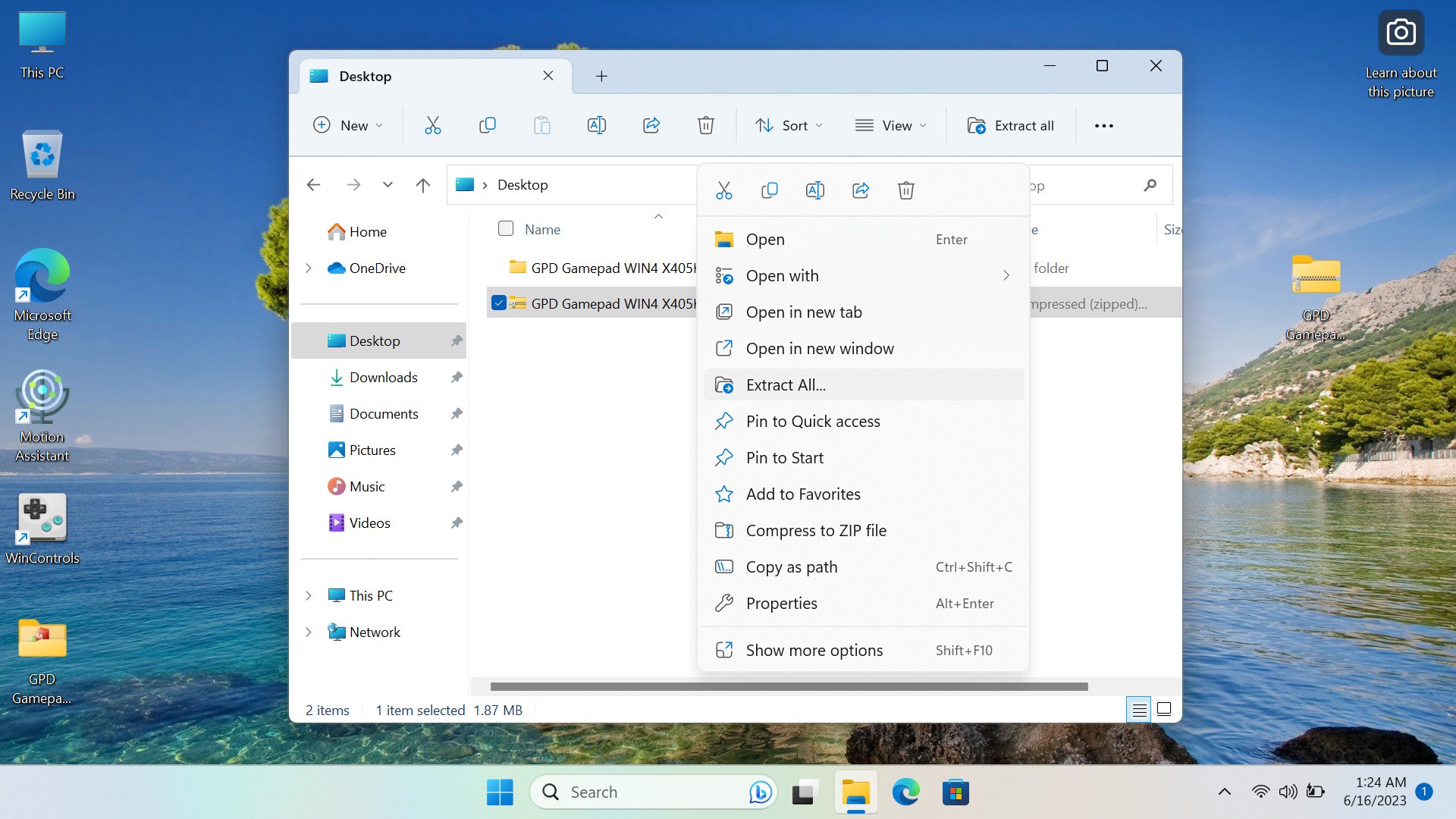
Pe GPD WIN 4, accesați linkul aici pentru a descărca actualizarea de firmware. Aceasta conține un fișier ZIP numit ‘GPD Gamepad WIN4 X405K405.zip’. Găsiți unde l-ați descărcat pe dispozitiv, faceți clic dreapta și apăsați ‘Extract All’.
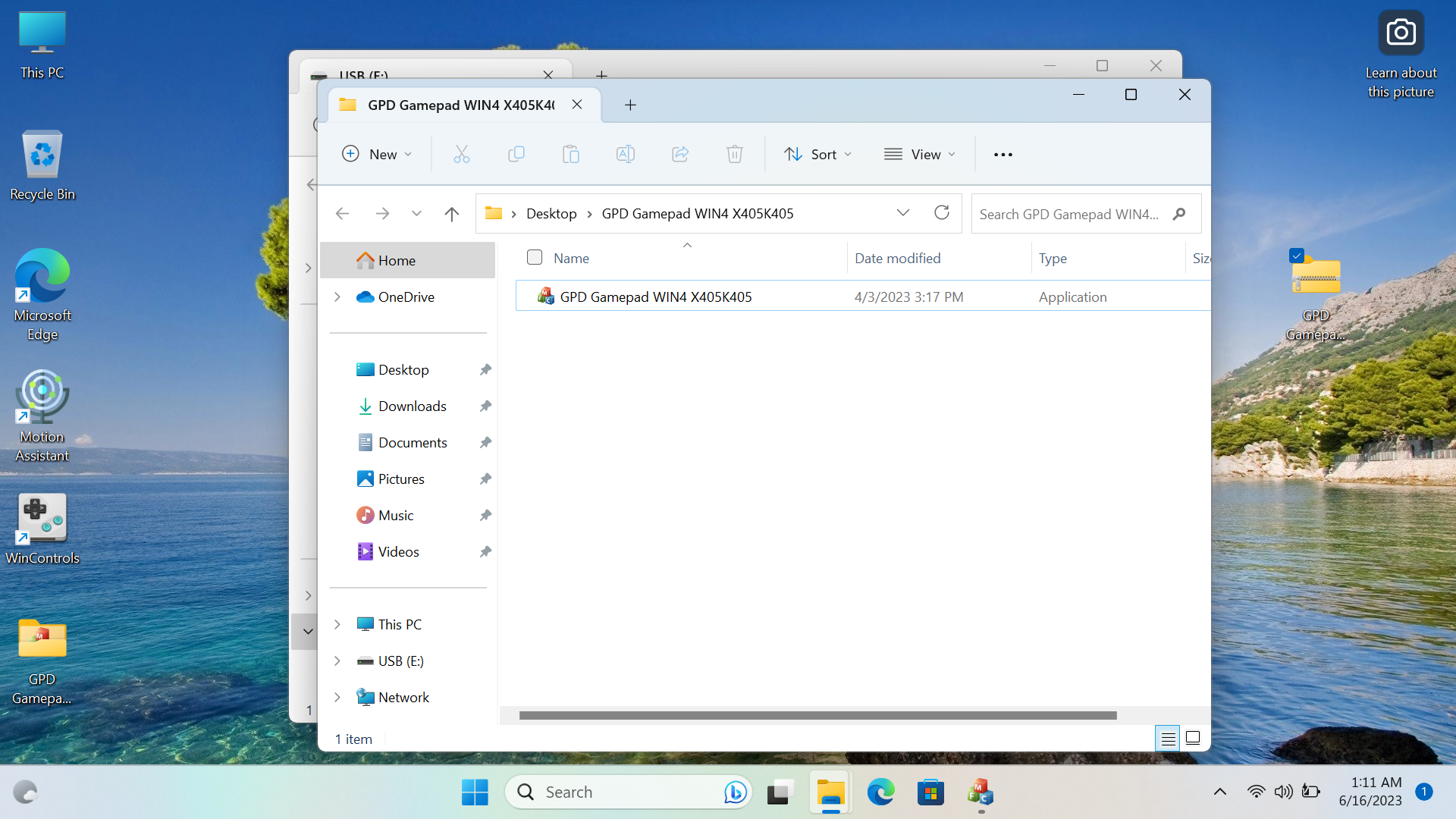
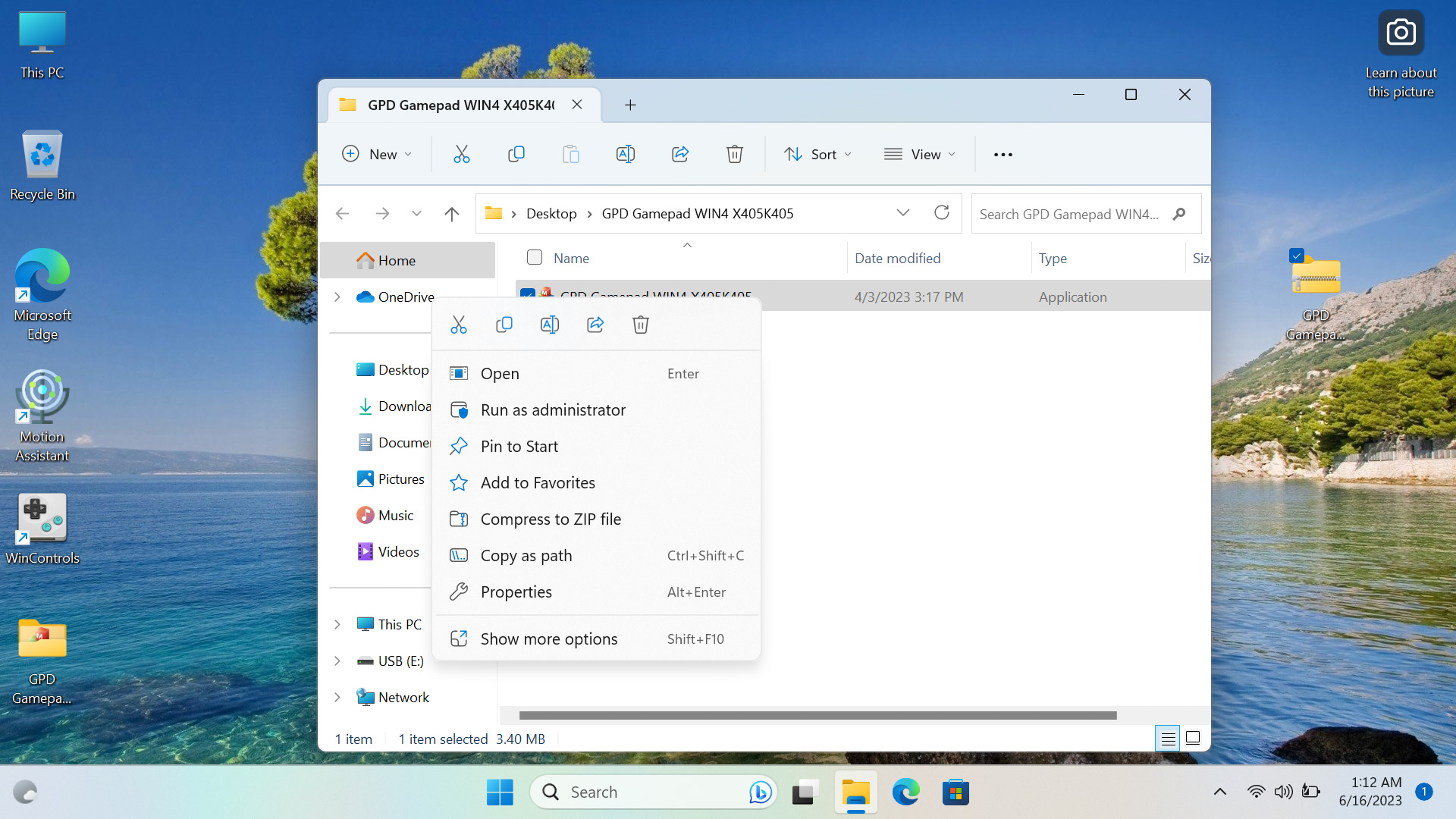
În folderul extras veți găsi un program numit ‘GPD Gamepad WIN4 X405K405’. Faceți clic dreapta și apăsați ‘Run as Administrator’.
Acceptați ca administrator, dacă nu sunteți administratorul, rugați persoana care este să accepte, iar programul se va deschide. Dispozitivul va vibra în timp ce determină versiunea actuală de firmware și cea mai recentă versiune disponibilă cu programul.
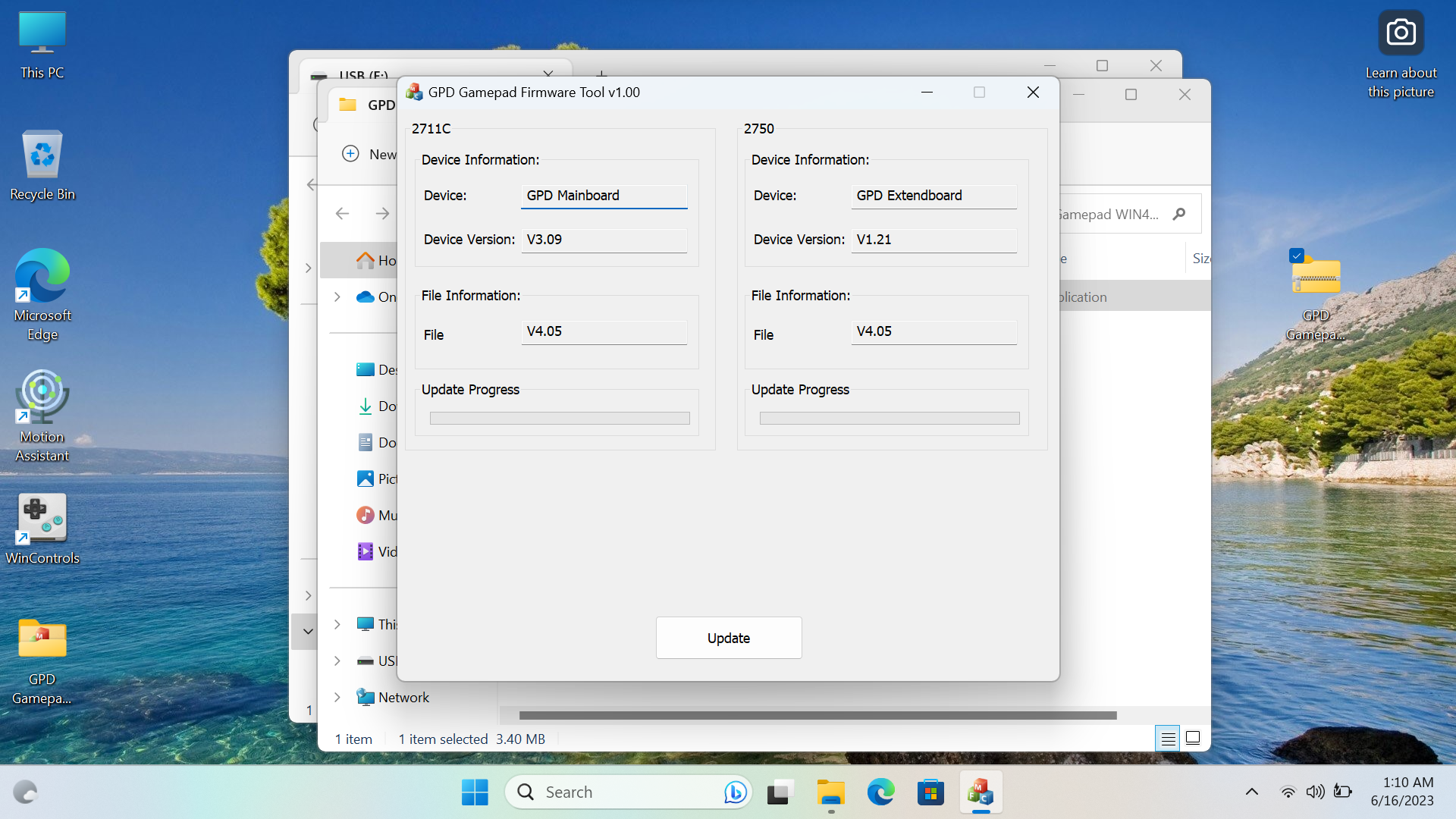
Dacă versiunea dvs. (Device Version) este mai mică decât versiunea programului (File Information), atunci faceți clic pe ‘Update’ și se va instala. Dacă nu, atunci nu este nevoie, deoarece aveți deja cea mai recentă sau o versiune mai nouă.
Când faceți clic pe update, cele două firmware-uri se vor instala și veți primi un mesaj de succes.
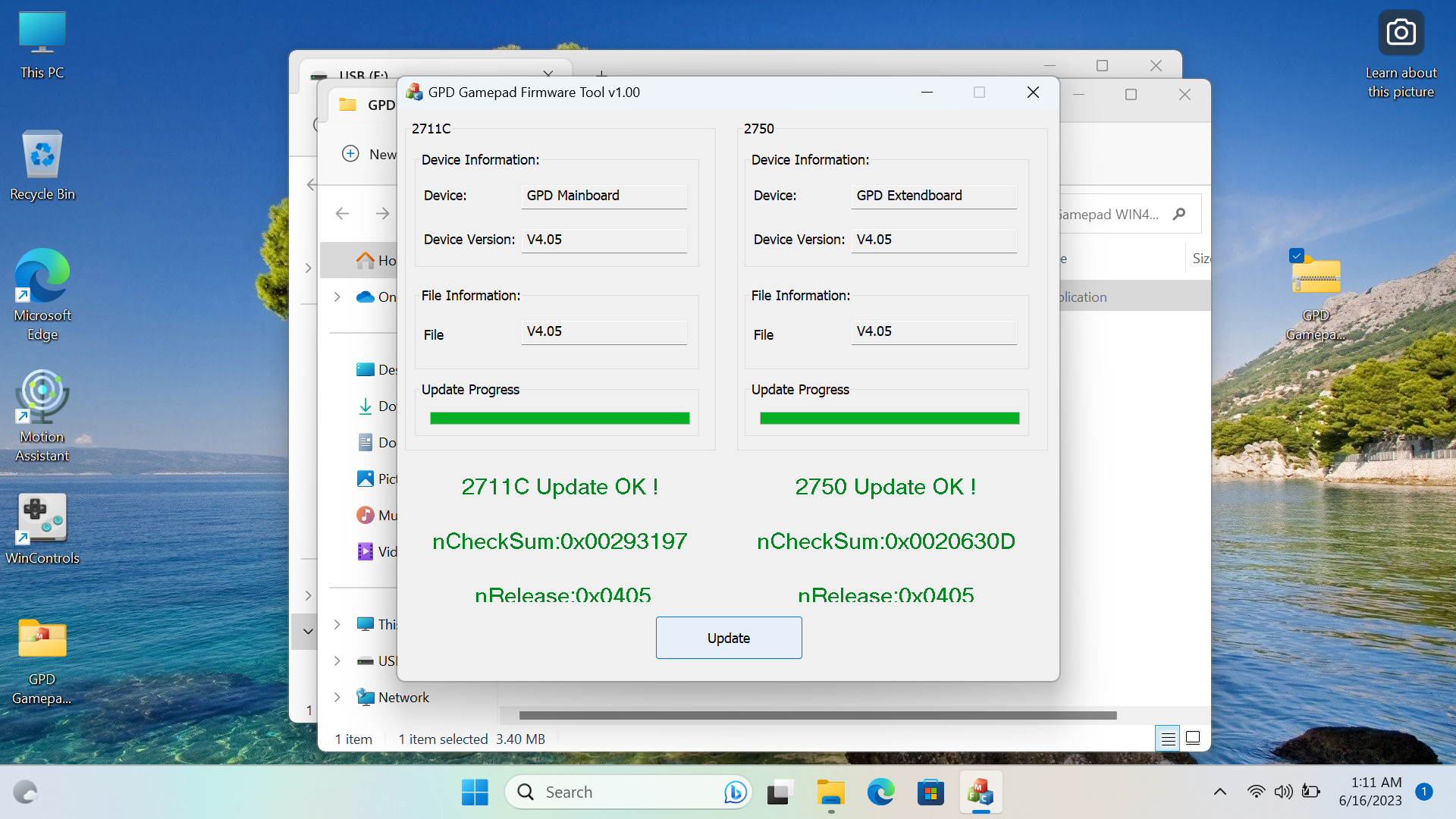
Odată ce vedeți acest lucru, ați terminat și ați instalat firmware-ul gamepad-ului v4.05 pe GPD WIN 4.
GPD WIN 4 Actualizare firmware LCD Soluție pentru blocare – Gata cu eroarea de reîmprospătare la 60Hz
Mai jos este ghidul pas cu pas pentru instalarea soluției pentru problema de blocare la 60Hz pe modelul GPD WIN 4 6800U DOAR.
Fișierele necesare pentru soluția de blocare GPD WIN 4 pot fi descărcate mai jos.
If you intend to upgrade your GPD WIN 4 2022 (6800U), please follow this guide carefully. Incorrect and improper use or deviation from the instructions may render your device inoperable. DroiX assumes no responsibility for any damages incurred.
Dacă acel link nu funcționează, vă rugăm să contactați DroiX Customer Support.
Pentru acest ghid veți avea nevoie de:
- GPD WIN 4
- USB Drive
- Încărcător
Acest ghid va fi împărțit în două părți, prima este să verificați dacă trebuie sau nu să actualizați BIOS pe dispozitivul dvs., iar a doua este să instalați soluția.
Verificați BIOS
Pentru a verifica, apăsați Win+R pentru a deschide Run și tastați ‘msinfo32’.

Odată ce sunteți în msinfo, verificați versiunea Enabled Controller Version. Dacă este v8.0 și peste. Dacă este, atunci puteți sări la aici. Dacă nu, și este v7 și sub, va trebui să actualizați BIOS, instrucțiunile pentru care sunt mai jos.

Actualizarea BIOS
Odată ce USB Drive este conectat și recunoscut, faceți clic dreapta pe el în This PC și faceți clic pe ‘Format’. Formatarea unității va șterge conținutul acesteia, așa că faceți o copie de rezervă a tot ceea ce doriți să păstrați. Asigurați-vă că este selectat tipul de fișier ‘FAT32’ și, când sunteți gata, formatați unitatea.


Linkul va descărca un fișier ZIP numit ‘WIN4_LCD_Update 0601.zip’.
Descărcați fișierul ZIP și extrageți conținutul acestuia. În interior veți găsi un folder numit WIN4_LCD_Update.

În acest folder veți avea un alt fișier ZIP numit WIN4-V08.00.zip.

Mutați acest fișier ZIP în altă locație și extrageți conținutul acestuia. În interior veți găsi un folder numit ‘WIN4-V08.00’.

În interiorul acelui folder se află fișierele de actualizare BIOS. Copiați CONȚINUTUL folderului pe unitatea USB, nu folderul în sine.

Apoi reporniți dispozitivul și, imediat ce începe să pornească, apăsați repetat Fn+7(F7) pentru a intra în meniul de boot. Porniți în USB Drive și lăsați scriptul să ruleze pentru a actualiza biosul.

Apăsați orice tastă când vi se solicită pentru a începe

Lăsați instalarea să ruleze, aceasta va dura aproximativ un minut.

Odată ce a fost instalat, dispozitivul se va opri. După câteva momente, apăsați butonul de pornire pentru a-l porni. Când sunteți din nou în Windows, reveniți la MSInfo32 și verificați Enabled Controller Version. Dacă afișează 8.0, atunci puteți continua, dacă nu, atunci parcurgeți din nou pașii.

Instalarea soluției
Înainte de a continua, vă rugăm să vă asigurați că software-ul Motion Assist nu este încărcat. Dacă este, închideți-l, altfel actualizarea firmware-ului LCD nu va funcționa.
Odată ce BIOS este actualizat, puteți intra în conținutul folderului original WIN4_LCD_Update, iar în interior veți găsi o aplicație numită WIN4_LCD_Update.

Faceți clic dreapta pe aplicație și apăsați ‘Run as Administrator’. Introduceți datele de administrator, dacă nu le cunoașteți, rugați administratorul dispozitivului dvs. să le introducă și faceți clic pe yes.

Programul se va deschide. Faceți clic pe butonul ‘Update’ și instalarea va începe.

Lăsați-l să progreseze, aceasta va dura câteva minute. Când este gata, reporniți dispozitivul și procesul este complet, iar soluția a fost instalată.

Cum se instalează actualizarea GPD WIN 4 BIOS
Vom actualiza această pagină pe măsură ce sunt lansate versiuni mai noi de BIOS pentru GPD WIN 4. Procesul de mai jos arată cum să pregătiți și să actualizați GPD WIN 4 la cel mai recent firmware.
GPD WIN 4 BIOS Video de actualizare
Descărcați și extrageți actualizarea BIOS
Pentru soluția de blocare GPD WIN 4, vă rugăm să consultați ghidul nostru aici pentru cum să actualizați și să instalați soluția.
Puteți descărca fișierul de actualizare BIOS pentru GPD WIN 4 (6800U) aici. Odată ce l-ați descărcat, extrageți conținutul acestuia pe PC. Ar trebui să existe un fișier Upgrade_instructions.txt și startup.nsh, și două foldere; EFI și WIN4_18_0428, sau similar denumite în funcție de versiunea de firmware).
If you intend to upgrade your GPD WIN 4 2022 (6800U), please follow this guide carefully. Incorrect and improper use or deviation from the instructions may render your device inoperable. DroiX assumes no responsibility for any damages incurred.
Acum puteți copia fișierele și folderele pe stick-ul USB formatat FAT32.

Acum puteți scoate în siguranță stick-ul USB și îl puteți conecta la GPD Win 4. Conectați sursa de alimentare la GPD WIN 4.
Instalarea actualizării BIOS
Porniți GPD WIN 4 și imediat apăsați și țineți apăsată tasta FN și apăsați tasta F7 în timpul pornirii. Este posibil să fie nevoie să apăsați tasta F7 de câteva ori pentru a obține meniul de boot. Odată ce meniul apare, selectați unitatea USB ca dispozitiv de boot.
Actualizarea BIOS va continua acum și va dura câteva momente. În acest timp, nu scoateți stick-ul USB și nu opriți GPD WIN 4.
Odată ce actualizarea s-a finalizat, GPD WIN 4 se va opri.
Prima pornire va dura puțin mai mult decât de obicei
Acum puteți porni GPD WIN 4 când sunteți gata să îl utilizați.
Vă rugăm să rețineți că, deoarece actualizarea BIOS resetează efectiv BIOS, prima pornire poate dura câteva minute și poate afișa un ecran negru în timp ce se actualizează. Nu îl opriți în timpul procesului. Pornirile ulterioare vor fi la viteza normală rapidă cu care sunteți obișnuit.
Cum se calibrează joystick-urile GPD
Ocazional, joystick-urile de pe dispozitive precum controllerele sau PC-urile portabile își pot pierde calibrarea și pot avea input incorect sau inexact. Acest ghid vă va ghida pas cu pas despre cum să instalați software-ul necesar și cum să vă calibrați GPD WIN 4 și toate celelalte console portabile GPD, precum și să obțineți cel mai recent firmware. Totuși, mai întâi trebuie să instalăm niște software de care vom avea nevoie pe parcurs.
Acest ghid va funcționa cu:
- GPD WIN 4 2022
- GPD WIN Max 2 2023
- GPD WIN 3
- GPD WIN Max
- Toate celelalte console portabile GPD
Descărcarea instrumentului de calibrare + WinRAR
Trebuie să începem prin a descărca WinRAR, un software care poate comprima și decomprima fișiere, în special fișiere RAR. Îl puteți descărca de la linkul aici. Nu vă faceți griji cu privire la plată, descărcați doar versiunea gratuită.
Odată ce totul este instalat, putem descărca software-ul de calibrare de la GPD. Îl puteți descărca direct de la ei, deși am constatat că site-ul lor este uneori puțin nesigur, așa că am inclus propriul nostru link de descărcare, le puteți găsi pe ambele mai jos. La momentul redactării acestui articol, ambele conțin cea mai recentă versiune a software-ului, vă recomandăm să încercați mai întâi versiunea GPD și vom avea instrucțiuni despre cum să faceți acest lucru.
- GPD: www.gpd.hk/filedownload/89292
- DroiX: Products – GamePad+Test+Calibration+Tool+V1.02.rar – All Documents (sharepoint.com)
Pentru a descărca software-ul de calibrare de la GPD, când urmați linkul, veți fi direcționat către o pagină de verificare unde vi se cere să introduceți numerele afișate. Va arăta astfel:
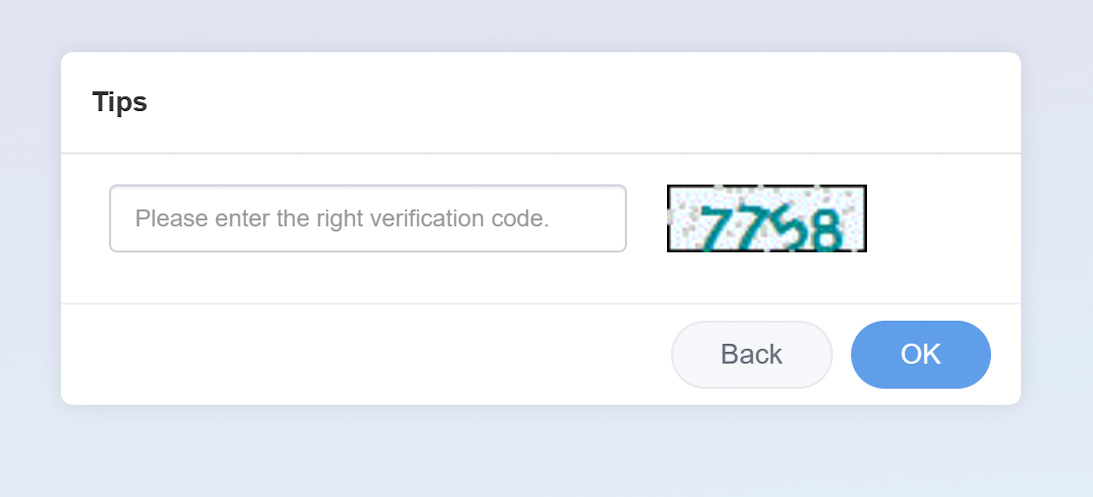
Odată ce apăsați ‘OK’, veți fi direcționat către o pagină care descarcă automat fișierul. Unele browsere semnalează în mod eronat fișierul ca periculos. Când vi se solicită, continuați descărcarea. Acest lucru este diferit pentru fiecare browser, noi am folosit Edge.


Odată ce fișierul a fost descărcat, fie de la GPD, fie de la DroiX, găsiți locul unde l-ați descărcat și faceți dublu clic pentru a-l deschide în WinRAR. Veți găsi software-ul de calibrare în fișier, faceți dublu clic pe acesta pentru a-l rula.
GPD Calibrare
Se vor deschide două ferestre și vor arăta astfel.
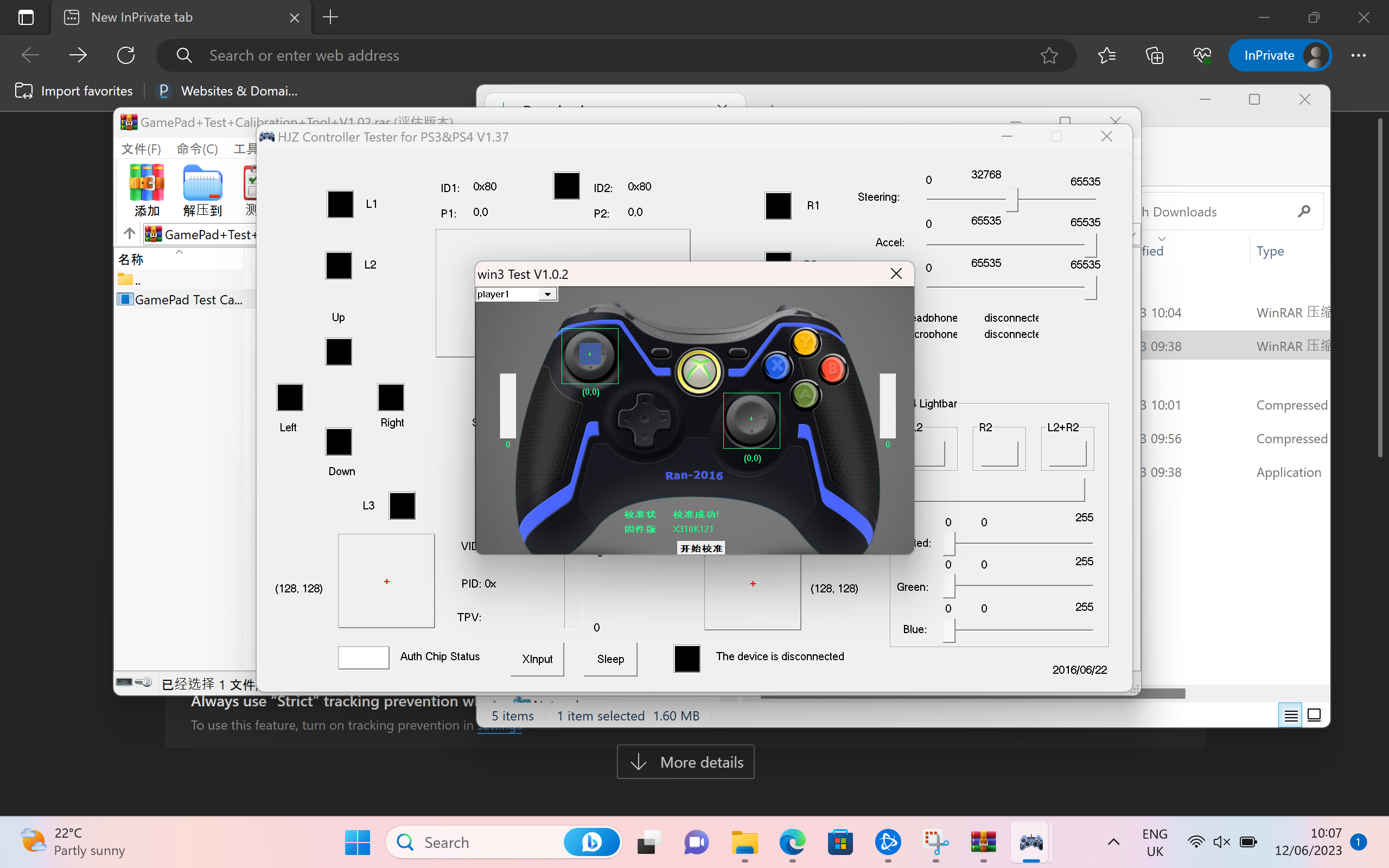
Software-ul este în chineză. Am tradus capturile de ecran de mai jos care detaliază procesul în doi pași. Aplicația se va deschide astfel:
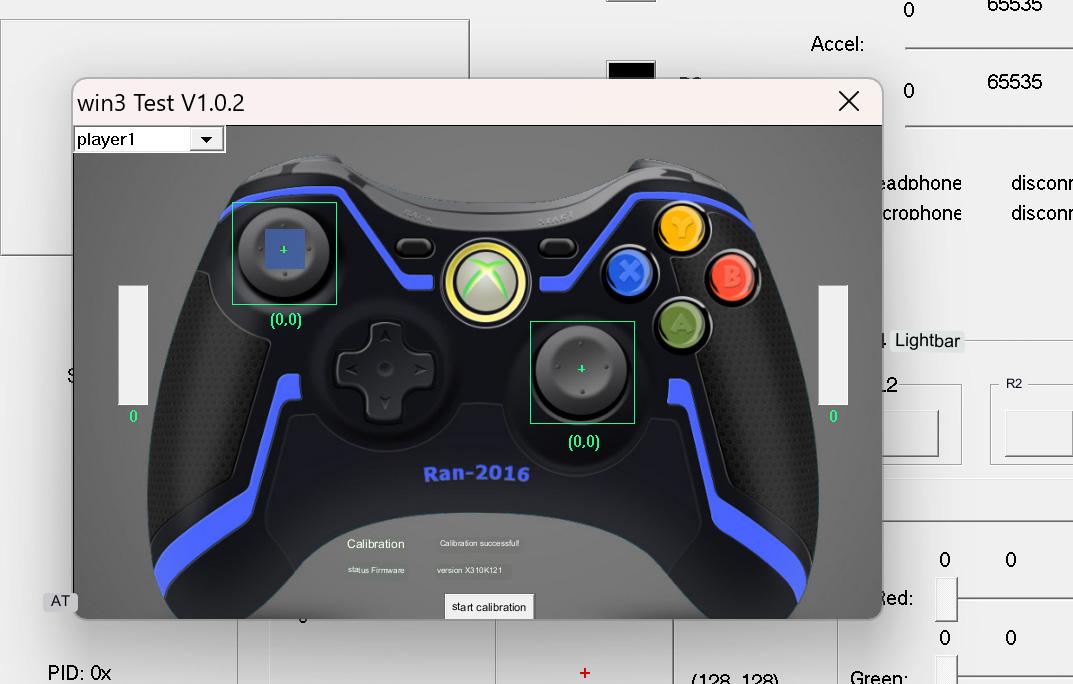
Apăsați butonul alb din partea de jos pentru a începe calibrarea.
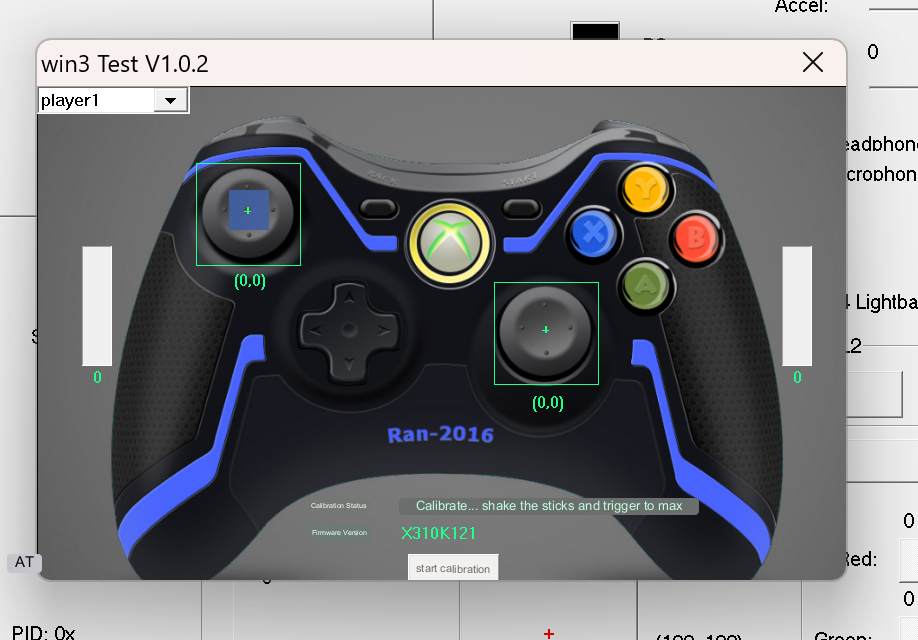
Când textul Stare calibrare se schimbă, vă va instrui să împingeți joystick-urile la maximum și să le rotiți constant, în timp ce apăsați și eliberați cele două declanșatoare din spate. Când apăsați declanșatoarele, dispozitivul poate vibra. Toate acțiunile vor fi reflectate pe ecran.
Continuați să faceți acest lucru până când mesajul se schimbă. Va citi așa cum era înainte.
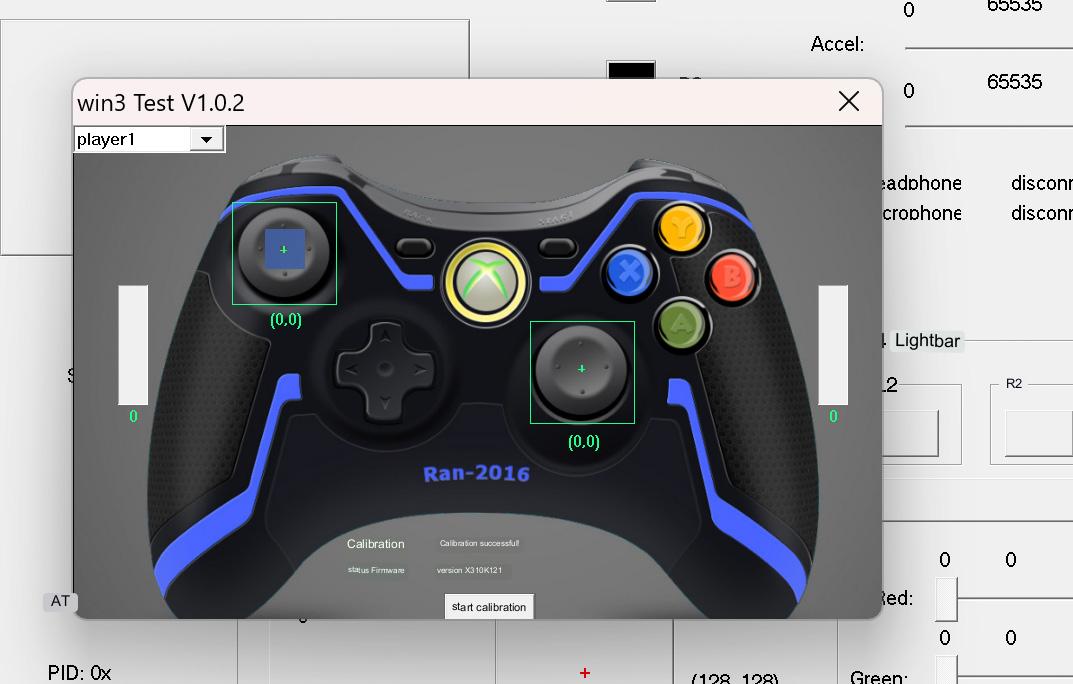
Acum ați calibrat cu succes controllerul și sunteți liber să vă jucați!
Windows Calibrare
Dacă metoda de mai sus nu funcționează, există o metodă de calibrare integrată în Windows care este detaliată mai jos.
Pentru a calibra în Windows, trebuie mai întâi să deschidem Windows Run, dacă aveți o tastatură atașată, acest lucru se poate face apăsând Windows+R, dacă nu, deschideți meniul start și căutați ‘Run’.

Odată deschis, tastați joy.cpl și faceți clic pe ‘OK’.

Se va deschide această fereastră, Windows va vedea controllerul dvs. ca un controller XBOX 360, și este în regulă.

Faceți clic pe ‘Proprietăți’. Se va deschide acest ecran.

Puteți folosi acest lucru pentru a vă testa controllerul.
- Axa Z reprezintă butoanele declanșatoare
- Rotația X este mișcarea orizontală a joystick-ului drept
- Rotația Y este mișcarea verticală a joystick-ului drept
- Axa X / Axa Y este mișcarea joystick-ului stâng
- Punctul Video Hat este D-Pad
- Butoanele sunt toate butoanele de pe dispozitivul dvs.: A, B, X, Y, LB, RB, LS, RS, LC și RC. Se vor aprinde când sunt apăsate.
Dacă toate funcționează bine, atunci probabil că nu este nevoie să vă calibrați dispozitivul. Dar dacă este nevoie, faceți clic pe ‘Setări’ și veți vedea acest ecran.

Faceți clic pe ‘Calibrare’ pentru a fi ghidat prin procesul de calibrare.

Parcurgeți procesul urmând instrucțiunile pentru a vă calibra controllerul. Odată ce ați terminat, veți fi readus la pagina Setări, puteți merge la pagina Test pentru a vedea cum a funcționat. Dacă nu sunteți mulțumit, întoarceți-vă la Setări și faceți clic pe ‘Restaurare implicită’. Dacă sunteți mulțumit, puteți continua și folosi controllerul nou calibrat.
Gamepad-Tester.com
Gamepad Tester este un site bine-cunoscut în comunitate, oferă o modalitate ușoară și accesibilă de a vă testa controllerele. Oferă chiar informații suplimentare și mai detaliate decât Windows. Accesați site-ul. Veți fi întâmpinat cu acest ecran.

Apăsați orice buton pentru a începe, iar interfața de testare se va încărca.

De aici puteți vedea precis unghiul și forța joystick-urilor, declanșatoarelor și butoanelor care sunt înregistrate. Cu aceste informații, puteți găsi defecte și puteți calibra corect dispozitivul.
Instrument de actualizare firmware
Pentru a actualiza firmware-ul GPD descărcați acest instrument de actualizare firmware aici. Poate fi semnalat ca nesigur, dar este în regulă, continuați descărcarea și odată terminată deschideți fișierul .exe.
Odată deschis, dispozitivul dvs. poate vibra în timp ce verifică firmware-ul și extrage cel mai recent de pe server. Veți vedea un ecran astfel:
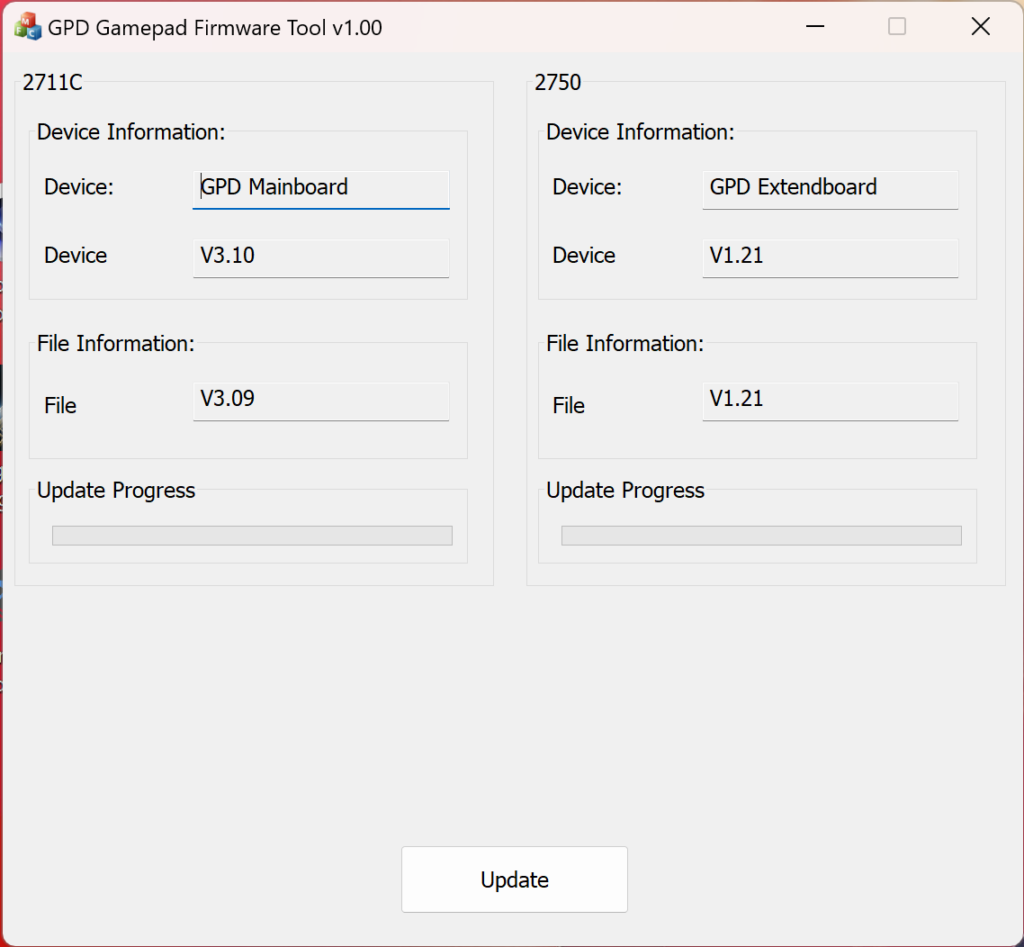
Dacă firmware-ul de la ‘Informații fișier’ este mai mare decât cel de la ‘Informații dispozitiv’, faceți clic pe Actualizare pentru a actualiza. Dacă nu, probabil nu este nevoie, deoarece aveți deja cea mai recentă versiune. Este chiar atât de simplu.
Pentru a afla mai multe despre consolele portabile GPD, vizitați site-ul nostru aici.
Pentru a afla mai multe despre celelalte oferte și produse ale noastre, aruncați o privire la alte articole din Baza de cunoștințe aici
Cum să reinstalați Windows pe dispozitivele GPD WIN
Reinstalarea sistemului de operare se poate face din mai multe motive. Fie că ceva a mers greșit, fie că doriți doar să vă reîmprospătați PC-ul sau GPD WIN, acest ghid vă va arăta cum să faceți o instalare curată.
Acest ghid poate fi folosit pentru toate dispozitivele GPD de la DroiX. Pentru această demonstrație, vom folosi GPD Win 4.
Veți avea nevoie de:
- 16GB USB Stick sau mai mare
- PC separat, dacă nu puteți accesa dispozitivul GPD
- Încărcător
Configurarea stick-ului USB
Primul pas este cel mai dificil, așa că asigurați-vă că urmăriți și verificați de două ori ceea ce faceți. Acest lucru se poate face pe dispozitivul GPD, totuși, dacă nu puteți, va trebui să folosiți un alt computer. Acest lucru se poate face pe macOS sau Linux, dar noi vom folosi Windows 11.
Formatați stick-ul USB

Primul lucru pe care trebuie să-l facem este să formatăm stick-ul USB, acest lucru va șterge întregul drive, așa că asigurați-vă că faceți o copie de rezervă a tot ceea ce doriți să păstrați. Puteți găsi stick-ul USB sub ‘Acest PC’ așa cum se arată mai sus.

Când sunteți gata, faceți clic dreapta pe stick-ul USB și faceți clic pe ‘Formatare’. Acest lucru va deschide o fereastră nouă.

De aici puteți formata stick-ul USB. Capacitatea și dimensiunea unității de alocare pot fi lăsate așa cum sunt. Asigurați-vă că sistemul de fișiere este setat la ‘NTFS’ și eticheta volumului este ‘WINPE‘. O formatare rapidă va fi suficientă aici. Când faceți clic pe ‘Start’ va apărea o avertizare, faceți clic pe ‘OK’.

Odată ce formatarea este finalizată, va apărea o fereastră care vă anunță acest lucru.

Pregătiți fișierele de instalare
Acum că USB este pregătit, putem descărca și configura fișierele necesare pentru instalarea Windows. Puteți descărca fișierele de instalare pentru dispozitivul dvs. de la GPD folosind linkul de mai jos.
GPD Win 4:
GPD WIN 4 Firmware & Driver & BIOS – Shenzhen GPD Technology Co., Ltd._01051328_827
GPD Win Max 2:
GPD WIN Max 2 2023 Firmware & Driver & BIOS – Shenzhen GPD Technology Co., Ltd.

Când ați găsit instalarea pentru dispozitivul dvs. faceți clic pe ‘Descărcare’. Veți fi direcționat către pagina de descărcare de pe Google Drive.

Faceți clic pe ‘Descărcare’ din nou, și veți fi direcționat către o pagină pentru confirmare.

Faceți clic pe „Descărcați oricum” pentru a descărca fișierul. Se va descărca un ZIP pe computerul dumneavoastră.

Localizați fișierul ZIP care a fost descărcat, faceți clic dreapta și selectați „Extract All…”. Aceasta va deschide o fereastră nouă.

Odată ce fereastra de extragere se deschide faceți clic pe „Extract”. Va apărea o bară de progres care detaliază cât timp va dura.
Odată ce fișierele au fost extrase, deschideți folderul nou, precum și folderul conținut, până când găsiți fișierele de instalare, așa cum se poate vedea în fotografia de mai jos. Selectați toate fișierele și copiați-le pe stick-ul USB nou formatat. Acest lucru se poate face deschizând stick-ul USB într-o fereastră nouă. Apăsând Ctrl+A pentru a selecta toate fișierele și trăgându-le pe stick-ul USB. Va apărea o altă fereastră de progres pentru a vă arăta cât timp va dura copierea.


Odată ce toate fișierele au fost copiate, dacă utilizați un computer separat, sunteți liber să ejectați Stick-ul USB făcând clic dreapta pe el și făcând clic pe „Eject”.
Instalarea Windows pe dispozitivul dumneavoastră GPD Win
Sunteți acum gata să instalați Windows pe dispozitivul dumneavoastră GPD.


Asigurați-vă că Stick-ul USB este conectat în portul USB din partea de sus a dispozitivului. Puteți apoi apăsa butonul de pornire din partea de sus a dispozitivului. Veți avea nevoie de tastatură pentru secțiunea următoare, glisați ecranul în sus.

Țineți apăsat Fn și tasta 7(F7) până când ajungeți la meniul de boot, așa cum se vede mai sus. Faceți clic pe tasta săgeată în jos pentru a evidenția Stick-ul USB și faceți clic pe Enter pentru a-l selecta și a porni de pe acesta.

Veți fi întâmpinat cu un ecran de încărcare GPD în timp ce dispozitivul se pregătește.

Dispozitivul va porni de pe unitatea USB și va încărca și rula automat un script pentru a instala o copie nouă pe Windows. Pur și simplu lăsați-l să ruleze când se întâmplă acest lucru.


Odată ce este finalizat, veți fi dus la procesul de configurare Windows. Parcurgeți-l cu setările preferate ca pentru orice PC.

Vă rugăm să așteptați cu răbdare în timp ce procesul de instalare se finalizează, poate dura câteva minute.

Veți fi dus la ecranul principal Windows. Felicitări, ați reinstalat cu succes Windows pe dispozitivul dumneavoastră GPD. Sunteți liber să scoateți Stick-ul USB și să vă apucați de jocuri!
Pentru a afla mai multe despre dispozitivul dumneavoastră, consultați pagina produsului aici.
Pentru a afla mai multe despre celelalte oferte și produse ale noastre, aruncați o privire la alte articole din Baza de cunoștințe aici
From the blog
Visit the blog Ghidul final de cumpărare GPD 2025
3 iulie 2025
Ghidul final de cumpărare GPD 2025
3 iulie 2025
 Ghidul dvs. de expert pentru optimizarea duratei de viață a bateriei pentru jocuri portabile GPD
6 mai 2025
Ghidul dvs. de expert pentru optimizarea duratei de viață a bateriei pentru jocuri portabile GPD
6 mai 2025
 Prinderea perfectă: Stăpânirea ergonomiei jocurilor portabile GPD pentru confort maxim
6 mai 2025
Prinderea perfectă: Stăpânirea ergonomiei jocurilor portabile GPD pentru confort maxim
6 mai 2025
 GPD WIN 4 2025 vs GPD WIN Mini 2025 – Care este cel mai bun pentru dumneavoastră?
17 aprilie 2025
GPD WIN 4 2025 vs GPD WIN Mini 2025 – Care este cel mai bun pentru dumneavoastră?
17 aprilie 2025
Întrebări și răspunsuri 2
formatie mi gpd win 4 y haora no enciende la luz rgb de los gatillos habra alguna forma de solucionar esto?
Echa un vistazo a la guía sobre cómo volver a instalar el sistema operativo en el GPD WIN 4 en: https://droix.net/knowledge… (Asegúrese de descargar los controladores para su versión específica de la WIN 4)