




الملفات المستخدمة في هذا الدليل
الإصدارات (3)
- الدليل المصدر: استكشاف أخطاء GPD WIN 4 وإصلاحها (2022)
- دليل المصدر: تحديث البرنامج الثابت لشاشة LCD لـ GPD WIN 4 6800U إصلاح التقطيع – لا مزيد من خلل تحديث 60Hz
- دليل المصدر: تحديث البرنامج الثابت لشاشة LCD لـ GPD WIN 4 6800U إصلاح التقطيع – لا مزيد من خلل تحديث 60Hz
- دليل المصدر: تحديث البرنامج الثابت لشاشة LCD لـ GPD WIN 4 6800U إصلاح التقطيع – لا مزيد من خلل تحديث 60Hz
تظل الإصدارات الأقدم قابلة للتنزيل من أجل التراجع عن الإصدارات السابقة — يحتفظ كل إصدار بملفه الخاص الذي تم التحقق منه.
الإصدارات (2)
- دليل المصدر: كيفية معايرة عصا التحكم GPD
- الدليل المصدر: استكشاف أخطاء GPD WIN 4 وإصلاحها (2022)
تظل الإصدارات الأقدم قابلة للتنزيل من أجل التراجع عن الإصدارات السابقة — يحتفظ كل إصدار بملفه الخاص الذي تم التحقق منه.
سجل التغيير
- الدليل المصدر: استكشاف أخطاء GPD WIN 4 وإصلاحها (2022)
تظل الإصدارات الأقدم قابلة للتنزيل من أجل التراجع عن الإصدارات السابقة — يحتفظ كل إصدار بملفه الخاص الذي تم التحقق منه.
سجل التغيير
- الدليل المصدر: استكشاف أخطاء GPD WIN 4 وإصلاحها (2022)
تظل الإصدارات الأقدم قابلة للتنزيل من أجل التراجع عن الإصدارات السابقة — يحتفظ كل إصدار بملفه الخاص الذي تم التحقق منه.
سجل التغيير
- WIN 4 (6800U) BIOS (الحالي) | V3.06 | 2023-06-07 | يعالج عدم استجابة مفاتيح مستوى الصوت بعد السكون على Linux؛ يعالج عدم عرض منفذ C السفلي في الإصدار v3.04؛ يعالج تعطل الجهاز في ظروف غير طبيعية؛ يضيف واجهة تحديث البرنامج الثابت للشاشة. لا تقم بالترقية إلا إذا كنت تواجه هذه المشكلات.
تظل الإصدارات الأقدم قابلة للتنزيل من أجل التراجع عن الإصدارات السابقة — يحتفظ كل إصدار بملفه الخاص الذي تم التحقق منه.
من المهم جدًا الحفاظ على تشغيل جهازك بسلاسة. جزء كبير من ذلك هو التأكد من حصولك على أحدث التحديثات والبرامج الثابتة لضمان أفضل أمان، وإصلاح أحدث الأخطاء، وتشغيل جهازك بأكبر سلاسة ممكنة. سنستعرض عدة إصلاحات مختلفة للمشكلات التي ظهرت في GPD WIN 4 (2022).
يجب عليك تثبيت BIOS فقط عندما يكون ذلك ضروريًا للغاية. افعل ذلك إذا كنت بحاجة إلى حل الثغرات الأمنية، أو إصلاح أخطاء الأجهزة/البرامج الثابتة، أو إضافة توافق مع مكونات جديدة، أو إذا كان هناك تحديث رئيسي لتحسين النظام متاح.
If you intend to upgrade your GPD WIN 4 2022 (6800U), please follow this guide carefully. Incorrect and improper use or deviation from the instructions may render your device inoperable. DroiX assumes no responsibility for any damages incurred.
| المشكلة | الحل |
| تحديث البرنامج الثابت لوحدة تحكم WIN 4 v4.05 | رابط |
| GPD WIN 4 تحديث البرنامج الثابت لشاشة LCD إصلاح التقطيع – لا مزيد من خطأ تحديث 60Hz | رابط |
| كيفية تثبيت تحديث GPD WIN 4 BIOS | رابط |
| كيفية معايرة عصا التحكم GPD | رابط |
| كيفية إعادة تثبيت Windows على أجهزة GPD WIN | رابط |
تحديث البرنامج الثابت لوحدة تحكم WIN 4
يشمل ذلك GPD WIN 4، الذي نعلم أنه واجه بعض المشكلات مع وحدة التحكم الخاصة به. أصدرت GPD برنامج تثبيت للإصدار v4.05 من البرنامج الثابت لوحدة التحكم وسنستعرض عملية التثبيت.
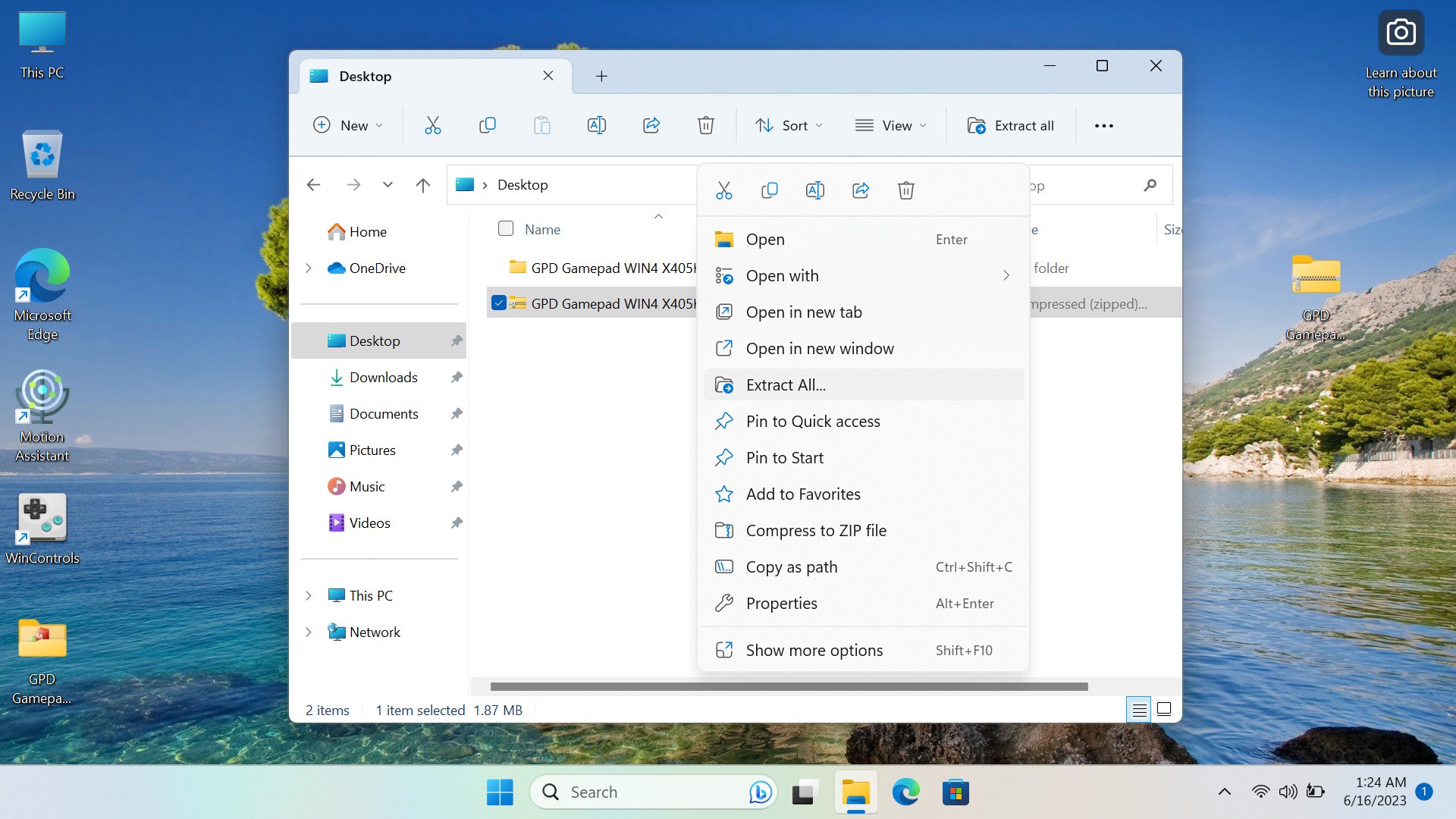
على GPD WIN 4 الخاص بك، انتقل إلى الرابط هنا لتنزيل تحديث البرنامج الثابت. يحتوي على ملف ZIP يسمى ‘GPD Gamepad WIN4 X405K405.zip’. ابحث عن مكان تنزيله على جهازك، انقر بزر الماوس الأيمن واضغط على ‘Extract All’.
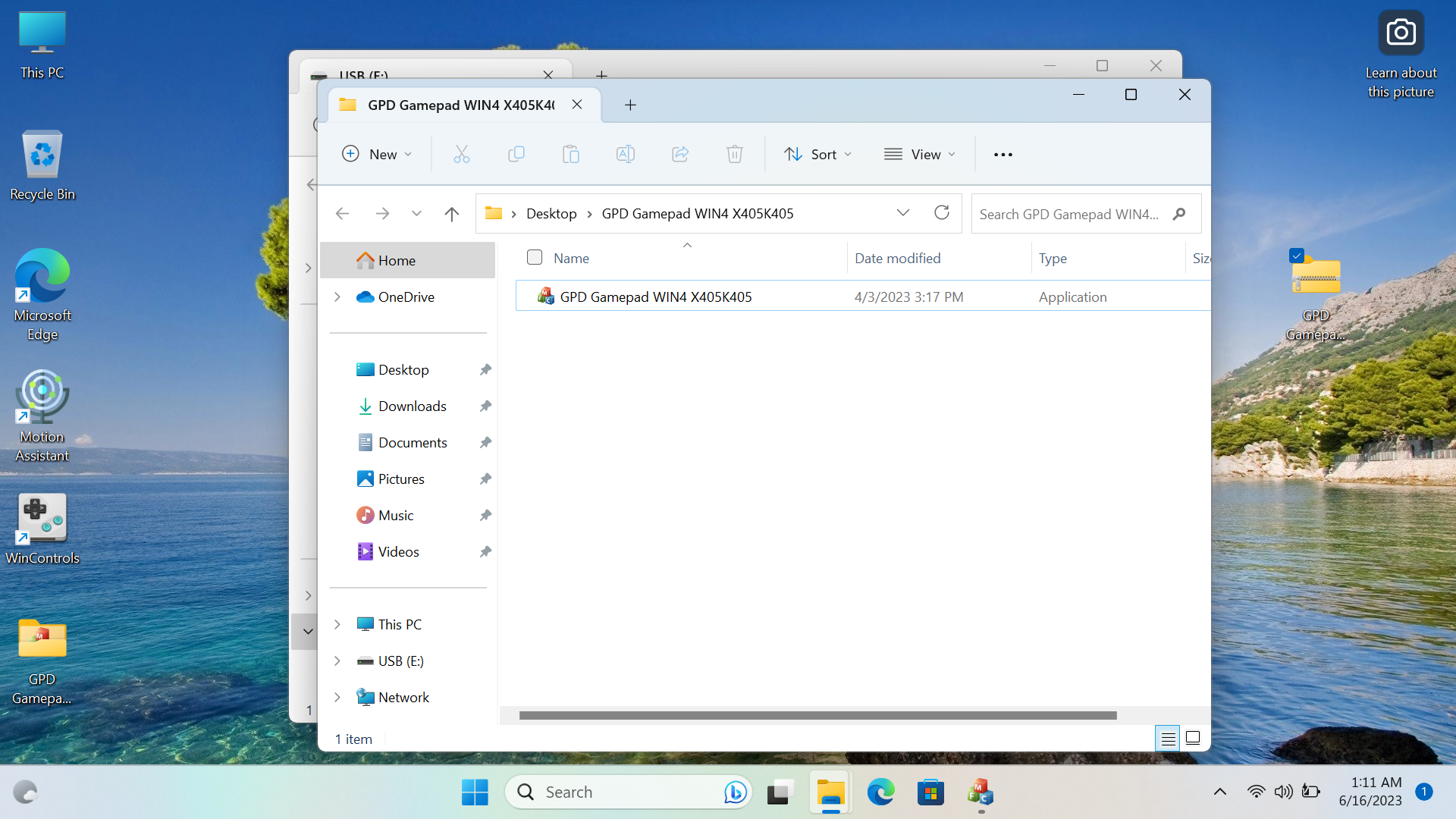
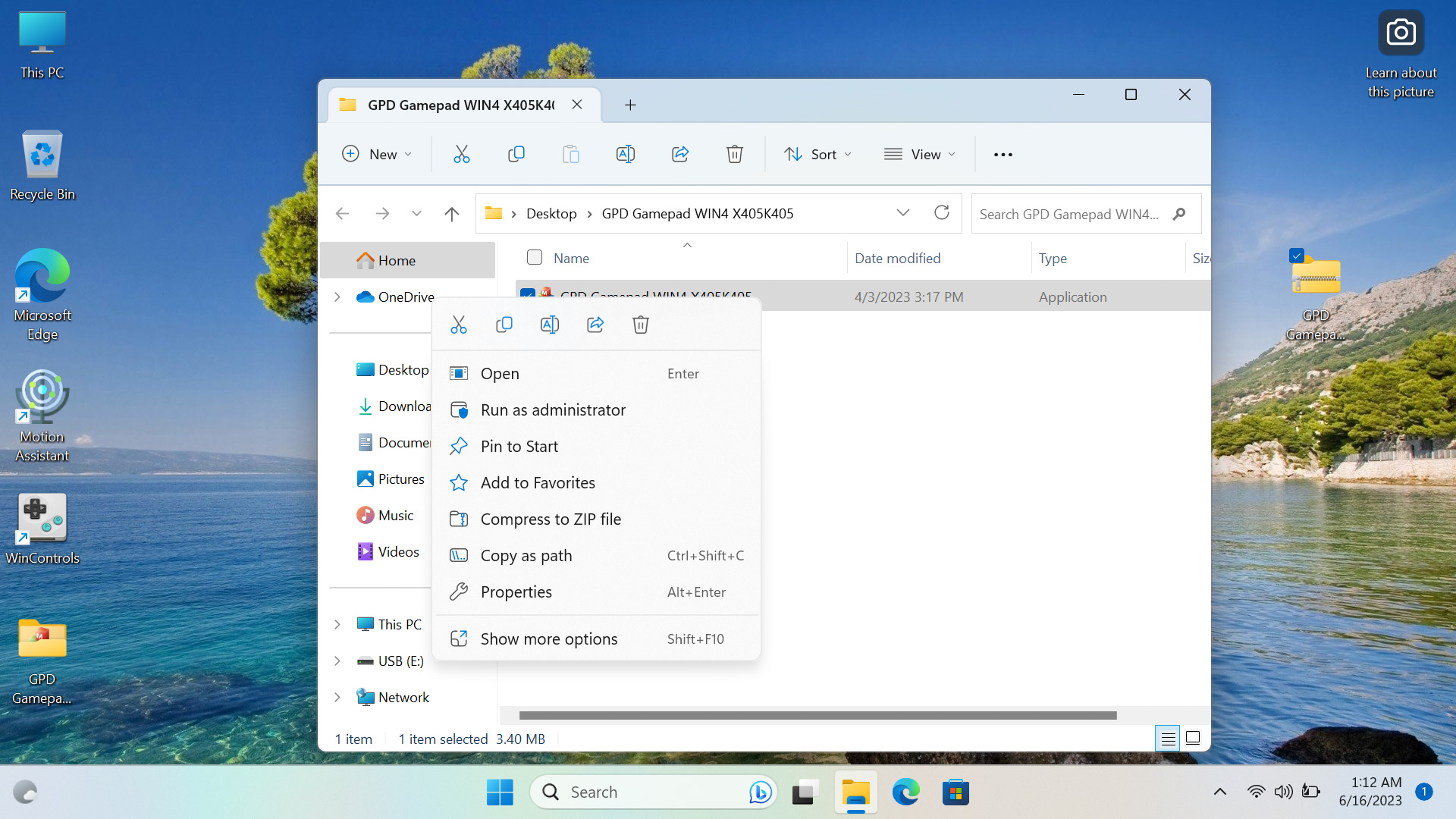
داخل المجلد المستخرج ستجد برنامجًا يسمى ‘GPD Gamepad WIN4 X405K405’. انقر بزر الماوس الأيمن واضغط على ‘Run as Administrator’.
اقبل كمسؤول، إذا لم تكن المسؤول اطلب من الشخص المسؤول القبول، وسيفتح البرنامج. سيهتز جهازك أثناء تحديد إصدار البرنامج الثابت الحالي وأحدث إصدار متاح مع البرنامج.
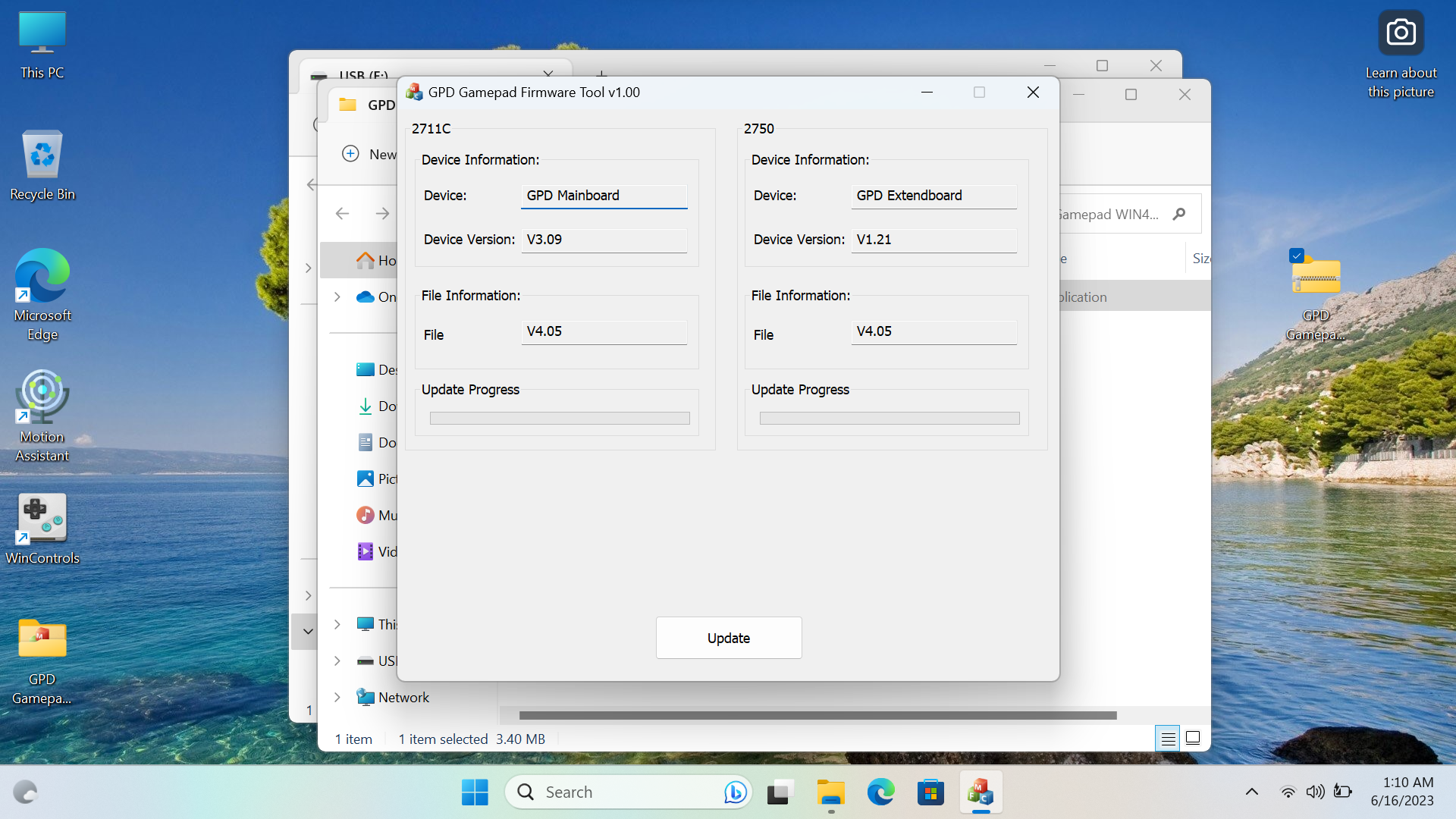
إذا كان إصدارك (Device Version) أقل من إصدار البرنامج (File Information) فانقر على ‘Update’ وسيتم التثبيت. إذا لم يكن كذلك، فلا تحتاج إلى ذلك لأن لديك بالفعل الإصدار الأحدث أو الأحدث.
عند النقر على تحديث سيتم تثبيت البرنامجين الثابتين وستتلقى رسالة نجاح.
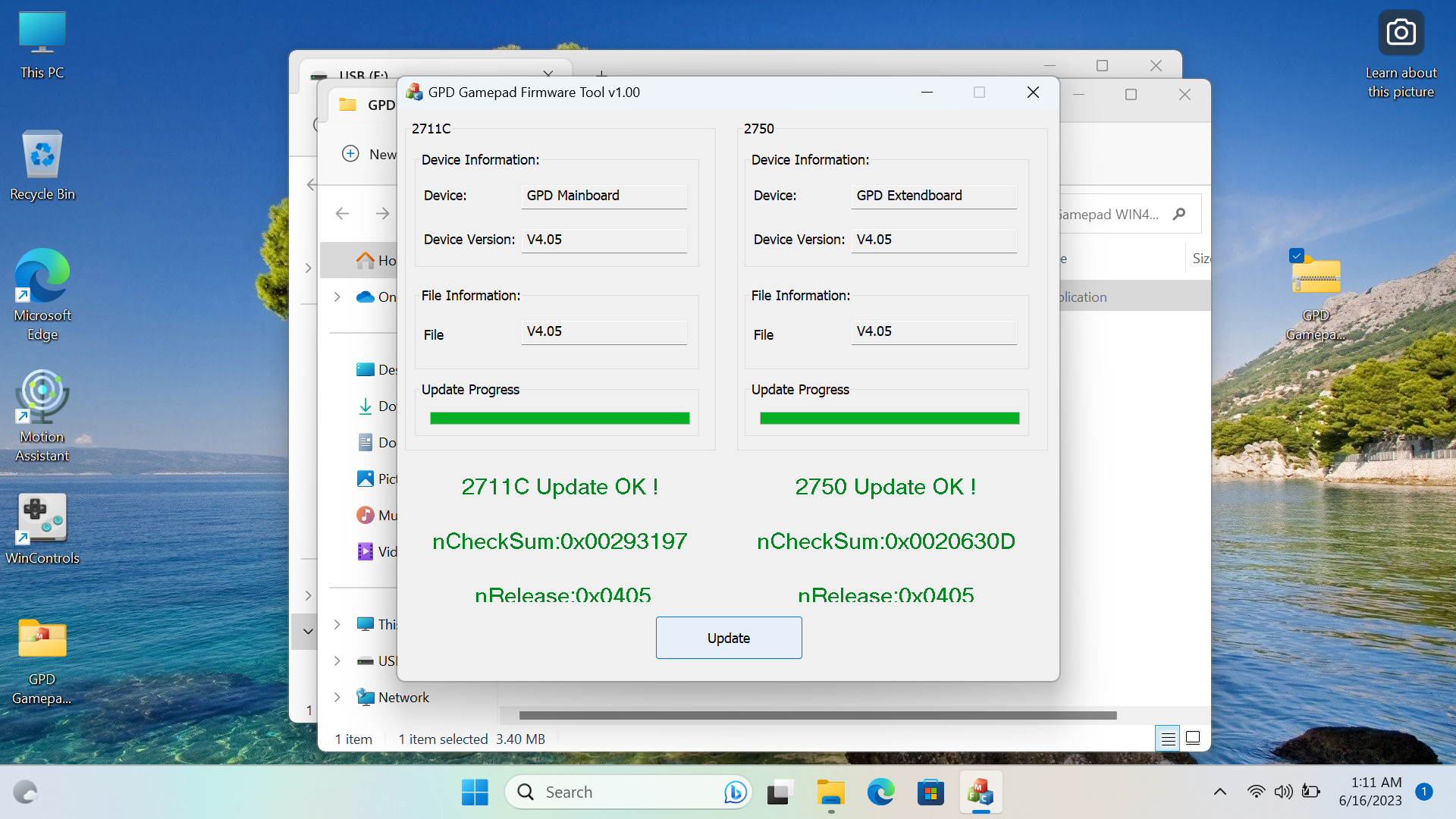
بمجرد رؤية هذا، تكون قد انتهيت وقمت بتثبيت البرنامج الثابت لوحدة تحكم v4.05 على GPD WIN 4 الخاص بك.
GPD WIN 4 تحديث البرنامج الثابت لشاشة LCD إصلاح التقطيع – لا مزيد من خطأ تحديث 60Hz
فيما يلي الدليل خطوة بخطوة لتثبيت إصلاح مشكلة التقطيع عند 60Hz على طراز GPD WIN 4 6800U فقط.
يمكن تنزيل الملفات اللازمة لإصلاح تقطيع GPD WIN 4 أدناه.
If you intend to upgrade your GPD WIN 4 2022 (6800U), please follow this guide carefully. Incorrect and improper use or deviation from the instructions may render your device inoperable. DroiX assumes no responsibility for any damages incurred.
إذا لم يعمل هذا الرابط، يرجى التواصل مع دعم عملاء DroiX.
لهذا الدليل ستحتاج إلى:
- GPD WIN 4
- محرك USB
- شاحن
سيتم تقسيم هذا الدليل إلى جزأين، الأول للتحقق مما إذا كنت بحاجة إلى تحديث BIOS على جهازك أم لا، والثاني لتثبيت الإصلاح.
تحقق من BIOS الخاص بك
للتحقق انقر على Win+R لفتح Run واكتب ‘msinfo32’.

بمجرد دخولك إلى msinfo تحقق من إصدار وحدة التحكم الممكّنة. إذا كان v8.0 وما فوق. إذا كان كذلك فيمكنك التخطي إلى هنا. إذا لم يكن كذلك، وكان v7 وما دون فستحتاج إلى تحديث BIOS الخاص بك، والتعليمات لذلك أدناه.

ترقية BIOS الخاص بك
بمجرد توصيل محرك USB ورؤيته، انقر بزر الماوس الأيمن عليه داخل This PC وانقر على ‘Format’. سيؤدي تنسيق المحرك إلى مسح محتوياته لذا احتفظ بنسخة احتياطية من أي شيء ترغب في الاحتفاظ به. تأكد من تحديد نوع الملف ‘FAT32’ وعندما تكون جاهزًا، قم بتنسيق المحرك.


سيقوم رابط بتنزيل ملف ZIP واحد يسمى ‘WIN4_LCD_Update 0601.zip’.
قم بتنزيل ملف ZIP واستخرج محتوياته. ستجد بداخله مجلدًا يسمى WIN4_LCD_Update.

داخل هذا المجلد سيكون لديك ملف ZIP آخر يسمى WIN4-V08.00.zip.

انقل ملف ZIP هذا إلى موقع آخر واستخرج محتوياته. ستجد بداخله مجلدًا يسمى ‘WIN4-V08.00’.

داخل هذا المجلد توجد ملفات تحديث BIOS. انسخ محتويات المجلد إلى محرك USB، وليس المجلد نفسه.

بعد ذلك أعد تشغيل جهازك، وبمجرد أن يبدأ الإقلاع اضغط بشكل متكرر على Fn+7(F7) للدخول إلى قائمة الإقلاع. أقلع إلى قرص USB واترك النص البرمجي لتحديث bios يعمل.

اضغط أي مفتاح عندما يطلب منك البدء

اترك التثبيت يعمل، سيستغرق هذا حوالي دقيقة.

بمجرد تثبيته، سيتم إيقاف تشغيل الجهاز. بعد بضع لحظات اضغط على زر الطاقة لتشغيله. عندما تكون في Windows مرة أخرى، عد إلى MSInfo32 وتحقق من إصدار وحدة التحكم الممكّنة. إذا قرأ 8.0 فأنت حر في المتابعة، إذا لم يكن كذلك فاذهب عبر الخطوات مرة أخرى.

تثبيت الإصلاح
قبل المتابعة، يرجى التأكد من عدم تحميل برنامج Motion Assist. إذا كان محملاً، أغلقه وإلا لن يعمل تحديث البرنامج الثابت لشاشة LCD.
بمجرد تحديث BIOS الخاص بك يمكنك الدخول إلى محتويات مجلد WIN4_LCD_Update الأصلي، وبداخله ستجد تطبيقًا يسمى WIN4_LCD_Update.

انقر بزر الماوس الأيمن على التطبيق واضغط على ‘Run as Administrator’. أدخل بيانات المسؤول الخاصة بك، إذا كنت لا تعرفها فاطلب من مسؤول جهازك إدخالها، وانقر على نعم.

سيفتح البرنامج. انقر على زر ‘Update’ وسيبدأ التثبيت.

اتركه يتقدم، سيستغرق هذا عدة دقائق. عند الانتهاء أعد تشغيل جهازك وتكون العملية قد اكتملت وتم تثبيت الإصلاح.

كيفية تثبيت تحديث GPD WIN 4 BIOS
سنقوم بتحديث هذه الصفحة عند إصدار إصدارات BIOS أحدث لـ GPD WIN 4. توضح العملية أدناه كيفية تحضير وتحديث GPD WIN 4 إلى أحدث برنامج ثابت.
فيديو تحديث GPD WIN 4 BIOS
تنزيل واستخراج تحديث BIOS
لإصلاح تقطيع GPD WIN 4، يرجى الاطلاع على دليلنا هنا لكيفية تحديث وتثبيت الإصلاح.
يمكنك تنزيل ملف تحديث BIOS لـ GPD WIN 4 (6800U) هنا. بمجرد تنزيله، استخرج محتوياته إلى جهاز الكمبيوتر الخاص بك. يجب أن يكون هناك ملفات Upgrade_instructions.txt و startup.nsh، ومجلدان؛ EFI و WIN4_18_0428، أو ما شابه ذلك حسب إصدار البرنامج الثابت).
If you intend to upgrade your GPD WIN 4 2022 (6800U), please follow this guide carefully. Incorrect and improper use or deviation from the instructions may render your device inoperable. DroiX assumes no responsibility for any damages incurred.
يمكنك الآن نسخ الملفات والمجلدات إلى عصا USB المنسقة FAT32.

يمكنك الآن إخراج عصا USB بأمان وتوصيلها بـ GPD Win 4 الخاص بك. قم بتوصيل مصدر الطاقة بـ GPD WIN 4.
تثبيت تحديث BIOS
قم بتشغيل GPD WIN 4 واضغط باستمرار على مفتاح FN فورًا، وانقر على مفتاح F7 أثناء بدء التشغيل. قد تحتاج إلى النقر على مفتاح F7 عدة مرات للحصول على قائمة الإقلاع. بمجرد ظهور القائمة، اختر محرك USB كجهاز الإقلاع.
سيستمر تحديث BIOS الآن ويستغرق بضع لحظات. خلال هذا الوقت، لا تقم بإزالة عصا USB أو إيقاف تشغيل GPD WIN 4.
بمجرد اكتمال التحديث، سيتم إيقاف تشغيل GPD WIN 4.
سيستغرق الإقلاع الأول وقتًا أطول قليلاً من المعتاد
يمكنك الآن تشغيل GPD WIN 4 عندما تكون جاهزًا لاستخدامه.
يرجى ملاحظة أنه نظرًا لأن تحديث BIOS يعيد تعيين BIOS فعليًا، فقد يستغرق الإقلاع الأول بضع دقائق ويعرض شاشة سوداء أثناء التحديث. لا تقم بإيقاف تشغيله أثناء العملية. ستكون عمليات الإقلاع اللاحقة بالسرعة العادية السريعة التي اعتدت عليها.
كيفية معايرة عصا التحكم GPD
في بعض الأحيان، قد تفقد عصا التحكم في أجهزة مثل وحدات التحكم أو أجهزة الكمبيوتر المحمولة معايرتها وتُصبح المدخلات غير صحيحة أو غير دقيقة. سيرشدك هذا الدليل خطوة بخطوة حول كيفية تثبيت البرامج اللازمة وكيفية معايرة GPD WIN 4 وجميع أجهزة GPD المحمولة الأخرى، بالإضافة إلى الحصول على أحدث البرامج الثابتة. ولكن أولاً نحتاج إلى تثبيت بعض البرامج التي سنحتاجها على طول الطريق.
سيعمل هذا الدليل مع:
- GPD WIN 4 2022
- GPD WIN Max 2 2023
- GPD WIN 3
- GPD WIN Max
- جميع وحدات التحكم المحمولة GPD الأخرى
تنزيل أداة المعايرة + WinRAR
نحتاج إلى البدء بتنزيل WinRAR، وهو برنامج يمكنه ضغط وفك ضغط الملفات، وتحديداً ملفات RAR. يمكنك تنزيله من الرابط هنا. لا تقلق بشأن الدفع مقابله، فقط قم بتنزيل النسخة المجانية.
بمجرد تثبيت كل ذلك، يمكننا تنزيل برنامج المعايرة من GPD. يمكنك تنزيله مباشرة منهم، على الرغم من أننا وجدنا موقعهم الإلكتروني غير موثوق في بعض الأحيان، لذا فقد أدرجنا رابط التنزيل الخاص بنا، يمكنك العثور على كليهما أدناه. اعتباراً من كتابة هذا المقال، يحتوي كلاهما على أحدث إصدار من البرنامج، نوصي بتجربة إصدار GPD أولاً وسنقدم تعليمات حول كيفية القيام بذلك أيضاً.
- GPD: www.gpd.hk/filedownload/89292
- DroiX: Products – GamePad+Test+Calibration+Tool+V1.02.rar – All Documents (sharepoint.com)
لتنزيل برنامج المعايرة من GPD، عند اتباع الرابط، سيأخذك إلى صفحة تحقق حيث يُطلب منك إدخال الأرقام المعروضة. ستبدو هكذا:
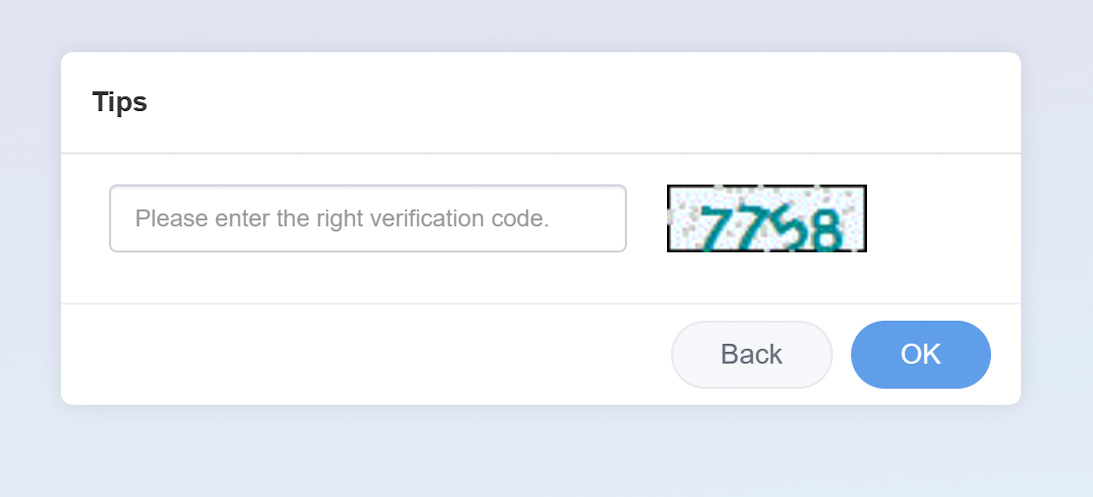
بمجرد الضغط على ‘OK’، سيأخذك إلى صفحة تقوم بتنزيل الملف تلقائياً. بعض المتصفحات تُشير خطأً إلى أن الملف خطير. عند السؤال، تابع التنزيل. يختلف هذا الأمر باختلاف كل متصفح، استخدمنا Edge.


بمجرد تنزيل الملف، سواء من GPD أو DroiX، ابحث عن مكان تنزيله وانقر عليه نقراً مزدوجاً لفتحه في WinRAR. ستجد برنامج المعايرة داخل الملف، انقر عليه نقراً مزدوجاً لتشغيله.
GPD معايرة
ستُفتح نافذتان، وستبدوان هكذا.
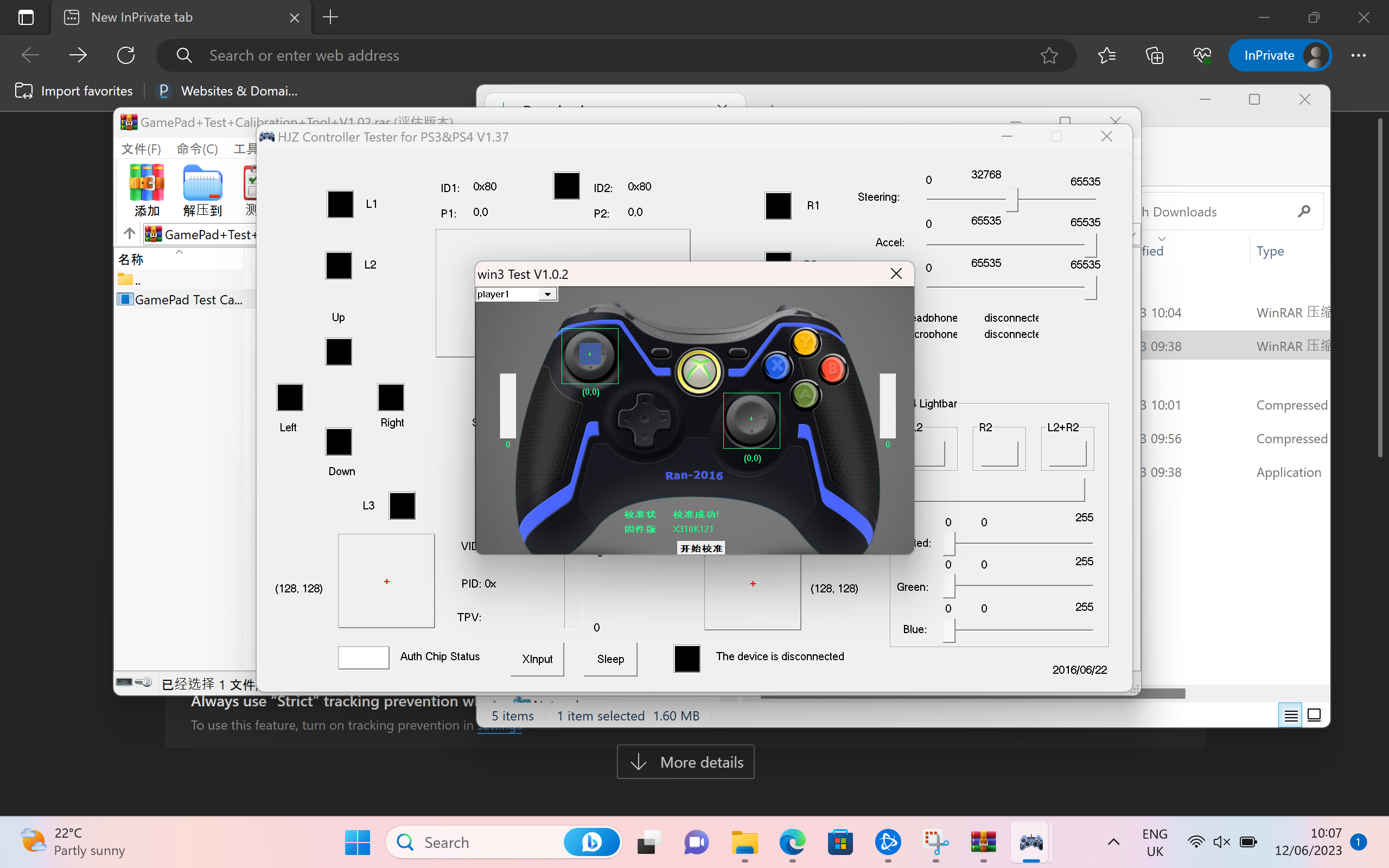
البرنامج باللغة الصينية. لقد ترجمنا لقطات الشاشة أدناه التي توضح العملية المكونة من خطوتين. سيفتح التطبيق هكذا:
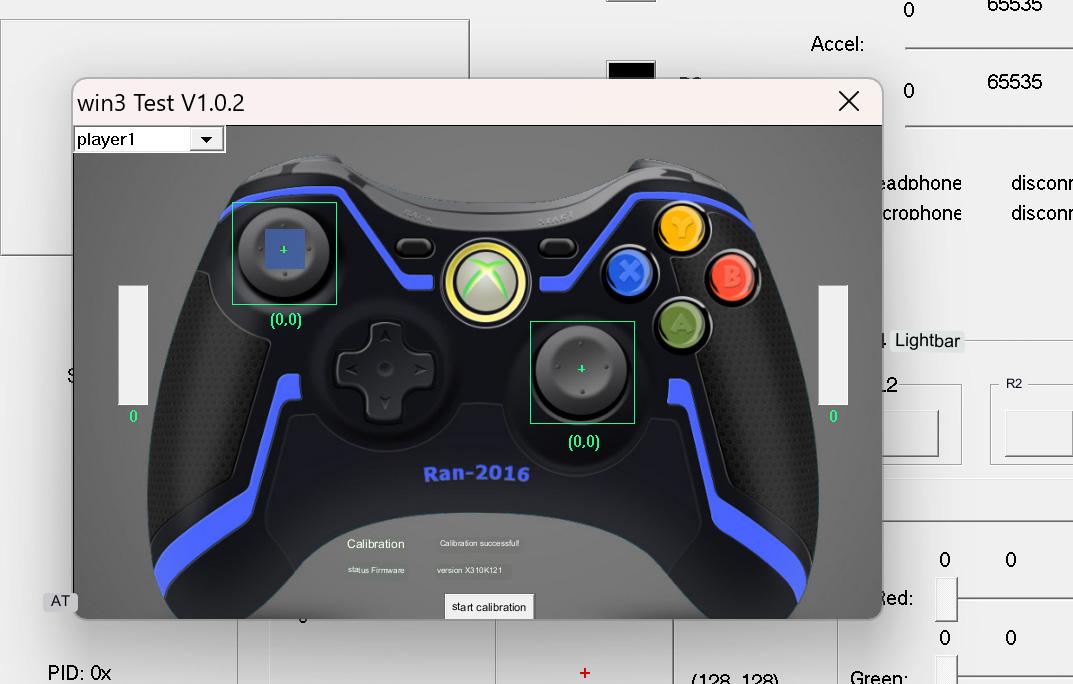
اضغط على الزر الأبيض في الأسفل لبدء المعايرة.
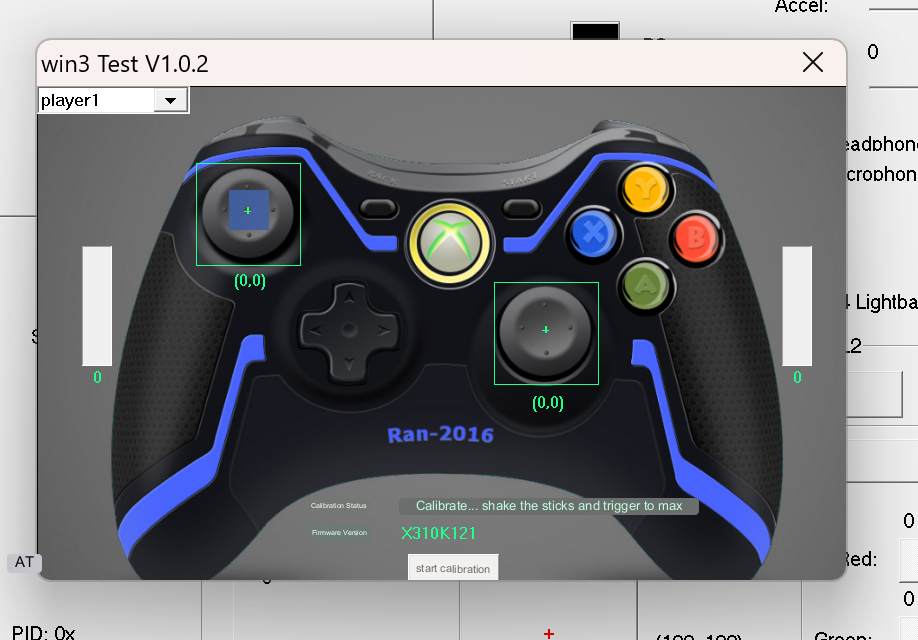
عندما يتغير نص حالة المعايرة، سيطلب منك دفع عصا التحكم إلى الحافة وتدويرها باستمرار، مع الضغط والإفلات عن الزنادين في الخلف. عند الضغط على الزنادين قد يهتز الجهاز. ستنعكس جميع الإجراءات على الشاشة.
استمر في فعل ذلك حتى تتغير الرسالة. ستعود للقراءة كما كانت من قبل.
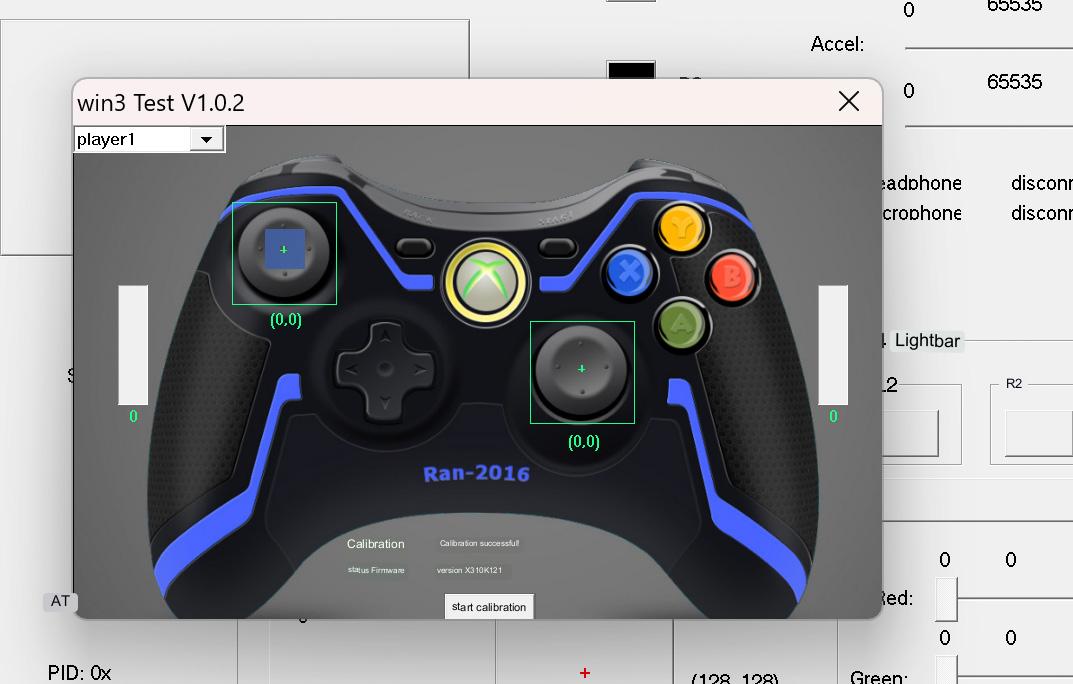
الآن لقد قمت بمعايرة وحدة التحكم الخاصة بك بنجاح وأصبحت حراً في ممارسة الألعاب!
Windows معايرة
إذا لم تنجح الطريقة المذكورة أعلاه، فهناك طريقة معايرة مدمجة في Windows وهي مفصلة أدناه.
للمعايرة داخل Windows، نحتاج أولاً إلى فتح Windows Run، إذا كان لديك لوحة مفاتيح متصلة، يمكن القيام بذلك بالضغط على Windows+R، وإذا لم يكن كذلك، افتح قائمة ابدأ وابحث عن ‘Run’.

بمجرد فتحه، اكتب joy.cpl وانقر على ‘OK’.

ستُفتح هذه النافذة، سيرى Windows وحدة التحكم الخاصة بك كوحدة تحكم XBOX 360، وهذا أمر طبيعي.

انقر على ‘Properties’. ستُفتح هذه الشاشة.

يمكنك استخدام هذا لاختبار وحدة التحكم الخاصة بك.
- Z Axis هو أزرار الزناد
- X Rotation هو الحركة الأفقية لعصا التحكم اليمنى
- Y Rotation هو الحركة الرأسية لعصا التحكم اليمنى
- X-Axis / Y-Axis هو حركة عصا التحكم اليسرى
- نقطة Video Hat هي D-Pad
- Buttons هي جميع الأزرار الموجودة على جهازك: A, B, X, Y, LB, RB, LS, RS, LC و RC. ستضيء عند الضغط عليها.
إذا كانت جميعها تعمل بشكل جيد، فمن المحتمل أنك لا تحتاج إلى معايرة جهازك. ولكن إذا كنت بحاجة إلى ذلك، انقر على ‘Settings’ وسترى هذه الشاشة.

انقر على ‘Calibrate’ ليتم أخذك عبر عملية المعايرة.

اتبع العملية باتباع التعليمات لمعايرة وحدة التحكم الخاصة بك. بمجرد الانتهاء، ستعود إلى صفحة Settings، يمكنك الانتقال إلى صفحة Test لمعرفة كيف سارت الأمور. إذا لم تكن راضياً، عد إلى Settings وانقر على ‘Restore Default’. إذا كنت راضياً، يمكنك المتابعة واستخدام وحدة التحكم التي تمت معايرتها حديثاً.
Gamepad-Tester.com
Gamepad Tester هو موقع إلكتروني معروف في المجتمع، ويوفر طريقة سهلة ومتاحة لاختبار وحدات تحكم الألعاب الخاصة بك. بل ويوفر معلومات إضافية وأكثر تعمقاً من Windows. توجه إلى الموقع. سترحب بك هذه الشاشة.

اضغط على أي زر للبدء، وسيتم تحميل واجهة الاختبار.

من هنا يمكنك رؤية الزاوية والقوة بدقة التي يتم تسجيلها لعصا التحكم والزنادات والأزرار. باستخدام هذه المعلومات، يمكنك العثور على الأعطال ومعايرة جهازك بشكل صحيح.
أداة تحديث البرامج الثابتة
لتحديث البرامج الثابتة لجهاز GPD، قم بتنزيل أداة تحديث البرامج الثابتة هذه هنا. قد تُسجل كغير آمنة ولكن لا بأس، تابع التنزيل وبمجرد الانتهاء افتح ملف .exe.
بمجرد الفتح، قد يهتز جهازك أثناء فحص البرامج الثابتة وسحب أحدث إصدار من الخادم. سترى شاشة مثل هذه:
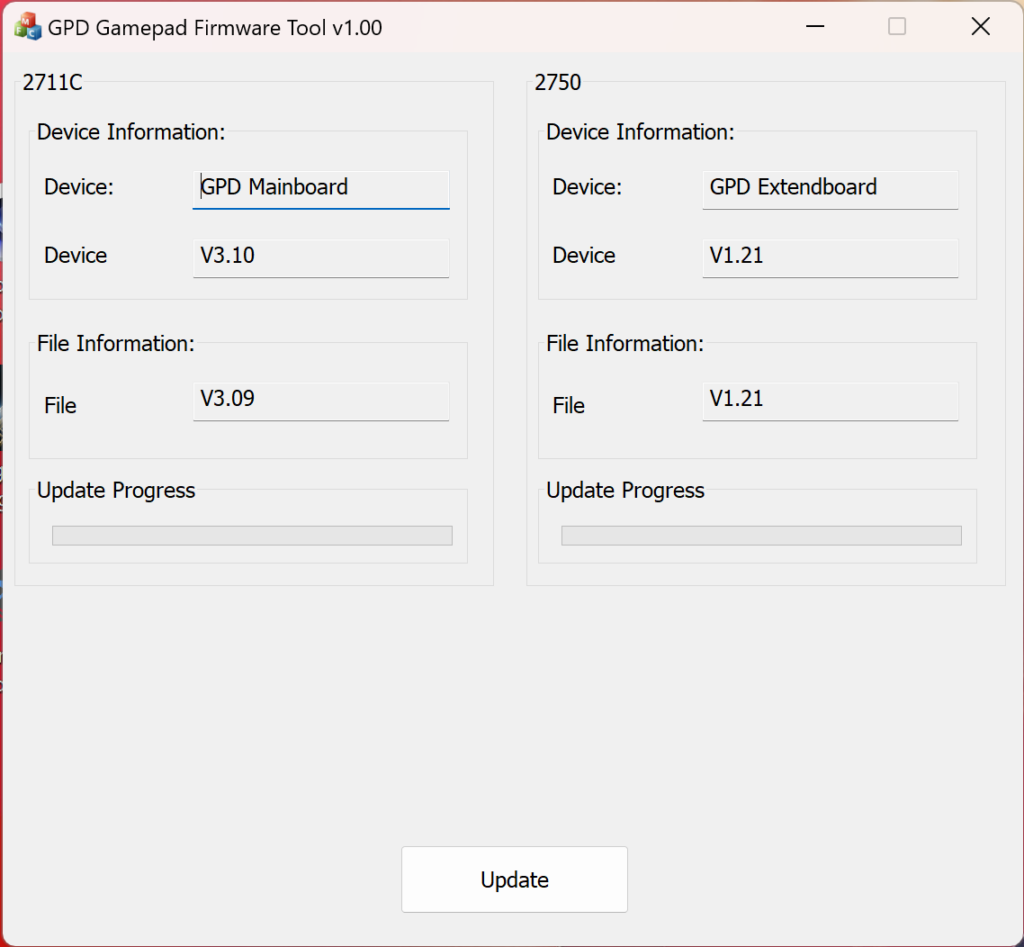
إذا كان البرنامج الثابت تحت ‘File Information’ أعلى من الذي تحت ‘Device Information’، انقر على Update للتحديث. إذا لم يكن كذلك، فمن المحتمل أنك لا تحتاج إلى ذلك لأن لديك بالفعل أحدث إصدار. الأمر بهذه السهولة حقاً.
لمعرفة المزيد حول أجهزة GPD المحمولة، تحقق من موقعنا هنا.
لمعرفة المزيد حول عروضنا ومنتجاتنا الأخرى، ألقِ نظرة على مقالات قاعدة المعرفة الأخرى هنا
كيفية إعادة تثبيت Windows على أجهزة GPD WIN
يمكن إعادة تثبيت نظام التشغيل الخاص بك لعدة أسباب. سواء حدث خطأ ما أو كنت ترغب فقط في تجديد جهاز الكمبيوتر أو GPD WIN قليلاً، سيوضح لك هذا الدليل كيفية إجراء تثبيت نظيف.
يمكن استخدام هذا الدليل لجميع أجهزة GPD من DroiX. في هذا العرض التوضيحي، سنستخدم GPD Win 4.
ستحتاج إلى:
- ذاكرة USB بسعة 16GB أو أكبر
- جهاز كمبيوتر منفصل، إذا لم تتمكن من الوصول إلى جهاز GPD الخاص بك
- شاحن
إعداد ذاكرة USB الخاصة بك
الخطوة الأولى هي الأصعب، لذا تأكد من المتابعة والتحقق مرتين مما تفعله. يمكن القيام بذلك على جهاز GPD الخاص بك، ومع ذلك، إذا لم تكن قادراً على ذلك، فستحتاج إلى استخدام كمبيوتر آخر. يمكن القيام بذلك على macOS أو Linux، لكننا سنستخدم Windows 11.
تهيئة ذاكرة USB الخاصة بك

أول شيء نحتاج إلى القيام به هو تهيئة ذاكرة USB، سيؤدي هذا إلى مسح القرص بالكامل، لذا تأكد من عمل نسخة احتياطية لأي شيء ترغب في الاحتفاظ به. يمكنك العثور على ذاكرة USB تحت ‘This PC’ كما هو موضح أعلاه.

عندما تكون مستعداً، انقر بزر الماوس الأيمن على ذاكرة USB وانقر على ‘Format’. سيؤدي هذا إلى فتح نافذة جديدة.

من هنا يمكنك تهيئة ذاكرة USB الخاصة بك. يمكن ترك السعة وحجم وحدة التخصيص كما هي. تأكد من ضبط نظام الملفات على ‘NTFS’ وتسمية وحدة التخزين على ‘WINPE‘. ستفي التهيئة السريعة بالغرض هنا. عند النقر على ‘Start’ ستظهر رسالة تحذير، انقر على ‘OK’.

بمجرد اكتمال التهيئة، ستظهر نافذة تخبرك بذلك.

تحضير ملفات التثبيت الخاصة بك
الآن بعد أن أصبحت ذاكرة USB جاهزة، يمكننا تنزيل وإعداد الملفات اللازمة لتثبيت Windows. يمكنك تنزيل ملفات التثبيت لجهازك من GPD باستخدام الرابط أدناه.
GPD Win 4:
GPD WIN 4 Firmware & Driver & BIOS – Shenzhen GPD Technology Co., Ltd._01051328_827
GPD Win Max 2:
GPD WIN Max 2 2023 Firmware & Driver & BIOS – Shenzhen GPD Technology Co., Ltd.

عندما تجد التثبيت الخاص بجهازك انقر على ‘Download’. سيتم نقلك إلى صفحة التنزيل على Google Drive.

انقر على ‘Download’ مرة أخرى، وسيتم نقلك إلى صفحة للتأكيد.

انقر على ‘التنزيل على أي حال’ لتنزيل الملف. سيتم تنزيل ملف ZIP إلى جهاز الكمبيوتر الخاص بك.

حدد موقع ملف ZIP الذي تم تنزيله، انقر بزر الماوس الأيمن واختر ‘استخراج الكل…’. سيؤدي هذا إلى فتح نافذة جديدة.

بمجرد فتح نافذة الاستخراج انقر على ‘استخراج’. سيظهر شريط تقدم يوضح المدة التي سيستغرقها.
بمجرد استخراج الملفات، افتح المجلد الجديد وكذلك المجلد المضمن حتى تجد ملفات التثبيت، كما هو موضح في الصورة أدناه. حدد جميع الملفات وانسخها إلى محرك USB المنسق حديثًا. يمكن القيام بذلك عن طريق فتح محرك USB في نافذة جديدة. الضغط على Ctrl+A لتحديد جميع الملفات وسحبها إلى محرك USB. ستظهر نافذة تقدم أخرى لتظهر لك المدة التي سيستغرقها النسخ.


بمجرد نسخ جميع الملفات، إذا كنت تستخدم جهاز كمبيوتر منفصل، فأنت حر في إخراج محرك USB عن طريق النقر بزر الماوس الأيمن عليه والنقر على ‘إخراج’.
تثبيت Windows على جهاز GPD Win الخاص بك
أنت الآن جاهز لتثبيت Windows على جهاز GPD الخاص بك.


تأكد من توصيل محرك USB في منفذ USB في الجزء العلوي من الجهاز. يمكنك بعد ذلك الضغط على زر الطاقة في الجزء العلوي من الجهاز. ستحتاج إلى لوحة المفاتيح للقسم التالي، اسحب الشاشة لأعلى.

اضغط باستمرار على Fn ومفتاح 7(F7) حتى تصل إلى قائمة الإقلاع، كما هو موضح أعلاه. انقر على مفتاح السهم لأسفل لتمييز محرك USB وانقر على Enter لتحديده والإقلاع منه.

سيتم استقبالك بشاشة تحميل GPD بينما يستعد الجهاز.

سيقلع الجهاز من محرك USB ويقوم تلقائيًا بتحميل وتشغيل برنامج نصي لتثبيت نسخة جديدة على Windows. ما عليك سوى تركه يعمل عندما يحدث هذا.


بمجرد اكتماله، سيتم نقلك إلى عملية إعداد Windows. تابعها بإعداداتك المفضلة كما تفعل مع أي جهاز كمبيوتر.

يرجى الانتظار بصبر بينما يتم الانتهاء من عملية التثبيت، قد يستغرق بضع دقائق.

سيتم نقلك إلى الشاشة الرئيسية لـ Windows. تهانينا، لقد أعدت تثبيت Windows بنجاح على جهاز GPD الخاص بك. أنت حر في إزالة محرك USB والبدء في اللعب!
لمعرفة المزيد عن جهازك، تحقق من صفحة المنتج هنا.
لمعرفة المزيد عن عروضنا ومنتجاتنا الأخرى، ألق نظرة على مقالات قاعدة المعرفة الأخرى هنا
From the blog
Visit the blog دليل الشراء النهائي لـ GPD 2025
3 يوليو، 2025
دليل الشراء النهائي لـ GPD 2025
3 يوليو، 2025
 دليل الخبراء الخاص بك لتحسين عمر بطارية الألعاب المحمولة باليد GPD
6 مايو، 2025
دليل الخبراء الخاص بك لتحسين عمر بطارية الألعاب المحمولة باليد GPD
6 مايو، 2025
 القبضة المثالية: إتقان هندسة بيئة عمل ألعاب GPD المحمولة باليد لتوفير الراحة المطلقة
6 مايو، 2025
القبضة المثالية: إتقان هندسة بيئة عمل ألعاب GPD المحمولة باليد لتوفير الراحة المطلقة
6 مايو، 2025
 GPD WIN 4 2025 2025 مقابل GPD WIN ميني 2025 – أيهما أفضل بالنسبة لك؟
17 أبريل، 2025
GPD WIN 4 2025 2025 مقابل GPD WIN ميني 2025 – أيهما أفضل بالنسبة لك؟
17 أبريل، 2025
أسئلة وأجوبة 2
formatie mi gpd win 4 y haora no enciende la luz rgb de los gatillos habra alguna forma de solucionar esto?
Echa un vistazo a la guía sobre cómo volver a instalar el sistema operativo en el GPD WIN 4 en: https://droix.net/knowledge… (Asegúrese de descargar los controladores para su versión específica de la WIN 4)