




Αρχεία που χρησιμοποιούνται σε αυτόν τον οδηγό
Εκδόσεις (3)
- Οδηγός πηγής: Αντιμετώπιση προβλημάτων του GPD WIN 4 (2022)
- Οδηγός πηγής: GPD WIN 4 6800U Ενημέρωση υλικολογισμικού LCD Διόρθωση τραυλίσματος – Τέλος στο σφάλμα ανανέωσης 60Hz
- Οδηγός πηγής: GPD WIN 4 6800U Ενημέρωση υλικολογισμικού LCD Διόρθωση τραυλίσματος – Τέλος στο σφάλμα ανανέωσης 60Hz
- Οδηγός πηγής: GPD WIN 4 6800U Ενημέρωση υλικολογισμικού LCD Διόρθωση τραυλίσματος – Τέλος στο σφάλμα ανανέωσης 60Hz
Οι παλαιότερες εκδόσεις παραμένουν διαθέσιμες για επαναλήψεις — κάθε έκδοση διατηρεί το δικό της επαληθευμένο αρχείο.
Εκδόσεις (2)
- Οδηγός πηγής: Πώς να βαθμονομήσετε τα Joysticks του GPD
- Οδηγός πηγής: Αντιμετώπιση προβλημάτων του GPD WIN 4 (2022)
Οι παλαιότερες εκδόσεις παραμένουν διαθέσιμες για επαναλήψεις — κάθε έκδοση διατηρεί το δικό της επαληθευμένο αρχείο.
Καταγραφή αλλαγών
- Οδηγός πηγής: Αντιμετώπιση προβλημάτων του GPD WIN 4 (2022)
Οι παλαιότερες εκδόσεις παραμένουν διαθέσιμες για επαναλήψεις — κάθε έκδοση διατηρεί το δικό της επαληθευμένο αρχείο.
Καταγραφή αλλαγών
- Οδηγός πηγής: Αντιμετώπιση προβλημάτων του GPD WIN 4 (2022)
Οι παλαιότερες εκδόσεις παραμένουν διαθέσιμες για επαναλήψεις — κάθε έκδοση διατηρεί το δικό της επαληθευμένο αρχείο.
Καταγραφή αλλαγών
- WIN 4 (6800U) BIOS (τρέχον) | V3.06 | 2023-06-07 | Διορθώνει τα πλήκτρα έντασης ήχου που δεν αποκρίνονται μετά την αναστολή λειτουργίας στο Linux; διορθώνει τη θύρα C στο κάτω μέρος που δεν εμφανίζεται στην v3.04; διορθώνει την κατάρρευση της συσκευής υπό μη φυσιολογικές συνθήκες; προσθέτει διεπαφή ενημέρωσης υλικολογισμικού οθόνης. Αναβαθμίστε μόνο εάν αντιμετωπίζετε αυτά τα προβλήματα.
Οι παλαιότερες εκδόσεις παραμένουν διαθέσιμες για επαναλήψεις — κάθε έκδοση διατηρεί το δικό της επαληθευμένο αρχείο.
Είναι εξαιρετικά σημαντικό να διατηρείτε τη συσκευή σας να λειτουργεί ομαλά. Ένα μεγάλο μέρος είναι να διασφαλίζετε ότι έχετε τις τελευταίες ενημερώσεις και υλικολογισμικό για να έχετε την καλύτερη ασφάλεια, να έχετε διορθώσει τα τελευταία σφάλματα και να έχετε τη συσκευή σας να λειτουργεί όσο το δυνατόν πιο ομαλά. Θα εξετάσουμε μερικές διαφορετικές διορθώσεις για ζητήματα που έχουν προκύψει στο GPD WIN 4 (2022).
Θα πρέπει να κάνετε flash στο BIOS σας μόνο όταν είναι απολύτως απαραίτητο. Κάντε το εάν χρειάζεται να επιλύσετε ευπάθειες ασφαλείας, να διορθώσετε σφάλματα υλικού/υλικολογισμικού, να προσθέσετε συμβατότητα σε νέα εξαρτήματα ή εάν υπάρχει διαθέσιμη σημαντική ενημέρωση βελτίωσης του συστήματος.
If you intend to upgrade your GPD WIN 4 2022 (6800U), please follow this guide carefully. Incorrect and improper use or deviation from the instructions may render your device inoperable. DroiX assumes no responsibility for any damages incurred.
| Ζήτημα | Επίλυση |
| Ενημέρωση Υλικολογισμικού Gamepad WIN 4 v4.05 | Σύνδεσμος |
| Ενημέρωση Υλικολογισμικού LCD GPD WIN 4 Διόρθωση Κολλημάτων – Όχι πια Σφάλμα Ανανέωσης 60Hz | Σύνδεσμος |
| Πώς να εγκαταστήσετε την ενημέρωση GPD WIN 4 BIOS | Σύνδεσμος |
| Πώς να Βαθμονομήσετε τα Joysticks του GPD | Σύνδεσμος |
| Πώς να επανεγκαταστήσετε το Windows σε συσκευές GPD WIN | Σύνδεσμος |
Ενημέρωση υλικολογισμικού χειριστηρίου παιχνιδιών WIN 4
Αυτό περιλαμβάνει το GPD WIN 4, το οποίο γνωρίζουμε ότι αντιμετωπίζει ορισμένα προβλήματα με το χειριστήριο παιχνιδιών του. Η GPD έχει κυκλοφορήσει λογισμικό εγκατάστασης για την έκδοση v4.05 του υλικολογισμικού του χειριστηρίου παιχνιδιών και θα ακολουθήσουμε τη διαδικασία εγκατάστασης.
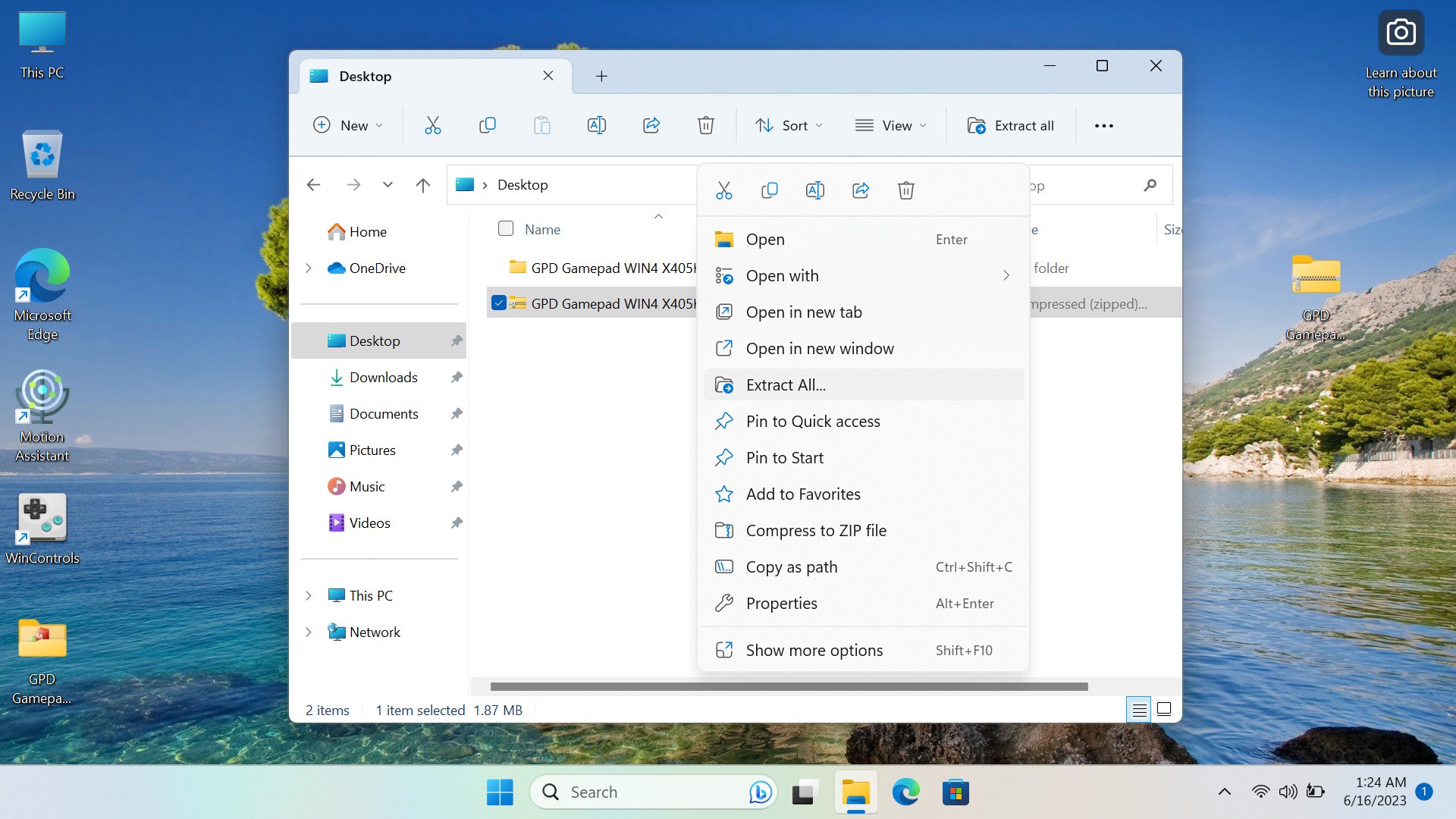
Στη συσκευή GPD WIN 4 σας, μεταβείτε στον σύνδεσμο εδώ για να κατεβάσετε την ενημέρωση υλικολογισμικού. Περιέχει ένα αρχείο ZIP με το όνομα ‘GPD Gamepad WIN4 X405K405.zip’. Βρείτε πού το κατεβάσατε στη συσκευή σας, κάντε δεξί κλικ και πατήστε ‘Extract All’.
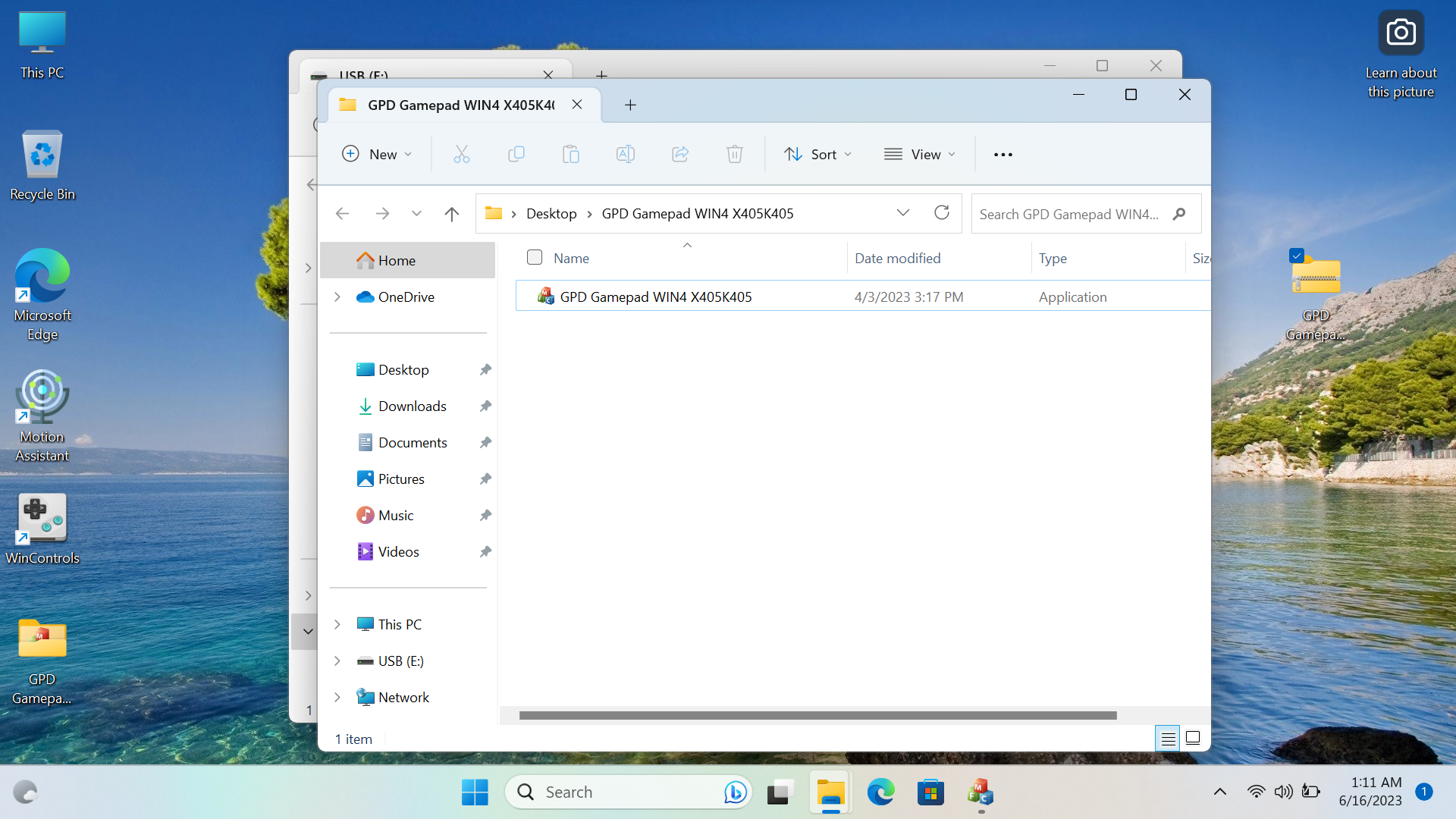
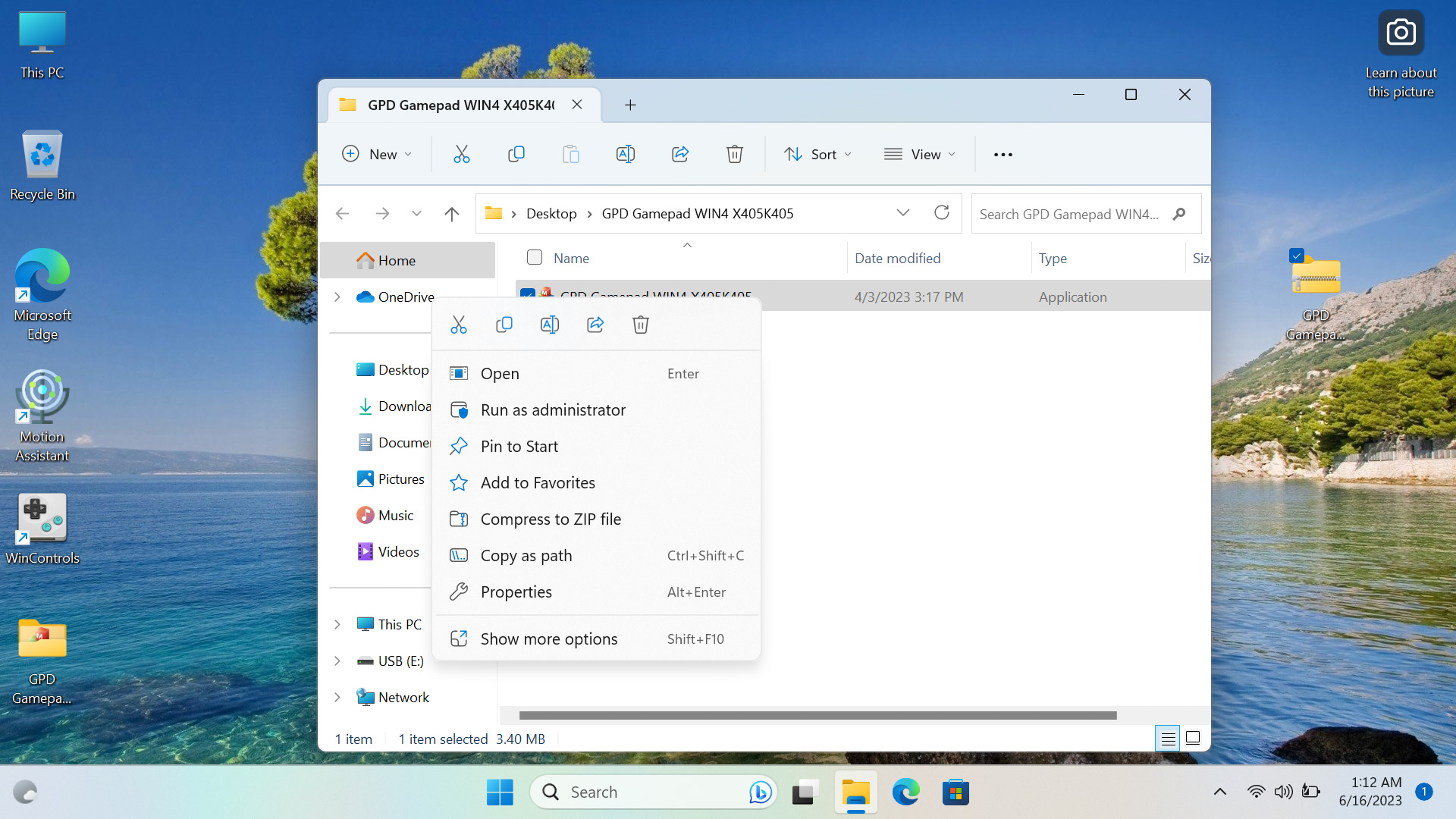
Μέσα στον εξαγόμενο φάκελο θα βρείτε ένα πρόγραμμα με το όνομα ‘GPD Gamepad WIN4 X405K405’. Κάντε δεξί κλικ και πατήστε ‘Run as Administrator’.
Αποδεχτείτε ως διαχειριστής· εάν δεν είστε εσείς ο διαχειριστής, ζητήστε από το άτομο που είναι να αποδεχτεί, και το πρόγραμμα θα ανοίξει. Η συσκευή σας θα δονηθεί καθώς προσδιορίζει την τρέχουσα έκδοση υλικολογισμικού σας και την τελευταία διαθέσιμη έκδοση με το πρόγραμμα.
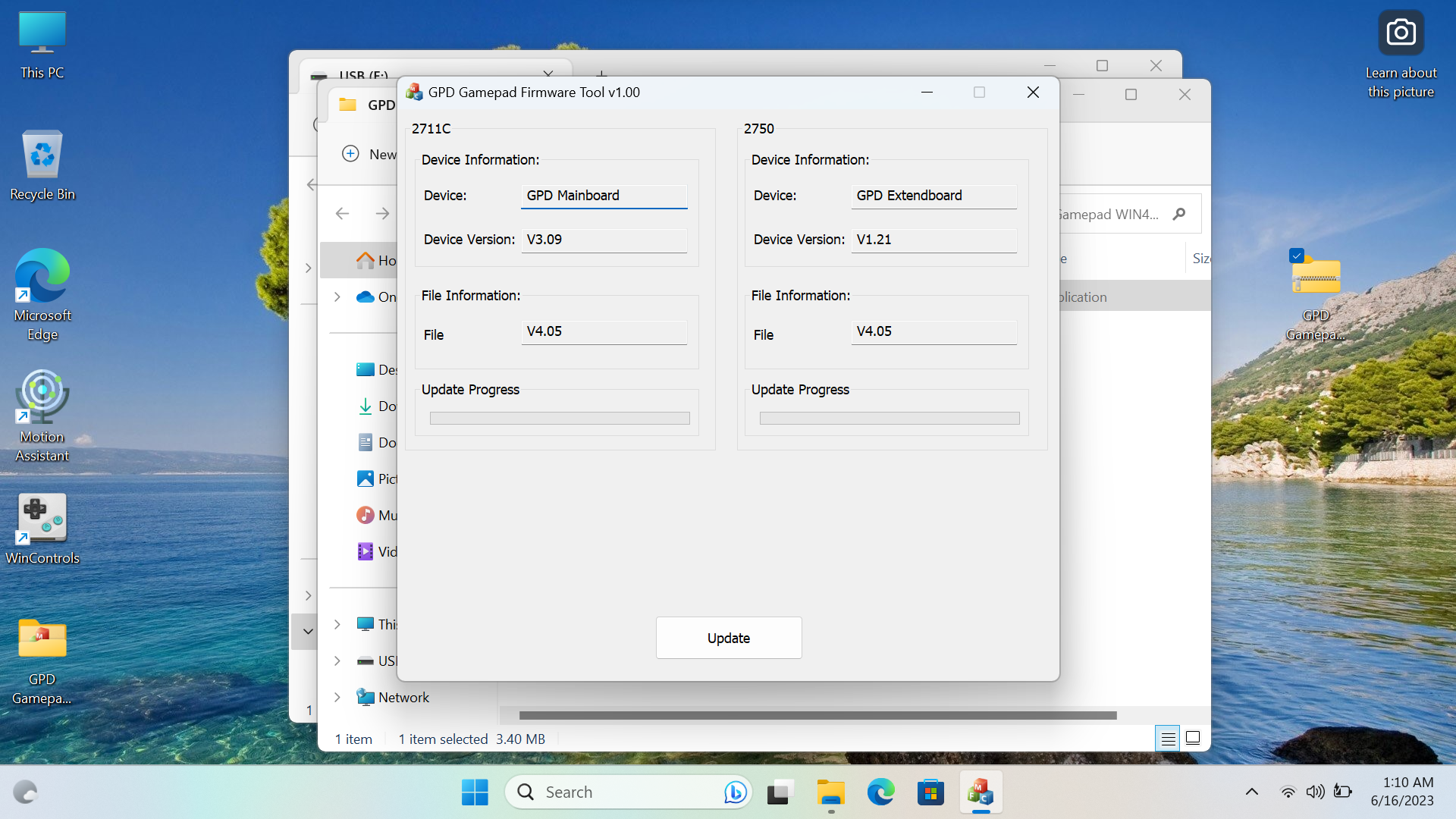
Εάν η έκδοσή σας (Device Version) είναι παλαιότερη από την έκδοση του προγράμματος (File Information), τότε κάντε κλικ στο ‘Update’ και θα εγκατασταθεί. Εάν όχι, τότε δεν χρειάζεται, καθώς έχετε ήδη την τελευταία ή νεότερη έκδοση.
Όταν κάνετε κλικ στο update, θα εγκατασταθούν τα δύο υλικολογισμικά και θα λάβετε ένα μήνυμα επιτυχίας.
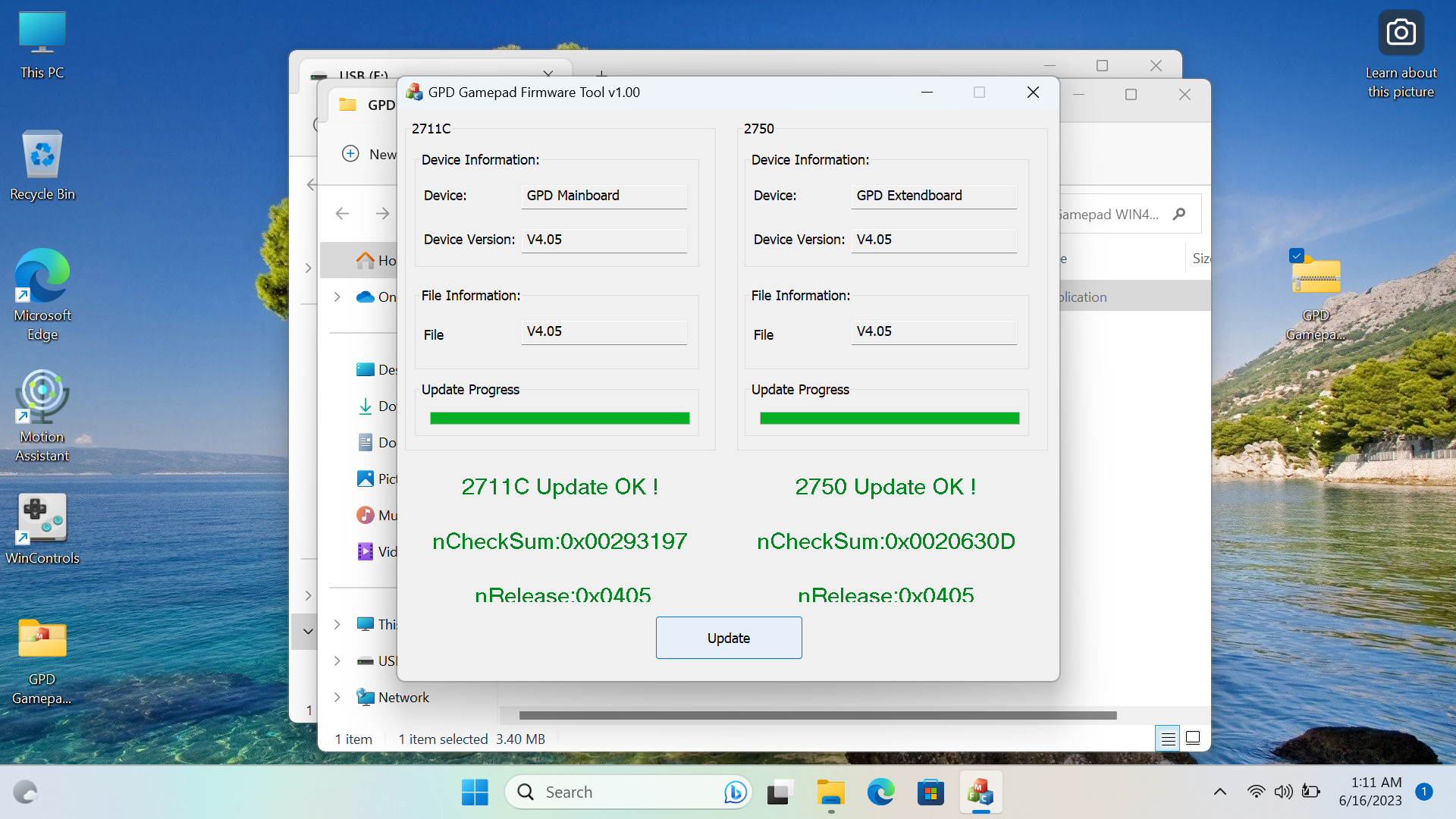
Μόλις το δείτε αυτό, έχετε τελειώσει και έχετε εγκαταστήσει το υλικολογισμικό χειριστηρίου παιχνιδιών v4.05 στη συσκευή GPD WIN 4 σας.
Ενημέρωση υλικολογισμικού οθόνης LCD GPD WIN 4 – Διόρθωση κολλημάτων – Τέλος το σφάλμα ανανέωσης 60Hz
Παρακάτω ακολουθεί ο οδηγός βήμα προς βήμα για την εγκατάσταση της διόρθωσης του προβλήματος κολλημάτων στα 60Hz στο ΜΟΝΟ για το μοντέλο GPD WIN 4 6800U.
Τα αρχεία που απαιτούνται για τη διόρθωση των κολλημάτων του GPD WIN 4 μπορούν να ληφθούν παρακάτω.
If you intend to upgrade your GPD WIN 4 2022 (6800U), please follow this guide carefully. Incorrect and improper use or deviation from the instructions may render your device inoperable. DroiX assumes no responsibility for any damages incurred.
Εάν αυτός ο σύνδεσμος δεν λειτουργεί, παρακαλούμε επικοινωνήστε με την Υποστήριξη Πελατών της DroiX.
Για αυτόν τον οδηγό θα χρειαστείτε:
- GPD WIN 4
- Μονάδα δίσκου USB
- Φορτιστή
Αυτός ο οδηγός θα χωριστεί σε δύο μέρη, το πρώτο είναι να ελέγξετε αν χρειάζεται ή όχι να ενημερώσετε το BIOS στη συσκευή σας, και το δεύτερο να εγκαταστήσετε τη διόρθωση.
Ελέγξτε το BIOS σας
Για να ελέγξετε, πατήστε Win+R για να ανοίξετε το Run και πληκτρολογήστε ‘msinfo32’.

Μόλις μπείτε στο msinfo, ελέγξτε την Έκδοση Ενεργοποιημένου Ελεγκτή. Εάν είναι v8.0 και άνω. Εάν είναι, τότε μπορείτε να μεταβείτε στο εδώ. Εάν όχι, και είναι v7 και κάτω, θα χρειαστεί να ενημερώσετε το BIOS σας, οι οδηγίες για το οποίο βρίσκονται παρακάτω.

Αναβάθμιση του BIOS σας
Μόλις συνδεθεί και αναγνωριστεί η μονάδα δίσκου USB σας, κάντε δεξί κλικ πάνω της μέσα στο This PC και κάντε κλικ στο ‘Format’. Η μορφοποίηση της μονάδας δίσκου θα διαγράψει τα περιεχόμενά της, οπότε δημιουργήστε αντίγραφα ασφαλείας για ό,τι θέλετε να διατηρήσετε. Βεβαιωθείτε ότι έχει επιλεγεί ο τύπος αρχείου ‘FAT32’ και όταν είστε έτοιμοι, μορφοποιήστε τη μονάδα δίσκου.


Ο σύνδεσμος θα κατεβάσει ένα αρχείο ZIP που ονομάζεται ‘WIN4_LCD_Update 0601.zip’.
Κατεβάστε το αρχείο ZIP και εξαγάγετε τα περιεχόμενά του. Μέσα σε αυτό θα βρείτε έναν φάκελο που ονομάζεται WIN4_LCD_Update.

Μέσα σε αυτόν τον φάκελο θα έχετε άλλο ένα αρχείο ZIP που ονομάζεται WIN4-V08.00.zip.

Μετακινήστε αυτό το αρχείο ZIP σε άλλη τοποθεσία και εξαγάγετε τα περιεχόμενά του. Μέσα σε αυτό θα βρείτε έναν φάκελο που ονομάζεται ‘WIN4-V08.00’.

Μέσα σε αυτόν τον φάκελο βρίσκονται τα αρχεία ενημέρωσης του BIOS. Αντιγράψτε τα ΠΕΡΙΕΧΟΜΕΝΑ του φακέλου στη μονάδα δίσκου USB, όχι τον ίδιο τον φάκελο.

Στη συνέχεια, επανεκκινήστε τη συσκευή σας και μόλις αρχίσει να κάνει εκκίνηση, πατήστε επανειλημμένα Fn+7(F7) για να μπείτε στο μενού εκκίνησης. Κάντε εκκίνηση από τη Μονάδα δίσκου USB και αφήστε το σενάριο για την ενημέρωση του bios να εκτελεστεί.

Πατήστε οποιοδήποτε πλήκτρο όταν σας ζητηθεί για να ξεκινήσετε

Αφήστε την εγκατάσταση να εκτελεστεί, αυτό θα διαρκέσει περίπου ένα λεπτό.

Μόλις εγκατασταθεί, η συσκευή θα απενεργοποιηθεί. Μετά από λίγες στιγμές πατήστε το κουμπί λειτουργίας για να την ενεργοποιήσετε. Όταν βρίσκεστε ξανά στο Windows, επιστρέψτε στο MSInfo32 και ελέγξτε την Ενεργοποιημένη Έκδοση Ελεγκτή. Εάν αναγράφει 8.0 τότε μπορείτε να συνεχίσετε, εάν δεν αναγράφει, τότε επαναλάβετε τα βήματα.

Εγκατάσταση της Διόρθωσης
Πριν προχωρήσετε, βεβαιωθείτε ότι το λογισμικό Motion Assist δεν είναι φορτωμένο. Εάν είναι, κλείστε το, διαφορετικά η ενημέρωση υλικολογισμικού της οθόνης LCD δεν θα λειτουργήσει.
Μόλις ενημερωθεί το BIOS σας, μπορείτε να μεταβείτε στα περιεχόμενα του αρχικού φακέλου WIN4_LCD_Update, και μέσα θα βρείτε μια εφαρμογή που ονομάζεται WIN4_LCD_Update.

Κάντε δεξί κλικ στην εφαρμογή και πατήστε ‘Εκτέλεση ως Διαχειριστής’. Εισαγάγετε τα στοιχεία διαχειριστή σας, εάν δεν τα γνωρίζετε τότε ζητήστε από τον διαχειριστή της συσκευής σας να τα εισαγάγει, και κάντε κλικ στο ναι.

Το πρόγραμμα θα ανοίξει. Κάντε κλικ στο κουμπί ‘Ενημέρωση’ και η εγκατάσταση θα ξεκινήσει.

Αφήστε το να προχωρήσει, αυτό θα διαρκέσει αρκετά λεπτά. Όταν ολοκληρωθεί, επανεκκινήστε τη συσκευή σας και η διαδικασία έχει ολοκληρωθεί και η διόρθωση έχει εγκατασταθεί.

Πώς να εγκαταστήσετε την ενημέρωση GPD WIN 4 BIOS
Θα ενημερώνουμε αυτή τη σελίδα καθώς κυκλοφορούν νεότερες εκδόσεις BIOS για το GPD WIN 4. Η παρακάτω διαδικασία δείχνει πώς να προετοιμάσετε και να ενημερώσετε το GPD WIN 4 στο τελευταίο υλικολογισμικό.
Βίντεο Ενημέρωσης GPD WIN 4 BIOS
Λήψη και Εξαγωγή της ενημέρωσης BIOS
Για τη διόρθωση του κολλήματος του GPD WIN 4, ανατρέξτε στον οδηγό μας εδώ για το πώς να ενημερώσετε και να εγκαταστήσετε τη διόρθωση.
Μπορείτε να κατεβάσετε το αρχείο ενημέρωσης BIOS για το GPD WIN 4 (6800U) εδώ. Μόλις το κατεβάσετε, εξαγάγετε τα περιεχόμενά του στον υπολογιστή σας. Θα πρέπει να υπάρχει ένα Upgrade_instructions.txt και startup.nsh αρχεία, και δύο φακέλους; EFI και WIN4_18_0428, ή παρόμοια ονομασία ανάλογα με την έκδοση υλικολογισμικού).
If you intend to upgrade your GPD WIN 4 2022 (6800U), please follow this guide carefully. Incorrect and improper use or deviation from the instructions may render your device inoperable. DroiX assumes no responsibility for any damages incurred.
Μπορείτε τώρα να αντιγράψετε τα αρχεία και τους φακέλους στο FAT32 διαμορφωμένο USB stick σας.

Μπορείτε τώρα να εξαγάγετε με ασφάλεια το USB stick και να το συνδέσετε στο GPD Win 4 σας. Συνδέστε το τροφοδοτικό στο GPD WIN 4.
Εγκατάσταση της Ενημέρωσης BIOS
Ενεργοποιήστε το GPD WIN 4 και αμέσως πατήστε παρατεταμένα το πλήκτρο FN, και πατήστε το πλήκτρο F7 κατά την εκκίνηση. Μπορεί να χρειαστεί να πατήσετε το πλήκτρο F7 μερικές φορές για να εμφανιστεί το μενού εκκίνησης. Μόλις εμφανιστεί το μενού, επιλέξτε τη μονάδα USB ως συσκευή εκκίνησης.
Η ενημέρωση BIOS θα προχωρήσει τώρα και θα διαρκέσει λίγα λεπτά. Κατά τη διάρκεια αυτής της περιόδου, μην αφαιρέσετε το USB stick ή απενεργοποιήσετε το GPD WIN 4.
Μόλις ολοκληρωθεί η ενημέρωση, το GPD WIN 4 θα τερματιστεί.
Η πρώτη εκκίνηση θα διαρκέσει λίγο περισσότερο από το συνηθισμένο
Μπορείτε τώρα να ενεργοποιήσετε το GPD WIN 4 όταν είστε έτοιμοι να το χρησιμοποιήσετε.
Σημειώστε ότι λόγω της ενημέρωσης BIOS που επαναφέρει ουσιαστικά το BIOS, η πρώτη εκκίνηση μπορεί να διαρκέσει μερικά λεπτά και να εμφανίσει μαύρη οθόνη κατά τη διάρκεια της ενημέρωσης. Μην το απενεργοποιήσετε κατά τη διάρκεια της διαδικασίας. Οι επόμενες εκκινήσεις θα είναι στην κανονική γρήγορη ταχύτητα που έχετε συνηθίσει.
Πώς να Βαθμονομήσετε τα Joysticks του GPD
Περιστασιακά τα joysticks σε συσκευές όπως χειριστήρια ή φορητούς υπολογιστές μπορεί να χάσουν τη βαθμονόμησή τους και να έχουν λανθασμένη ή ανακριβή εισαγωγή. Αυτός ο οδηγός θα σας καθοδηγήσει βήμα προς βήμα για το πώς να εγκαταστήσετε το απαραίτητο λογισμικό και πώς να βαθμονομήσετε το GPD WIN 4 και όλες τις άλλες φορητές συσκευές GPD, καθώς και να αποκτήσετε το πιο πρόσφατο firmware. Ωστόσο, πρώτα πρέπει να εγκαταστήσουμε κάποιο λογισμικό που θα χρειαστούμε στην πορεία.
Ο παρών οδηγός είναι συμβατός με:
- GPD WIN 4 2022
- GPD WIN Max 2 2023
- GPD WIN 3
- GPD WIN Max
- Όλες οι άλλες φορητές κονσόλες GPD
Λήψη του Εργαλείου Βαθμονόμησης + WinRAR
Πρέπει να ξεκινήσουμε κατεβάζοντας το WinRAR, ένα λογισμικό που μπορεί να συμπιέζει και να αποσυμπιέζει αρχεία, συγκεκριμένα αρχεία RAR. Μπορείτε να το κατεβάσετε από τον σύνδεσμο εδώ. Μην ανησυχείτε για την πληρωμή του, απλώς κατεβάστε τη δωρεάν έκδοση.
Μόλις εγκατασταθούν όλα αυτά, μπορούμε να κατεβάσουμε το λογισμικό Βαθμονόμησης από την GPD. Μπορείτε να το κατεβάσετε απευθείας από αυτούς, ωστόσο έχουμε διαπιστώσει ότι ο ιστότοπός τους είναι κατά καιρούς κάπως αναξιόπιστος, γι’ αυτό έχουμε συμπεριλάβει τον δικό μας σύνδεσμο λήψης, μπορείτε να βρείτε και τους δύο παρακάτω. Κατά τη στιγμή της συγγραφής αυτού του άρθρου, και οι δύο περιέχουν την πιο πρόσφατη έκδοση του λογισμικού, συνιστούμε να δοκιμάσετε πρώτα την έκδοση GPD και θα υπάρχουν οδηγίες για το πώς να το κάνετε επίσης.
- GPD: www.gpd.hk/filedownload/89292
- DroiX: Products – GamePad+Test+Calibration+Tool+V1.02.rar – All Documents (sharepoint.com)
Για να κατεβάσετε το λογισμικό βαθμονόμησης από την GPD, όταν ακολουθήσετε τον σύνδεσμο θα μεταφερθείτε σε μια σελίδα επαλήθευσης όπου σας ζητείται να εισαγάγετε τους αριθμούς που εμφανίζονται. Θα μοιάζει κάπως έτσι:
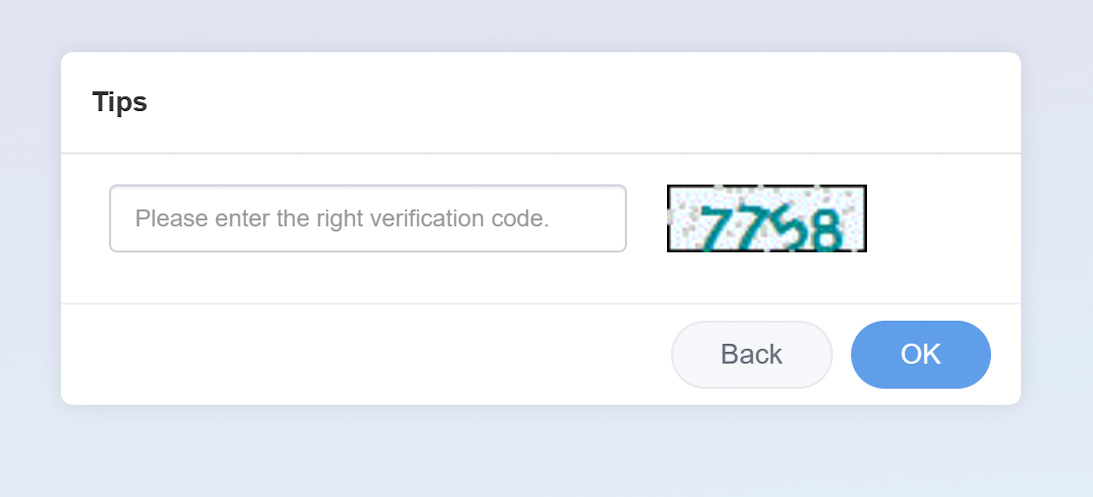
Μόλις πατήσετε ‘OK’ θα μεταφερθείτε σε μια σελίδα η οποία κατεβάζει αυτόματα το αρχείο. Ορισμένα προγράμματα περιήγησης επισημαίνουν εσφαλμένα το αρχείο ως επικίνδυνο. Όταν σας ζητηθεί, συνεχίστε τη λήψη. Αυτό διαφέρει για κάθε πρόγραμμα περιήγησης, εμείς χρησιμοποιήσαμε το Edge.


Μόλις κατέβει το αρχείο, είτε από την GPD είτε από την DroiX, βρείτε πού το κατεβάσατε και κάντε διπλό κλικ για να το ανοίξετε στο WinRAR. Θα βρείτε το λογισμικό βαθμονόμησης μέσα στο αρχείο, κάντε διπλό κλικ σε αυτό για να εκτελεστεί.
GPD Βαθμονόμηση
Θα ανοίξουν δύο windows και θα έχουν αυτήν την εμφάνιση.
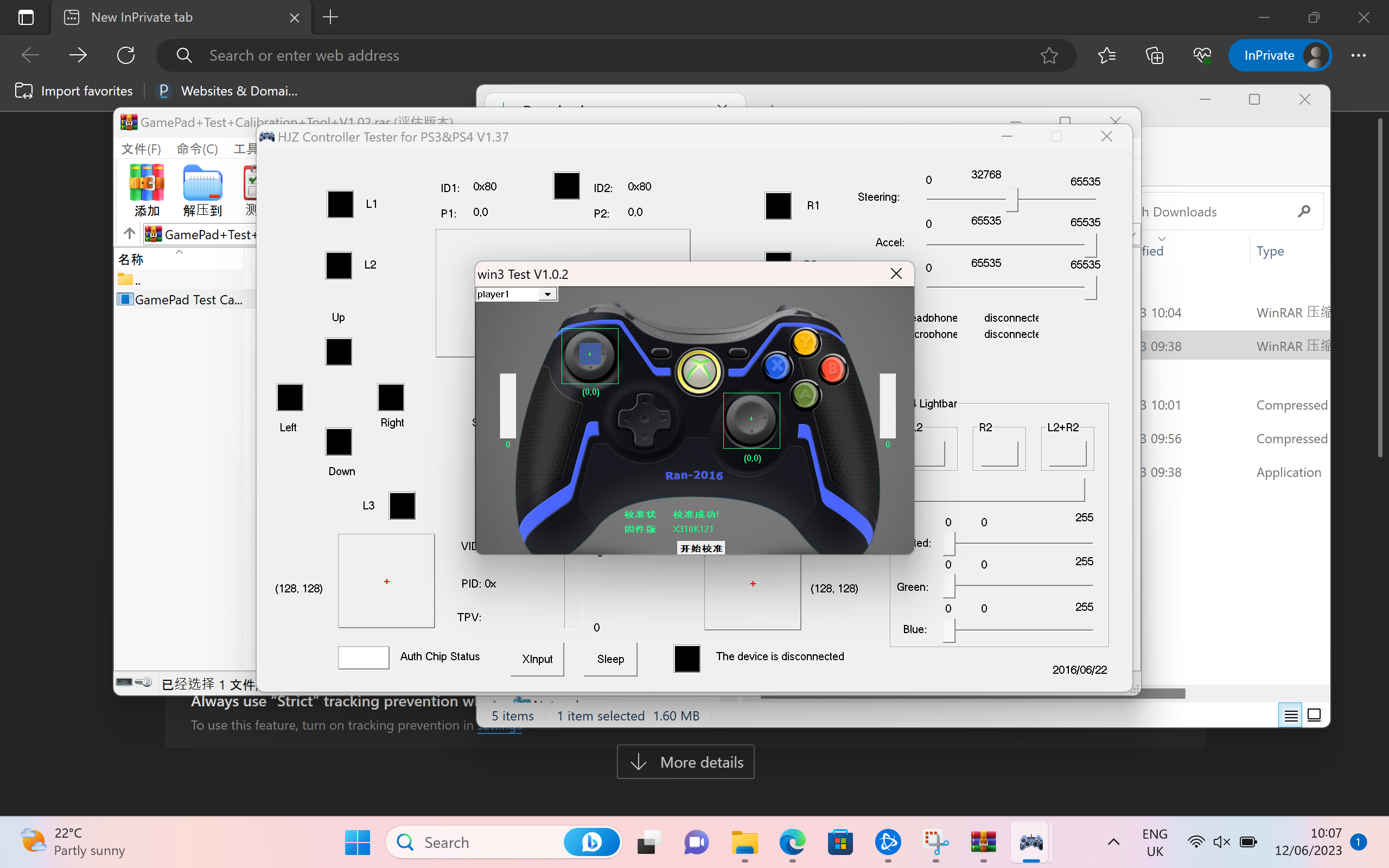
Το λογισμικό είναι στα Κινεζικά. Έχουμε μεταφράσει τα παρακάτω στιγμιότυπα οθόνης που περιγράφουν τη διαδικασία δύο βημάτων. Η εφαρμογή θα ανοίξει ως εξής:
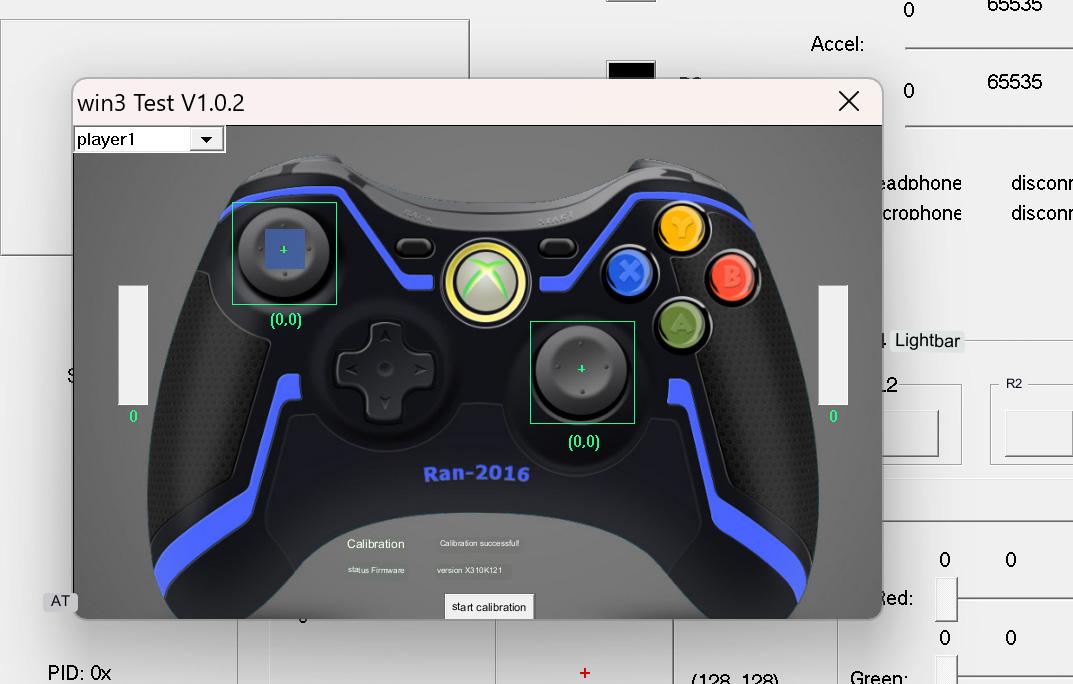
Πατήστε το λευκό κουμπί στο κάτω μέρος για να ξεκινήσει η βαθμονόμηση.
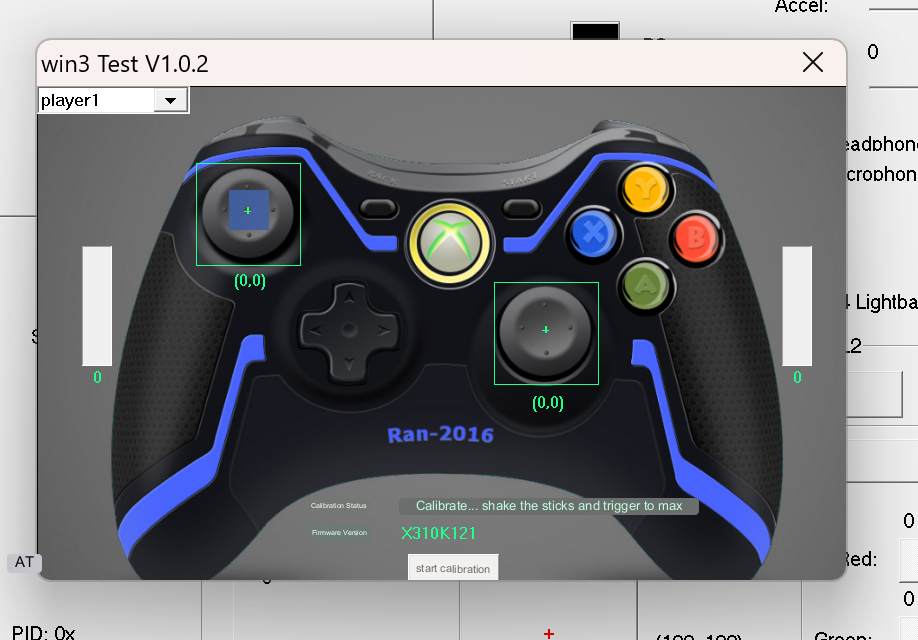
Όταν αλλάξει το κείμενο της Κατάστασης Βαθμονόμησης, θα σας καθοδηγήσει να σπρώξετε τους μοχλούς μέχρι το άκρο και να τους περιστρέφετε συνεχώς, ενώ παράλληλα πατάτε και απελευθερώνετε τις δύο σκανδάλες στο πίσω μέρος. Όταν πατάτε τις σκανδάλες, η συσκευή ενδέχεται να δονείται. Όλες οι ενέργειες θα αντικατοπτρίζονται στην οθόνη.
Συνεχίστε να το κάνετε αυτό μέχρι να αλλάξει το μήνυμα. Θα εμφανιστεί όπως ήταν προηγουμένως.
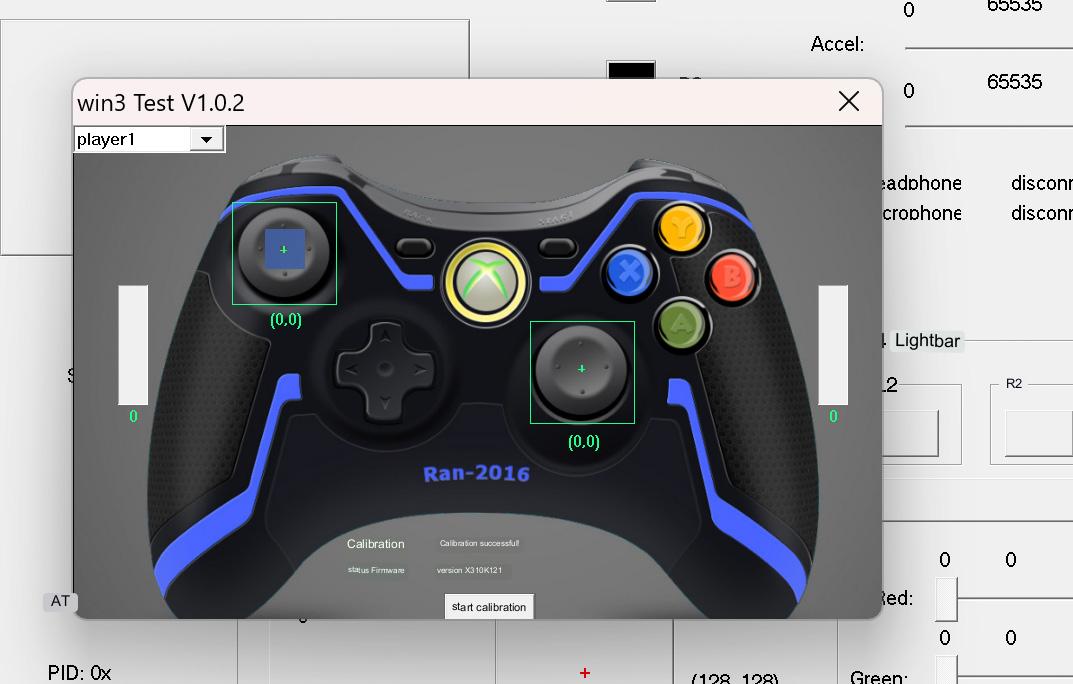
Τώρα έχετε βαθμονομήσει επιτυχώς το χειριστήριό σας και είστε ελεύθεροι να παίξετε!
Windows Βαθμονόμηση
Εάν η παραπάνω μέθοδος δεν λειτουργήσει, υπάρχει μια μέθοδος βαθμονόμησης ενσωματωμένη στο Windows η οποία περιγράφεται λεπτομερώς παρακάτω.
Για να βαθμονομήσετε εντός του Windows πρέπει πρώτα να ανοίξουμε το Windows Εκτέλεση, εάν έχετε συνδεδεμένο πληκτρολόγιο αυτό μπορεί να γίνει πατώντας Windows+R, εάν όχι ανοίξτε το μενού έναρξης και αναζητήστε το «Εκτέλεση».

Μόλις ανοίξει πληκτρολογήστε joy.cpl και κάντε κλικ στο «OK».

Θα ανοίξει αυτό το παράθυρο, το Windows θα αναγνωρίσει το χειριστήριό σας ως χειριστήριο XBOX 360, και αυτό είναι εντάξει.

Κάντε κλικ στο «Ιδιότητες». Θα ανοίξει αυτή η οθόνη.

Μπορείτε να το χρησιμοποιήσετε για να δοκιμάσετε το χειριστήριό σας.
- Ο άξονας Z είναι τα κουμπιά σκανδάλης
- Η περιστροφή X είναι η οριζόντια κίνηση του δεξιού μοχλού
- Η περιστροφή Y είναι η κατακόρυφη κίνηση του δεξιού μοχλού
- Ο άξονας X / άξονας Y είναι η κίνηση του αριστερού μοχλού
- Το σημείο του Video Hat είναι το D-Pad
- Τα κουμπιά είναι όλα τα κουμπιά της συσκευής σας: A, B, X, Y, LB, RB, LS, RS, LC και RC. Θα φωτίζονται όταν πατιούνται.
Εάν όλα λειτουργούν σωστά, τότε πιθανότατα δεν χρειάζεται να βαθμονομήσετε τη συσκευή σας. Εάν όμως χρειάζεται, μεταβείτε στις ‘Ρυθμίσεις’ και θα δείτε αυτήν την οθόνη.

Κάντε κλικ στο ‘Βαθμονόμηση’ για να μεταφερθείτε στη διαδικασία βαθμονόμησης.

Ακολουθήστε τη διαδικασία σύμφωνα με τις οδηγίες για να βαθμονομήσετε το χειριστήριό σας. Μόλις ολοκληρώσετε, θα μεταφερθείτε πίσω στη σελίδα Ρυθμίσεων, μπορείτε να μεταβείτε στη σελίδα Δοκιμής για να δείτε πώς τα πήγε η δουλειά σας. Εάν δεν είστε ικανοποιημένοι, επιστρέψτε στις Ρυθμίσεις και κάντε κλικ στο ‘Επαναφορά Προεπιλογών’. Εάν είστε, τότε μπορείτε να συνεχίσετε και να χρησιμοποιήσετε το νέο βαθμονομημένο χειριστήριό σας.
Gamepad-Tester.com
Το Gamepad Tester είναι ένα γνωστό website στην κοινότητα, προσφέρει έναν εύκολο και προσβάσιμο τρόπο για να δοκιμάσετε τα χειριστήρια gamepad σας. Προσφέρει ακόμη και επιπλέον και πιο εις βάθος πληροφορίες από το Windows. Μεταβείτε στο site. Θα σας υποδεχθεί αυτή η οθόνη.

Πατήστε οποιοδήποτε κουμπί για να ξεκινήσετε, και η διεπαφή δοκιμής θα φορτώσει.

Από εδώ μπορείτε να δείτε με ακρίβεια τη γωνία και τη δύναμη των joysticks, των σκανδαλών και των κουμπιών που καταγράφονται. Με αυτές τις πληροφορίες, μπορείτε να εντοπίσετε σφάλματα και να βαθμονομήσετε σωστά τη συσκευή σας.
Εργαλείο Ενημέρωσης Firmware
Για να ενημερώσετε το Firmware του GPD σας, κατεβάστε αυτό το εργαλείο ενημέρωσης firmware εδώ. Μπορεί να καταγραφεί ως μη ασφαλές, αλλά είναι εντάξει, συνεχίστε τη λήψη και μόλις ολοκληρωθεί, ανοίξτε το αρχείο .exe.
Μόλις ανοίξει, η συσκευή σας μπορεί να δονηθεί καθώς ελέγχει το firmware σας και αντλεί το τελευταίο από τον διακομιστή. Θα δείτε μια οθόνη σαν αυτή:
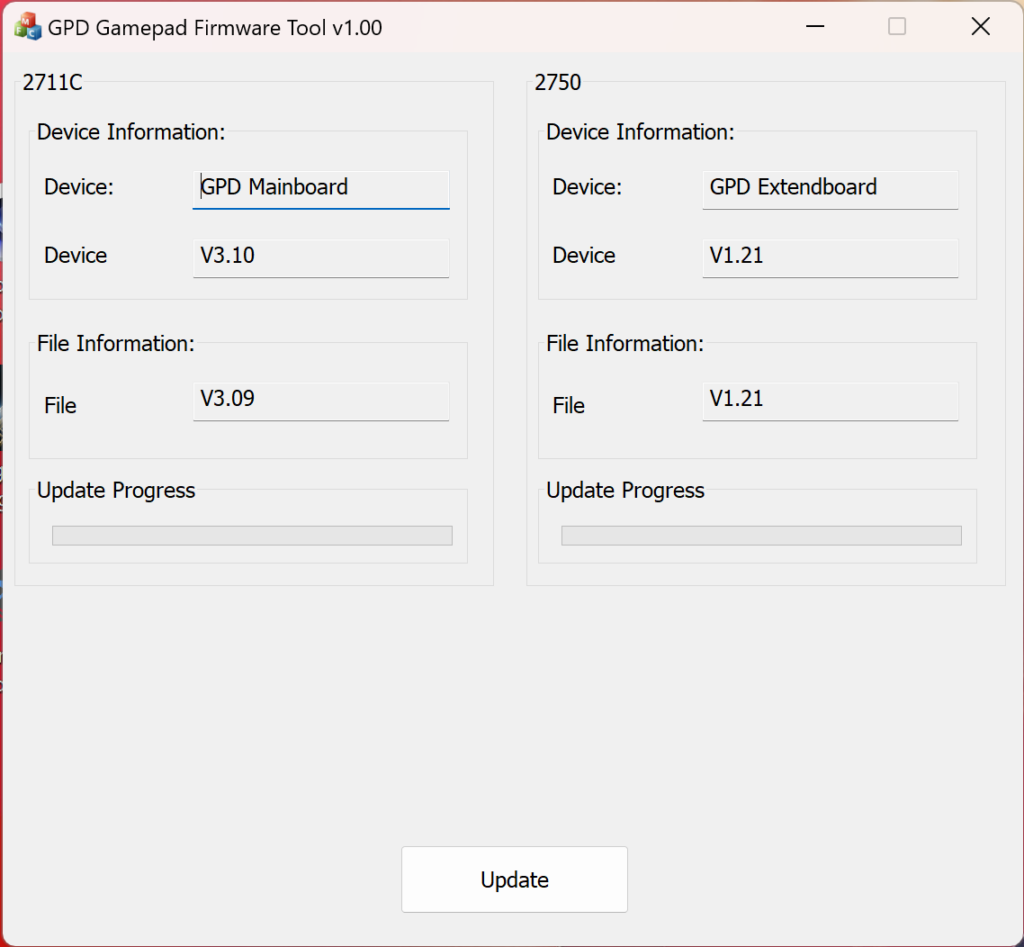
Εάν το firmware κάτω από τις ‘Πληροφορίες Αρχείου’ είναι υψηλότερο από αυτό κάτω από τις ‘Πληροφορίες Συσκευής’, κάντε κλικ στο Ενημέρωση για να ενημερώσετε. Εάν όχι, πιθανότατα δεν χρειάζεται, καθώς έχετε ήδη την τελευταία έκδοση. Είναι πραγματικά τόσο εύκολο.
Για να μάθετε περισσότερα για τις φορητές συσκευές GPD σας, επισκεφθείτε τον ιστότοπό μας εδώ.
Για να μάθετε περισσότερα για τις άλλες προσφορές και τα προϊόντα μας, ρίξτε μια ματιά σε άλλα άρθρα της Βάσης Γνώσεων εδώ
Πώς να επανεγκαταστήσετε το Windows σε συσκευές GPD WIN
Η επανεγκατάσταση του λειτουργικού σας συστήματος μπορεί να γίνει για διάφορους λόγους. Είτε κάτι πήγε στραβά είτε απλώς θέλετε να κάνετε μια μικρή ανανέωση στον υπολογιστή σας ή στο GPD WIN, αυτός ο οδηγός θα σας δείξει πώς να κάνετε μια καθαρή εγκατάσταση.
Αυτός ο οδηγός μπορεί να χρησιμοποιηθεί για όλες τις συσκευές GPD από τη DroiX. Για αυτή την επίδειξη, θα χρησιμοποιήσουμε το GPD Win 4.
Θα χρειαστείτε:
- 16GB USB Stick ή μεγαλύτερο
- Ξεχωριστός υπολογιστής, αν δεν μπορείτε να αποκτήσετε πρόσβαση στη συσκευή σας GPD
- Φορτιστής
Ρύθμιση του USB Stick σας
Το πρώτο βήμα είναι το πιο δύσκολο, οπότε φροντίστε να ακολουθήσετε τις οδηγίες και να ελέγξετε ξανά αυτό που κάνετε. Αυτό μπορεί να γίνει στη συσκευή σας GPD, ωστόσο, αν δεν μπορείτε, θα χρειαστεί να χρησιμοποιήσετε έναν άλλο υπολογιστή. Αυτό μπορεί να γίνει σε macOS ή Linux, αλλά εμείς θα χρησιμοποιήσουμε τα Windows 11.
Μορφοποιήστε το USB Stick σας

Το πρώτο πράγμα που πρέπει να κάνουμε είναι να μορφοποιήσουμε το USB stick, αυτό θα διαγράψει ολόκληρη τη μονάδα, οπότε φροντίστε να δημιουργήσετε αντίγραφα ασφαλείας για ό,τι θέλετε να κρατήσετε. Μπορείτε να βρείτε το USB stick κάτω από το «This PC» όπως φαίνεται παραπάνω.

Όταν είστε έτοιμοι, κάντε δεξί κλικ στο USB Stick και πατήστε «Μορφοποίηση». Αυτό θα ανοίξει ένα νέο παράθυρο.

Από εδώ μπορείτε να μορφοποιήσετε το USB Stick. Η χωρητικότητα και το μέγεθος μονάδας εκχώρησης μπορούν να παραμείνουν ως έχουν. Βεβαιωθείτε ότι το Σύστημα Αρχείων έχει οριστεί σε «NTFS» και η Ετικέτα Τόμου σε «WINPE». Μια γρήγορη μορφοποίηση θα είναι αρκετή εδώ. Όταν πατήσετε «Έναρξη» θα εμφανιστεί μια προειδοποίηση, πατήστε «OK».

Μόλις ολοκληρωθεί η μορφοποίηση, θα εμφανιστεί ένα παράθυρο που θα σας ενημερώνει σχετικά.

Προετοιμάστε τα αρχεία εγκατάστασής σας
Τώρα που το USB σας είναι έτοιμο, μπορούμε να κατεβάσουμε και να ρυθμίσουμε τα αρχεία που απαιτούνται για την εγκατάσταση του Windows. Μπορείτε να κατεβάσετε τα αρχεία εγκατάστασης για τη συσκευή σας από το GPD χρησιμοποιώντας τον παρακάτω σύνδεσμο.
GPD Win 4:
GPD WIN 4 Firmware & Driver & BIOS – Shenzhen GPD Technology Co., Ltd._01051328_827
GPD Win Max 2:
GPD WIN Max 2 2023 Firmware & Driver & BIOS – Shenzhen GPD Technology Co., Ltd.

Όταν βρείτε την εγκατάσταση για τη συσκευή σας κάντε κλικ στο ‘Download’. Θα μεταφερθείτε στη σελίδα λήψης στο Google Drive.

Κάντε κλικ στο ‘Download’ ξανά, και θα μεταφερθείτε σε μια σελίδα για επιβεβαίωση.

Κάντε κλικ στο ‘Download anyway’ για να κατεβάσετε το αρχείο. Θα κατεβάσει ένα ZIP στον υπολογιστή σας.

Εντοπίστε το αρχείο ZIP που κατέβηκε, κάντε δεξί κλικ και επιλέξτε «Εξαγωγή όλων…». Αυτό θα ανοίξει ένα νέο παράθυρο.

Μόλις ανοίξει το παράθυρο Εξαγωγής κάντε κλικ στο «Εξαγωγή». Θα εμφανιστεί μια γραμμή προόδου που θα δείχνει πόσο χρόνο θα διαρκέσει.
Μόλις εξαχθούν τα αρχεία, ανοίξτε τον νέο φάκελο καθώς και τον περιεχόμενο φάκελο μέχρι να βρείτε τα αρχεία εγκατάστασης, όπως φαίνεται στην παρακάτω φωτογραφία. Επιλέξτε όλα τα αρχεία και αντιγράψτε τα στο νεοδιαμορφωμένο stick USB. Αυτό μπορεί να γίνει ανοίγοντας το stick USB σε ένα νέο παράθυρο. Πατώντας Ctrl+A για να επιλέξετε όλα τα αρχεία και σύροντάς τα στο stick USB. Θα εμφανιστεί ένα άλλο παράθυρο προόδου για να σας δείξει πόσο χρόνο θα διαρκέσει η αντιγραφή.


Μόλις αντιγραφούν όλα τα αρχεία, εάν χρησιμοποιείτε ξεχωριστό υπολογιστή, μπορείτε να εξαγάγετε το Stick USB κάνοντας δεξί κλικ πάνω του και κάνοντας κλικ στο «Εξαγωγή».
Εγκατάσταση του Windows στη συσκευή σας GPD Win
Είστε πλέον έτοιμοι να εγκαταστήσετε το Windows στη συσκευή σας GPD.


Βεβαιωθείτε ότι το Stick USB είναι συνδεδεμένο στη θύρα USB στο επάνω μέρος της συσκευής. Στη συνέχεια, μπορείτε να πατήσετε το κουμπί λειτουργίας στο επάνω μέρος της συσκευής. Θα χρειαστείτε το πληκτρολόγιο για την επόμενη ενότητα, σύρετε την οθόνη προς τα πάνω.

Κρατήστε πατημένο Fn και το 7(F7) μέχρι να φτάσετε στο μενού εκκίνησης, όπως φαίνεται παραπάνω. Κάντε κλικ στο πλήκτρο Κάτω Βέλους για να επισημάνετε το USB Stick και πατήστε Enter για να το επιλέξετε και να κάνετε εκκίνηση από αυτό.

Θα σας υποδεχθεί μια οθόνη φόρτωσης του GPD καθώς η συσκευή προετοιμάζεται.

Η συσκευή θα κάνει εκκίνηση από το USB Drive και θα φορτώσει και θα εκτελέσει αυτόματα ένα σενάριο για την εγκατάσταση ενός νέου αντιγράφου στο Windows. Απλώς αφήστε το να εκτελεστεί όταν συμβαίνει αυτό.


Μόλις ολοκληρωθεί, θα μεταφερθείτε στη διαδικασία ρύθμισης του Windows. Προχωρήστε με τις προτιμώμενες ρυθμίσεις σας όπως θα κάνατε σε οποιονδήποτε υπολογιστή.

Παρακαλούμε περιμένετε υπομονετικά καθώς η διαδικασία εγκατάστασης ολοκληρώνεται, μπορεί να διαρκέσει μερικά λεπτά.

Θα μεταφερθείτε στην αρχική οθόνη του Windows. Συγχαρητήρια, επανεγκαταστήσατε με επιτυχία το Windows στη συσκευή σας GPD. Είστε ελεύθεροι να αφαιρέσετε το USB Stick και να ασχοληθείτε με το gaming!
Για να μάθετε περισσότερα σχετικά με τη συσκευή σας, δείτε τη σελίδα του προϊόντος εδώ.
Για να μάθετε περισσότερα σχετικά με τις άλλες προσφορές και τα προϊόντα μας, ρίξτε μια ματιά σε άλλα άρθρα της Βάσης Γνώσεων εδώ




Ερωτήσεις & απαντήσεις 2
formatie mi gpd win 4 y haora no enciende la luz rgb de los gatillos habra alguna forma de solucionar esto?
Echa un vistazo a la guía sobre cómo volver a instalar el sistema operativo en el GPD WIN 4 en: https://droix.net/knowledge… (Asegúrese de descargar los controladores para su versión específica de la WIN 4)