




Selles juhendis kasutatud failid
Versioonid (3)
- Allika juhend: GPD WIN 4 tõrkeotsing (2022)
- Allika juhend: GPD WIN 4 6800U LCD püsivara värskenduse tõrgete parandus – enam ei ole 60 Hz värskendussageduse viga
- Allika juhend: GPD WIN 4 6800U LCD püsivara värskenduse tõrgete parandus – enam ei ole 60 Hz värskendussageduse viga
- Allika juhend: GPD WIN 4 6800U LCD püsivara värskenduse tõrgete parandus – enam ei ole 60 Hz värskendussageduse viga
Vanemad versioonid jäävad tagasipööramiseks allalaaditavaks – iga versioon säilitab oma kinnitatud faili.
Versioonid (2)
- Allika juhend: Kuidas GPD juhtkange kalibreerida
- Allika juhend: GPD WIN 4 tõrkeotsing (2022)
Vanemad versioonid jäävad tagasipööramiseks allalaaditavaks – iga versioon säilitab oma kinnitatud faili.
Muudatuste logi
- Allika juhend: GPD WIN 4 tõrkeotsing (2022)
Vanemad versioonid jäävad tagasipööramiseks allalaaditavaks – iga versioon säilitab oma kinnitatud faili.
Muudatuste logi
- Allika juhend: GPD WIN 4 tõrkeotsing (2022)
Vanemad versioonid jäävad tagasipööramiseks allalaaditavaks – iga versioon säilitab oma kinnitatud faili.
Muudatuste logi
- WIN 4 (6800U) BIOS (kehtiv) | V3.06 | 2023-06-07 | Kõrvaldab helitugevusklahvide reageerimatusse jäämise pärast unerežiimi Linux-s; kõrvaldab alumise C-pordi kuvamisprobleemi versioonis v3.04; kõrvaldab seadme kokkujooksmise ebanormaalsetes tingimustes; lisab ekraani püsivara värskendamise liidese. Uuendage ainult nende probleemide esinemisel.
Vanemad versioonid jäävad tagasipööramiseks allalaaditavaks – iga versioon säilitab oma kinnitatud faili.
On ülimalt oluline, et teie seade töötaks sujuvalt. Suur osa sellest on tagada, et teil oleksid uusimad värskendused ja püsivara, et tagada parim turvalisus, kõrvaldada uusimad vead ja hoida seade võimalikult sujuvalt töötamas. Vaatame läbi mitu erinevat lahendust probleemidele, mis on ilmnenud seadmes GPD WIN 4 (2022).
Oma seadet BIOS tuleks uuendada ainult siis, kui see on tingimata vajalik. Tehke seda, kui peate lahendama turbenõrkusi, parandama riistvara/püsivara vigu, lisama uute komponentide ühilduvust või kui saadaval on suurem süsteemi täiustamise värskendus.
If you intend to upgrade your GPD WIN 4 2022 (6800U), please follow this guide carefully. Incorrect and improper use or deviation from the instructions may render your device inoperable. DroiX assumes no responsibility for any damages incurred.
| Probleem | Lahendus |
| WIN 4 mängupuldi püsivara värskendus v4.05 | Link |
| GPD WIN 4 LCD püsivara värskenduse tõrgete parandus – enam ei esine 60 Hz värskendussageduse viga | Link |
| Kuidas installida GPD WIN 4 BIOS värskendust | Link |
| Kuidas kalibreerida GPD juhtkange | Link |
| Kuidas uuesti installida Windows seadmetele GPD WIN | Link |
WIN 4 mängupuldi püsivara värskendus
See hõlmab GPD WIN 4, millel, nagu teada, on olnud mängupuldiga probleeme. GPD on välja lasknud installimistarkvara mängupuldi püsivara versioonile v4.05 ja me käime installiprotsessi läbi.
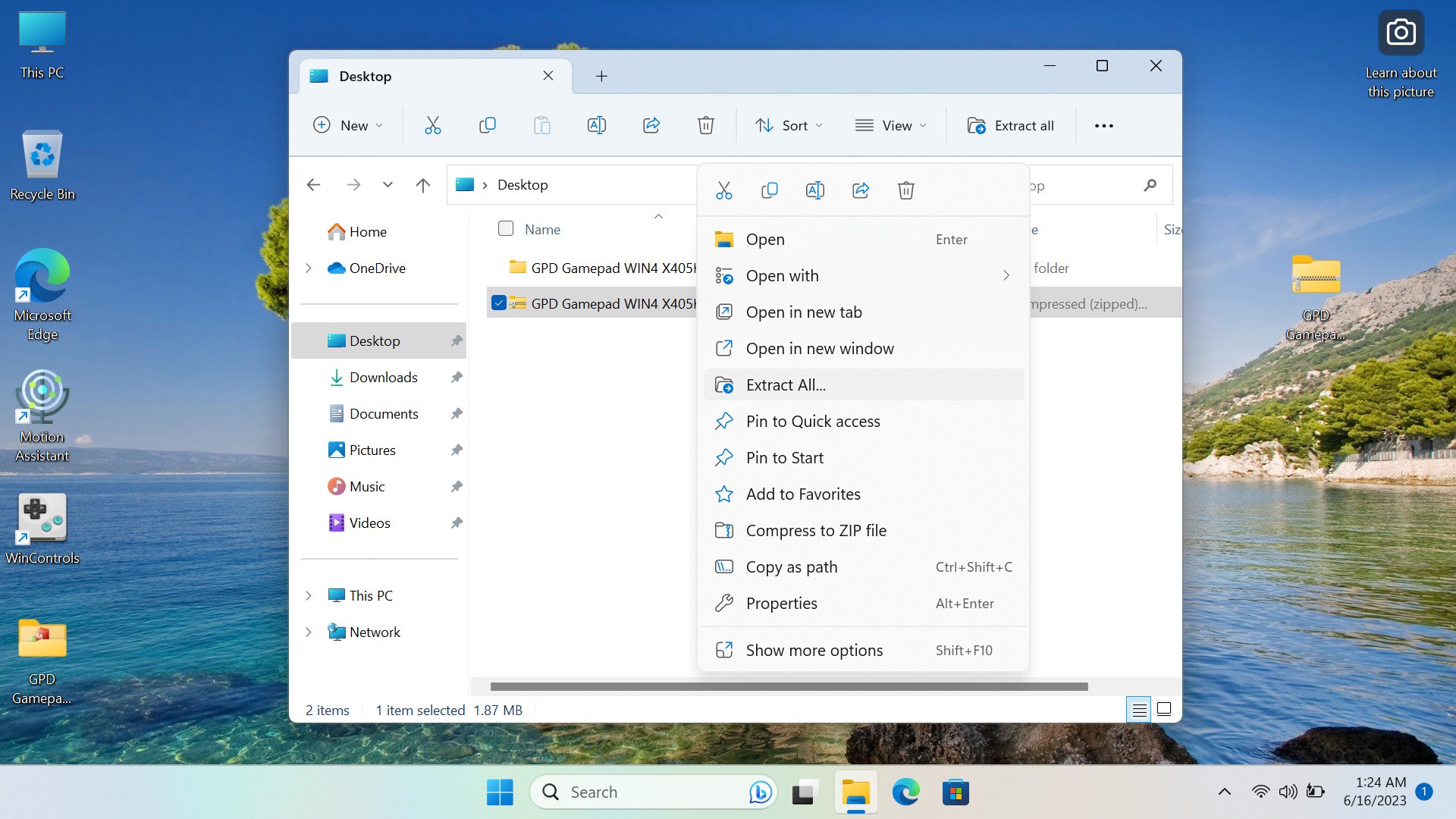
Oma GPD WIN 4 seadmes minge lingile siin püsivara värskenduse allalaadimiseks. See sisaldab ZIP-faili nimega ‘GPD Gamepad WIN4 X405K405.zip’. Leidke oma seadmest koht, kuhu selle alla laadisite, tehke paremklõps ja vajutage ‘Extract All’.
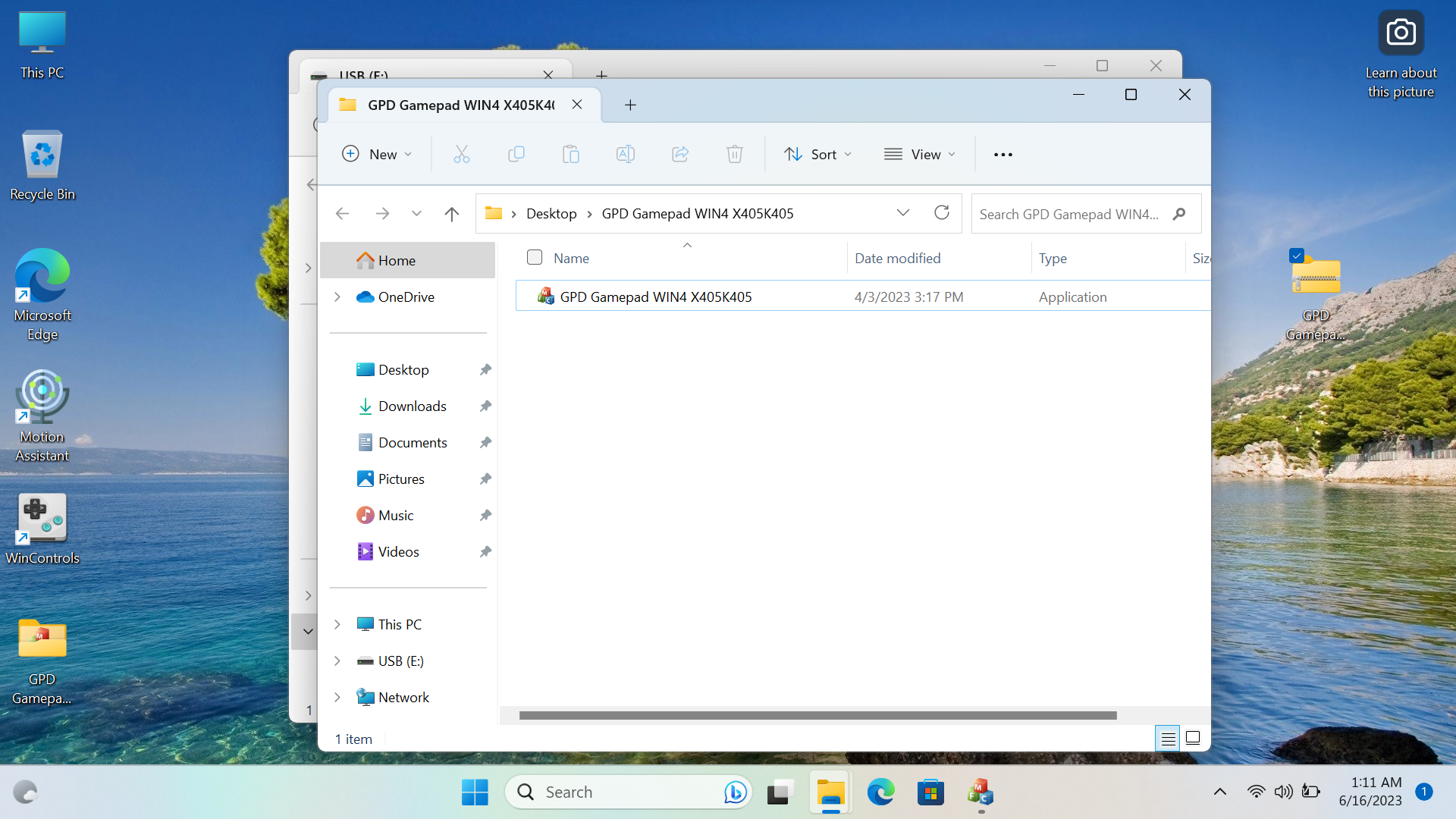
Ekstraktitud kaustast leiate programmi nimega ‘GPD Gamepad WIN4 X405K405’. Tehke paremklõps ja vajutage ‘Run as Administrator’.
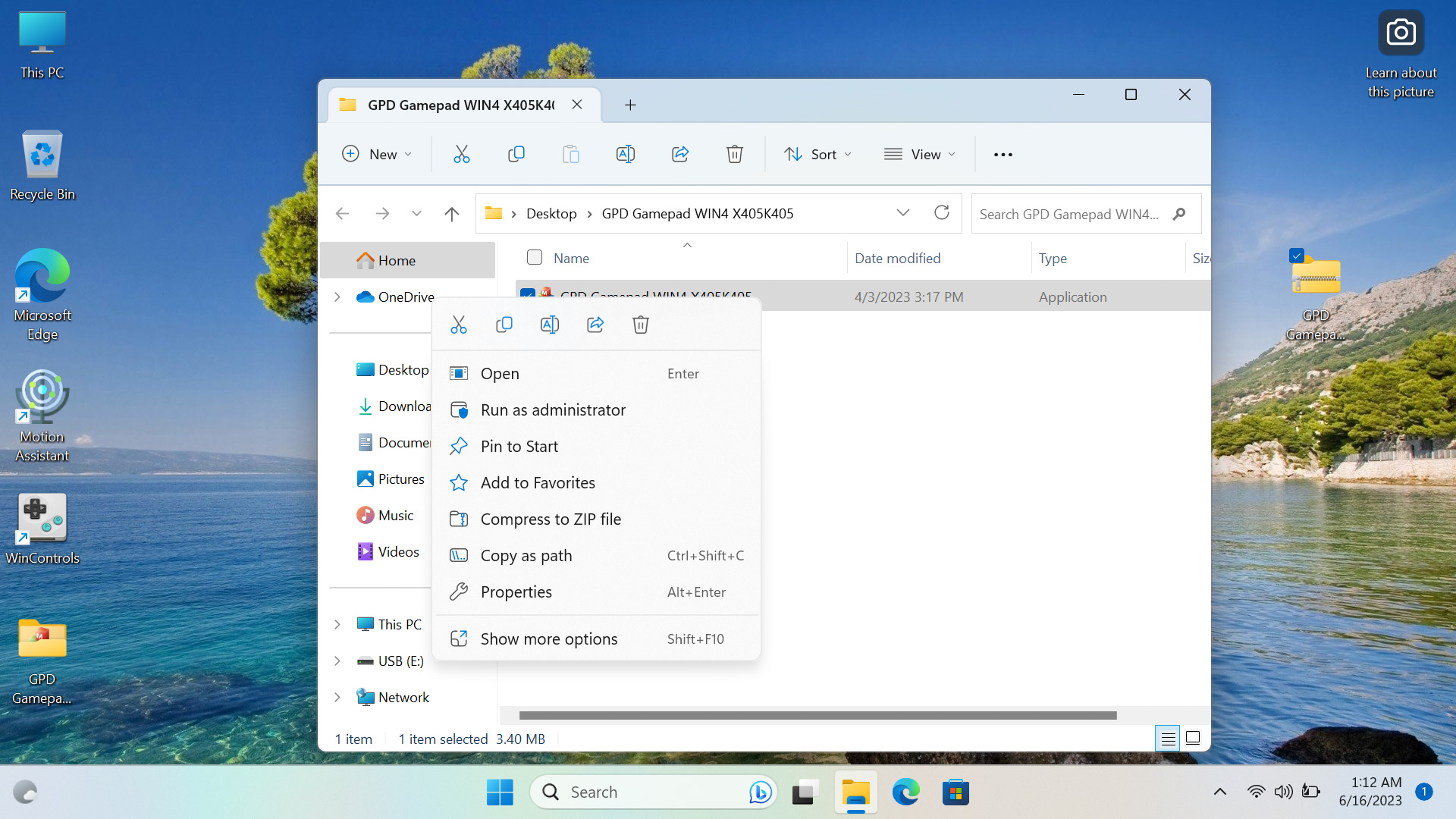
Kinnitage administraatorina; kui te ei ole administraator, paluge kinnitada isikul, kes seda on, ja programm avaneb. Teie seade vibreerib, kui see tuvastab teie praeguse püsivara versiooni ja programmiga saadaoleva uusima versiooni.
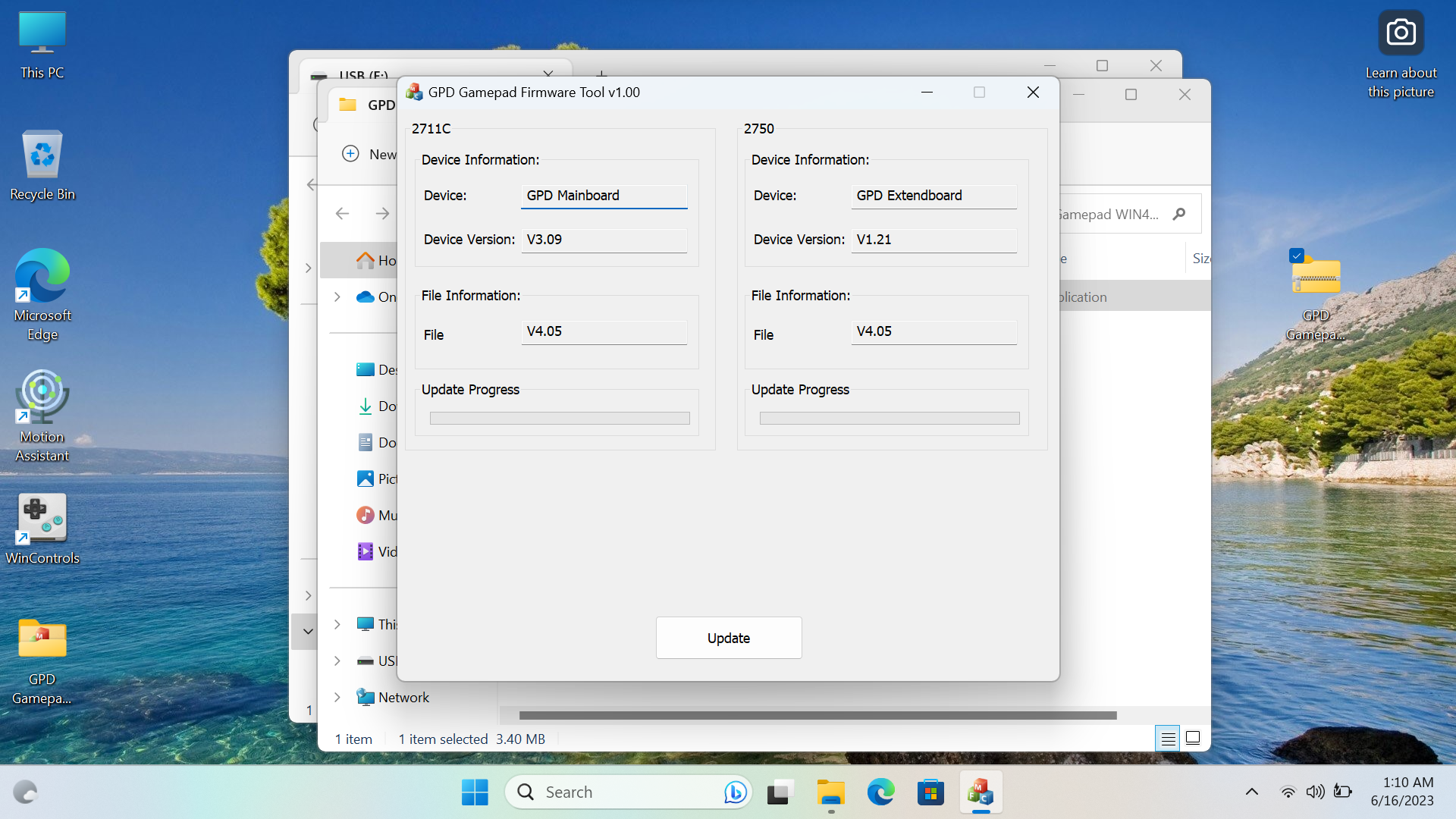
Kui teie versioon (Device Version) on madalam kui programmi versioon (File Information), siis klõpsake ‘Update’ ja see installitakse. Kui mitte, siis pole vaja, kuna teil on juba uusim või uuem versioon.
Kui klõpsate update, installitakse mõlemad püsivarad ja saate õnnestumise teate.
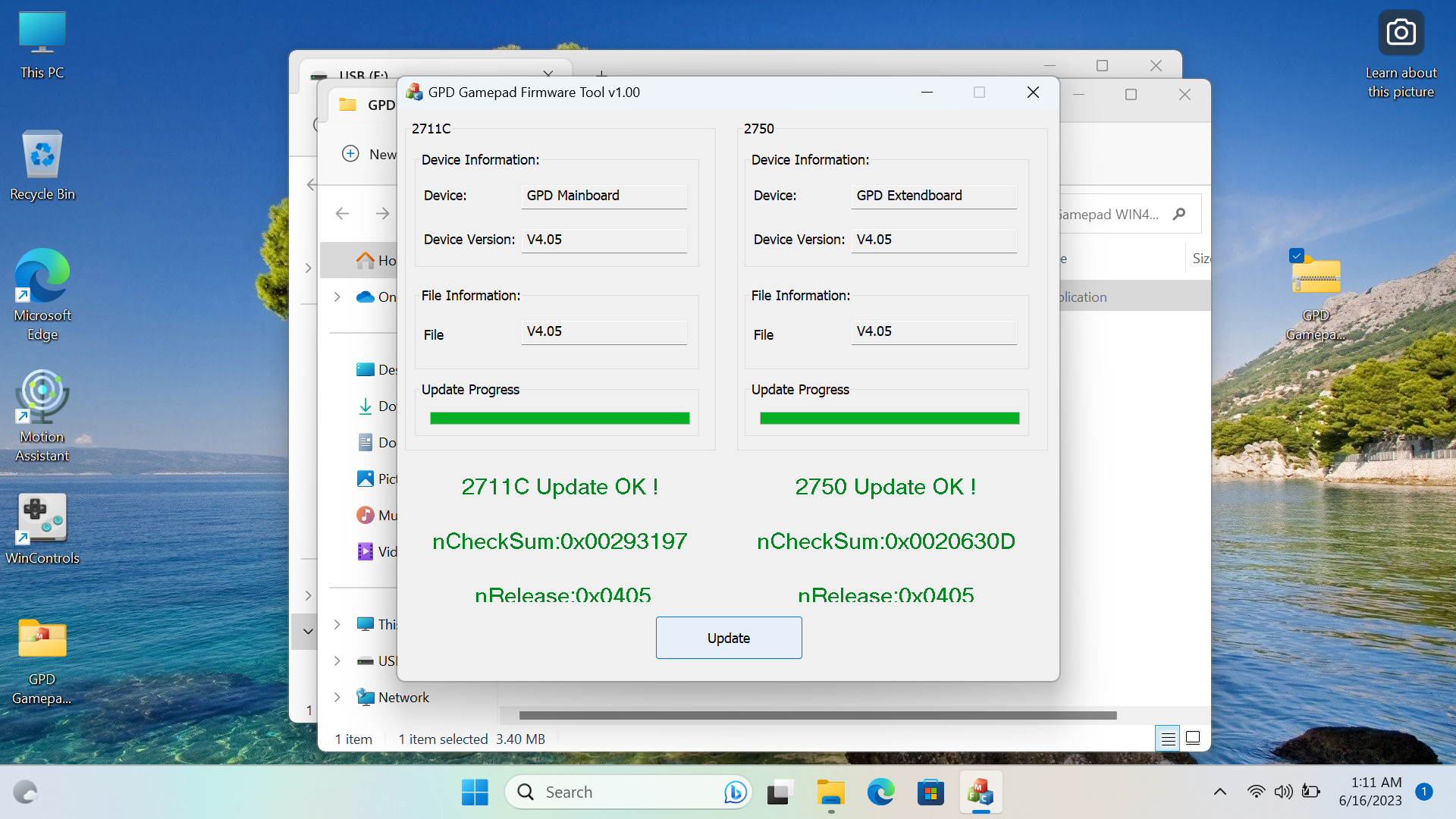
Kui näete seda, on töö tehtud ja olete installinud oma GPD WIN 4 seadmesse mängupuldi püsivara v4.05.
GPD WIN 4 LCD püsivara värskenduse tõrke parandus – enam ei ole 60 Hz värskendusega seotud viga
Allpool on samm-sammuline juhend 60 Hz tõrke probleemi paranduse installimiseks seadmes AINULT mudelile GPD WIN 4 6800U.
GPD WIN 4 tõrke paranduseks vajalikud failid saab alla laadida allpool.
If you intend to upgrade your GPD WIN 4 2022 (6800U), please follow this guide carefully. Incorrect and improper use or deviation from the instructions may render your device inoperable. DroiX assumes no responsibility for any damages incurred.
Kui see link ei tööta, võtke palun ühendust DroiX klienditoega.
Selle juhendi jaoks on vaja:
- GPD WIN 4
- USB-draiv
- Laadija
See juhend jaguneb kaheks osaks: esimeses kontrollitakse, kas peate oma seadmes BIOS uuendama, ja teises paigaldatakse parandus.
Kontrollige oma BIOS
Kontrollimiseks klõpsake Win+R, et avada käsk „Run“, ja tippige „msinfo32“.

Kui olete msinfo aknas, kontrollige lubatud kontrolleri versiooni. Kui see on v8.0 või uuem. Kui jah, võite liikuda edasi siia. Kui mitte ja see on v7 või vanem, peate oma BIOS uuendama; juhised selle kohta on allpool.

Oma BIOS uuendamine
Kui teie USB-draiv on ühendatud ja nähtav, klõpsake sellel jaotises „This PC“ parema nupuga ja valige „Format“. Draivi vormindamine kustutab selle sisu, seega tehke varukoopia kõigest, mida soovite alles hoida. Veenduge, et failitüübiks on valitud „FAT32“, ja kui olete valmis, vormindage draiv.


See link laadib alla ühe ZIP-faili nimega „WIN4_LCD_Update 0601.zip“.
Laadige ZIP-fail alla ja pakkige selle sisu lahti. Sealt leiate kausta nimega WIN4_LCD_Update.

Selles kaustas on veel üks ZIP-fail nimega WIN4-V08.00.zip.

Liigutage see ZIP-fail teise asukohta ja pakkige selle sisu lahti. Sealt leiate kausta nimega „WIN4-V08.00“.

Selles kaustas on BIOS uuendusfailid. Kopeerige kausta SISU USB-draivile, mitte kausta ennast.

Järgmisena taaskäivitage seade ja niipea, kui see alglaadimist alustab, vajutage korduvalt Fn+7 (F7), et avada alglaadimismenüü. Alglaadige USB-draivilt ja laske skriptil BIOS-i uuendada.

Vajutage suvalist klahvi, kui teil palutakse alustada

Laske installil töötada, see võtab aega umbes ühe minuti.

Kui see on installitud, lülitub seade välja. Mõne hetke pärast vajutage toitenuppu, et see sisse lülitada. Kui olete taas Windows-s, minge tagasi MSInfo32 juurde ja kontrollige lubatud kontrolleri versiooni. Kui see näitab 8.0, võite julgelt jätkata; kui mitte, korrake samme uuesti.

Paranduse installimine
Enne jätkamist veenduge, et Motion Assist tarkvara ei oleks laaditud. Kui see on, sulgege see, vastasel juhul ei tööta LCD püsivara värskendus.
Kui teie BIOS on värskendatud, saate avada algse WIN4_LCD_Update kausta sisu ja sealt leiate rakenduse nimega WIN4_LCD_Update.

Paremklõpsake rakendusel ja vajutage ‘Käivita administraatorina’. Sisestage oma administraatori andmed; kui te neid ei tea, paluge oma seadme administraatoril need sisestada, ja klõpsake jah.

Programm avaneb. Klõpsake nupul ‘Värskenda’ ja install algab.

Laske sellel edeneda, see võtab aega mitu minutit. Kui see on tehtud, taaskäivitage oma seade ning protsess on lõpetatud ja parandus on installitud.

Kuidas installida GPD WIN 4 BIOS värskendust
Me värskendame seda lehte, kui GPD WIN 4 jaoks tehakse uuemaid BIOS väljaandeid. Alljärgnev protsess näitab, kuidas GPD WIN 4 ette valmistada ja värskendada uusima püsivarani.
GPD WIN 4 BIOS värskendusvideo
Laadige alla ja pakkige lahti BIOS värskendus
GPD WIN 4 tõrke (stuttering) paranduse kohta vaadake meie juhendit siin selle kohta, kuidas värskendada ja parandust installida.
Saate alla laadida GPD WIN 4 (6800U) jaoks mõeldud BIOS värskendusfaili siin. Kui olete selle alla laadinud, pakkige selle sisu oma arvutisse lahti. Seal peaks olema Upgrade_instructions.txt ja startup.nsh failid ja kaks kausta; EFI ja WIN4_18_0428, või sarnase nimega sõltuvalt püsivara versioonist).
If you intend to upgrade your GPD WIN 4 2022 (6800U), please follow this guide carefully. Incorrect and improper use or deviation from the instructions may render your device inoperable. DroiX assumes no responsibility for any damages incurred.
Nüüd saate failid ja kaustad kopeerida oma FAT32-vormingus USB mälupulgale.

Nüüd saate USB mälupulga turvaliselt välja visata ja ühendada selle oma GPD Win 4-ga. Ühendage toiteallikas GPD WIN 4-ga.
BIOS värskenduse installimine
Lülitage GPD WIN 4 sisse ja vajutage kohe ning hoidke all FN-klahvi ning puudutage käivitumise ajal F7-klahvi. Võib juhtuda, et peate alglaadimismenüü saamiseks puudutama F7-klahvi mitu korda. Kui menüü ilmub, valige alglaadimisseadmeks USB draiv.
BIOS värskendus jätkub nüüd ja võtab veidi aega. Selle aja jooksul ärge eemaldage USB mälupulka ega lülitage GPD WIN 4 välja.
Kui värskendus on lõpule viidud, lülitub GPD WIN 4 välja.
Esimene alglaadimine võtab tavapärasest veidi kauem aega
Nüüd saate GPD WIN 4 sisse lülitada, kui olete valmis seda kasutama.
Pange tähele, et kuna BIOS värskendus lähtestab tegelikult BIOS, võib esimene alglaadimine võtta mõne minuti ja näidata värskendamise ajal musta ekraani. Ärge lülitage seda protsessi ajal välja. Järgnevad alglaadimised toimuvad tavapärase kiirusega, millega olete harjunud.
Kuidas kalibreerida GPD juhtkange
Aeg-ajalt võivad selliste seadmete nagu kontrollerite või pihuakate juhtkangid kaotada oma kalibreeringu ning sisend võib olla vale või ebatäpne. See juhend juhatab teid samm-sammult, kuidas paigaldada vajalik tarkvara ja kuidas kalibreerida oma GPD WIN 4 ja kõigi teiste GPD pihuseadmetega, samuti saada uusim püsivara. Kõigepealt peame siiski installima tarkvara, mida meil teel vaja läheb.
See juhend töötab järgmistega:
- GPD WIN 4 2022
- GPD WIN Max 2 2023
- GPD WIN 3
- GPD WIN Max
- Kõik muud GPD pihukonsoolid
Kalibreerimistööriista + WinRAR allalaadimine
Peame alustama WinRAR-i allalaadimisega, tarkvara, mis suudab faile, täpsemalt RAR-faile, pakkida ja lahti pakkida. Saate selle alla laadida lingilt siin. Ärge muretsege selle eest maksmise pärast, laadige lihtsalt alla tasuta versioon.
Kui kõik on installitud, saame alla laadida kalibreerimistarkvara GPD-lt. Saate selle alla laadida otse nende käest, kuigi oleme leidnud, et nende veebisait on mõnikord pisut ebausaldusväärne, seega oleme lisanud oma allalaadimislingi, leiate mõlemad allpool. Käesoleva artikli kirjutamise ajal sisaldavad mõlemad tarkvara uusimat versiooni, soovitame esmalt proovida GPD versiooni ja anname ka juhised, kuidas seda teha.
- GPD: www.gpd.hk/filedownload/89292
- DroiX: Products – GamePad+Test+Calibration+Tool+V1.02.rar – All Documents (sharepoint.com)
Kalibreerimistarkvara allalaadimiseks GPD-lt suunab link teid kinnitamise lehele, kus palutakse sisestada näidatud numbrid. See näeb välja selline:
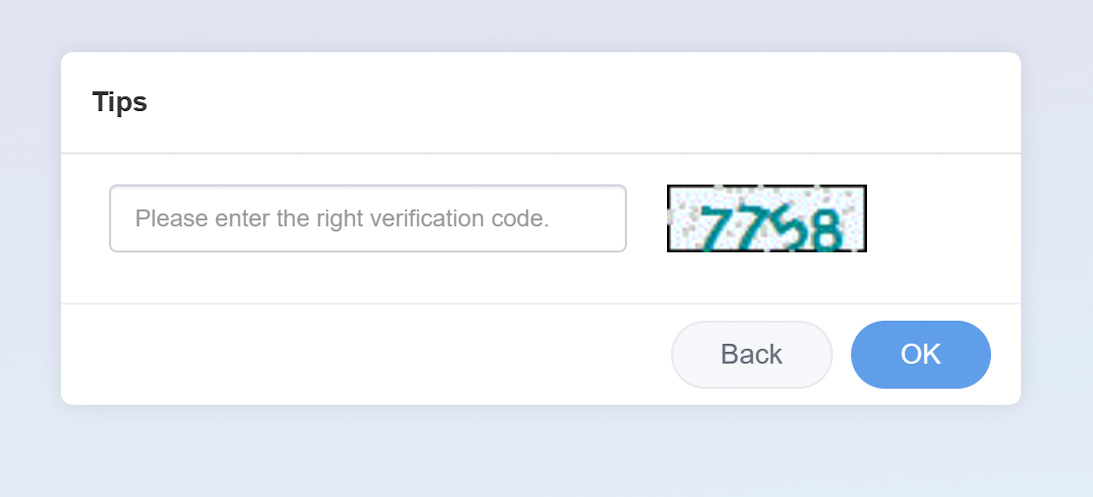
Kui vajutate ‘OK’, suunatakse teid lehele, mis laadib faili automaatselt alla. Mõned brauserid märgivad faili ekslikult ohtlikuks. Kui küsitakse, jätkake allalaadimist. See on iga brauseri puhul erinev, meie kasutasime Edge’i.


Kui fail on alla laaditud, kas GPD-lt või DroiX-lt, leidke, kuhu selle alla laadisite, ja topeltklõpsake, et see WinRAR-is avada. Faili sees leiate kalibreerimistarkvara, topeltklõpsake sellel, et see käivitada.
GPD Kalibreerimine
Avanevad kaks windows ja need näevad välja sellised.
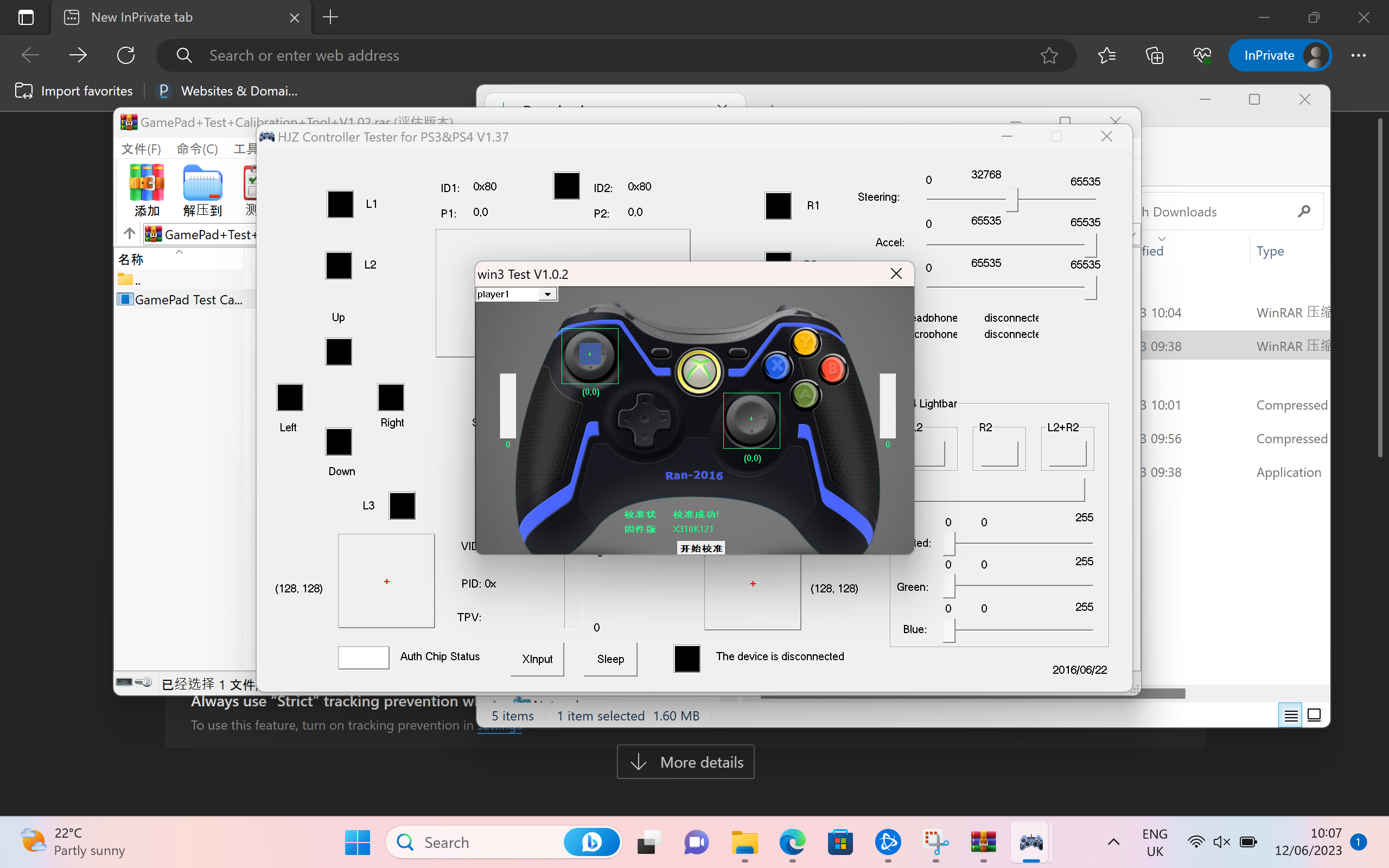
Tarkvara on hiina keeles. Oleme tõlkinud allolevad ekraanipildid, mis kirjeldavad kaheastmelist protsessi. Rakendus avaneb järgmiselt:
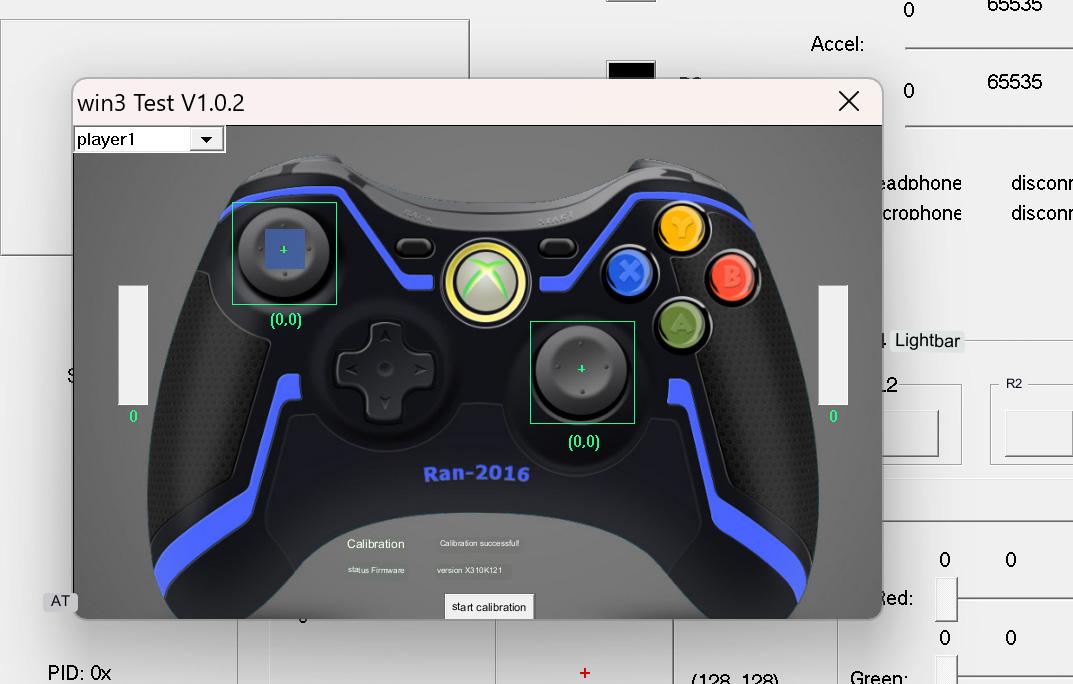
Kalibreerimise alustamiseks vajutage allosas olevat valget nuppu.
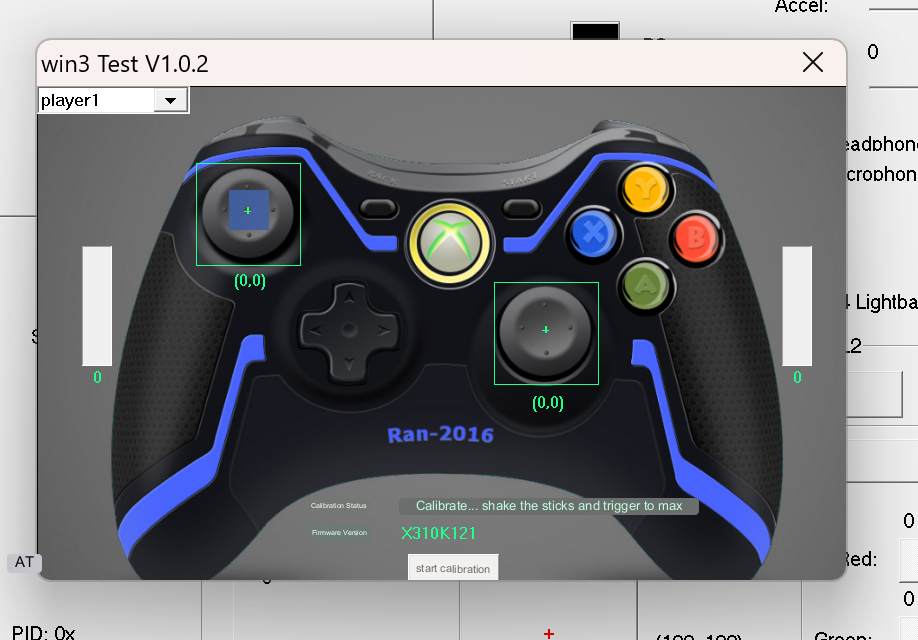
Kui kalibreerimisoleku tekst muutub, antakse teile juhis lükata juhtkangid ääreni ja pöörata neid pidevalt, samal ajal vajutades ja vabastades kahte tagaküljel olevat päästikut. Päästikute vajutamisel võib seade vibreerida. Kõik toimingud kajastuvad ekraanil.
Jätkake seda seni, kuni teade muutub. See kuvatakse nii, nagu see oli varem.
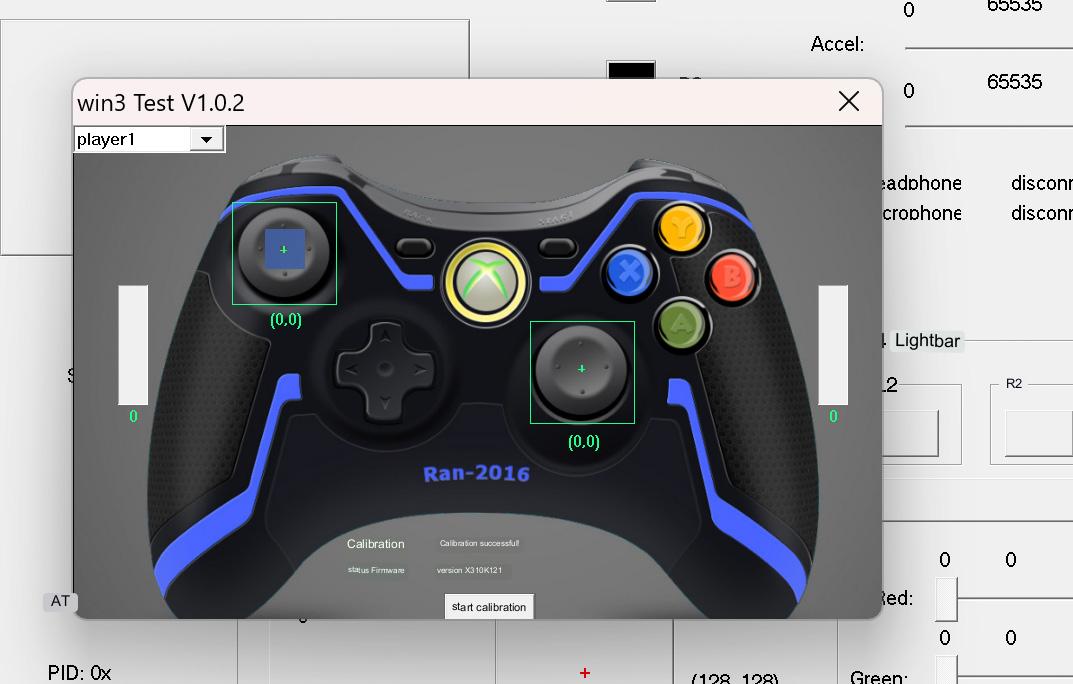
Nüüd olete oma juhtpulti edukalt kalibreerinud ja võite vabalt mängima asuda!
Windows Kalibreerimine
Kui ülaltoodud meetod ei toimi, on Windows-s sisseehitatud kalibreerimismeetod, mida on üksikasjalikult kirjeldatud allpool.
Kalibreerimiseks Windows-s peame esmalt avama Windows Run; kui teil on klaviatuur ühendatud, saab seda teha, vajutades Windows+R, kui mitte, avage Start-menüü ja otsige „Run“.

Kui see on avatud, tippige joy.cpl ja klõpsake „OK“.

Avanevas aknas näeb Windows teie juhtpulti XBOX 360 juhtpuldina ja see on korras.

Klõpsake „Properties“. Avaneb see ekraan.

Saate seda kasutada oma juhtpuldi testimiseks.
- Z-telg on päästiknupud
- X-pöörlemine on parempoolse juhtkangi horisontaalne liikumine
- Y-pöörlemine on parempoolse juhtkangi vertikaalne liikumine
- X-telg / Y-telg on vasakpoolse juhtkangi liikumine
- Video Hat punkt on D-Pad
- Nupud on kõik teie seadme nupud: A, B, X, Y, LB, RB, LS, RS, LC ja RC. Need süttivad vajutamisel.
Kui need kõik töötavad korralikult, siis tõenäoliselt ei ole teil seadet vaja kalibreerida. Kuid kui on, klõpsake valikul „Settings“ ja näete seda ekraani.

Kalibreerimisprotsessi alustamiseks klõpsake valikul „Calibrate“.

Järgige kalibreerimisprotsessi käigus juhiseid, et oma kontrollerit kalibreerida. Kui olete lõpetanud, suunatakse teid tagasi lehele Settings; võite minna üle lehele Test, et näha, kuidas teie töö õnnestus. Kui tulemus ei rahulda, minge tagasi lehele Settings ja klõpsake valikul „Restore Default“. Kui olete rahul, võite jätkata ja kasutada oma äsja kalibreeritud kontrollerit.
Gamepad-Tester.com
Gamepad Tester on kogukonnas tuntud veebisait, mis pakub lihtsat ja ligipääsetavat viisi mängukontrollerite testimiseks. See pakub isegi täiendavat ja põhjalikumat teavet kui Windows. Minge saidile. Teid tervitab see ekraan.

Alustamiseks vajutage mis tahes nuppu ja testimisliides laaditakse.

Siit näete täpselt nurka ja jõudu, millega juhtkangid, päästikud ja nupud registreeritakse. Selle teabe põhjal saate tuvastada rikkeid ja oma seadet nõuetekohaselt kalibreerida.
Püsivara värskendamise tööriist
Oma GPD püsivara värskendamiseks laadige alla see püsivara värskendamise tööriist siit. See võib registreeruda ohtlikuna, kuid see on korras; jätkake allalaadimisega ja kui see on lõpetatud, avage .exe-fail.
Kui see on avatud, võib teie seade vibreerida, kuna see kontrollib teie püsivara ja tõmbab serverist uusima. Näete sellist ekraani:
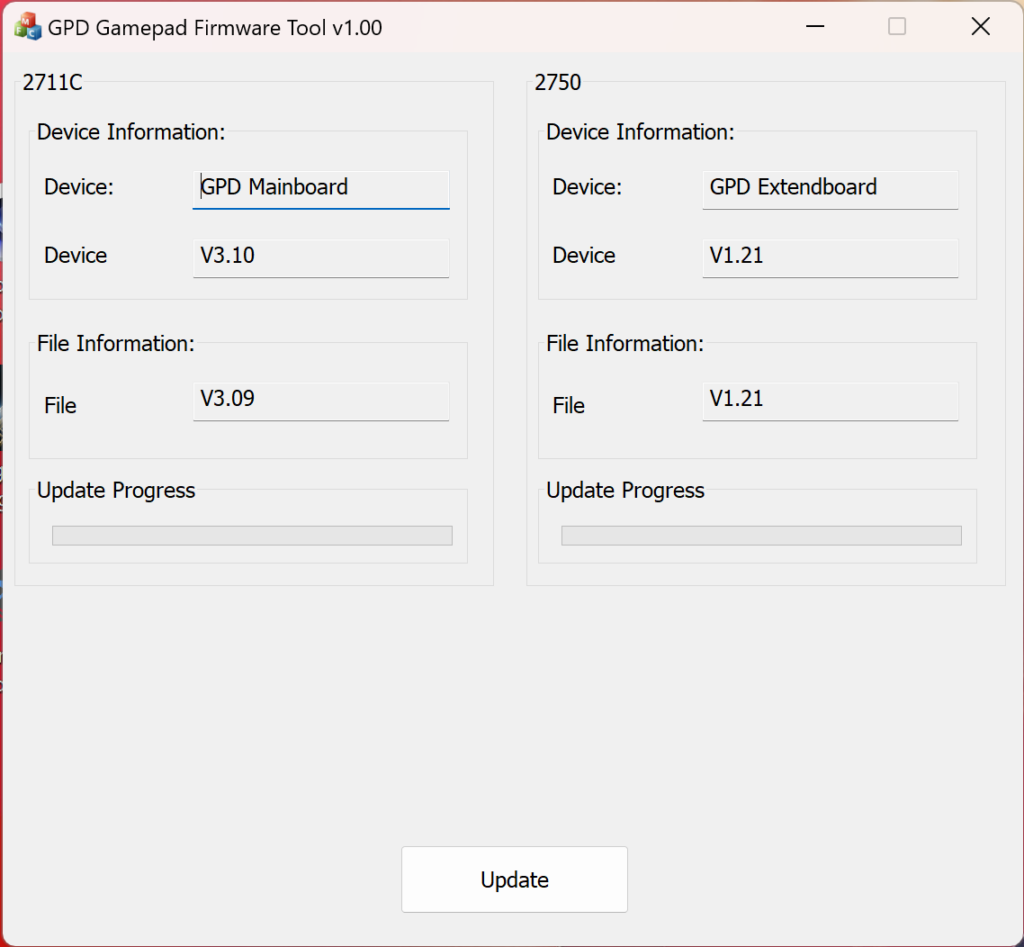
Kui jaotise „File Information“ all olev püsivara on uuem kui jaotise „Device Information“ all olev, klõpsake värskendamiseks valikul Update. Kui ei ole, ei ole teil tõenäoliselt vaja seda teha, kuna teil on juba uusim versioon. See on tõesti nii lihtne.
Et oma GPD pihuarvutite kohta rohkem teada saada, külastage meie saiti siin.
Et teada saada rohkem meie muude pakkumiste ja toodete kohta, vaadake teisi teabebaasi artikleid siin
Kuidas Windows seadmetele GPD WIN uuesti installida
Operatsioonisüsteemi uuesti installimist võib teha mitmel põhjusel. Ükskõik, kas midagi on valesti läinud või soovite lihtsalt oma arvutile või GPD WIN-le väikese värskenduse teha, näitab see juhend, kuidas teha puhast installi.
Seda juhendit saab kasutada kõigi DroiX seadmete puhul alates GPD. Käesolevas demonstratsioonis kasutame GPD Win 4.
Vaja läheb:
- 16 GB USB mälupulk või suurem
- Eraldi arvuti, kui teil pole juurdepääsu oma GPD seadmele
- Laadija
Oma USB mälupulga seadistamine
Esimene samm on kõige keerulisem, seega järgige kindlasti juhiseid ja kontrollige oma tegevust kaks korda. Seda saab teha oma GPD seadmel, kuid kui see pole võimalik, peate kasutama teist arvutit. Seda saab teha macOS-is või Linux-s, kuid meie kasutame Windows 11.
Vormindage oma USB mälupulk

Esimene asi, mida peame tegema, on vormindada USB mälupulk, see kustutab kogu draivi, seega tehke kindlasti varukoopia kõigest, mida soovite alles hoida. USB mälupulga leiate jaotise „See arvuti” alt, nagu ülal näidatud.

Kui olete valmis, tehke paremklõps USB mälupulgal ja klõpsake „Format“. See avab uue akna.

Siin saate oma USB mälupulga vormindada. Mahutavuse ja eraldusühiku suuruse võib jätta muutmata. Veenduge, et failisüsteemiks on seatud „NTFS“ ja mahu nimeks „WINPE“. Siin piisab kiirvormindamisest. Kui te klõpsate „Start“ kuvatakse hoiatus, klõpsake „OK“.

Kui vormindamine on lõpule viidud, kuvatakse selle kohta teavitav aken.

Valmistage ette oma installifailid
Nüüd, kui teie USB on valmis, saame alla laadida ja seadistada Windows installimiseks vajalikud failid. Oma seadme installifailid saate alla laadida saidilt GPD, kasutades allolevat linki.
GPD Win 4:
GPD WIN 4 püsivara & Draiver & BIOS – Shenzhen GPD Technology Co., Ltd._01051328_827
GPD Win Max 2:
GPD WIN Max 2 2023 püsivara & Draiver & BIOS – Shenzhen GPD Technology Co., Ltd.

Kui olete leidnud oma seadme installi klõpsake valikul „Download”. Teid suunatakse Google Drive’i allalaadimislehele.

Klõpsake uuesti valikul „Download”, ja teid suunatakse kinnitamise lehele.

Klõpsake valikul „Download anyway” faili allalaadimiseks. See laadib teie arvutisse alla ZIP-faili.

Leidke üles allalaaditud ZIP-fail, tehke paremklõps ja valige „Extract All…“. See avab uue akna.

Kui ekstraktimise aken avaneb klõpsake valikul „Extract“. Kuvatakse edenemisriba, mis näitab, kui kaua see aega võtab.
Kui failid on ekstraktitud, avage uus kaust ja ka selles sisalduv kaust, kuni leiate installifailid, nagu on näha alloleval fotol. Valige kõik failid ja kopeerige need vastvormindatud USB mälupulgale. Seda saab teha, avades USB mälupulga uues aknas. Vajutage Ctrl+A, et valida kõik failid, ja lohistage need USB mälupulgale. Kuvatakse veel üks edenemisaken, mis näitab, kui kaua kopeerimine aega võtab.


Kui kõik failid on kopeeritud, võite eraldi arvutit kasutades USB mälupulga turvaliselt väljutada, tehes sellel paremklõpsu ja klõpsates „Eject“.
Windows paigaldamine teie GPD Win seadmesse
Olete nüüd valmis installima Windows oma GPD seadmesse.


Veenduge, et teie USB mälupulk on ühendatud USB porti seadme ülaosas. Seejärel võite vajutada toitenuppu seadme ülaosas. Järgmise jaotise jaoks on teil vaja klaviatuuri, lükake ekraan üles.

Hoidke all Fn ja 7(F7) klahvi, kuni jõuate alglaadimismenüüni, nagu ülal näha. Klõpsake klahvil Alla-nool et tõsta esile USB Stick ja klõpsake Enter, et see valida ja sellest alglaadida.

Teid tervitab GPD laadimisekraan, kuni seade valmis saab.

Seade alglaadib USB Drive’ilt ning laadib automaatselt ja käivitab skripti, et installida värske koopia operatsioonisüsteemile Windows. Laske sellel lihtsalt töötada, kui see toimub.


Kui see on lõpule viidud, suunatakse teid Windows seadistusprotsessi. Minge sellest läbi oma eelistatud seadetega, nagu iga arvuti puhul.

Palun oodake kannatlikult, kuni installiprotsess lõpule jõuab; see võib võtta paar minutit.

Teid suunatakse Windows avakuvale. Palju õnne, olete edukalt uuesti installinud Windows oma GPD seadmele. Võite vabalt eemaldada USB Stick’i ja asuda mängima!
Lisateabe saamiseks oma seadme kohta vaadake tootelehte siin.
Lisateabe saamiseks meie muude pakkumiste ja toodete kohta vaadake teisi teabebaasi artikleid siin




Küsimused & vastused 2
formatie mi gpd win 4 y haora no enciende la luz rgb de los gatillos habra alguna forma de solucionar esto?
Echa un vistazo a la guía sobre cómo volver a instalar el sistema operativo en el GPD WIN 4 en: https://droix.net/knowledge… (Asegúrese de descargar los controladores para su versión específica de la WIN 4)