




इस गाइड में प्रयुक्त फ़ाइलें
संस्करण (3)
- स्रोत गाइड: GPD WIN 4 (2022) का समस्या निवारण
- स्रोत गाइड: GPD WIN 4 6800U LCD फर्मवेयर अपडेट स्टटरिंग फिक्स – अब और नहीं 60Hz रिफ्रेश बग
- स्रोत गाइड: GPD WIN 4 6800U LCD फर्मवेयर अपडेट स्टटरिंग फिक्स – अब और नहीं 60Hz रिफ्रेश बग
- स्रोत गाइड: GPD WIN 4 6800U LCD फर्मवेयर अपडेट स्टटरिंग फिक्स – अब और नहीं 60Hz रिफ्रेश बग
पुराने संस्करण रोलबैक के लिए डाउनलोड करने योग्य रहते हैं - प्रत्येक संस्करण की अपनी सत्यापित फ़ाइल होती है।
संस्करण (2)
- स्रोत गाइड: GPD जॉयस्टिक्स को कैसे कैलिब्रेट करें
- स्रोत गाइड: GPD WIN 4 (2022) का समस्या निवारण
पुराने संस्करण रोलबैक के लिए डाउनलोड करने योग्य रहते हैं - प्रत्येक संस्करण की अपनी सत्यापित फ़ाइल होती है।
बदलाव का
- स्रोत गाइड: GPD WIN 4 (2022) का समस्या निवारण
पुराने संस्करण रोलबैक के लिए डाउनलोड करने योग्य रहते हैं - प्रत्येक संस्करण की अपनी सत्यापित फ़ाइल होती है।
बदलाव का
- स्रोत गाइड: GPD WIN 4 (2022) का समस्या निवारण
पुराने संस्करण रोलबैक के लिए डाउनलोड करने योग्य रहते हैं - प्रत्येक संस्करण की अपनी सत्यापित फ़ाइल होती है।
बदलाव का
- WIN 4 (6800U) BIOS (वर्तमान) | V3.06 | 2023-06-07 | Linux पर स्लीप के बाद वॉल्यूम कुंजियों के अनुत्तरदायी होने की समस्या ठीक करता है; v3.04 में नीचे के C पोर्ट के प्रदर्शित न होने की समस्या ठीक करता है; असामान्य परिस्थितियों में डिवाइस क्रैश की समस्या ठीक करता है; स्क्रीन फ़र्मवेयर अपडेट इंटरफ़ेस जोड़ता है। इन समस्याओं का अनुभव होने पर ही अपग्रेड करें।
पुराने संस्करण रोलबैक के लिए डाउनलोड करने योग्य रहते हैं - प्रत्येक संस्करण की अपनी सत्यापित फ़ाइल होती है।
आपके डिवाइस को सुचारू रूप से चलाना बनाए रखना अत्यंत महत्वपूर्ण है। इसका एक बड़ा हिस्सा यह सुनिश्चित करना है कि आपके पास नवीनतम अपडेट और फर्मवेयर हैं ताकि आपके पास सर्वोत्तम सुरक्षा हो, नवीनतम बग्स दूर हों और आपका डिवाइस यथासंभव सुचारू रूप से चले। हम GPD WIN 4 (2022) में उत्पन्न हुई समस्याओं के लिए कुछ अलग-अलग समाधानों पर चर्चा करेंगे।
आपको अपना BIOS केवल तभी फ्लैश करना चाहिए जब यह बिल्कुल आवश्यक हो। ऐसा तब करें जब आपको सुरक्षा कमजोरियों को हल करने, हार्डवेयर/फर्मवेयर बग्स को ठीक करने, नए घटकों के लिए संगतता जोड़ने, या यदि कोई प्रमुख सिस्टम एन्हांसमेंट अपडेट उपलब्ध हो, की आवश्यकता हो।
If you intend to upgrade your GPD WIN 4 2022 (6800U), please follow this guide carefully. Incorrect and improper use or deviation from the instructions may render your device inoperable. DroiX assumes no responsibility for any damages incurred.
| समस्या | समाधान |
| WIN 4 गेमपैड फर्मवेयर अपडेट v4.05 | लिंक |
| GPD WIN 4 LCD फर्मवेयर अपडेट स्टटरिंग फिक्स – अब और 60Hz रिफ्रेश बग नहीं | लिंक |
| GPD WIN 4 BIOS अपडेट कैसे इंस्टॉल करें | लिंक |
| GPD जॉयस्टिक्स को कैलिब्रेट कैसे करें | लिंक |
| GPD WIN डिवाइस पर Windows को कैसे पुनः इंस्टॉल करें | लिंक |
WIN 4 गेमपैड फर्मवेयर अपडेट
इसमें GPD WIN 4 भी शामिल है, जिसके गेमपैड में कुछ समस्याएं रही हैं। GPD ने गेमपैड फर्मवेयर के v4.05 के लिए एक इंस्टॉल सॉफ़्टवेयर जारी किया है और हम इंस्टॉल करने की प्रक्रिया पर चर्चा करेंगे।
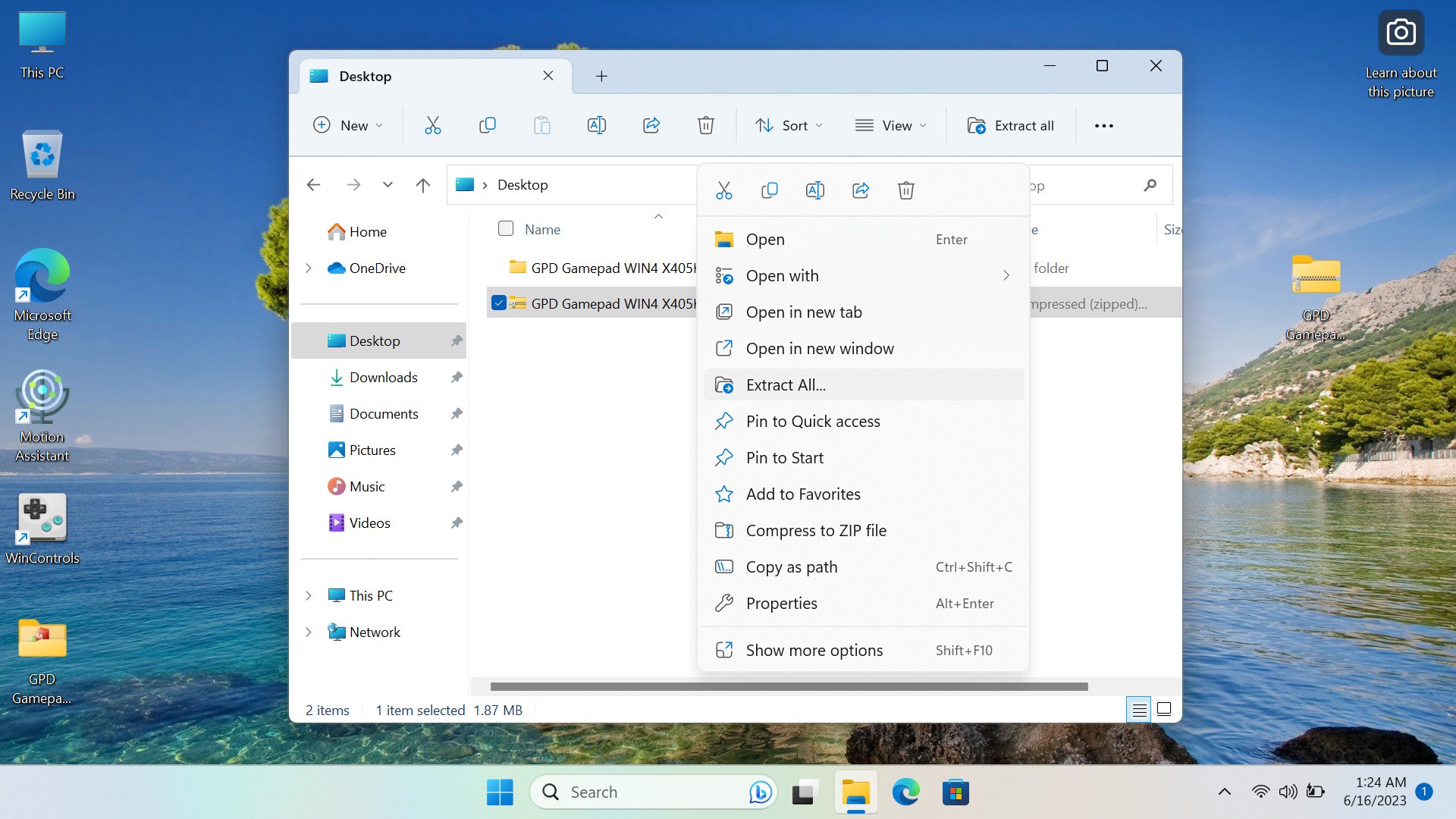
अपने GPD WIN 4 पर, फर्मवेयर अपडेट डाउनलोड करने के लिए यहां लिंक पर जाएं। इसमें ‘GPD Gamepad WIN4 X405K405.zip’ नामक एक ZIP फ़ाइल है। अपने डिवाइस पर इसे कहां डाउनलोड किया है, ढूंढें, राइट-क्लिक करें और ‘Extract All’ दबाएं।
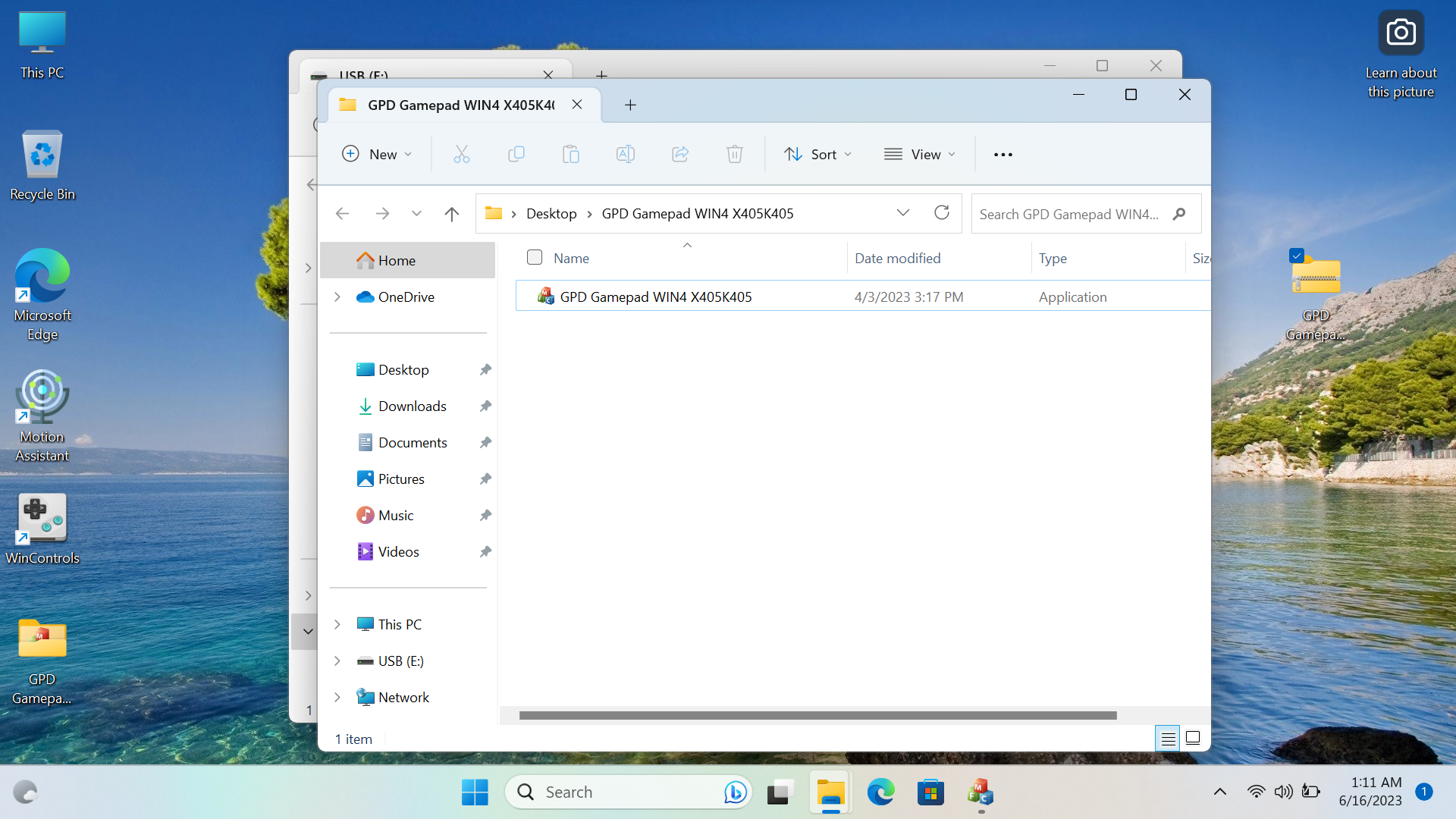
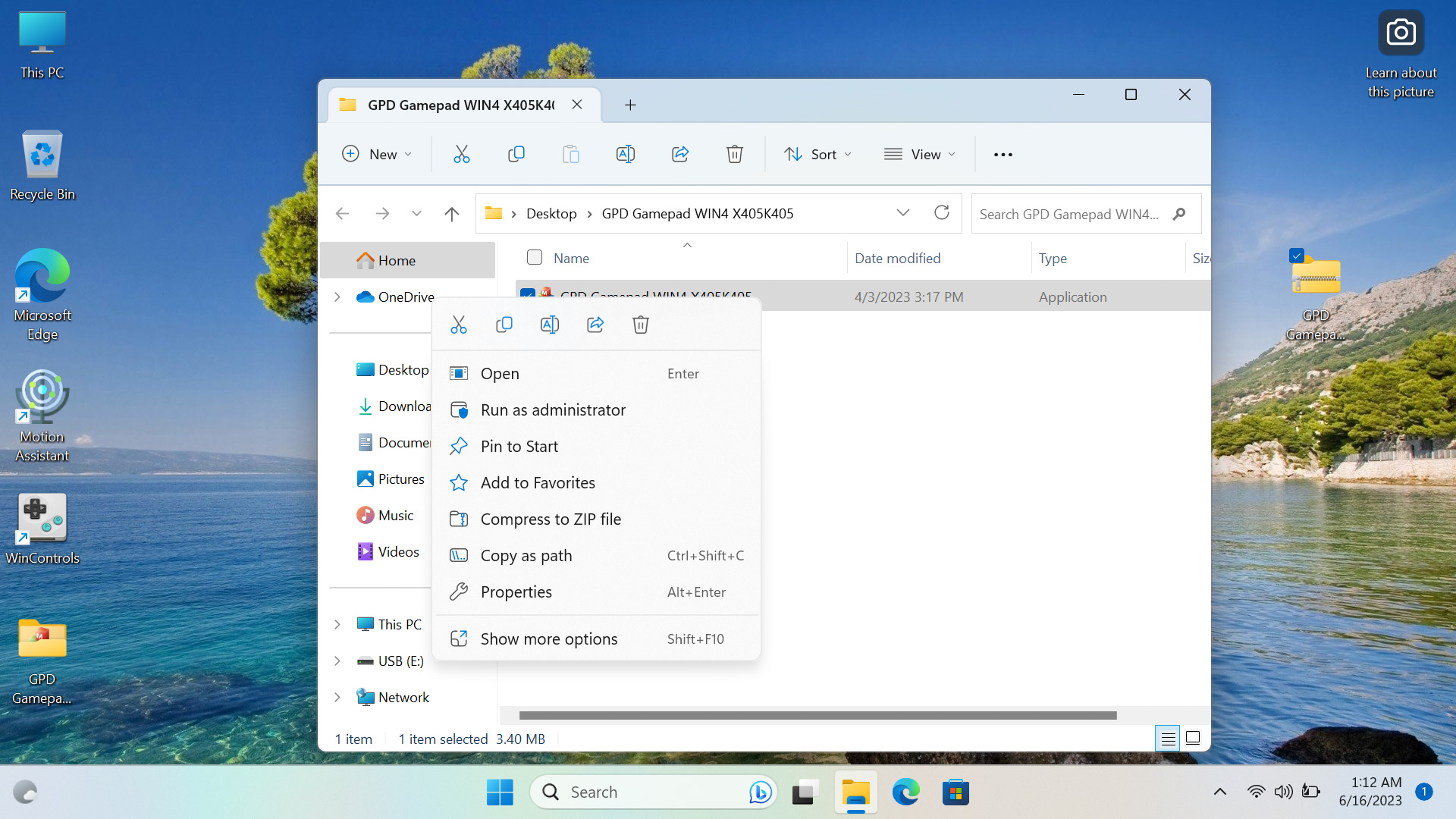
निकाले गए फ़ोल्डर के अंदर आपको ‘GPD Gamepad WIN4 X405K405’ नामक एक प्रोग्राम मिलेगा। राइट-क्लिक करें और ‘Run as Administrator’ दबाएं।
यदि आप एडमिनिस्ट्रेटर नहीं हैं तो एडमिनिस्ट्रेटर के रूप में स्वीकार करें, जो एडमिनिस्ट्रेटर है उससे स्वीकार करने के लिए कहें, और प्रोग्राम खुल जाएगा। आपका डिवाइस वाइब्रेट करेगा क्योंकि यह आपके वर्तमान फर्मवेयर संस्करण और प्रोग्राम के साथ उपलब्ध नवीनतम संस्करण निर्धारित करता है।
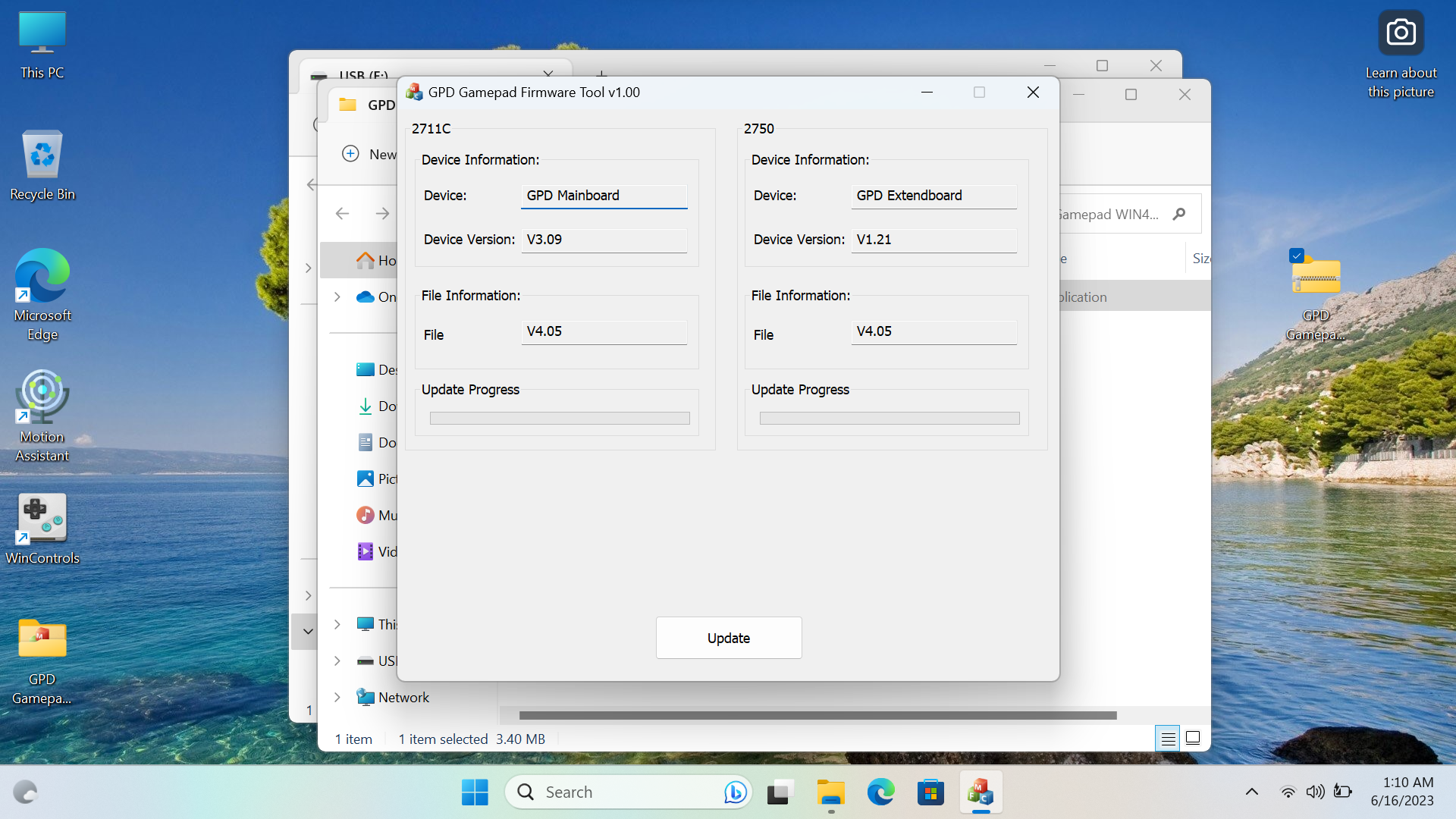
यदि आपका संस्करण (Device Version) प्रोग्राम के संस्करण (File Information) से कम है तो ‘Update’ पर क्लिक करें और यह इंस्टॉल हो जाएगा। यदि नहीं, तो आपको इसकी आवश्यकता नहीं है क्योंकि आपके पास पहले से ही नवीनतम या नया संस्करण है।
जब आप अपडेट पर क्लिक करेंगे तो दोनों फर्मवेयर इंस्टॉल हो जाएंगे और आपको एक सफलता संदेश मिलेगा।
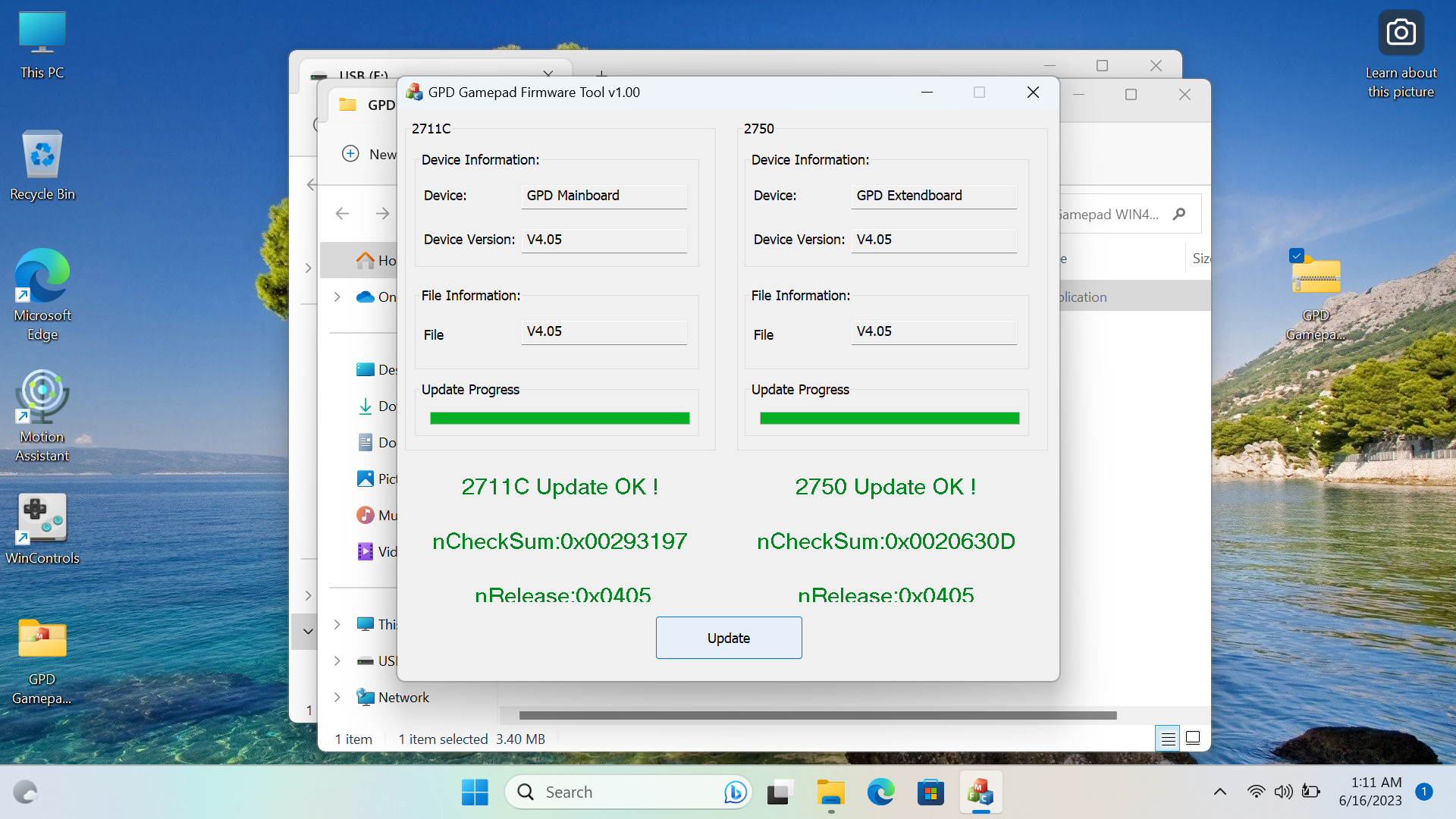
यह देखने के बाद, आपका काम पूरा हो गया है और आपने अपने GPD WIN 4 पर v4.05 गेमपैड फर्मवेयर इंस्टॉल कर लिया है।
GPD WIN 4 LCD फर्मवेयर अपडेट स्टटरिंग फिक्स – अब और 60Hz रिफ्रेश बग नहीं
नीचे GPD WIN 4 6800U मॉडल ONLY पर 60Hz स्टटर समस्या के लिए फिक्स इंस्टॉल करने की चरण-दर-चरण मार्गदर्शिका दी गई है।
GPD WIN 4 स्टटरिंग फिक्स के लिए आवश्यक फ़ाइलें नीचे डाउनलोड की जा सकती हैं।
If you intend to upgrade your GPD WIN 4 2022 (6800U), please follow this guide carefully. Incorrect and improper use or deviation from the instructions may render your device inoperable. DroiX assumes no responsibility for any damages incurred.
यदि वह लिंक काम नहीं करता है तो कृपया DroiX ग्राहक सहायता से संपर्क करें।
इस मार्गदर्शिका के लिए आपको आवश्यकता होगी:
- GPD WIN 4
- USB ड्राइव
- चार्जर
यह मार्गदर्शिका दो भागों में विभाजित होगी, पहला यह जांचना है कि आपको अपने डिवाइस पर BIOS को अपडेट करने की आवश्यकता है या नहीं, और दूसरा फिक्स इंस्टॉल करना है।
अपना BIOS जांचें
जांचने के लिए Win+R क्लिक करके Run खोलें और ‘msinfo32’ टाइप करें।

एक बार जब आप msinfo में आ जाएं तो Enabled Controller Version देखें। यदि यह v8.0 और उससे ऊपर है। यदि ऐसा है तो आप यहां पर स्किप कर सकते हैं। यदि नहीं, और यह v7 और नीचे है तो आपको अपना BIOS अपडेट करना होगा, जिसके निर्देश नीचे दिए गए हैं।

अपना BIOS अपग्रेड करना
एक बार जब आपकी USB ड्राइव प्लग इन हो जाए और दिखाई दे, तो This PC में उस पर राइट-क्लिक करें और ‘Format’ पर क्लिक करें। ड्राइव को फॉर्मेट करने से उसकी सामग्री मिट जाएगी इसलिए जो भी आप रखना चाहते हैं उसका बैकअप लें। सुनिश्चित करें कि ‘FAT32’ फ़ाइल प्रकार चयनित है और जब आप तैयार हों, तो ड्राइव को फॉर्मेट करें।


लिंक ‘WIN4_LCD_Update 0601.zip’ नामक एक ZIP फ़ाइल डाउनलोड करेगा।
ZIP फ़ाइल डाउनलोड करें और इसकी सामग्री निकालें। अंदर आपको WIN4_LCD_Update नामक एक फ़ोल्डर मिलेगा।

इस फ़ोल्डर के अंदर आपके पास WIN4-V08.00.zip नामक एक और ZIP फ़ाइल होगी।

इस ZIP फ़ाइल को किसी अन्य स्थान पर ले जाएं और इसकी सामग्री निकालें। अंदर आपको ‘WIN4-V08.00’ नामक एक फ़ोल्डर मिलेगा।

उस फ़ोल्डर के अंदर BIOS अपडेट फ़ाइलें हैं। फ़ोल्डर की सामग्री को USB ड्राइव पर कॉपी करें, फ़ोल्डर को नहीं।

इसके बाद अपने डिवाइस को पुनः आरंभ करें, और जैसे ही यह बूट होना शुरू हो, बूट मेनू में प्रवेश करने के लिए बार-बार Fn+7(F7) दबाएँ। USB ड्राइव में बूट करें और bios को अपडेट करने वाली स्क्रिप्ट को चलने दें।

जब यह आपसे शुरू करने के लिए कहे तो कोई भी कुंजी दबाएं

इंस्टॉल को चलने दें, इसमें लगभग एक मिनट लगेगा।

एक बार इंस्टॉल हो जाने के बाद, डिवाइस बंद हो जाएगा। कुछ क्षणों के बाद इसे चालू करने के लिए पावर बटन दबाएं। जब आप फिर से Windows में हों, तो MSInfo32 पर वापस जाएं और Enabled Controller Version जांचें। यदि यह 8.0 दिखाता है तो आप आगे बढ़ सकते हैं, यदि नहीं तो चरणों को फिर से दोहराएं।

फिक्स इंस्टॉल करना
आगे बढ़ने से पहले, कृपया सुनिश्चित करें कि Motion Assist सॉफ़्टवेयर लोड नहीं है। यदि है, तो इसे बंद करें अन्यथा LCD फर्मवेयर अपडेट काम नहीं करेगा।
एक बार आपका BIOS अपडेट हो जाने के बाद आप मूल WIN4_LCD_Update फ़ोल्डर की सामग्री में जा सकते हैं, और अंदर आपको WIN4_LCD_Update नामक एक एप्लिकेशन मिलेगा।

एप्लिकेशन पर राइट-क्लिक करें और ‘Run as Administrator’ दबाएं। अपने एडमिनिस्ट्रेटर विवरण दर्ज करें, यदि आप उन्हें नहीं जानते हैं तो अपने डिवाइस के एडमिनिस्ट्रेटर से उन्हें दर्ज करने के लिए कहें, और हां पर क्लिक करें।

प्रोग्राम खुल जाएगा। ‘Update’ बटन पर क्लिक करें और इंस्टॉल शुरू हो जाएगा।

इसे आगे बढ़ने दें, इसमें कई मिनट लगेंगे। जब यह हो जाए तो अपने डिवाइस को पुनः आरंभ करें और प्रक्रिया पूरी हो गई है और फिक्स इंस्टॉल हो गया है।

GPD WIN 4 BIOS अपडेट कैसे इंस्टॉल करें
जैसे-जैसे GPD WIN 4 के लिए नए BIOS रिलीज़ होते हैं, हम इस पृष्ठ को अपडेट करेंगे। नीचे दी गई प्रक्रिया दिखाती है कि GPD WIN 4 को नवीनतम फर्मवेयर में कैसे तैयार और अपडेट करें।
GPD WIN 4 BIOS अपडेट वीडियो
BIOS अपडेट डाउनलोड और एक्सट्रैक्ट करें
GPD WIN 4 स्टटरिंग फिक्स के लिए, कृपया फिक्स को अपडेट और इंस्टॉल करने के तरीके के लिए हमारी मार्गदर्शिका यहां देखें।
आप GPD WIN 4 (6800U) के लिए BIOS अपडेट फ़ाइल यहां डाउनलोड कर सकते हैं। एक बार डाउनलोड करने के बाद, इसकी सामग्री को अपने PC पर एक्सट्रैक्ट करें। वहां Upgrade_instructions.txt और startup.nsh फ़ाइलें, और दो फ़ोल्डर होने चाहिए; EFI और WIN4_18_0428, या फर्मवेयर संस्करण के आधार पर समान नाम वाले)।
If you intend to upgrade your GPD WIN 4 2022 (6800U), please follow this guide carefully. Incorrect and improper use or deviation from the instructions may render your device inoperable. DroiX assumes no responsibility for any damages incurred.
अब आप फ़ाइलों और फ़ोल्डरों को अपने FAT32 फॉर्मेटेड USB स्टिक पर कॉपी कर सकते हैं।

अब आप USB स्टिक को सुरक्षित रूप से निकाल सकते हैं और इसे अपने GPD Win 4 में प्लग कर सकते हैं। GPD WIN 4 में पावर सप्लाई कनेक्ट करें।
BIOS अपडेट इंस्टॉल करना
GPD WIN 4 को चालू करें और तुरंत FN कुंजी दबाकर रखें, और स्टार्टअप के दौरान F7 कुंजी को टैप करें। बूट मेनू प्राप्त करने के लिए आपको F7 कुंजी को कुछ बार टैप करना पड़ सकता है। मेनू आने के बाद, बूट डिवाइस के रूप में USB ड्राइव चुनें।
BIOS अपडेट अब आगे बढ़ेगा और कुछ क्षण लेगा। इस दौरान, USB स्टिक को न हटाएं या GPD WIN 4 को बंद न करें।
अपडेट पूरा होने के बाद, GPD WIN 4 बंद हो जाएगा।
पहला बूट सामान्य से थोड़ा अधिक समय लेगा
अब आप GPD WIN 4 को तब चालू कर सकते हैं जब आप इसका उपयोग करने के लिए तैयार हों।
कृपया ध्यान दें कि BIOS अपडेट के कारण BIOS प्रभावी रूप से रीसेट हो जाता है, पहला बूट कुछ मिनट ले सकता है और अपडेट के दौरान काली स्क्रीन दिखा सकता है। प्रक्रिया के दौरान इसे बंद न करें। बाद के बूट आपके द्वारा उपयोग की जाने वाली सामान्य तेज़ गति से होंगे।
GPD जॉयस्टिक्स को कैलिब्रेट कैसे करें
कभी-कभी कंट्रोलर या हैंडहेल्ड पीसी जैसे उपकरणों के जॉयस्टिक अपनी कैलिब्रेशन खो सकते हैं और गलत या अशुद्ध इनपुट दे सकते हैं। यह गाइड आपको चरण-दर-चरण बताएगी कि आवश्यक सॉफ़्टवेयर कैसे इंस्टॉल करें और अपने GPD WIN 4 तथा अन्य सभी GPD हैंडहेल्ड्स को कैसे कैलिब्रेट करें, साथ ही नवीनतम फ़र्मवेयर कैसे प्राप्त करें। हालाँकि पहले हमें कुछ सॉफ़्टवेयर इंस्टॉल करना होगा जिसकी हमें रास्ते में आवश्यकता पड़ेगी।
यह गाइड इनके साथ काम करेगी:
- GPD WIN 4 2022
- GPD WIN Max 2 2023
- GPD WIN 3
- GPD WIN Max
- अन्य सभी GPD हैंडहेल्ड कंसोल
कैलिब्रेशन टूल + WinRAR डाउनलोड करना
हमें WinRAR डाउनलोड करके शुरू करना होगा, यह सॉफ़्टवेयर फ़ाइलों को संपीड़ित और विसंपीड़ित कर सकता है, विशेष रूप से RAR फ़ाइलों को। आप इसे लिंक यहाँ से डाउनलोड कर सकते हैं। इसके लिए भुगतान की चिंता न करें, बस मुफ़्त संस्करण डाउनलोड करें।
यह सब इंस्टॉल हो जाने के बाद हम GPD से कैलिब्रेशन सॉफ़्टवेयर डाउनलोड कर सकते हैं। आप इसे सीधे उनसे डाउनलोड कर सकते हैं, हालाँकि हमने पाया है कि उनकी वेबसाइट कभी-कभी थोड़ी अविश्वसनीय होती है इसलिए हमने अपना खुद का डाउनलोड लिंक भी शामिल किया है, आप दोनों नीचे पा सकते हैं। इस लेख को लिखने के समय दोनों में सॉफ़्टवेयर का नवीनतम संस्करण है, हम GPD संस्करण को पहले आज़माने की सलाह देते हैं और इसके लिए निर्देश भी दिए जाएँगे।
- GPD: www.gpd.hk/filedownload/89292
- DroiX: Products – GamePad+Test+Calibration+Tool+V1.02.rar – All Documents (sharepoint.com)
GPD से कैलिब्रेशन सॉफ़्टवेयर डाउनलोड करने के लिए, जब आप लिंक का अनुसरण करेंगे तो यह आपको एक सत्यापन पृष्ठ पर ले जाएगा जहाँ आपसे दिखाए गए नंबर दर्ज करने के लिए कहा जाएगा। यह इस तरह दिखेगा:
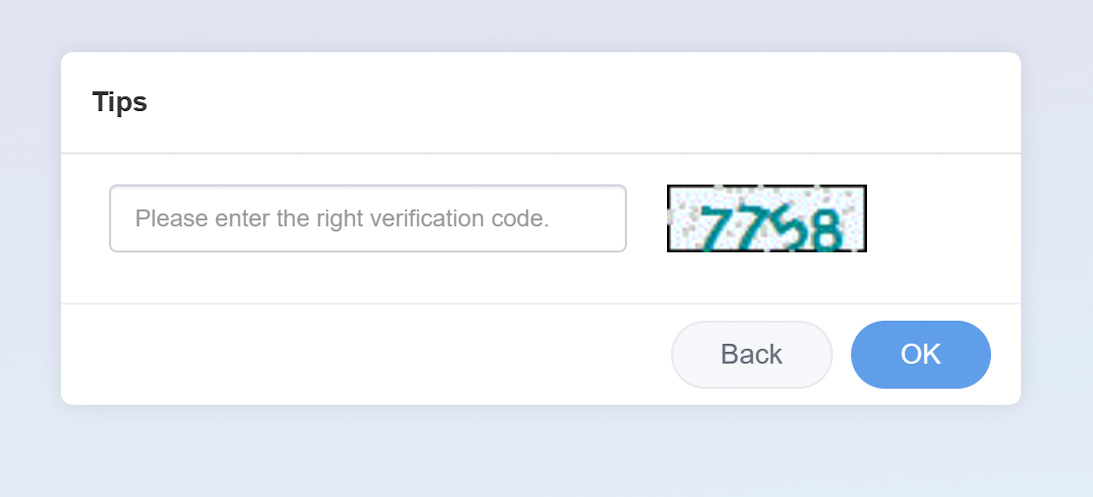
जब आप ‘OK’ दबाएँगे तो यह आपको एक पृष्ठ पर ले जाएगा जो स्वचालित रूप से फ़ाइल डाउनलोड कर देगा। कुछ ब्राउज़र फ़ाइल को गलती से खतरनाक बताते हैं। पूछे जाने पर, डाउनलोड जारी रखें। यह हर ब्राउज़र के लिए अलग है, हमने Edge का उपयोग किया।


फ़ाइल डाउनलोड हो जाने के बाद, चाहे GPD से हो या DroiX से, जहाँ आपने इसे डाउनलोड किया है वहाँ जाएँ और इसे WinRAR में खोलने के लिए डबल-क्लिक करें। आपको फ़ाइल के भीतर कैलिब्रेशन सॉफ़्टवेयर मिलेगा, उसे चलाने के लिए डबल क्लिक करें।
GPD कैलिब्रेशन
दो विंडो खुलेंगी, और वे इस तरह दिखेंगी।
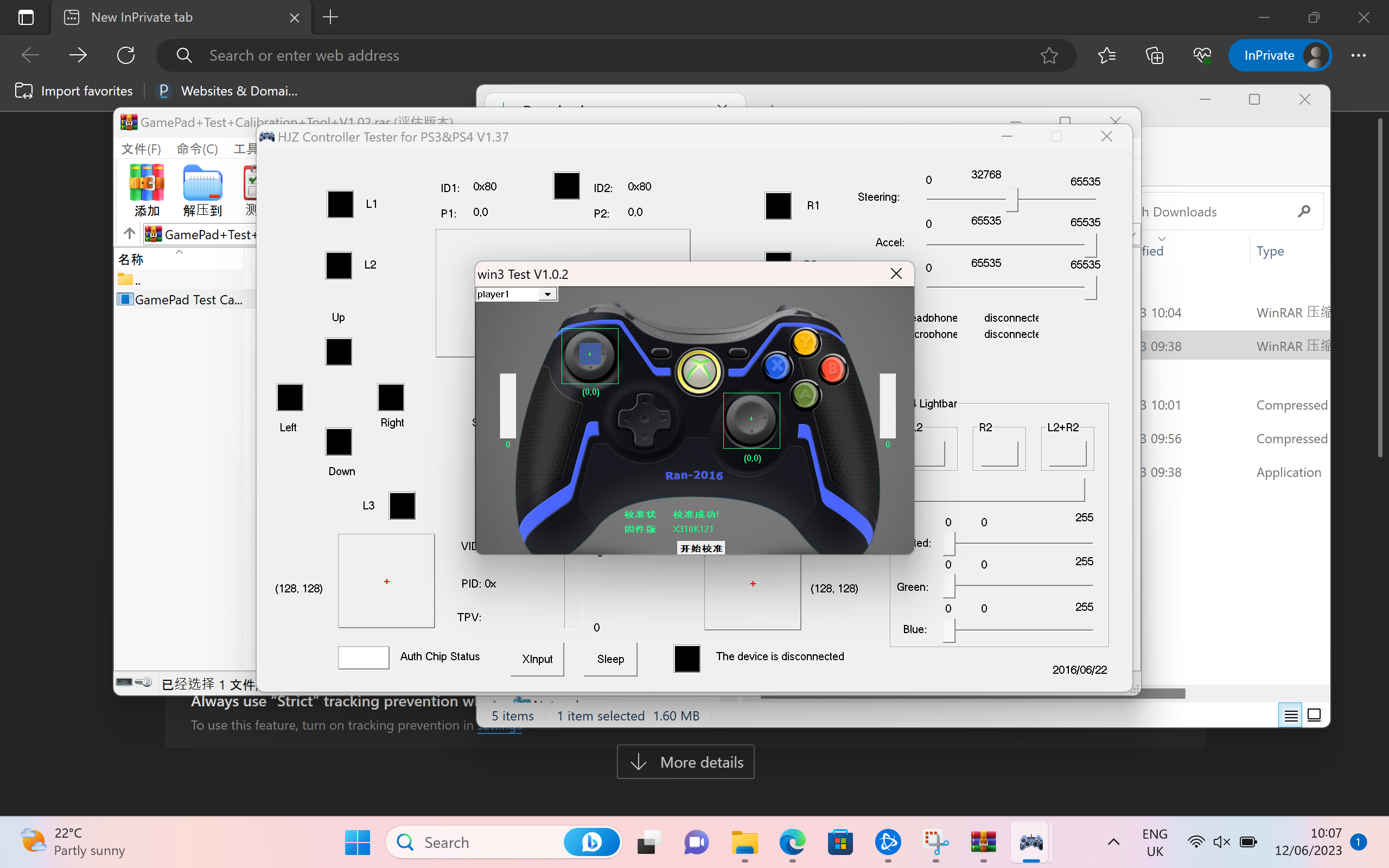
सॉफ़्टवेयर चीनी में है। हमने नीचे दिए गए स्क्रीनशॉट का अनुवाद किया है जो दो-चरणीय प्रक्रिया का विवरण देते हैं। ऐप इस तरह खुलेगा:
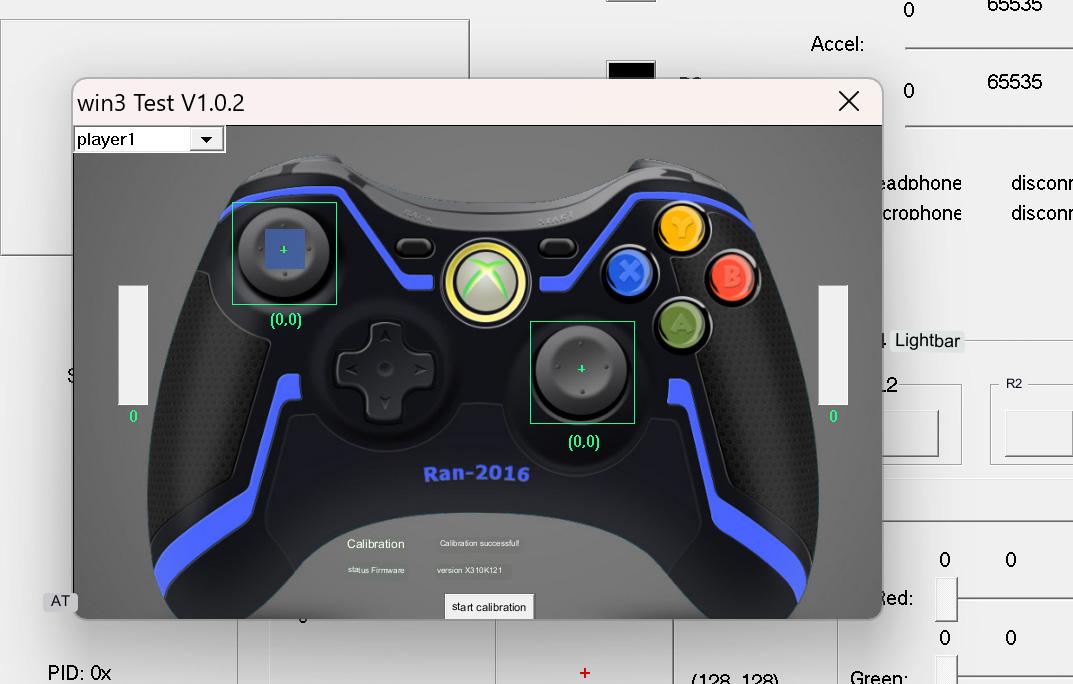
कैलिब्रेशन शुरू करने के लिए नीचे दिए गए सफ़ेद बटन को दबाएँ।
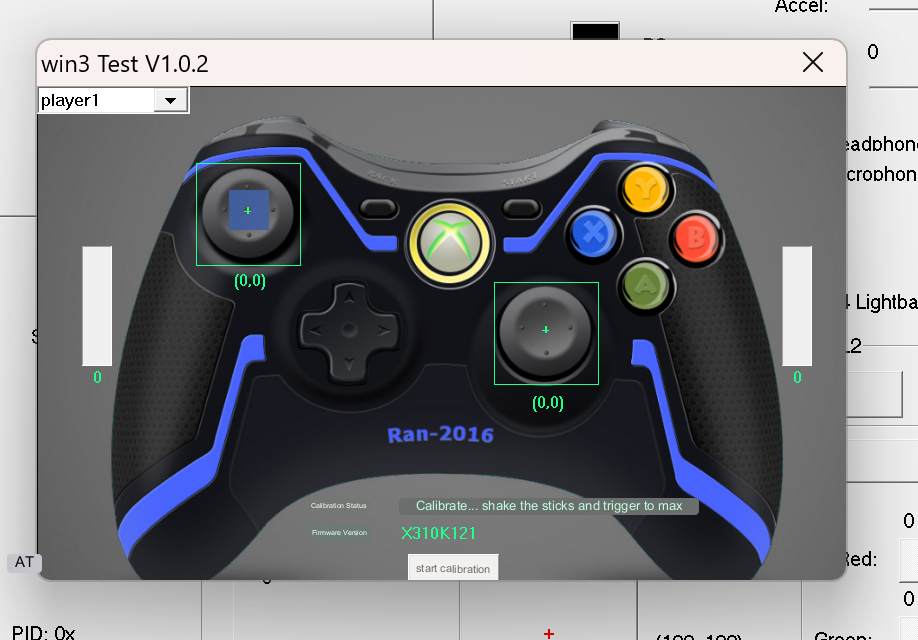
जब कैलिब्रेशन स्टेटस टेक्स्ट बदलेगा, तो यह आपको निर्देश देगा कि जॉयस्टिक को किनारे तक धकेलें और उन्हें लगातार घुमाएँ, साथ ही पीछे के दो ट्रिगर्स को दबाएँ और छोड़ें। जब आप ट्रिगर्स दबाएँगे तो डिवाइस कंपन कर सकता है। सभी क्रियाएँ स्क्रीन पर दिखाई देंगी।
इसे तब तक करते रहें जब तक संदेश न बदले। यह पहले जैसा ही पढ़ा जाएगा।
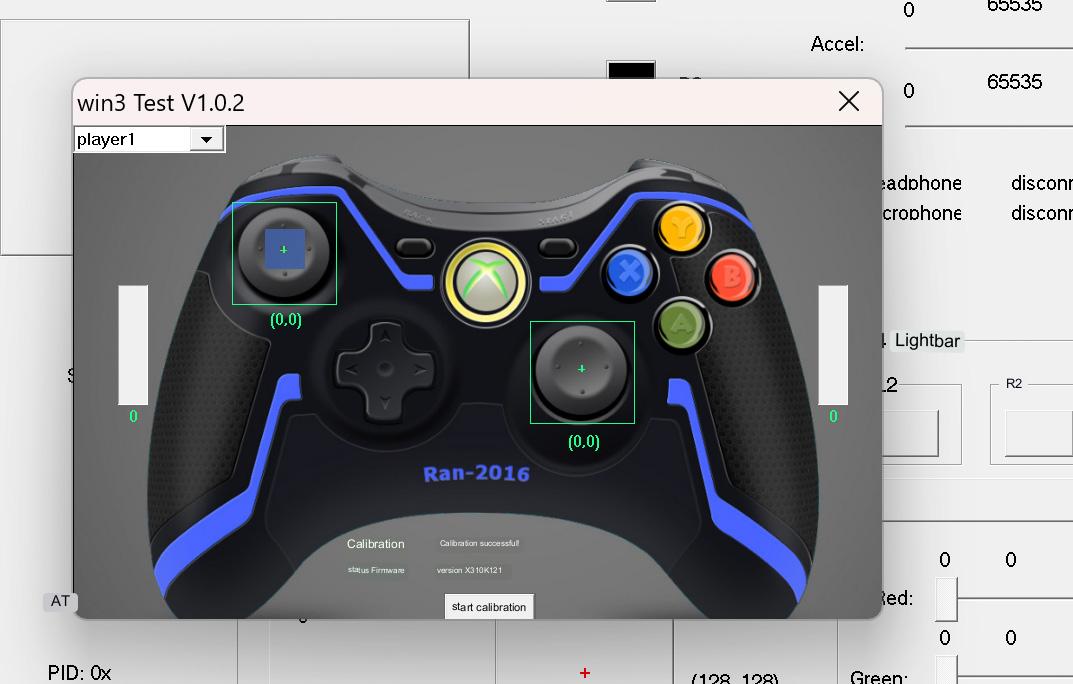
अब आपने अपने कंट्रोलर को सफलतापूर्वक कैलिब्रेट कर लिया है और गेमिंग के लिए तैयार हैं!
Windows कैलिब्रेशन
यदि उपरोक्त विधि काम नहीं करती है, तो Windows में एक अंतर्निहित कैलिब्रेशन विधि है जिसका विवरण नीचे दिया गया है।
Windows के भीतर कैलिब्रेट करने के लिए हमें पहले Windows Run खोलना होगा, यदि आपके पास कीबोर्ड जुड़ा है तो यह Windows+R दबाकर किया जा सकता है, यदि नहीं तो स्टार्ट मेनू खोलें और ‘Run’ खोजें।

खुलने के बाद joy.cpl टाइप करें और ‘OK’ पर क्लिक करें।

यह यह विंडो खोलेगा, Windows आपके कंट्रोलर को XBOX 360 कंट्रोलर के रूप में देखेगा, और यह ठीक है।

‘Properties’ पर क्लिक करें। यह यह स्क्रीन खोलेगा।

आप इसका उपयोग अपने कंट्रोलर का परीक्षण करने के लिए कर सकते हैं।
- Z Axis ट्रिगर बटन हैं
- X Rotation दाएँ जॉयस्टिक की क्षैतिज गति है
- Y Rotation दाएँ जॉयस्टिक की ऊर्ध्वाधर गति है
- X-Axis / Y-Axis बाएँ जॉयस्टिक की गति है
- Video Hat का बिंदु D-Pad है
- Buttons आपके डिवाइस के सभी बटन हैं: A, B, X, Y, LB, RB, LS, RS, LC और RC। दबाए जाने पर वे प्रकाशित होंगे।
यदि वे सभी ठीक से काम करते हैं तो संभावना है कि आपको अपने डिवाइस को कैलिब्रेट करने की आवश्यकता नहीं है। लेकिन यदि आपको करना है, तो ‘Settings’ पर क्लिक करें और आपको यह स्क्रीन दिखेगी।

कैलिब्रेशन प्रक्रिया से गुज़रने के लिए ‘Calibrate’ पर क्लिक करें।

अपने कंट्रोलर को कैलिब्रेट करने के लिए निर्देशों का पालन करते हुए प्रक्रिया से गुज़रें। पूरा होने पर, आपको वापस Settings पृष्ठ पर ले जाया जाएगा, आप अपने काम का परिणाम देखने के लिए Test पृष्ठ पर जा सकते हैं। यदि आप असंतुष्ट हैं तो वापस Settings पर जाएँ और ‘Restore Default’ पर क्लिक करें। यदि आप संतुष्ट हैं तो आप आगे बढ़ सकते हैं और अपने नए कैलिब्रेट किए गए कंट्रोलर का उपयोग कर सकते हैं।
Gamepad-Tester.com
Gamepad Tester समुदाय में एक प्रसिद्ध वेबसाइट है, यह आपके गेमपैड कंट्रोलर का परीक्षण करने का एक आसान और सुलभ तरीका प्रदान करती है। यह Windows से भी अधिक अतिरिक्त और गहन जानकारी प्रदान करती है। साइट पर जाएँ। आपका स्वागत इस स्क्रीन से होगा।

शुरू करने के लिए कोई भी बटन दबाएँ, और परीक्षण इंटरफ़ेस लोड हो जाएगा।

यहाँ से आप ठीक-ठीक देख सकते हैं कि जॉयस्टिक, ट्रिगर्स और बटन किस कोण और बल के साथ पंजीकृत हो रहे हैं। इस जानकारी के साथ, आप खराबियाँ ढूँढ सकते हैं और अपने डिवाइस को ठीक से कैलिब्रेट कर सकते हैं।
फ़र्मवेयर अपडेट टूल
अपने GPD फ़र्मवेयर को अपडेट करने के लिए यह फ़र्मवेयर अपडेट टूल यहाँ डाउनलोड करें। यह असुरक्षित के रूप में पंजीकृत हो सकता है लेकिन यह ठीक है, डाउनलोड जारी रखें और पूरा होने पर .exe फ़ाइल खोलें।
खुलने के बाद आपका डिवाइस कंपन कर सकता है क्योंकि यह आपके फ़र्मवेयर की जाँच करता है और सर्वर से नवीनतम प्राप्त करता है। आपको इस तरह की स्क्रीन दिखेगी:
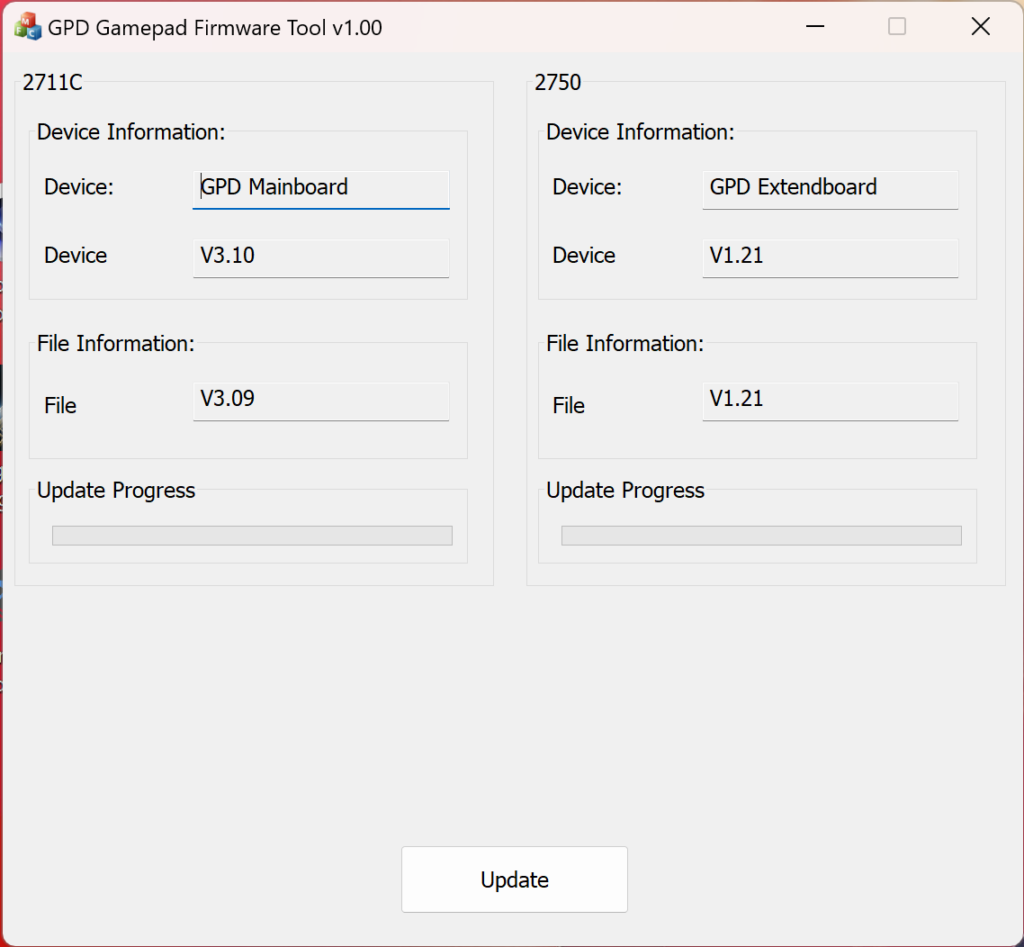
यदि ‘File Information’ के अंतर्गत फ़र्मवेयर ‘Device Information’ के अंतर्गत वाले से उच्चतर है तो अपडेट करने के लिए Update पर क्लिक करें। यदि नहीं, तो संभवतः आपको इसकी आवश्यकता नहीं है क्योंकि आपके पास पहले से नवीनतम संस्करण है। यह वास्तव में इतना आसान है।
अपने GPD हैंडहेल्ड्स के बारे में अधिक जानने के लिए हमारी साइट यहाँ देखें।
हमारे अन्य ऑफ़रिंग्स और उत्पादों के बारे में अधिक जानने के लिए अन्य नॉलेज बेस लेख यहाँ देखें
GPD WIN उपकरणों पर Windows को कैसे पुनः इंस्टॉल करें
अपने ऑपरेटिंग सिस्टम को पुनः इंस्टॉल करना कई कारणों से किया जा सकता है। चाहे कुछ गलत हो गया हो या आप बस अपने पीसी या GPD WIN को थोड़ा ताज़ा करना चाहते हों, यह गाइड आपको दिखाएगी कि कैसे एक साफ़ इंस्टॉल शुरू करें।
यह गाइड DroiX के सभी GPD उपकरणों के लिए उपयोग की जा सकती है। इस प्रदर्शन के लिए, हम GPD Win 4 का उपयोग करेंगे।
आपको आवश्यकता होगी:
- 16GB USB स्टिक या बड़ी
- अलग पीसी, यदि आप अपने GPD डिवाइस तक नहीं पहुँच सकते
- चार्जर
अपनी USB स्टिक सेट करना
पहला चरण सबसे मुश्किल है इसलिए सुनिश्चित करें कि आप साथ चलें और जो करें उसे दोबारा जाँचें। यह आपके GPD डिवाइस पर किया जा सकता है, हालाँकि, यदि आप ऐसा नहीं कर सकते तो आपको दूसरे कंप्यूटर का उपयोग करना होगा। यह macOS या Linux पर किया जा सकता है, लेकिन हम Windows 11 का उपयोग करेंगे।
अपनी USB स्टिक को फ़ॉर्मेट करें

पहली चीज़ जो हमें करनी है वह है USB स्टिक को फ़ॉर्मेट करना, यह पूरी ड्राइव को मिटा देगा इसलिए जो कुछ भी आप रखना चाहते हैं उसका बैकअप लेना सुनिश्चित करें। आप USB स्टिक को ‘This PC’ के अंतर्गत पा सकते हैं जैसा कि ऊपर दिखाया गया है।

जब आप तैयार हों, USB स्टिक पर राइट-क्लिक करें और ‘Format’ पर क्लिक करें। यह एक नई विंडो खोलेगा।

यहाँ से आप अपनी USB स्टिक को फ़ॉर्मेट कर सकते हैं। क्षमता और आवंटन इकाई आकार को वैसे ही छोड़ा जा सकता है। सुनिश्चित करें कि File System ‘NTFS’ पर सेट है और Volume Label ‘WINPE‘ है। यहाँ एक त्वरित फ़ॉर्मेट पर्याप्त होगा। जब आप ‘Start’ पर क्लिक करेंगे तो एक चेतावनी पॉपअप होगी, ‘OK’ पर क्लिक करें।

फ़ॉर्मेट पूरा हो जाने के बाद, एक विंडो पॉपअप होगी जो आपको इसकी जानकारी देगी।

अपनी इंस्टॉलेशन फ़ाइलें तैयार करें
अब जब आपकी USB तैयार है, हम Windows इंस्टॉलेशन के लिए आवश्यक फ़ाइलें डाउनलोड और सेट कर सकते हैं। आप नीचे दिए गए लिंक का उपयोग करके GPD से अपने डिवाइस के लिए इंस्टॉलेशन फ़ाइलें डाउनलोड कर सकते हैं।
GPD Win 4:
GPD WIN 4 Firmware & Driver & BIOS – Shenzhen GPD Technology Co., Ltd._01051328_827
GPD Win Max 2:
GPD WIN Max 2 2023 Firmware & Driver & BIOS – Shenzhen GPD Technology Co., Ltd.

जब आपको अपने डिवाइस के लिए इंस्टॉलेशन मिल जाए ‘Download’ पर क्लिक करें। आपको Google Drive पर डाउनलोड पृष्ठ पर ले जाया जाएगा।

फिर से ‘Download’ पर क्लिक करें, और आपको पुष्टि करने के लिए एक पृष्ठ पर ले जाया जाएगा।

फ़ाइल डाउनलोड करने के लिए ‘Download anyway’ पर क्लिक करें। यह आपके कंप्यूटर पर एक ZIP डाउनलोड करेगा।

डाउनलोड की गई ZIP फ़ाइल का पता लगाएं, उस पर राइट क्लिक करें और ‘Extract All…’ चुनें। यह एक नई विंडो खोलेगा।

एक्सट्रैक्शन विंडो खुलने के बाद ‘Extract’ पर क्लिक करें। इसमें कितना समय लगेगा, यह दर्शाने वाला एक प्रोग्रेस बार पॉप अप होगा।
फ़ाइलें एक्सट्रैक्ट हो जाने के बाद, नए फ़ोल्डर के साथ-साथ उसमें मौजूद फ़ोल्डर को तब तक खोलें जब तक आपको इंस्टॉलेशन फ़ाइलें न मिल जाएं, जैसा कि नीचे दी गई फ़ोटो में देखा जा सकता है। सभी फ़ाइलों को चुनें और उन्हें नई फ़ॉर्मेट की गई USB स्टिक पर कॉपी करें। यह USB स्टिक को एक नई विंडो में खोलकर किया जा सकता है। सभी फ़ाइलों को चुनने के लिए Ctrl+A दबाएं और उन्हें USB स्टिक पर ड्रैग करें। कॉपी होने में कितना समय लगेगा, यह दिखाने के लिए एक और प्रोग्रेस विंडो पॉप अप होगी।


सभी फ़ाइलें कॉपी हो जाने के बाद, यदि आप किसी अलग कंप्यूटर का उपयोग कर रहे हैं, तो आप USB स्टिक पर राइट-क्लिक करके और ‘Eject’ पर क्लिक करके उसे निकाल सकते हैं।
अपने GPD Win डिवाइस पर Windows इंस्टॉल करना
अब आप अपने GPD डिवाइस पर Windows इंस्टॉल करने के लिए तैयार हैं।


सुनिश्चित करें कि आपकी USB स्टिक डिवाइस के शीर्ष पर USB पोर्ट में लगी है। इसके बाद आप डिवाइस के शीर्ष पर पावर बटन दबाएं। अगले भाग के लिए आपको कीबोर्ड की आवश्यकता होगी, स्क्रीन को ऊपर स्लाइड करें।

बूट मेनू पर पहुंचने तक Fn और 7(F7) कुंजी को दबाए रखें, जैसा कि ऊपर दिखाया गया है। USB स्टिक को हाइलाइट करने के लिए डाउन एरो कुंजी पर क्लिक करें और उसे चुनकर उससे बूट करने के लिए Enter दबाएं।

डिवाइस तैयार होते समय आपका स्वागत एक GPD लोडिंग स्क्रीन से किया जाएगा।

डिवाइस USB ड्राइव से बूट होगा और Windows पर एक नई कॉपी इंस्टॉल करने के लिए स्वचालित रूप से एक स्क्रिप्ट लोड और चलाएगा। जब ऐसा हो रहा हो तो बस इसे चलने दें।


यह पूरा हो जाने के बाद आपको Windows सेटअप प्रक्रिया पर ले जाया जाएगा। किसी भी PC की तरह अपनी पसंदीदा सेटिंग्स के साथ इसे पूरा करें।

कृपया धैर्यपूर्वक प्रतीक्षा करें क्योंकि इंस्टॉलेशन प्रक्रिया अंतिम चरण में है, इसमें कुछ मिनट लग सकते हैं।

आपको Windows होम स्क्रीन पर ले जाया जाएगा। बधाई हो, आपने अपने GPD डिवाइस पर Windows सफलतापूर्वक पुनः इंस्टॉल कर लिया है। आप USB स्टिक को हटा सकते हैं और गेमिंग शुरू कर सकते हैं!
अपने डिवाइस के बारे में अधिक जानने के लिए उत्पाद पृष्ठ यहां देखें।
हमारे अन्य ऑफ़रिंग्स और उत्पादों के बारे में अधिक जानने के लिए अन्य नॉलेज बेस लेख यहां देखें
प्रश्न और उत्तर 2
formatie mi gpd win 4 y haora no enciende la luz rgb de los gatillos habra alguna forma de solucionar esto?
Echa un vistazo a la guía sobre cómo volver a instalar el sistema operativo en el GPD WIN 4 en: https://droix.net/knowledge… (Asegúrese de descargar los controladores para su versión específica de la WIN 4)