




Bestanden die in deze handleiding worden gebruikt
Versies (3)
- Bronhandleiding: Problemen oplossen met de GPD WIN 4 (2022)
- Brongids: GPD WIN 4 6800U LCD-firmware-update haperingsfix – Geen 60Hz-verversingsbug meer
- Brongids: GPD WIN 4 6800U LCD-firmware-update haperingsfix – Geen 60Hz-verversingsbug meer
- Brongids: GPD WIN 4 6800U LCD-firmware-update haperingsfix – Geen 60Hz-verversingsbug meer
Oudere versies blijven downloadbaar voor rollbacks; elke versie behoudt zijn eigen geverifieerde bestand.
Versies (2)
- Bronhandleiding: Hoe u GPD joysticks kalibreert
- Bronhandleiding: Problemen oplossen met de GPD WIN 4 (2022)
Oudere versies blijven downloadbaar voor rollbacks; elke versie behoudt zijn eigen geverifieerde bestand.
Wijzigingslog
- Bronhandleiding: Problemen oplossen met de GPD WIN 4 (2022)
Oudere versies blijven downloadbaar voor rollbacks; elke versie behoudt zijn eigen geverifieerde bestand.
Wijzigingslog
- Bronhandleiding: Problemen oplossen met de GPD WIN 4 (2022)
Oudere versies blijven downloadbaar voor rollbacks; elke versie behoudt zijn eigen geverifieerde bestand.
Wijzigingslog
- WIN 4 (6800U) BIOS (huidig) | V3.06 | 2023-06-07 | Verhelpt dat volumetoetsen niet meer reageren na slaapstand op Linux; verhelpt dat onderste C-poort niet wordt weergegeven in v3.04; verhelpt apparaatcrash onder abnormale omstandigheden; voegt interface voor firmware-update van scherm toe. Alleen upgraden bij deze problemen.
Oudere versies blijven downloadbaar voor rollbacks; elke versie behoudt zijn eigen geverifieerde bestand.
Het is uiterst belangrijk om uw apparaat soepel te laten werken. Een groot deel daarvan is ervoor zorgen dat u over de nieuwste updates en firmware beschikt, zodat u de beste beveiliging hebt, de nieuwste bugs zijn opgelost en uw apparaat zo soepel mogelijk werkt. We behandelen een aantal verschillende oplossingen voor problemen die zijn opgetreden in de GPD WIN 4 (2022).
U dient uw BIOS alleen te flashen wanneer dit absoluut noodzakelijk is. Doe dit als u beveiligingslekken moet verhelpen, hardware-/firmwarebugs moet oplossen, compatibiliteit met nieuwe componenten moet toevoegen, of als er een belangrijke systeemverbeteringsupdate beschikbaar is.
If you intend to upgrade your GPD WIN 4 2022 (6800U), please follow this guide carefully. Incorrect and improper use or deviation from the instructions may render your device inoperable. DroiX assumes no responsibility for any damages incurred.
| Probleem | Oplossing |
| WIN 4 Gamepad Firmware-update v4.05 | Link |
| GPD WIN 4 LCD-firmware-update voor het verhelpen van haperingen – Geen 60Hz-verversingsbug meer | Link |
| Hoe u de GPD WIN 4 BIOS-update installeert | Link |
| Hoe u de joysticks van de GPD kalibreert | Link |
| Hoe u Windows opnieuw installeert op GPD WIN-apparaten | Link |
Firmware-update voor WIN 4-gamepad
Dat omvat de GPD WIN 4, waarvan bekend is dat deze problemen heeft met de gamepad. GPD heeft installatiesoftware uitgebracht voor v4.05 van de gamepad-firmware en wij doorlopen het installatieproces.
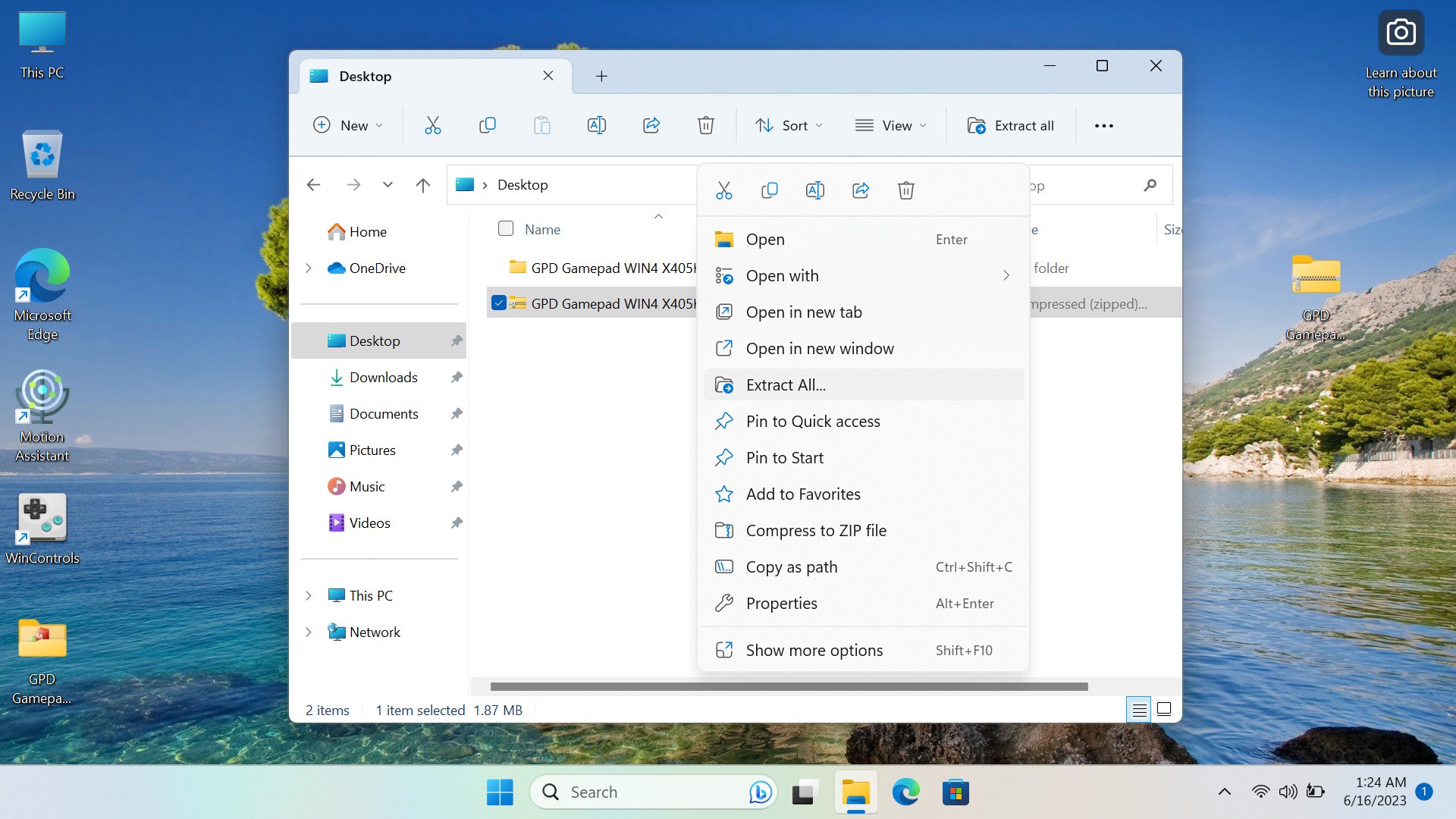
Ga op uw GPD WIN 4 naar de link hier om de firmware-update te downloaden. Deze bevat een ZIP-bestand met de naam ‘GPD Gamepad WIN4 X405K405.zip’. Zoek waar u het op uw apparaat hebt gedownload, klik met de rechtermuisknop en druk op ‘Alles uitpakken’.
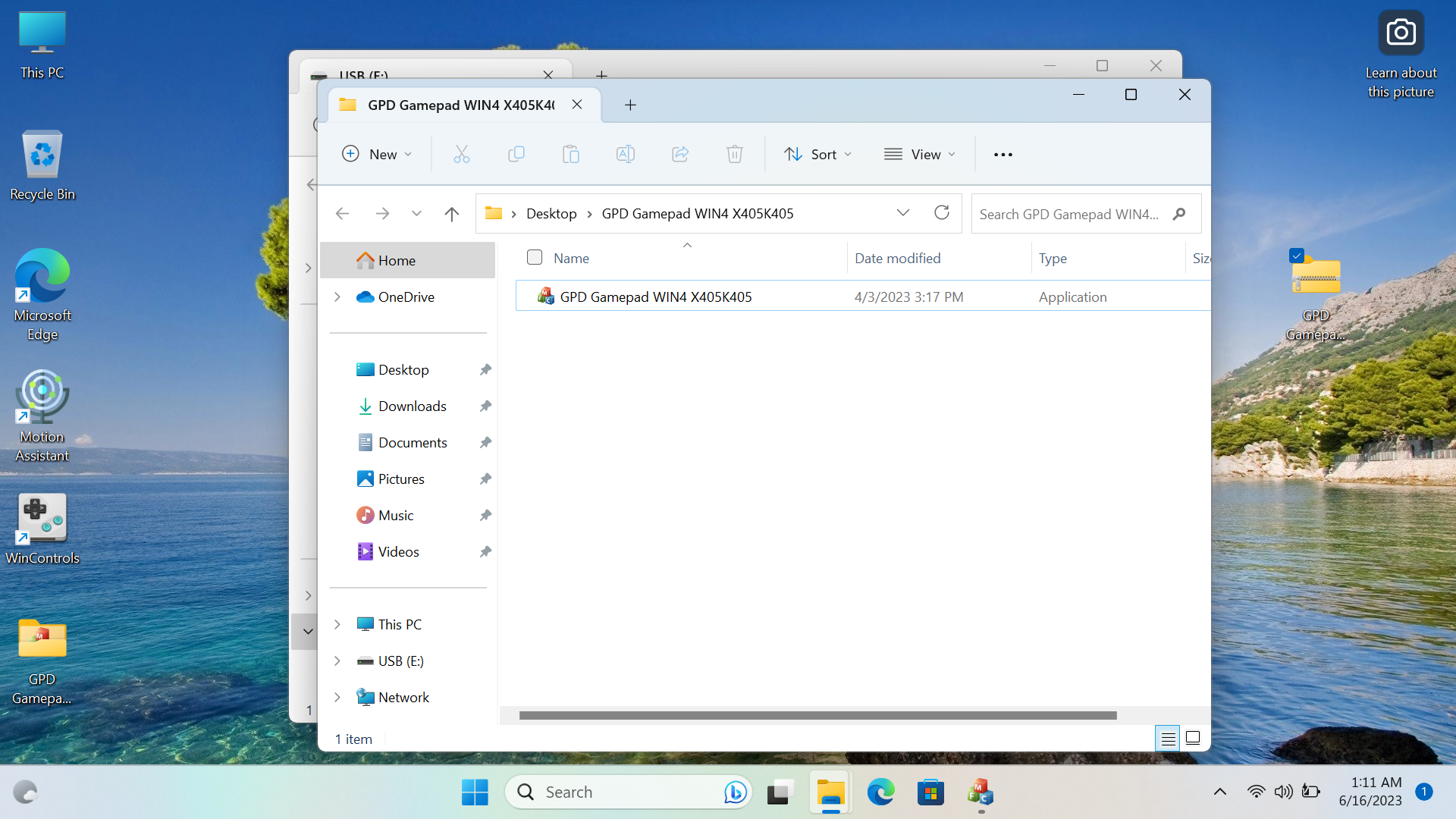
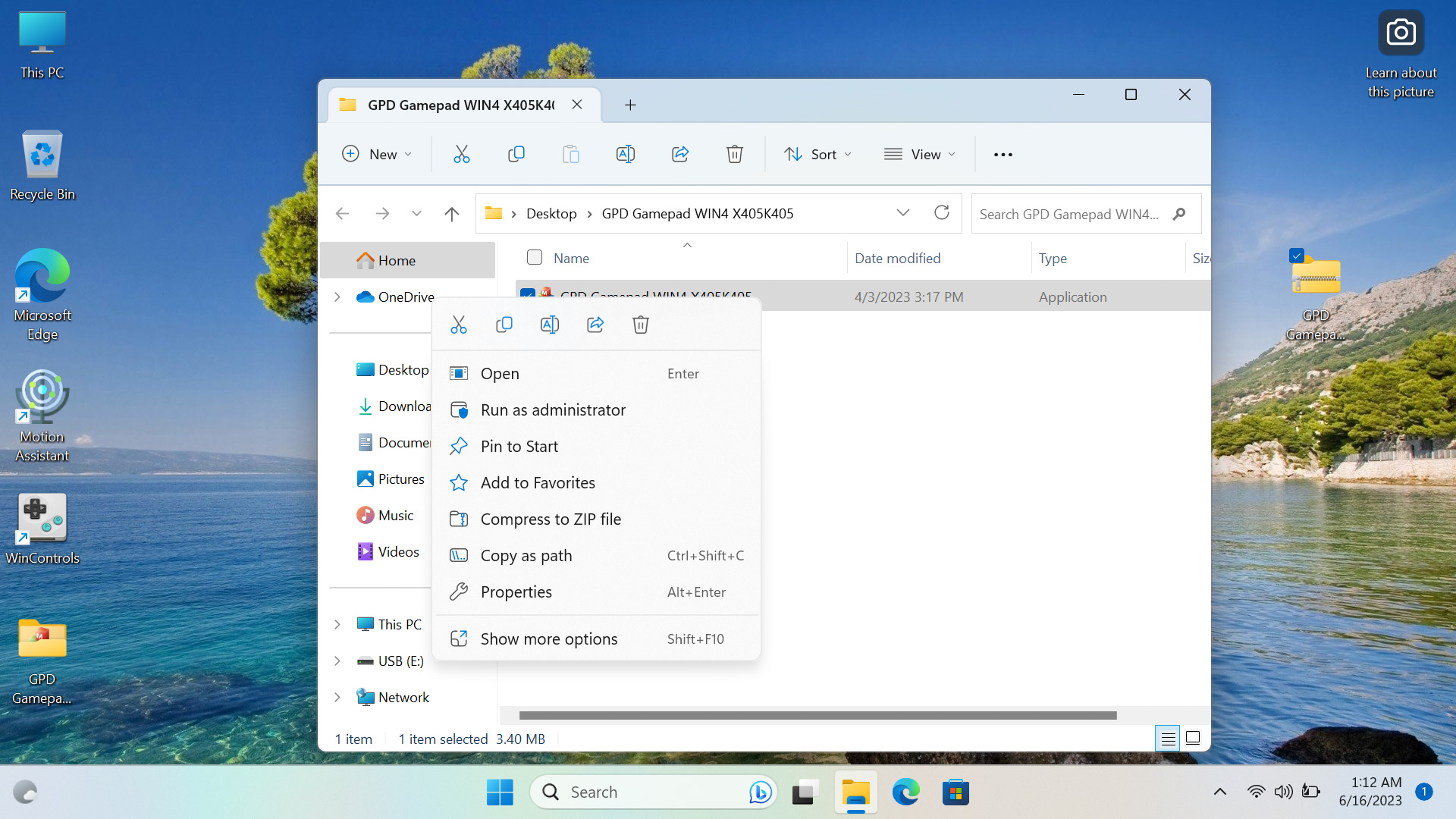
In de uitgepakte map vindt u een programma met de naam ‘GPD Gamepad WIN4 X405K405’. Klik met de rechtermuisknop en druk op ‘Als administrator uitvoeren’.
Accepteer als administrator; als u niet de administrator bent, vraag dan de persoon die dat wel is om te accepteren, en het programma wordt geopend. Uw apparaat trilt terwijl het uw huidige firmwareversie en de nieuwste beschikbare versie met het programma bepaalt.
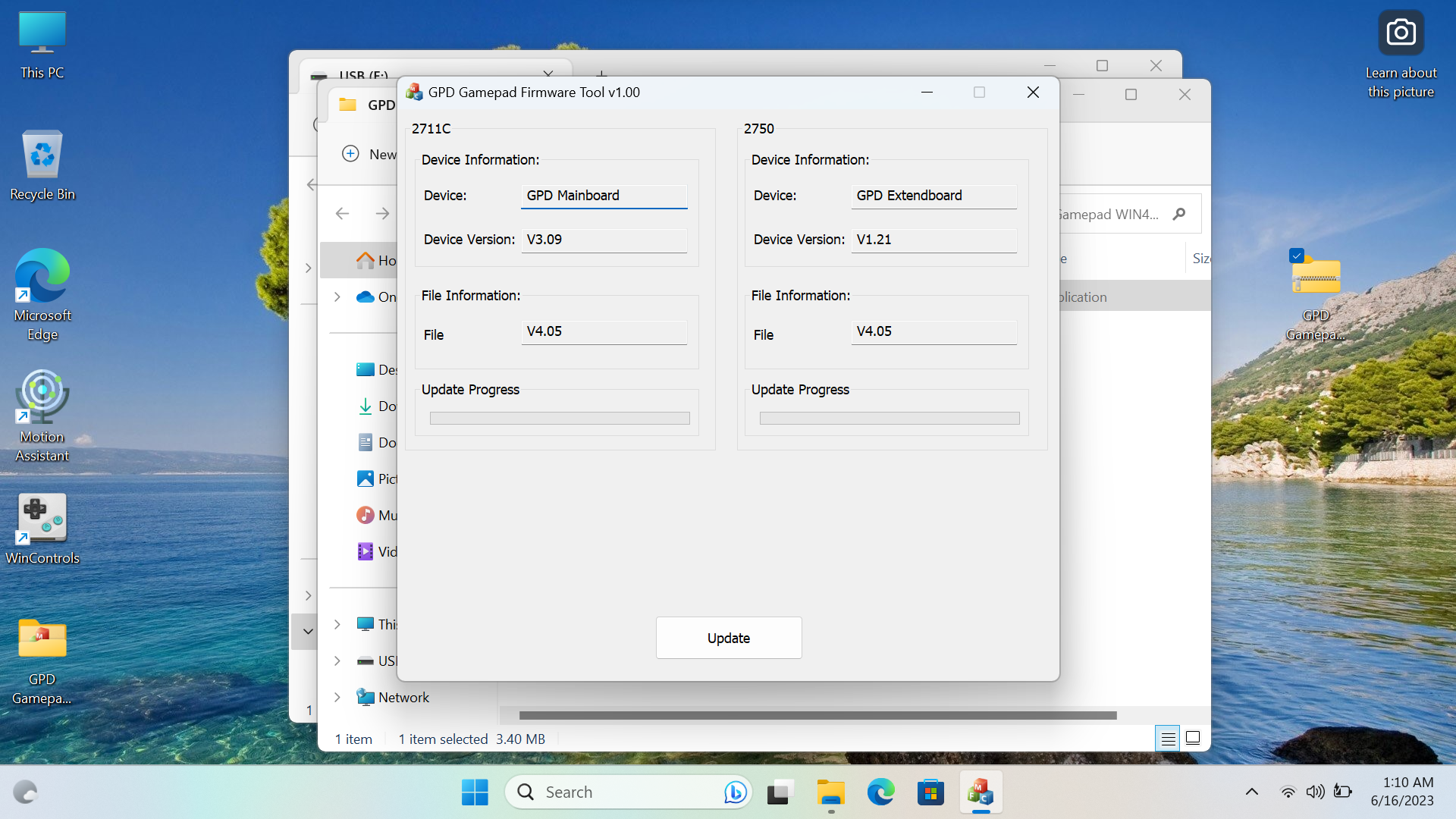
Als uw versie (Apparaatversie) lager is dan de versie van het programma (Bestandsinformatie), klik dan op ‘Update’ en deze wordt geïnstalleerd. Zo niet, dan hoeft u dat niet te doen, aangezien u al de nieuwste of een nieuwere versie hebt.
Wanneer u op update klikt, worden de twee firmwares geïnstalleerd en ontvangt u een succesbericht.
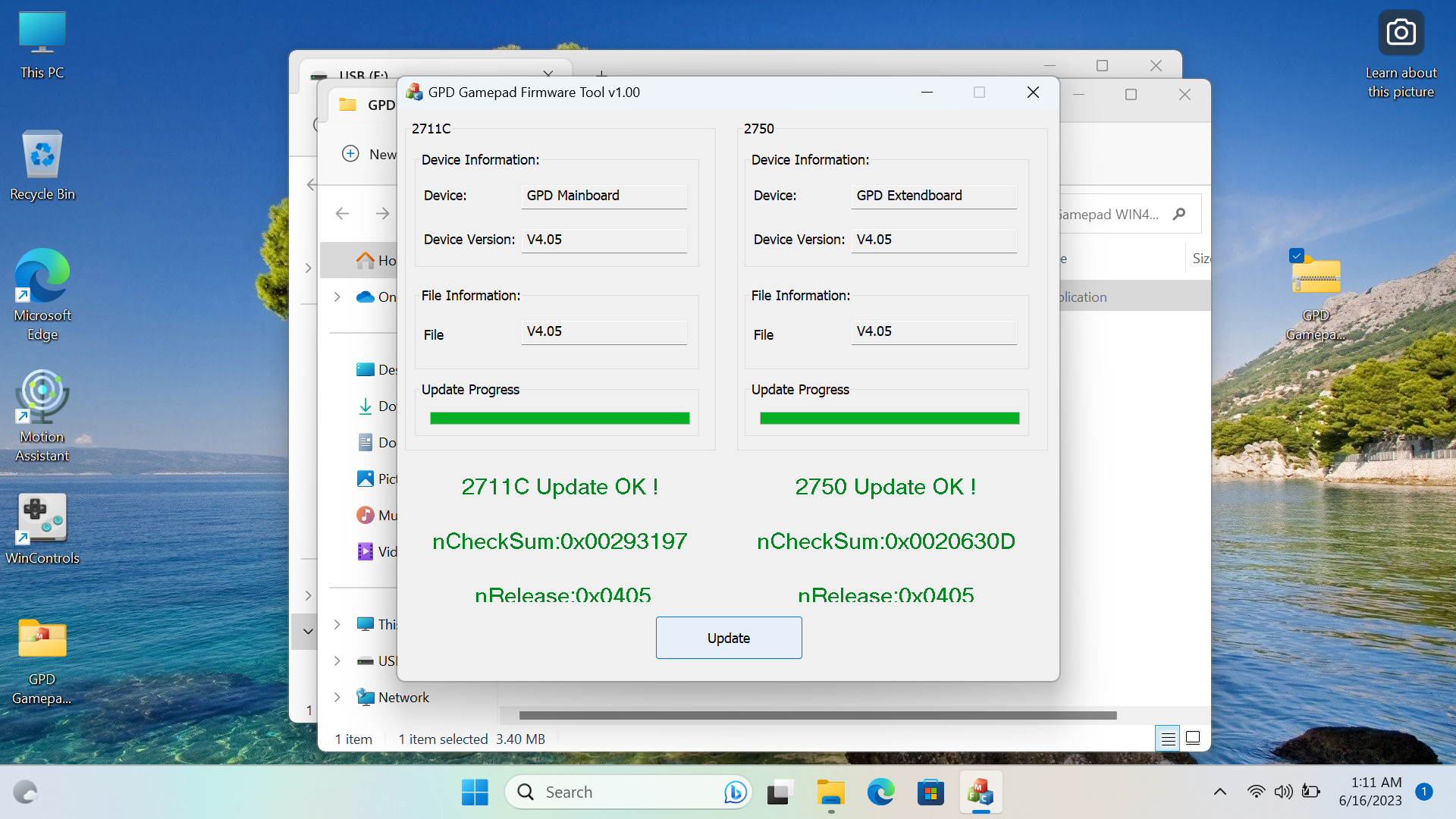
Zodra u dit ziet, bent u klaar en hebt u v4.05 Gamepad-firmware op uw GPD WIN 4 geïnstalleerd.
LCD-firmware-update voor GPD WIN 4 lost haperingen op – Geen 60Hz-verversingsbug meer
Hieronder vindt u de stapsgewijze handleiding voor het installeren van de oplossing voor het 60Hz-haperingsprobleem op de ALLEEN model GPD WIN 4 6800U.
De bestanden die nodig zijn voor de haperingsoplossing voor GPD WIN 4 kunnen hieronder worden gedownload.
If you intend to upgrade your GPD WIN 4 2022 (6800U), please follow this guide carefully. Incorrect and improper use or deviation from the instructions may render your device inoperable. DroiX assumes no responsibility for any damages incurred.
Als die link niet werkt, neem dan contact op met de klantenservice van DroiX.
Voor deze handleiding hebt u het volgende nodig:
- GPD WIN 4
- USB-station
- Oplader
Deze handleiding is opgesplitst in twee delen: het eerste deel controleert of u de BIOS op uw apparaat al dan niet moet bijwerken, en het tweede deel beschrijft de installatie van de oplossing.
Controleer uw BIOS
Klik om dit te controleren op Win+R om Uitvoeren te openen en typ ‘msinfo32’.

Zodra u in msinfo bent, controleert u de Enabled Controller Version. Als deze v8.0 of hoger is, kunt u doorgaan naar hier. Is dit niet het geval en is deze v7 of lager, dan moet u uw BIOS bijwerken; de instructies hiervoor vindt u hieronder.

Uw BIOS upgraden
Zodra uw USB-station is aangesloten en wordt herkend, klikt u er met de rechtermuisknop op in Deze pc en klikt u op ‘Formatteren’. Bij het formatteren van het station worden de inhoud gewist, dus maak een back-up van alles wat u wilt bewaren. Zorg ervoor dat het bestandstype ‘FAT32’ is geselecteerd en formatteer het station wanneer u klaar bent.


De link downloadt één ZIP-bestand met de naam ‘WIN4_LCD_Update 0601.zip’.
Download het ZIP-bestand en pak de inhoud uit. Hierin vindt u een map met de naam WIN4_LCD_Update.

In deze map vindt u nog een ZIP-bestand met de naam WIN4-V08.00.zip.

Verplaats dit ZIP-bestand naar een andere locatie en pak de inhoud uit. Hierin vindt u een map met de naam ‘WIN4-V08.00’.

In die map bevinden zich de updatebestanden voor BIOS. Kopieer de INHOUD van de map naar het USB-station, niet de map zelf.

Start vervolgens uw apparaat opnieuw op en druk zodra het opstarten begint herhaaldelijk op Fn+7(F7) om het opstartmenu te openen. Start op vanaf het USB-station en laat het script voor het bijwerken van de bios uitvoeren.

Druk op een willekeurige toets wanneer u wordt gevraagd om te beginnen

Laat de installatie doorlopen, dit duurt ongeveer een minuut.

Zodra deze is geïnstalleerd, wordt het apparaat uitgeschakeld. Druk na enkele ogenblikken op de aan/uit-knop om het in te schakelen. Wanneer u weer in Windows bent, gaat u terug naar MSInfo32 en controleert u de Enabled Controller Version. Als deze 8.0 aangeeft, kunt u gerust doorgaan; zo niet, doorloopt u de stappen opnieuw.

De oplossing installeren
Voordat u verdergaat, dient u ervoor te zorgen dat de Motion Assist-software niet is geladen. Als dat wel het geval is, sluit u deze af, anders werkt de LCD-firmware-update niet.
Zodra uw BIOS is bijgewerkt, kunt u de inhoud van de oorspronkelijke map WIN4_LCD_Update openen. Daarin vindt u een toepassing met de naam WIN4_LCD_Update.

Klik met de rechtermuisknop op de toepassing en klik op ‘Als administrator uitvoeren’. Voer uw administratorgegevens in; als u deze niet kent, vraagt u de beheerder van uw apparaat om ze in te voeren, en klikt u op ja.

Het programma wordt geopend. Klik op de knop ‘Update’ en de installatie begint.

Laat het programma doorlopen; dit duurt enkele minuten. Wanneer het klaar is, start u uw apparaat opnieuw op. Het proces is dan voltooid en de oplossing is geïnstalleerd.

Hoe u de GPD WIN 4 BIOS-update installeert
We zullen deze pagina bijwerken zodra er nieuwere BIOS-releases voor de GPD WIN 4 beschikbaar komen. Het onderstaande proces toont hoe u de GPD WIN 4 voorbereidt en bijwerkt naar de nieuwste firmware.
Video over de GPD WIN 4 BIOS-update
Download en pak de BIOS-update uit
Voor de GPD WIN 4-stotteroplossing verwijzen wij u naar onze handleiding hier voor het bijwerken en installeren van de oplossing.
U kunt het BIOS-updatebestand voor de GPD WIN 4 (6800U) downloaden hier. Zodra u het hebt gedownload, pakt u de inhoud ervan uit naar uw pc. Er zou een Upgrade_instructions.txt en startup.nsh bestanden, en twee mappen; EFI en WIN4_18_0428, of vergelijkbaar genoemd afhankelijk van de firmwareversie).
If you intend to upgrade your GPD WIN 4 2022 (6800U), please follow this guide carefully. Incorrect and improper use or deviation from the instructions may render your device inoperable. DroiX assumes no responsibility for any damages incurred.
U kunt nu de bestanden en mappen naar uw FAT32-geformatteerde USB-stick kopiëren.

U kunt de USB-stick nu veilig verwijderen en deze in uw GPD Win 4 plaatsen. Sluit de voeding aan op de GPD WIN 4.
De BIOS-update installeren
Schakel de GPD WIN 4 in en houd onmiddellijk de FN-toets ingedrukt en tik tijdens het opstarten op de F7-toets. Mogelijk moet u een paar keer op de F7-toets tikken om het opstartmenu te verkrijgen. Zodra het menu verschijnt, selecteert u het USB-station als opstartapparaat.
De BIOS-update wordt nu uitgevoerd en neemt enkele ogenblikken in beslag. Verwijder gedurende deze tijd de USB-stick niet en schakel de GPD WIN 4 niet uit.
Zodra de update is voltooid, wordt de GPD WIN 4 uitgeschakeld.
De eerste keer opstarten duurt iets langer dan gebruikelijk
U kunt de GPD WIN 4 nu inschakelen wanneer u deze wilt gebruiken.
Houd er rekening mee dat, omdat de BIOS-update de BIOS feitelijk reset, het eerste opstarten enkele minuten kan duren en een zwart scherm kan tonen terwijl deze wordt bijgewerkt. Schakel het apparaat tijdens het proces niet uit. Volgende keren opstarten verloopt weer met de normale snelle snelheid die u gewend bent.
Hoe u de GPD-joysticks kalibreert
Af en toe kunnen de joysticks van apparaten zoals controllers of handheld-pc’s hun kalibratie verliezen en onjuiste of inaccurate invoer geven. Deze handleiding leidt u stap voor stap door het installeren van de benodigde software en het kalibreren van uw GPD WIN 4 en alle andere GPD handhelds, evenals de nieuwste firmware. Eerst moeten we echter wat software installeren die we onderweg nodig zullen hebben.
Deze handleiding werkt met:
- GPD WIN 4 2022
- GPD WIN Max 2 2023
- GPD WIN 3
- GPD WIN Max
- Alle andere GPD handheld consoles
Calibratietool + WinRAR downloaden
We moeten beginnen met het downloaden van WinRAR, software die bestanden kan comprimeren en decomprimeren, specifiek RAR-bestanden. U kunt deze downloaden via de link hier. Maak u geen zorgen over betalen, download gewoon de gratis versie.
Zodra dat allemaal is geïnstalleerd, kunnen we de calibratiesoftware downloaden van GPD. U kunt deze rechtstreeks bij hen downloaden, hoewel we hun website soms wat onbetrouwbaar hebben bevonden, dus hebben we onze eigen downloadlink toegevoegd; u vindt beide hieronder. Op het moment van schrijven bevatten beide de nieuwste versie van de software; we raden aan eerst de GPD-versie te proberen en zullen ook instructies geven over hoe u dit doet.
- GPD: www.gpd.hk/filedownload/89292
- DroiX: Products – GamePad+Test+Calibration+Tool+V1.02.rar – All Documents (sharepoint.com)
Om de calibratiesoftware van GPD te downloaden, wordt u via de link naar een verificatiepagina geleid waar u wordt gevraagd de getoonde cijfers in te voeren. Het ziet er als volgt uit:
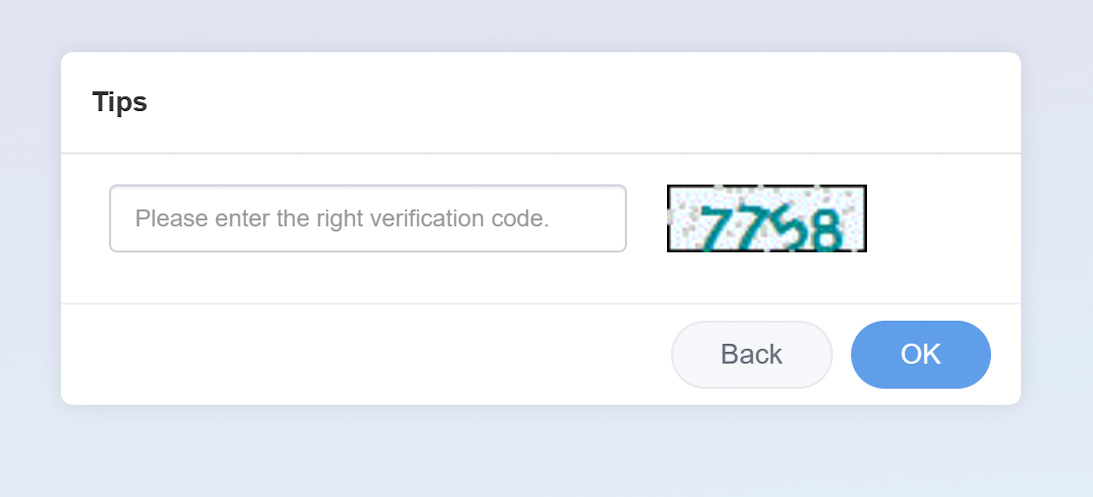
Zodra u op ‘OK’ drukt, wordt u naar een pagina geleid die het bestand automatisch downloadt. Sommige browsers markeren het bestand ten onrechte als gevaarlijk. Ga door met de download wanneer daarom wordt gevraagd. Dit verschilt per browser; wij gebruikten Edge.


Zodra het bestand is gedownload, of het nu van GPD of DroiX is, zoekt u op waar u het hebt gedownload en dubbelklikt u erop om het in WinRAR te openen. U vindt de calibratiesoftware in het bestand; dubbelklik daarop om deze uit te voeren.
GPD Kalibratie
Er zullen twee windows worden geopend, en ze zullen er als volgt uitzien.
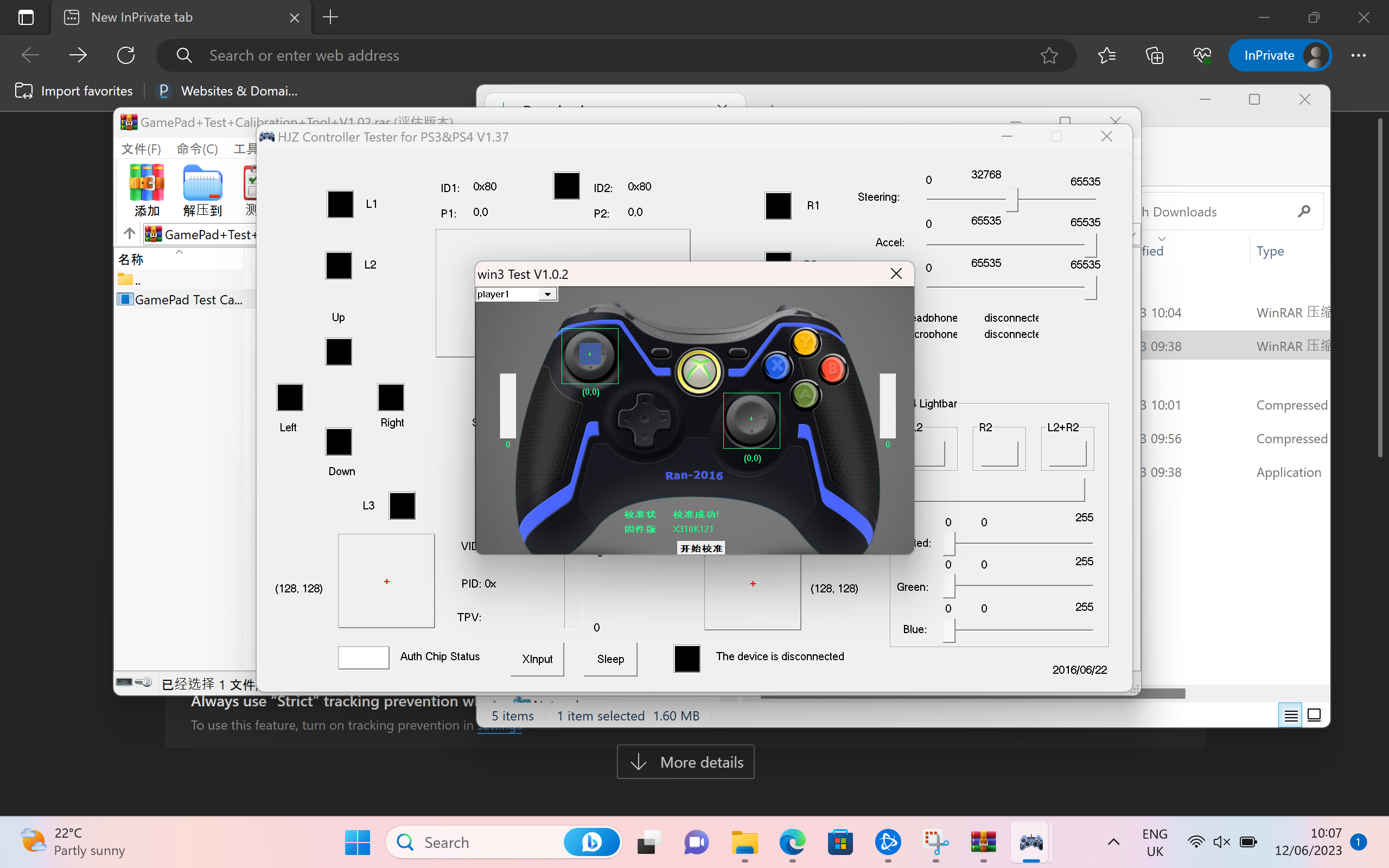
De software is in het Chinees. Wij hebben de onderstaande schermafbeeldingen vertaald waarin het proces in twee stappen wordt beschreven. De app wordt als volgt geopend:
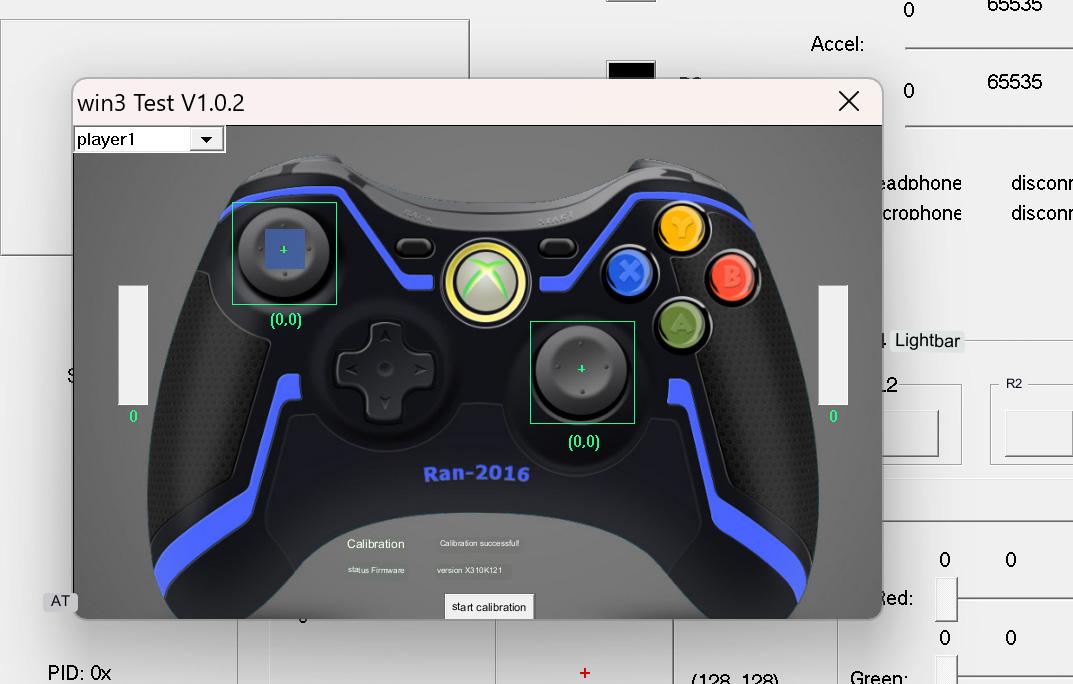
Druk op de witte knop onderaan om de kalibratie te starten.
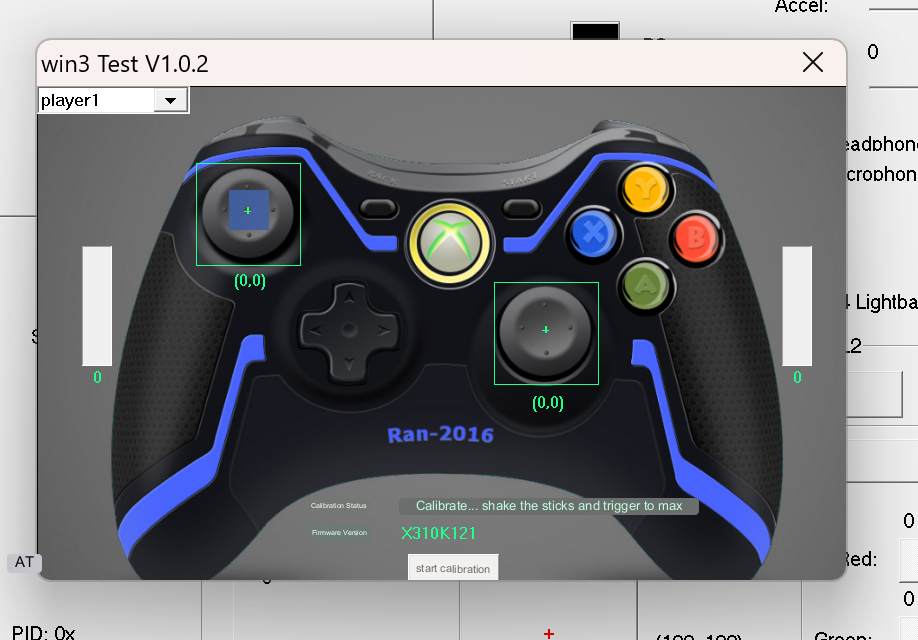
Wanneer de tekst van de kalibratiestatus verandert, wordt u geïnstrueerd om de joysticks naar de rand te duwen en deze voortdurend te draaien, terwijl u de twee triggers aan de achterzijde indrukt en loslaat. Wanneer u de triggers indrukt, kan het apparaat trillen. Alle acties worden op het scherm weergegeven.
Blijf dit doen totdat het bericht verandert. Het zal er weer uitzien zoals voorheen.
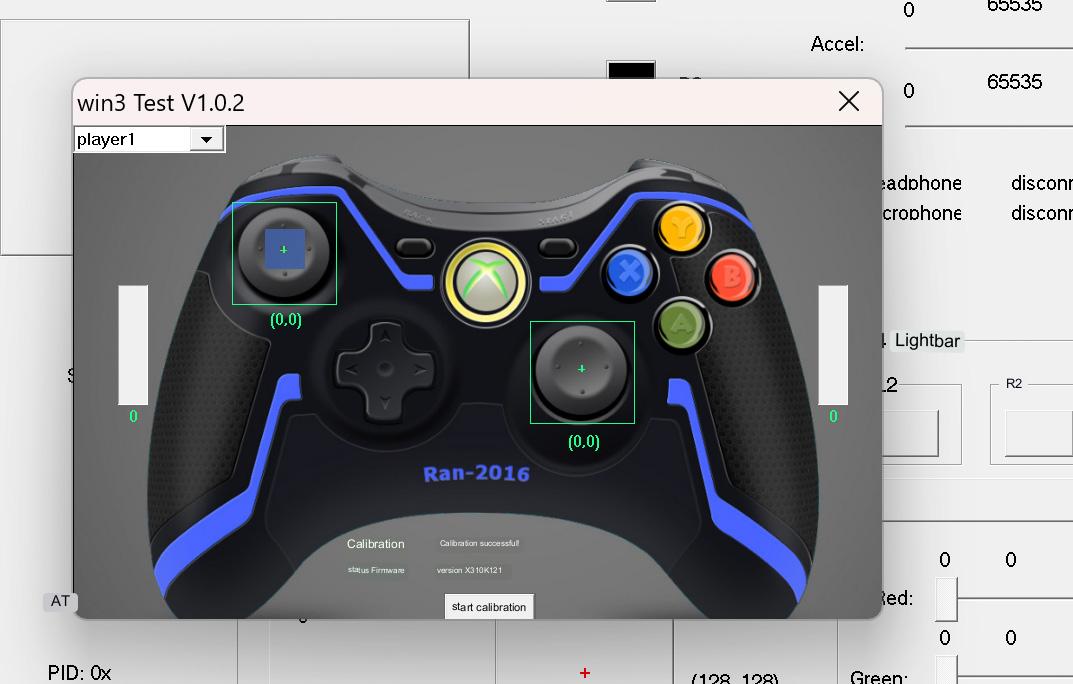
Nu hebt u uw controller met succes gekalibreerd en kunt u vrijuit gaan gamen!
Windows Kalibratie
Als de bovenstaande methode niet werkt, is er een kalibratiemethode ingebouwd in Windows die hieronder wordt beschreven.
Om binnen Windows te kalibreren, moeten we eerst Windows Uitvoeren openen. Als u een toetsenbord hebt aangesloten, kan dit door op Windows+R te drukken; zo niet, opent u het startmenu en zoekt u naar ‘Uitvoeren’.

Typ eenmaal geopend joy.cpl en klik op ‘OK’.

Dit venster wordt geopend. Windows ziet uw controller als een XBOX 360-controller, en dat is prima.

Klik op ‘Eigenschappen’. Dit scherm wordt geopend.

U kunt dit gebruiken om uw controller te testen.
- Z-as zijn de triggerknoppen
- X-rotatie is de horizontale beweging van de rechterjoystick
- Y-rotatie is de verticale beweging van de rechterjoystick
- X-as / Y-as is de beweging van de linkerjoystick
- Het punt van Video Hat is de D-Pad
- Knoppen zijn alle knoppen op uw apparaat: A, B, X, Y, LB, RB, LS, RS, LC en RC. Ze lichten op wanneer ze worden ingedrukt.
Als ze allemaal goed werken, is de kans groot dat u uw apparaat niet hoeft te kalibreren. Maar als dat wel het geval is, klikt u op ‘Instellingen’ en ziet u dit scherm.

Klik op ‘Kalibreren’ om door het kalibratieproces te worden geleid.

Doorloopt u het proces volgens de instructies om uw controller te kalibreren. Zodra u klaar bent, wordt u teruggebracht naar de pagina Instellingen; u kunt naar de pagina Test gaan om te zien hoe uw werk is verlopen. Als u niet tevreden bent, gaat u terug naar Instellingen en klikt u op ‘Standaardwaarden herstellen’. Als u dat wel bent, kunt u doorgaan en uw nieuw gekalibreerde controller gebruiken.
Gamepad-Tester.com
Gamepad Tester is een bekende website in de community; het biedt een eenvoudige en toegankelijke manier om uw gamepad-controllers te testen. Het biedt zelfs aanvullende en diepgaandere informatie dan Windows. Ga naar de site. U wordt begroet met dit scherm.

Druk op een willekeurige knop om te beginnen en de testinterface wordt geladen.

Vanaf hier kunt u precies de hoek en kracht zien die de joysticks, triggers en knoppen registreren. Met deze informatie kunt u fouten vinden en uw apparaat correct kalibreren.
Firmware-updatehulpmiddel
Om uw GPD-firmware bij te werken, downloadt u dit firmware-updatehulpmiddel hier. Het kan als onveilig worden geregistreerd, maar dat is oké; ga door met de download en open het .exe-bestand zodra het klaar is.
Zodra het is geopend, kan uw apparaat trillen terwijl het uw firmware controleert en de nieuwste van de server haalt. U ziet een scherm zoals dit:
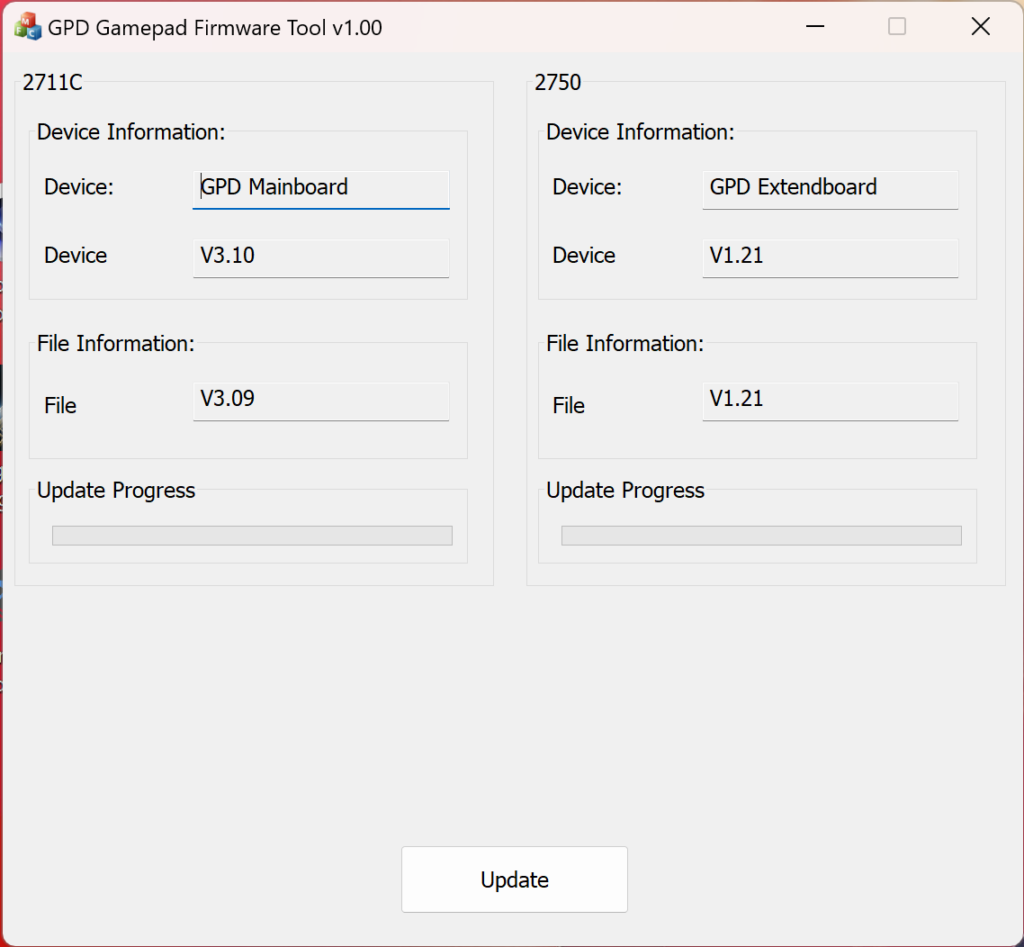
Als de firmware onder ‘Bestandsinformatie’ hoger is dan die onder ‘Apparaatinformatie’, klikt u op Bijwerken om bij te werken. Zo niet, dan hoeft u dat waarschijnlijk niet te doen, omdat u al de nieuwste versie hebt. Het is echt zo eenvoudig.
Voor meer informatie over uw GPD handhelds kunt u onze site bezoeken hier.
Voor meer informatie over onze andere aanbiedingen en producten kunt u andere Knowledge Base-artikelen bekijken hier
Hoe u Windows opnieuw installeert op GPD WIN-apparaten
Het opnieuw installeren van uw besturingssysteem kan om verschillende redenen worden gedaan. Of er nu iets mis is gegaan of u wilt uw pc of GPD WIN gewoon een beetje opfrissen, deze handleiding laat u zien hoe u een schone installatie kunt uitvoeren.
Deze handleiding kan worden gebruikt voor alle GPD-apparaten van DroiX. Voor deze demonstratie gebruiken we de GPD Win 4.
U heeft het volgende nodig:
- 16GB USB-stick of groter
- Een aparte pc, als u geen toegang heeft tot uw GPD-apparaat
- Oplader
Uw USB-stick instellen
De eerste stap is de lastigste, dus volg de instructies goed en controleer wat u doet. Dit kan op uw GPD-apparaat worden gedaan, maar als dat niet mogelijk is, moet u een andere computer gebruiken. Dit kan op macOS of Linux, maar wij gebruiken Windows 11.
Uw USB-stick formatteren

Het eerste dat we moeten doen, is de USB-stick formatteren. Dit wist het hele station, dus maak een back-up van alles wat u wilt bewaren. U vindt de USB-stick onder ‘Deze pc’, zoals hierboven weergegeven.

Wanneer u klaar bent, klikt u met de rechtermuisknop op de USB-stick en klikt u op ‘Formatteren’. Er wordt een nieuw venster geopend.

Vanaf hier kunt u uw USB-stick formatteren. De capaciteit en de grootte van de allocatie-eenheid kunnen ongewijzigd blijven. Zorg ervoor dat het bestandssysteem is ingesteld op ‘NTFS’ en het volumelabel op ‘WINPE‘. Een snelle formatering is hier voldoende. Wanneer u op ‘Start’ klikt verschijnt er een waarschuwing, klikt u op ‘OK’.

Zodra de formatering is voltooid, verschijnt er een venster met deze melding.

Bereid uw installatiebestanden voor
Nu uw USB gereed is, kunnen wij de bestanden downloaden en instellen die nodig zijn voor de installatie van de Windows. U kunt de installatiebestanden voor uw apparaat downloaden van GPD via de onderstaande link.
GPD Win 4:
GPD WIN 4 Firmware & Driver & BIOS – Shenzhen GPD Technology Co., Ltd._01051328_827
GPD Win Max 2:
GPD WIN Max 2 2023 Firmware & Driver & BIOS – Shenzhen GPD Technology Co., Ltd.

Wanneer u de installatie voor uw apparaat hebt gevonden klikt u op ‘Download’. U wordt naar de downloadpagina op Google Drive gebracht.

Klik nogmaals op ‘Download’, en u wordt naar een pagina gebracht om te bevestigen.

Klik op ‘Download anyway’ om het bestand te downloaden. Er wordt een ZIP naar uw computer gedownload.

Zoek het ZIP-bestand dat is gedownload, klik met de rechtermuisknop en selecteer ‘Alles uitpakken…’. Hiermee opent u een nieuw venster.

Zodra het venster Uitpakken verschijnt klik op ‘Uitpakken’. Er verschijnt een voortgangsbalk die aangeeft hoe lang het duurt.
Zodra de bestanden zijn uitgepakt, opent u de nieuwe map en de daarin opgenomen map totdat u de installatiebestanden vindt, zoals te zien is op de onderstaande afbeelding. Selecteer alle bestanden en kopieer ze naar de nieuw geformatteerde USB-stick. Dit kunt u doen door de USB-stick in een nieuw venster te openen. Druk op Ctrl+A om alle bestanden te selecteren en sleep ze naar de USB-stick. Er verschijnt nog een voortgangsvenster dat aangeeft hoe lang het kopiëren duurt.


Zodra alle bestanden zijn gekopieerd, kunt u, als u een aparte computer gebruikt, de USB-stick veilig verwijderen door er met de rechtermuisknop op te klikken erop en op ‘Uitwerpen’ te klikken.
Windows installeren op uw GPD Win-apparaat
U bent nu klaar om Windows op uw GPD-apparaat te installeren.


Zorg ervoor dat uw USB-stick in de USB-poort is geplaatst aan de bovenkant van het apparaat. U kunt vervolgens druk op de aan/uit-knop op de bovenkant van het apparaat. Voor het volgende gedeelte hebt u het toetsenbord nodig, schuif het scherm omhoog.

Houd ingedrukt Fn en de 7(F7) -toets totdat u bij het opstartmenu komt, zoals hierboven te zien is. Klik op de Pijl-omlaag-toets om de USB Stick te markeren en klik op Enter om deze te selecteren en ervan op te starten.

U wordt begroet met een laadscherm van GPD terwijl het apparaat zich gereedmaakt.

Het apparaat start op vanaf de USB-drive en laadt en voert automatisch een script uit om een nieuwe versie op Windows te installeren. Laat dit eenvoudigweg draaien wanneer dit gebeurt.


Zodra dit is voltooid, wordt u naar het installatieproces van Windows geleid. Doorloop dit met uw voorkeursinstellingen zoals u dat bij elke pc zou doen.

Gelieve geduldig te wachten terwijl het installatieproces wordt afgerond; dit kan enkele minuten duren.

U wordt naar het startscherm van Windows geleid. Gefeliciteerd, u hebt Windows met succes opnieuw geïnstalleerd op uw GPD-apparaat. U kunt de USB Stick verwijderen en beginnen met gamen!
Voor meer informatie over uw apparaat kunt u de productpagina bekijken hier.
Voor meer informatie over onze andere aanbiedingen en producten kunt u andere Knowledge Base-artikelen bekijken hier




Vragen & antwoorden 2
formatie mi gpd win 4 y haora no enciende la luz rgb de los gatillos habra alguna forma de solucionar esto?
Echa un vistazo a la guía sobre cómo volver a instalar el sistema operativo en el GPD WIN 4 en: https://droix.net/knowledge… (Asegúrese de descargar los controladores para su versión específica de la WIN 4)