




このガイドで使用するファイル
バージョン (3)
- ソースガイド: GPD WIN 4 (2022) のトラブルシューティング
- ソースガイド: GPD WIN 4 6800U LCDファームウェア更新スタッタリング修正 – 60Hzリフレッシュバグの解消
- ソースガイド: GPD WIN 4 6800U LCDファームウェア更新スタッタリング修正 – 60Hzリフレッシュバグの解消
- ソースガイド: GPD WIN 4 6800U LCDファームウェア更新スタッタリング修正 – 60Hzリフレッシュバグの解消
古いバージョンはロールバック用に引き続きダウンロード可能です。各バージョンは独自の検証済みファイルを保持します。
バージョン (2)
- ソースガイド:GPD ジョイスティックをキャリブレーションする方法
- ソースガイド: GPD WIN 4 (2022) のトラブルシューティング
古いバージョンはロールバック用に引き続きダウンロード可能です。各バージョンは独自の検証済みファイルを保持します。
変更履歴
- ソースガイド: GPD WIN 4 (2022) のトラブルシューティング
古いバージョンはロールバック用に引き続きダウンロード可能です。各バージョンは独自の検証済みファイルを保持します。
変更履歴
- ソースガイド: GPD WIN 4 (2022) のトラブルシューティング
古いバージョンはロールバック用に引き続きダウンロード可能です。各バージョンは独自の検証済みファイルを保持します。
変更履歴
- WIN 4 (6800U) BIOS (最新) | V3.06 | 2023-06-07 | Linux でのスリープ後に音量キーが応答しなくなる問題を修正、v3.04 で下部 C ポートが表示されない問題を修正、異常状態でのデバイスクラッシュを修正、画面ファームウェア更新インターフェースを追加。これらの問題が発生している場合のみアップグレードしてください。
古いバージョンはロールバック用に引き続きダウンロード可能です。各バージョンは独自の検証済みファイルを保持します。
デバイスをスムーズに動作させ続けることは非常に重要です。その大部分は、最新のアップデートとファームウェアを適用して、最高のセキュリティを確保し、最新のバグを修正し、デバイスを可能な限りスムーズに動作させることです。ここでは、GPD WIN 4(2022)で発生した問題に対するいくつかの異なる修正方法を説明します。
BIOSをフラッシュするのは、絶対に必要な場合のみにしてください。セキュリティ脆弱性の解決、ハードウェア/ファームウェアのバグ修正、新しいコンポーネントへの互換性の追加、または主要なシステム強化アップデートが利用可能な場合に行ってください。
If you intend to upgrade your GPD WIN 4 2022 (6800U), please follow this guide carefully. Incorrect and improper use or deviation from the instructions may render your device inoperable. DroiX assumes no responsibility for any damages incurred.
| 問題 | 解決策 |
| WIN 4 ゲームパッドファームウェアアップデート v4.05 | リンク |
| GPD WIN 4 LCDファームウェアアップデート スタッタリング修正 – 60Hzリフレッシュバグの解消 | リンク |
| GPD WIN 4 BIOSアップデートのインストール方法 | リンク |
| GPDジョイスティックのキャリブレーション方法 | リンク |
| GPD WINデバイスにWindowsを再インストールする方法 | リンク |
WIN 4 ゲームパッドファームウェアアップデート
これにはGPD WIN 4も含まれます。このデバイスはゲームパッドにいくつかの問題が発生していることがわかっています。GPDはゲームパッドファームウェアのv4.05のインストールソフトウェアをリリースしており、インストールのプロセスを説明します。
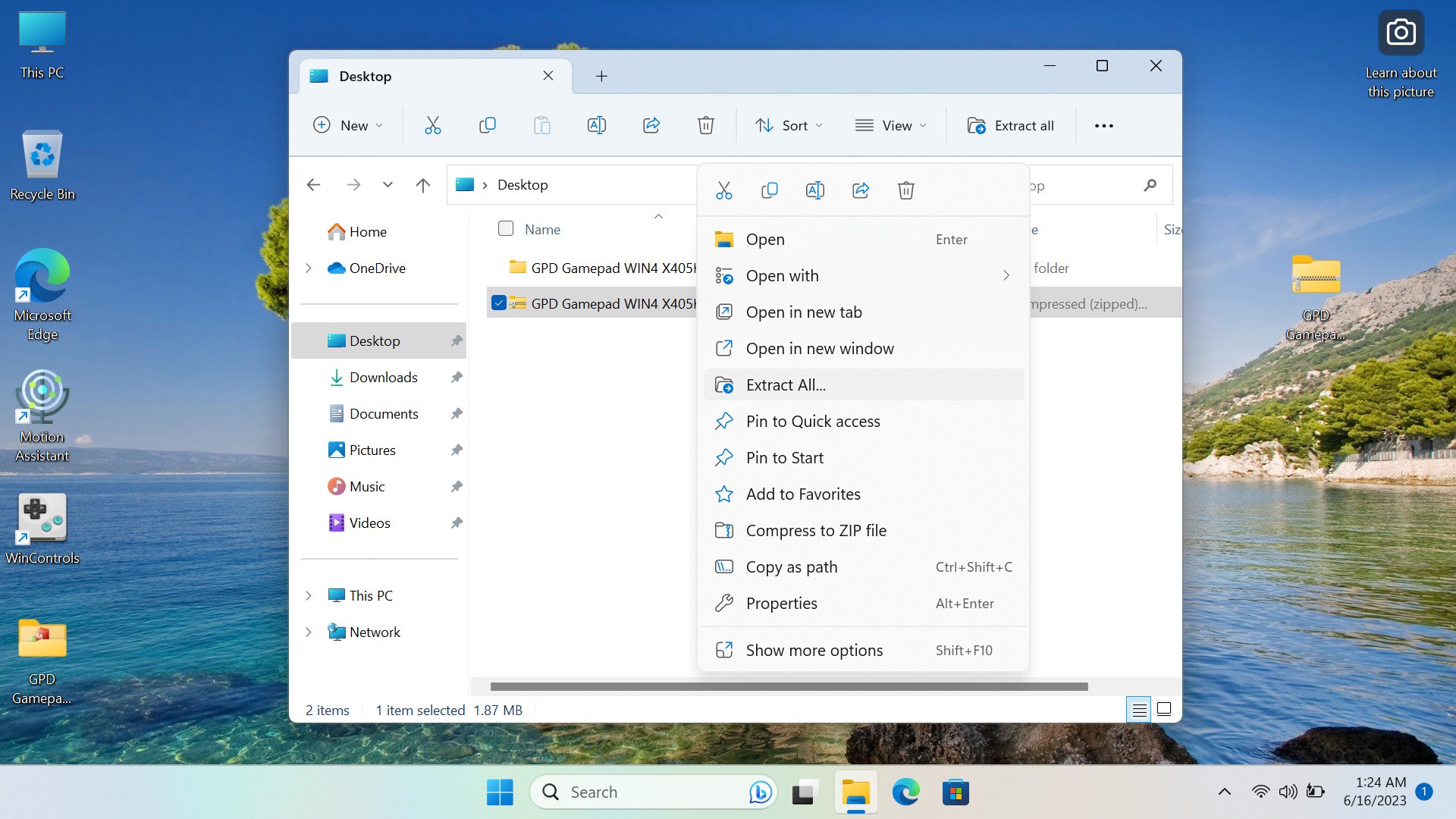
GPD WIN 4で、こちらのリンクにアクセスしてファームウェアアップデートをダウンロードしてください。これには「GPD Gamepad WIN4 X405K405.zip」というZIPファイルが含まれています。デバイス上のダウンロード先を見つけ、右クリックして「すべて展開」を押してください。
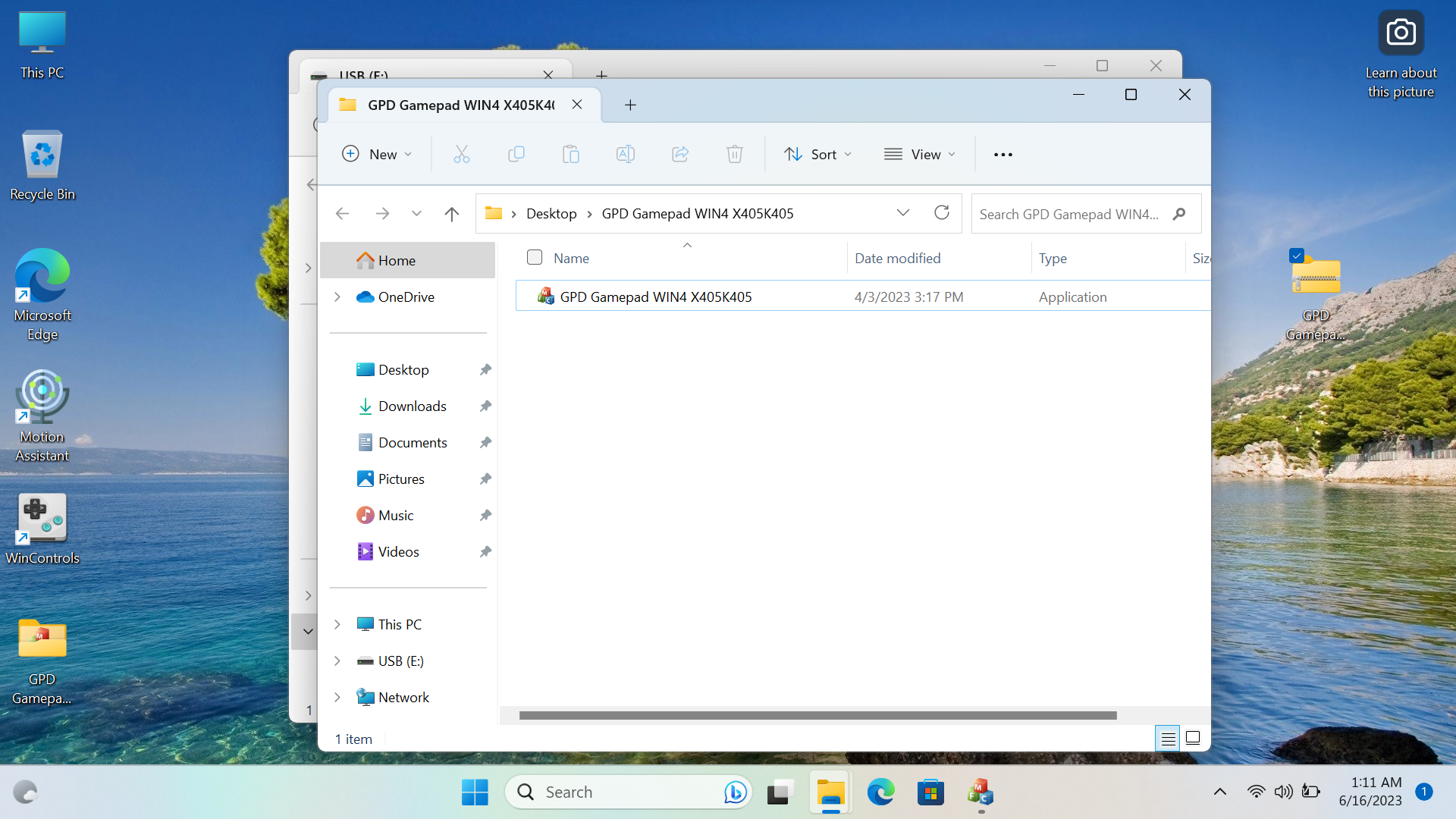
展開されたフォルダ内に「GPD Gamepad WIN4 X405K405」というプログラムがあります。右クリックして「管理者として実行」を押してください。
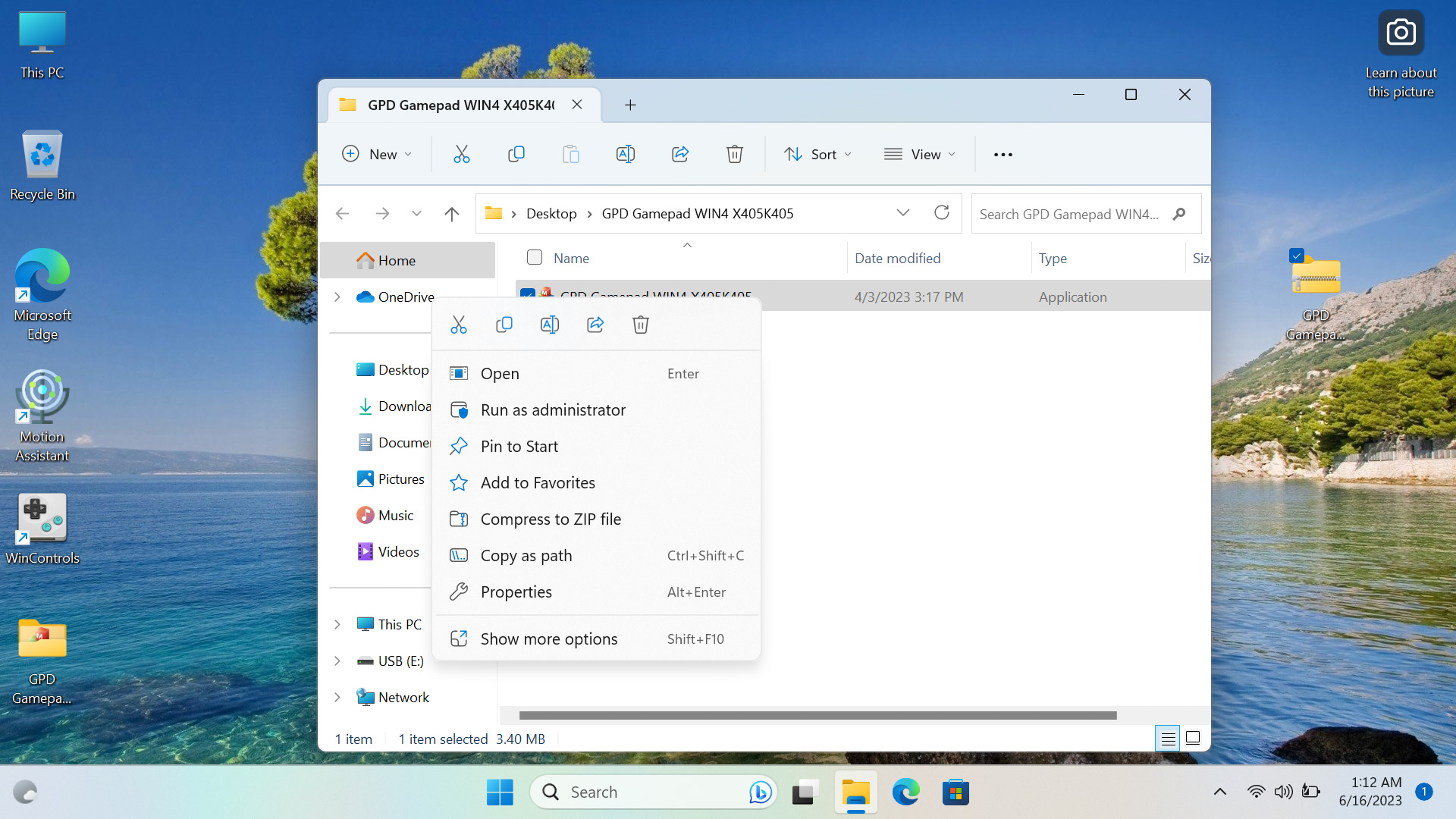
管理者として承認してください。あなたが管理者でない場合は、管理者に承認を依頼してください。プログラムが開きます。デバイスが振動し、現在のファームウェアバージョンとプログラムで利用可能な最新バージョンが確認されます。
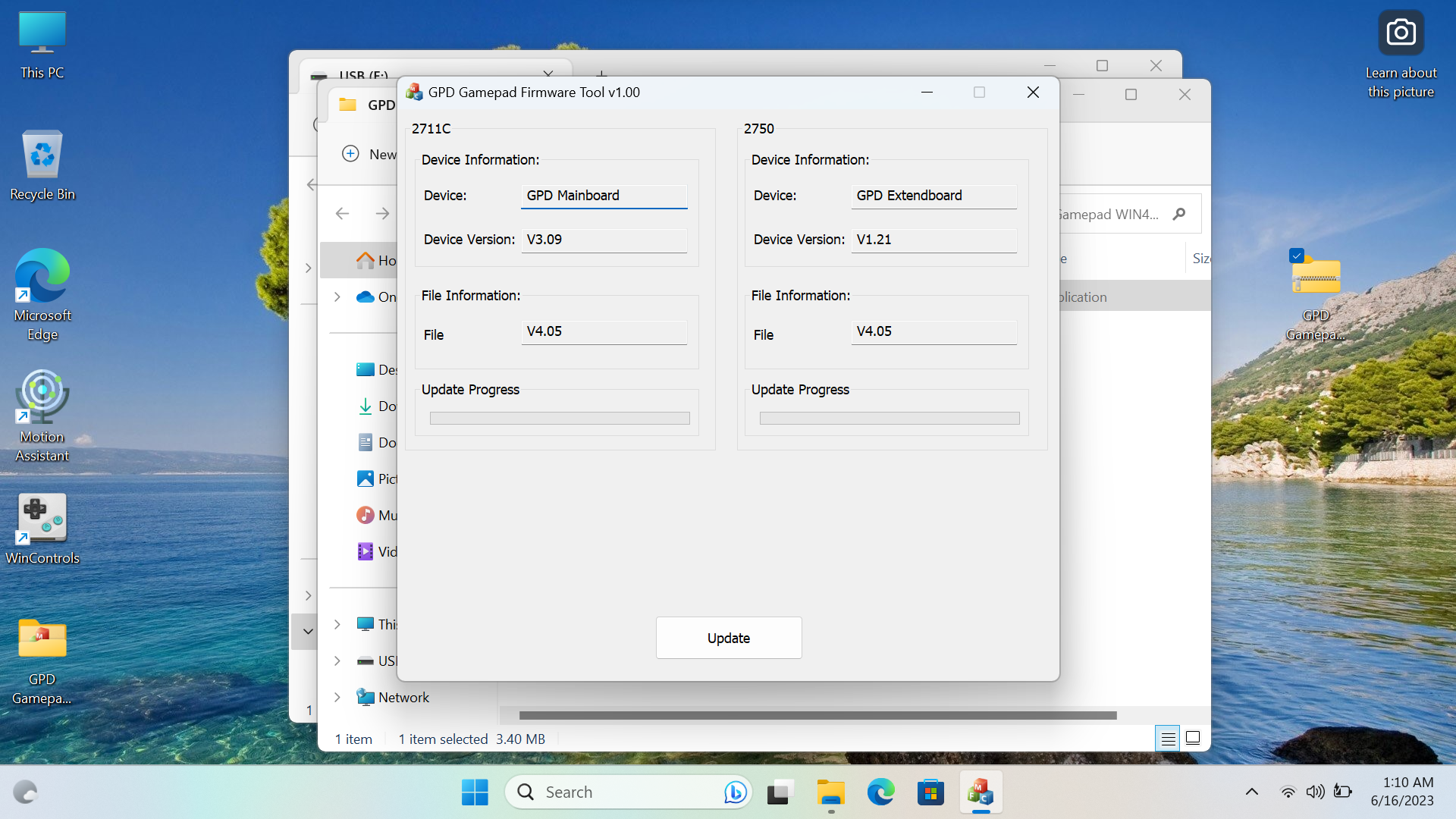
あなたのバージョン(デバイスバージョン)がプログラムのバージョン(ファイル情報)より低い場合は、「更新」をクリックするとインストールされます。そうでない場合は、すでに最新またはそれ以降のバージョンをお持ちなので、必要ありません。
更新をクリックすると、2つのファームウェアがインストールされ、成功メッセージが表示されます。
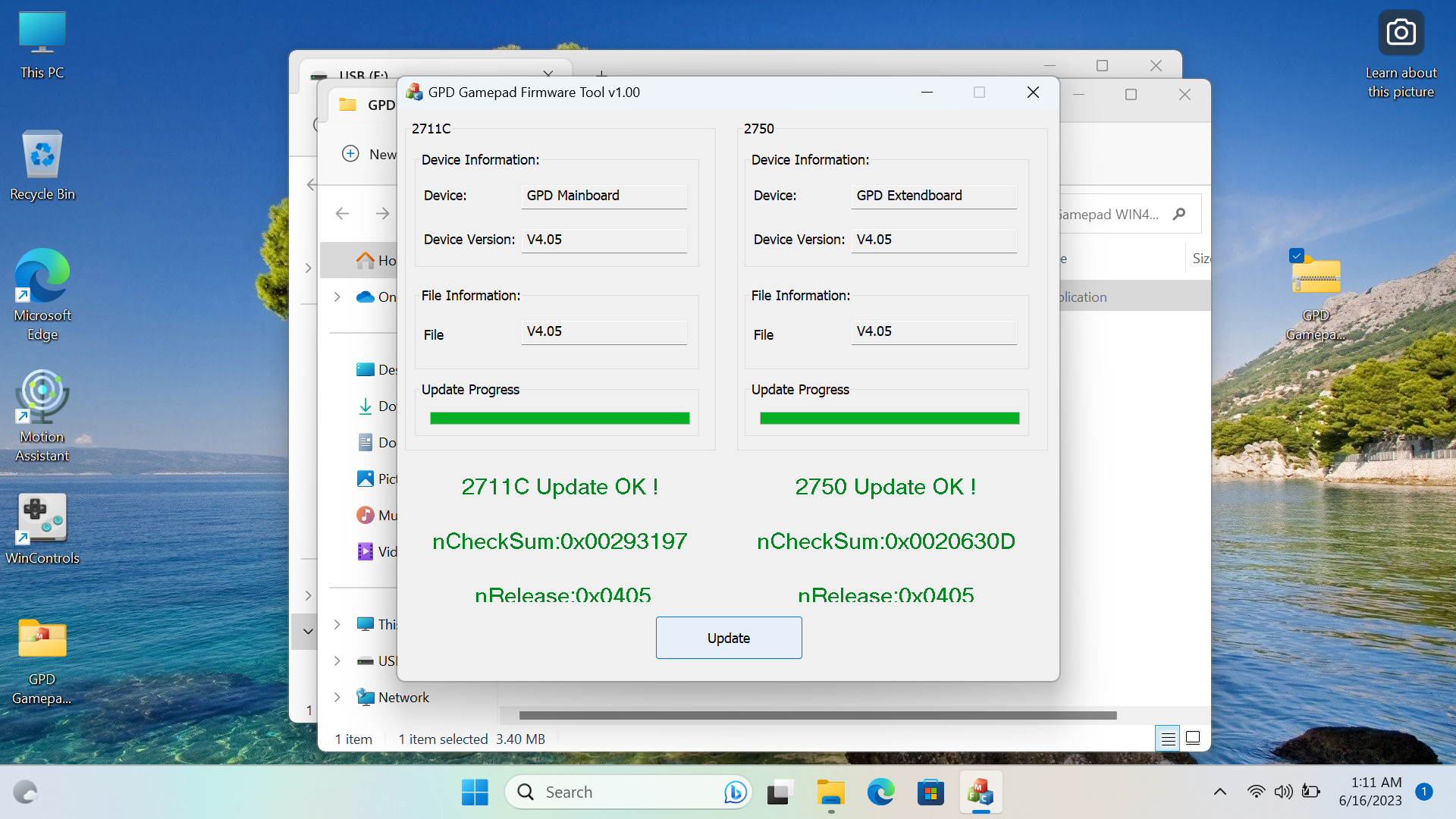
これが表示されたら完了です。GPD WIN 4にv4.05ゲームパッドファームウェアがインストールされました。
GPD WIN 4 LCDファームウェアアップデート スタッタリング修正 – 60Hzリフレッシュバグの解消
以下は、GPD WIN 4 6800Uモデルのみにおける60Hzスタッター問題の修正をインストールするためのステップバイステップガイドです。
GPD WIN 4のスタッタリング修正に必要なファイルは以下からダウンロードできます。
If you intend to upgrade your GPD WIN 4 2022 (6800U), please follow this guide carefully. Incorrect and improper use or deviation from the instructions may render your device inoperable. DroiX assumes no responsibility for any damages incurred.
そのリンクが機能しない場合は、DroiXカスタマーサポートにお問い合わせください。
このガイドに必要なもの:
- GPD WIN 4
- USBドライブ
- 充電器
このガイドは2つの部分に分かれています。最初は、デバイスのBIOSを更新する必要があるかどうかを確認し、2番目は修正をインストールする方法です。
BIOSを確認する
確認するには、Win+Rを押して「ファイル名を指定して実行」を開き、「msinfo32」と入力します。

msinfoに入ったら、有効なコントローラーのバージョンを確認してください。v8.0以上であれば、こちらのにスキップできます。そうでなく、v7以下の場合は、BIOSを更新する必要があります。その手順は以下に記載されています。

BIOSのアップグレード
USBドライブを接続して認識されたら、「PC」内で右クリックし、「フォーマット」をクリックします。ドライブをフォーマットすると内容が消去されるため、保持したいものはバックアップしてください。「FAT32」ファイルタイプが選択されていることを確認し、準備ができたらドライブをフォーマットしてください。


リンクから「WIN4_LCD_Update 0601.zip」という1つのZIPファイルがダウンロードされます。
ZIPファイルをダウンロードして内容を展開してください。中にWIN4_LCD_Updateというフォルダがあります。

このフォルダ内に、WIN4-V08.00.zipという別のZIPファイルがあります。

このZIPファイルを別の場所に移動し、内容を展開してください。中に「WIN4-V08.00」というフォルダがあります。

そのフォルダ内にBIOSアップデートファイルがあります。フォルダ自体ではなく、フォルダの内容をUSBドライブにコピーしてください。

次にデバイスを再起動し、起動が始まったらすぐにFn+7(F7)を繰り返し押してブートメニューに入ります。USBドライブから起動し、BIOSを更新するスクリプトを実行させます。

開始するように求められたら、任意のキーを押してください

インストールを実行させてください。約1分かかります。

インストールが完了すると、デバイスの電源が切れます。しばらくしてから電源ボタンを押してオンにします。Windowsに再度入ったら、MSInfo32に戻り、有効なコントローラーのバージョンを確認してください。8.0と表示されていれば続行できます。そうでない場合は、手順を再度実行してください。

修正のインストール
続行する前に、Motion Assistソフトウェアが読み込まれていないことを確認してください。読み込まれている場合は閉じてください。そうしないとLCDファームウェアアップデートが機能しません。
BIOSが更新されたら、元のWIN4_LCD_Updateフォルダの内容に入り、中にWIN4_LCD_Updateというアプリケーションがあります。

アプリケーションを右クリックし、「管理者として実行」を押します。管理者の詳細を入力します。わからない場合は、デバイスの管理者に入力を依頼し、「はい」をクリックします。

プログラムが開きます。「更新」ボタンをクリックするとインストールが始まります。

進行させてください。数分かかります。完了したらデバイスを再起動すると、プロセスが完了し、修正がインストールされました。

GPD WIN 4 BIOSアップデートのインストール方法
GPD WIN 4向けの新しいBIOSリリースが作成されたら、このページを更新します。以下のプロセスは、GPD WIN 4を最新ファームウェアに準備して更新する方法を示しています。
GPD WIN 4 BIOSアップデート動画
BIOSアップデートのダウンロードと展開
GPD WIN 4のスタッタリング修正については、更新と修正のインストール方法に関するガイドこちらをご覧ください。
ダウンロードできます BIOS のアップデートファイルを GPD WIN 4 (6800U) こちら。ダウンロードしたら、その内容をPCに展開してください。次のものがあるはずです Upgrade_instructions.txt および startup.nsh ファイル、および2つのフォルダ EFI および WIN4_18_0428、またはファームウェアのバージョンに応じた同様の名前)。
If you intend to upgrade your GPD WIN 4 2022 (6800U), please follow this guide carefully. Incorrect and improper use or deviation from the instructions may render your device inoperable. DroiX assumes no responsibility for any damages incurred.
これで、ファイルとフォルダをFAT32でフォーマットされたUSBスティックにコピーできます。

これで、USBスティックを安全に取り出し、GPD Win 4に接続できます。電源供給をGPD WIN 4に接続してください。
BIOSアップデートのインストール
GPD WIN 4の電源を入れ、すぐにFNキーを押し続け、起動中にF7キーをタップします。ブートメニューを表示するには、F7キーを数回タップする必要があるかもしれません。メニューが表示されたら、USBドライブを起動デバイスとして選択します。
BIOSアップデートが進行し、しばらくかかります。この間、USBスティックを取り外したり、GPD WIN 4の電源を切ったりしないでください。
アップデートが完了すると、GPD WIN 4の電源が切れます。
初回起動は通常より少し時間がかかります
使用する準備ができたら、GPD WIN 4の電源を入れられます。
BIOSアップデートによりBIOSが実質的にリセットされるため、初回起動には数分かかり、更新中に黒い画面が表示される場合があることに注意してください。プロセス中は電源を切らないでください。以降の起動は、通常の高速起動になります。
GPDジョイスティックのキャリブレーション方法
コントローラーやハンドヘルドPCなどのデバイスのジョイスティックは、時としてキャリブレーションが失われ、入力が不正確または不適切になることがあります。このガイドでは、必要なソフトウェアのインストール方法と、GPD WIN 4およびその他すべてのGPDハンドヘルドのキャリブレーション方法、さらに最新のファームウェアの入手方法を順を追って説明します。ただし、まずはその過程で必要となるソフトウェアをいくつかインストールする必要があります。
このガイドは以下に対応しています:
- GPD WIN 4 2022
- GPD WIN Max 2 2023
- GPD WIN 3
- GPD WIN Max
- その他すべてのGPDハンドヘルドコンソール
キャリブレーションツール+WinRARのダウンロード
まずWinRARをダウンロードする必要があります。これはファイル、特にRARファイルを圧縮・解凍できるソフトウェアです。リンク こちらからダウンロードできます。有料版について心配する必要はありません。無料版をダウンロードするだけで大丈夫です。
すべてインストールが完了したら、GPDからキャリブレーションソフトウェアをダウンロードできます。同社から直接ダウンロードすることもできますが、同社のウェブサイトは時に信頼性が低いことがあるため、独自のダウンロードリンクも用意しています。両方とも以下に記載しています。この記事の執筆時点では、どちらも最新バージョンのソフトウェアを含んでいます。まずGPD版を試すことをお勧めします。その方法についても説明します。
- GPD:www.gpd.hk/filedownload/89292
- DroiX:Products – GamePad+Test+Calibration+Tool+V1.02.rar – All Documents (sharepoint.com)
GPDからキャリブレーションソフトウェアをダウンロードするには、リンクをたどると、表示された数字を入力するよう求められる確認ページに移動します。次のように表示されます:
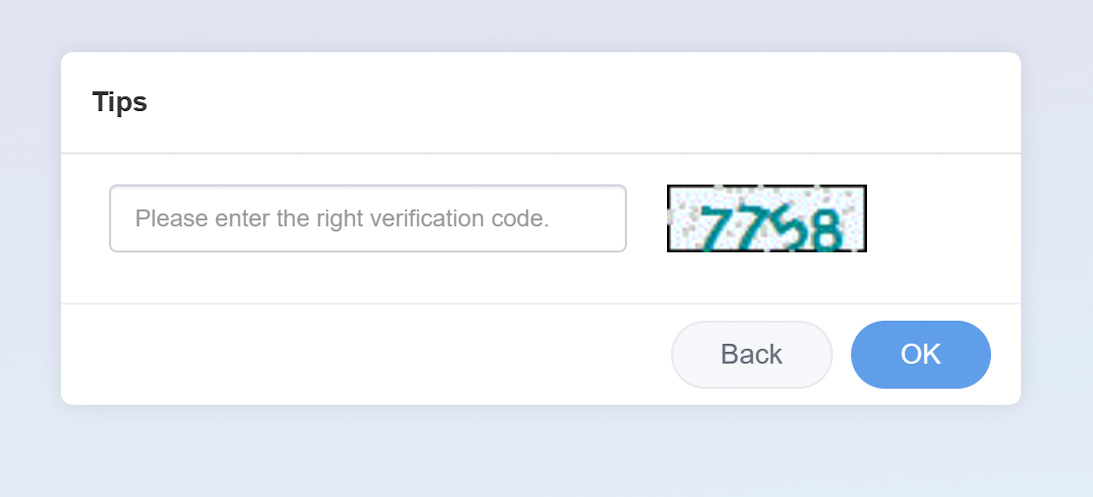
「OK」を押すと、ファイルが自動的にダウンロードされるページに移動します。一部のブラウザでは、ファイルが危険であると誤って警告されます。求められたら、ダウンロードを続行してください。これはブラウザごとに異なりますが、ここではEdgeを使用しました。


ファイルがダウンロードされたら、GPDからでもDroiXからでも、ダウンロードした場所を探してダブルクリックし、WinRARで開きます。ファイル内にキャリブレーションソフトウェアがありますので、それをダブルクリックして実行してください。
GPDキャリブレーション
2つのウィンドウが開き、次のように表示されます。
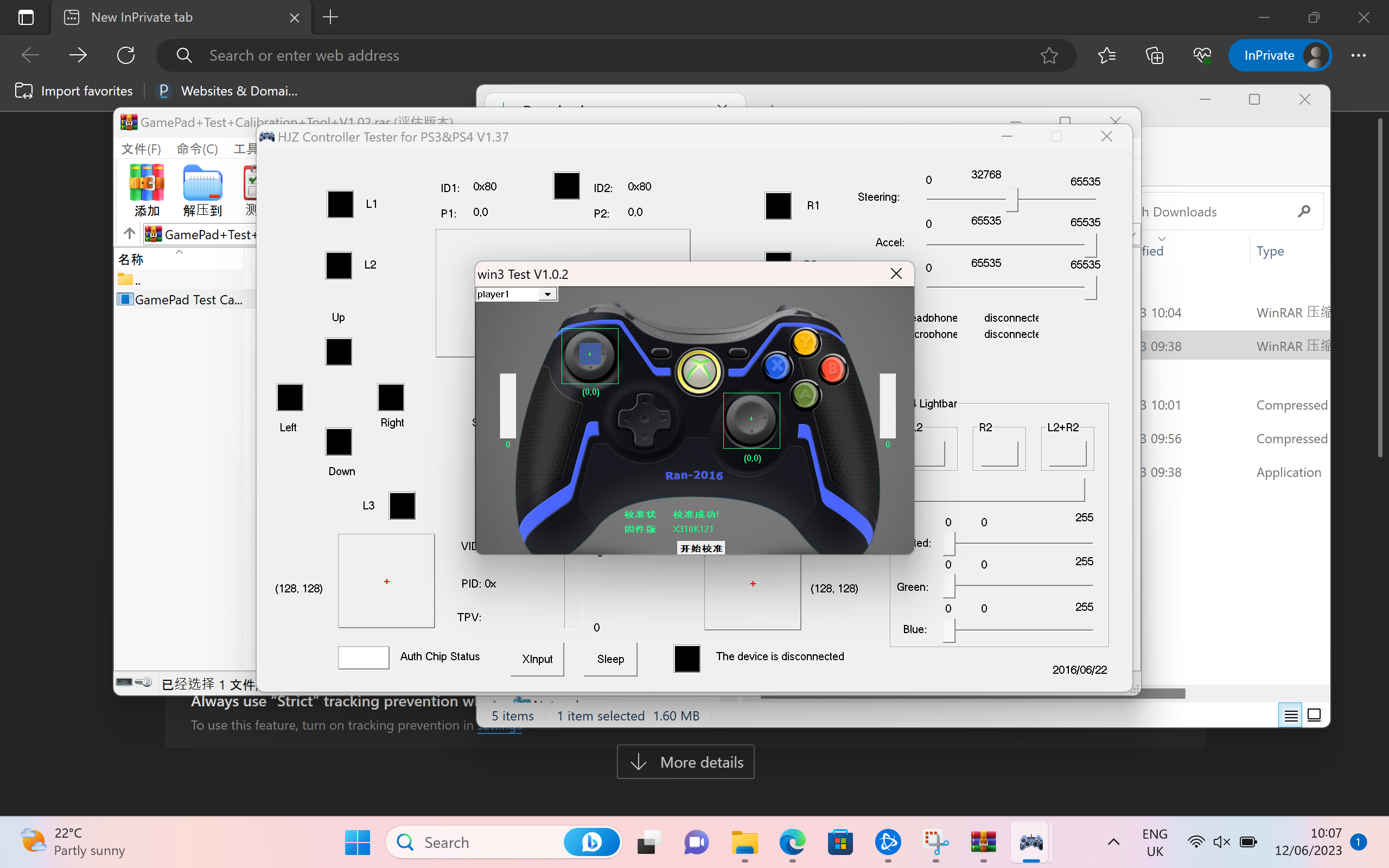
ソフトウェアは中国語です。以下に2段階のプロセスを詳述したスクリーンショットを翻訳しています。アプリは次のように開きます:
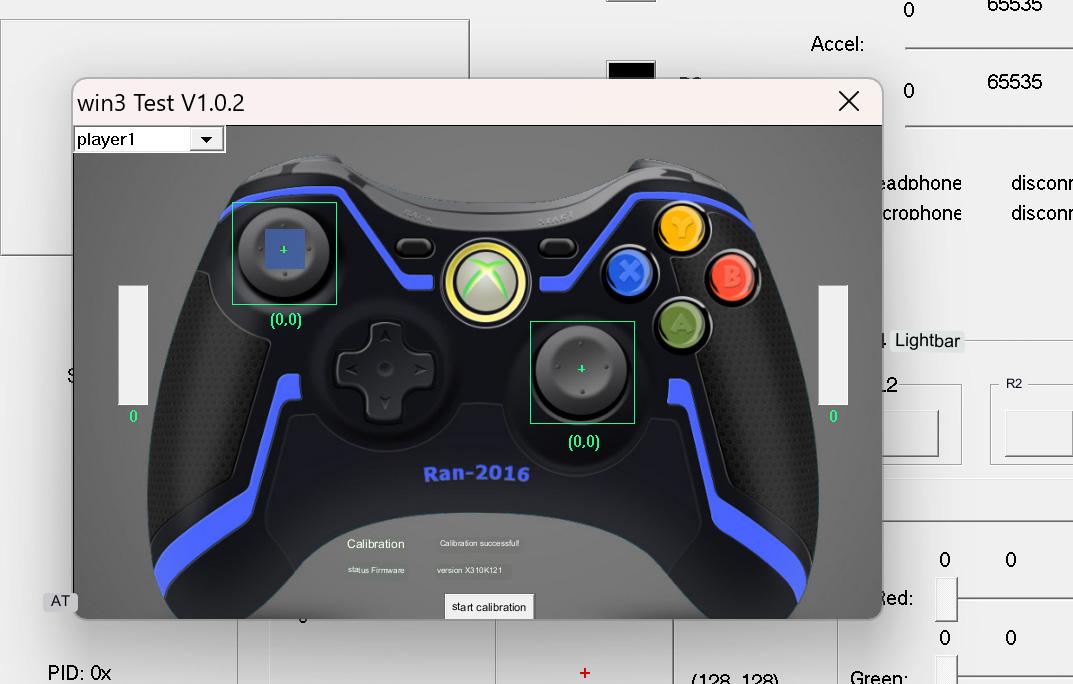
下部の白いボタンを押してキャリブレーションを開始します。
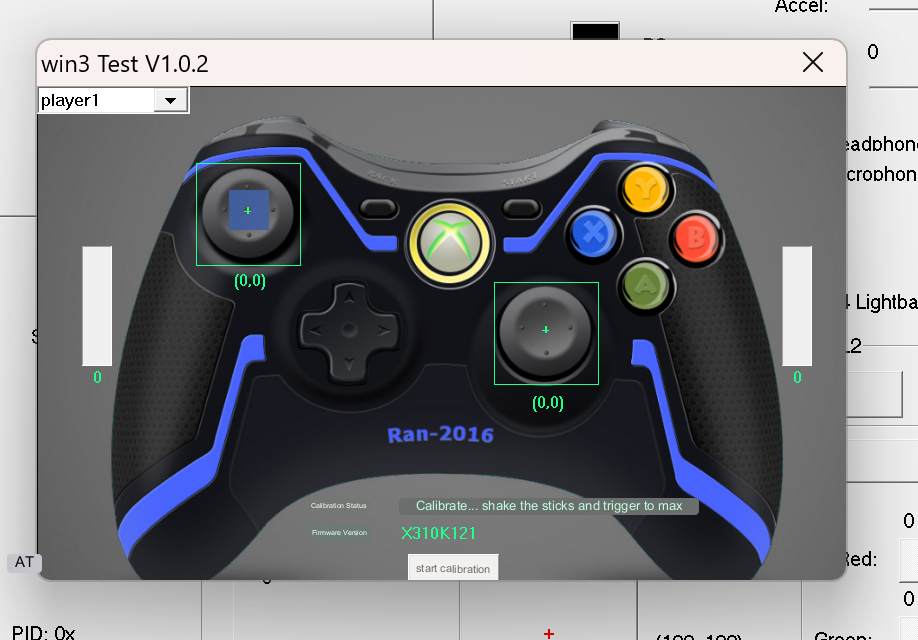
キャリブレーションステータスのテキストが変わったら、ジョイスティックを端まで押して絶えず回転させ、背面の2つのトリガーを押したり離したりするよう指示されます。トリガーを押すとデバイスが振動することがあります。すべての操作は画面に反映されます。
メッセージが変わるまでこれを続けてください。以前と同じように表示されます。
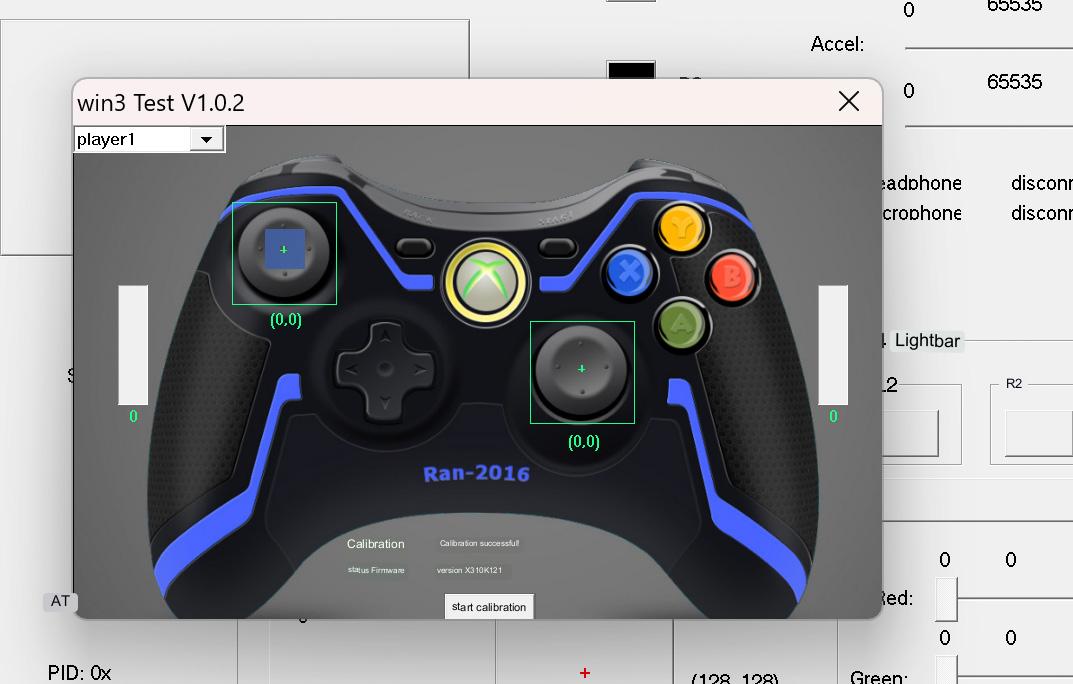
これでコントローラーのキャリブレーションが正常に完了し、自由にゲームを楽しめます!
Windowsキャリブレーション
上記の方法がうまくいかない場合、Windowsに組み込まれたキャリブレーション方法があり、以下に詳述します。
Windows内でキャリブレーションするには、まずWindowsの「ファイル名を指定して実行」を開く必要があります。キーボードが接続されている場合はWindows+Rを押すことで開けます。接続されていない場合は、スタートメニューを開いて「ファイル名を指定して実行」を検索してください。

開いたらjoy.cplと入力し、「OK」をクリックします。

このウィンドウが開きます。WindowsはコントローラーをXBOX 360コントローラーとして認識しますが、問題ありません。

「プロパティ」をクリックします。この画面が開きます。

これを使用してコントローラーをテストできます。
- Z軸はトリガーボタンです
- X回転は右ジョイスティックの水平方向の動きです
- Y回転は右ジョイスティックの垂直方向の動きです
- X軸/Y軸は左ジョイスティックの動きです
- ビデオハットの点はD-Padです
- ボタンはデバイス上のすべてのボタンです:A、B、X、Y、LB、RB、LS、RS、LC、RC。押すと点灯します。
すべて正常に動作する場合、デバイスをキャリブレーションする必要はおそらくありません。しかし必要な場合は、「設定」に切り替えるとこの画面が表示されます。

「キャリブレーション」をクリックすると、キャリブレーションプロセスに進みます。

指示に従ってプロセスを進め、コントローラーをキャリブレーションしてください。完了すると設定ページに戻りますので、テストページに移動して結果を確認できます。満足できない場合は設定に戻り「既定に戻す」をクリックしてください。満足できれば、新しくキャリブレーションされたコントローラーをそのまま使用できます。
Gamepad-Tester.com
Gamepad Testerはコミュニティでよく知られたウェブサイトで、ゲームパッドコントローラーを簡単かつ手軽にテストする方法を提供しています。Windowsよりもさらに詳細で深い情報も提供しています。 サイトにアクセスしてください。この画面が表示されます。

任意のボタンを押して開始すると、テストインターフェースが読み込まれます。

ここから、ジョイスティック、トリガー、ボタンが登録される角度と力を正確に確認できます。この情報により、不具合を見つけてデバイスを適切にキャリブレーションできます。
ファームウェア更新ツール
GPDファームウェアを更新するには、このファームウェア更新ツールをこちらからダウンロードしてください。安全でないと登録されることがありますが問題ありません。ダウンロードを続行し、完了したら.exeファイルを開いてください。
開くと、ファームウェアを確認してサーバーから最新のものを取得する際にデバイスが振動することがあります。次のような画面が表示されます:
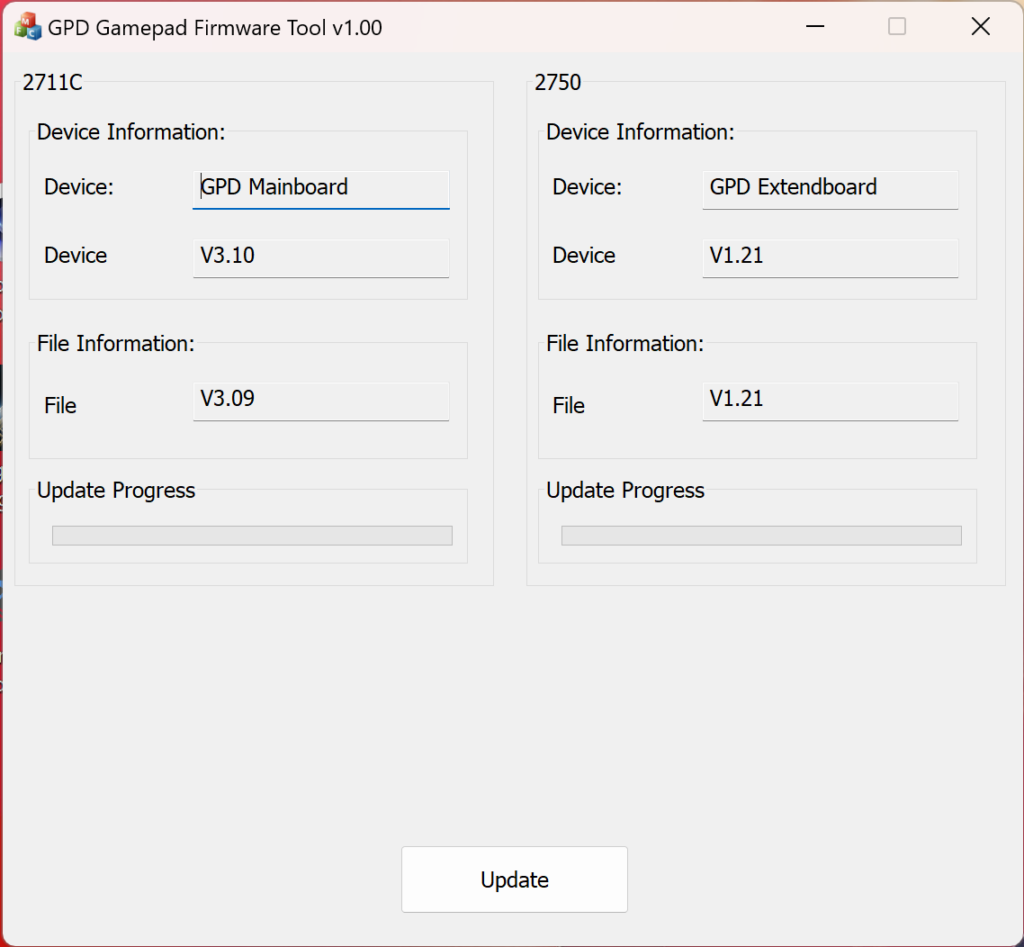
「ファイル情報」のファームウェアが「デバイス情報」のものより新しい場合は、更新をクリックして更新してください。そうでない場合は、すでに最新バージョンをお持ちなので更新する必要はおそらくありません。本当にそれだけ簡単です。
GPDハンドヘルドについて詳しく知るには、当社のサイト こちらをご覧ください。
その他の提供製品や製品について詳しく知るには、他のナレッジベース記事 こちらをご覧ください。
GPD WINデバイスにWindowsを再インストールする方法
オペレーティングシステムの再インストールは、いくつかの理由で行うことができます。何か問題が発生した場合でも、PCやGPD WINを少しリフレッシュしたいだけでも、このガイドではクリーンインストールを行う方法を説明します。
このガイドはDroiXのすべてのGPDデバイスで使用できます。このデモではGPD Win 4を使用します。
必要なもの:
- 16GBのUSBスティック以上
- 別のPC(GPDデバイスにアクセスできない場合)
- 充電器
USBスティックのセットアップ
最初のステップが最も難しいので、必ず手順に従い、行ったことを再確認してください。これはGPDデバイスで行うことができますが、できない場合は別のコンピューターを使用する必要があります。macOSまたはLinuxでも行えますが、ここではWindows 11を使用します。
USBスティックのフォーマット

最初に行う必要があるのはUSBスティックのフォーマットです。これによりドライブ全体が消去されるため、保持したいものは必ずバックアップしてください。USBスティックは上記のように「PC」の下にあります。

準備ができたら、USBスティックを右クリックして「フォーマット」をクリックします。新しいウィンドウが開きます。

ここからUSBスティックをフォーマットできます。容量とアロケーションユニットサイズはそのままにしておいて構いません。ファイルシステムが「NTFS」に、ボリュームラベルが「WINPE」に設定されていることを確認してください。ここではクイックフォーマットで十分です。「開始」をクリックすると警告がポップアップしますので、「OK」をクリックしてください。

フォーマットが完了すると、その旨を知らせるウィンドウがポップアップします。

インストールファイルの準備
USBの準備ができたので、Windowsのインストールに必要なファイルをダウンロードしてセットアップできます。お使いのデバイスのインストールファイルは、以下のリンクを使用してGPDからダウンロードできます。
GPD Win 4:
GPD WIN 4 ファームウェア & ドライバー & BIOS – Shenzhen GPD Technology Co., Ltd._01051328_827
GPD Win Max 2:
GPD WIN Max 2 2023 ファームウェア & ドライバー & BIOS – Shenzhen GPD Technology Co., Ltd.

お使いのデバイスのインストールファイルを見つけたら、「ダウンロード」をクリックします。Google Driveのダウンロードページに移動します。

もう一度「ダウンロード」をクリックすると、確認ページに移動します。

「それでもダウンロード」をクリックしてファイルをダウンロードします。ZIPファイルがお使いのコンピューターにダウンロードされます。

ダウンロードしたZIPファイルを見つけ、右クリックして「すべて展開…」を選択します。新しいウィンドウが開きます。

展開ウィンドウが開いたら「展開」をクリックします。所要時間を示す進行状況バーがポップアップ表示されます。
ファイルの展開が完了したら、下の写真のようにインストールファイルが見つかるまで、新しいフォルダーとその中のフォルダーを開きます。すべてのファイルを選択し、新しくフォーマットしたUSBスティックにコピーします。これは、新しいウィンドウでUSBスティックを開くことで行えます。Ctrl+Aを押してすべてのファイルを選択し、USBスティックにドラッグします。コピーにかかる時間を示す別の進行状況ウィンドウがポップアップ表示されます。


すべてのファイルのコピーが完了したら、別のコンピューターを使用している場合は、USBスティックを右クリックして「取り出し」をクリックすることで安全に取り出すことができます。
お使いのGPD WinデバイスにWindowsをインストールする
これで、GPDデバイスにWindowsをインストールする準備が整いました。


USBスティックがデバイス上部のUSBポートに接続されていることを確認してください。次に、デバイス上部の電源ボタンを押します。次のセクションではキーボードが必要です。画面を上にスライドさせてください。

上記のようにブートメニューが表示されるまで、Fnキーと7(F7)キーを押し続けます。下矢印キーをクリックしてUSBスティックをハイライトし、Enterをクリックして選択し、そこから起動します。

デバイスの準備が整うと、GPDの読み込み画面が表示されます。

デバイスはUSBドライブから起動し、Windowsに新しいコピーをインストールするスクリプトを自動的に読み込んで実行します。この処理が行われている間は、そのまま実行させてください。


完了すると、Windowsのセットアッププロセスに進みます。通常のPCと同様に、お好みの設定で進めてください。

インストールプロセスが最終段階に入るまで、しばらくお待ちください。数分かかる場合があります。

Windowsのホーム画面が表示されます。おめでとうございます。GPDデバイスへのWindowsの再インストールが正常に完了しました。USBスティックを取り外して、ゲームをお楽しみください!
お使いのデバイスの詳細については、製品ページをこちらからご覧ください。
その他の提供製品や製品について詳しくは、他のナレッジベース記事をこちらでご覧ください



質疑応答 2
formatie mi gpd win 4 y haora no enciende la luz rgb de los gatillos habra alguna forma de solucionar esto?
Echa un vistazo a la guía sobre cómo volver a instalar el sistema operativo en el GPD WIN 4 en: https://droix.net/knowledge… (Asegúrese de descargar los controladores para su versión específica de la WIN 4)