




このガイドで使用するファイル
バージョン (2)
- ソースガイド:GPD ジョイスティックをキャリブレーションする方法
- ソースガイド: GPD WIN 4 (2022) のトラブルシューティング
古いバージョンはロールバック用に引き続きダウンロード可能です。各バージョンは独自の検証済みファイルを保持します。
コントローラーやハンドヘルドPCなどのデバイスのジョイスティックは、キャリブレーションが失われ、入力が不正確になることがあります。このガイドでは、必要なソフトウェアのインストール方法と、すべてのGPDデバイスでGPDジョイスティックをキャリブレーションする方法を順を追って説明します。
このガイドは以下に対応しています:
GPDジョイスティックキャリブレーションツールをダウンロード
GPDジョイスティックキャリブレーションツールの最新バージョンをダウンロードして解凍します。.zipファイルを解凍するとWin3TestV1.04.exeファイルが得られるので、このファイルを実行します。
GPDジョイスティックキャリブレーション
2つのウィンドウが開き、このように表示されます。下の画像で示されているボタンを押してキャリブレーションプロセスを開始します。

ボタンを押した後。ソフトウェアは、両方のアナログジョイスティックを端まで押し込み、左右のアナログトリガーボタンを完全に押して離しながら、それらを回転させ続けるように指示します。操作はそれぞれの画面上の領域に反映されます。
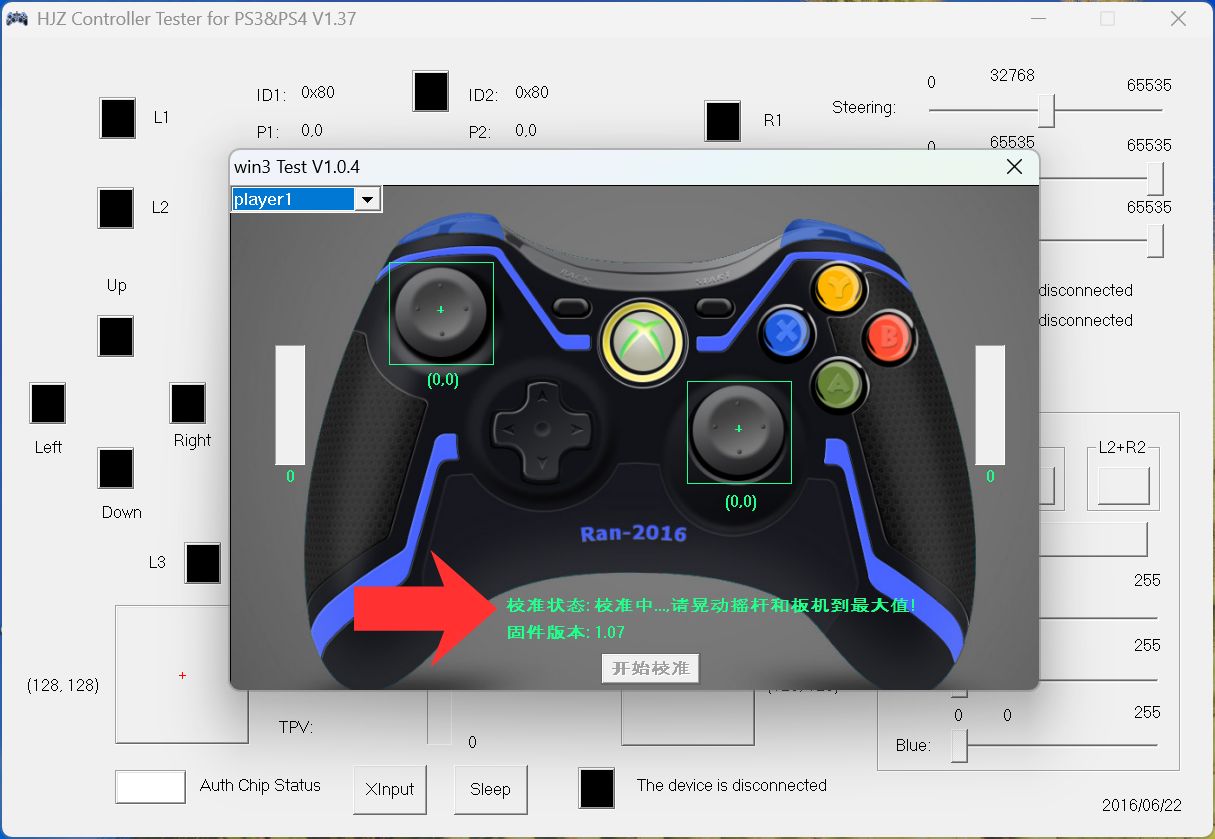
キャリブレーションが完了すると、以下に示すように緑色のテキストが更新され、キャリブレーションが成功したことを示します。
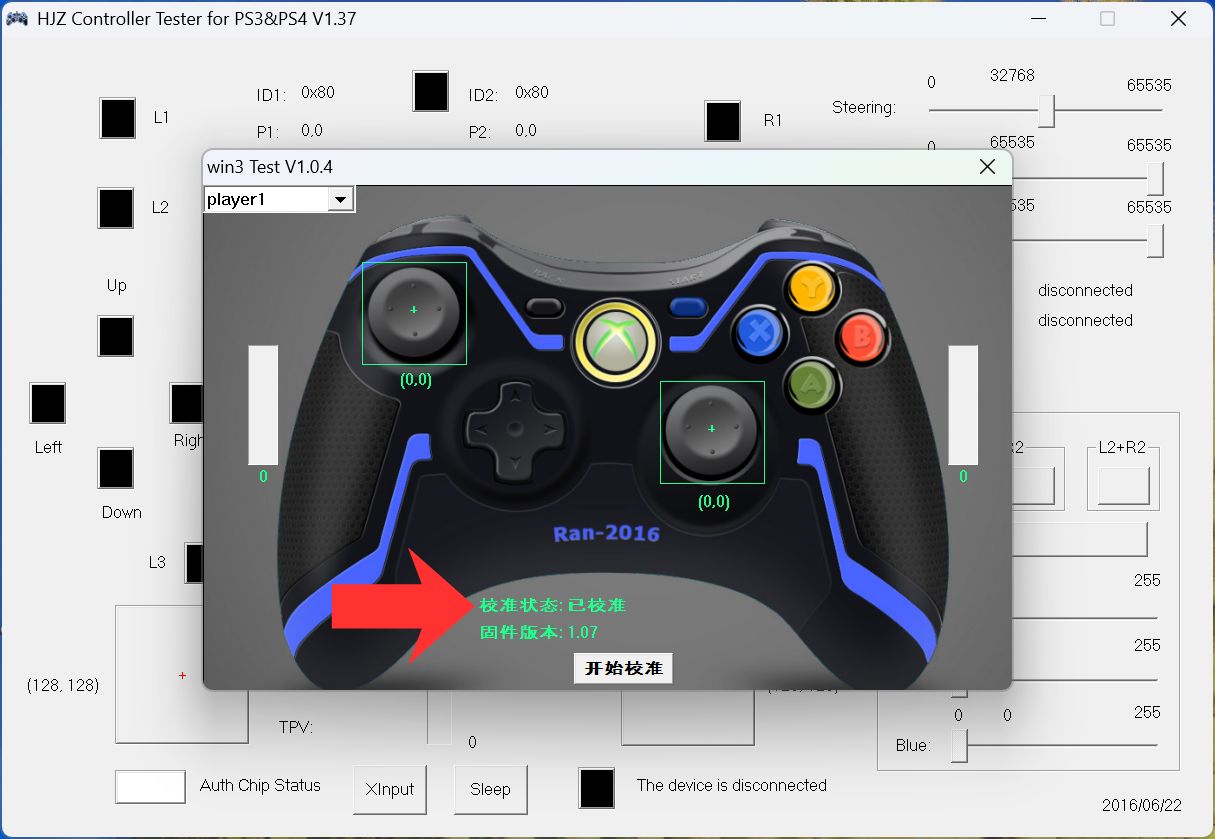
端やトリガーを完全に押し込んでいないと感じた場合は、ボタンを押してキャリブレーションを繰り返すことができます。また、アナログスティックやトリガーのいずれかを押すと、それぞれの領域に値が表示され、キャリブレーションが機能したかをテストできます。
Windowsキャリブレーション
上記の方法が機能しない場合、Windowsに組み込まれたキャリブレーション方法があり、以下に詳述します。
Windows内でキャリブレーションするには、まずWindowsRunを開く必要があります。キーボードが接続されている場合はWindows+Rを押すことで実行できます。そうでない場合は、スタートメニューを開き「Run」を検索します。開いたらjoy.cplと入力し、「OK」をクリックします。
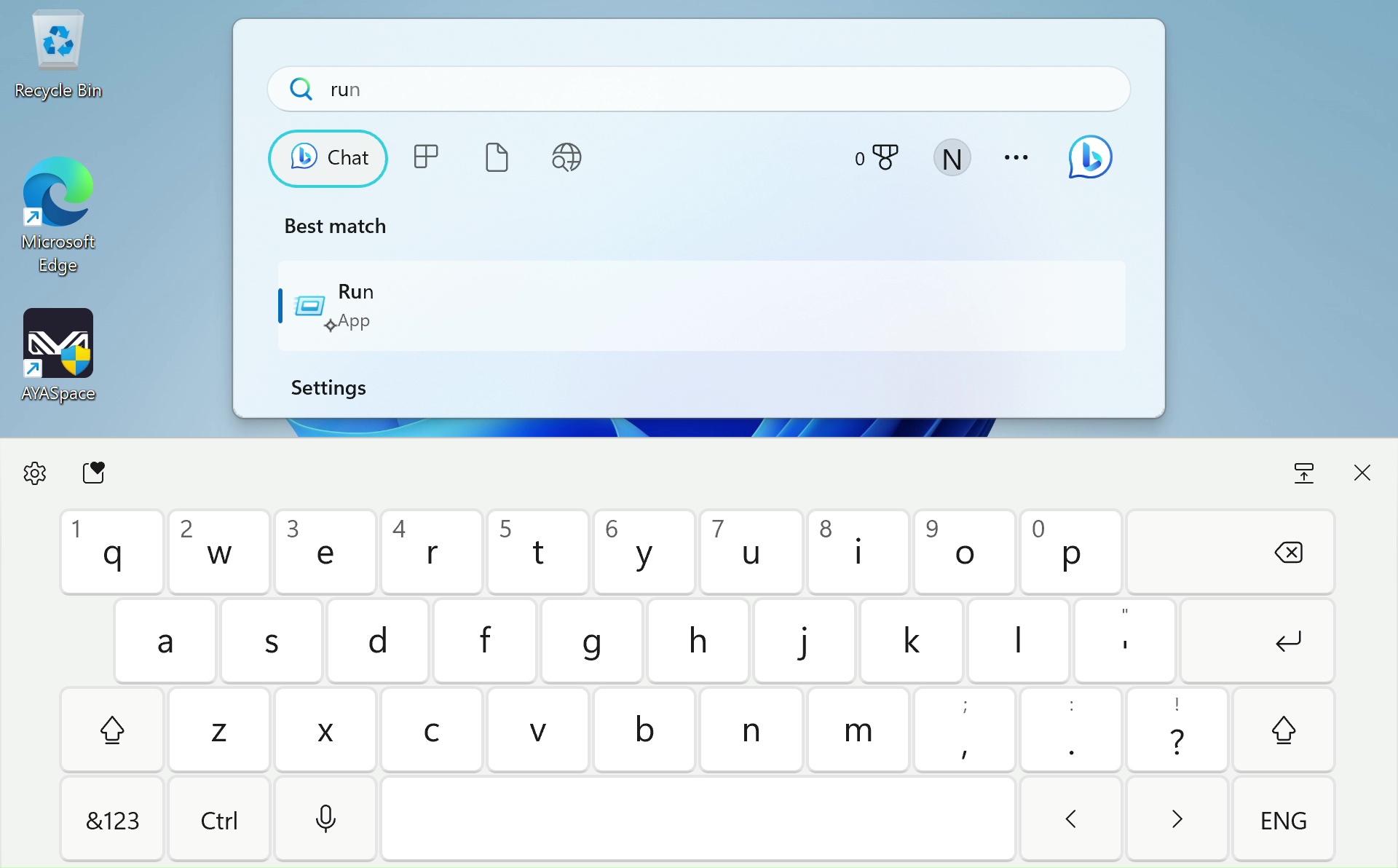

このウィンドウが開きます。WindowsはコントローラーをXBOX 360コントローラーとして認識しますが、それは問題ありません。「プロパティ」をクリックします。この画面が開きます。

これを使用してコントローラーをテストできます。
- Z軸はトリガーボタンです
- X回転は右ジョイスティックの水平移動です
- Y回転は右ジョイスティックの垂直移動です
- X軸 / Y軸は左ジョイスティックの移動です
- ビデオハットのポイントはDパッドです
- ボタンはデバイス上のすべてのボタンです:A、B、X、Y、LB、RB、LS、RS、LC、RC。押すと点灯します。

それらがすべて正常に機能する場合、デバイスをキャリブレーションする必要はない可能性があります。しかし、必要な場合は、「設定」に移動するとこの画面が表示されます。「キャリブレーション」をクリックすると、キャリブレーションプロセスが開始されます。

指示に従ってプロセスを進め、コントローラーをキャリブレーションします。完了すると、設定ページに戻ります。テストページに移動して、結果を確認できます。不満がある場合は、設定に戻り「デフォルトに戻す」をクリックします。満足であれば、新しくキャリブレーションされたコントローラーをそのまま使用できます。

Gamepad-Tester.com
Gamepad Testerはコミュニティでよく知られたウェブサイトで、ゲームパッドコントローラーを簡単かつアクセスしやすい方法でテストできます。Windowsよりも追加の詳細な情報も提供しています。サイトにアクセスしてください。この画面が表示されます。

任意のボタンを押して開始すると、テストインターフェースが読み込まれます。ここから、ジョイスティック、トリガー、ボタンが登録される角度と力を正確に確認できます。この情報を使用して、故障を見つけ、デバイスを適切にキャリブレーションできます。

GPDハンドヘルドについて詳しく知るには、当社のサイトこちらをご覧ください。その他の提供製品や製品について詳しく知るには、他のナレッジベース記事こちらをご覧ください



質疑応答