




このガイドで使用するファイル
変更履歴
- ソースガイド: AYANEO SLIDE のスタートガイド
- ソースガイド: AYANEO Next トリガー問題の修正方法 – ファームウェア更新
- ソースガイド: AYANEO ジョイスティックの調整方法
- ソースガイド: Windows 10および11のインストールと更新方法
古いバージョンはロールバック用に引き続きダウンロード可能です。各バージョンは独自の検証済みファイルを保持します。
コントローラーやハンドヘルドPCなどのデバイスのジョイスティックは、キャリブレーションが失われ、入力が不正確になることがあります。このガイドでは、必要なソフトウェアのインストール方法と、すべてのAYANEOデバイスでAYANEOジョイスティックをキャリブレーションする方法、および最新のファームウェアを入手する方法を順を追って説明します。ただし、まずは途中で必要となるソフトウェアをインストールする必要があります。
コントローラーファームウェアのアップグレード
最初に行うのはコントローラーファームウェアのアップグレードです。すでに最新の場合はこの手順を無視してください。
まずはファームウェアをダウンロードします。AYANEOの非常に便利なダウンロードサイトにアクセスしてください。このような画面が表示されます。

お使いのデバイス用の「AYANEOハンドルファームウェア」を見つけてください。各ダウンロードがどのシリーズのデバイス用であるかが下に記載されています。たとえば、「AYANEO2シリーズ専用」はAYANEO2およびそのシリーズのデバイス専用です。デバイスを見つけたら「ダウンロード」をクリックし、必要なファイルをダウンロードしてください。
これにより、アップデートを含む.ZIPファイルがダウンロードされます。それを解凍すると、単一の.binファイルがあります。それを保持し、保存場所を覚えておいてください。次に、デバイスを完全にシャットダウンする必要があります。再起動ではなく、シャットダウンです。シャットダウンして1分ほど経ったら、左ジョイスティック(LS)を押し込み、押し続けます。押し込んだまま、電源ボタンを押して起動させます。
Windowsに入ったら、AYASpaceがあれば開いて更新を試みます。それは無視してデスクトップに移動してください。ファイルエクスプローラーを開き、「PC」に移動します。「AYANEO (D:)」という追加ドライブが表示されるはずです。表示されない場合は、デバイスを再度シャットダウンし、起動時にLSを押し続けてください。

ダウンロードして解凍した.binファイルをコピーし、Dドライブに貼り付けます。しばらくするとドライブが自動的に切断されます。これは正常です。
それが消えたら、マシンをシャットダウンします。電源ボタンを押す前に、2分ほど放置してください。ドライバーが正常にインストールされたかどうかは、電源投入時にデバイスが3回連続で振動することでわかります。おめでとうございます。コントローラーファームウェアのアップグレードが完了しました。
AYANEOジョイスティックキャリブレーション方法
次にジョイスティックのキャリブレーションに進みます。主な方法は2つあり、AYANEOの方法とWindows経由の方法です。AYANEOの方法はデバイスごとに異なります。以下からお使いのデバイスを見つけて、指示に従ってください。
| モデル | 手順 |
| AYANEO 2、2S、Geek、Air、Air Plus | 右と左のバンパー、左Dパッドおよび「B」を同時に押し、デバイスが2回目に振動したらボタンを離します。 |
| AYANEO 2021 | SelectボタンとAボタンを同時に2秒間押します。振動したら、ジョイスティックを数回回し、RBとスロットルを同時に3回下に押すと、再び振動します。これで毎回コントローラーが修正されます。 |
| 一般 | デバイスを電源に接続し、完全にオフにした状態で、デバイスの電源を入れ、ログイン画面に到達するまで各アナログスティックを範囲の外縁まで連続的に回転させ、両方のトリガーを押したり離したりします。 |
Windowsキャリブレーション方法 + テスト
Windows内でキャリブレーションするには、まずWindowsRunを開く必要があります。キーボードが接続されている場合はWindows+Rを押すことで実行できます。そうでない場合は、スタートメニューを開き、「Run」を検索してください。

開いたら、joy.cplと入力し、「OK」をクリックします。

このウィンドウが開きます。WindowsはコントローラーをXBOX 360コントローラーとして認識しますが、問題ありません。

「プロパティ」をクリックします。この画面が開きます。

これを使用してコントローラーをテストできます。
- Z軸はトリガーボタンです
- X回転は右ジョイスティックの水平移動です
- Y回転は右ジョイスティックの垂直移動です
- X軸 / Y軸は左ジョイスティックの動きです
- ビデオハットのポイントはDパッドです
- ボタンはデバイス上のすべてのボタンです:A、B、X、Y、LB、RB、LS、RS、LC、RC。押すと点灯します。
すべて正常に動作する場合、デバイスをキャリブレーションする必要はないでしょう。しかし、必要な場合は、「設定」に移動するとこの画面が表示されます。

「キャリブレーション」をクリックすると、キャリブレーションプロセスが開始されます。

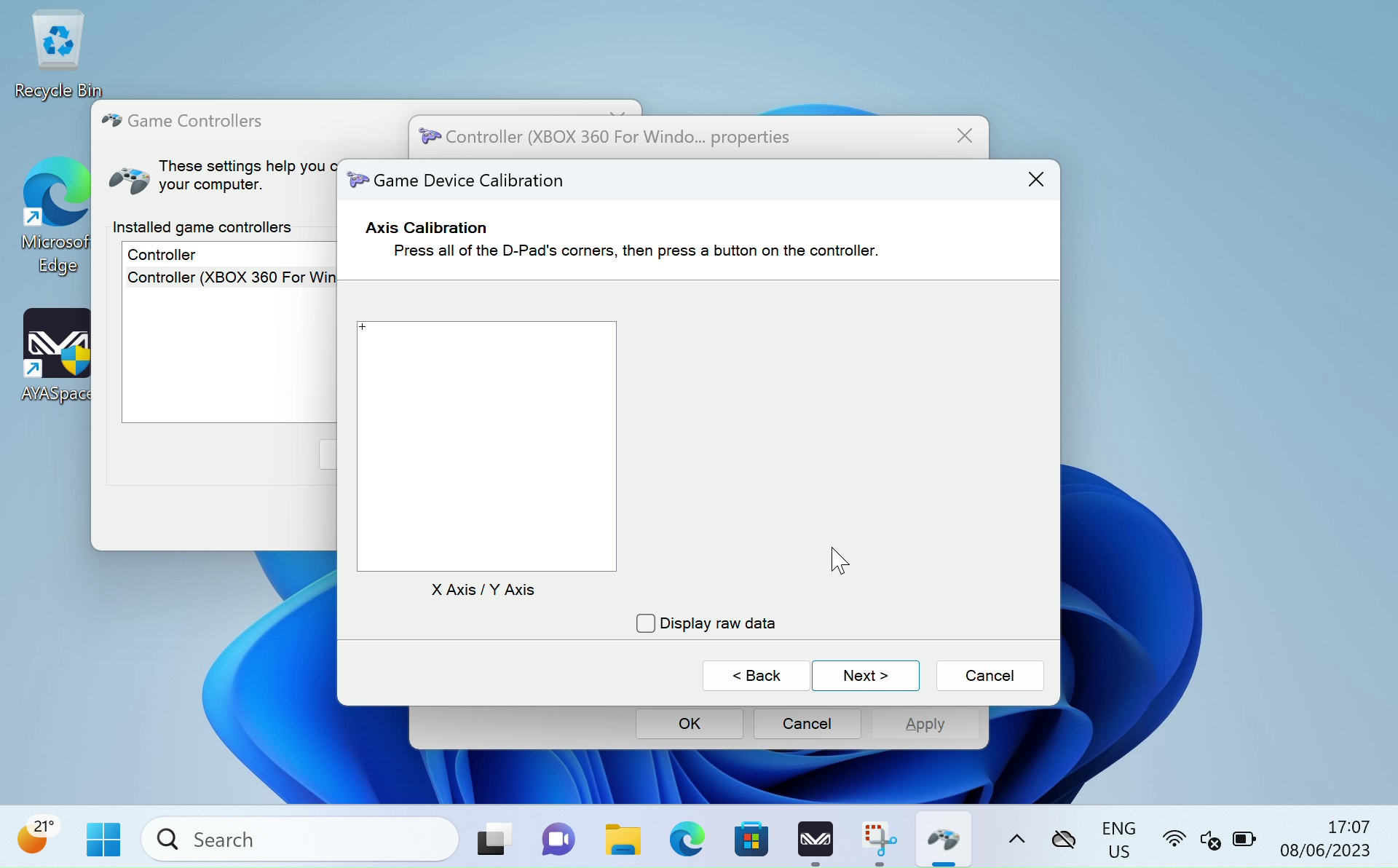
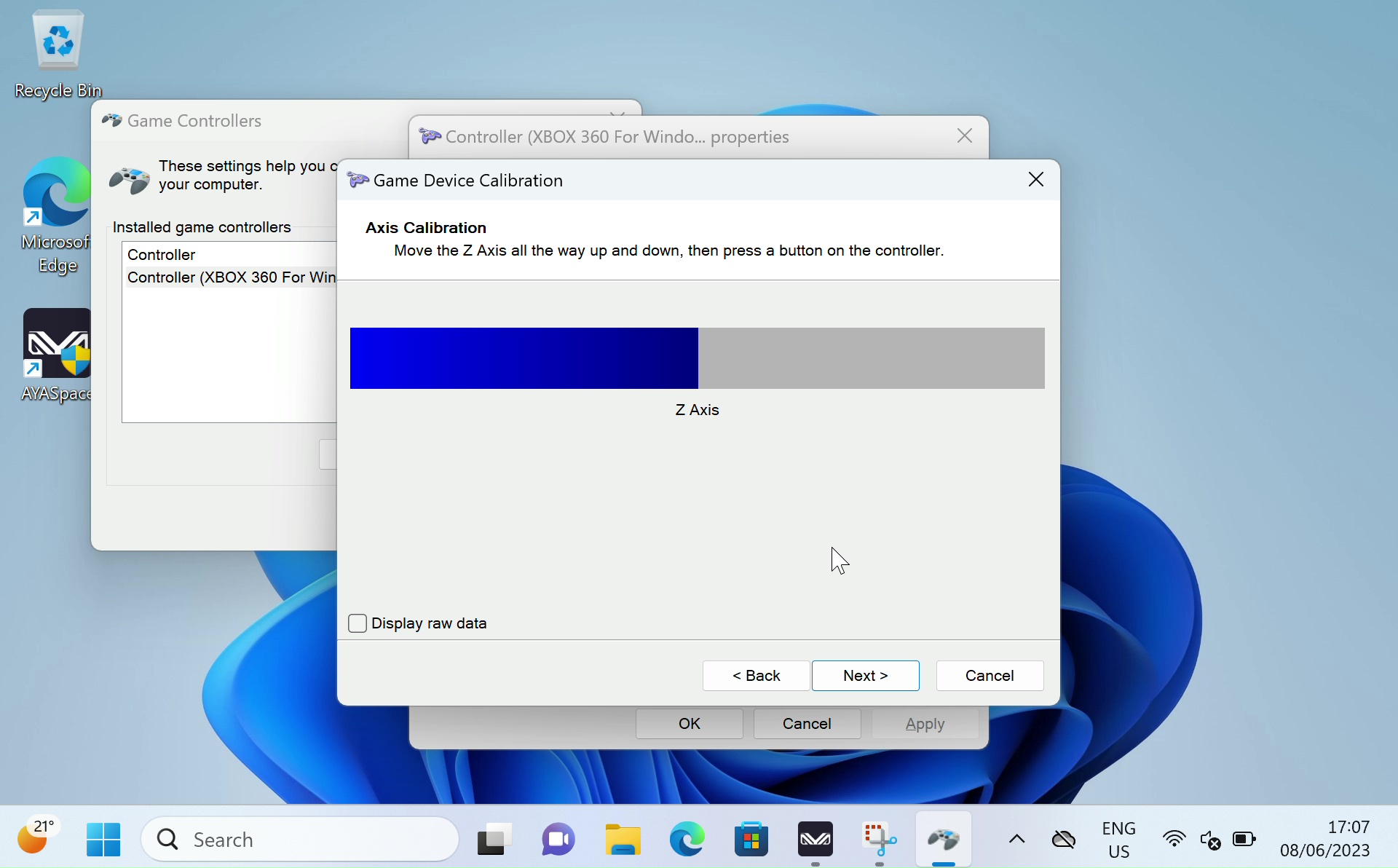
指示に従ってプロセスを進め、コントローラーをキャリブレーションします。完了すると設定ページに戻るので、テストページに移動して結果を確認できます。不満な場合は設定に戻り、「デフォルトに戻す」をクリックしてください。満足した場合は、新しくキャリブレーションされたコントローラーをそのまま使用できます。
Gamepad-Tester.com
Gamepad Testerはコミュニティでよく知られたウェブサイトで、ゲームパッドコントローラーを簡単かつアクセスしやすい方法でテストできます。Windowsよりも追加の詳細情報も提供しています。サイトにアクセスしてください。この画面が表示されます。

任意のボタンを押して開始すると、テストインターフェースが読み込まれます。

ここから、ジョイスティック、トリガー、ボタンが登録される正確な角度と力を確認できます。この情報を使用して、故障を見つけ、デバイスを適切にキャリブレーションできます。
AYANEOハンドヘルドについて詳しく知るには、こちらのサイトをご覧ください。
その他の提供製品や製品について詳しく知るには、こちらの他のナレッジベース記事をご覧ください。




質疑応答