




Šiame vadove naudojami failai
Pakeitimų žurnalas
- Šaltinio vadovas: kaip pradėti naudotis AYANEO SLIDE
- Šaltinio vadovas: kaip išspręsti AYANEO Next paleidiklio problemas – programinės-aparatinės įrangos atnaujinimas
- Šaltinio vadovas: Kaip kalibruoti AYANEO valdymo svirtis
- Šaltinio vadovas: Kaip įdiegti ir atnaujinti Windows 10 & 11
Senesnes versijas galima atsisiųsti atgal – kiekviena versija išsaugo savo patvirtintą failą.
Kartais valdiklių ar delniųjų kompiuterių tokių įrenginių kaip valdikliai svirtys gali prarasti kalibraciją, todėl įvestis tampa neteisinga ir netiksli. Šis vadovas žingsnis po žingsnio padės jums įdiegti reikalingą programinę įrangą ir sukalibruoti AYANEO svirtis visuose AYANEO įrenginiuose, taip pat gauti naujausią programinę-aparatinę įrangą. Tačiau pirmiausia turime įdiegti tam tikrą programinę įrangą, kurios mums prireiks šiame kelyje.
Valdiklio programinės-aparatinės įrangos atnaujinimas
Pirmas dalykas, kurį atliksime, yra valdiklio programinės-aparatinės įrangos atnaujinimas. Jei jau turite naujausią versiją, praleiskite šį veiksmą.
Pirmiausia atsisiųskite programinę-aparatinę įrangą. Eikite į AYANEO labai naudingą atsisiuntimų svetainę. Štai kaip ji atrodo.

Raskite ‘AYANEO Rankenos programinę-aparatinę įrangą’ savo įrenginiui. Po ja bus nurodyta, kuriai įrenginių serijai skirtas kiekvienas atsisiuntimas. Pavyzdžiui, ‘AYANEO 2 serija tik’ skirta tik AYANEO 2 ir jos serijos įrenginiams. Radę savo įrenginį spustelėkite ‘Download’ ir atsisiųskite reikalingą (-us) failą (-us).
Bus atsisiųstas .ZIP failas su jūsų naujinimu. Išskleiskite jį ir ten bus vienas .bin failas. Išsaugokite jį ir įsiminkite, kur jis saugomas. Dabar turite visiškai išjungti savo įrenginį, ne perkrauti, o išjungti. Kai jis išsijungs, po maždaug minutės paspauskite kairiąją svirtį, arba LS, ir palaikykite ją. Laikydami ją nuspaustą, paspauskite maitinimo mygtuką ir leiskite įrenginiui įsijungti.
Kai pateksite į Windows, AYASpace, jei ją turite, atsidarys ir bandys atnaujinti. Ignoruokite tai ir eikite į darbalaukį. Atidarykite File Explorer ir eikite į ‘This PC’. Turėtumėte matyti papildomą diską pavadinimu ‘AYANEO (D:)’. Jei nematote, vėl išjunkite įrenginį ir įjungdami vėl laikykite nuspaustą LS.

Nukopijuokite atsisiųstą ir išskleistą .bin failą ir įklijuokite jį į D diską. Po kelių akimirkų diskas automatiškai atsijungs, tai gerai.
Kai jis išnyks, išjunkite įrenginį. Palikite jį maždaug dvi minutes prieš spausdami maitinimo mygtuką. Ar tvarkyklės buvo sėkmingai įdiegtos, sužinosite, nes įrenginys įsijungdamas tris kartus greitai suvibruos. Sveikiname, atnaujinote valdiklio programinę-aparatinę įrangą.
AYANEO svirčių kalibravimo metodas
Dabar galime pereiti prie svirčių kalibravimo. Yra du pagrindiniai būdai tai padaryti: AYANEO būdas ir per Windows. AYANEO būdas skiriasi kiekvienam įrenginiui, raskite savąjį žemiau ir vadovaukitės instrukcijomis.
| Modelis | Instrukcija |
| AYANEO 2, 2S, Geek, Air, Air Plus | Paspauskite dešinįjį ir kairįjį bumperius, kairįjį krypčių klavišą ir „B“ vienu metu ir atleiskite mygtukus, kai įrenginys antrą kartą suvibruos. |
| AYANEO 2021 | Paspauskite Select ir A mygtuką vienu metu 2 sekundes. Jis suvibruoja, pasukite svirtis ratu porą kartų, paspauskite RB ir droselį 3 kartus žemyn vienu metu ir jis vėl suvibruoja. Mano valdiklius sutvarko kiekvieną kartą. |
| Bendrasis | Kai įrenginys prijungtas ir visiškai išjungtas, įjunkite įrenginį ir nuolat sukite kiekvieną analoginę svirtį iki jų diapazono kraštinių ribų + spauskite / atleiskite abu gaidukus, kol įrenginys pasieks prisijungimo ekraną. |
Windows kalibravimo metodas + testavimas
Norėdami kalibruoti naudodami Windows, pirmiausia turime atidaryti Windows Run; jei turite prijungtą klaviatūrą, tai galima padaryti paspaudus Windows+R, jei ne, atidarykite start meniu ir ieškokite ‘Run’.

Kai atidarysite, įveskite joy.cpl ir spustelėkite ‘OK’.

Atsidarys šis langas, Windows matys jūsų valdiklį kaip XBOX 360 valdiklį, ir tai gerai.

Spustelėkite ‘Properties’. Atsidarys šis ekranas.

Galite naudoti tai savo valdikliui testuoti.
- Z ašis yra gaidukų mygtukai
- X sukimasis yra dešiniosios svirties horizontalus judėjimas
- Y sukimasis yra dešiniosios svirties vertikalus judėjimas
- X ašis / Y ašis yra kairiosios svirties judėjimas
- Point of Video Hat yra krypčių klavišas
- Mygtukai yra visi jūsų įrenginio mygtukai: A, B, X, Y, LB, RB, LS, RS, LC ir RC. Jie užsidegs, kai bus paspausti.
Jei jie visi veikia gerai, tikėtina, kad jums nereikia kalibruoti įrenginio. Bet jei reikia, spustelėkite ‘Settings’ ir pamatysite šį ekraną.

Spustelėkite ‘Calibrate’, kad būtumėte vedami per kalibravimo procesą.

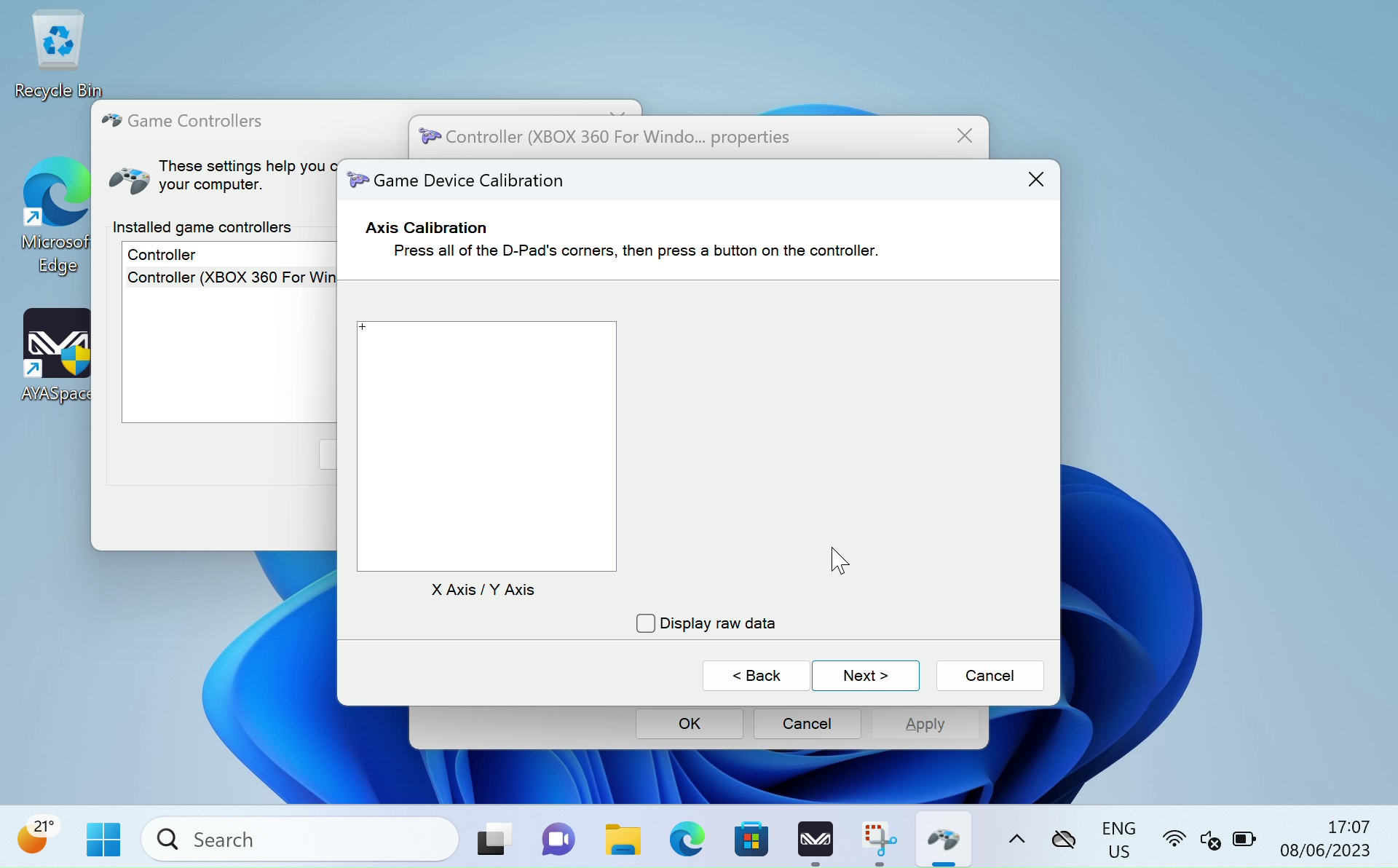
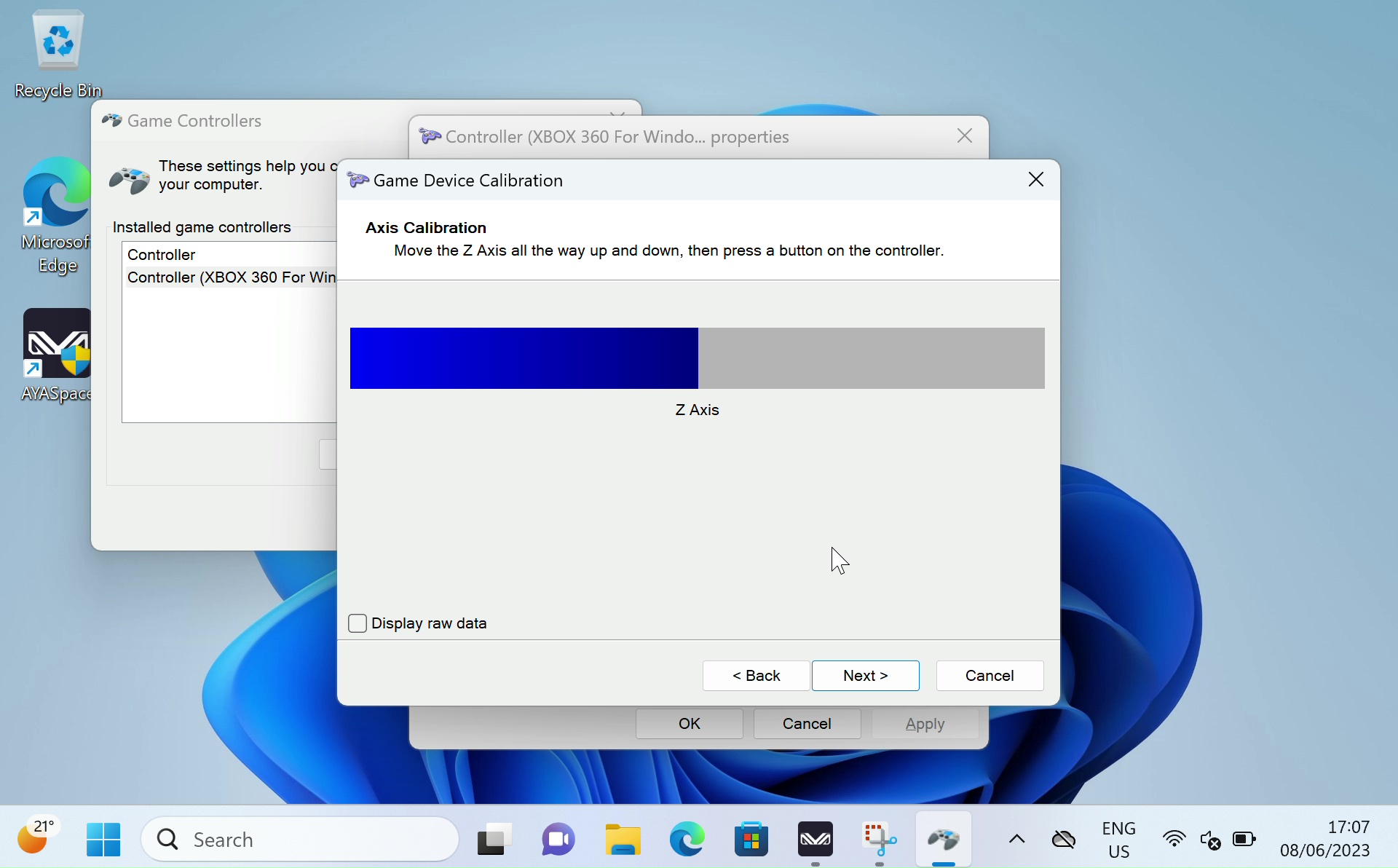
Atlikite procesą vadovaudamiesi instrukcijomis, kad sukalibruotumėte savo valdiklį. Kai baigsite, būsite grąžinti į Settings puslapį; galite pereiti į Test puslapį ir pamatyti, kaip pavyko jūsų darbas. Jei nesate patenkinti, grįžkite į Settings ir spustelėkite ‘Restore Default’. Jei esate patenkinti, galite tęsti ir naudoti ką tik sukalibruotą valdiklį.
Gamepad-Tester.com
Gamepad Tester yra bendruomenėje gerai žinoma svetainė, siūlanti lengvą ir prieinamą būdą išbandyti žaidimų valdiklius. Ji netgi siūlo papildomos ir išsamesnės informacijos nei Windows. Eikite į svetainę. Pasitiks šis ekranas.

Paspauskite bet kurį mygtuką, kad pradėtumėte, ir įsikels testavimo sąsaja.

Čia galite tiksliai matyti kampą ir jėgą, kuriais registruojamos svirtys, gaidukai ir mygtukai. Naudodamiesi šia informacija galite rasti gedimus ir tinkamai sukalibruoti savo įrenginį.
Norėdami sužinoti daugiau apie savo AYANEO delninius kompiuterius, apsilankykite mūsų svetainėje čia.
Norėdami sužinoti daugiau apie kitus mūsų pasiūlymus ir produktus, peržiūrėkite kitus Knowledge Base straipsnius čia.
Latest from the blog
Visit the blog EPOMAKER HE65 V2 TMR apžvalga – 8K belaidis greitis ir hibridiniai jungikliai kompaktiškam žaidimui
2026 19 spalio
EPOMAKER HE65 V2 TMR apžvalga – 8K belaidis greitis ir hibridiniai jungikliai kompaktiškam žaidimui
2026 19 spalio
 ONEXPLAYER 3 apžvalga – 8,8 colio AMOLED žaidimai, moduliniai valdikliai ir stebinantis baterijos veikimo laikas
2026 14 spalio
ONEXPLAYER 3 apžvalga – 8,8 colio AMOLED žaidimai, moduliniai valdikliai ir stebinantis baterijos veikimo laikas
2026 14 spalio
 Paskelbtas KONKR Pocket BLOCK: mažytis vertikalus Android delninis įrenginys su 4:3 ekranu
2026 1 spalio
Paskelbtas KONKR Pocket BLOCK: mažytis vertikalus Android delninis įrenginys su 4:3 ekranu
2026 1 spalio
 KONKR Pocket ADVANCE apžvalga – į GBA orientuotas kišeninio dydžio „Android“ žaidimų delninis kompiuteris
2026 24 rugsėjo
KONKR Pocket ADVANCE apžvalga – į GBA orientuotas kišeninio dydžio „Android“ žaidimų delninis kompiuteris
2026 24 rugsėjo
Klausimai ir atsakymai