




Fișierele utilizate în acest ghid
Jurnalul modificărilor
- Ghid sursă: Noțiuni introductive despre AYANEO SLIDE
- Ghid sursă: Cum să remediați problemele declanșatorului AYANEO Next – Actualizare firmware
- Ghid sursă: Cum să calibrați joystick-urile AYANEO
- Ghid sursă: Cum să instalați și să actualizați Windows 10 & 11
Versiunile mai vechi rămân descărcabile pentru rollback - fiecare versiune își păstrează propriul fișier verificat.
Ocazional, joystick-urile de pe dispozitive precum controlerele sau PC-urile portabile își pot pierde calibrarea, rezultând intrări incorecte și imprecise. Acest ghid vă va ghida pas cu pas despre cum să instalați software-ul necesar și cum să vă calibrați joystick-urile AYANEO pe toate dispozitivele AYANEO, precum și să obțineți cel mai recent firmware. Totuși, mai întâi, trebuie să instalăm niște software de care vom avea nevoie pe parcurs.
Actualizarea firmware-ului controlerului
Primul lucru pe care îl vom face este să actualizăm firmware-ul controlerului. Dacă sunteți deja la zi, ignorați acest pas.
Mai întâi, descărcați firmware-ul. Accesați site-ul AYANEO de descărcări extrem de utile. Acesta arată astfel.

Găsiți ‘Firmware-ul pentru AYANEO Handle’ pentru dispozitivul dumneavoastră. Dedesubt va scrie pentru ce serie de dispozitive este fiecare descărcare. De exemplu, ‘Doar pentru seria AYANEO 2’ este doar pentru AYANEO 2 și seria sa de dispozitive. Odată ce ați localizat dispozitivul, faceți clic pe ‘Download’ și descărcați fișierul (fișierele) necesare.
Aceasta va descărca un fișier .ZIP cu actualizarea. Extrageți-l și va exista un singur fișier .bin. Păstrați-l și rețineți unde este stocat. Acum trebuie să opriți complet dispozitivul, nu reporniți, opriți. Odată ce s-a oprit, după aproximativ un minut, apăsați joystick-ul stâng, sau LS și țineți-l apăsat. Cu acesta apăsat, apăsați butonul de pornire și lăsați-l să booteze.
Odată ce ați intrat în Windows, AYASpace, dacă îl aveți, se va deschide și va încerca să se actualizeze. Ignorați asta și mergeți la desktop. Deschideți File Explorer și mergeți la ‘This PC’. Ar trebui să vedeți un drive suplimentar numit ‘AYANEO (D:)’. Dacă nu îl vedeți, opriți din nou dispozitivul și țineți apăsat LS în timp ce bootați din nou.

Copiați fișierul .bin pe care l-ați descărcat și extras și lipiți-l în drive-ul D. După câteva momente, drive-ul se va deconecta automat, acest lucru este bine.
Odată ce a dispărut, opriți mașina. Lăsați-o timp de vreo două minute înainte de a apăsa butonul de pornire. Veți ști dacă driverele au fost instalate cu succes pentru că dispozitivul va vibra de 3 ori în succesiune rapidă la pornire. Felicitări, ați actualizat firmware-ul controlerului.
AYANEO Metoda de calibrare a joystick-ului
Acum putem trece la calibrarea joystick-urilor. Există două metode principale de a face acest lucru, metoda AYANEO și prin Windows. Metoda AYANEO este diferită pentru fiecare dispozitiv, găsiți-vă dispozitivul mai jos și urmați instrucțiunile.
| Model | Instrucțiune |
| AYANEO 2, 2S, Geek, Air, Air Plus | Apăsați simultan bumpers-urile dreapta și stânga, d-pad-ul stâng și „B” și eliberați butoanele când dispozitivul vibrează a doua oară. |
| AYANEO 2021 | Apăsați butonul Select și butonul A simultan timp de 2 secunde. Vibrează, rotiți joystick-urile de câteva ori, apăsați RB și accelerația de 3 ori în jos simultan și vibrează din nou. Îmi repară controlerele de fiecare dată. |
| General | Cu dispozitivul conectat și complet oprit, porniți dispozitivul și rotiți continuu fiecare stick analogic spre marginile exterioare ale intervalului lor + apăsați / eliberați ambele triggere până când dispozitivul ajunge la ecranul de autentificare. |
Windows Metoda de calibrare + Testare
Pentru a calibra în Windows trebuie mai întâi să deschidem Windows Run, dacă aveți o tastatură atașată, acest lucru se poate face apăsând Windows+R, dacă nu, deschideți meniul start și căutați ‘Run’.

Odată deschis, tastați joy.cpl și faceți clic pe ‘OK’.

Se va deschide această fereastră, Windows va vedea controlerul dumneavoastră ca un controler XBOX 360, și este în regulă.

Faceți clic pe ‘Properties’. Se va deschide acest ecran.

Puteți folosi acest lucru pentru a vă testa controlerul.
- Axa Z reprezintă butoanele Trigger
- Rotația X reprezintă mișcarea orizontală a joystick-ului drept
- Rotația Y reprezintă mișcarea verticală a joystick-ului drept
- Axa X / Axa Y reprezintă mișcarea joystick-ului stâng
- Point of Video Hat reprezintă D-Pad-ul
- Butoanele sunt toate butoanele de pe dispozitivul dumneavoastră: A, B, X, Y, LB, RB, LS, RS, LC și RC. Se vor aprinde când sunt apăsate.
Dacă toate funcționează bine, atunci probabil nu aveți nevoie să vă calibrați dispozitivul. Dar dacă aveți nevoie, faceți clic pe ‘Settings’ și veți vedea acest ecran.

Faceți clic pe ‘Calibrate’ pentru a fi ghidat prin procesul de calibrare.

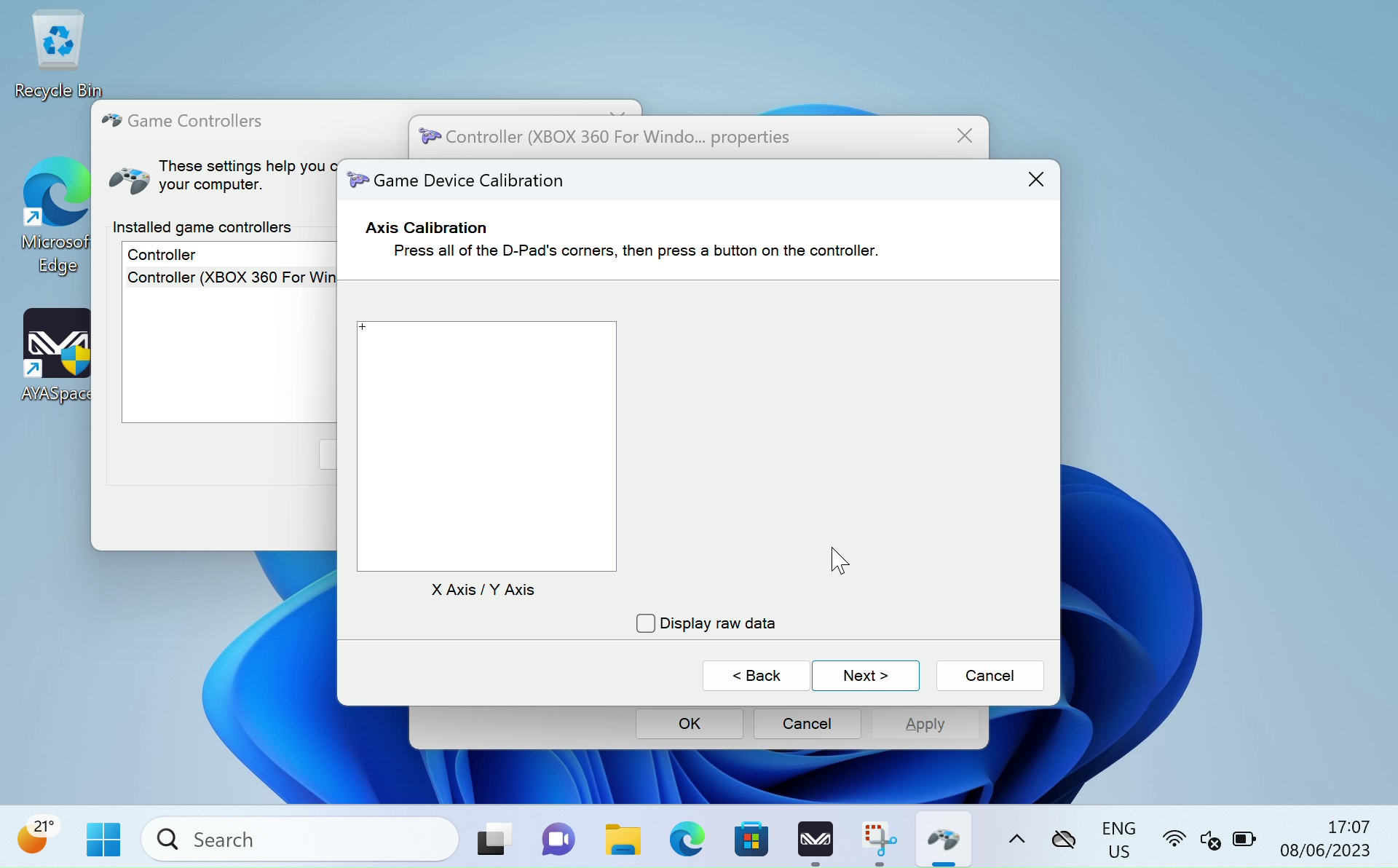
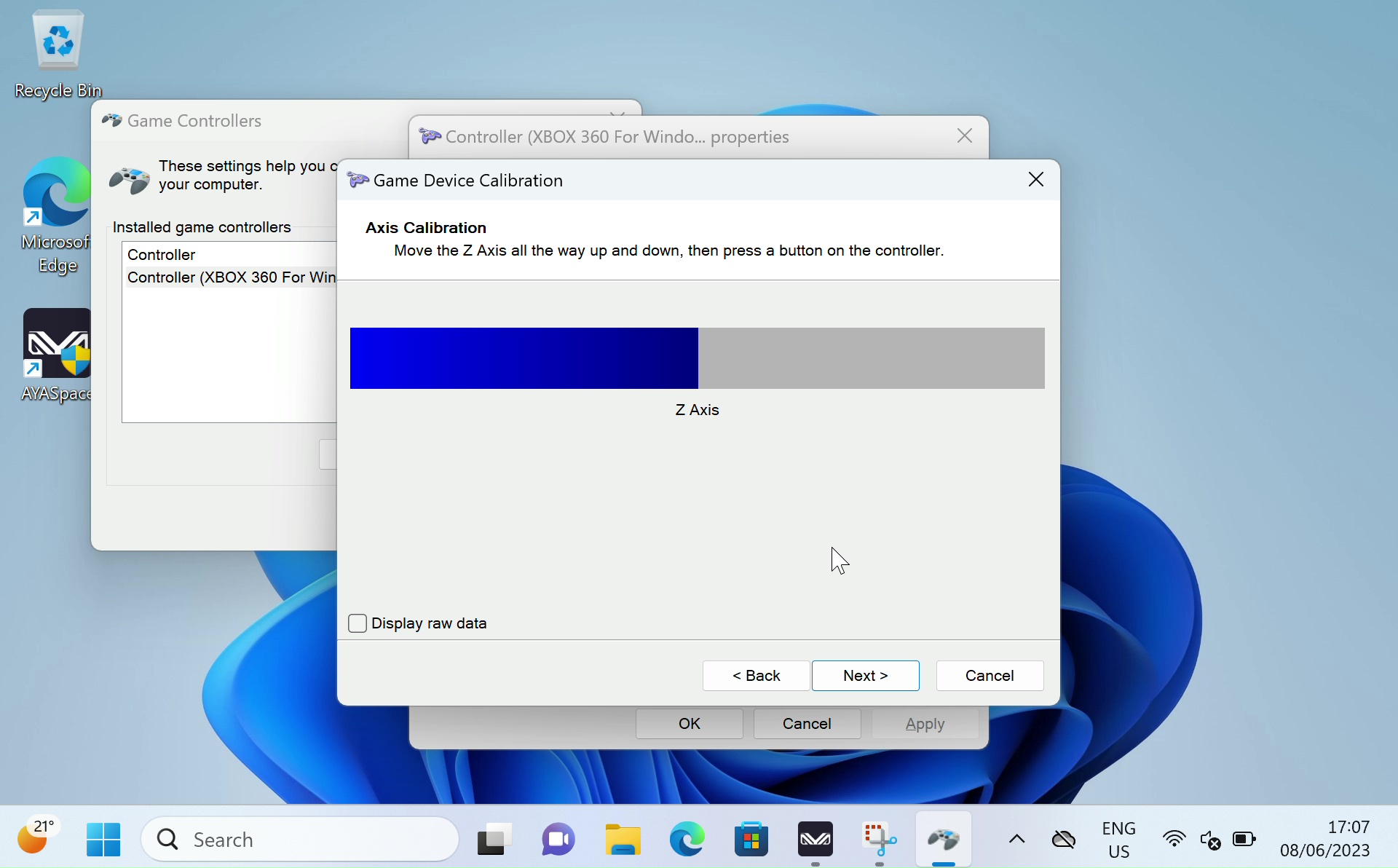
Parcurgeți procesul urmând instrucțiunile pentru a vă calibra controlerul. Odată ce ați terminat, veți fi dus înapoi la pagina Settings, puteți merge la pagina Test pentru a vedea cum a ieșit. Dacă nu sunteți mulțumit, întoarceți-vă la Settings și faceți clic pe ‘Restore Default’. Dacă sunteți mulțumit, puteți continua și folosi controlerul nou calibrat.
Gamepad-Tester.com
Gamepad Tester este un site bine-cunoscut în comunitate, oferă o modalitate ușoară și accesibilă de a vă testa controlerele. Oferă chiar informații suplimentare și mai detaliate decât Windows. Accesați site-ul. Veți fi întâmpinat cu acest ecran.

Apăsați orice buton pentru a începe, și interfața de testare se va încărca.

De aici puteți vedea precis unghiul și forța cu care sunt înregistrate joystick-urile, triggerele și butoanele. Cu aceste informații, puteți găsi defecte și calibra corect dispozitivul.
Pentru a afla mai multe despre handheld-urile dumneavoastră AYANEO, consultați site-ul nostru aici.
Pentru a afla mai multe despre celelalte oferte și produse ale noastre, aruncați o privire la alte articole din Knowledge Base aici.
Latest from the blog
Visit the blog Recenzie ONEXPLAYER 3 – Gaming AMOLED de 8,8 inci, comenzi modulare și autonomie surprinzătoare a bateriei
14 octombrie 2026
Recenzie ONEXPLAYER 3 – Gaming AMOLED de 8,8 inci, comenzi modulare și autonomie surprinzătoare a bateriei
14 octombrie 2026
 KONKR Pocket BLOCK Anunțat: O consolă portabilă Android verticală minusculă cu ecran 4:3
1 octombrie 2026
KONKR Pocket BLOCK Anunțat: O consolă portabilă Android verticală minusculă cu ecran 4:3
1 octombrie 2026
 Recenzie KONKR Pocket ADVANCE – O consolă portabilă Android de gaming de buzunar axată pe GBA
24 septembrie 2026
Recenzie KONKR Pocket ADVANCE – O consolă portabilă Android de gaming de buzunar axată pe GBA
24 septembrie 2026
 KONKR Pocket Advance Pre-comandă: O consolă Android compactă creată pentru retro gaming
23 septembrie 2026
KONKR Pocket Advance Pre-comandă: O consolă Android compactă creată pentru retro gaming
23 septembrie 2026
Întrebări și răspunsuri