




Súbory použité v tejto príručke
Denník zmien
- Zdrojový návod: Začíname s AYANEO SLIDE
- Zdrojový návod: Ako opraviť problémy so spúšťou AYANEO Next – aktualizácia firmvéru
- Zdrojový návod: Ako kalibrovať joysticky AYANEO
- Zdrojový návod: Ako nainštalovať a aktualizovať Windows 10 a 11
Staršie verzie zostávajú na stiahnutie na účely vrátenia – každá verzia si uchováva svoj vlastný overený súbor.
Občas môžu joysticky na zariadeniach, ako sú ovládače alebo prenosné počítače stratiť svoju kalibráciu, čo má za následok nesprávny a nepresný vstup. Tento návod vás krok za krokom prevedie inštaláciou potrebného softvéru a kalibráciou joystickov AYANEO na všetkých zariadeniach AYANEO, ako aj získaním najnovšieho firmvéru. Najprv však musíme nainštalovať softvér, ktorý budeme počas postupu potrebovať.
Aktualizácia firmvéru ovládača
Prvá vec, ktorú vykonáme, je aktualizácia firmvéru ovládača. Ak už máte aktuálnu verziu, tento krok preskočte.
Najprv je potrebné stiahnuť firmvér. Prejdite na veľmi užitočné stránky na stiahnutie od AYANEO . Takto to vyzerá.

Nájdite ‚AYANEO Handle Firmware‘ pre vaše zariadenie. Pod názvom bude uvedené, pre ktorú sériu zariadení je každé stiahnutie určené. Napríklad ‚AYANEO 2 Series Only‘ je určené len pre AYANEO 2 a jeho sériu zariadení. Keď lokalizujete svoje zariadenie, kliknite na ‚Download‘ a stiahnite potrebný súbor (súbory).
Tým sa stiahne súbor .ZIP s vašou aktualizáciou. Rozbaľte ho a nájdete jeden súbor .bin. Uschovajte si ho a zapamätajte si, kde je uložený. Teraz musíte úplne vypnúť svoje zariadenie, nie reštartovať, ale vypnúť. Keď sa po približne minúte vypne, stlačte ľavý joystick, alebo LS a podržte ho. S ním stlačeným stlačte tlačidlo napájania a nechajte zariadenie zaviesť systém.
Keď sa dostanete do Windows, AYASpace, ak ho máte, sa otvorí a pokúsi sa o aktualizáciu. Ignorujte to a prejdite na plochu. Otvorte Prieskumník súborov a prejdite do ‚Tento počítač‘. Mali by ste vidieť ďalšiu jednotku s názvom ‚AYANEO (D:)‘. Ak ju nevidíte, znova vypnite zariadenie a pri opätovnom zavádzaní systému podržte LS.

Skopírujte súbor .bin, ktorý ste stiahli a rozbalili, a vložte ho na jednotku D. Po niekoľkých okamihoch sa jednotka automaticky odpojí, čo je správne.
Keď zmizne, vypnite zariadenie. Nechajte ho približne dve minúty pred stlačením tlačidla napájania. Či boli ovládače úspešne nainštalované, zistíte podľa toho, že zariadenie pri zapnutí trikrát rýchlo zavibruje. Blahoželáme, aktualizovali ste firmvér svojho ovládača.
Metóda kalibrácie joysticku AYANEO
Teraz môžeme pristúpiť ku kalibrácii vašich joystickov. Existujú dva hlavné spôsoby, spôsob AYANEO a prostredníctvom Windows. Spôsob AYANEO je odlišný pre každé zariadenie, nájdite to svoje nižšie a postupujte podľa pokynov.
| Model | Pokyn |
| AYANEO 2, 2S, Geek, Air, Air Plus | Stlačte pravé a ľavé nárazníky, the ľavý smerový kríž a „B“ súčasne a uvoľnite tlačidlá, keď zariadenie druhýkrát zavibruje. |
| AYANEO 2021 | Stlačte tlačidlo Select a tlačidlo A súčasne na 2 sekundy. Zavibruje, niekoľkokrát zakrúžte joystickmi, stlačte RB a plyn 3-krát nadol súčasne a znova zavibruje. Vždy mi to opraví ovládače. |
| Všeobecné | So zapojeným a úplne vypnutým zariadením zapnite zariadenie a nepretržite otáčajte každou analógovou páčkou na vonkajšie hranice ich rozsahu + stláčajte / uvoľňujte obe spúšte, kým zariadenie nedosiahne prihlasovaciu obrazovku. |
Windows Metóda kalibrácie + Testovanie
Na kalibráciu v rámci Windows musíme najprv otvoriť Windows Run, ak máte pripojenú klávesnicu, môžete to urobiť stlačením Windows+R, ak nie, otvorte ponuku Štart a vyhľadajte ‚Run‘.

Po otvorení zadajte joy.cpl a kliknite na ‚OK‘.

Otvorí sa toto okno, Windows uvidí váš ovládač ako ovládač XBOX 360, a to je v poriadku.

Kliknite na ‚Vlastnosti‘. Otvorí sa táto obrazovka.

Môžete to použiť na testovanie ovládača.
- Os Z sú tlačidlá spúšťačov
- Rotácia X je horizontálny pohyb pravého joysticku
- Rotácia Y je vertikálny pohyb pravého joysticku
- Os X / Os Y je pohyb ľavého joysticku
- Point of Video Hat je D-Pad
- Tlačidlá sú všetky tlačidlá na vašom zariadení: A, B, X, Y, LB, RB, LS, RS, LC a RC. Pri stlačení sa rozsvietia.
Ak všetko funguje správne, pravdepodobne nie je potrebné kalibrovať zariadenie. Ak však áno, kliknite na ‚Nastavenia‘ a uvidíte túto obrazovku.

Kliknutím na ‚Kalibrovať‘ prejdete procesom kalibrácie.

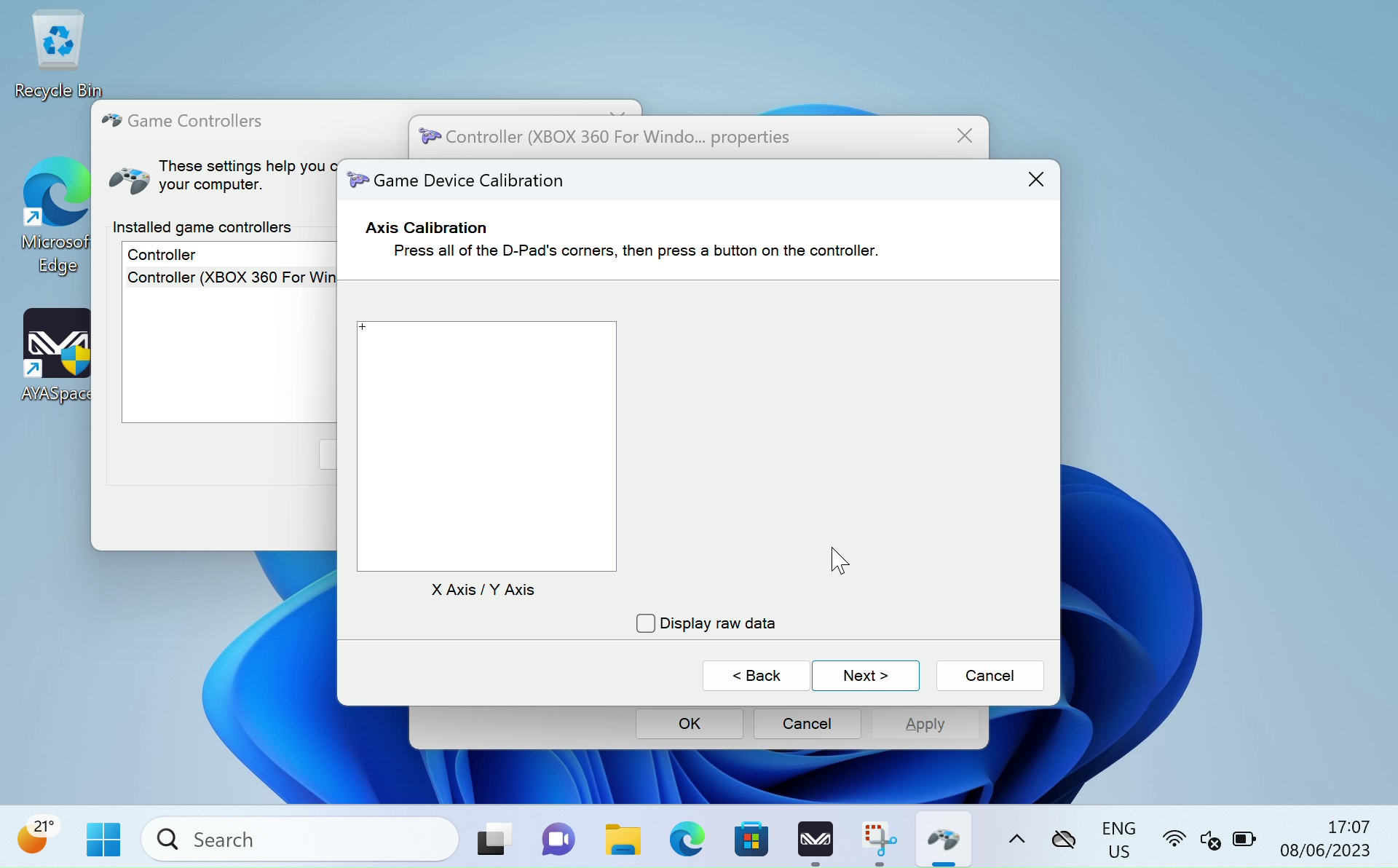
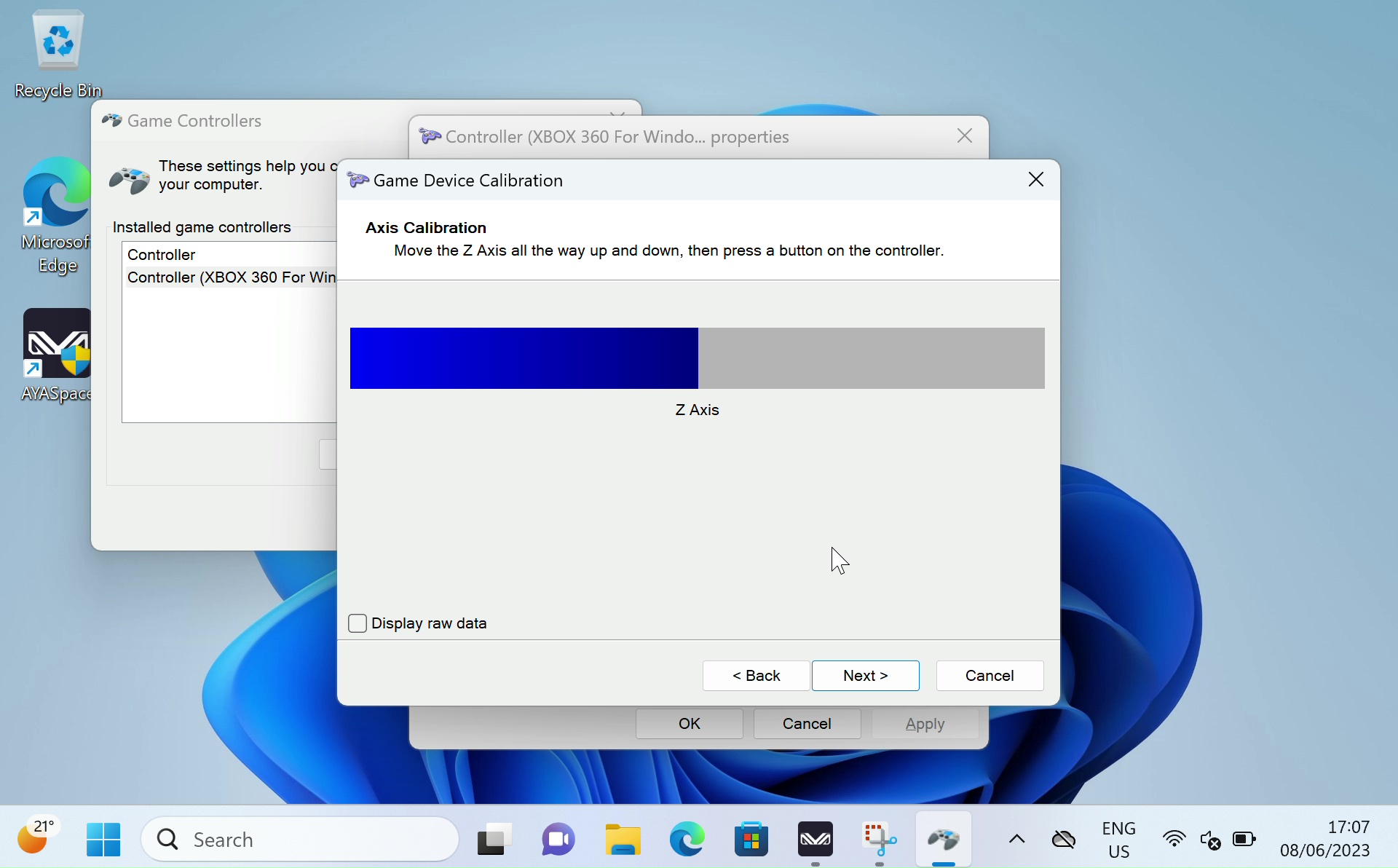
Prejdite procesom podľa pokynov na kalibráciu ovládača. Po dokončení sa vrátite na stránku Nastavenia, môžete prejsť na stránku Test a zistiť, ako vaša práca dopadla. Ak nie ste spokojní, vráťte sa do Nastavení a kliknite na ‚Obnoviť predvolené‘. Ak ste spokojní, môžete pokračovať a používať svoj novo kalibrovaný ovládač.
Gamepad-Tester.com
Gamepad Tester je známa webová stránka v komunite, ponúka jednoduchý a dostupný spôsob testovania vašich gamepad ovládačov. Ponúka dokonca dodatočné a podrobnejšie informácie ako Windows. Prejdite na stránku. Privíta vás táto obrazovka.

Stlačením ľubovoľného tlačidla začnite a rozhranie testovania sa načíta.

Odtiaľto môžete presne vidieť uhol a silu, s akou sa joysticky, spúšťače a tlačidlá registrujú. S týmito informáciami môžete nájsť poruchy a správne kalibrovať svoje zariadenie.
Ak sa chcete dozvedieť viac o svojich ručných zariadeniach AYANEO, navštívte našu stránku tu.
Ak sa chcete dozvedieť viac o našich ďalších ponukách a produktoch, pozrite si ďalšie články znalostnej databázy tu.
Latest from the blog
Visit the blog EPOMAKER HE65 V2 TMR – pregled: 8K brezžična hitrost in hibridna stikala za kompaktno igranje
19. októbra 2026
EPOMAKER HE65 V2 TMR – pregled: 8K brezžična hitrost in hibridna stikala za kompaktno igranje
19. októbra 2026
 Pregled ONEXPLAYER 3 – 8,8-palčni AMOLED zaslon za igranje, modularne kontrole in presenetljiva vzdržljivost baterije
14. októbra 2026
Pregled ONEXPLAYER 3 – 8,8-palčni AMOLED zaslon za igranje, modularne kontrole in presenetljiva vzdržljivost baterije
14. októbra 2026
 Predstavený KONKR Pocket BLOCK: Malý vertikálny Android handheld s 4:3 obrazovkou
1. októbra 2026
Predstavený KONKR Pocket BLOCK: Malý vertikálny Android handheld s 4:3 obrazovkou
1. októbra 2026
 Recenzia KONKR Pocket ADVANCE – vrecková Android herná konzola zameraná na GBA
24. septembra 2026
Recenzia KONKR Pocket ADVANCE – vrecková Android herná konzola zameraná na GBA
24. septembra 2026
Otázky a odpovede