




Az útmutatóban használt fájlok
Változásnapló
- Forrás útmutató: Első lépések a AYANEO SLIDE használatához
- Forrás útmutató: Hogyan javítsa a(z) AYANEO Next trigger problémáit – Firmware-frissítés
- Forrás útmutató: A AYANEO joystickok kalibrálása
- Forrás útmutató: Hogyan telepítsük és frissítsük a Windows 10 & 11 rendszert
A régebbi verziók letölthetők maradnak a visszaállításhoz – minden verzió megőrzi a saját ellenőrzött fájlját.
Előfordulhat, hogy az olyan készülékek joystickjai, mint a kontrollerek vagy kézi PC-k elveszíthetik a kalibrálásukat, ami helytelen és pontatlan bemenetet eredményez. Ez az útmutató lépésről lépésre végigvezeti Önt a szükséges szoftver telepítésén és a AYANEO joystickok kalibrálásán minden AYANEO készüléken, valamint a legújabb firmware beszerzésén. Először azonban telepítenünk kell néhány szoftvert, amelyre az út során szükségünk lesz.
A vezérlő firmware-ének frissítése
Az első lépés a vezérlő firmware-ének frissítése. Ha már naprakész, hagyja figyelmen kívül ezt a lépést.
Először is le kell tölteni a firmware-t. Látogasson el a AYANEO rendkívül hasznos letöltései oldalt. Így néz ki.

Keresse meg az „AYANEO Handle Firmware” fájlt az Ön eszközéhez. Alatta fel lesz tüntetve, hogy az egyes letöltések melyik eszközszériához tartoznak. Például a „AYANEO 2 Series Only” kizárólag a AYANEO 2 és annak eszközszériája számára érhető el. Miután megtalálta az eszközét, kattintson a „Download” gombra, és töltse le a szükséges fájlt vagy fájlokat.
Ezzel letölt egy .ZIP fájlt, amely tartalmazza a frissítést. Csomagolja ki, és egyetlen .bin fájlt fog benne találni. Őrizze meg, és jegyezze meg, hol található. Most teljesen kapcsolja ki az eszközt, nem újraindítani, hanem kikapcsolni. Miután körülbelül egy perc elteltével kikapcsolt, nyomja le a bal joystickot, azaz az LS-t, és tartsa lenyomva. Lenyomva tartva nyomja meg a bekapcsológombot, és hagyja elindulni.
Amint belépett a Windows rendszerbe, a AYASpace – ha rendelkezik vele – megnyílik és frissíteni próbál. Hagyja figyelmen kívül, és térjen vissza az asztalra. Nyissa meg a Fájlkezelőt, és lépjen a „Ez a gép” menüpontra. Ekkor meg kell jelennie egy további meghajtónak „AYANEO (D:)” néven. Ha mégsem jelenik meg, kapcsolja ki ismét az eszközt, és a következő indításkor tartsa lenyomva az LS gombot.

Másolja át a letöltött és kicsomagolt .bin fájlt, és illessze be a D meghajtóra. Néhány pillanat múlva a meghajtó automatikusan leválik, ez így van rendjén.
Amint eltűnt, kapcsolja ki a készüléket. Hagyja így legalább két percig, mielőtt megnyomná a bekapcsológombot. Onnan tudhatja, hogy az illesztőprogramok sikeresen telepítve lettek, hogy az eszköz bekapcsoláskor háromszor gyors egymásutánban rezeg. Gratulálunk, sikeresen frissítette a vezérlő firmware-ét.
AYANEO Joystick kalibrációs módszer
Most pedig rátérhetünk a joystickok kalibrálására. Erre két fő módszer létezik: a AYANEO-módszer és a Windows-n keresztüli eljárás. A AYANEO-módszer minden eszköznél eltérő, keresse meg az alábbiakban a sajátját, és kövesse az utasításokat.
| Modell | Utasítás |
| AYANEO 2, 2S, Geek, Air, Air Plus | Nyomja meg a jobb és bal ütközőt, a bal d-padot és a „B” gombot egyszerre, és engedje el a gombokat, amikor a készülék másodszor is rezeg. |
| AYANEO 2021 | Nyomja meg a Select és az A gombot egyszerre 2 másodpercig. Rezeg, forgassa körbe a joystickokat néhányszor, nyomja meg az RB-t és a gázkart háromszor egyszerre lefelé, és ismét rezeg. Minden alkalommal helyreállítja a vezérlőimet. |
| Általános | Csatlakoztatott és teljesen kikapcsolt készülék esetén kapcsolja be a készüléket, és folyamatosan forgassa az egyes analóg karokat a tartományuk külső széléig, valamint nyomja meg / engedje el mindkét ravaszt, amíg a készülék el nem éri a bejelentkezési képernyőt. |
Windows Kalibrációs módszer + tesztelés
A Windows-n belüli kalibráláshoz először meg kell nyitnunk a Windows Futtatás parancsot; ha van csatlakoztatott billentyűzete, ezt a Windows+R billentyűkombinációval teheti meg, ha nem, nyissa meg a start menüt, és keressen rá a ‘Futtatás’ kifejezésre.

Miután megnyílt, írja be a joy.cpl parancsot, és kattintson az ‘OK’ gombra.

Ez megnyitja ezt az ablakot, a Windows XBOX 360 vezérlőként fogja felismerni az Ön vezérlőjét, és ez rendben van.

Kattintson a „Properties” (Tulajdonságok) elemre. Ez megnyitja ezt a képernyőt.

Ezzel tesztelheti a vezérlőjét.
- A Z tengely a ravasz gombok
- Az X Rotation a jobb botkormány vízszintes mozgása
- Az Y Rotation a jobb botkormány függőleges mozgása
- Az X-Axis / Y-Axis a bal botkormány mozgása
- A Point of Video Hat a D-Pad
- A Buttons az eszközén található összes gomb: A, B, X, Y, LB, RB, LS, RS, LC és RC. Megnyomáskor világítani fognak.
Ha mindegyik megfelelően működik, akkor valószínűleg nincs szükség az eszköz kalibrálására. Ha azonban mégis, kattintson a „Settings” (Beállítások) elemre, és látni fogja ezt a képernyőt.

Kattintson a „Calibrate” (Kalibrálás) elemre, hogy végigvezessék a kalibrálási folyamaton.

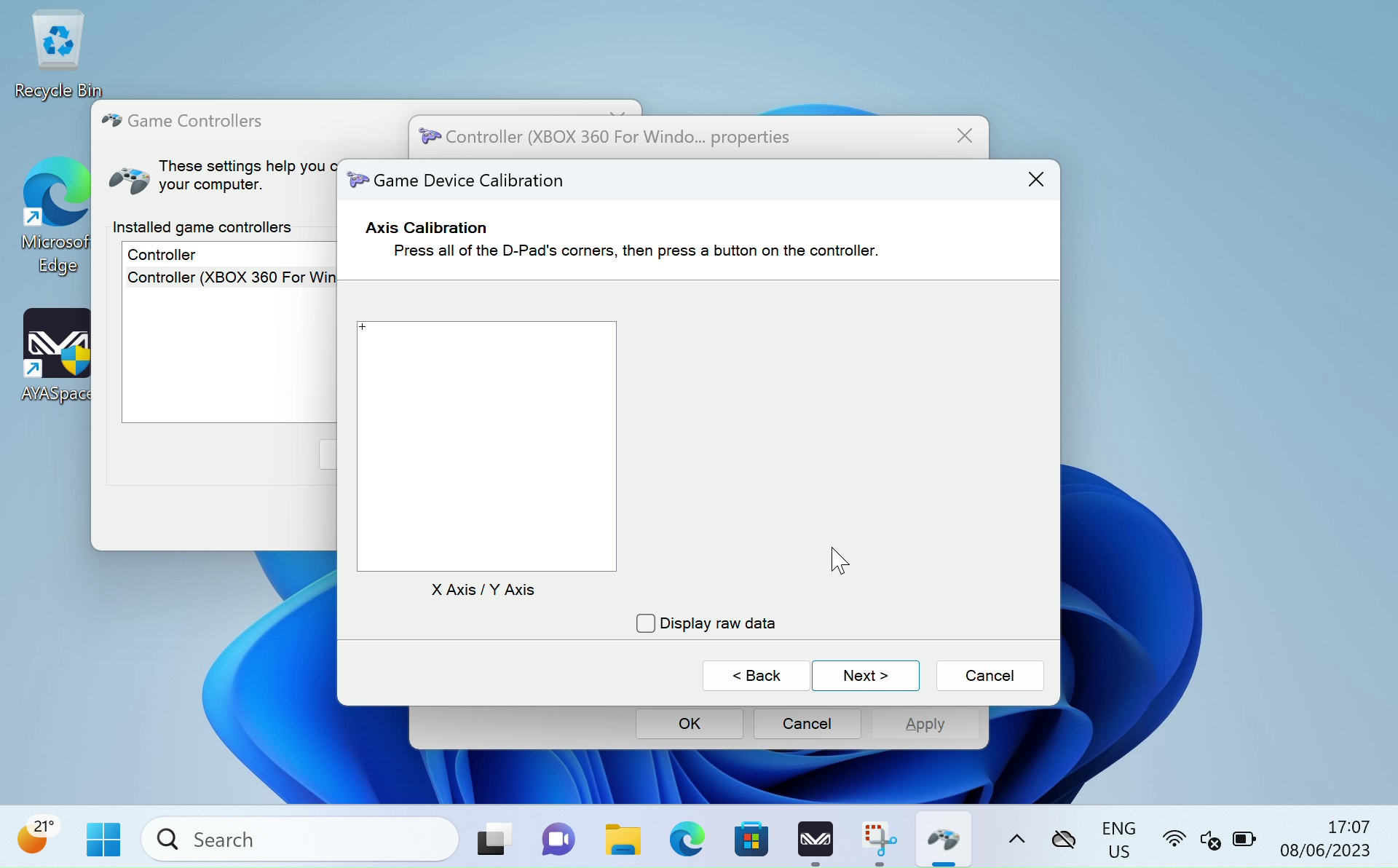
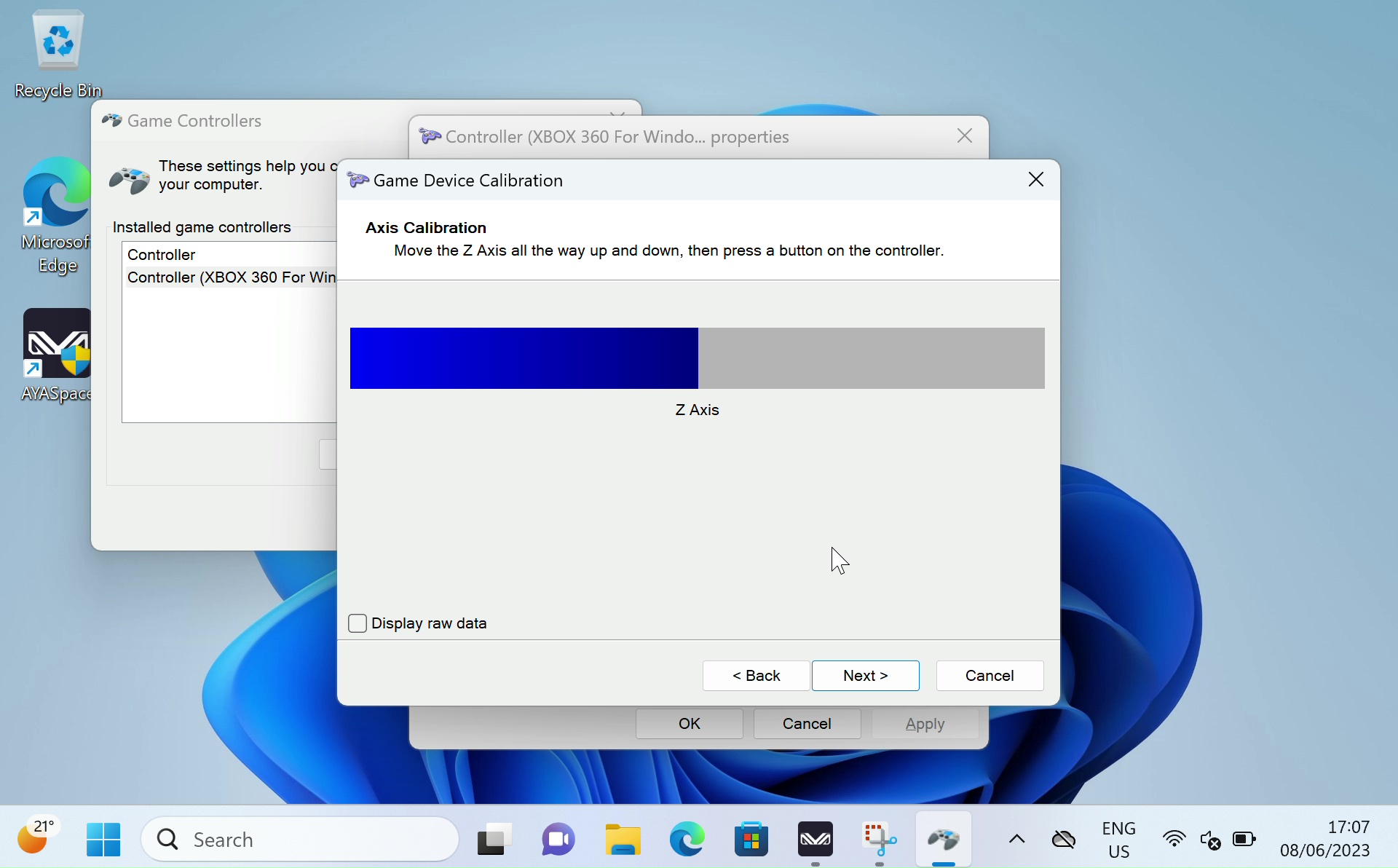
Végezze el a folyamatot az utasításokat követve a vezérlő kalibrálásához. Amint végzett, visszakerül a Settings (Beállítások) oldalra, átmehet a Test (Teszt) oldalra, hogy lássa, hogyan sikerült a munka. Ha elégedetlen, térjen vissza a Settings oldalra, és kattintson a „Restore Default” (Alapértelmezett visszaállítása) elemre. Ha elégedett, folytathatja, és használhatja az újonnan kalibrált vezérlőjét.
Gamepad-Tester.com
A Gamepad Tester egy jól ismert weboldal a közösségben, könnyen elérhető módot kínál a gamepad vezérlők tesztelésére. Még további és részletesebb információkat is nyújt, mint a Windows. Látogasson el a az oldalra. Ezzel a képernyővel fog fogadni.

Nyomjon meg bármelyik gombot a kezdéshez, és betöltődik a tesztelési felület.

Innen pontosan láthatja, hogy milyen szögben és erővel érzékeli a botkormányokat, ravaszokat és gombokat. Ezzel az információval hibákat találhat, és megfelelően kalibrálhatja eszközét.
Ha többet szeretne megtudni a AYANEO kézi eszközeiről, keresse fel oldalunkat itt.
Ha többet szeretne megtudni egyéb kínálatunkról és termékeinkről, tekintse meg a többi Tudásbázis cikket itt.
Latest from the blog
Visit the blog EPOMAKER HE65 V2 TMR teszt – 8K vezeték nélküli sebesség és hibrid kapcsolók kompakt játékhoz
2026.10.19.
EPOMAKER HE65 V2 TMR teszt – 8K vezeték nélküli sebesség és hibrid kapcsolók kompakt játékhoz
2026.10.19.
 ONEXPLAYER 3 teszt – 8,8 hüvelykes AMOLED kijelző, moduláris vezérlés és meglepően jó akkumulátoridő
2026.10.14.
ONEXPLAYER 3 teszt – 8,8 hüvelykes AMOLED kijelző, moduláris vezérlés és meglepően jó akkumulátoridő
2026.10.14.
 KONKR Pocket BLOCK bejelentve: egy apró, vertikális Android kézikonzol 4:3-as kijelzővel
2026.10.01.
KONKR Pocket BLOCK bejelentve: egy apró, vertikális Android kézikonzol 4:3-as kijelzővel
2026.10.01.
 KONKR Pocket ADVANCE teszt – Egy zsebméretű, GBA-központú Android játék-kézikonzol
2026.09.24.
KONKR Pocket ADVANCE teszt – Egy zsebméretű, GBA-központú Android játék-kézikonzol
2026.09.24.
Kérdések és válaszok