




Selles juhendis kasutatud failid
Muudatuste logi
- Allika juhend: Alustamine AYANEO SLIDE-ga
- Allika juhend: Kuidas parandada AYANEO Next päästikuprobleeme – püsivara täiendamine
- Allika juhend: kuidas kalibreerida AYANEO juhtpulte
- Allika juhend: kuidas installida ja värskendada Windows 10 ja 11
Vanemad versioonid jäävad tagasipööramiseks allalaaditavaks – iga versioon säilitab oma kinnitatud faili.
Mõnikord võivad juhtpultide või pihuarvutite juhtkangid kaotada oma kalibreeringu, mille tulemuseks on vale ja ebatäpne sisend. See juhend juhatab teid samm-sammult läbi, kuidas installida vajalik tarkvara ja kuidas kalibreerida oma AYANEO juhtkange kõigil AYANEO seadmetel, samuti hankida uusim püsivara. Kõigepealt peame aga installima tarkvara, mida meil teel vaja läheb.
Juhtpulti püsivara uuendamine
Esimene samm, mille teeme, on juhtpulti püsivara uuendamine. Kui see on juba ajakohane, võite selle sammu vahele jätta.
Kõigepealt tuleb püsivara alla laadida. Minge AYANEO väga kasulike allalaadimiste saidile. See näeb välja selline.

Leidke oma seadme jaoks ‘AYANEO Handle Firmware’. Selle all on kirjas, millise seadmesarja jaoks iga allalaadimine on mõeldud. Näiteks ‘AYANEO 2 Series Only’ on mõeldud ainult AYANEO 2 ja selle seadmesarja jaoks. Kui olete oma seadme leidnud, klõpsake ‘Download’ ja laadige alla vajalik(ud) fail(id).
See laadib alla .ZIP-faili, mis sisaldab teie uuendust. Pakkige see lahti ja seal on üks .bin-fail. Hoidke see alles ja jätke meelde, kuhu see salvestati. Nüüd peate oma seadme täielikult välja lülitama, mitte taaskäivitama, vaid välja lülitama. Kui see on umbes minuti pärast välja lülitatud, vajutage vasakpoolset juhtkangi ehk LS-i alla ja hoidke seda all. Hoides seda all, vajutage toitenuppu ja laske seadmel käivituda.
Kui olete jõudnud Windows keskkonda, avaneb AYASpace, kui see on olemas, ja proovib uuendada. Ignoreerige seda ja minge töölauale. Avage File Explorer ja minge ‘This PC’ juurde. Peaksite nägema täiendavat ketast nimega ‘AYANEO (D:)’. Kui te seda ei näe, lülitage seade uuesti välja ja hoidke käivitamise ajal LS-i all.

Kopeerige alla laaditud ja lahtipakitud .bin-fail ning kleepige see D-kettale. Mõne hetke pärast ühendub ketas automaatselt lahti, see on hea.
Kui see on kadunud, lülitage masin välja. Laske sellel seista vähemalt kaks minutit enne toitenupu vajutamist. Kas draiverid on edukalt installitud, saate teada sellest, et seade vibreerib sisselülitamisel kolm korda kiiresti järjest. Palju õnne, olete oma juhtpulti püsivara uuendanud.
AYANEO juhtkangi kalibreerimise meetod
Nüüd saame asuda teie juhtkange kalibreerima. Selleks on kaks peamist viisi: AYANEO viis ja Windows kaudu. AYANEO viis on iga seadme puhul erinev, leidke allpool oma seade ja järgige juhiseid.
| Mudel | Juhis |
| AYANEO 2, 2S, Geek, Air, Air Plus | Vajutage paremat ja vasakut bumper’it, see vasakut D-padi ja “B” üheaegselt ning vabastage nupud, kui seade vibreerib teist korda. |
| AYANEO 2021 | Vajutage Select- ja A-nuppu üheaegselt 2 sekundit. See vibreerib, keerake juhtkange paar korda ringi, vajutage RB ja gaas 3 korda üheaegselt alla ning see vibreerib uuesti. Parandab minu pulti iga kord. |
| Üldine | Kui seade on ühendatud ja täielikult välja lülitatud, lülitage seade sisse ja pöörake pidevalt iga analoogkangi nende ulatuse välisservadeni + vajutage / vabastage mõlemad päästikud, kuni seade jõuab sisselogimisekraanile. |
Windows Kalibreerimismeetod + testimine
Et kalibreerida Windows-s, peame esmalt avama Windows Run; kui teil on klaviatuur ühendatud, saab seda teha, vajutades Windows+R, kui mitte, avage Start-menüü ja otsige ‘Run’.

Kui see on avatud, tippige joy.cpl ja klõpsake ‘OK’.

See avab selle akna, Windows tuvastab teie kontrolleri XBOX 360 kontrollerina ja see on korras.

Klõpsake valikul ‘Properties’. See avab järgmise ekraani.

Saate seda kasutada oma kontrolleri testimiseks.
- Z-telg on päästiknupud
- X-pöörlemine on parema juhtpuldi horisontaalne liikumine
- Y-pöörlemine on parema juhtpuldi vertikaalne liikumine
- X-telg / Y-telg on vasaku juhtpuldi liikumine
- Video Hat punkt on D-Pad
- Nupud on kõik teie seadme nupud: A, B, X, Y, LB, RB, LS, RS, LC ja RC. Need süttivad, kui neid vajutada.
Kui need kõik töötavad korralikult, siis tõenäoliselt ei ole teil vaja seadet kalibreerida. Kuid kui on vaja, klõpsake valikul ‘Settings’ ja näete seda ekraani.

Klõpsake valikul ‘Calibrate’, et läbida kalibreerimisprotsess.

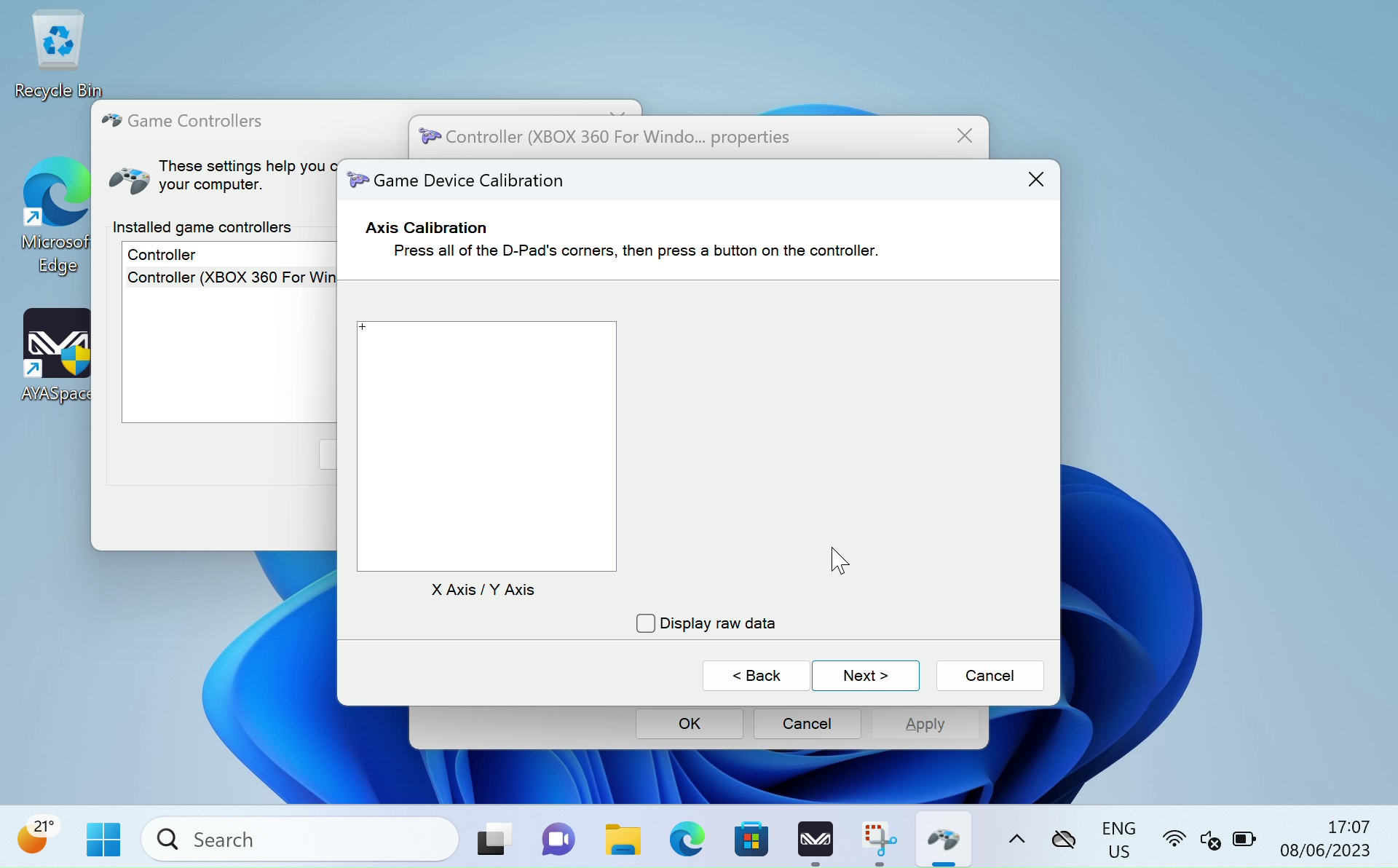
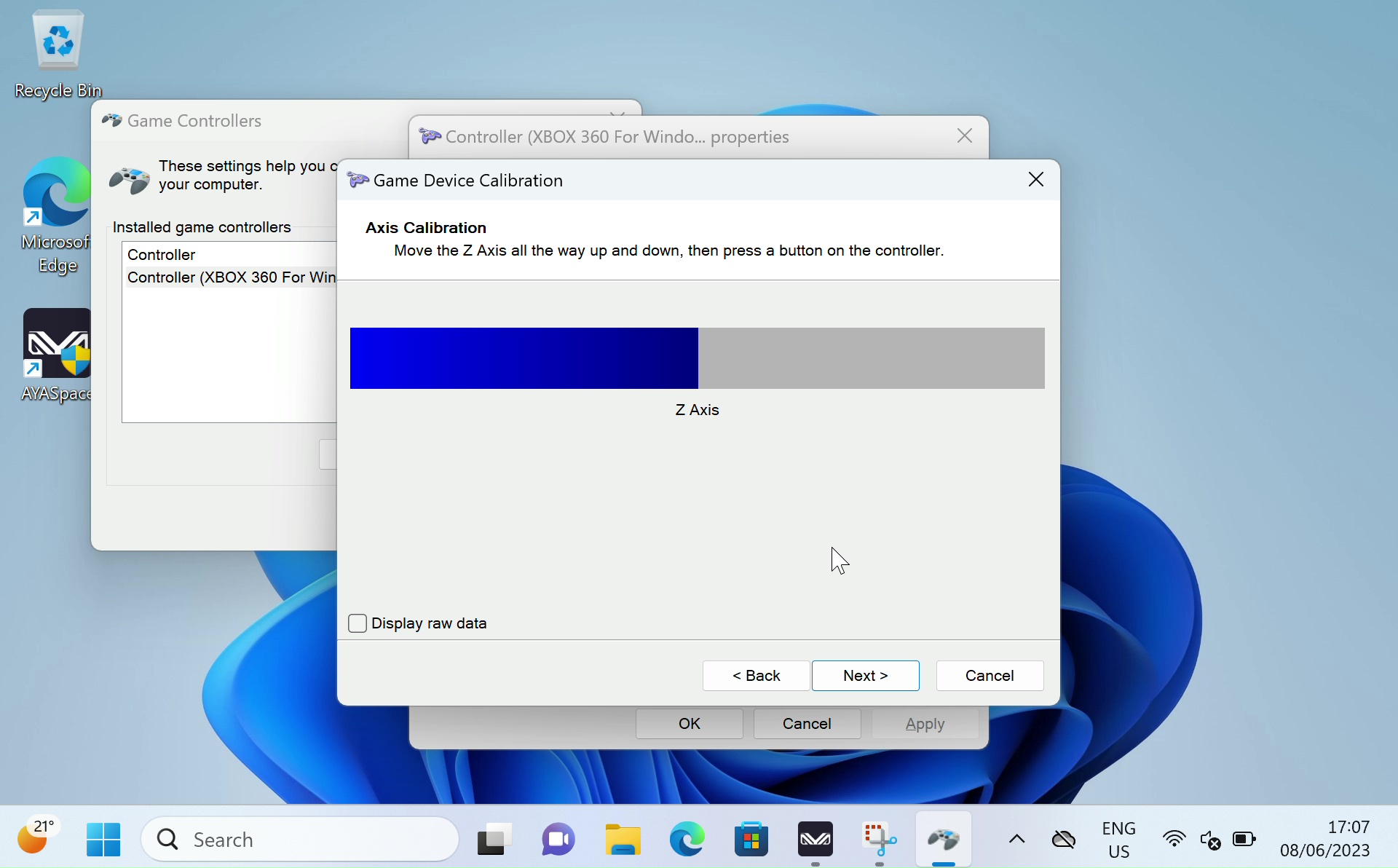
Järgige juhiseid, et oma kontrollerit kalibreerida. Kui olete lõpetanud, suunatakse teid tagasi Settings-lehele; võite minna Test-lehele, et näha, kuidas teie töö õnnestus. Kui te ei ole rahul, minge tagasi Settings-lehele ja klõpsake ‘Restore Default’. Kui olete rahul, saate jätkata ja kasutada oma äsja kalibreeritud kontrollerit.
Gamepad-Tester.com
Gamepad Tester on kogukonnas tuntud veebisait, mis pakub lihtsat ja ligipääsetavat viisi oma mängukontrollerite testimiseks. See pakub isegi täiendavat ja põhjalikumat teavet kui Windows. Minge saidile. Teid tervitatakse selle ekraaniga.

Alustamiseks vajutage mis tahes nuppu ja testimisliides laaditakse.

Siit näete täpselt, millise nurga ja jõuga juhtpulke, päästikuid ja nuppe registreeritakse. Selle teabe abil saate leida vigu ja oma seadet korralikult kalibreerida.
Lisateabe saamiseks oma AYANEO pihuseadmete kohta külastage meie saiti siin.
Lisateabe saamiseks meie muude pakkumiste ja toodete kohta vaadake teisi teabebaasi artikleid siin.
Latest from the blog
Visit the blog EPOMAKER HE65 V2 TMR ülevaade – 8K traadita kiirus ja hübriidklahvid kompaktsele mängurile
19. okt 2026
EPOMAKER HE65 V2 TMR ülevaade – 8K traadita kiirus ja hübriidklahvid kompaktsele mängurile
19. okt 2026
 ONEXPLAYER 3 ülevaade – 8,8-tolline AMOLED-mängu-ekraan, modulaarsed juhtnupud ja üllatavalt hea aku kestvus
14. okt 2026
ONEXPLAYER 3 ülevaade – 8,8-tolline AMOLED-mängu-ekraan, modulaarsed juhtnupud ja üllatavalt hea aku kestvus
14. okt 2026
 KONKR Pocket BLOCK kuulutati välja: pisike vertikaalne Android-käeshoitav 4:3 ekraaniga
1. okt 2026
KONKR Pocket BLOCK kuulutati välja: pisike vertikaalne Android-käeshoitav 4:3 ekraaniga
1. okt 2026
 KONKR Pocket ADVANCE ülevaade – taskusuurune GBA-le keskendunud Androidi mängukonsool
24. sept 2026
KONKR Pocket ADVANCE ülevaade – taskusuurune GBA-le keskendunud Androidi mängukonsool
24. sept 2026
Küsimused & vastused