




Bestanden die in deze handleiding worden gebruikt
Wijzigingslog
- Bronhandleiding: Aan de slag met de AYANEO SLIDE
- Bronhandleiding: Hoe u problemen met de AYANEO Next-trigger oplost – firmware-update
- Brongids: Joysticks van AYANEO kalibreren
- Bronhandleiding: Hoe u Windows 10 en 11 installeert en bijwerkt
Oudere versies blijven downloadbaar voor rollbacks; elke versie behoudt zijn eigen geverifieerde bestand.
Soms kunnen de joysticks op apparaten zoals controllers of handheld-pc’s hun kalibratie verliezen, wat resulteert in onjuiste en inaccurate invoer. Deze gids leidt u stap voor stap door het installeren van de benodigde software en het kalibreren van uw AYANEO-joysticks op alle AYANEO-apparaten, evenals het verkrijgen van de nieuwste firmware. Eerst moeten we echter enkele software installeren die we onderweg nodig hebben.
Controllerfirmware upgraden
Het eerste dat wij zullen doen, is de controllerfirmware upgraden. Indien u reeds up-to-date bent, kunt u deze stap overslaan.
Eerst dient u de firmware te downloaden. Ga naar de zeer nuttige downloads van AYANEO -site. Zo ziet deze eruit.

Zoek de ‘AYANEO Handle Firmware’ voor uw apparaat. Eronder staat voor welke reeks apparaten elke download bestemd is. Bijvoorbeeld: ‘AYANEO 2 Series Only’ is uitsluitend voor de AYANEO 2 en de bijbehorende reeks apparaten. Zodra u uw apparaat hebt gevonden, klikt u op ‘Download’ en downloadt u het/de benodigde bestand(en).
Hiermee wordt een .ZIP-bestand met uw update gedownload. Pak dit uit; er zal één .bin-bestand in staan. Bewaar dit en onthoud waar het is opgeslagen. U dient nu uw apparaat volledig af te sluiten, niet opnieuw op te starten, maar af te sluiten. Zodra het na ongeveer een minuut is afgesloten, drukt u de linkerjoystick, oftewel LS, in en houdt u deze ingedrukt. Terwijl u deze ingedrukt houdt, drukt u op de aan/uit-knop en laat u het apparaat opstarten.
Zodra u in Windows bent, zal AYASpace, indien aanwezig, openen en proberen bij te werken. Negeer dit en ga naar het bureaublad. Open Verkenner en ga naar ‘Deze pc’. U zou een extra station moeten zien met de naam ‘AYANEO (D:)’. Indien dit niet het geval is, sluit u het apparaat opnieuw af en houdt u LS ingedrukt terwijl u opnieuw opstart.

Kopieer het .bin-bestand dat u hebt gedownload en uitgepakt, en plak het op station D. Na enkele ogenblikken wordt het station automatisch losgekoppeld; dit is goed.
Zodra het verdwenen is, sluit u het apparaat af. Laat het een goede twee minuten met rust voordat u op de aan/uit-knop drukt. U weet of de stuurprogramma’s succesvol zijn geïnstalleerd doordat het apparaat driemaal snel achter elkaar trilt bij het opstarten. Gefeliciteerd, u hebt uw controllerfirmware geüpgraded.
Kalibratiemethode voor AYANEO-joystick
Nu kunnen we overgaan tot het kalibreren van uw joysticks. Er zijn twee belangrijke manieren om dit te doen: de AYANEO-manier en via Windows. De AYANEO-manier verschilt per apparaat; zoek het uwe hieronder en volg de instructies.
| Model | Instructie |
| AYANEO 2, 2S, Geek, Air, Air Plus | Druk op de rechter- en linker bumpers, de linker d-pad en “B” tegelijkertijd en laat de knoppen los wanneer het apparaat een tweede keer trilt. |
| AYANEO 2021 | Druk de Select- en de A-knop tegelijkertijd gedurende 2 seconden in. Het trilt, draai de joysticks een paar keer rond, druk RB en de throttle 3 keer tegelijkertijd naar beneden en het trilt opnieuw. Dit verhelpt mijn controllers elke keer. |
| Algemeen | Met het apparaat aangesloten en volledig uitgeschakeld, schakelt u het apparaat in en draait u elke analoge stick continu naar de buitenste randen van hun bereik + drukt u beide triggers in en laat u ze los totdat het apparaat het inlogscherm bereikt. |
Windows Kalibratiemethode + Testen
Om binnen Windows te kalibreren, moeten we eerst Windows Uitvoeren openen. Als u een toetsenbord hebt aangesloten, kan dit door op Windows+R te drukken. Zo niet, opent u het startmenu en zoekt u naar ‘Uitvoeren’.

Typ eenmaal geopend joy.cpl en klik op ‘OK’.

Dit venster wordt geopend, Windows zal uw controller herkennen als een XBOX 360-controller, en dat is geen probleem.

Klik op ‘Eigenschappen’. Dit scherm wordt geopend.

U kunt dit gebruiken om uw controller te testen.
- Z-as zijn de triggerknoppen
- X-rotatie is de horizontale beweging van de rechterjoystick
- Y-rotatie is de verticale beweging van de rechterjoystick
- X-as / Y-as is de beweging van de linkerjoystick
- Point of Video Hat is de D-Pad
- Knoppen zijn alle knoppen op uw apparaat: A, B, X, Y, LB, RB, LS, RS, LC en RC. Ze lichten op wanneer ze worden ingedrukt.
Als ze allemaal goed werken, is de kans groot dat u uw apparaat niet hoeft te kalibreren. Maar als dat wel nodig is, klikt u op ‘Instellingen’ en ziet u dit scherm.

Klik op ‘Kalibreren’ om door het kalibratieproces te worden geleid.

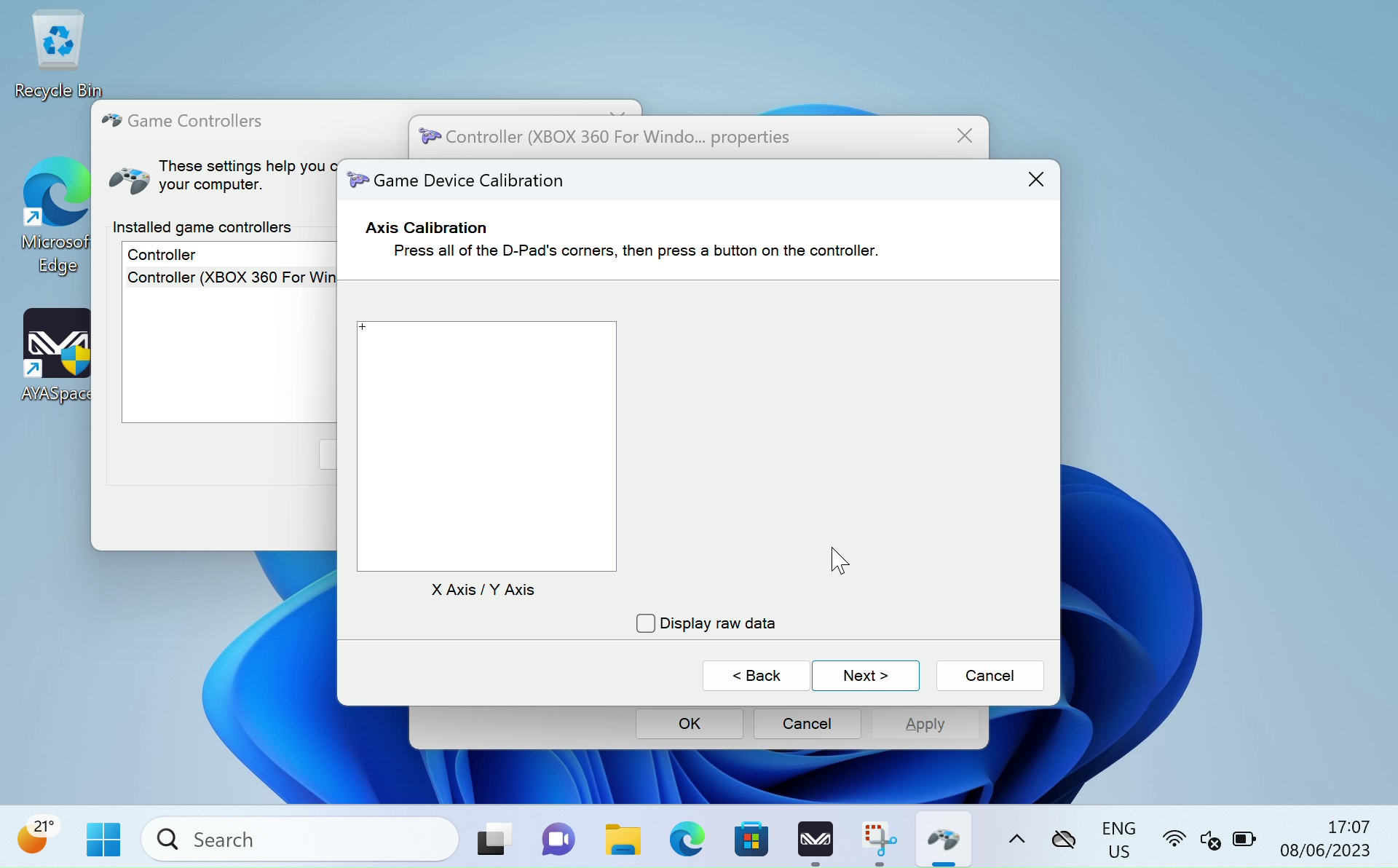
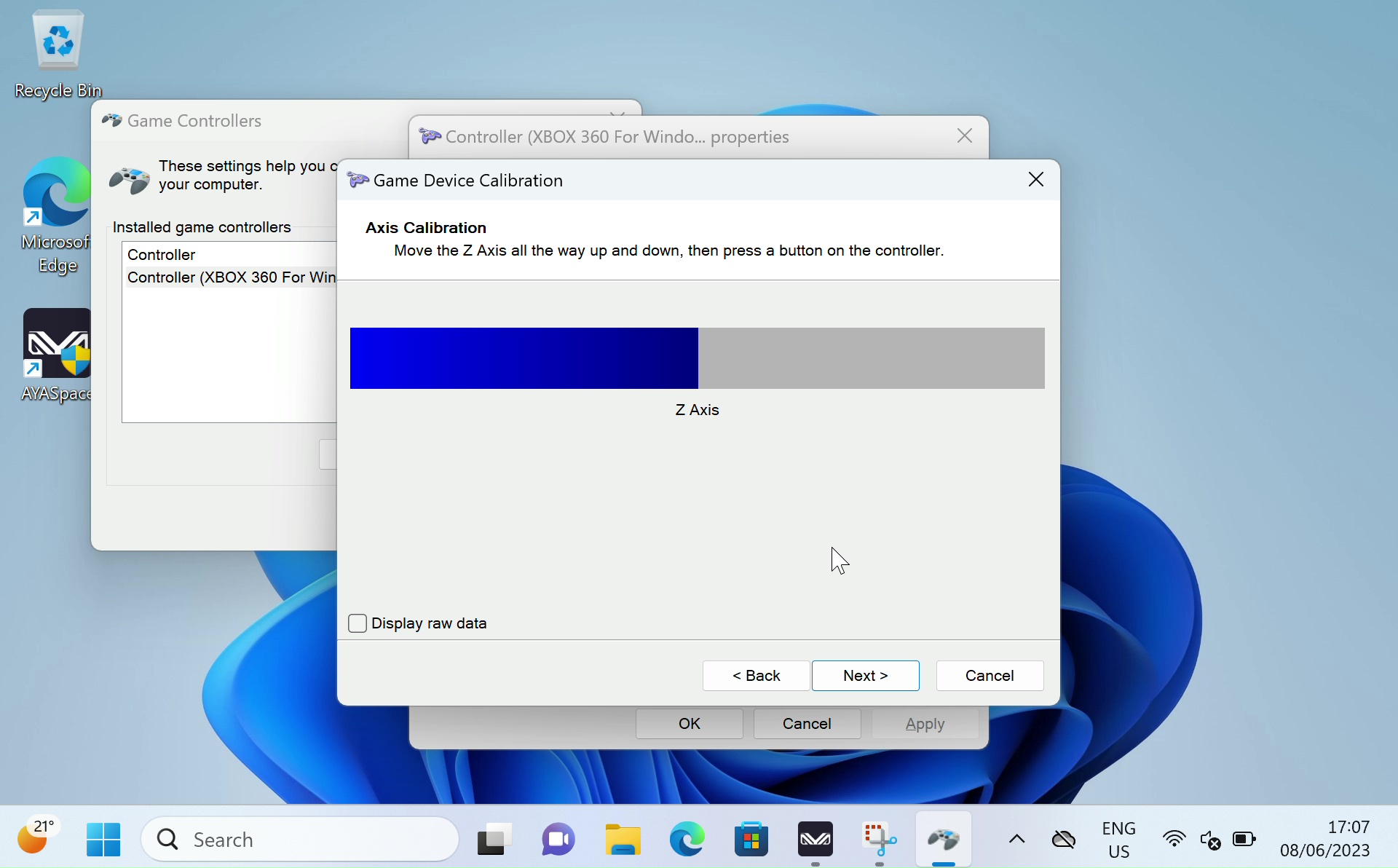
Doorloop het proces en volg de instructies om uw controller te kalibreren. Zodra u klaar bent, wordt u teruggebracht naar de pagina Instellingen; u kunt naar de pagina Test gaan om te zien hoe uw werk is verlopen. Als u niet tevreden bent, gaat u terug naar Instellingen en klikt u op ‘Standaardwaarden herstellen’. Als u tevreden bent, kunt u doorgaan en uw nieuw gekalibreerde controller gebruiken.
Gamepad-Tester.com
Gamepad Tester is een bekende website in de community; het biedt een eenvoudige en toegankelijke manier om uw gamepad-controllers te testen. Het biedt zelfs aanvullende en diepgaandere informatie dan Windows. Ga naar de site. U wordt begroet met dit scherm.

Druk op een willekeurige knop om te beginnen en de testinterface wordt geladen.

Vanaf hier kunt u precies zien onder welke hoek en met welke kracht de joysticks, triggers en knoppen worden geregistreerd. Met deze informatie kunt u fouten opsporen en uw apparaat correct kalibreren.
Bezoek onze site voor meer informatie over uw AYANEO handhelds hier.
Voor meer informatie over onze andere aanbiedingen en producten kunt u andere Knowledge Base-artikelen bekijken hier.
Latest from the blog
Visit the blog ONEXPLAYER 3 Review – 8,8-inch AMOLED-gaming, modulaire bediening en verrassend goede batterijduur
14 oktober 2026
ONEXPLAYER 3 Review – 8,8-inch AMOLED-gaming, modulaire bediening en verrassend goede batterijduur
14 oktober 2026
 KONKR Pocket BLOCK aangekondigd: een piepkleine verticale Android-handheld met een 4:3-scherm
1 oktober 2026
KONKR Pocket BLOCK aangekondigd: een piepkleine verticale Android-handheld met een 4:3-scherm
1 oktober 2026
 KONKR Pocket ADVANCE review – Een zakformaat Android gaming handheld gericht op GBA
24 september 2026
KONKR Pocket ADVANCE review – Een zakformaat Android gaming handheld gericht op GBA
24 september 2026
 KONKR Pocket Advance pre-order: een compacte Android-handheld voor retro-gaming
23 september 2026
KONKR Pocket Advance pre-order: een compacte Android-handheld voor retro-gaming
23 september 2026
Vragen & antwoorden