




Datoteke korištene u ovom vodiču
Dnevnik promjena
- Izvorni vodič: Početak rada s AYANEO SLIDE
- Izvorni vodič: Kako riješiti probleme s okidačem AYANEO Next – ažuriranje firmwarea
- Izvorni vodič: Kako kalibrirati AYANEO joysticke
- Izvorni vodič: Kako instalirati i ažurirati Windows 10 i 11
Starije verzije mogu se preuzeti za vraćanje - svaka verzija čuva vlastitu potvrđenu datoteku.
Povremeno joystickovi na uređajima kao što su kontroleri ili prijenosna računala mogu izgubiti kalibraciju, što rezultira netočnim ulazom. Ovaj vodič vas korak po korak vodi kroz proces instalacije potrebnog softvera te kalibracije joysticka na AYANEO na svim AYANEO uređajima, kao i dobivanja najnovijeg firmwarea. No prvo moramo instalirati neki softver koji će nam trebati tijekom postupka.
Nadogradnja firmwarea kontrolera
Prvo ćemo nadograditi firmware kontrolera. Ako je već ažuriran, preskočite ovaj korak.
Prvo preuzmite Firmware. Idite na AYANEO korisnu stranicu za preuzimanje datoteka. Izgleda ovako.

Pronađite ‘AYANEO Handle Firmware’ za svoj uređaj. Ispod svake datoteke navedeno je za koju seriju uređaja je namijenjena. Na primjer, ‘AYANEO 2 Series Only’ odnosi se isključivo na AYANEO 2 i pripadajuću seriju uređaja. Kada pronađete svoj uređaj, kliknite ‘Download’ i preuzmite potrebne datoteke.
Preuzet će se .ZIP datoteka s ažuriranjem. Raspakirajte je; sadržavat će jednu .bin datoteku. Spremite tu datoteku i zapamtite mjesto pohrane. Sada morate potpuno isključiti uređaj, a ne restartati ga. Nakon što se isključi, pričekajte minutu ili dvije, zatim pritisnite lijevi joystick (LS) i držite ga pritisnutim. Dok je LS pritisnut, stisnite tipku za uključivanje i pustite da se uređaj pokrene.
Kada uđete u Windows, AYASpace, ako ga imate, otvorit će se i pokušati ažurirati. Zanemarite to i idite na radnu površinu. Otvorite File Explorer i idi te na ‘This PC’. Trebali biste vidjeti dodatni disk nazvan ‘AYANEO (D:)’. Ako ga ne vidite, ponovno isključite uređaj i držite LS pritisnutim tijekom ponovnog pokretanja.

Kopirajte preuzetu i raspakiranu .bin datoteku te je zalijepite na D disk. Nakon nekoliko trenutaka disk će se automatski odspojiti, što je očekivano ponašanje.
Nakon što nestane, isključite uređaj. Pričekajte oko dvije minute prije nego što pritisnete tipku za uključivanje. Uspješna instalacija drajvera potvrđuje se time što uređaj vibrira tri puta zaredom pri pokretanju. Čestitamo, uspješno ste nadogradili firmware kontrolera.
Metoda kalibracije AYANEO joysticka
Sada možemo pristupiti kalibraciji vaših joysticka. Postoje dva glavna načina: putem AYANEO i putem Windows. Postupak za AYANEO razlikuje se ovisno o uređaju; pronađite svoj model u nastavku i slijedite upute.
| Model | Upute |
| AYANEO 2, 2S, Geek, Air, Air Plus | Pritisnite desni i lijevi bumper, lijevi D-pad i tipku “B” istovremeno te pustite tipke kada uređaj drugi put zavibrija. |
| AYANEO 2021 | Istovremeno pritisnite tipku Select i tipku A na 2 sekunde. Uređaj će zavibrirati, okrenite palice nekoliko puta, pritisnite RB i gas tri puta istovremeno te će ponovno zavibrirati. Rješava probleme s mojim kontrolerima svaki put. |
| Općenito | Uz priključen i potpuno isključen uređaj, uključite ga i neprekidno rotirajte svaku analognu palicu do vanjskih rubova njihovog raspona + pritisnite / otpustite oba triga dok uređaj ne dosegne zaslon za prijavu. |
Windows Metoda kalibracije + testiranje
Za kalibraciju unutar Windows prvo moramo otvoriti Windows Pokreni; ako imate priključenu tipkovnicu, to možete učiniti pritiskom na Windows+R, a ako nemate, otvorite izbornik Start i pretražite ‘Pokreni’.

Nakon otvaranja upišite joy.cpl i kliknite ‘U redu’.

Otvorit će se ovaj prozor; Windows će prepoznati vaš kontroler kao XBOX 360 kontroler, što je u redu.

Kliknite na ‘Svojstva’. Otvorit će se ovaj ekran.

To možete koristiti za testiranje svog kontrolera.
- Z os su tipke Trigger (okidači)
- X rotacija je vodoravno kretanje desne palice
- Y rotacija je okomito kretanje desne palice
- X-os / Y-os je kretanje lijeve palice
- Točka video hat-a je D-pad
- Tipke su sve tipke na vašem uređaju: A, B, X, Y, LB, RB, LS, RS, LC i RC. One će se osvijetliti kada se pritisnu.
Ako sve funkcionira ispravno, vjerojatno ne trebate kalibrirati svoj uređaj. No, ako trebate, prijeđite na ‘Postavke’ gdje ćete vidjeti ovaj ekran.

Kliknite na ‘Kalibriraj’ kako biste prošli kroz postupak kalibracije.

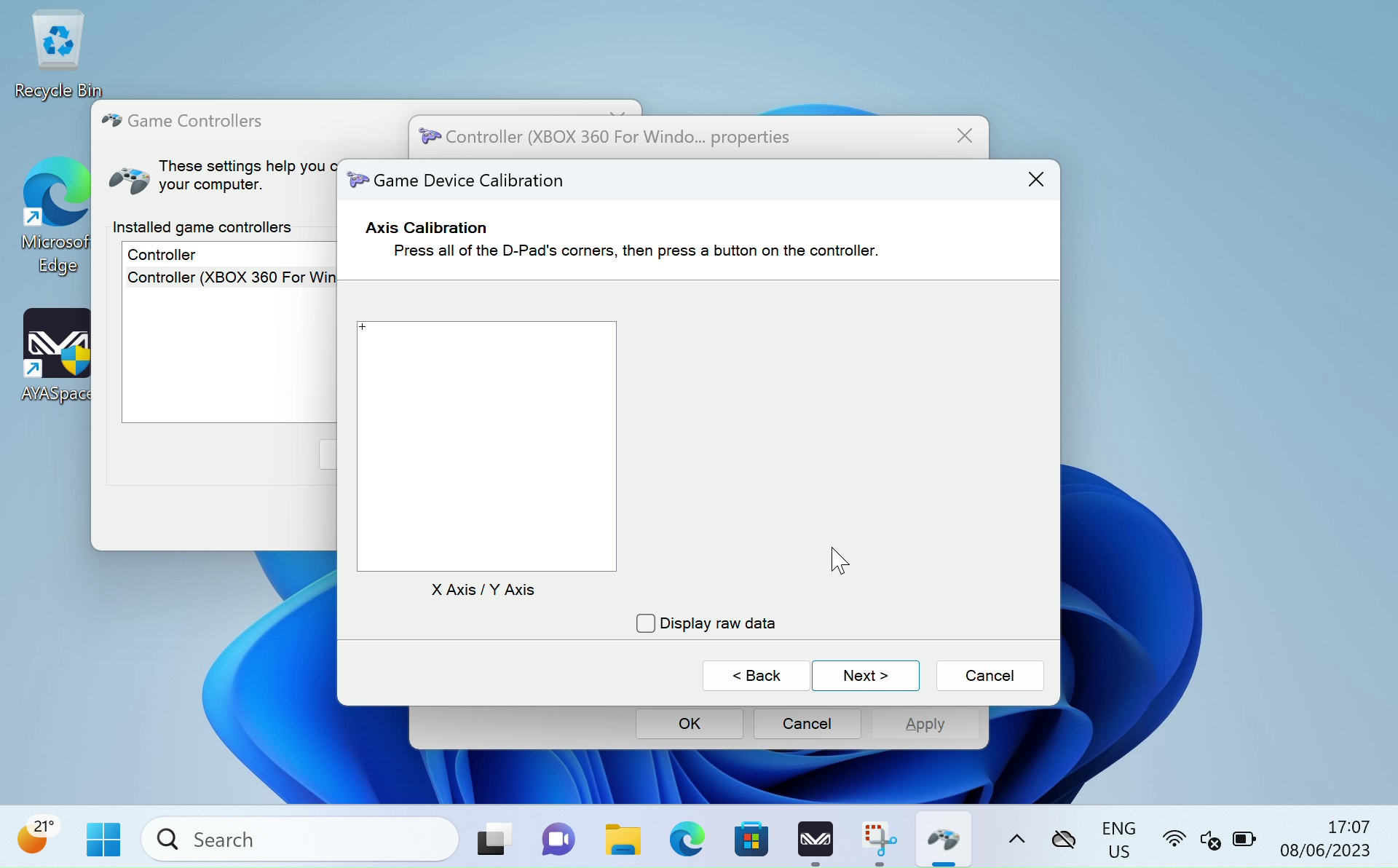
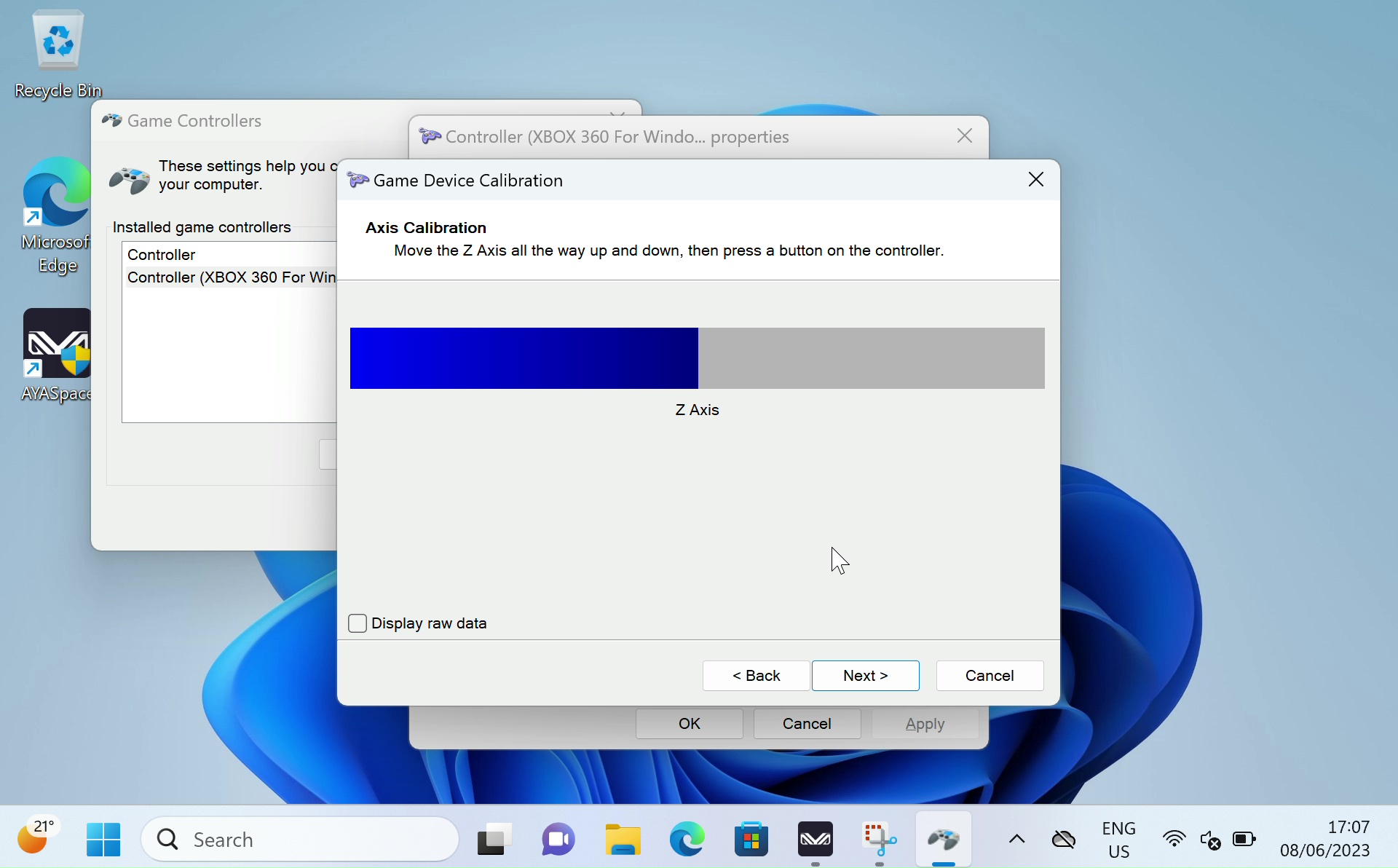
Provedite postupak slijedeći upute za kalibraciju svog kontrolera. Kada završite, vratit ćete se na stranicu Postavki, gdje možete prijeći na stranicu Testa kako biste provjerili rezultate. Ako niste zadovoljni, vratite se na Postavke i kliknite ‘Vrati zadano’. Ako jeste, možete nastaviti i koristiti novo kalibrirani kontroler.
Gamepad-Tester.com
Gamepad Tester dobro je poznata web stranica u zajednici koja nudi jednostavan i dostupan način testiranja gamepad kontrolera. Nudi čak i dodatne i detaljnije informacije od Windows. Posjetite stranicu. Dočekat će vas ovaj ekran.

Pritisnite bilo koju tipku za početak i učitavat će se sučelje za testiranje.

Odavde možete precizno vidjeti kut i silu kojom se registriraju palice, trigovi i tipke. Uz te informacije možete otkriti greške i pravilno kalibrirati svoj uređaj.
Za više informacija o vašim AYANEO ručnim konzolama posjetite našu stranicu ovdje.
Za više informacija o našim ostalim ponudama i proizvodima pogledajte druge članke u bazi znanja ovdje.
Latest from the blog
Visit the blog EPOMAKER HE65 V2 TMR recenzija – 8K bežična brzina i hibridne sklopke za kompaktno igranje
19. listopada 2026.
EPOMAKER HE65 V2 TMR recenzija – 8K bežična brzina i hibridne sklopke za kompaktno igranje
19. listopada 2026.
 ONEXPLAYER 3 recenzija – 8,8-inčno AMOLED igranje, modularne kontrole i iznenađujuće trajanje baterije
14. listopada 2026.
ONEXPLAYER 3 recenzija – 8,8-inčno AMOLED igranje, modularne kontrole i iznenađujuće trajanje baterije
14. listopada 2026.
 Najavljen KONKR Pocket BLOCK: mala vertikalna Android ručna konzola sa zaslonom 4:3
1. listopada 2026.
Najavljen KONKR Pocket BLOCK: mala vertikalna Android ručna konzola sa zaslonom 4:3
1. listopada 2026.
 KONKR Pocket ADVANCE recenzija – Android prijenosna konzola za igranje veličine džepa usmjerena na GBA
24. rujna 2026.
KONKR Pocket ADVANCE recenzija – Android prijenosna konzola za igranje veličine džepa usmjerena na GBA
24. rujna 2026.
Pitanja i odgovori