




Datoteke korištene u ovom vodiču
Dnevnik promjena
- Izvorni vodič: Kako ponovno instalirati tvornički firmware na retro prijenosnim konzolama
Starije verzije mogu se preuzeti za vraćanje - svaka verzija čuva vlastitu potvrđenu datoteku.
Dnevnik promjena
- Izvorni vodič: Kako ponovno instalirati tvornički firmware na retro prijenosnim konzolama
Starije verzije mogu se preuzeti za vraćanje - svaka verzija čuva vlastitu potvrđenu datoteku.
Dnevnik promjena
- Izvorni vodič: Kako ponovno instalirati tvornički firmware na retro prijenosnim konzolama
Starije verzije mogu se preuzeti za vraćanje - svaka verzija čuva vlastitu potvrđenu datoteku.
Dnevnik promjena
- Izvorni vodič: Kako ponovno instalirati tvornički firmware na retro prijenosnim konzolama
Starije verzije mogu se preuzeti za vraćanje - svaka verzija čuva vlastitu potvrđenu datoteku.
Dnevnik promjena
- Izvorni vodič: Kako ponovno instalirati tvornički firmware na retro prijenosnim konzolama
- Izvorni vodič: Kako ažurirati RG350 i RG350M firmware pomoću OPK
Starije verzije mogu se preuzeti za vraćanje - svaka verzija čuva vlastitu potvrđenu datoteku.
Verzije (2)
- Izvorni vodič: Kako ponovno instalirati tvornički firmware na retro prijenosnim konzolama
- Izvorni vodič: Kako ponovno instalirati RG350M firmware
Starije verzije mogu se preuzeti za vraćanje - svaka verzija čuva vlastitu potvrđenu datoteku.
Dnevnik promjena
- Izvorni vodič: Kako ponovno instalirati tvornički firmware na retro prijenosnim konzolama
Starije verzije mogu se preuzeti za vraćanje - svaka verzija čuva vlastitu potvrđenu datoteku.
Dnevnik promjena
- Izvorni vodič: Kako ponovno instalirati tvornički firmware na retro prijenosnim konzolama
Starije verzije mogu se preuzeti za vraćanje - svaka verzija čuva vlastitu potvrđenu datoteku.
Dnevnik promjena
- Izvorni vodič: Kako ponovno instalirati tvornički firmware na retro prijenosnim konzolama
Starije verzije mogu se preuzeti za vraćanje - svaka verzija čuva vlastitu potvrđenu datoteku.
Dnevnik promjena
- Izvorni vodič: Kako ponovno instalirati tvornički firmware na retro prijenosnim konzolama
Starije verzije mogu se preuzeti za vraćanje - svaka verzija čuva vlastitu potvrđenu datoteku.
Dnevnik promjena
- Izvorni vodič: Kako ponovno instalirati tvornički firmware na retro prijenosnim konzolama
Starije verzije mogu se preuzeti za vraćanje - svaka verzija čuva vlastitu potvrđenu datoteku.
Verzije (2)
- Izvorni vodič: Kako ponovno instalirati tvornički firmware na retro prijenosnim konzolama
- Izvorni vodič: Kako ponovno instalirati tvornički firmware na retro prijenosnim konzolama
Starije verzije mogu se preuzeti za vraćanje - svaka verzija čuva vlastitu potvrđenu datoteku.
Dnevnik promjena
- Izvorni vodič: Kako ponovno instalirati tvornički firmware na retro prijenosnim konzolama
Starije verzije mogu se preuzeti za vraćanje - svaka verzija čuva vlastitu potvrđenu datoteku.
Dnevnik promjena
- Izvorni vodič: Kako ponovno instalirati tvornički firmware na retro prijenosnim konzolama
Starije verzije mogu se preuzeti za vraćanje - svaka verzija čuva vlastitu potvrđenu datoteku.
Verzije (2)
- Izvorni vodič: Kako ponovno instalirati tvornički firmware na retro prijenosnim konzolama
- Izvorni vodič: Kako ponovno instalirati tvornički firmware na retro prijenosnim konzolama
Starije verzije mogu se preuzeti za vraćanje - svaka verzija čuva vlastitu potvrđenu datoteku.
Dnevnik promjena
- Izvorni vodič: Kako ponovno instalirati tvornički firmware na retro prijenosnim konzolama
Starije verzije mogu se preuzeti za vraćanje - svaka verzija čuva vlastitu potvrđenu datoteku.
Dnevnik promjena
- Izvorni vodič: Kako ponovno instalirati tvornički firmware na retro prijenosnim konzolama
Starije verzije mogu se preuzeti za vraćanje - svaka verzija čuva vlastitu potvrđenu datoteku.
Dnevnik promjena
- Izvorni vodič: Kako ponovno instalirati tvornički firmware na retro prijenosnim konzolama
Starije verzije mogu se preuzeti za vraćanje - svaka verzija čuva vlastitu potvrđenu datoteku.
Dnevnik promjena
- Izvorni vodič: Prilagođeni firmware za retro ručne konzole
- Izvorni vodič: Kako ponovno instalirati tvornički firmware na retro prijenosnim konzolama
Starije verzije mogu se preuzeti za vraćanje - svaka verzija čuva vlastitu potvrđenu datoteku.
Dnevnik promjena
- Izvorni vodič: Kako ponovno instalirati tvornički firmware na retro prijenosnim konzolama
Starije verzije mogu se preuzeti za vraćanje - svaka verzija čuva vlastitu potvrđenu datoteku.
Iz različitih razloga možda ćete morati vratiti firmware na stariju verziju i instalirati tvorničku verziju. To može biti zbog oštećenja uređaja, nestabilne nadogradnje, pripreme za prodaju ili jednostavno zbog novog početka. Firmware na vašem uređaju važan je skup softvera koji pruža niskorazinsku kontrolu za specifični hardver uređaja. Prirodno, to je važna instalacija koju želite obaviti ispravno. U ovom vodiču proći ćemo kroz postupak formatiranja i pripreme uređaja te instalacije tvorničkog firmwarea. Ovaj postupak razlikuje se za mnoge uređaje, pa su pojedinačni postupci i pripadajući uređaji navedeni u nastavku; pobrinite se da slijedite upute prilagođene vašem uređaju.
Priprema MicroSD kartice
Prvo što moramo učiniti jest pripremiti MicroSD karticu.
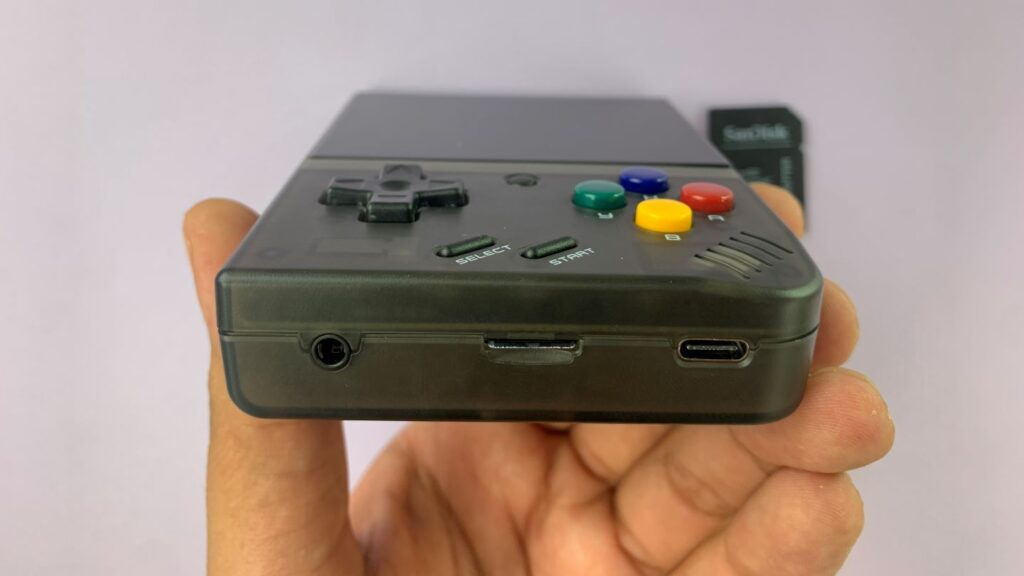
Isključite uređaj i uklonite MicroSD karticu tako da je gurnete dublje; kliknut će se van i moći ćete je izvući.
Nakon vađenja možete je spojiti na PC, što se može učiniti na nekoliko načina. Možete koristiti SD adapter, kao što smo mi na fotografijama, priloženi MicroSD na USB adapter koji dolazi u kutiji ili ga izravno spojiti na PC ako vaše računalo ima utor za MicroSD kartice. Svaka metoda je odgovarajuća.
Nakon spajanja provjerite prepoznaje li ga računalo tako da otvorite ‘Ovo računalo’ (This PC) i potvrdite da je tamo prikazano. Ovaj postupak će ukloniti sve podatke s kartice, stoga je dobra ideja napraviti sigurnosnu kopiju tako da otvorite SD karticu i kopirate sadržaj u mapu na računalu.
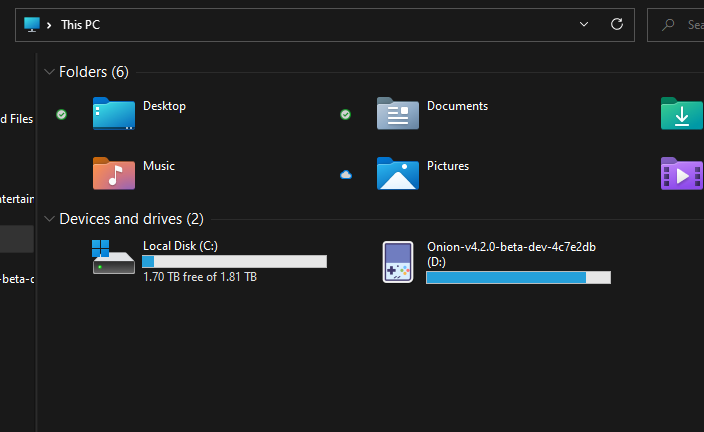
Kada ste sigurni da računalo može čitati karticu, pristupit ćemo formatiranju. Time će se izbrisati sve trenutno spremljeno na njoj. Preporučujem da opcionalno napravite sigurnosnu kopiju stvaranjem nove mape na PC-u i povlačenjem sadržaja u nju.
Kada ste spremni za formatiranje, potrebno je instalirati program pod nazivom Rufus koji će nam pomoći. Možete ga preuzeti s ove poveznice ovdje.
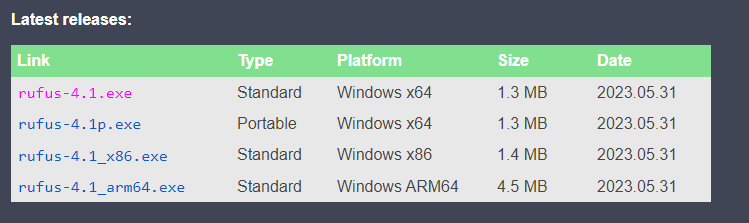
Pomaknite se prema dolje i preuzmite najnoviju verziju za svoje PC računalo. Ako niste sigurni koja je verzija najbolja, odaberite Standard Windows x64 platformu jer je ona najčešća. Pokrenite .exe datoteku nakon preuzimanja.
Kada otvorite program, pojavit će se sljedeći zaslon.
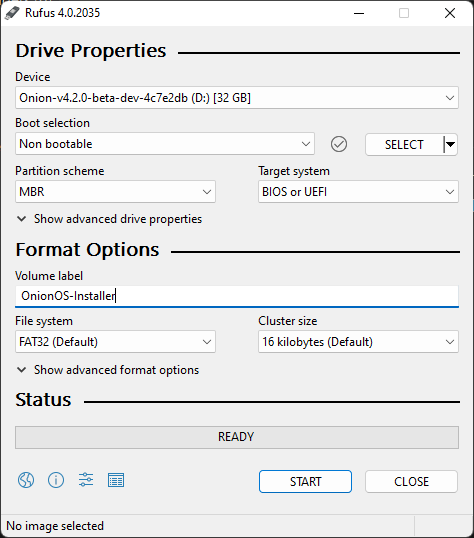
Prvo moramo postaviti format. Provjerite je li vaš uređaj odabrana microSD kartica koju ste spojili. Postavite izbor pokretanja (boot selection) na ‘Non bootable’. Postavite shemu particioniranja na ‘MBR’. Ciljani sustav postavite na ‘BIOS ili UEFI’. Dodijelite odgovarajuću oznaku volumenu, primjerice ‘Firmware-Installer’, i konačno postavite datotečni sustav na ‘FAT32’. Spremni ste za klik na ‘Start’. Nakon klika pojaviti će se upozorenje da će uređaj biti izbrisan. Kliknite ‘OK’.

Vaš uređaj je sada formatiran i možemo se pripremiti za instalaciju tvorničkog firmwarea. Ovdje se postupak razlikuje ovisno o uređaju. Slijedite upute specifične za vaš uređaj.
Pronađite svoj uređaj na popisu proizvođača u nastavku:
Miyoo
Ovaj dio obuhvaća Miyoo proizvode kao što su Miyoo Mini i Miyoo Mini Plus+. Postupak za ove uređaje vrlo je sličan, ali ne mora biti identičan. Budući da je firmware niskorazinski softver koji izravno komunicira s hardverom, nužno je osigurati da je softver napravljen specifično za vaš uređaj.
Instalacija tvorničkog firmwarea na Miyoo Mini
Prvo što trebate učiniti jest preuzeti firmware; to možete učiniti ovdje. Time će se preuzeti ZIP mapa pod nazivom ‘Firmware 0419’. Raspakirajte sadržaj desnim klikom i odabirom opcije ‘Extract All’. Slijedite korake za raspakiravanje sadržaja.

Unutra ćete pronaći tri datoteke: dvije ‘read me’ datoteke i jednu .img datoteku. Readme datoteka nalazi se u nastavku:
Upgrade Tutorial
1. Copy the img image file to the root directory of the SD card
2. Keep the machine turned off, insert the copied SD card into the machine
3. Plug in the USB charging cable, wait for a few seconds and a rocket icon will appear to indicate that the upgrade is in progress (the charging cable cannot be unplugged during the upgrade process)
4. After the upgrade is completed, a charging pattern will appear (delete the SD card img image file)
Da ponovimo, kopirajte .img datoteku na sada formatiranu SD karticu. Provjerite je li to jedini sadržaj na kartici i da nije unutar bilo koje mape. Sigurno izvadite MicroSD karticu i vratite je u Miyoo Mini tako da je lagano pritisnete. Ne pritiskajte tipku za uključivanje; jednostavno spojite kabel za punjenje i uređaj će se automatski uključiti i dovršiti nadogradnju. Kada to učini, možete izbrisati .img datoteku s uređaja tako da ga ponovno spojite na računalo i izbrišete datoteku ili izravno s uređaja ako je to moguće.
Instaliranje izvornog firmwarea na vaš Miyoo Mini Plus+
Postupak instaliranja izvornog firmwarea na Miyoo Mini Plus+ nešto je drugačiji. Krenimo. Potrebne datoteke možete preuzeti ovdje. Time će se preuzeti datoteka pod nazivom ‘MINI+No games.zip’. Budući da se radi o zip arhivi, potrebno je raspakirati njezin sadržaj. Unutar raspakirane mape možda ćete morati ući dublje u još jednu mapu gdje ćete pronaći sadržaj firmwarea, kao što je prikazano u nastavku.
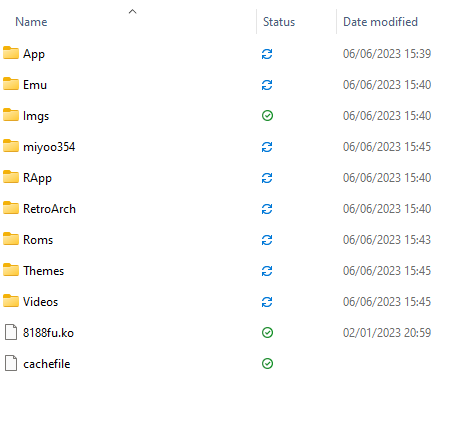
Potrebno je kopirati sve te mape u korijenski direktorij SD kartice. To znači da su jedine pohranjene stavke na SD kartici gore navedene datoteke; one ne smiju biti unutar bilo kakvih mapa ili slično. Samo gore navedene datoteke. Vjerujemo u vas.
Nakon što to učinite, sigurno izvadite MicroSD karticu, vratite je u svoj Miyoo Mini Plus+ i pokrenite uređaj. Uređaj će se pokrenuti i moći ćete ga početi koristiti.
Anbernic
Ovaj dio vodiča usredotočit će se na Anbernic uređaje. Postupak za ove uređaje može značajno varirati, stoga obavezno pronađite svoj uređaj i pažljivo pratite proces.
Instaliranje izvornog firmwarea na prijenosnu konzolu
Preuzimanje firmwarea za sve uređaje nalazi se u nastavku. Vodič se može koristiti za sve uređaje, ali će se fokusirati na RG35XX.
Otvorite Rufus

Provjerite jesu li vaše MicroSD kartice odabrane pod stavkom Uređaj. Kliknite na ‘ODABERI’ i pronađite .img datoteku koju ste raspakirali te je otvorite. Rufus će automatski ispuniti preostale zahtjeve. Kliknite ‘POČNI’. Sustav će zatražiti dopuštenje, kliknite OK. Time će se slikovna datoteka izvornog firmvera zapisati na vašu MicroSD karticu. Pričekajte minutu ili dvije da postupak završi. Nakon što se dovrši, sigurno izvadite MicroSD karticu i vratite je u uređaj te ga pokrenite.
Također možete instalirati prilagođene ROM-ove i BIOS slijedeći naš vodič ovdje.
Sada idite i igrajte sve svoje klasične favorite!
Retroid
U nastavku su naši vodiči za Retroid uređaje, pratite ih za upute specifične za vaš uređaj.
Ponovna instalacija firmvera na vaš Retroid Pocket 2
Retroid Pocket 2 dolazi s instaliranim Android 6.0, ovaj vodič će vam pokazati kako slijediti službenu nadogradnju na Android 8.1.
Retroid Pocket 2 izdvaja se od svojih suvremenika u prostoru „retro prijenosnih konzola“ time što je jedan od rijetkih uređaja koji pokreće Android. To ga čini nešto složenijim za ažuriranje ili instalaciju prilagođenog firmvera u usporedbi s uređajima kao što su ANBERNIC’s RG351P, za koje su ažuriranja samo pitanje flashanja SD kartice.
Postoje određene razlike između Android 6.0 i 8.1 (u smislu kompatibilnosti aplikacija itd.), pa možda nećete osjećati da je nadogradnja potrebna. Ako nije, ovaj vodič možete koristiti i kao način jednostavnog ponovnog flashanja uređaja. Za one koji nisu upoznati s Android uređajima, „flashanje“ je samo drugi izraz za instalaciju firmvera na uređaj. U ovom kontekstu, to je slično ponovnoj instalaciji Windows na vaše računalo. Korisna tehnika za rješavanje problema.
Potreban vam je Windows PC ili laptop, USB A-to-C kabel, a također ćete trebati prilično mnogo datoteka prije početka, koje su sve navedene u nastavku (većina ovih datoteka može se pronaći na -> ova poveznica <-):
- Retroid OS Backup Software – RP2 Key Backup Tools.zip
Softver za sigurnosno kopiranje jedinstvenog Retroid OS ključa za vaš uređaj. Bez ovog ključa nećete moći primati OTA nadogradnje od Retroid niti pristupiti punim značajkama Retroid OS-a. - SPFlash – SPFlashWin.1832.zip
Softver koji ćemo koristiti za instalaciju nadogradnji. - Stvarni firmver – RP2-6.0v5.zip (Android 6.0) ILI RP2-8.1v3.zip (Android 8.1)
Možete odabrati između Android 6.0 (ono što je već instalirano) ili Android 8.1 (nadogradnja). - Googleovi Android USB drajveri – usb_driver_r13-windows.zip
Bez njih vaše računalo neće moći uspostaviti vezu s Retroid Pocket 2. Možete ih preuzeti i izravno putem Googlea ovdje: https://developer.android.com/studio/run/win-usb - MediaTek Preloader upravljački programi – MT65XX-Preloader-drivers.rar
Potrebni za rad SPFlash-a u kombinaciji s Retroid Pocket 2. - Softver za arhiviranje datoteka – https://www.7-zip.org/
Većina ovih datoteka su .zip datoteke pa se mogu otvoriti izvorno u Windows 10. Za sve ostale (.7z, .rar itd.) potreban je specijalizirani softver. Preporučujemo 7zip jer je besplatan, otvorenog koda, lagana aplikacija koja ne remeti sustav. Ako želite, možete koristiti alternative poput WinZipa i WinRAR-a. - Tvornička SD kartica – https://droidboxforums.com/threads/stock-sd-card-for-retroid-pocket-2-download-link.22039/
SD kartica u uređaju mora sadržavati tvorničke datoteke (primarno one povezane s Retroid operativnim sustavom)
UPOZORENJE: Molimo vas da strogo slijedite ovaj vodič. Ako upotrijebite pogrešne datoteke, isključite uređaj tijekom postupka ili na bilo koji drugi način ne slijedite navedene korake, rizikirate trajno oštećenje uređaja i njegovu neupotrebljivost. DroiX NE SNOSI ODGOVORNOST ako do toga dođe.
Sada kada imate sve datoteke, započet ćemo s ovim vodičem.
Preuzmite i instalirajte Android USB te MT65xx Preloader upravljačke programe.

Raspakirajte zip datoteku.
Desni klik na android_winusb.inf → Instaliraj.
Preuzmite, raspakirajte zip datoteku, a zatim kliknite na „install.exe”. Upravljački programi će se instalirati, primit ćete kratku poruku koja potvrđuje njihovu instalaciju i sve je spremno za korištenje!
(Ako dobijete upozorenje koje ukazuje da upravljački programi možda nisu ispravno instalirani – zanemarite ga)

Prvo preuzmite alat za sigurnosno kopiranje (RP2 Key Backup Tools.zip). Raspakirajte sadržaj.
Zatim uključite svoj Retroid Pocket 2 i omogućite USB otklanjanje pogrešaka. To možete učiniti tako da:
- Otvorite Postavke
- Pomaknite se prema dolje do odjeljka Sustav i odaberite „O telefonu”
- Odaberite „Broj verzije gradnje” 7 puta. Zatim ćete primiti obavijest „Sada ste developer”
- Vratite se u glavni izbornik Postavki; opcija „Opcije za developere” sada će biti dostupna. Odaberite je.
- Pomaknite se prema dolje i provjerite je li omogućeno „USB otklanjanje pogrešaka”.
Sada spojite svoj Retroid Pocket 2 na računalo. Otvorite mapu alata za sigurnosno kopiranje i dvokliknite datoteku „RP2 Key Backup.bat” kako biste pokrenuli postupak sigurnosnog kopiranja. Ako je uspješno, generirat će se datoteka „device_key”.

Važno: Provjerite je li vaš Retroid Pocket 2 isključen tijekom ovog koraka, te je li umetnuta tvornička SD kartica (ili kartica koju ste pripremili s istim datotekama).
Prvo preuzmite firmware za Android 6.0 (RP2-6.0v5.zip) ili Android 8.1 (RP2-8.1v3.zip), respektivno. Raspakirajte ih.
Preuzmite i raspakirajte SPFlash (SPFlashWin.1832.zip). Zatim pokrenite flash_tool.exe kako biste otvorili softver. Pojavit će se zaslon poput ovog:

Pod „Download-Agent”, odaberite datoteku „MTK_AllInOne_DA.bin”; nalazit će se u mapi SPFlash.
Za Scatter-loading File, navigirajte do mape firmwarea 6.0 ili 8.1 koju ste ranije preuzeli i odaberite datoteku „MT6580_Android_scatter.txt”.
Ovisno o tome koji firmware imate ovdje, sljedeći korak će se razlikovati.
- Za padajući izbornik (vidi pod „Authentication File“, ako mijenjate na drugu verziju Android (npr. 6.0 -> 81.), odaberite „Format All + Download“
- Ako ponovno flashate ili ažurirate na istu verziju, promijenite okvir u “Preuzmi samo“, zatim pomaknite popis opcija prema dolje i odznačite opciju “userdata”.
Sada kliknite gumb “Download” na vrhu programa. Zatim možete povezati svoj isključeni Retroid Pocket 2, a postupak će se automatski provesti.

Nakon završetka odspojite Retroid Pocket 2 od računala. Neće se pokrenuti ako je povezan.
Sada ponovno pokrenite sustav. Pokretanje će trajati dulje nego inače, a kada se pokrene, učitavat će se Retroid OS. Držite tipku HOME i odaberite “switch system” iz izbornika kako biste se vratili na redoviti Android OS.
Povežite Retroid Pocket s PC-em, otvorite mapu s alatima za sigurnosno kopiranje iz ranijeg koraka, a zatim pokrenite datoteku “RP2 Key Restore.bat”. RP2 će se automatski ponovno pokrenuti nakon završetka postupka.
Time ste dovršili postupak ponovnog flashanja/nadogradnje. Uživajte u svom novom Retroid Pocket 2!
Prilikom prvog ponovnog pokretanja u Android mogu nedostajati aplikacije. Ako sustav ostavite kratko vrijeme, automatski će pokrenuti skriptu za ponovnu instalaciju odabira tvorničkih aplikacija na uređaju. Nakon toga će se automatski ponovno pokrenuti.
Resetirajte Android na svom Retroid prijenosnom uređaju
Ponekad nije potrebno potpuno reinstalirati firmware i operativni sustav, već samo želite započeti ispočetka na uređaju. Bilo da ga prodajete, darujete, rješavate problem ili samo trebate osvježiti sustav, ovaj vodič će vam pokazati kako resetirati sve vaše Retroid i Android uređaje.
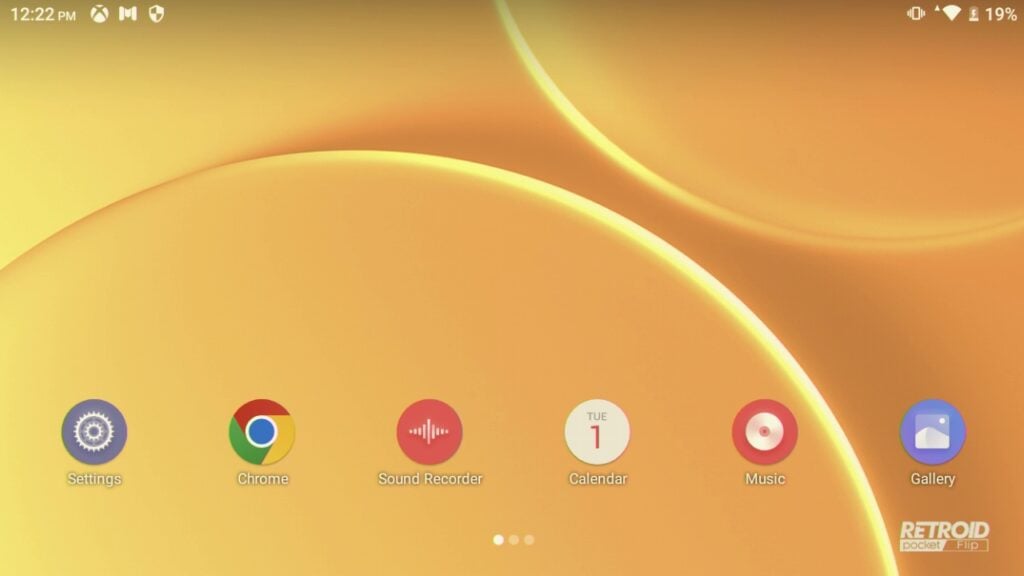
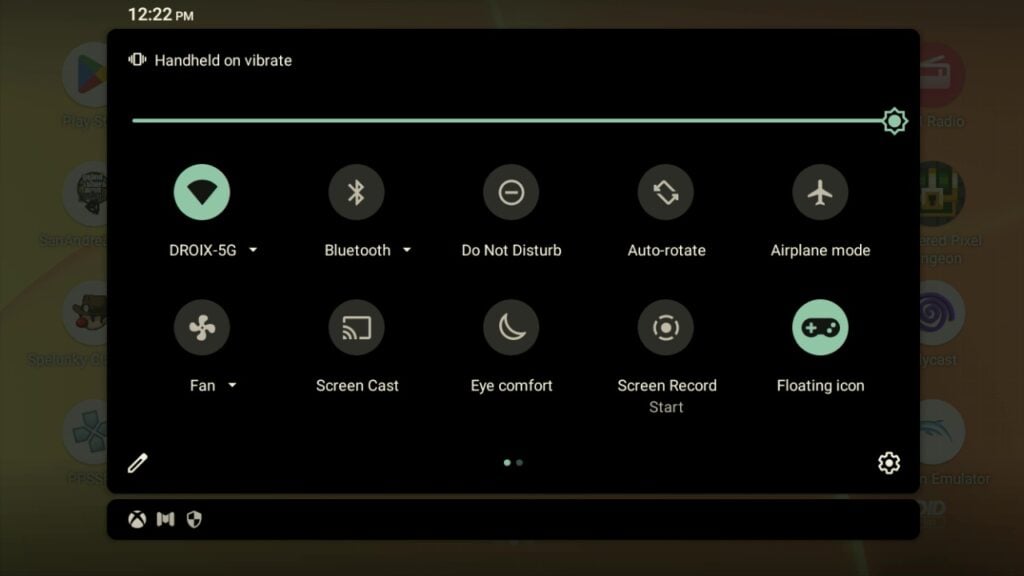
Na početnoj stranici vašeg Retroid uređaja morate kliknuti na ‘Settings’. Ako ne možete pronaći ikonu Settings, povucite prema dolje zaslon obavijesti, a zatim još jednom povucite prema dolje. Ikona za postavke nalazit će se u donjem desnom kutu proširenog zaslona.

Kada uđete u postavke, pomaknite se do samog dna i otvorite ‘System’.

Ovdje kliknite na Advances -> Reset options

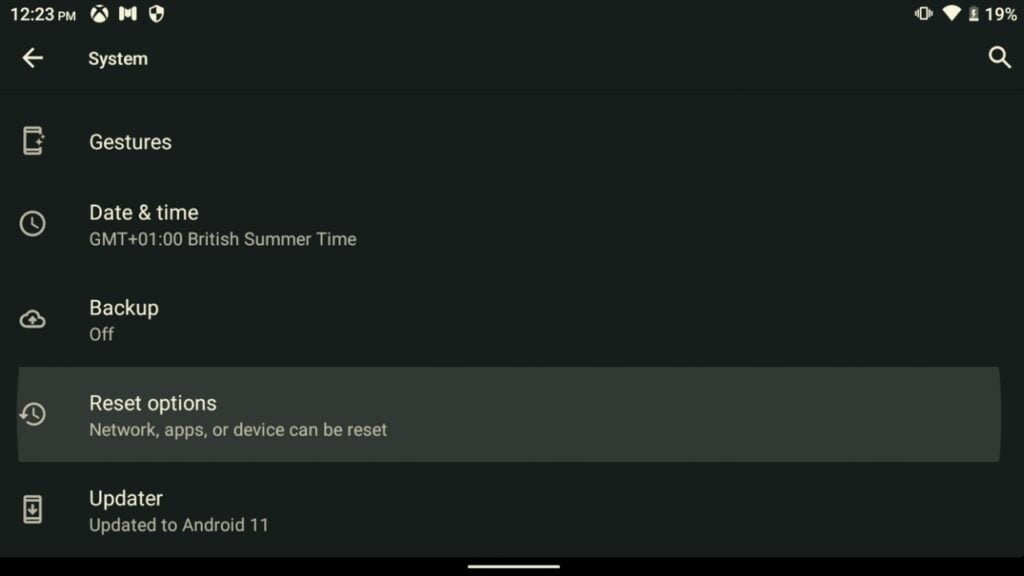
Erase all data (factory reset)
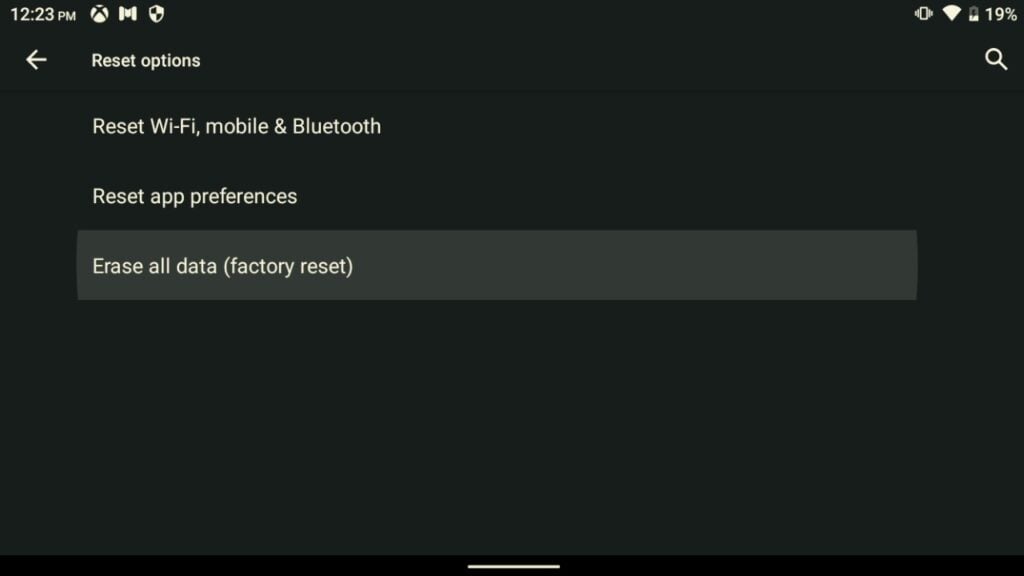
Pritisnite Erase data; ako je baterija manja od 30%, pojavit će se upozorenje. Samo provjerite je li uređaj spojen na napajanje i nastavite. Erase data.
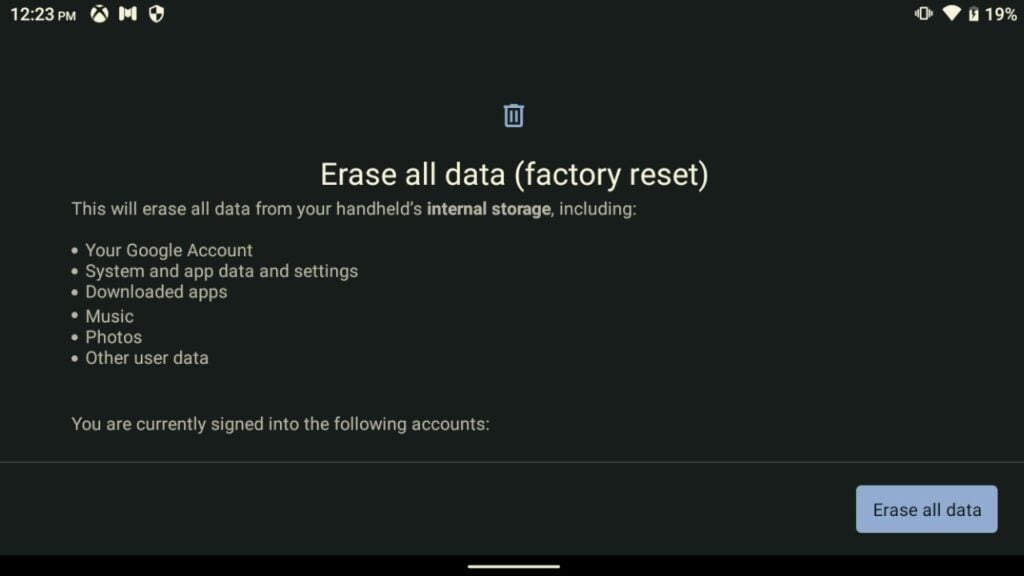

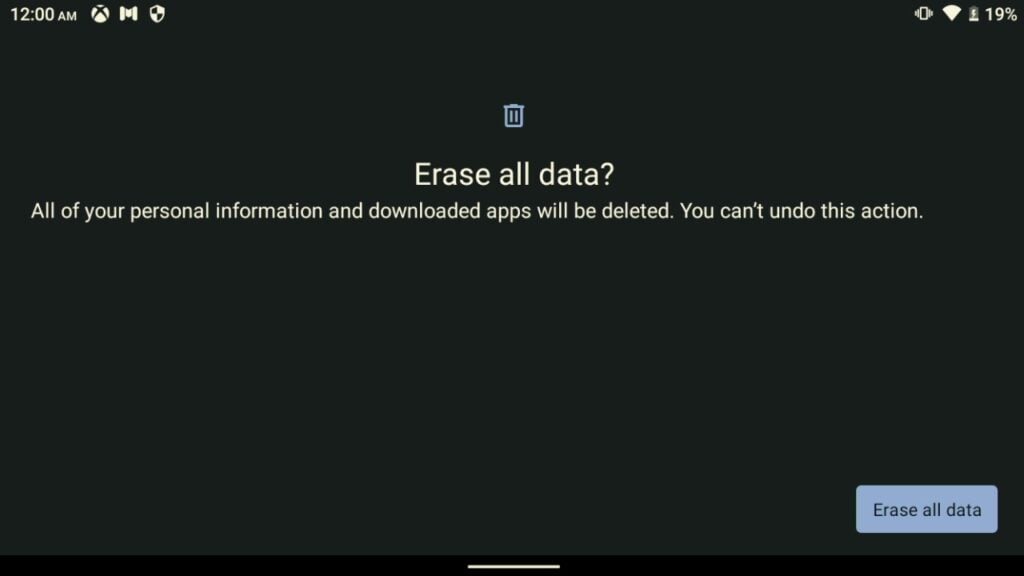
Uređaj će se sada ponovno pokrenuti. Ako uređaj prodajete ili darujete, ovdje zastanite. Pustite da obriše podatke i ponovno se pokrene, a kada se ponovno upali, držite tipku za uključivanje/isključivanje dok se ne ugasi i gotovo.
Ako pak zadržavate uređaj, nastavit ćemo s postavljanjem.
Uređaj će se sada pokrenuti; tijekom učitavanja vidjet ćete logo pokretanja Retroid.
Program za postavljanje automatski će se pokrenuti i početi. Pratite upute uz željene postavke i opcije.
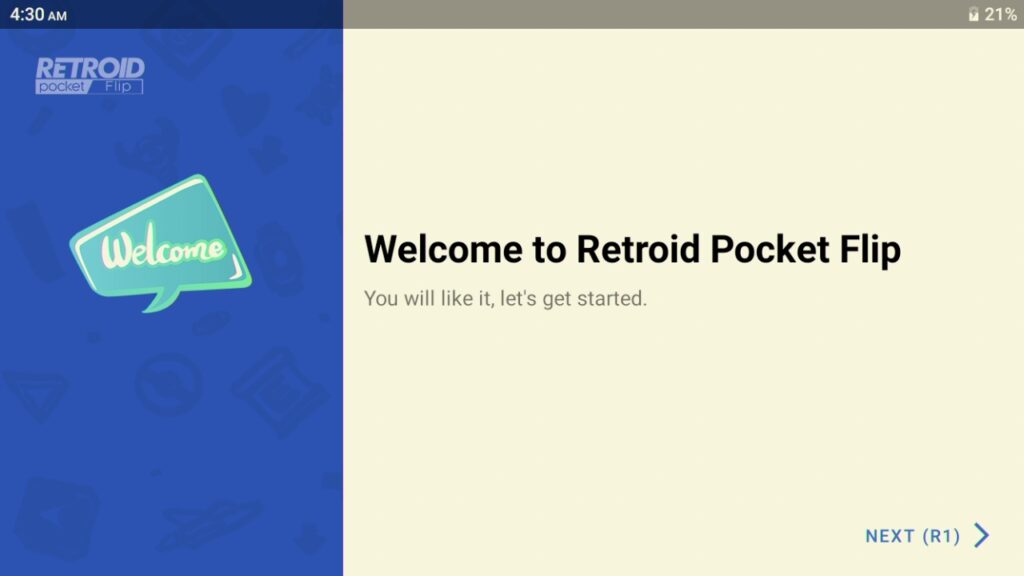
Preporučuje se povezivanje s internetom i omogućavanje Google Play Services.
Pojavit će se zaslon koji pita koje aplikacije želite unaprijed instalirati. Pregledajte ih i odaberite one koje želite. Ako niste sigurni, preporučujem da odaberete sve.
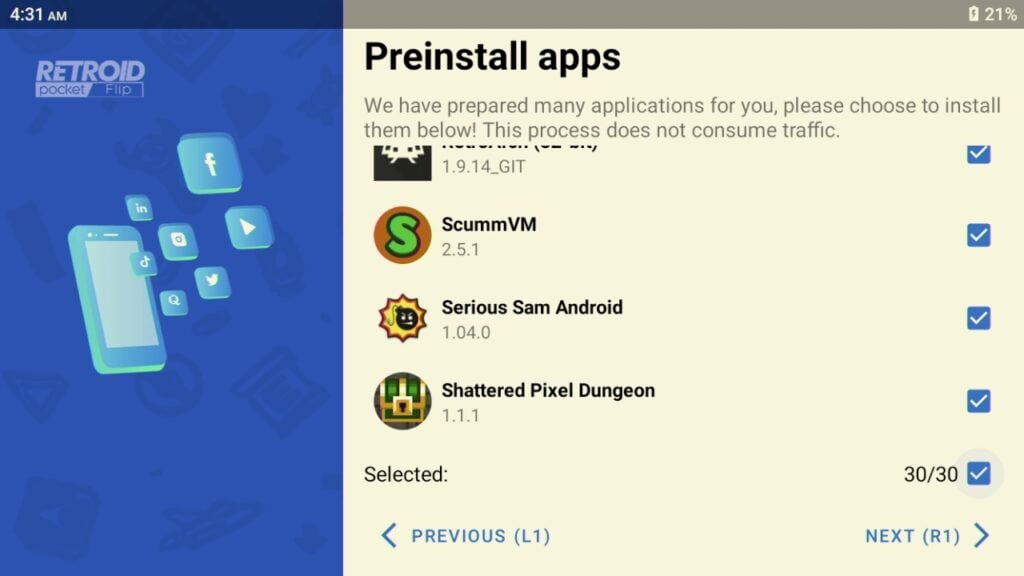
Odabrane aplikacije tada će početi s instalacijom.
Odaberite željeni launcher. Prilagođeni launcher za Retroid i ugrađeni launcher za Android.

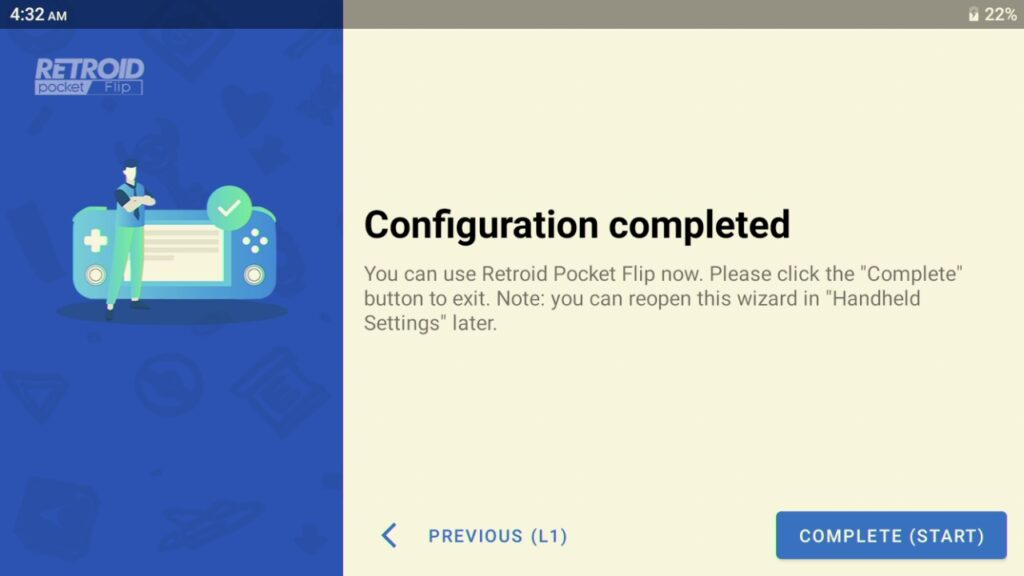
Sada ste završili i počnite uživati u svom uređaju!
Latest from the blog
Visit the blog EPOMAKER HE65 V2 TMR recenzija – 8K bežična brzina i hibridne sklopke za kompaktno igranje
19. listopada 2026.
EPOMAKER HE65 V2 TMR recenzija – 8K bežična brzina i hibridne sklopke za kompaktno igranje
19. listopada 2026.
 ONEXPLAYER 3 recenzija – 8,8-inčno AMOLED igranje, modularne kontrole i iznenađujuće trajanje baterije
14. listopada 2026.
ONEXPLAYER 3 recenzija – 8,8-inčno AMOLED igranje, modularne kontrole i iznenađujuće trajanje baterije
14. listopada 2026.
 Najavljen KONKR Pocket BLOCK: mala vertikalna Android ručna konzola sa zaslonom 4:3
1. listopada 2026.
Najavljen KONKR Pocket BLOCK: mala vertikalna Android ručna konzola sa zaslonom 4:3
1. listopada 2026.
 KONKR Pocket ADVANCE recenzija – Android prijenosna konzola za igranje veličine džepa usmjerena na GBA
24. rujna 2026.
KONKR Pocket ADVANCE recenzija – Android prijenosna konzola za igranje veličine džepa usmjerena na GBA
24. rujna 2026.
Pitanja i odgovori 3
Zdravim,
prosim o pomoc… snazim sa naistalovat firmware do miyoo aby som potom mohol nahodit onion os v4.2 ale nic sa nedeje…skusam vsetko ale ta raketa sa mi nikdy nezobrazi len logo miyoo a potom len nabijanie… nemam uz ani povodnu kartu nakolko na tej zmizli hry a dalsie veci a teda som ju naformatoval… zalohu som si urobil ale ked ju prekopirujem naspat na kartu akoby tam ani nebola… cital som niekde ze treba co najmansiu sd kartu… nasiel som 2gb ale ani tu mi nechce nacitat… viete mi prosim pomoct?
Have you tried our guide on how to install Onion OS on Miyoo Mini Plus? https://droix.net/knowledge… ?
Vyzkoušeli jste našeho průvodce, jak nainstalovat Onion OS na Miyoo Mini Plus?
https://droix.net/knowledge…