




Datoteke korištene u ovom vodiču
Dnevnik promjena
- Izvorni vodič: Ponovna instalacija Windows na ručnim uređajima
Starije verzije mogu se preuzeti za vraćanje - svaka verzija čuva vlastitu potvrđenu datoteku.
Ponovna instalacija vašeg operativnog sustava Windows može se izvršiti iz nekoliko razloga. Bilo da nešto nije u redu, pripremujete se za prodaju svog ručnog uređaja ili jednostavno želite osvježiti svoj uređaj, ovaj vodič će vam pokazati kako izvršiti čistu instalaciju.
Za većinu ručnih uređaja, od Ayaneo 2 do Anbernic Win600 i ONEXPLAYER 2, postupak je vrlo sličan, pa ćemo u ovom vodiču obuhvatiti sve te modele i još mnogo toga; razlikujući gdje je potrebno. Neki drugi ručni uređaji, notably GPD uređaji, imaju vlastiti postupak za ponovnu instalaciju Windows. Za GPD uređaje slijedite naš vodič ovdje.
Prvi proces bit će isti za sve uređaje, pa bez obzira na to što koristite, pratite ove korake. Ako vaš uređaj nije upotrebljiv iz bilo kojeg razloga, prvi dio može se obaviti na drugom računalu. Time će se izbrisati vaš sustav, stoga napravite sigurnosnu kopiju svih podataka koje želite zadržati.
Za ovaj odjeljak trebat će vam:
- Vaš uređaj – priključen i puni se.
- Brzi USB flash disk kapaciteta 16 GB ili većeg.
- Internetna veza.
Instalacija Windows
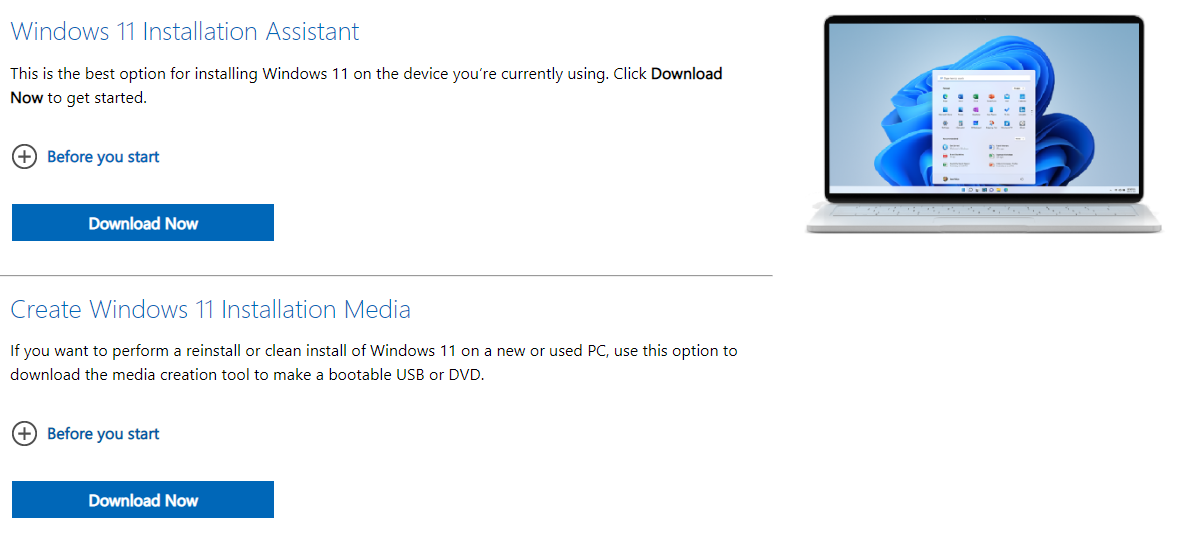
Prvi korak je preuzimanje alata Windows 11 Media Creation Tool. Iako možemo koristiti Windows 11 Installation Assistant za instalaciju Windows 11 na vaš uređaj, u ovom ćemo vodiču izraditi Windows 11 instalacijske medije. Stoga kliknite ‘Download Now’ ispod opcije Create Windows 11 Installation Media.
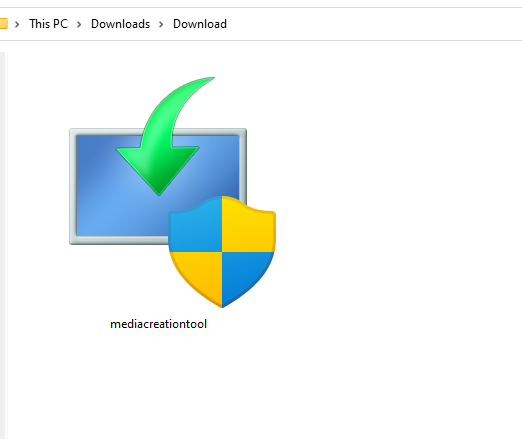
Nakon što se preuzimanje dovrši, pronađite program na mjestu gdje ste ga preuzeli. Nazvat će se ‘mediacreationtool’. Dvostruko kliknite da biste pokrenuli aplikaciju. Unesite podatke administratora; ako ih ne znate, zamolite administratora svog uređaja da ih unese, a zatim kliknite Yes.
Program će učitati Obavijesti i Uvjete licenciranja. Pročitajte ih i kliknite ‘Accept’ ako se slažete. Sada možete započeti izradu pokretačkog uređaja.

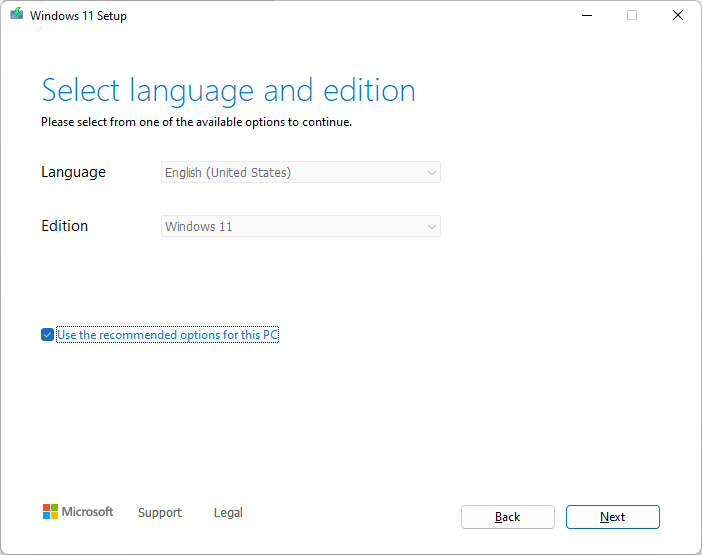
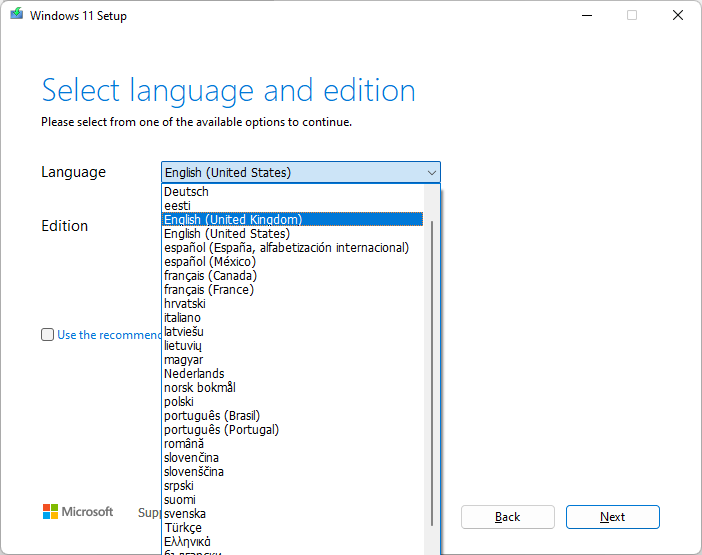
Od vas će se tražiti da odaberete jezik i izdanje Windows 11 za izradu instalacijskih medija. Ako želite promijeniti jezik i izdanje u odnosu na automatski odabranu opciju, poništite kvačicu uz ‘Use the recommended options for this PC’ i izvršite željene promjene. Kada budete zadovoljni svojim izborima, kliknite ‘Next’.
Provjerite pišete li na USB Drive, a ne na ISO datoteku.

Ako to još niste učinili, priključite USB uređaj koji želite koristiti u svoj ručni konzolni uređaj. Ako vaš ručni konzolni uređaj nema USB port i/ili nemate USB-C flash disk, morat ćete koristiti USB Dock kako biste dodali potrebni port na uređaj. Kada vidite Uklonjivi pogon (Removable drive), kliknite ‘Next’.

Program će tada preuzeti Windows 11 prije nego što ga zapiše na vaš USB pogon. Slobodno si pripremite kavu ili nastavite koristiti svoj ručni konzolni uređaj.
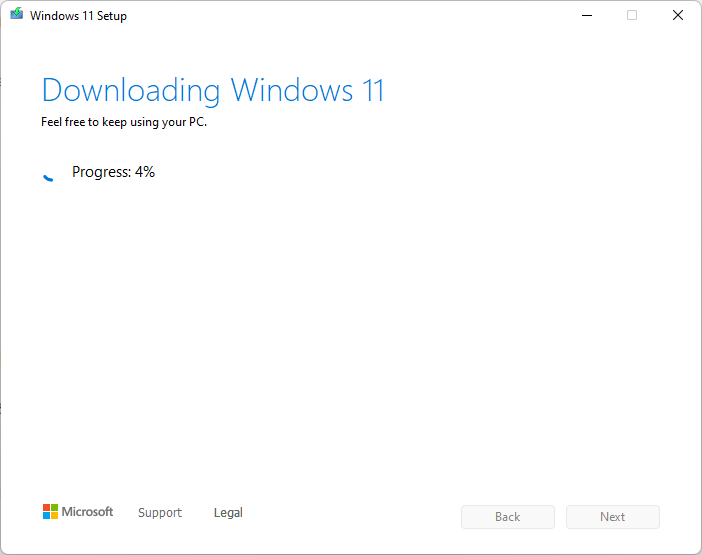
Mediji će se izraditi pomoću preuzete kopije. Pustite da postupak završi.
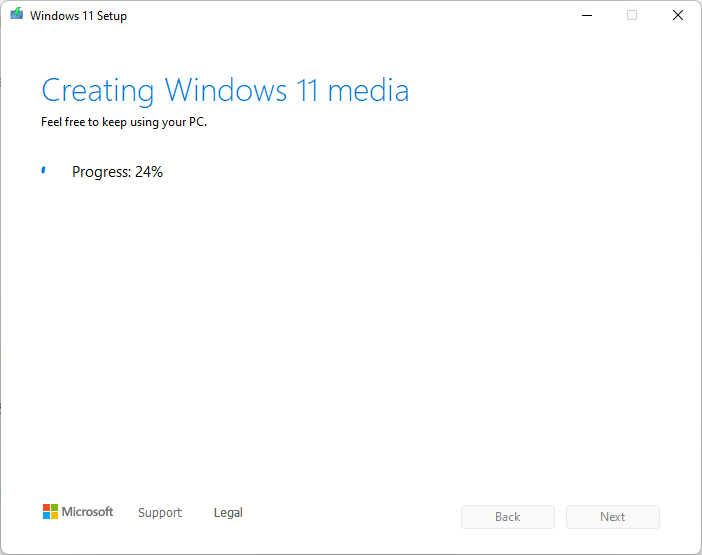
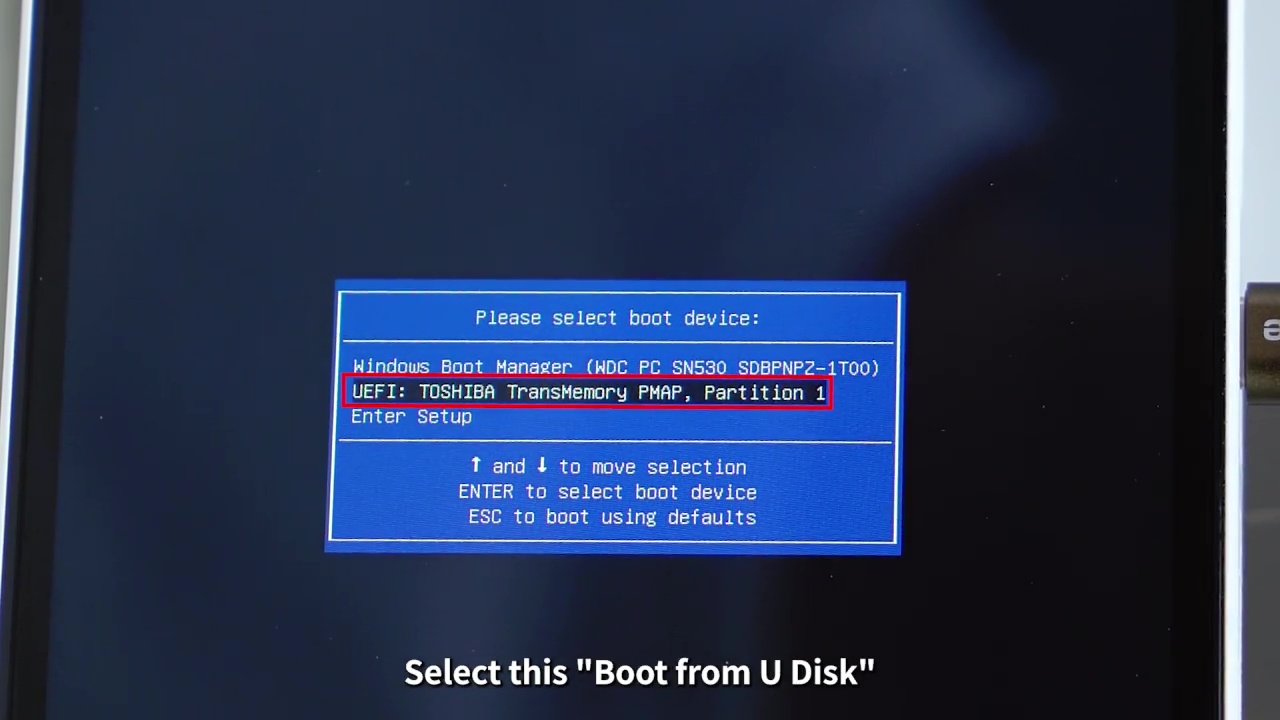
Kada su instalacijski mediji izrađeni i pojavi se poruka ‘Your USB flash drive is ready’, možete kliknuti ‘Finish’ i ponovno pokrenuti uređaj. Pokretat ćemo s tog pogona. To se razlikuje kod većine uređaja, pa ćemo proći kroz nekoliko primjera. Ako vaš uređaj nije objašnjen, pogledajte njegov priručnik ili isprobajte jednu od ovih metoda – vjerojatno će uspjeti.
| Ayaneo | ANBERNIC WIN600 | ONEXPLAYER |
| Priključite tipkovnicu i pritisnite F7 tijekom pokretanja uređaja da biste ušli u Boot Menu. Odaberite USB pogon. | Priključite tipkovnicu i pritisnite F7 tijekom pokretanja uređaja da biste ušli u Boot Menu. Odaberite USB pogon. | Uključite ONEXPLAYER Kada ugledate logotip, pritisnite DESKTOP tipku i Volume + tipku istovremeno Time će se prikazati izbornik za pokretanje. Pritisnite i držite Keyboard tipku sekundu ili dvije dok ne zasvijetli. koristite D-Pad za odabir USB pogona i pritisnite START gumb za nastavak. |
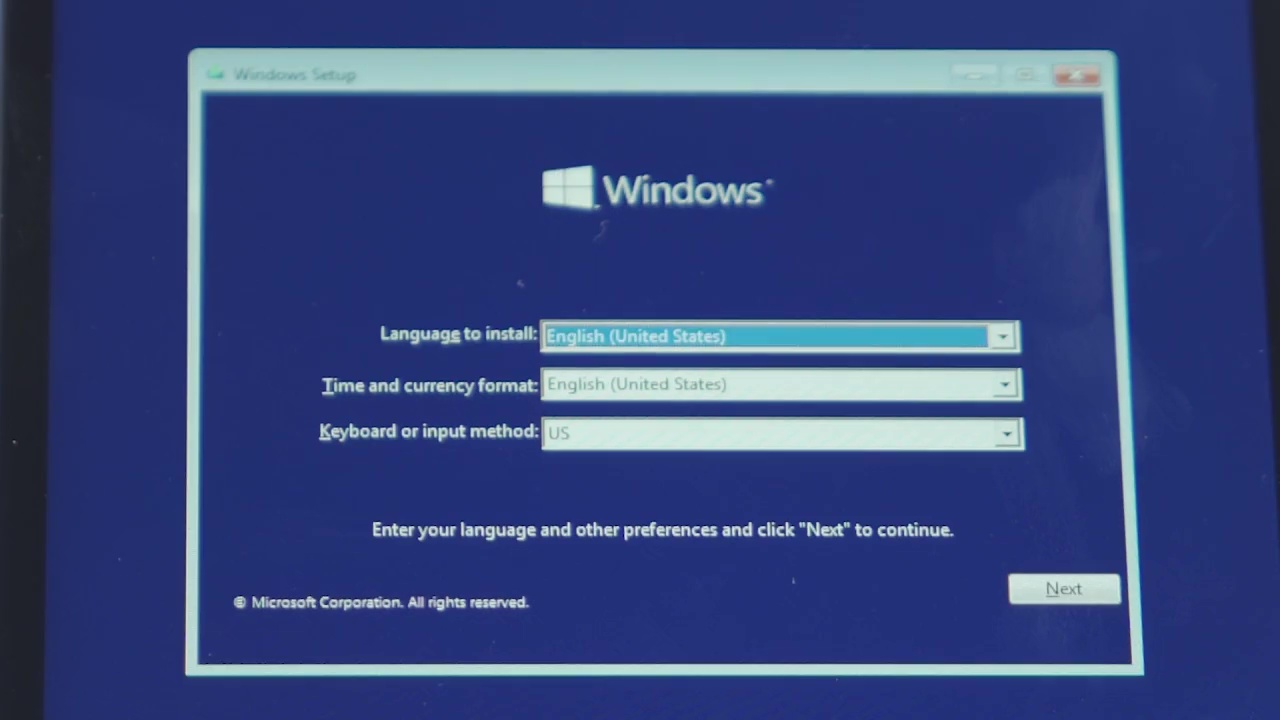
Nakon što uđete u izbornik pokretanja, odaberite USB i pokrenite ga. Nakon što se učita, možete odabrati željeni jezik, vrijeme & format valute i tipkovnicu po vašem izboru.
Kliknite na ‘Install Now’ (Instaliraj sada) i prihvatite Odredbe i uvjete.
Kliknite na Custom Install (Prilagođena instalacija). Zatim odaberite svoj sustavski disk; to će biti najveća particija na vašem ručnom uređaju. Kliknite ‘Format’ (Formatiraj), a zatim ‘OK’. Nakon što je to dovršeno, kliknite ‘Next’ (Dalje).
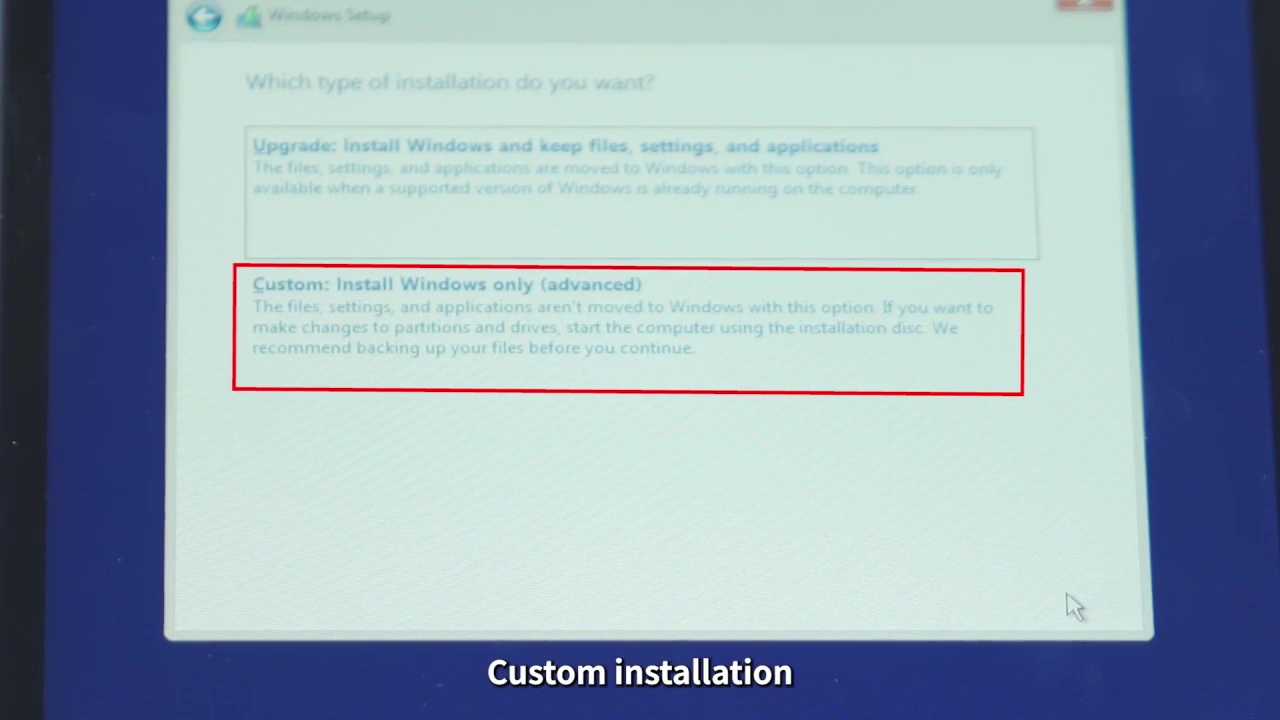
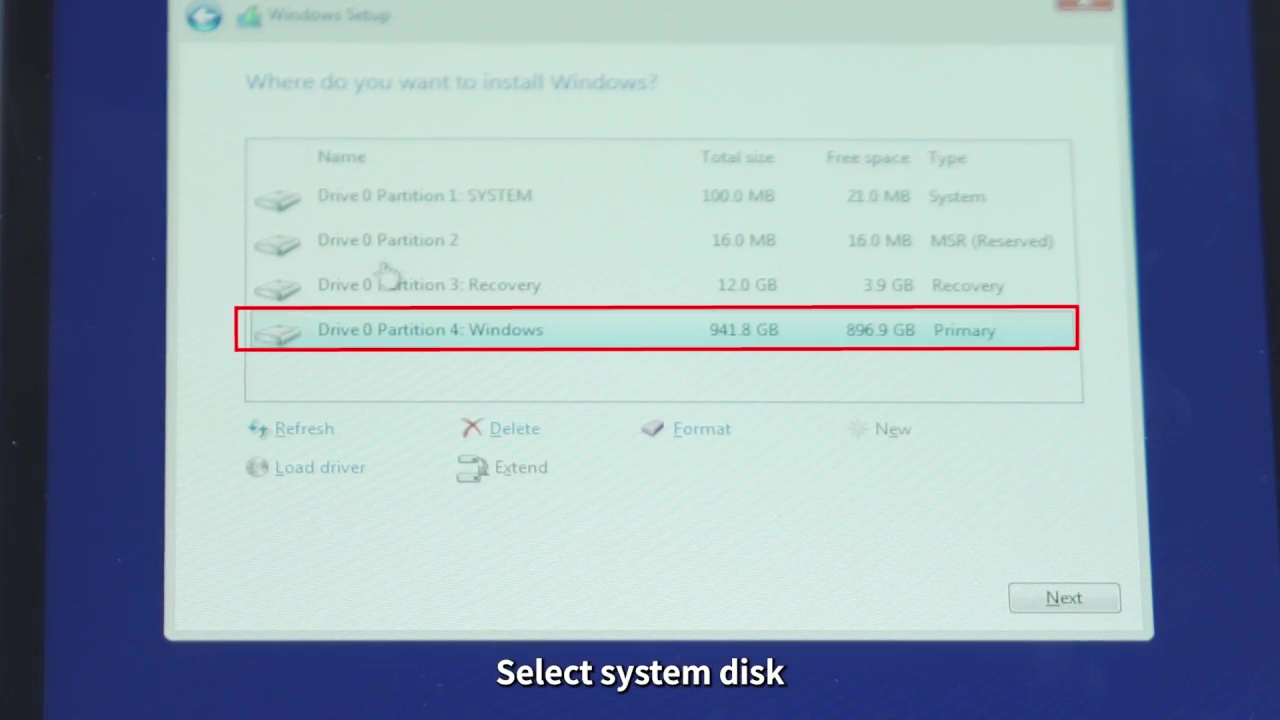
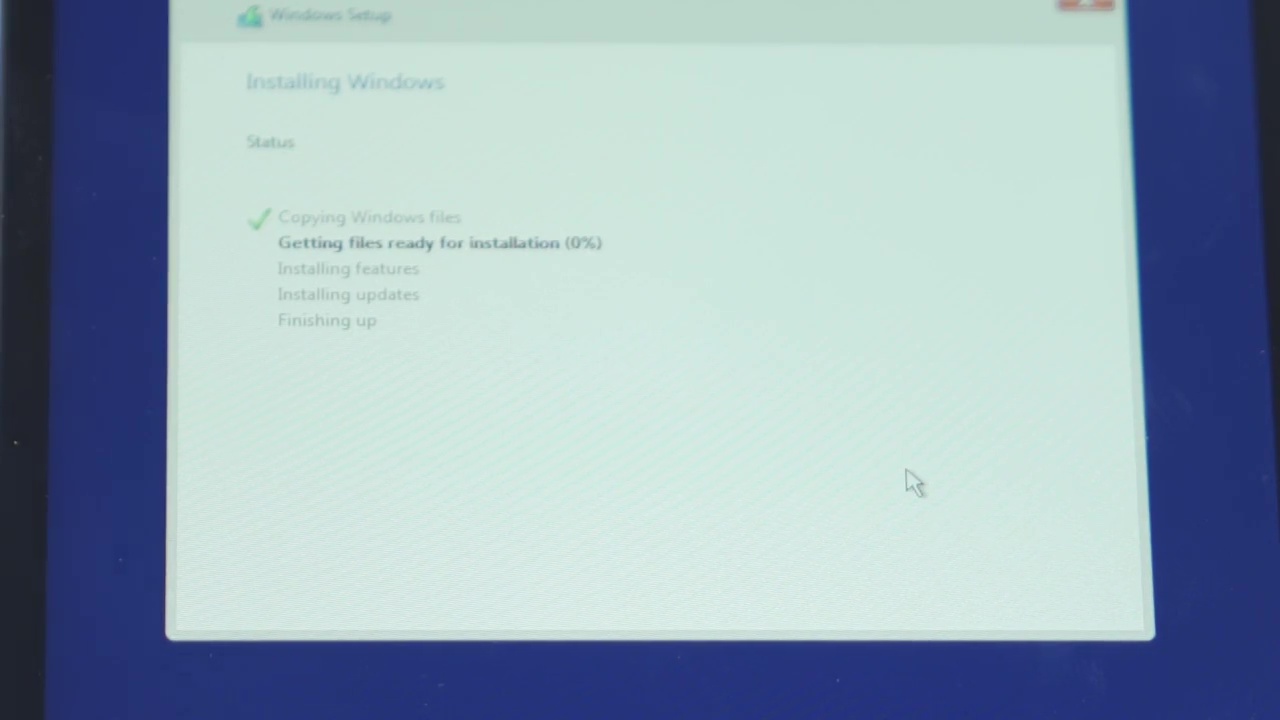
Windows će se instalirati; pustite da završi proces. Nakon što se dovrši, automatski će ponovno pokrenuti vaš ručni uređaj.
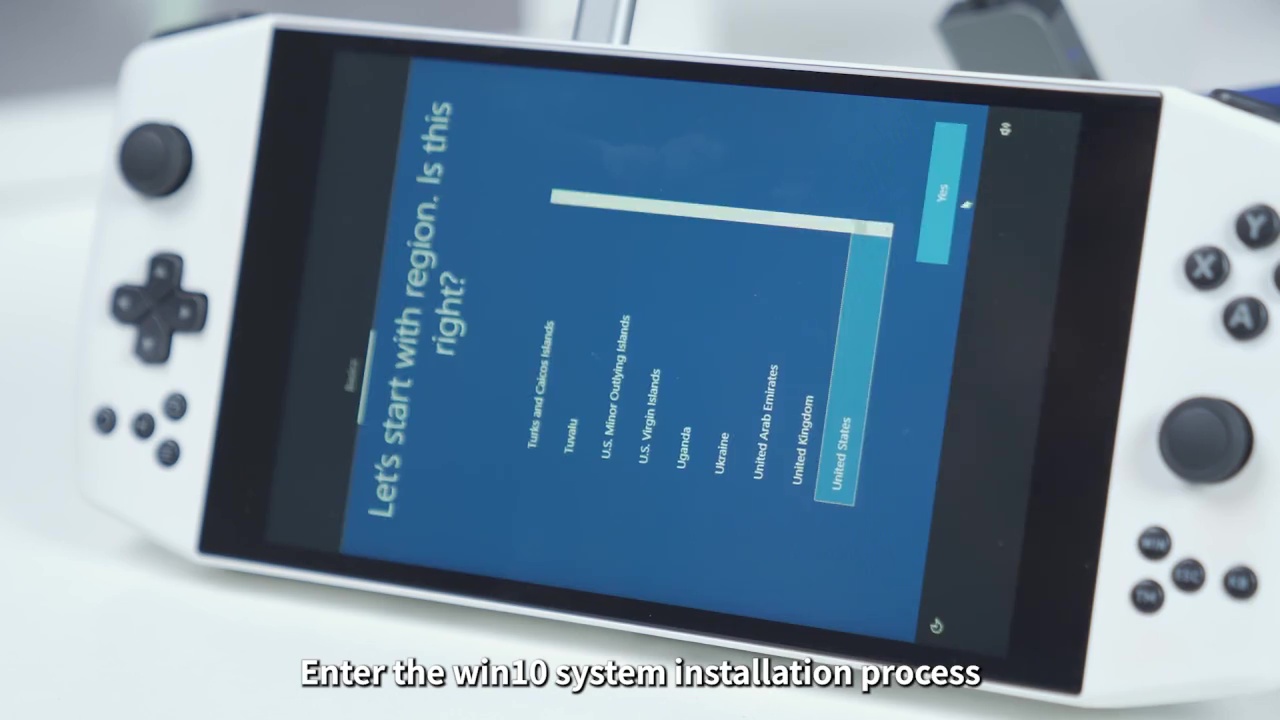
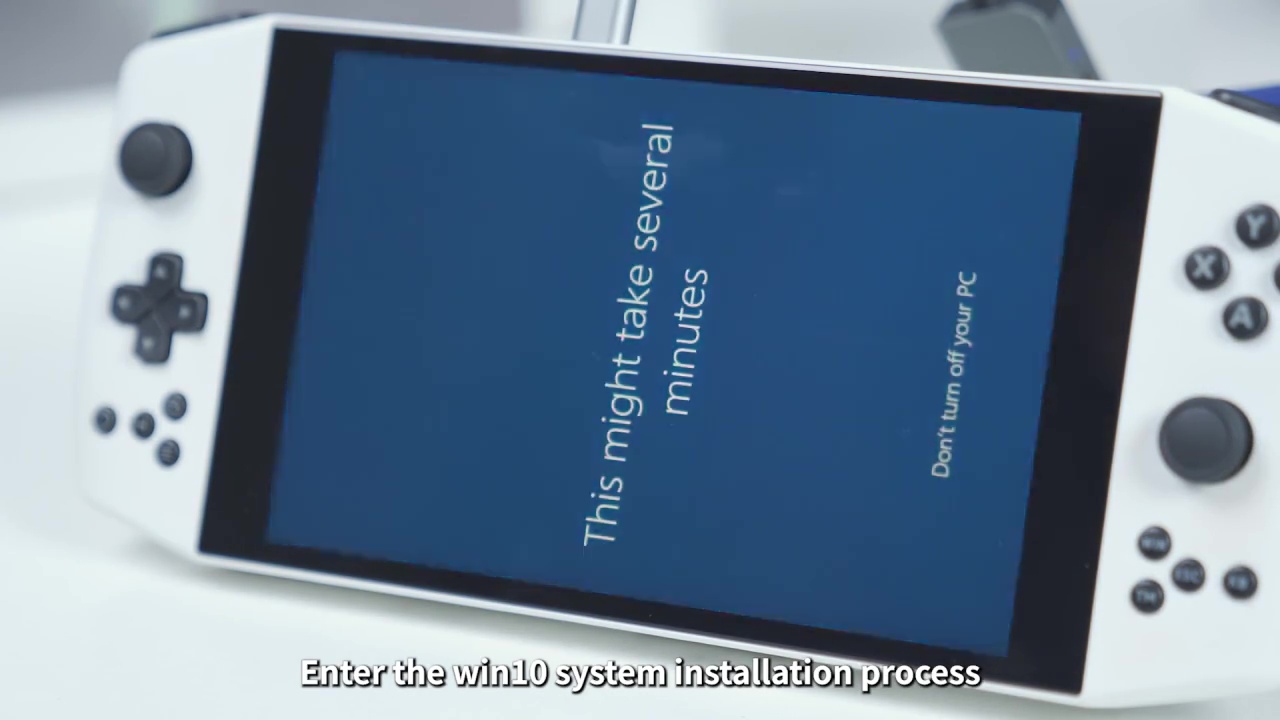
Vaš sustav će se pokrenuti u Windows instalaciji i započeti postavljati OS. Neki uređaji prikazat će ovaj dio u portretnom načinu umjesto očekivanog pejzažnog načina. To je u redu; jednostavno nastavite s uređajem u portretnoj orijentaciji. Prođite kroz proces instalacije unoseći željene postavke.
Pustite da ručni uređaj završi postavljanje. Kada to bude gotovo, pokrenut će se Windows. Odatle, ako je potrebno, možete kliknuti desnom tipkom miša i odabrati Display Settings (Postavke prikaza). Odatle možete pomicati prema dolje i promijeniti Display Orientation (Orijentaciju prikaza) u ‘Landscape’ (Pejzažno) kako bi odgovaralo uređaju. Čestitamo, uspješno ste instalirali svježu kopiju Windows na svoj uređaj.
Instaliranje upravljačkih programa
Sljedeći korak je instalirati sve upravljačke programe kako bi uređaj ispravno radio. Ovdje se vodič počinje dodatno razdvajati. Kliknite na povezani sadržaj u nastavku kako biste pronašli vodič za svoj uređaj.
Anbernic WIN600
Anbernic WIN600 ima relativno jednostavan način instaliranja upravljačkih programa. Nakon što pokrenete Windows, idite na ovu poveznicu ovdje kako biste preuzeli paket upravljačkih programa. Preuzmite i raspakirajte datoteku. Unutra ćete pronaći mapu pod nazivom ‘driver’, u kojoj su pojedinačni upravljački programi numerirani u svojim mapama.
Pregledajte svaku mapu upravljačkih programa redom, kliknite desnom tipkom miša na ‘Install.bat’ i odaberite ‘Pokreni kao administrator’. Pojavit će se kratki prozor Command Prompta koji će zatim nestati. Činit će se da se ništa nije dogodilo, ali su upravljački programi instalirani. Nakon što završite sa svima, ponovno pokrenite uređaj.
Preuzmite i instalirajte „Automatsko otkrivanje za Windows 11” ažuriranja upravljačkih programa tvrtke AMD i provjerite koristite li najnoviju verziju. Ponovno pokrenite uređaj nakon instalacije. Kada je instalacija dovršena, otvorite Postavke > Zaslon > Skaliranje GPU-a > UKLJUČENO. To će omogućiti igrama niže rezolucije da automatski zauzmu cijeli zaslon.
Preuzmite i instalirajte aplikaciju RivaTuner Statistics Server. Nakon instalacije otvorite je i postavite „Ograničenje broja sličica u sekundi“ (Framerate Limit) na 60. Time ćete osigurati da igre ne rade brže od 60 sličica u sekundi te da se dodatna računalna snaga ne troši uzalud.
I tako, gotovi ste i spremni za igranje!
Ayaneo
Ovaj dio vodiča obuhvaća sve Ayaneo uređaje, pri čemu mogu postojati određene razlike između pojedinih uređaja. One će biti navedene po potrebi.
Na svom uređaju preuzmite potrebne upravljačke programe za svoj ručni konzolni PC. Dostupni su ovdje. Svaki paket upravljačkih programa označen je za uređaj kojem je namijenjen. Jednostavno pronađite i preuzmite SVE one koji odgovaraju vašem uređaju.

Za svaki upravljački program, osim onih iz AMD-a, raspakirajte datoteku i slijedite postupak instalacije. Za AMD upravljačke programe veza Preuzmi vodit će vas na web stranicu tvrtke AMD. Odatle možete preuzeti Windows upravljačke programe kako bi se automatski detektirale komponente koje imate i instalirali ispravni upravljački programi.
Nakon što instalirate sve upravljačke programe, provjerite jesu li svi pravilno instalirani tako da otvorite Upravitelj uređaja i pregledate svaku kategoriju. Ako nema nepoznatih uređaja, svi su upravljački programi uspješno instalirani. Ako ih ima, provjerite jeste li preuzeli i instalirali upravljački program za tu komponentu. Ako i dalje postoje problemi, obratite se korisničkoj podršci tvrtke DroiX.
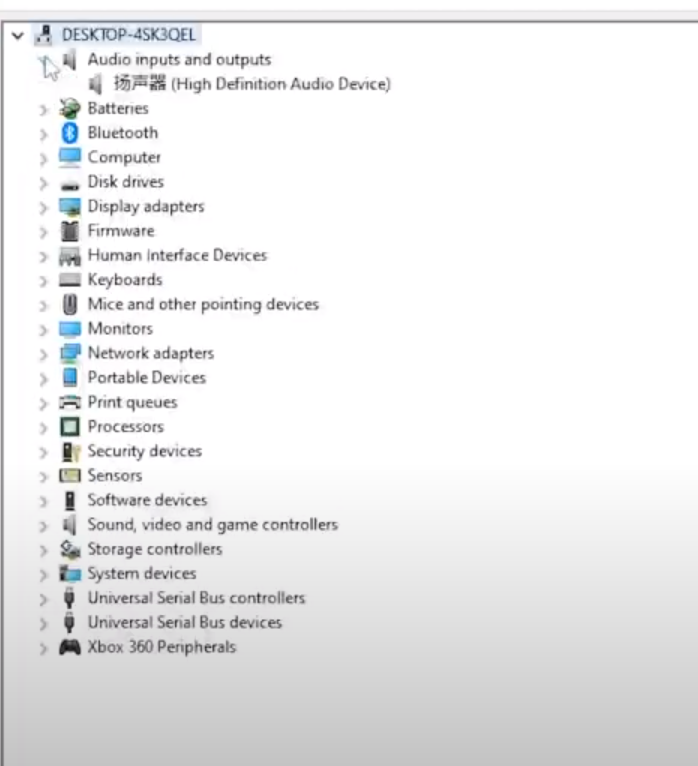
Kada to bude učinjeno i ne bude nepoznatih uređaja, proces je dovršen te možete slobodno igrati na svom Ayaneo uređaju.
ONEXPLAYER
Ovaj dio vodiča obuhvaća sve ONEXPLAYER uređaje, pri čemu mogu postojati određene razlike između pojedinih uređaja. One će biti navedene po potrebi.
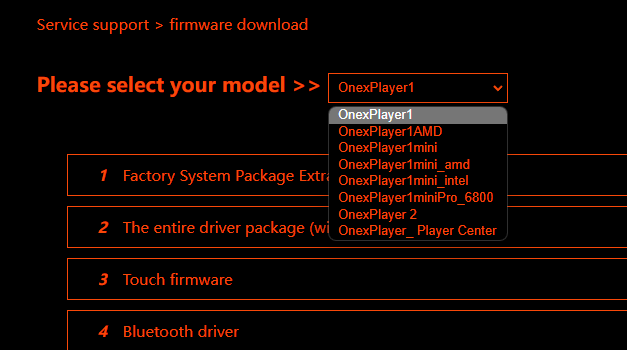
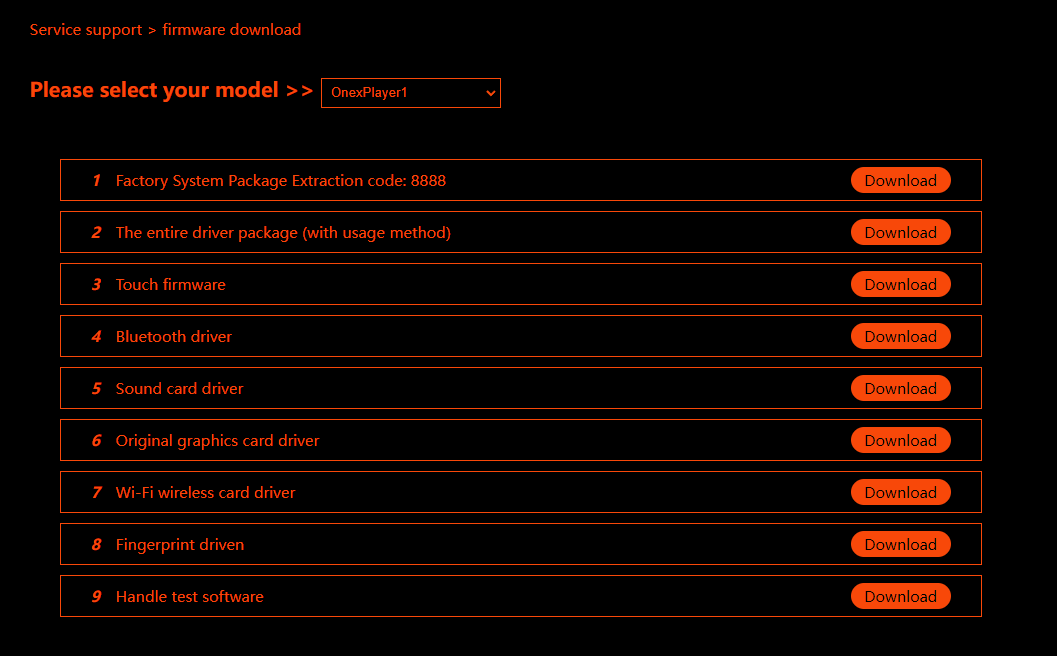
Nakon što pristupite sustavu Windows na svom ručnom uređaju, posjetite web stranicu s upravljačkim programima ovdje. Odaberite svoj uređaj iz padajućeg izbornika. Preuzmite svaki softverski paket za svoj uređaj; oni će se preuzeti kao .rar datoteke, stoga preporučujem preuzimanje aplikacije WinRAR kako biste ih otvorili.
Nakon raspakiravanja pronađite datoteku Install.bat unutar svake mape i instalirajte upravljački program. Ovisno o upravljačkom programu i uređaju, može postojati slična instalacijska datoteka poput ‘Setup.exe’. Obavezno instalirajte sve dostupne upravljačke programe za svoj uređaj.
Nakon što uspješno instalirate sve upravljačke programe, uređaj je spreman za korištenje i možete započeti s igrom!
Ako sve bude u redu, uspješno ste instalirali novu kopiju sustava Windows na svoj ručni gaming PC, uz očuvane sve upravljačke programe. Na svom čistom PC-u možete se baviti igrama, produktivnošću i drugim aktivnostima.
Da biste pogledali druge ručne konzole pokretane sustavom Windows, kliknite ovdje.
Za više informacija o našim ostalim uslugama i proizvodima, pogledajte druge članke u Bazi znanja ovdje.
Latest from the blog
Visit the blog EPOMAKER HE65 V2 TMR recenzija – 8K bežična brzina i hibridne sklopke za kompaktno igranje
19. listopada 2026.
EPOMAKER HE65 V2 TMR recenzija – 8K bežična brzina i hibridne sklopke za kompaktno igranje
19. listopada 2026.
 ONEXPLAYER 3 recenzija – 8,8-inčno AMOLED igranje, modularne kontrole i iznenađujuće trajanje baterije
14. listopada 2026.
ONEXPLAYER 3 recenzija – 8,8-inčno AMOLED igranje, modularne kontrole i iznenađujuće trajanje baterije
14. listopada 2026.
 Najavljen KONKR Pocket BLOCK: mala vertikalna Android ručna konzola sa zaslonom 4:3
1. listopada 2026.
Najavljen KONKR Pocket BLOCK: mala vertikalna Android ručna konzola sa zaslonom 4:3
1. listopada 2026.
 KONKR Pocket ADVANCE recenzija – Android prijenosna konzola za igranje veličine džepa usmjerena na GBA
24. rujna 2026.
KONKR Pocket ADVANCE recenzija – Android prijenosna konzola za igranje veličine džepa usmjerena na GBA
24. rujna 2026.
Pitanja i odgovori