




इस गाइड में प्रयुक्त फ़ाइलें
बदलाव का
- स्रोत गाइड: हैंडहेल्ड उपकरणों पर Windows पुनः इंस्टॉल करें
पुराने संस्करण रोलबैक के लिए डाउनलोड करने योग्य रहते हैं - प्रत्येक संस्करण की अपनी सत्यापित फ़ाइल होती है।
अपने Windows OS को पुनः स्थापित करना कई कारणों से किया जा सकता है। चाहे कुछ गलत हो गया हो, आप अपना हैंडहेल्ड बेचने की तैयारी कर रहे हों या आप बस अपने डिवाइस को थोड़ा ताज़ा करना चाहते हों, यह गाइड आपको दिखाएगी कि कैसे एक साफ़ इंस्टॉल किया जाए।
अधिकांश हैंडहेल्ड्स के लिए, Ayaneo 2 से लेकर Anbernic Win600 और ONEXPLAYER 2 तक, प्रक्रिया बहुत समान है, इसलिए हम इस गाइड में उन सभी और अन्य को कवर करेंगे; जहाँ आवश्यक हो वहाँ अंतर बताते हुए। कुछ अन्य हैंडहेल्ड्स, विशेष रूप से GPD डिवाइस, में Windows को पुनः स्थापित करने की अपनी प्रक्रिया है। GPD डिवाइस के लिए हमारी गाइड यहाँ का पालन करें।
पहली प्रक्रिया वह होगी जहाँ गाइड सभी डिवाइस के लिए समान है, इसलिए आप जो भी उपयोग कर रहे हों, इन चरणों का पालन करें। यदि आपका डिवाइस किसी भी कारण से उपयोग करने योग्य नहीं है, तो पहला भाग किसी अन्य PC पर किया जा सकता है। यह आपके सिस्टम को मिटा देगा, इसलिए जो कुछ भी आप रखना चाहते हैं उसका बैकअप ले लें।
इस अनुभाग के लिए आपको आवश्यकता होगी:
- आपका डिवाइस – प्लग इन और चार्ज हो रहा हो।
- एक हाई-स्पीड 16GB या उससे बड़ी USB फ्लैश ड्राइव।
- इंटरनेट कनेक्शन।
Windows
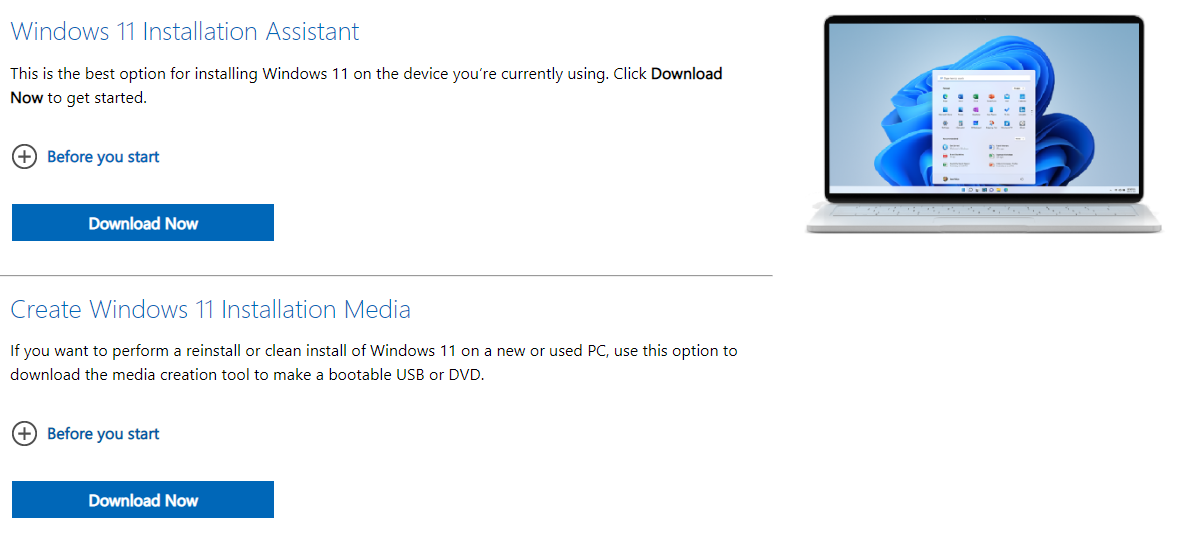
स्थापित करनापहला कदम Windows 11 Media Creation Tool डाउनलोड करना है। हालाँकि हम आपके डिवाइस पर Windows 11 स्थापित करने के लिए Windows 11 Installation Assistant का उपयोग कर सकते हैं, इस गाइड में हम Windows 11 Installation Media बनाएँगे। तो आगे बढ़ें और Create Windows 11 Installation Media के नीचे ‘Download Now’ पर क्लिक करें।
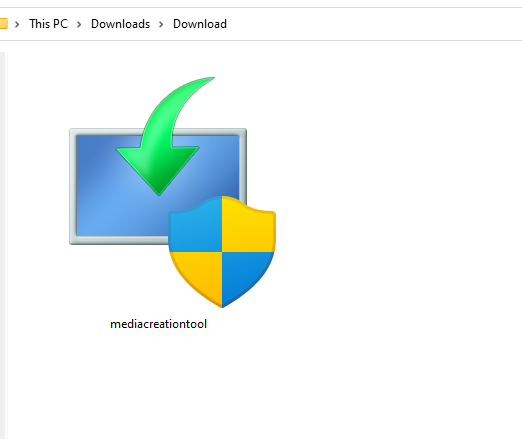
डाउनलोड पूरा होने के बाद, जहाँ आपने इसे डाउनलोड किया था वहाँ प्रोग्राम खोजें। इसे ‘mediacreationtool’ कहा जाएगा। एप्लिकेशन चलाने के लिए डबल-क्लिक करें। अपने एडमिनिस्ट्रेटर विवरण दर्ज करें, यदि आप उन्हें नहीं जानते हैं तो अपने डिवाइस के एडमिनिस्ट्रेटर से उन्हें दर्ज करने के लिए कहें, और हाँ पर क्लिक करें।
प्रोग्राम Notices और License terms लोड करेगा। उन्हें पढ़ें और यदि आप चाहें तो ‘Accept’ पर क्लिक करें। अब आप एक बूटेबल डिवाइस बनाना शुरू कर सकते हैं।

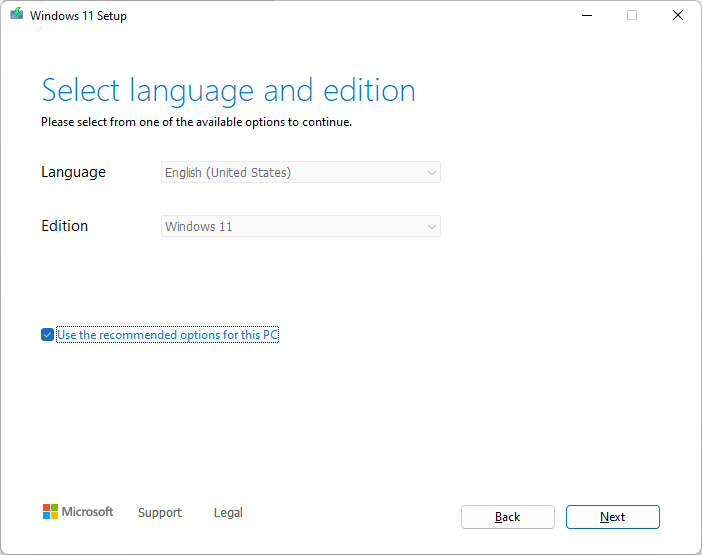
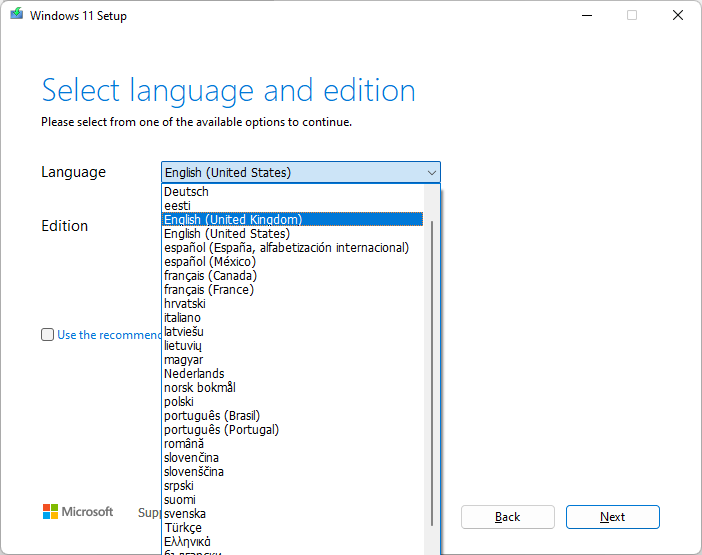
इंस्टॉलेशन मीडिया बनाने के लिए आपसे अपनी भाषा और Windows 11 का संस्करण चुनने के लिए कहा जाएगा। यदि आप स्वतः-चयनित विकल्प से अपनी भाषा और संस्करण बदलना चाहते हैं तो ‘Use the recommended options for this PC’ का चयन हटाएँ और जो भी परिवर्तन आप चाहें करें। एक बार जब आप अपने चयनों से संतुष्ट हो जाएँ तो ‘Next’ पर क्लिक करें।
सुनिश्चित करें कि आप USB Drive पर फ्लैश कर रहे हैं न कि ISO फ़ाइल पर।

यदि आपने पहले से नहीं किया है, तो जिस USB डिवाइस का उपयोग आप करना चाहते हैं उसे अपने हैंडहेल्ड में प्लग करें। यदि आपके हैंडहेल्ड में USB पोर्ट नहीं है और/या आपके पास USB-C फ्लैश ड्राइव नहीं है तो आपको डिवाइस में आवश्यक पोर्ट जोड़ने के लिए USB Dock का उपयोग करना होगा। एक बार जब आप Removable drive देख सकें, तो ‘Next’ पर क्लिक करें।

फिर प्रोग्राम Windows 11 को डाउनलोड करेगा और इसे आपकी USB ड्राइव पर फ्लैश करेगा। बेझिझक एक कप कॉफ़ी बनाएँ या अपने हैंडहेल्ड का उपयोग जारी रखें।
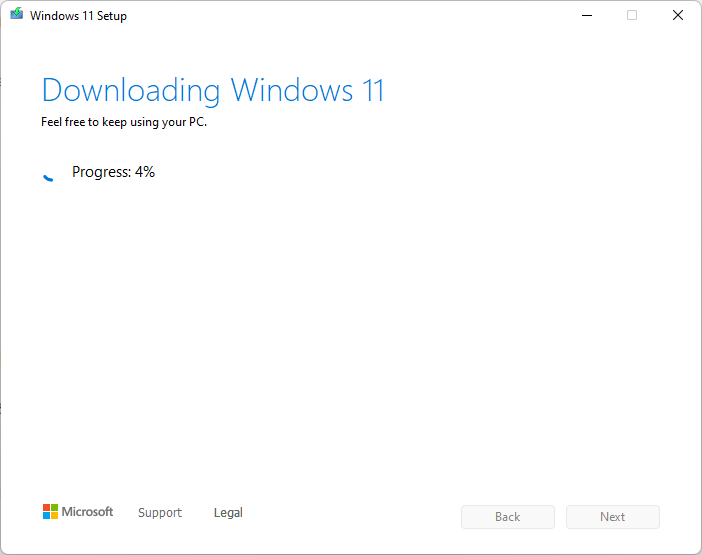
यह डाउनलोड की गई प्रति का उपयोग करके मीडिया बनाएगा। इसे अपना काम करने दें।
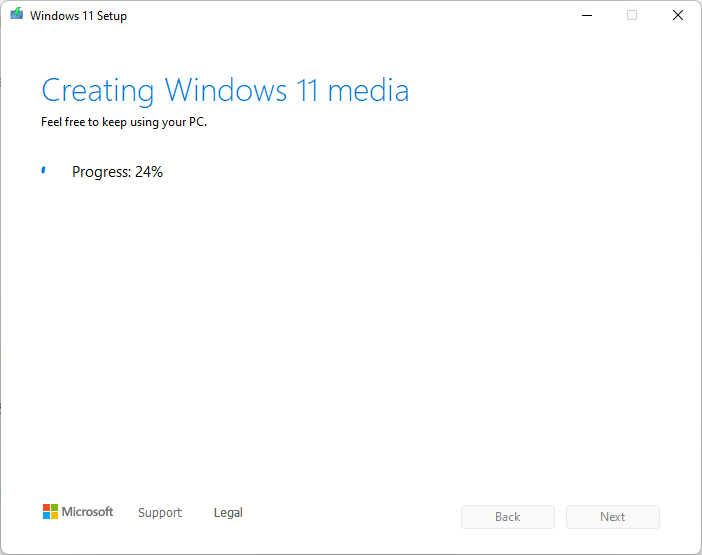
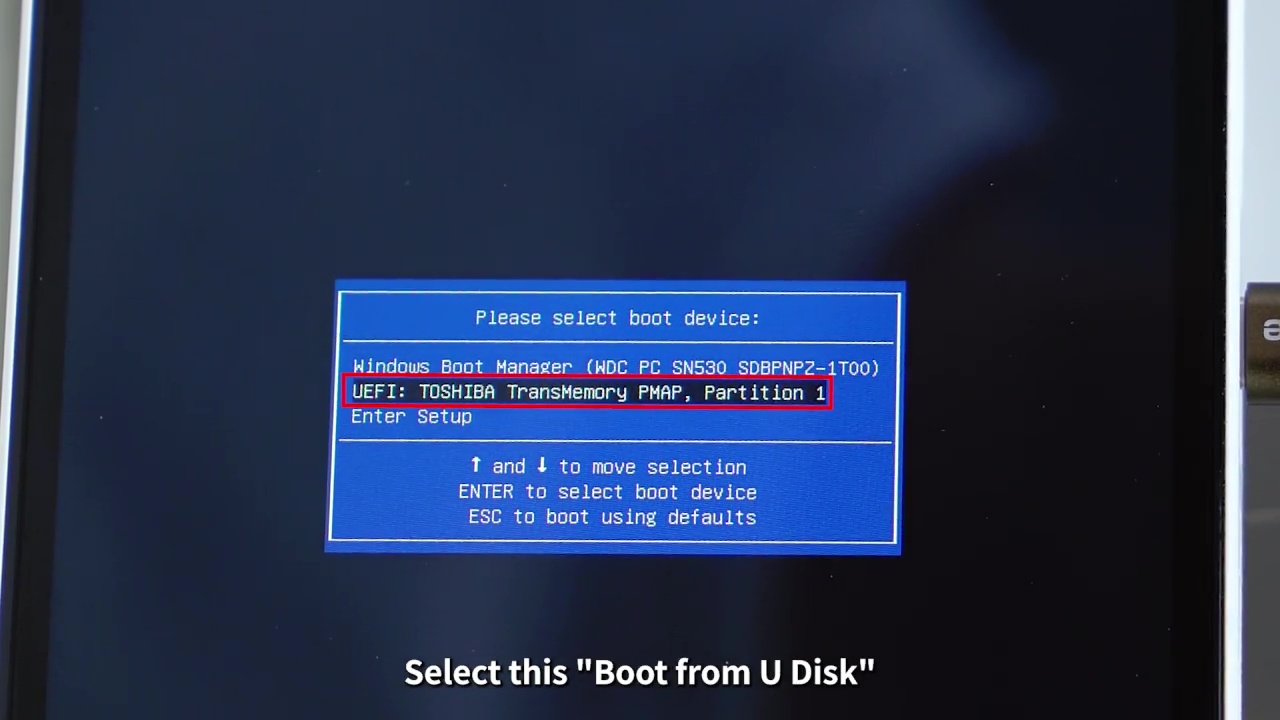
एक बार इंस्टॉलेशन मीडिया बन जाने और यह कहने के बाद कि ‘Your USB flash drive is ready’ आप ‘Finish’ पर क्लिक करके रीबूट कर सकते हैं। हम ड्राइव से बूट करेंगे। यह अधिकांश डिवाइस के लिए अलग होगा, इसलिए हम उनमें से कुछ पर चर्चा करेंगे। यदि आपके डिवाइस को समझाया नहीं गया है तो उसके मैनुअल का संदर्भ लें, या इनमें से कोई एक तरीका आज़माएँ, संभावना है कि यह काम करेगा।
| Ayaneo | ANBERNIC WIN600 | ONEXPLAYER |
| एक कीबोर्ड कनेक्ट करें और डिवाइस बूट होते समय Boot Menu में प्रवेश करने के लिए F7 दबाएँ। USB ड्राइव चुनें। | एक कीबोर्ड कनेक्ट करें और डिवाइस बूट होते समय Boot Menu में प्रवेश करने के लिए F7 दबाएँ। USB ड्राइव चुनें। | ONEXPLAYER को चालू करें जब आप लोगो देखें, तो DESKTOP बटन और Volume + बटन को एक साथ दबाएँ यह बूट मेनू प्रदर्शित करेगा। Keyboard बटन को एक या दो सेकंड के लिए दबाए रखें जब तक कि यह प्रकाशित न हो जाए। USB ड्राइव चुनने के लिए D-Pad का उपयोग करें और जारी रखने के लिए START बटन दबाएँ। |
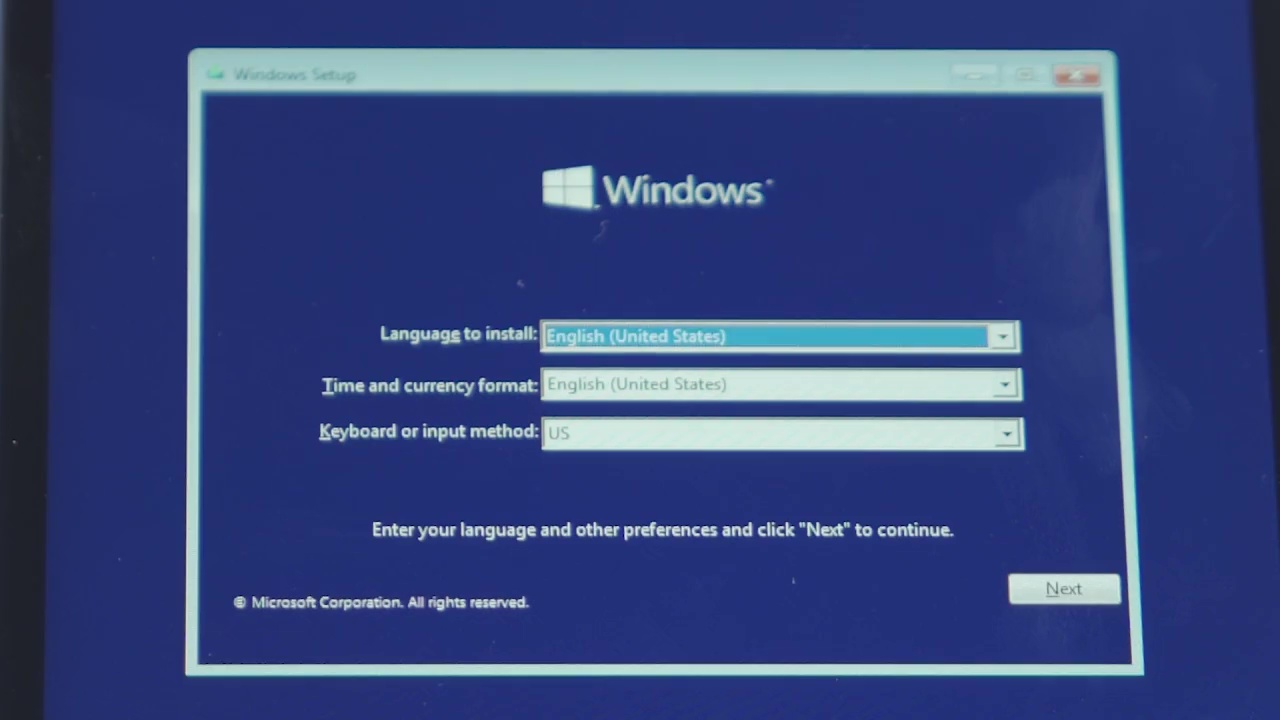
एक बार जब आप बूट मेनू में हों, तो USB चुनें और उसमें बूट करें। एक बार लोड हो जाने के बाद, आप अपनी पसंदीदा भाषा, समय & मुद्रा प्रारूप और अपनी पसंद का कीबोर्ड चुन सकते हैं।
‘Install Now’ पर क्लिक करें और Terms and Conditions स्वीकार करें।
Custom Install पर क्लिक करें। फिर अपनी System Disk चुनें, यह आपके हैंडहेल्ड पर सबसे बड़ा पार्टीशन होगा। ‘Format’ पर क्लिक करें और फिर ‘OK’ पर। एक बार यह पूरा हो जाने के बाद ‘Next’ पर क्लिक करें।
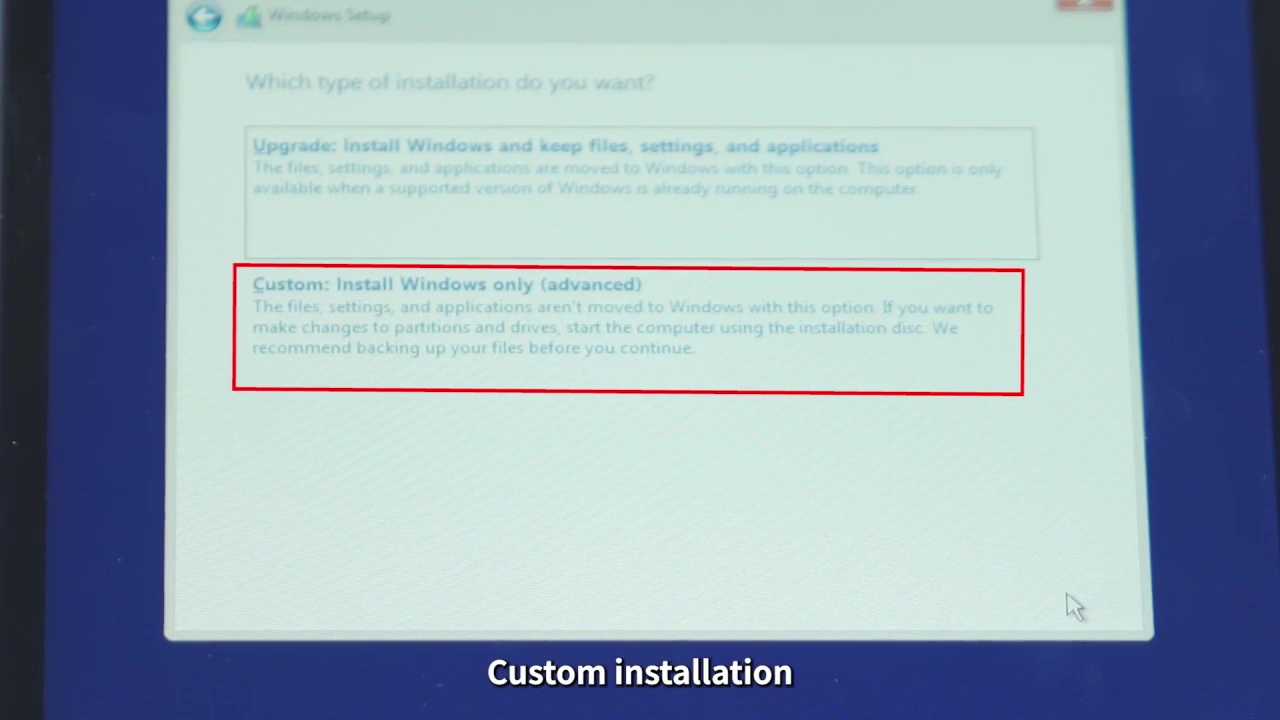
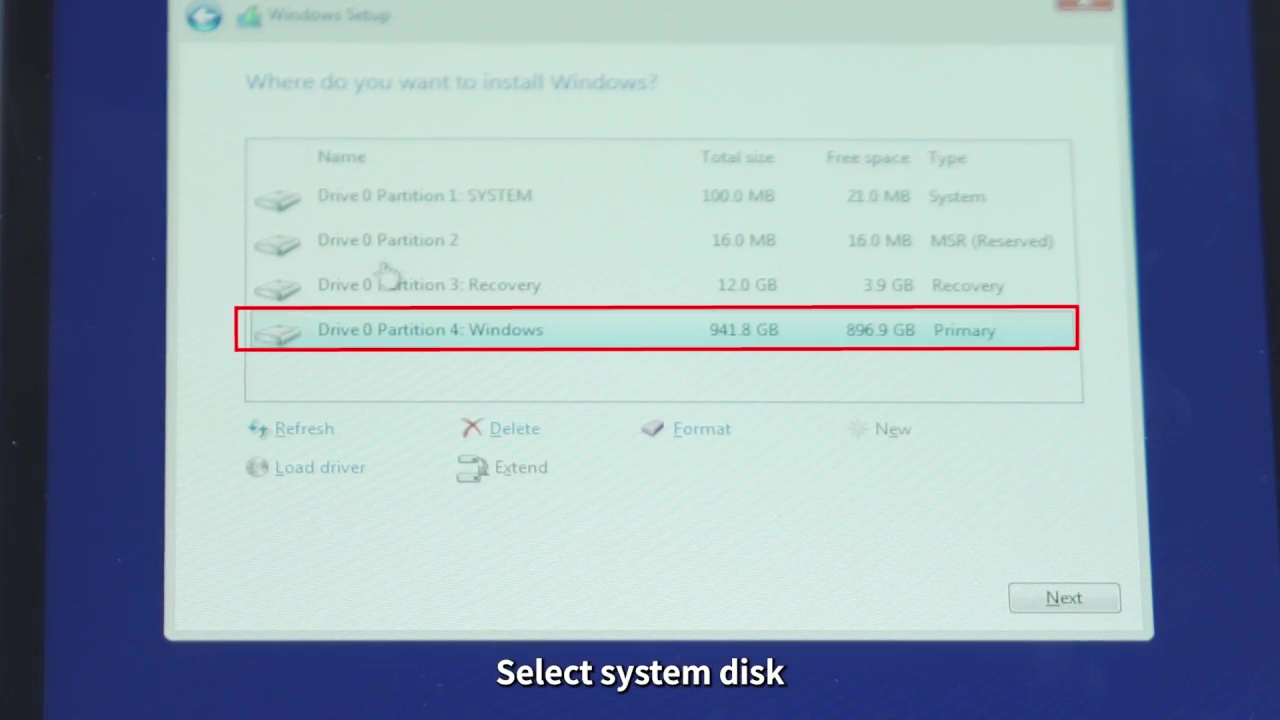
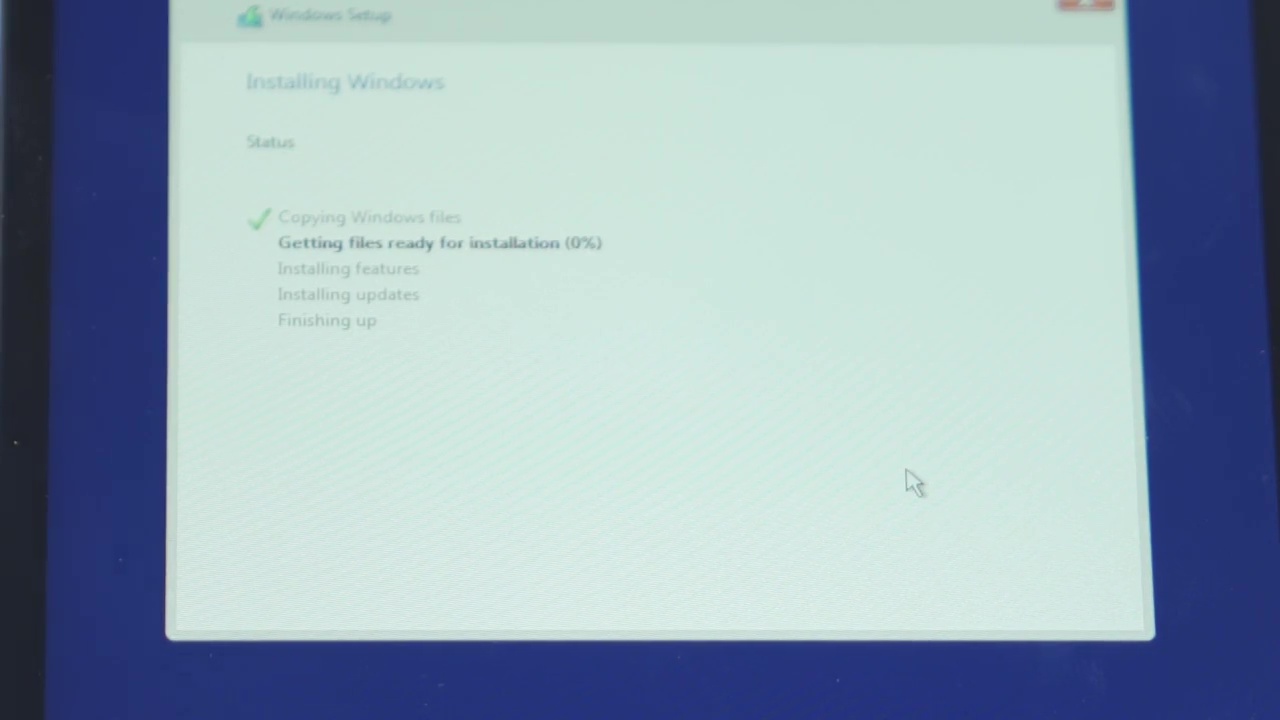
Windows स्थापित होगा, इसे अपना काम करने दें। एक बार यह पूरा हो जाने के बाद यह आपके हैंडहेल्ड को स्वचालित रूप से पुनः आरंभ करेगा।
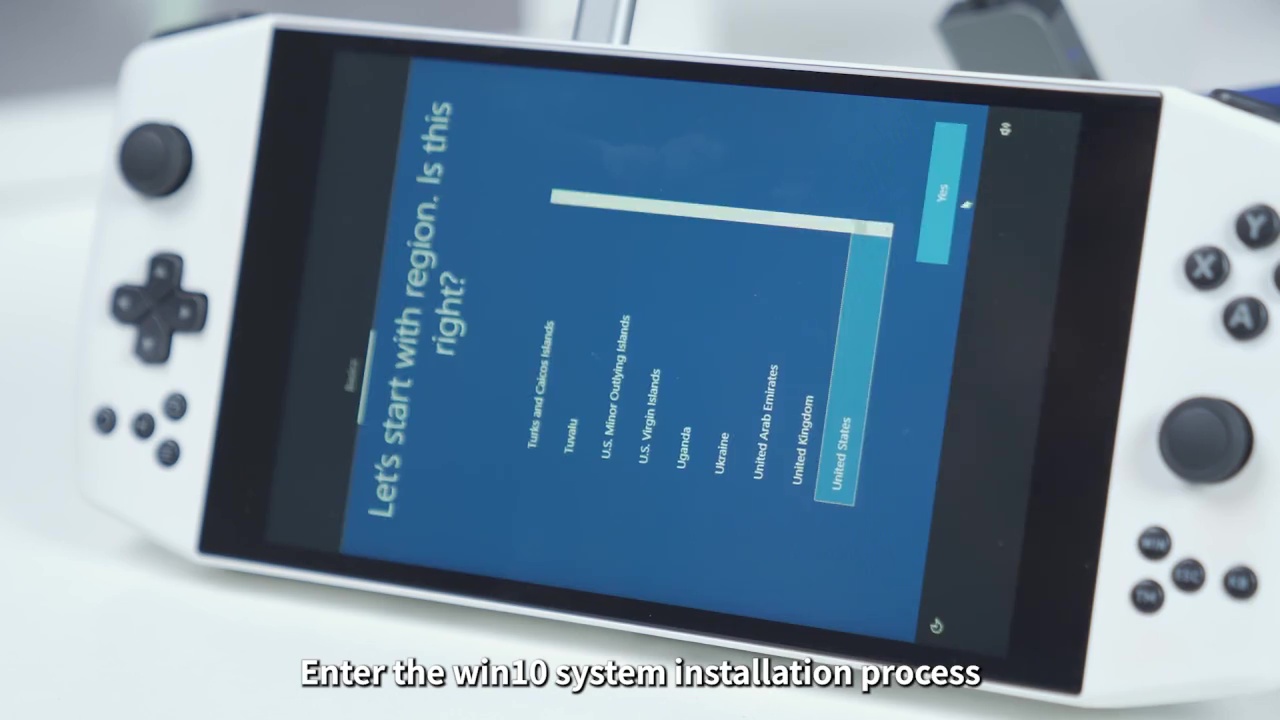
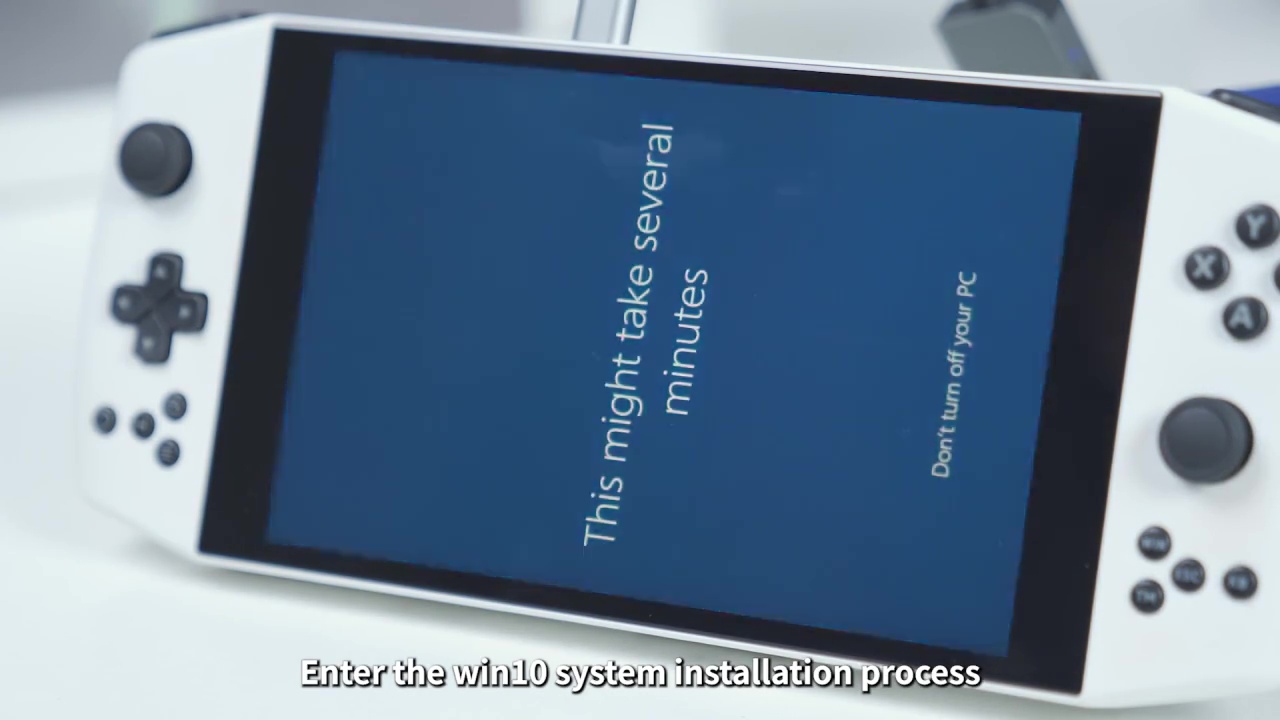
आपका सिस्टम आपके Windows इंस्टॉलेशन में बूट होगा, और OS सेट अप करना शुरू करेगा। कुछ डिवाइस इस भाग को अपेक्षित लैंडस्केप के बजाय पोर्ट्रेट में प्रदर्शित करेंगे। यह ठीक है, बस डिवाइस को पोर्ट्रेट ओरिएंटेशन में जारी रखें। अपनी पसंदीदा सेटिंग्स दर्ज करते हुए इंस्टॉलेशन प्रक्रिया से गुज़रें।
हैंडहेल्ड को सेटअप पूरा करने दें। जब यह हो जाएगा तो यह Windows में बूट होगा। यहाँ से, यदि आपको आवश्यकता हो, तो आप राइट-क्लिक करके Display Settings पर क्लिक कर सकते हैं। यहाँ से आप नीचे स्क्रॉल करके डिवाइस से मेल खाने के लिए Display Orientation को ‘Landscape’ में बदल सकते हैं। बधाई हो, आपने अपने डिवाइस पर Windows की एक नई प्रति सफलतापूर्वक स्थापित कर ली है।
ड्राइवर स्थापित करना
अगला कदम सभी ड्राइवर स्थापित करना है ताकि डिवाइस ठीक से काम करे। यहीं से गाइड और अलग होना शुरू होती है। अपने डिवाइस के लिए गाइड खोजने के लिए नीचे दिए गए एंकर लिंक पर क्लिक करें।
Anbernic WIN600
Anbernic WIN600 में ड्राइवर स्थापित करने की विधि अपेक्षाकृत सरल है। एक बार जब आप Windows में चालू और चालू हो जाएँ, तो ड्राइवर पैकेज डाउनलोड करने के लिए इस लिंक यहाँ पर जाएँ। फ़ाइल डाउनलोड करें और निकालें। अंदर आपको ‘driver’ नाम का एक फ़ोल्डर मिलेगा, जिसके भीतर प्रत्येक ड्राइवर अपने फ़ोल्डर में क्रमांकित है।
प्रत्येक ड्राइवर फ़ोल्डर को क्रम से देखें और ‘Install.bat’ पर राइट-क्लिक करें और ‘Run as Administrator’ करें। एक संक्षिप्त Command Prompt पॉप-अप होगा और फिर गायब हो जाएगा। ऐसा लगेगा जैसे कुछ हुआ ही नहीं, लेकिन ड्राइवर स्थापित हो गए थे। उन सभी के साथ काम पूरा करने के बाद, डिवाइस को रीबूट करें।
AMD से “Auto-Detect for Windows 11” ड्राइवर अपडेट डाउनलोड और इंस्टॉल करें और सुनिश्चित करें कि आप नवीनतम संस्करण पर हैं। इंस्टॉलेशन के बाद डिवाइस को फिर से रीबूट करें। एक बार इंस्टॉल हो जाने के बाद Settings > Display > GPU Scaling > ON में जाएँ। यह कम-रिज़ॉल्यूशन वाले गेम्स को स्वचालित रूप से पूरी स्क्रीन लेने की अनुमति देगा।
RivaTuner Statistics Server डाउनलोड और इंस्टॉल करें। एक बार इंस्टॉल हो जाने के बाद, इसे खोलें और “Framerate Limit” को 60 पर सेट करें। यह सुनिश्चित करेगा कि गेम्स 60 फ्रेम प्रति सेकंड से अधिक न चलें और अतिरिक्त प्रदर्शन शक्ति बर्बाद न करें।
बस इसी तरह, आपका काम हो गया और आप गेमिंग के लिए तैयार हैं!
Ayaneo
गाइड का यह भाग सभी Ayaneo डिवाइस को कवर करेगा, प्रत्येक डिवाइस के बीच कुछ अंतर हो सकते हैं। उन्हें आवश्यकतानुसार बताया जाएगा।
अपने डिवाइस पर, अपने हैंडहेल्ड के लिए आवश्यक ड्राइवर डाउनलोड करें। वे यहाँ उपलब्ध हैं। प्रत्येक ड्राइवर पैकेज उस डिवाइस के लिए लेबल किया गया है जिसके लिए इसे बनाया गया है। बस अपने डिवाइस पर लागू होने वाले सभी को खोजें और डाउनलोड करें।

प्रत्येक ड्राइवर के लिए, AMD ड्राइवरों को छोड़कर, अनज़िप करें और इंस्टॉल प्रक्रिया का पालन करें। AMD ड्राइवरों के लिए, Download लिंक आपको AMD वेबसाइट पर ले जाएगा। यहाँ से आप download Windows ड्राइवर डाउनलोड कर सकते हैं ताकि स्वचालित रूप से पता लगाया जा सके कि आपके पास कौन से घटक हैं और सही ड्राइवर स्थापित करें।
एक बार जब आप सभी ड्राइवर स्थापित कर लें, तो यह सुनिश्चित करने के लिए कि वे सभी सही ढंग से स्थापित हैं, Device Manager में जाएँ और प्रत्येक श्रेणी के अंतर्गत जाँच करें। यदि कोई अज्ञात डिवाइस नहीं है तो सभी ड्राइवर सफलतापूर्वक स्थापित हो गए हैं। यदि नहीं, तो सुनिश्चित करें कि आपने उस घटक के लिए ड्राइवर डाउनलोड और इंस्टॉल किया है। यदि अभी भी कोई समस्या है तो DroiX ग्राहक सहायता से संपर्क करें।
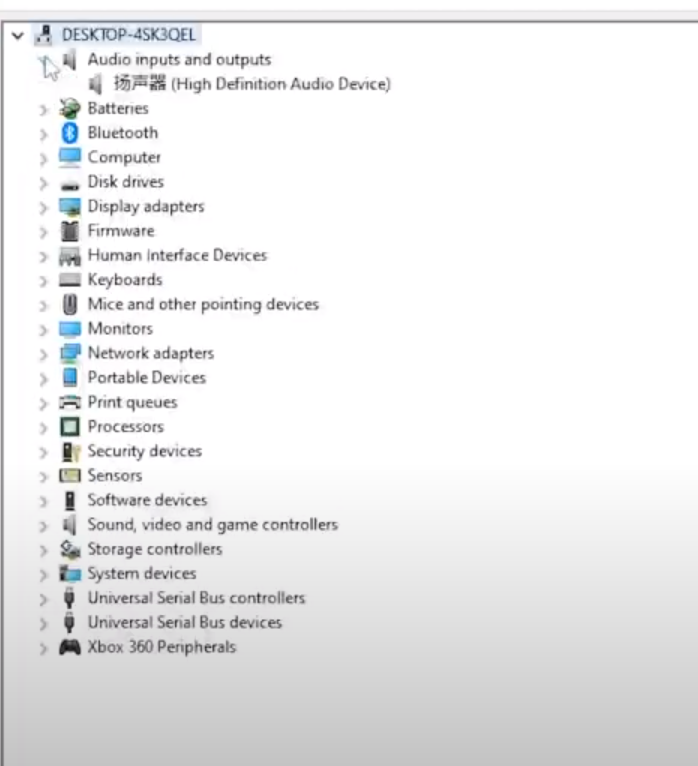
एक बार यह हो जाने और कोई अज्ञात डिवाइस न होने पर, आपने प्रक्रिया पूरी कर ली है और आप अपने Ayaneo डिवाइस पर अपनी इच्छानुसार गेमिंग करने के लिए स्वतंत्र हैं।
ONEXPLAYER
गाइड का यह भाग सभी ONEXPLAYER डिवाइस को कवर करेगा, प्रत्येक डिवाइस के बीच कुछ अंतर हो सकते हैं। उन्हें आवश्यकतानुसार बताया जाएगा।
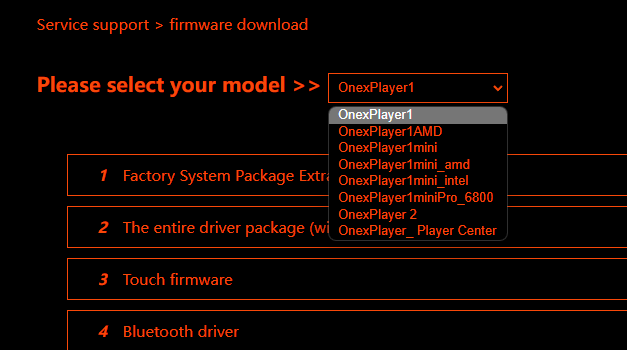
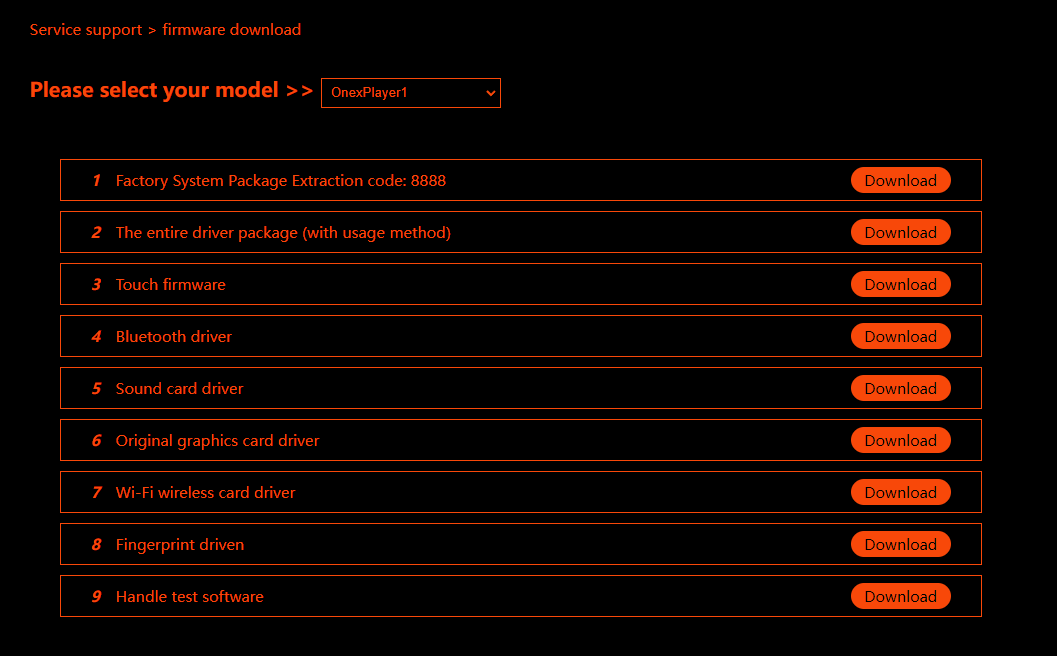
एक बार जब आप अपने हैंडहेल्ड पर Windows में आ जाएँ, तो ड्राइवर वेबसाइट यहाँ पर जाएँ। ड्रॉप-डाउन मेनू से अपना डिवाइस चुनें। अपने डिवाइस के लिए प्रत्येक सॉफ़्टवेयर डाउनलोड करें, ये .rar फ़ाइलों के रूप में डाउनलोड होंगी इसलिए मैं उन्हें खोलने के लिए WinRAR डाउनलोड करने की सलाह देता हूँ।
एक बार विस्तारित हो जाने पर प्रत्येक फ़ोल्डर के भीतर Install.bat खोजें और ड्राइवर स्थापित करें। ड्राइवर और डिवाइस के आधार पर ‘Setup.exe’ जैसी समान इंस्टॉल फ़ाइल हो सकती है। अपने डिवाइस के लिए सभी उपलब्ध ड्राइवर स्थापित करना सुनिश्चित करें।
एक बार जब आप सभी ड्राइवर सफलतापूर्वक स्थापित कर लें, तो डिवाइस उपयोग के लिए तैयार है और आप गेमिंग कर सकते हैं!
यदि सब कुछ ठीक रहा तो आपने अपने हैंडहेल्ड गेमिंग PC पर Windows की एक नई प्रति सफलतापूर्वक स्थापित कर ली होगी, सभी ड्राइवर बरकरार के साथ। आप अपने साफ़ PC पर गेमिंग, उत्पादकता और बहुत कुछ कर सकते हैं।
अन्य Windows-संचालित हैंडहेल्ड्स को देखने के लिए, यहाँ क्लिक करें।
हमारे अन्य ऑफ़रिंग और उत्पादों के बारे में अधिक जानने के लिए अन्य Knowledge Base लेख यहाँ देखें।
प्रश्न और उत्तर