




このガイドで使用するファイル
変更履歴
- ソースガイド:ハンドヘルドデバイスに Windows を再インストールする
古いバージョンはロールバック用に引き続きダウンロード可能です。各バージョンは独自の検証済みファイルを保持します。
お使いのWindows OSを再インストールする理由はいくつかあります。何か問題が発生した場合、携帯型ゲーム機を売却する準備をしている場合、またはデバイスを少しリフレッシュしたい場合などです。このガイドでは、クリーンインストールを実行する方法を説明します。
Ayaneo 2からAnbernic Win600、ONEXPLAYER 2に至るまで、ほとんどの携帯型ゲーム機ではプロセスは非常に似ているため、このガイドではそれらすべてなどをカバーし、必要に応じて違いを説明します。他の一部の携帯型ゲーム機、特にGPDデバイスは、Windowsを再インストールする独自のプロセスを持っています。GPDデバイスの場合は、こちらのガイドに従ってください。
最初のプロセスは、すべてのデバイスでガイドが同じ部分ですので、使用しているデバイスに関係なく、これらの手順に従ってください。何らかの理由でデバイスが使用できない場合は、最初の部分を別のPCで実行できます。これによりシステムが消去されるため、保持したいものはすべてバックアップしてください。
このセクションに必要なもの:
- お使いのデバイス – 電源に接続して充電中。
- 高速16GB以上のUSBフラッシュドライブ。
- インターネット接続。
Windows
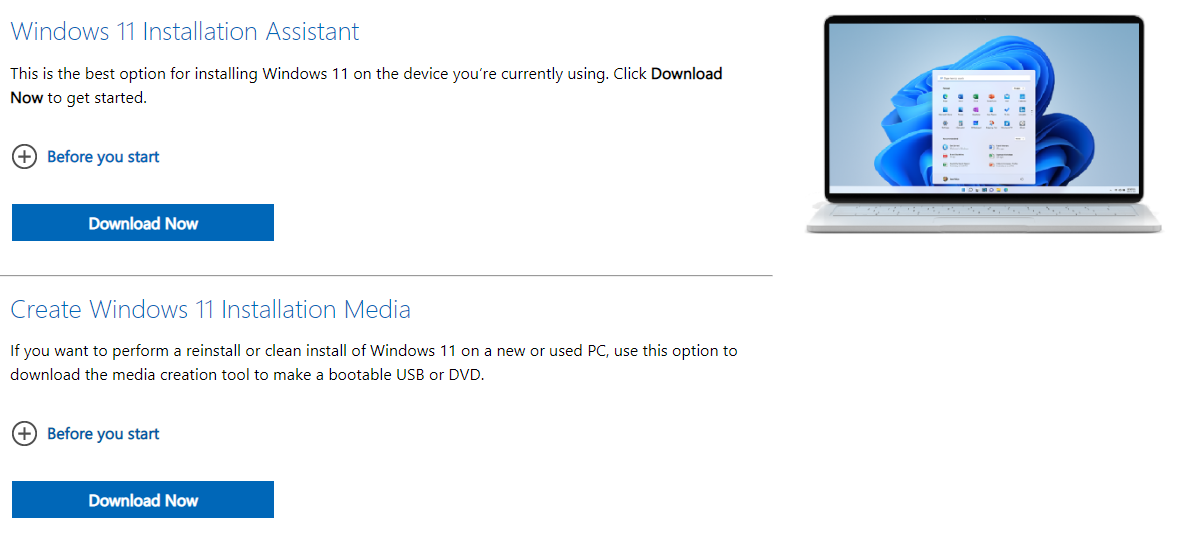
のインストール最初のステップは、Windows 11 メディア作成ツールをダウンロードすることです。Windows 11 インストールアシスタントを使用してデバイスにWindows 11をインストールすることもできますが、このガイドではWindows 11インストールメディアを作成します。Windows 11インストールメディアの作成の下にある「今すぐダウンロード」をクリックしてください。
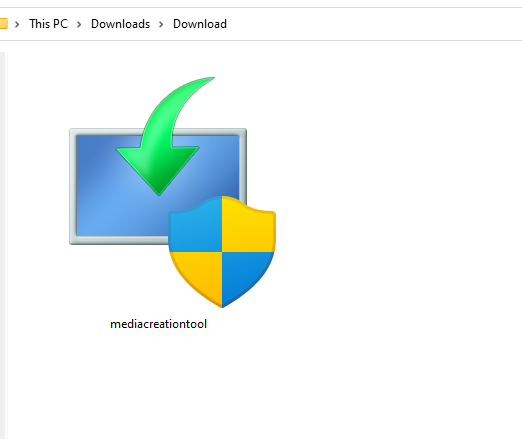
ダウンロードが完了したら、ダウンロードした場所でプログラムを見つけてください。名前は「mediacreationtool」です。ダブルクリックしてアプリケーションを実行します。管理者の詳細を入力してください。わからない場合は、デバイスの管理者に入力してもらい、「はい」をクリックしてください。
プログラムは通知とライセンス条項を読み込みます。それらを読んで、同意する場合は「同意する」をクリックしてください。これで起動可能なデバイスの作成を開始できます。

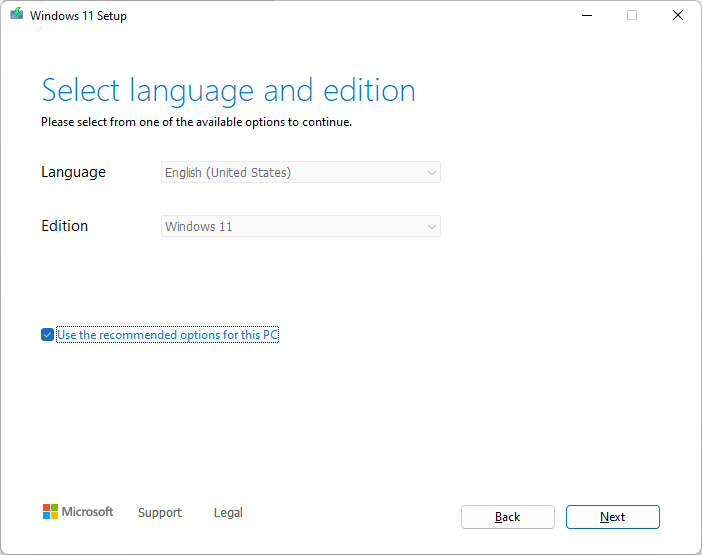
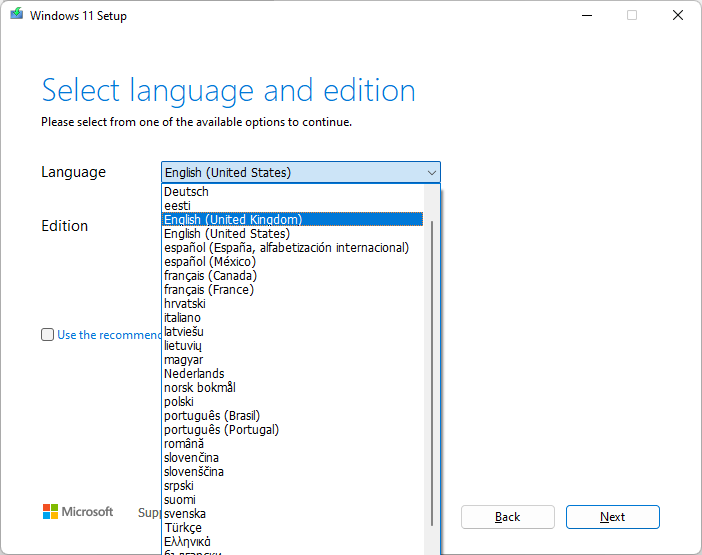
インストールメディアを作成するために、Windows 11の言語とエディションを選択するよう求められます。自動選択されたオプションから言語とエディションを変更したい場合は、「このPCに推奨されるオプションを使用する」のチェックを外し、希望する変更を加えてください。選択に満足したら、「次へ」をクリックしてください。
ISOファイルではなく、USBドライブに書き込んでいることを確認してください。

まだの場合は、使用したいUSBデバイスを携帯型ゲーム機に接続してください。携帯型ゲーム機にUSBポートがない場合、および/またはUSB-Cフラッシュドライブをお持ちでない場合は、USBドックを使用してデバイスに必要なポートを追加する必要があります。リムーバブルドライブが表示されたら、「次へ」をクリックしてください。

プログラムはWindows 11をダウンロードし、USBドライブに書き込みます。コーヒーを淹れたり、携帯型ゲーム機を引き続き使用したりしてください。
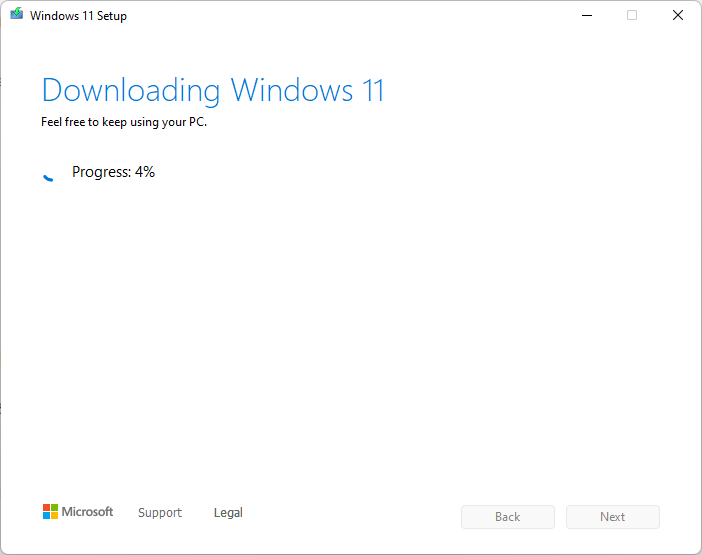
ダウンロードしたコピーを使用してメディアを作成します。そのままにしておいてください。
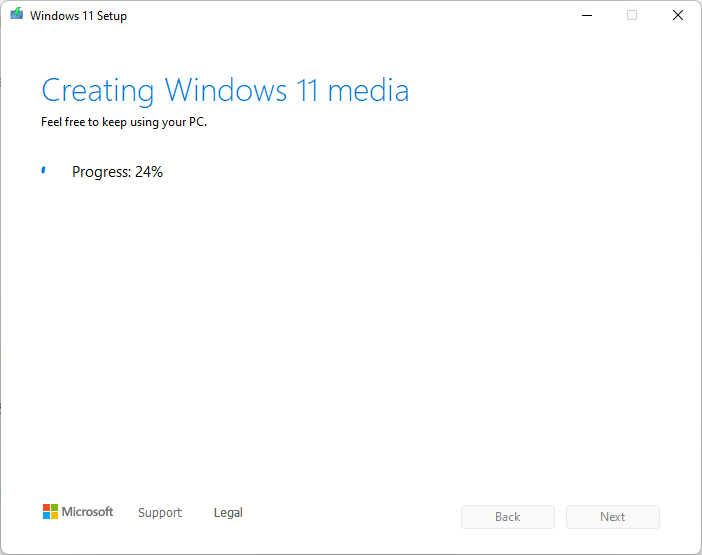
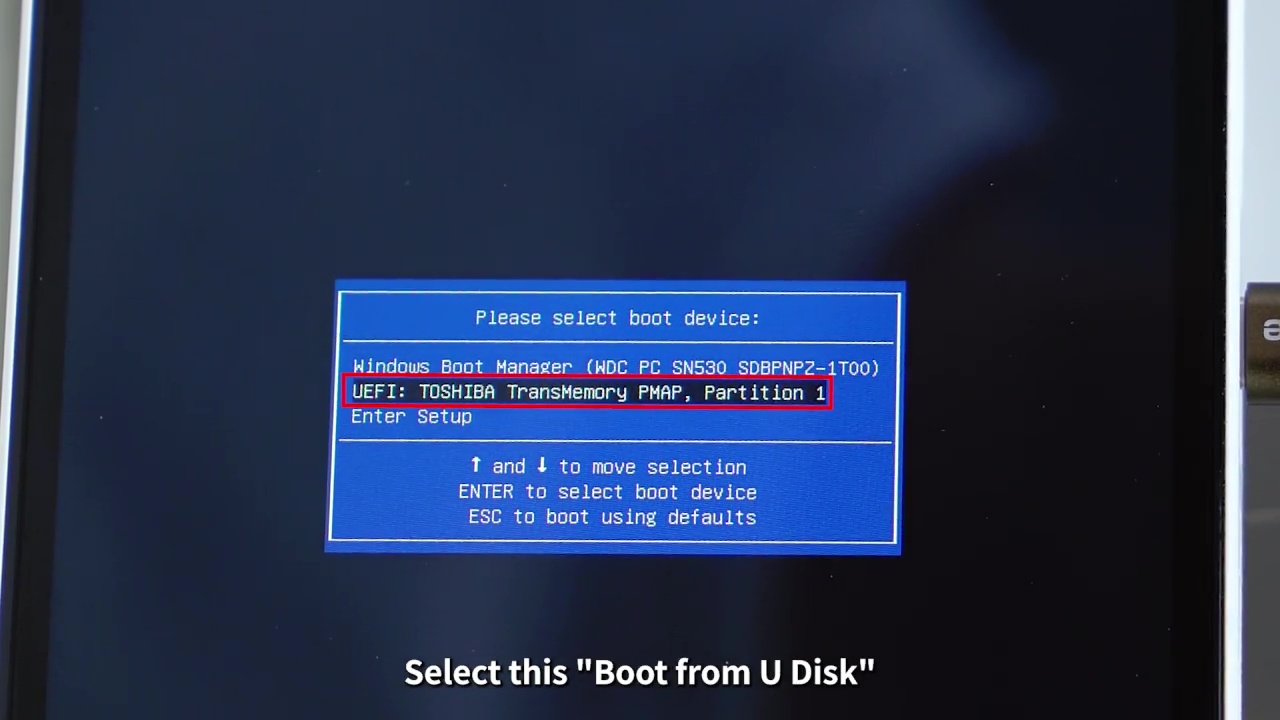
インストールメディアが作成され、「USBフラッシュドライブの準備ができました」と表示されたら、「完了」をクリックして再起動できます。ドライブから起動します。これはほとんどのデバイスで異なるため、いくつか説明します。お使いのデバイスが説明されていない場合は、マニュアルを参照するか、これらの方法のいずれかを試してください。おそらく機能します。
| Ayaneo | ANBERNIC WIN600 | ONEXPLAYER |
| キーボードを接続し、デバイスの起動時にF7を押してブートメニューに入ります。USBドライブを選択します。 | キーボードを接続し、デバイスの起動時にF7を押してブートメニューに入ります。USBドライブを選択します。 | ONEXPLAYERの電源を入れます ロゴが表示されたら、DESKTOPボタンとVolume +ボタンを同時に押します ブートメニューが表示されます。 Keyboardボタンを1〜2秒間押し続けて点灯させます。 D-Padを使用してUSBドライブを選択し、STARTボタンを押して続行します。 |
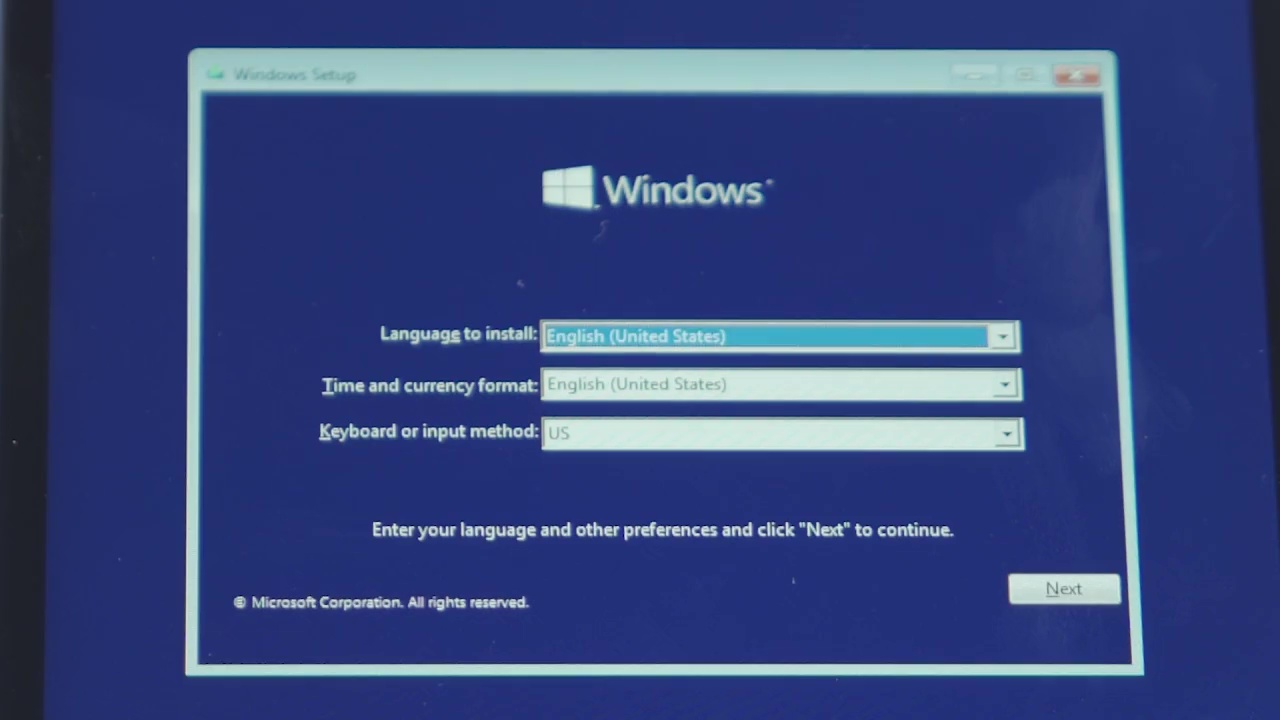
ブートメニューに入ったら、USBを選択して起動します。読み込まれたら、希望する言語、時刻&通貨形式、キーボードを選択できます。
「今すぐインストール」をクリックし、利用規約に同意します。
カスタムインストールをクリックします。次にシステムディスクを選択します。これは携帯型ゲーム機の最大のパーティションです。「フォーマット」をクリックし、「OK」をクリックします。完了したら「次へ」をクリックします。
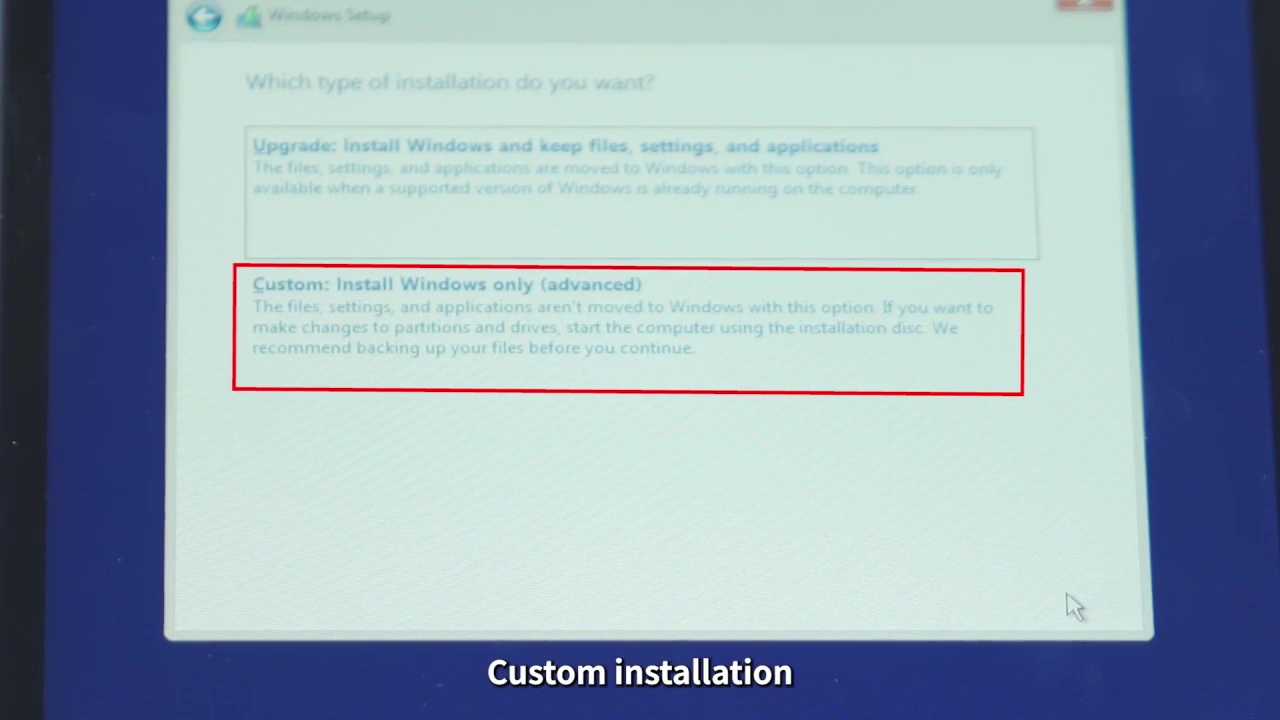
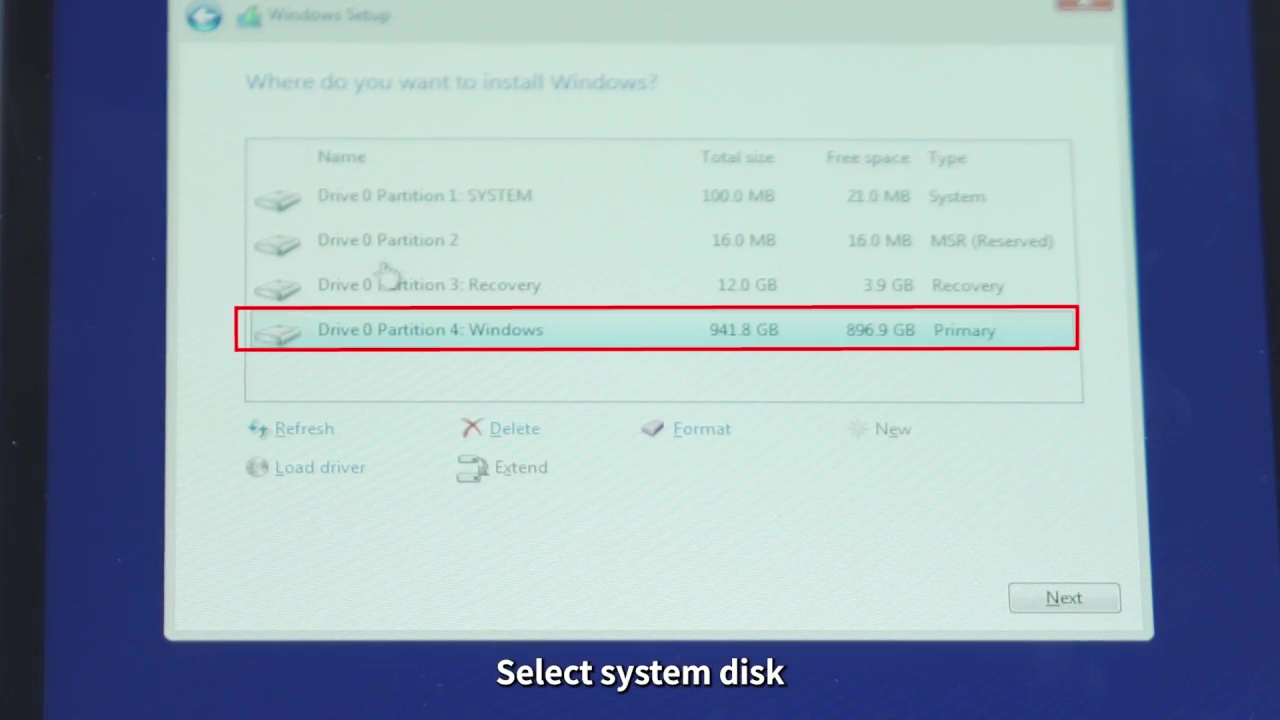
Windowsがインストールされます。そのままにしておいてください。完了すると、携帯型ゲーム機が自動的に再起動します。
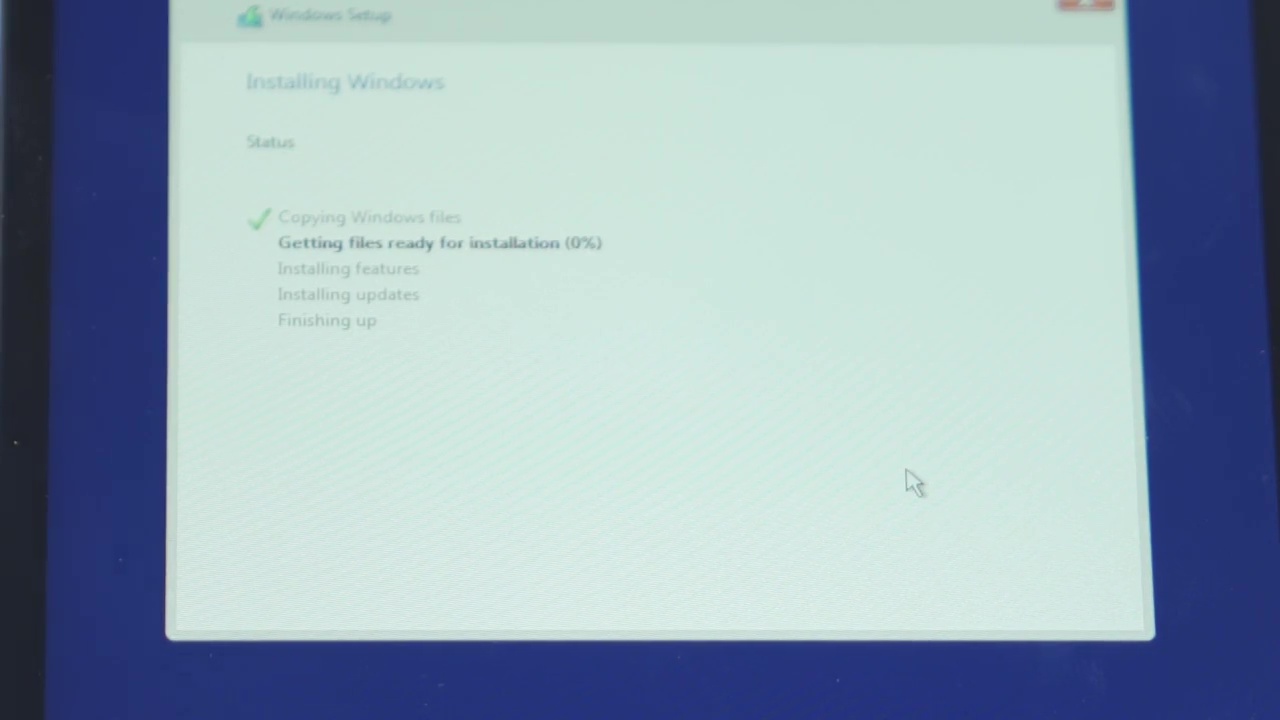
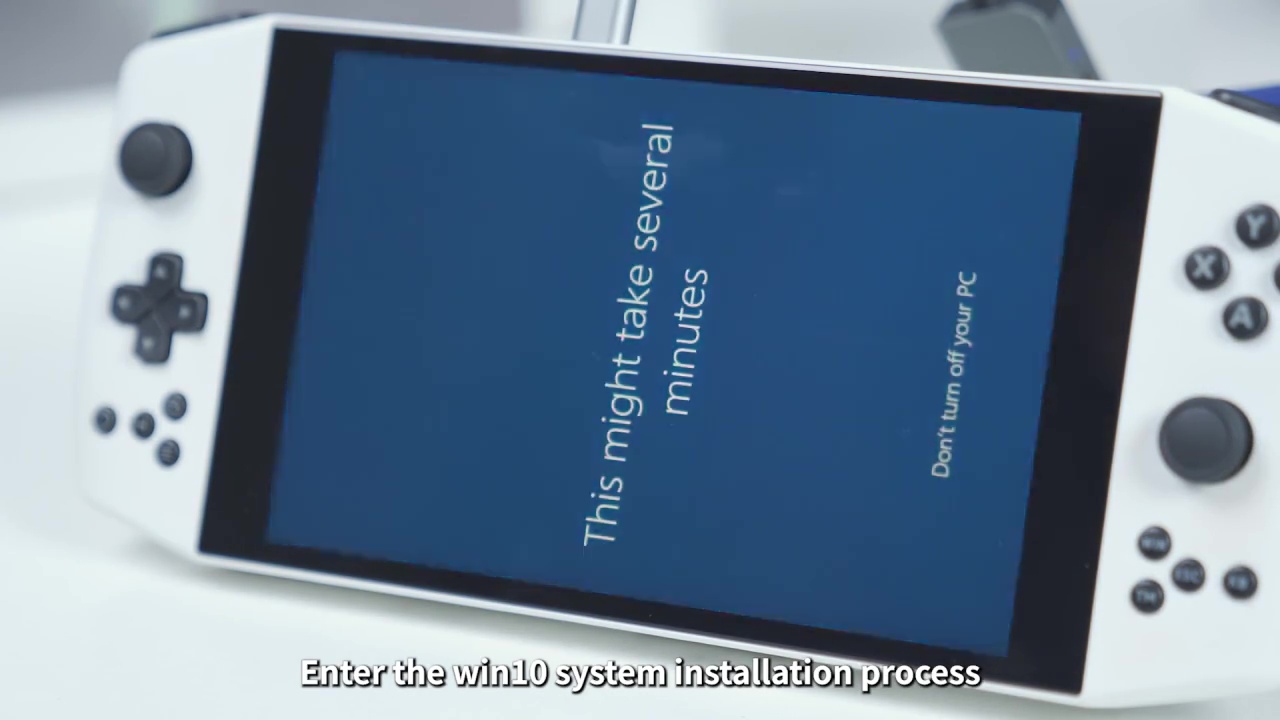
システムがWindowsインストール環境で起動し、OSのセットアップを開始します。一部のデバイスでは、この部分が予想される横向きではなく縦向きで表示されます。これは問題ありません。デバイスを縦向きのままインストールを続行してください。インストールプロセスを進め、希望する設定を入力してください。
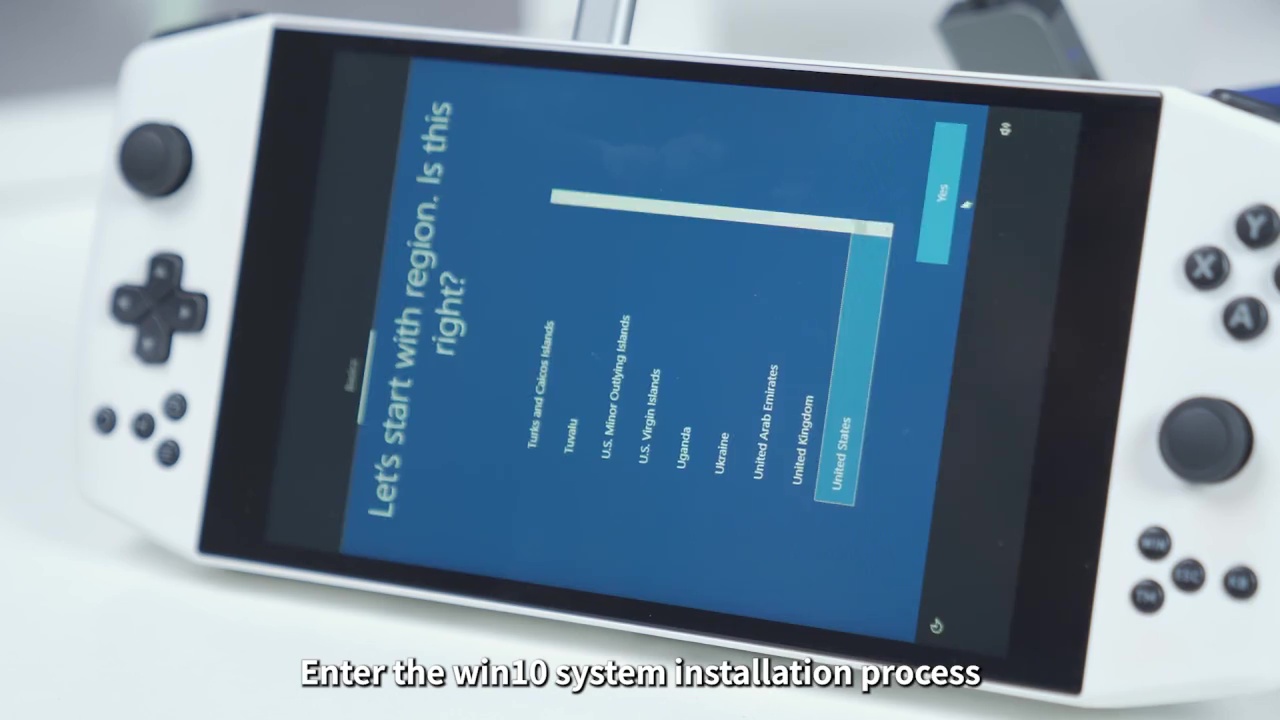
携帯型ゲーム機のセットアップが完了するまで待ちます。完了するとWindowsが起動します。ここから、必要に応じて右クリックしてディスプレイ設定をクリックできます。ここで下にスクロールし、ディスプレイの向きをデバイスに合わせて「横向き」に変更できます。おめでとうございます。デバイスにWindowsの新しいコピーを正常にインストールしました。
ドライバーのインストール
次のステップは、デバイスが適切に動作するようにすべてのドライバーをインストールすることです。ここからガイドはさらに分かれます。以下のアンカーリンクをクリックして、お使いのデバイスのガイドを見つけてください。
Anbernic WIN600
Anbernic WIN600は、ドライバーをインストールする比較的簡単な方法があります。Windowsで起動したら、このリンクこちらにアクセスしてドライバーパッケージをダウンロードします。ファイルをダウンロードして解凍します。中には「driver」というフォルダがあり、その中で各ドライバーはフォルダに番号が付けられています。
各ドライバーフォルダを順番に開き、「Install.bat」を右クリックして「管理者として実行」を選択します。コマンドプロンプトが一瞬表示されてから消えます。何も起こらなかったように見えますが、ドライバーはインストールされています。すべて完了したら、デバイスを再起動します。
AMDから「Auto-Detect for Windows 11」ドライバーアップデートをダウンロードしてインストールし、最新バージョンであることを確認します。インストール後にデバイスを再度再起動します。インストールしたら、設定>ディスプレイ>GPUスケーリング>オンに進みます。これにより、低解像度のゲームが自動的に全画面表示されます。
RivaTuner Statistics Serverをダウンロードしてインストールします。インストールしたら、開いて「フレームレート制限」を60に設定します。これにより、ゲームが毎秒60フレームを超えて実行され、追加のパフォーマンスパワーを浪費するのを防ぎます。
これで完了です。ゲームを楽しむ準備ができました!
Ayaneo
ガイドのこの部分では、すべてのAyaneoデバイスをカバーします。各デバイス間でいくつかの違いがあるかもしれません。必要に応じて説明します。
デバイスで、携帯型ゲーム機に必要なドライバーをダウンロードします。それらはこちらで入手できます。各ドライバーパッケージは、対象デバイス用にラベル付けされています。お使いのデバイスに該当するものをすべて見つけてダウンロードしてください。

AMDドライバーを除く各ドライバーについて、解凍してインストールプロセスに従います。AMDドライバーの場合、ダウンロードリンクはAMDのウェブサイトに移動します。ここからダウンロードWindowsドライバーをダウンロードして、どのコンポーネントがあるかを自動検出し、正しいドライバーをインストールできます。
すべてのドライバーをインストールしたら、それらがすべて正しくインストールされていることを確認するために、デバイスマネージャーに移動し、各カテゴリを確認します。不明なデバイスがなければ、すべてのドライバーが正常にインストールされています。そうでない場合は、そのコンポーネントのドライバーをダウンロードしてインストールしたことを確認してください。まだ問題がある場合は、DroiXカスタマーサポートにお問い合わせください。
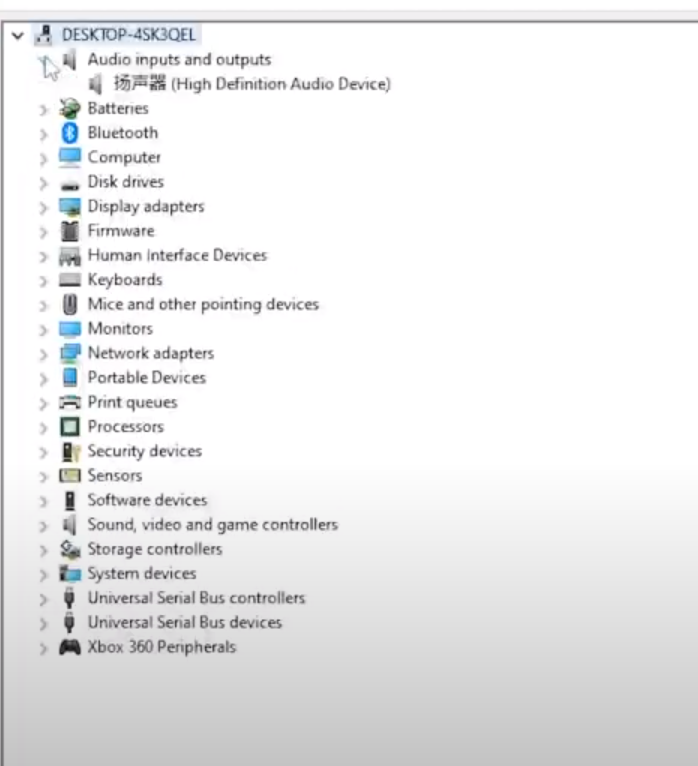
それが完了し、不明なデバイスがなくなったら、プロセスは終了です。Ayaneoデバイスで自由にゲームを楽しんでください。
ONEXPLAYER
ガイドのこの部分では、すべてのONEXPLAYERデバイスをカバーします。各デバイス間でいくつかの違いがあるかもしれません。必要に応じて説明します。
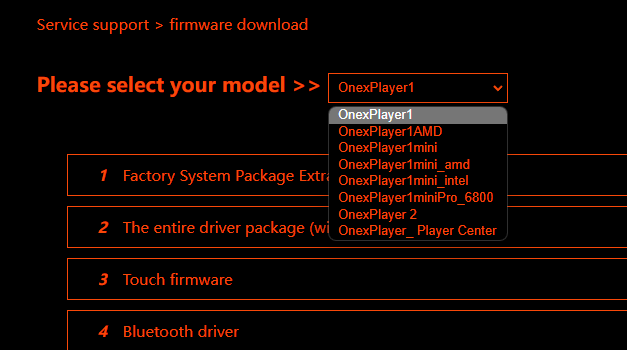
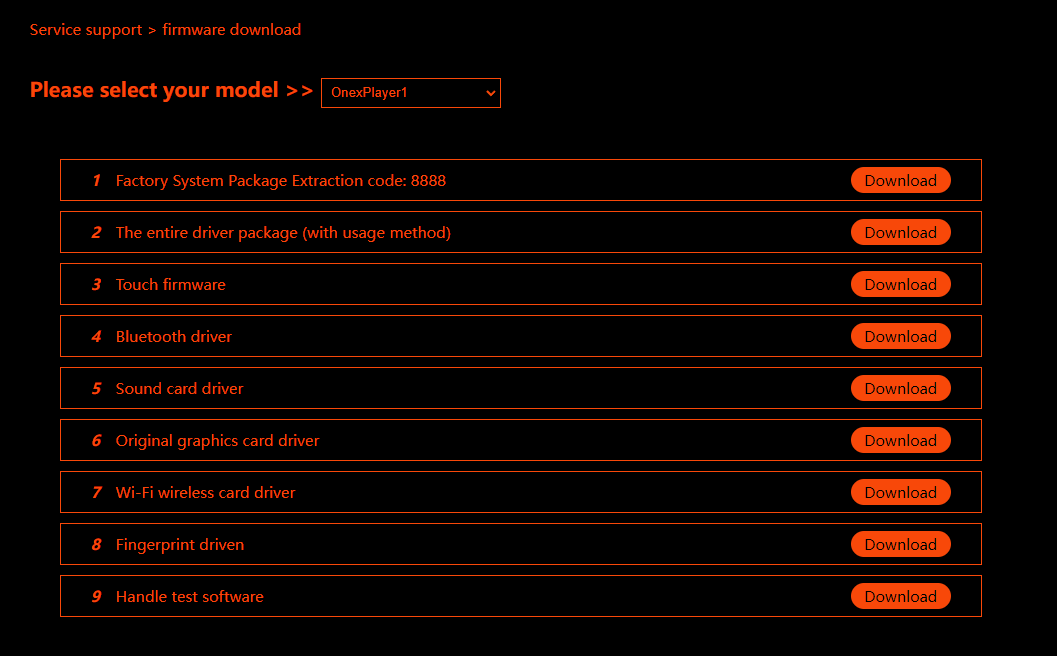
携帯型ゲーム機でWindowsに入ったら、ドライバーのウェブサイトこちらにアクセスします。ドロップダウンメニューからデバイスを選択します。デバイス用の各ソフトウェアをダウンロードします。これらは.rarファイルとしてダウンロードされるので、開くためにWinRARをダウンロードすることをお勧めします。
展開したら、各フォルダ内のInstall.batを見つけてドライバーをインストールします。ドライバーとデバイスによっては、「Setup.exe」のような同様のインストールファイルがあるかもしれません。デバイスで利用可能なすべてのドライバーを必ずインストールしてください。
すべてのドライバーを正常にインストールしたら、デバイスは使用可能になり、ゲームを楽しめます!
すべてがうまくいけば、携帯型ゲーミングPCにWindowsの新しいコピーを、すべてのドライバーを維持したまま正常にインストールできたことになります。クリーンなPCでゲーム、生産性などを楽しめます。
他のWindows搭載携帯型ゲーム機を見るには、こちらをクリックしてください。
その他の提供製品や製品について詳しく知るには、他のナレッジベース記事こちらをご覧ください。




質疑応答