




Datoteke, uporabljene v tem priročniku
Dnevnik sprememb
- Izvorni vodnik: Ponovna namestitev Windows na ročne naprave
Starejše različice ostanejo na voljo za prenos za povrnitev nazaj - vsaka različica hrani svojo preverjeno datoteko.
Ponovna namestitev operacijskega sistema Windows je lahko potrebna iz več razlogov. Ne glede na to, ali je šlo kaj narobe, se pripravljate na prodajo svojega ročnega računalnika ali pa želite svoji napravi le malo osvežiti delovanje, vam bo ta vodnik pokazal, kako izvesti čisto namestitev.
Za večino ročnih računalnikov, od Ayaneo 2 do Anbernic Win600 in ONEXPLAYER 2, je postopek zelo podoben, zato bomo v tem vodniku obravnavali vse te in še več; razlike bomo navedli tam, kjer so potrebne. Nekateri drugi ročni računalniki, predvsem naprave GPD, imajo svoj postopek za ponovno namestitev Windows. Za naprave GPD sledite našemu vodniku tukaj.
Prvi postopek bo tisti, kjer je vodnik enak za vse naprave, zato ne glede na to, kaj uporabljate, sledite tem korakom. Če vaša naprava iz kakršnega koli razloga ni uporabna, lahko prvi del izvedete na drugem računalniku. S tem boste izbrisali svoj sistem, zato varnostno kopirajte vse, kar želite obdržati.
Za ta razdelek boste potrebovali:
- Svojo napravo – priključeno in v polnjenju.
- Hitri 16 GB ali večji USB bliskovni pogon.
- Internetno povezavo.
Namestitev Windows
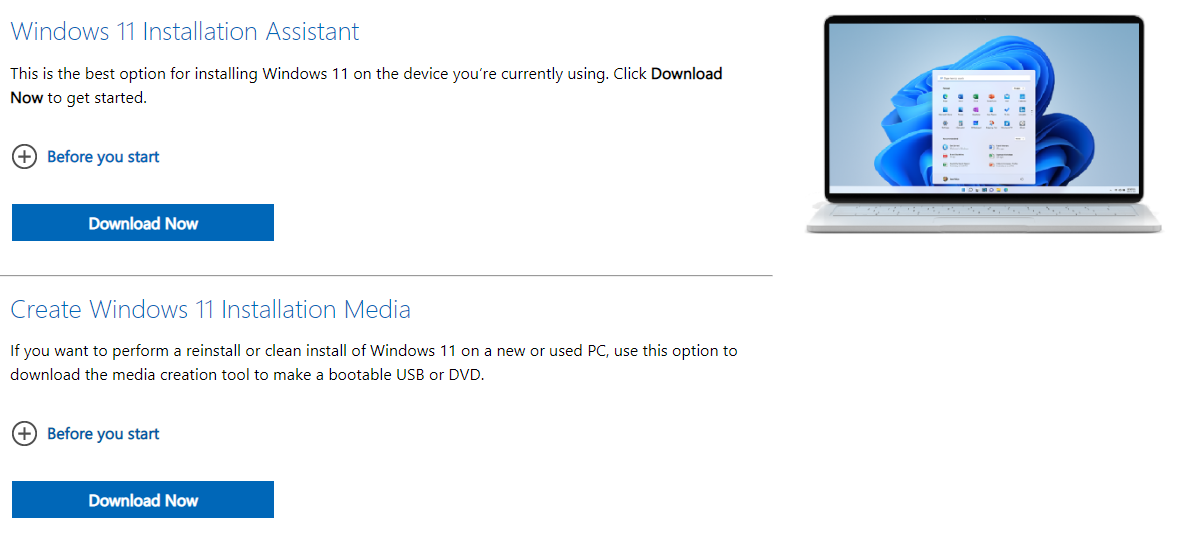
Prvi korak je prenos orodja Windows 11 Media Creation Tool. Čeprav lahko za namestitev Windows 11 na svojo napravo uporabimo Windows 11 Installation Assistant, bomo v tem vodniku ustvarili namestitvene medije za Windows 11. Zato kliknite »Prenesi zdaj« pod možnostjo Ustvari namestitvene medije za Windows 11.
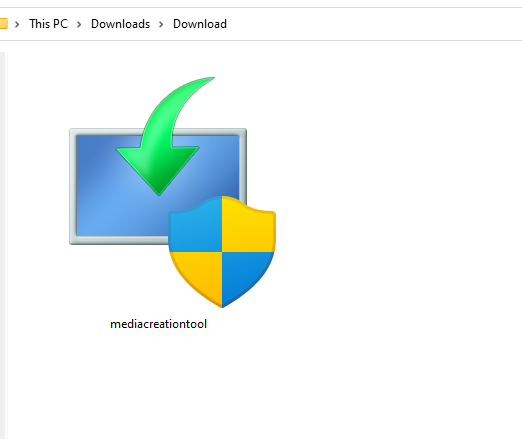
Ko je prenos končan, poiščite program, kamor ste ga prenesli. Imenoval se bo »mediacreationtool«. Dvokliknite, da zaženete aplikacijo. Vnesite podatke skrbnika; če jih ne poznate, prosite skrbnika svoje naprave, da jih vnese, in kliknite »Da«.
Program bo naložil obvestila in pogoje licence. Preberite jih in, če želite, kliknite »Sprejmi«. Zdaj lahko začnete ustvarjati zagonsko napravo.

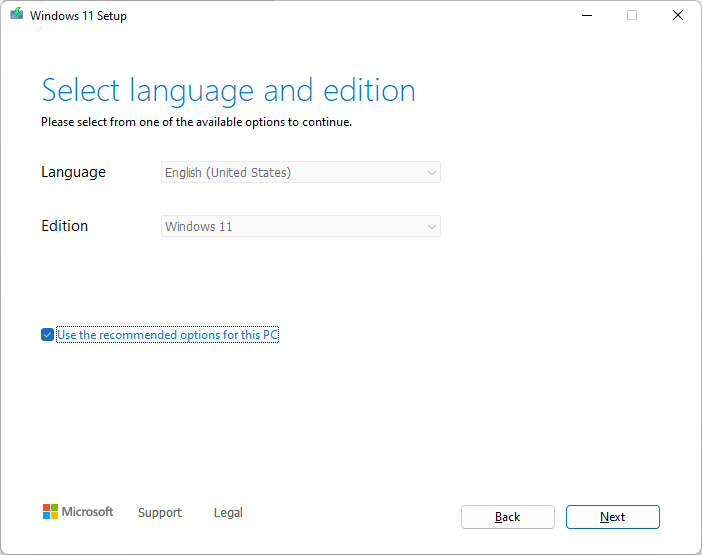
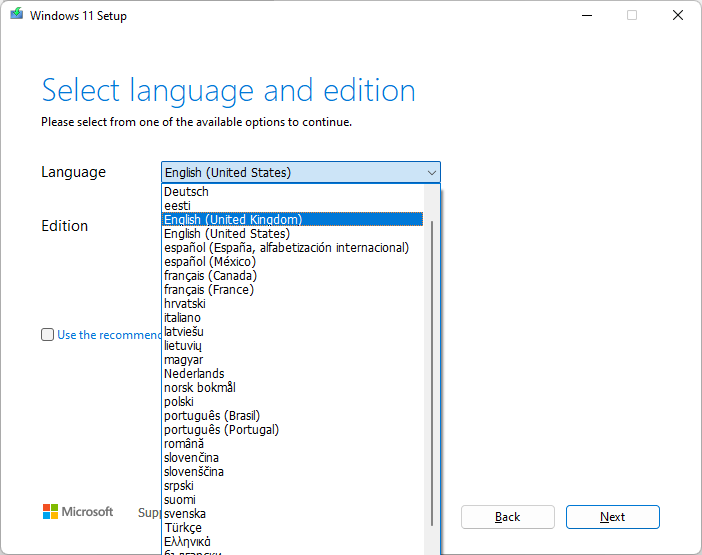
Izbrati boste morali jezik in izdajo sistema Windows 11 za ustvarjanje namestitvenih medijev. Če želite spremeniti jezik in izdajo glede na samodejno izbrano možnost, počistite potrditveno polje »Uporabi priporočene možnosti za ta računalnik« in izvedite želene spremembe. Ko ste zadovoljni s svojimi izbirami, kliknite »Naprej«.
Prepričajte se, da izvajate zapis na USB pogon in ne v datoteko ISO.

Če tega še niste storili, priključite napravo USB, ki jo želite uporabiti, v svojo ročno konzolo. Če vaša ročna konzola nima vrat USB in/ali nimate bliskovnega pogona USB-C, boste morali uporabiti dok USB, da napravi dodate potrebna vrata. Ko vidite izmenljivi pogon, kliknite »Naprej«.

Program bo nato prenesel Windows 11, preden ga zapiše na vaš pogon USB. Lahko si privoščite skodelico kave ali pa še naprej uporabljate svojo ročno konzolo.
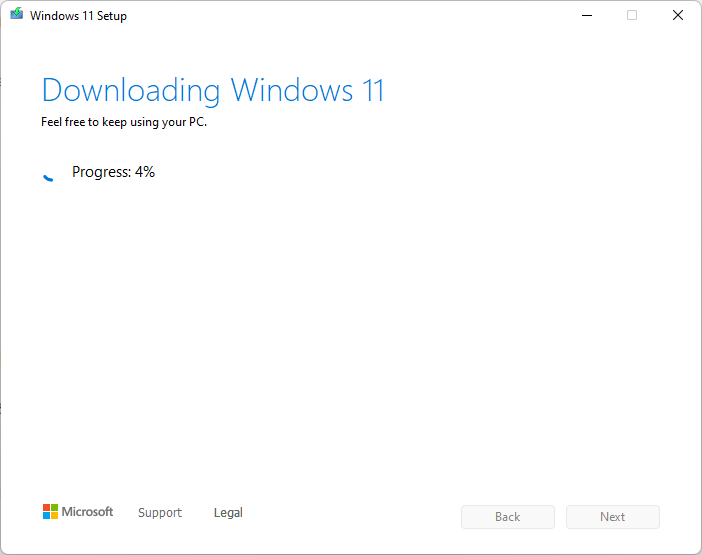
Medije bo ustvaril z uporabo prenesene kopije. Pustite, da opravi svoje.
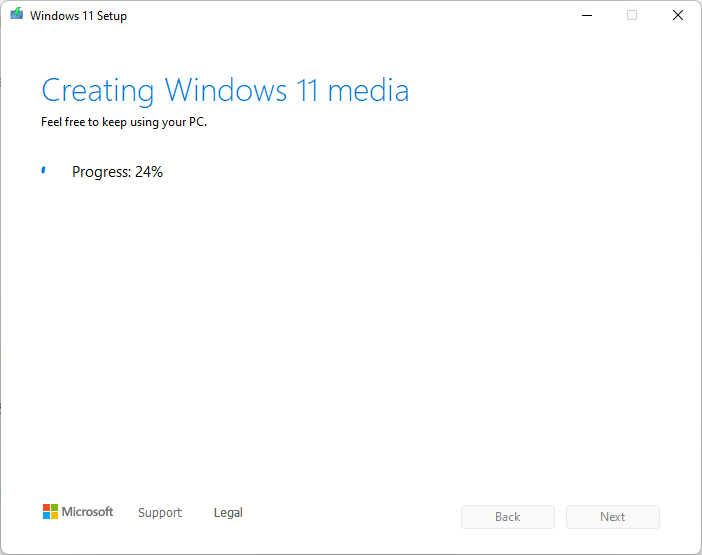
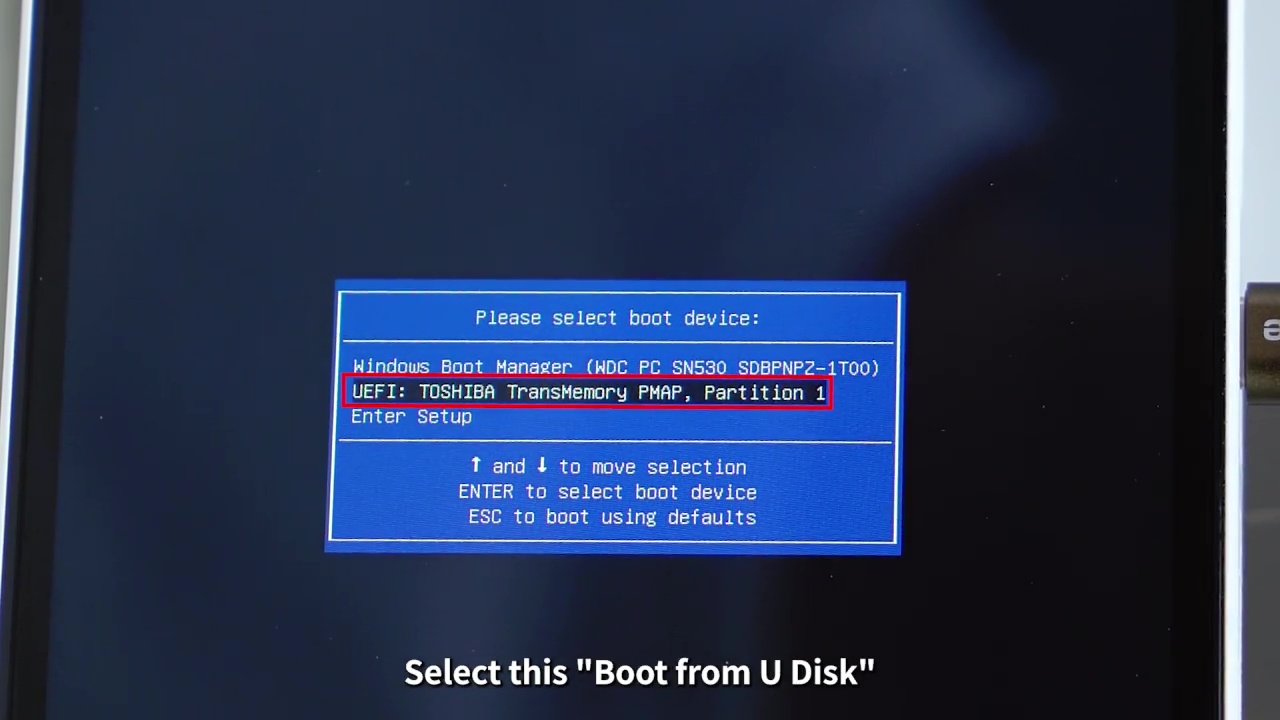
Ko je namestitveni medij ustvarjen in piše »Vaš bliskovni pogon USB je pripravljen«, lahko kliknete »Dokončaj« in znova zaženete sistem. Zagnali bomo s pogona. To bo pri večini naprav drugače, zato bomo pregledali nekaj izmed njih. Če vaša naprava ni opisana, si oglejte njen priročnik ali poskusite eno od teh metod; verjetno bo delovala.
| Ayaneo | ANBERNIC WIN600 | ONEXPLAYER |
| Priključite tipkovnico in med zagonom naprave pritisnite F7, da vstopite v zagonski meni. Izberite pogon USB. | Priključite tipkovnico in med zagonom naprave pritisnite F7, da vstopite v zagonski meni. Izberite pogon USB. | Vklopite ONEXPLAYER Ko zagledate logotip, hkrati pritisnite gumb DESKTOP in gumb Volume + Prikazal se bo zagonski meni. Pridržite gumb Keyboard za sekundo ali dve, da zasveti. z D-Pad izberite pogon USB in pritisnite gumb START za nadaljevanje. |
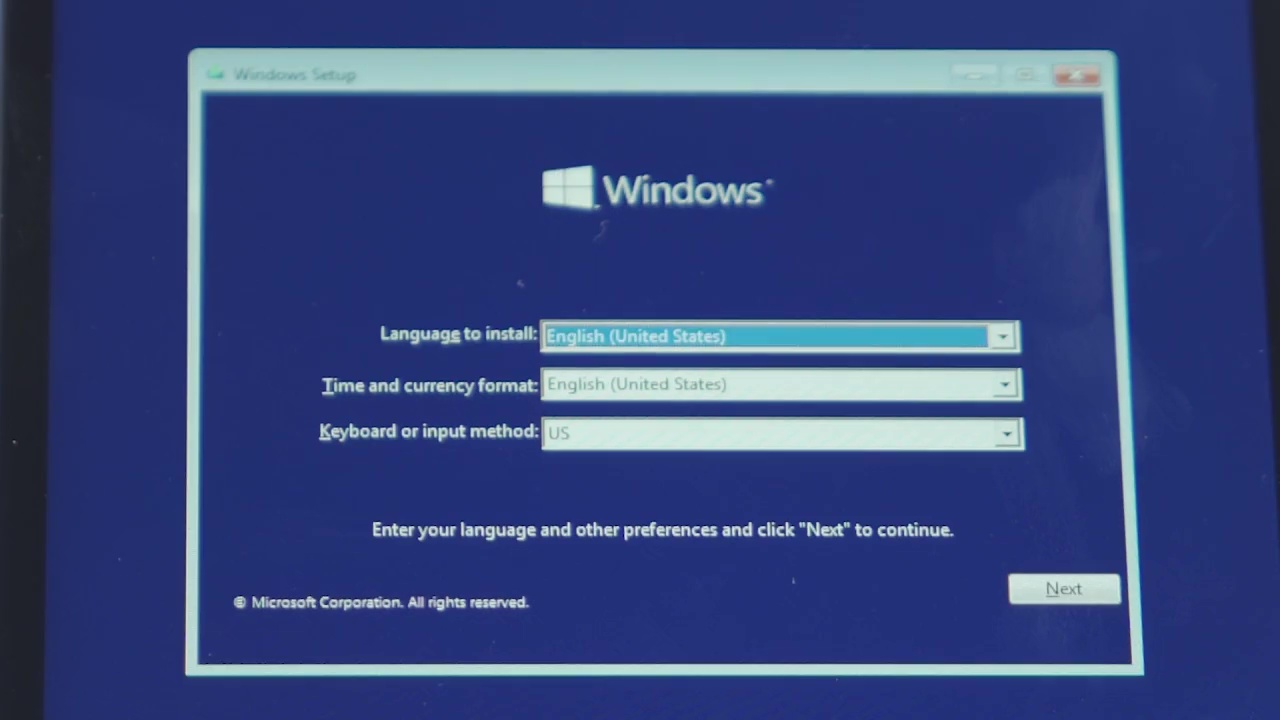
Ko ste v zagonskem meniju, izberite USB in zaženite iz njega. Ko se naloži, lahko izberete želeni jezik, obliko časa & valute in tipkovnico po svoji izbiri.
Kliknite »Namesti zdaj« in sprejmite pogoje in določila.
Kliknite »Namestitev po meri«. Nato izberite sistemski disk; to bo največja particija na vašem ročnem računalniku. Kliknite »Formatiraj« in nato »V redu«. Ko je to končano, kliknite »Naprej«.
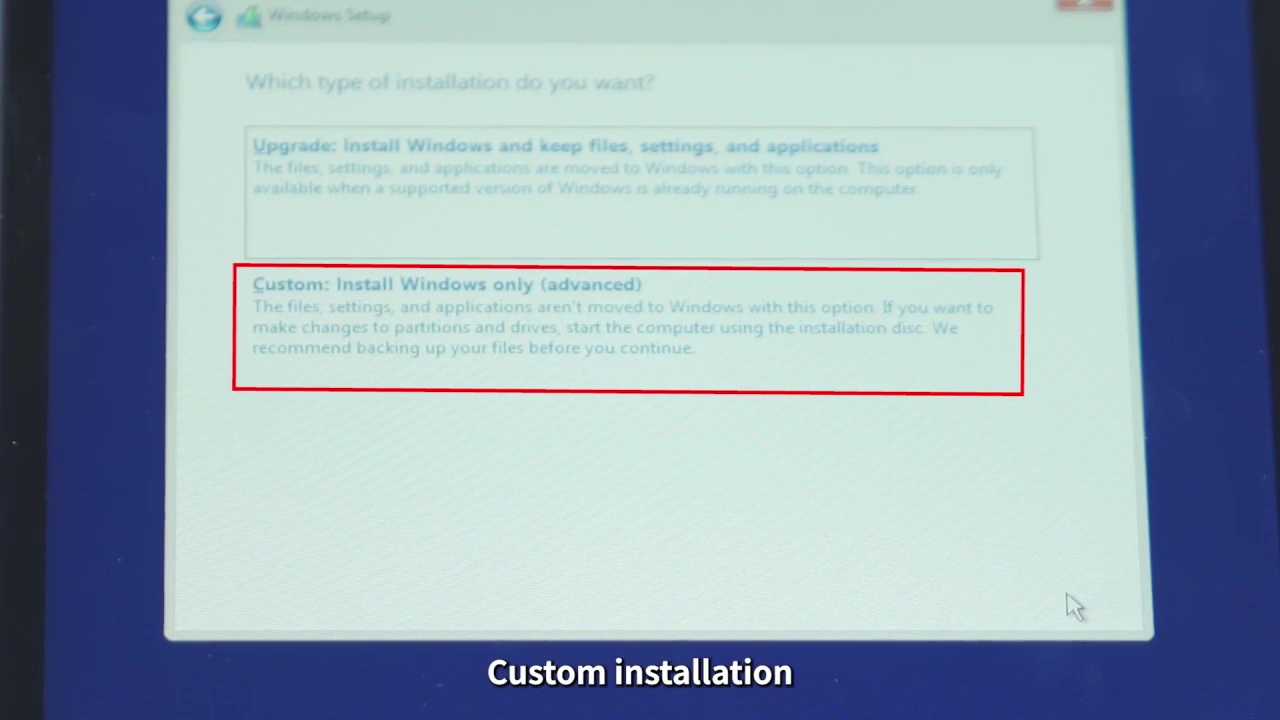
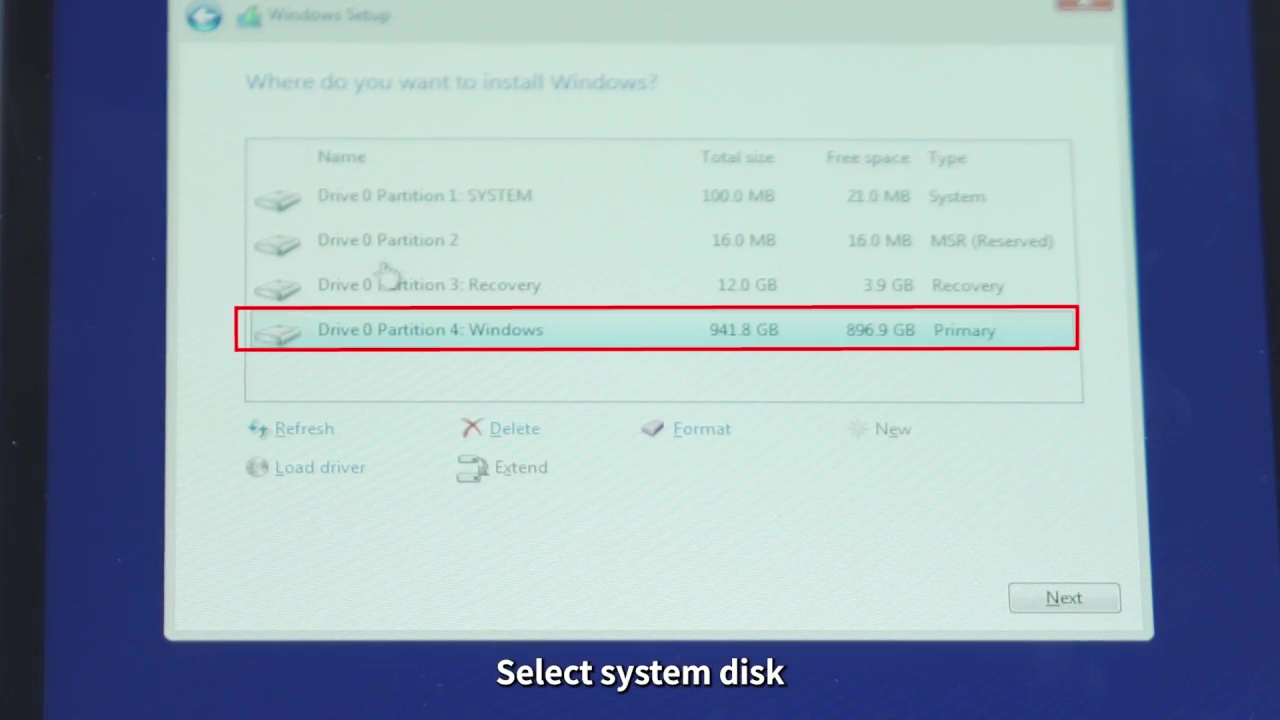
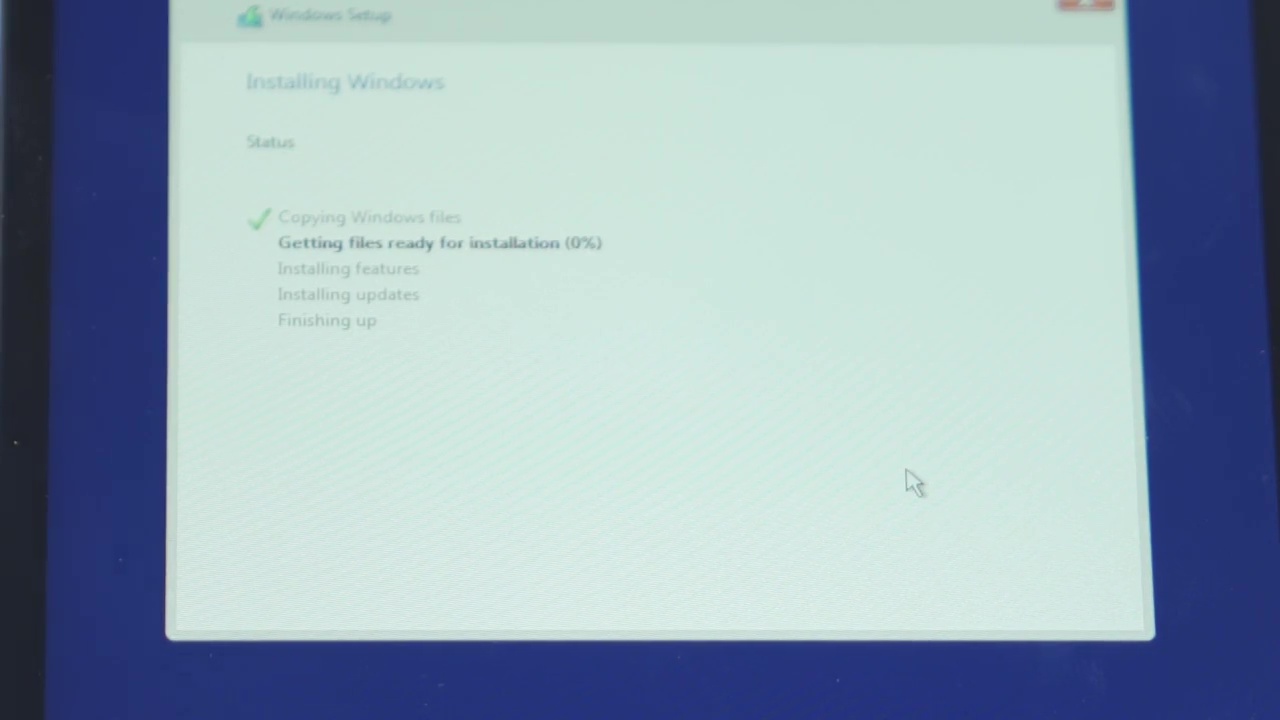
Windows se bo namestil, pustite, da opravi svoje. Ko bo končano, bo samodejno znova zagnal vaš ročni računalnik.
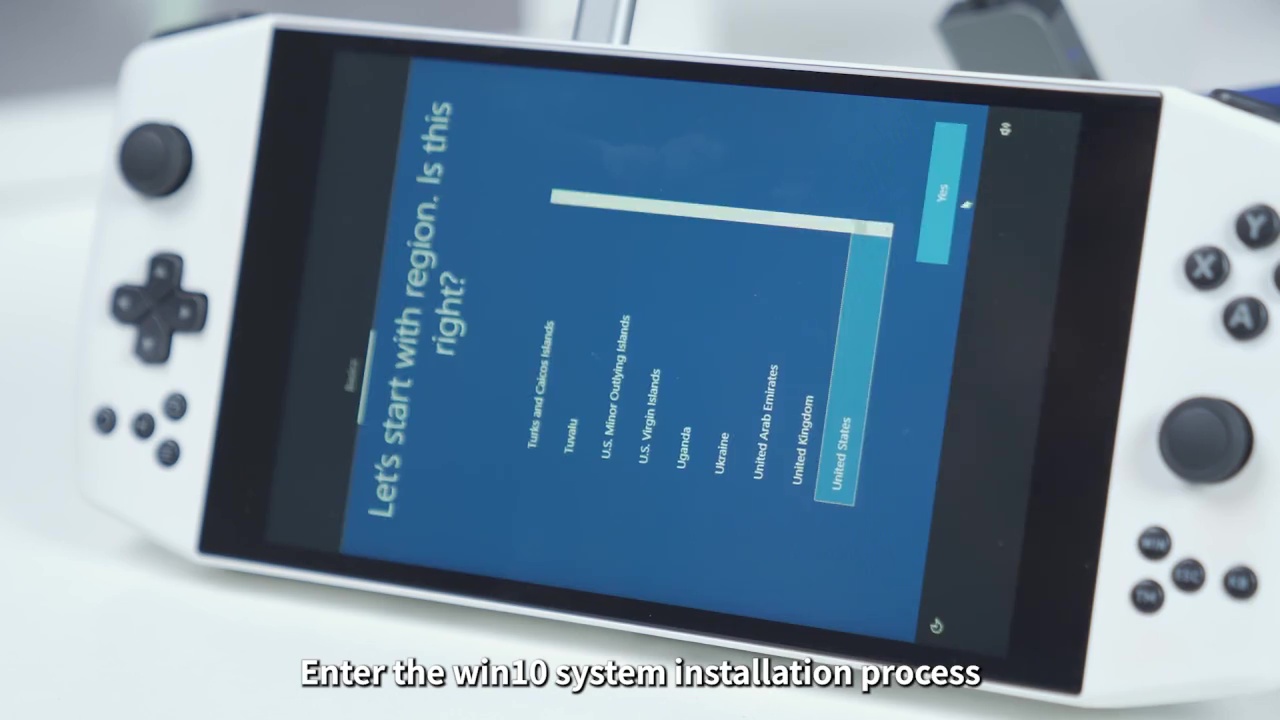
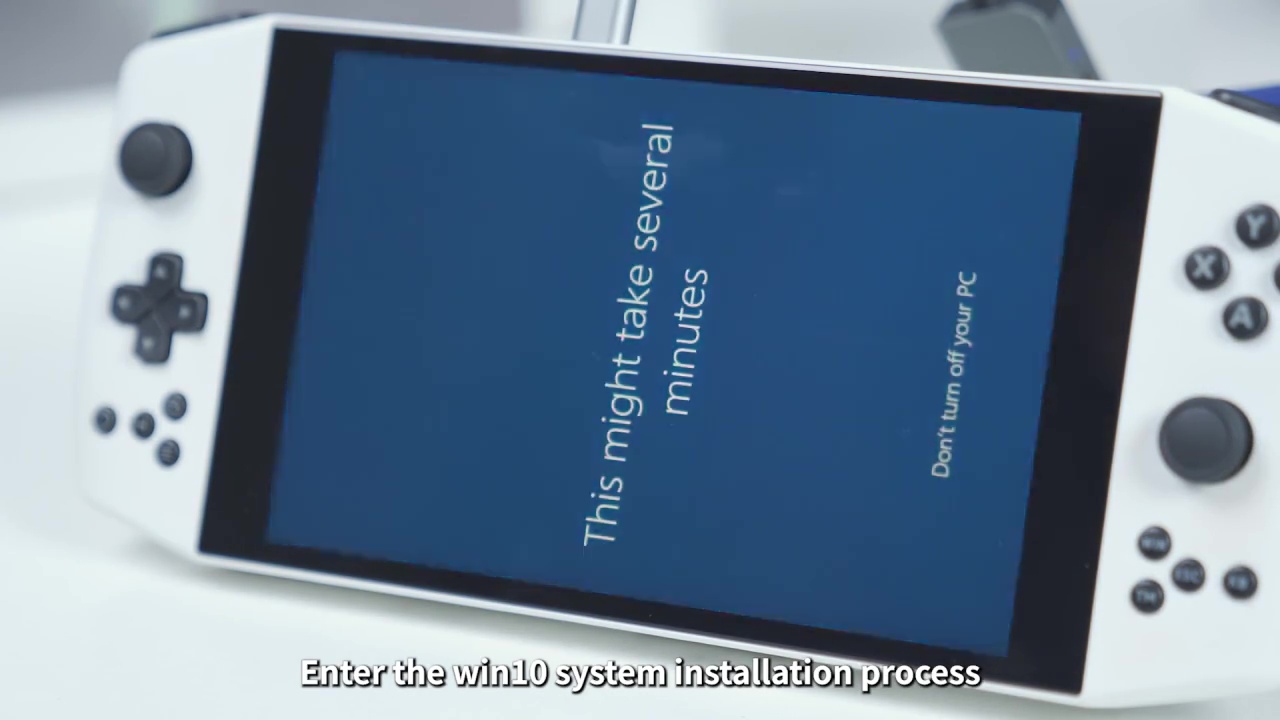
Vaš sistem se bo zagnal v vašo namestitev sistema Windows in začel nastavljati operacijski sistem. Nekatere naprave bodo ta del prikazale pokončno namesto pričakovano ležeče. To je v redu, preprosto nadaljujte z napravo v pokončni usmeritvi. Izvedite postopek namestitve in vnesite želene nastavitve.
Pustite, da ročni računalnik dokonča nastavitev. Ko bo končano, se bo zagnal v Windows. Od tu lahko, če je potrebno, kliknete z desno tipko miške in kliknete Nastavitve zaslona. Od tu se lahko pomaknete navzdol in spremenite usmeritev zaslona v »Ležeče«, da se ujema z napravo. Čestitamo, uspešno ste namestili svežo kopijo sistema Windows na svojo napravo.
Namestitev gonilnikov
Naslednji korak je namestitev vseh gonilnikov, da bo naprava pravilno delovala. Tu se vodnik začne še bolj razhajati. Kliknite spodnjo sidrno povezavo, da najdete vodnik za svojo napravo.
Anbernic WIN600
Anbernic WIN600 ima razmeroma preprost način za namestitev gonilnikov. Ko sistem Windows deluje, pojdite na to povezavo tukaj, da prenesete paket gonilnikov. Prenesite in razširite datoteko. V njej boste našli mapo z imenom »driver«, znotraj katere je vsak gonilnik oštevilčen v svoji mapi.
Pojdite po vsaki mapi gonilnika po vrsti in kliknite z desno tipko miške na »Install.bat« ter »Zaženi kot skrbnik«. Na kratko se bo prikazalo okno ukaznega poziva, nato pa bo izginilo. Videti bo, kot da se ni zgodilo nič, vendar so bili gonilniki nameščeni. Ko končate z vsemi, znova zaženite napravo.
Prenesite in namestite posodobitve gonilnikov »Auto-Detect for Windows 11« od AMD in se prepričajte, da imate najnovejšo različico. Po namestitvi znova zaženite napravo. Ko je nameščeno, pojdite v Nastavitve > Zaslon > GPU Scaling > VKLOPLJENO. To bo omogočilo, da igre z nižjo ločljivostjo samodejno zavzamejo celoten zaslon.
Prenesite in namestite RivaTuner Statistics Server. Ko je nameščen, ga odprite in nastavite »Framerate Limit« na 60. To bo zagotovilo, da igre ne bodo tekle z več kot 60 sličicami na sekundo in zapravljale dodatne zmogljivosti.
Tako, končali ste in pripravljeni ste na igranje!
Ayaneo
Ta del vodnika bo zajemal vse naprave Ayaneo; med posameznimi napravami so lahko nekatere razlike. Navedene bodo sproti, ko bodo potrebne.
Na svoji napravi prenesite potrebne gonilnike za svoj ročni računalnik. Na voljo so tukaj. Vsak paket gonilnikov je označen za napravo, za katero je izdelan. Preprosto poiščite in prenesite VSE, ki veljajo za vašo napravo.

Za vsak gonilnik, razen gonilnikov AMD, razširite datoteko in sledite postopku namestitve. Za gonilnike AMD vas bo povezava za prenos popeljala na spletno mesto AMD. Od tu lahko prenesete gonilnike Windows, ki samodejno zaznajo, katere komponente imate, in namestijo prave gonilnike.
Ko namestite vse gonilnike, za zagotovitev, da so vsi pravilno nameščeni, pojdite v Upravitelj naprav in preverite vsako kategorijo. Če ni nobenih neznanih naprav, so bili vsi gonilniki uspešno nameščeni. Če ne, poskrbite, da ste prenesli in namestili gonilnik za to komponento. Če so še vedno težave, se obrnite na DroiX podporo strankam.
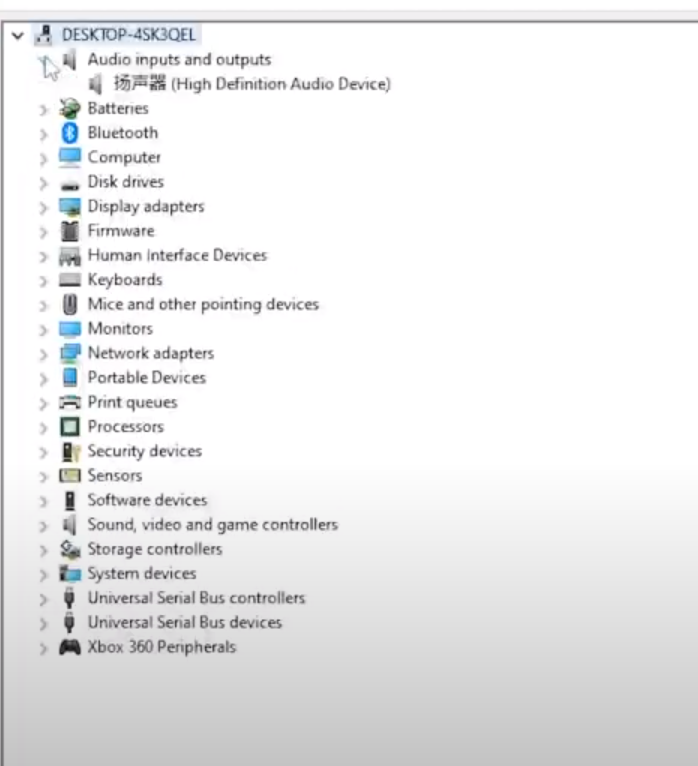
Ko je to opravljeno in ni neznanih naprav, ste postopek zaključili in lahko po mili volji igrate na svoji napravi Ayaneo.
ONEXPLAYER
Ta del vodnika bo zajemal vse naprave ONEXPLAYER; med posameznimi napravami so lahko nekatere razlike. Navedene bodo sproti, ko bodo potrebne.
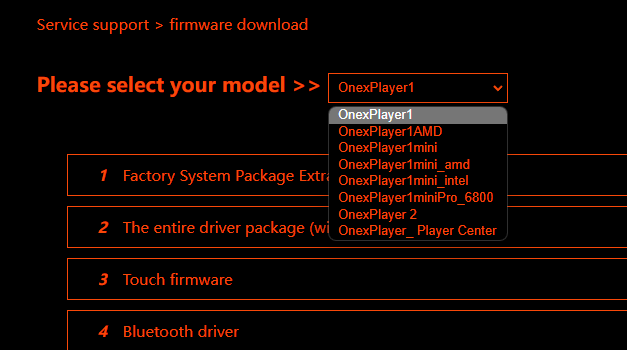
Ko ste na svojem ročnem računalniku v sistemu Windows, pojdite na spletno mesto z gonilniki tukaj. V spustnem meniju izberite svojo napravo. Prenesite vsak kos programske opreme za svojo napravo; ti se bodo prenesli kot datoteke .rar, zato priporočam prenos WinRAR za njihovo odpiranje.
Ko so razširjene, v vsaki mapi poiščite Install.bat in namestite gonilnik. Glede na gonilnik in napravo je lahko prisotna podobna namestitvena datoteka, kot je »Setup.exe«. Namestite vse razpoložljive gonilnike za svojo napravo.
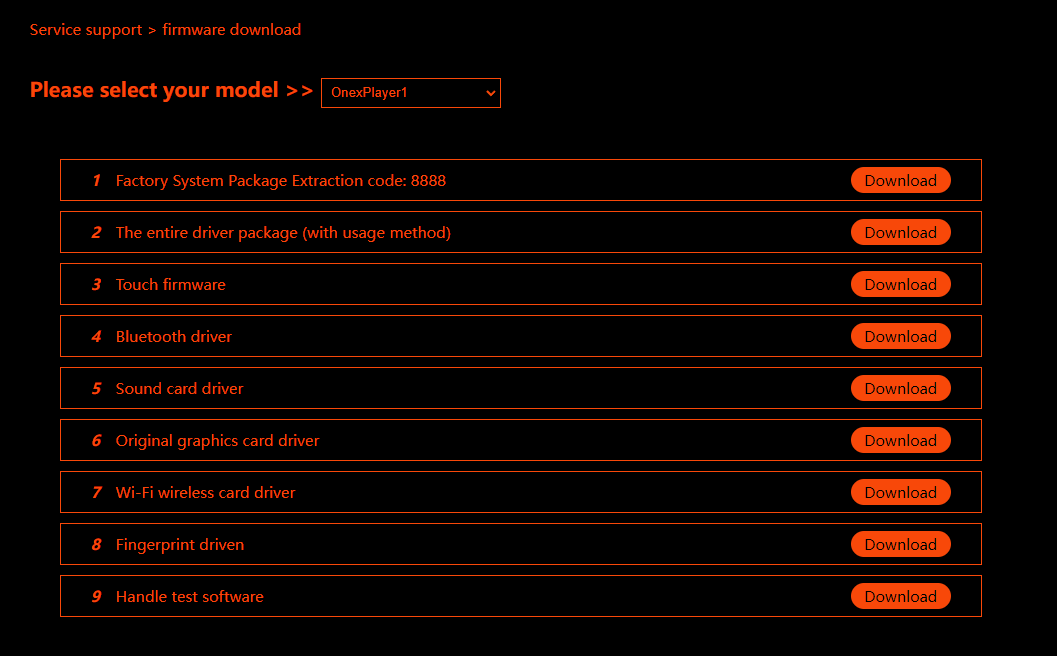
Ko uspešno namestite vse gonilnike, je naprava pripravljena za uporabo in lahko začnete igrati!
Če gre vse dobro, boste uspešno namestili svežo kopijo sistema Windows na svoj ročni igralni računalnik, z vsemi gonilniki. Na svojem čistem računalniku lahko začnete igrati, produktivno delati in še več.
Če si želite ogledati druge ročne računalnike s pogonom Windows, kliknite tukaj.
Če želite izvedeti več o naši drugi ponudbi in izdelkih, si oglejte druge članke baze znanja tukaj.
Latest from the blog
Visit the blog Pregled ONEXPLAYER 3 – 8,8-palčni AMOLED zaslon za igranje, modularne kontrole in presenetljiva vzdržljivost baterije
14. oktobra, 2026
Pregled ONEXPLAYER 3 – 8,8-palčni AMOLED zaslon za igranje, modularne kontrole in presenetljiva vzdržljivost baterije
14. oktobra, 2026
 Napovedan KONKR Pocket BLOCK: majhna navpična Android ročna konzola z zaslonom 4:3
1. oktobra, 2026
Napovedan KONKR Pocket BLOCK: majhna navpična Android ročna konzola z zaslonom 4:3
1. oktobra, 2026
 KONKR Pocket ADVANCE pregled – žepni Android ročni igralni sistem, osredotočen na GBA
24. septembra, 2026
KONKR Pocket ADVANCE pregled – žepni Android ročni igralni sistem, osredotočen na GBA
24. septembra, 2026
 Prednaročilo KONKR Pocket Advance: kompakten Android ročni sistem za retro igre
23. septembra, 2026
Prednaročilo KONKR Pocket Advance: kompakten Android ročni sistem za retro igre
23. septembra, 2026
Vprašanja in odgovori