




Az útmutatóban használt fájlok
Változásnapló
- Forrás útmutató: Windows újratelepítése kézi eszközökön
A régebbi verziók letölthetők maradnak a visszaállításhoz – minden verzió megőrzi a saját ellenőrzött fájlját.
A Windows operációs rendszer újratelepítése több okból is elvégezhető. Akár valami hiba történt, akár készül a kézi eszköz eladására, vagy csak szeretné felfrissíteni készülékét, ez az útmutató megmutatja, hogyan hajtson végre tiszta telepítést.
A legtöbb kézi eszköz esetében, az Ayaneo 2 -től a Anbernic Win600-ig és ONEXPLAYER 2, a folyamat nagyon hasonló, ezért ebben az útmutatóban mindezeket és még többet is áttekintünk; ahol szükséges, megkülönböztetve azokat. Néhány más kézi eszköz, nevezetesen a GPD készülékek, saját folyamattal rendelkeznek a Windows. A GPD eszközök esetében kövesse az útmutatónkat itt.
Az első folyamat az lesz, ahol az útmutató minden eszköz esetében ugyanaz, tehát függetlenül attól, hogy mit használ, kövesse ezeket a lépéseket. Ha az eszköze bármilyen okból nem használható, az első rész egy másik számítógépen is elvégezhető. Ez törli a rendszerét, ezért készítsen biztonsági mentést mindenről, amit meg szeretne tartani.
Ehhez a szakaszhoz a következőkre lesz szüksége:
- Az eszköze – csatlakoztatva és töltés alatt.
- Egy nagy sebességű, 16 GB-os vagy nagyobb USB pendrive.
- Internetkapcsolat.
A Windows telepítése
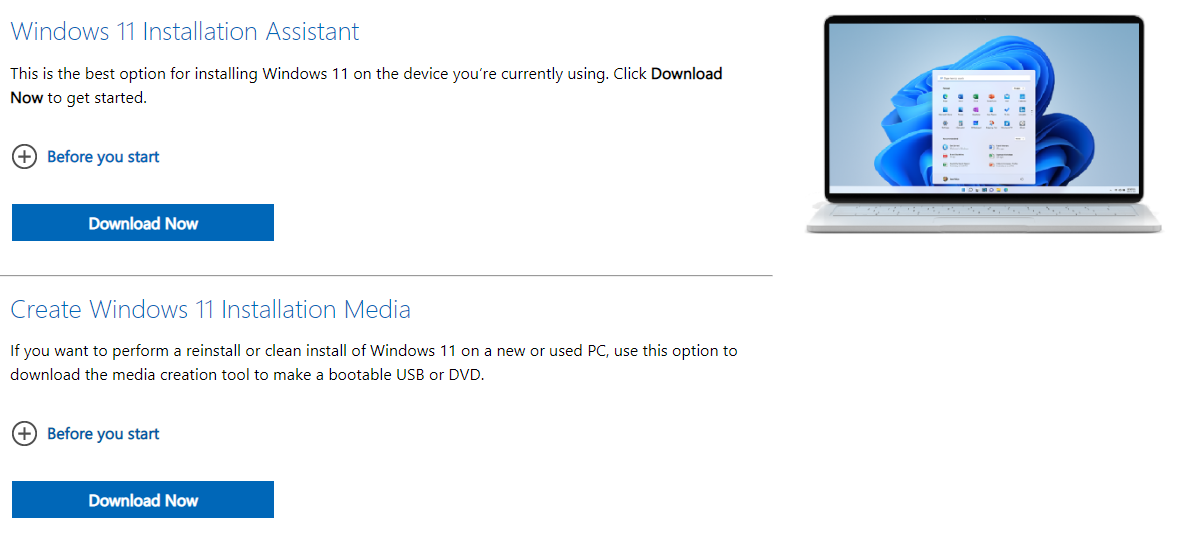
Az első lépés a Windows 11 Media Creation Toolletöltése. Bár a Windows 11 telepítési segédprogrammal is telepíthetjük a Windows 11-et az eszközére, ebben az útmutatóban Windows 11 telepítési adathordozót fogunk létrehozni. Tehát kattintson a „Letöltés most” gombra a Windows 11 telepítési adathordozó létrehozása alatt.
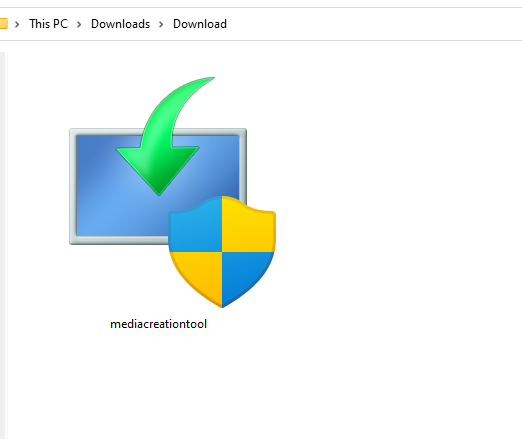
Miután a letöltés befejeződött, keresse meg a programot ott, ahová letöltötte. A neve „mediacreationtool” lesz. Kattintson duplán az alkalmazás futtatásához. Adja meg a rendszergazdai adatait; ha nem ismeri azokat, kérje meg az eszköze rendszergazdáját, hogy adja meg őket, majd kattintson az igen gombra.
A program betölti a közleményeket és a licencfeltételeket. Olvassa el őket, és ha szeretné, kattintson az „Elfogadás” gombra. Most már megkezdheti egy rendszerindításra alkalmas eszköz létrehozását.

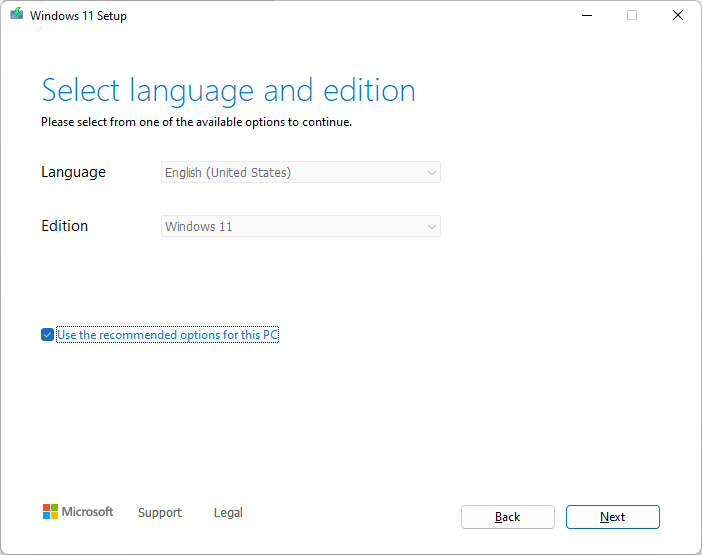
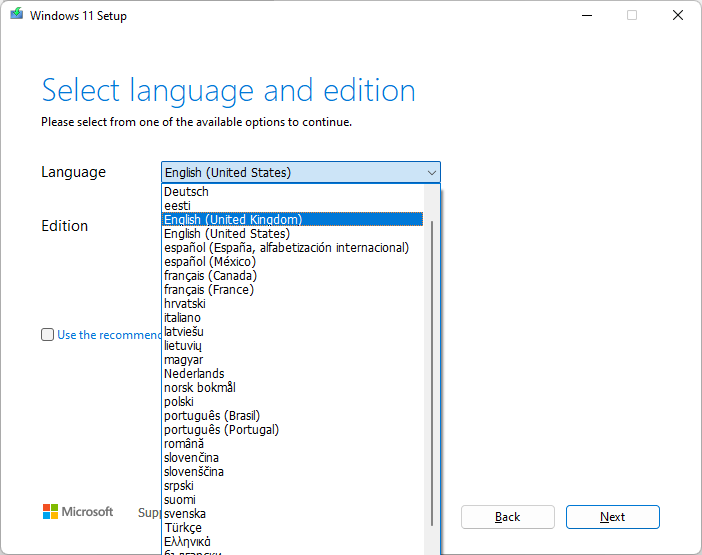
A rendszer arra kéri majd, hogy válassza ki a Windows 11 nyelvét és kiadását a telepítési adathordozó létrehozásához. Ha módosítani szeretné a nyelvet és a kiadást az automatikusan kiválasztott lehetőséghez képest, törölje az „Ajánlott beállítások használata ehhez a számítógéphez” jelölőnégyzet jelölését, és végezze el a kívánt módosításokat. Miután elégedett a választásaival, kattintson a „Tovább” gombra.
Győződjön meg arról, hogy USB meghajtóra ír, és nem ISO-fájlba.

Ha még nem tette meg, csatlakoztassa a használni kívánt USB eszközt a kézi konzoljához. Ha a kézi konzolja nem rendelkezik USB porttal és/vagy nem rendelkezik USB-C flash meghajtó használatához szükség lesz egy USB Dockra, hogy hozzáadja a szükséges portot az eszközhöz. Amint látja a cserélhető meghajtót, kattintson a „Tovább” gombra.

A program ezután letölti a Windows 11-et, mielőtt felírná azt a USB meghajtóra. Nyugodtan készíthet egy csésze kávét, vagy folytathatja a kézikonzol használatát.
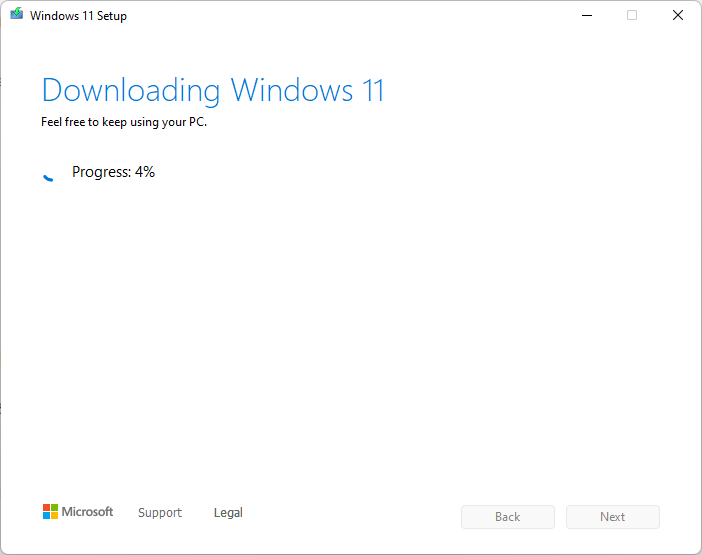
A letöltött példány felhasználásával létrehozza a telepítési adathordozót. Hagyja, hogy végezze a dolgát.
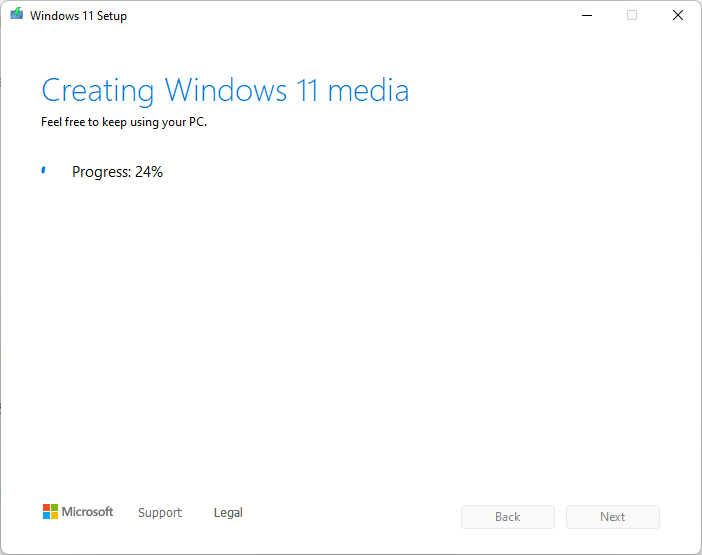
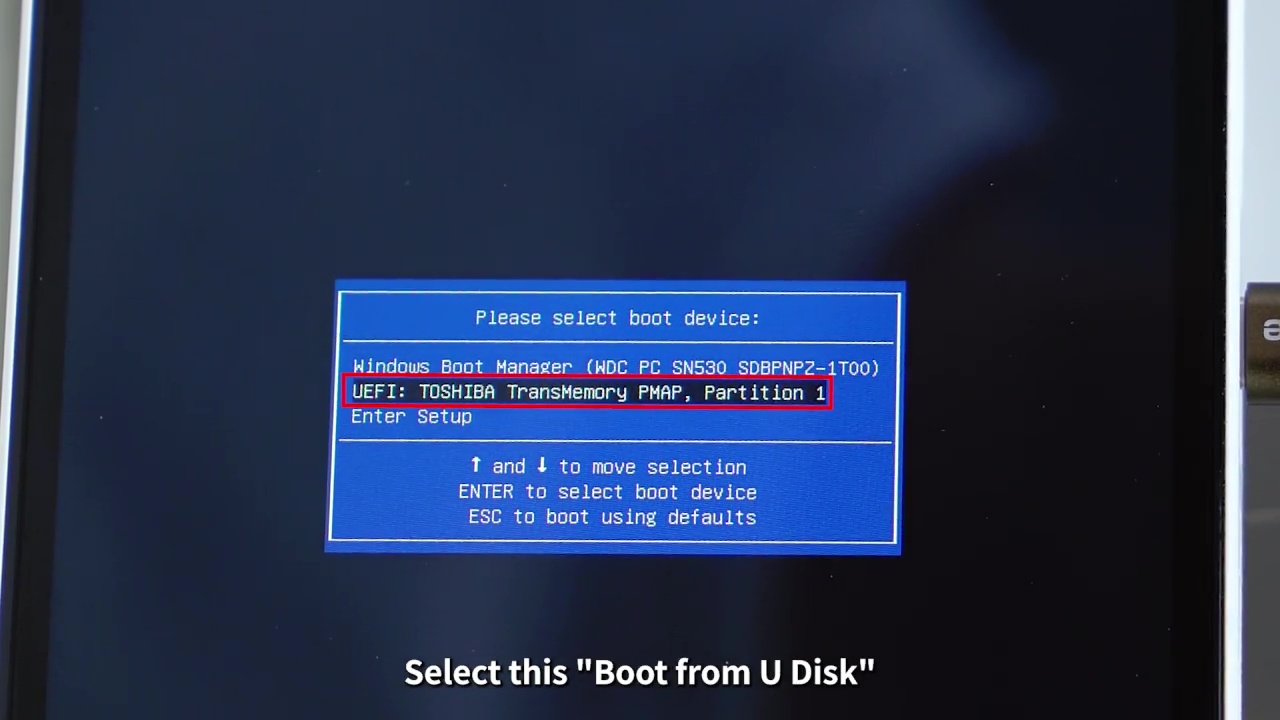
Miután a telepítési adathordozó elkészült, és megjelenik a „Your USB flash drive is ready” üzenet, kattintson a „Befejezés” gombra, és indítsa újra a rendszert. A meghajtóról fogunk bootolni. Ez a legtöbb eszköznél eltérő, ezért néhányat áttekintünk. Ha az Ön eszköze nincs ismertetve, olvassa el annak kézikönyvét, vagy próbálja ki az alábbi módszerek egyikét; valószínűleg működni fog.
| Ayaneo | ANBERNIC WIN600 | ONEXPLAYER |
| Csatlakoztasson egy billentyűzetet, és az eszköz bootolása közben nyomja meg az F7 billentyűt a Boot Menu eléréséhez. Válassza ki a USB meghajtót. | Csatlakoztasson egy billentyűzetet, és az eszköz bootolása közben nyomja meg az F7 billentyűt a Boot Menu eléréséhez. Válassza ki a USB meghajtót. | Kapcsolja be a ONEXPLAYER Amikor megjelenik a logó, nyomja meg a DESKTOP gombot és a Volume + gombot egyszerre Ezzel megjelenik a boot menü. Tartsa nyomva a Keyboard gombot egy-két másodpercig, amíg az világítani nem kezd. használja a D-Pad a USB meghajtó kiválasztásához, majd nyomja meg a START gombot a folytatáshoz. |
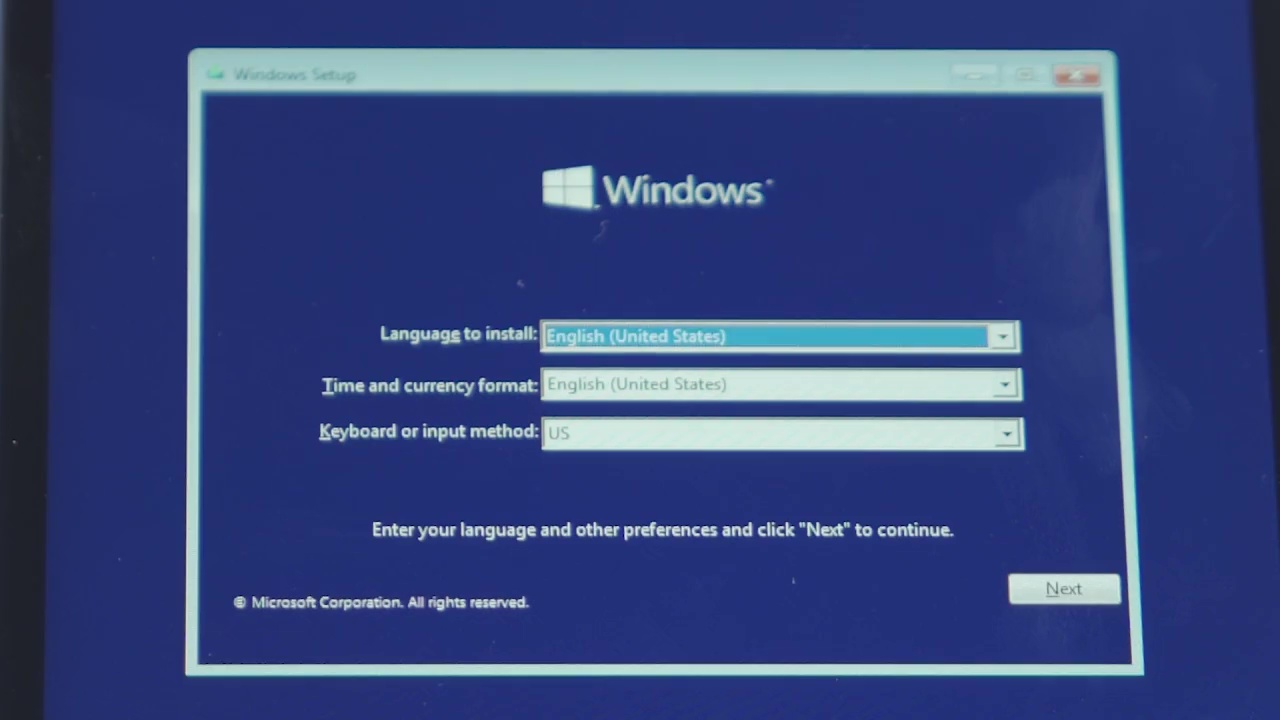
Amint a rendszerindítási menüben van, válassza ki a USB elemet, és indítsa el. Betöltés után kiválaszthatja a kívánt nyelvet, idő & pénznemformátumot és billentyűzetet.
Kattintson az „Install Now” (Telepítés most) lehetőségre, és fogadja el a Felhasználási feltételeket.
Kattintson a Custom Install (Egyéni telepítés) lehetőségre. Ezután válassza ki a rendszerlemezt, amely a kézi eszköz legnagyobb partíciója lesz. Kattintson a „Format” (Formázás), majd az „OK” gombra. Miután ez megtörtént, kattintson a „Next” (Tovább) gombra.
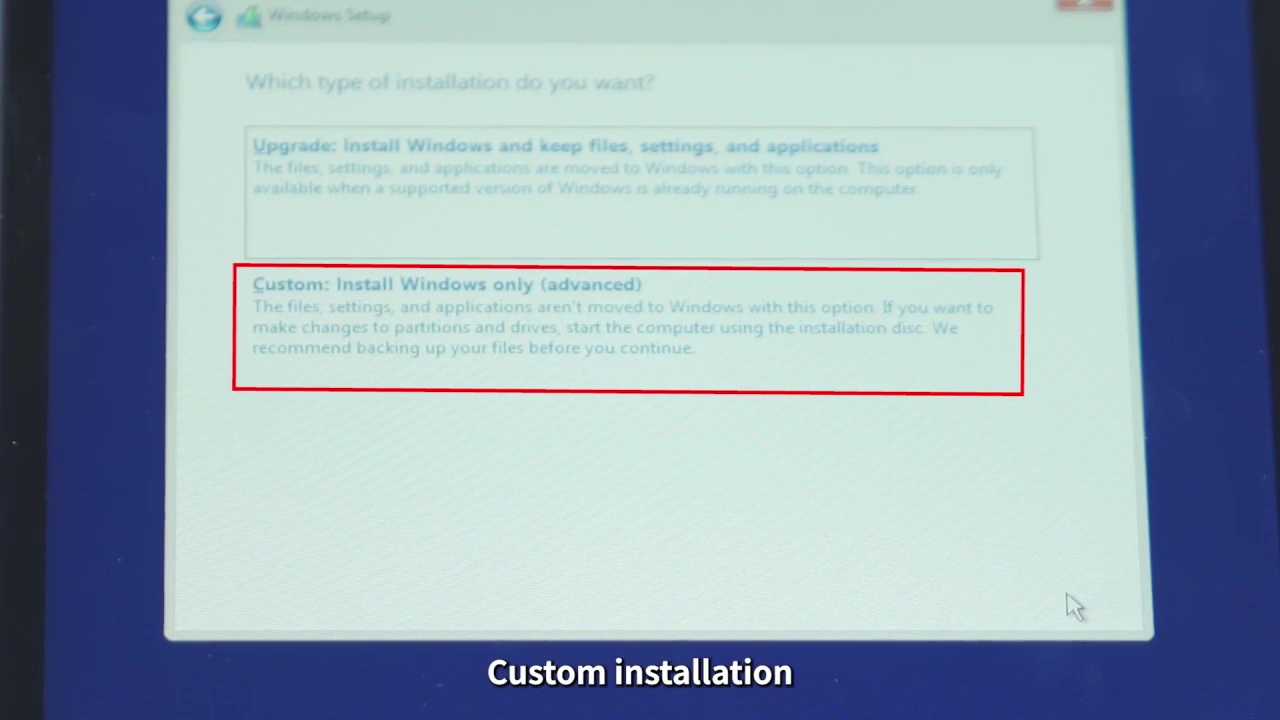
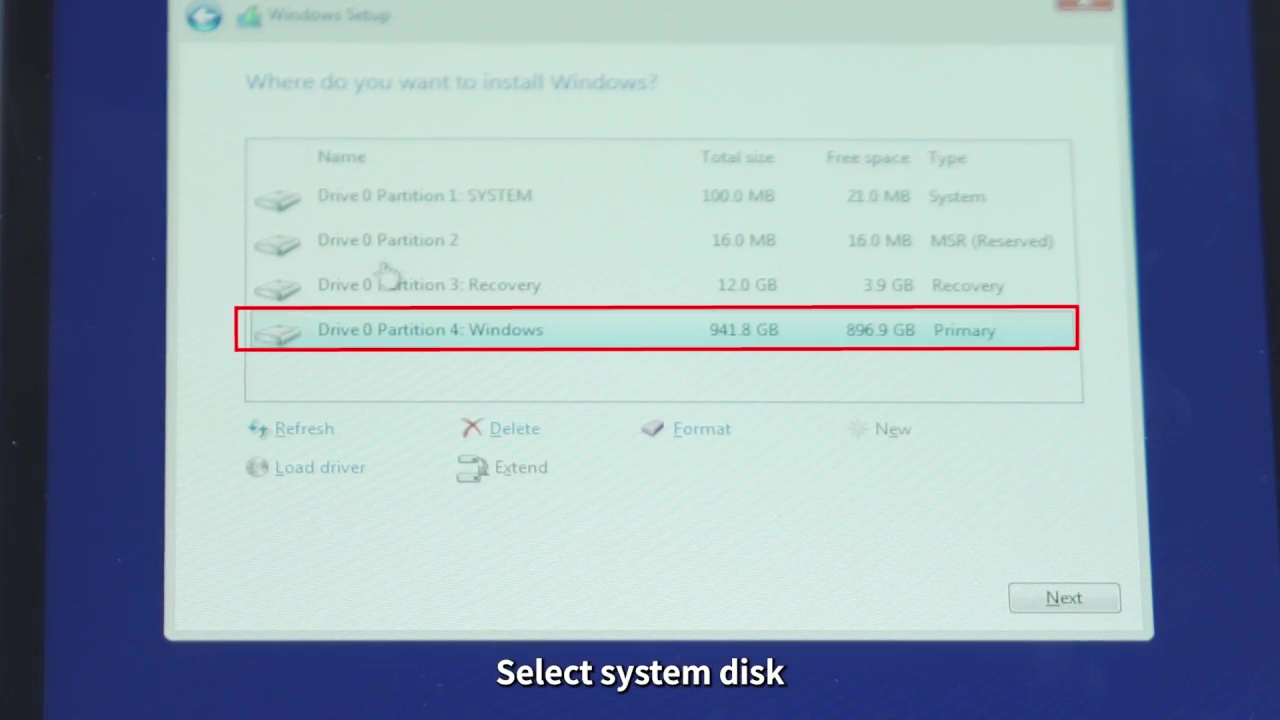
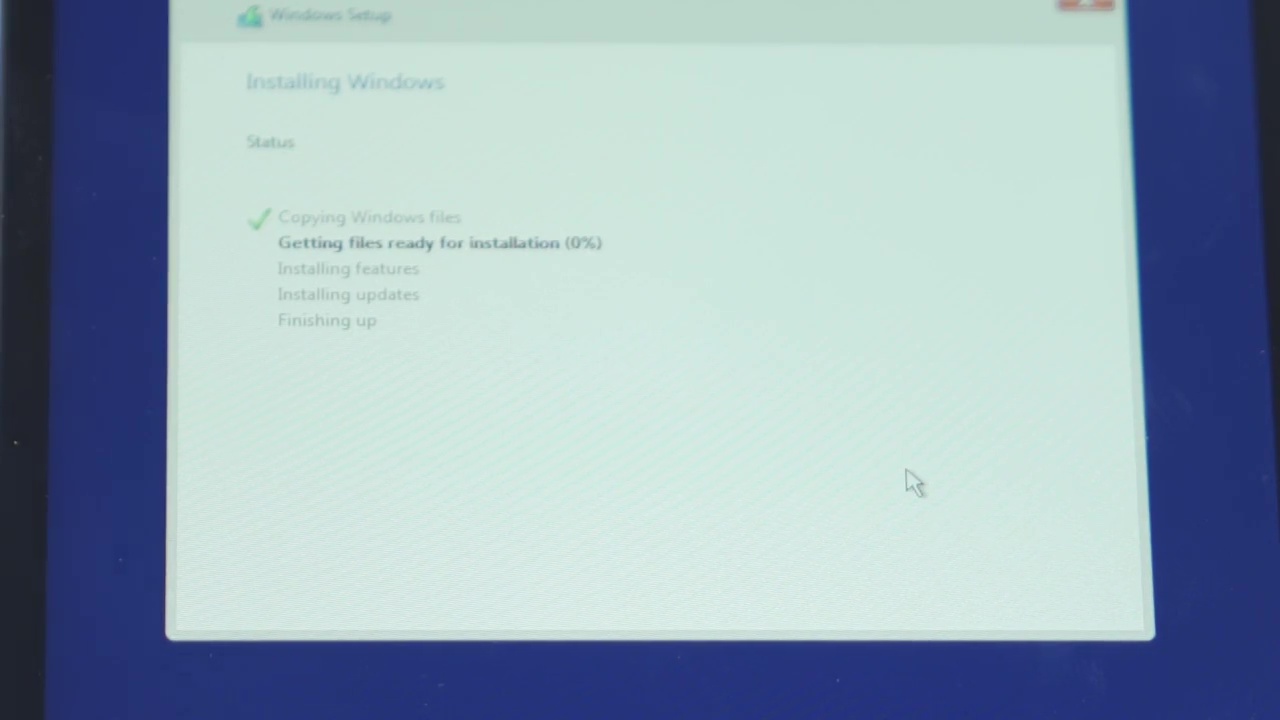
A Windows telepítésre kerül, hagyja, hogy elvégezze a dolgát. Miután befejeződött, a kézi eszköz automatikusan újraindul.
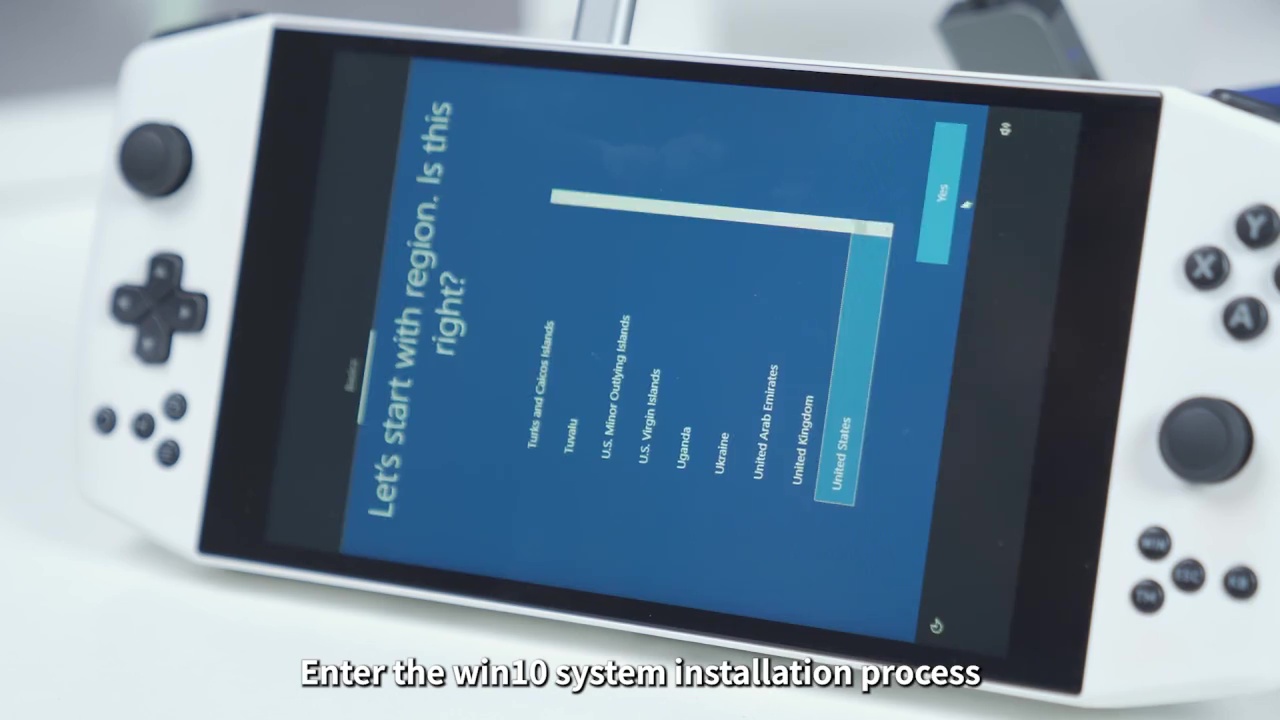
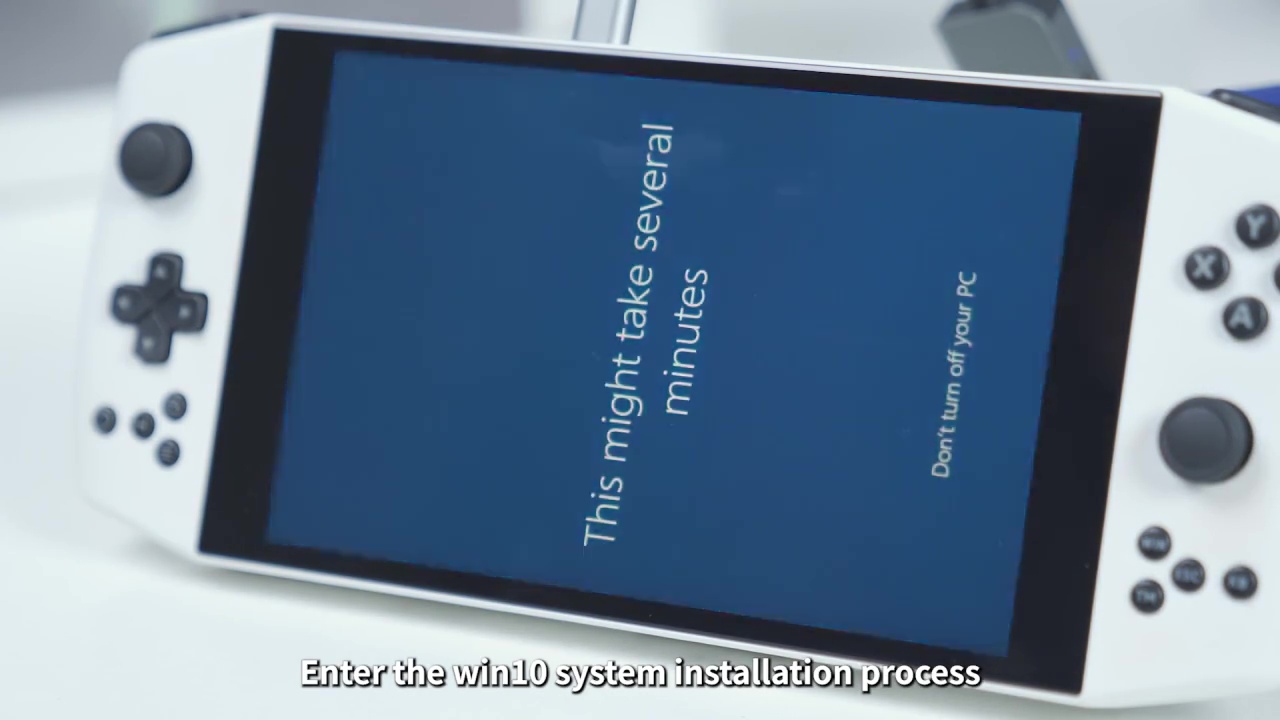
A rendszer a Windows telepítésébe indít, és megkezdi az operációs rendszer beállítását. Egyes eszközök ezt a részt álló tájolásban jelenítik meg a várt fekvő helyett. Ez rendben van, egyszerűen folytassa az eszközt álló tájolásban. Haladjon végig a telepítési folyamaton, megadva a kívánt beállításokat.
Hagyja, hogy a kézi eszköz befejezze a beállítást. Amikor elkészült, a Windows rendszerbe indít. Innen, ha szükséges, jobb kattintással nyissa meg a Display Settings (Megjelenítési beállítások) menüt. Itt lefelé görgetve módosíthatja a Display Orientation (Megjelenítés tájolása) beállítást „Landscape” (Fekvő) értékre, hogy illeszkedjen az eszközhöz. Gratulálunk, sikeresen telepített egy friss Windows példányt az eszközére.
Illesztőprogramok telepítése
A következő lépés az összes illesztőprogram telepítése, hogy az eszköz megfelelően működjön. Itt kezd az útmutató tovább ágazni. Kattintson az alábbi horgonylinkre, hogy megtalálja az eszközéhez tartozó útmutatót.
Anbernic WIN600
Az Anbernic WIN600 esetében viszonylag egyszerű módszer kínálkozik az illesztőprogramok telepítésére. Amint a Windows rendszerben fut, látogasson el erre a linkre itt az illesztőprogram-csomag letöltéséhez. Töltse le és csomagolja ki a fájlt. Belül egy „driver” nevű mappát talál, amelyen belül minden illesztőprogram a saját mappájában van számozva.
Haladjon végig sorban az egyes illesztőprogram-mappákon, majd kattintson jobb gombbal az „Install.bat” fájlra, és válassza a „Futtatás rendszergazdaként” lehetőséget. Egy rövid Parancssor ablak jelenik meg, majd eltűnik. Úgy tűnik majd, mintha semmi sem történt volna, de az illesztőprogramok telepítésre kerültek. Miután mindegyikkel végzett, indítsa újra az eszközt.
Töltse le és telepítse a „Automatikus felismerés a Windows 11 esetében” illesztőprogram-frissítéseket az AMD-től, és győződjön meg arról, hogy a legújabb verziót használja. A telepítés után indítsa újra az eszközt. A telepítés után lépjen a Settings > Display > GPU Scaling > ON. Ez lehetővé teszi, hogy az alacsonyabb felbontású játékok automatikusan kitöltsék a teljes képernyőt.
Töltse le és telepítse a RivaTuner Statistics Server. A telepítés után nyissa meg, és állítsa a „Framerate Limit” értékét 60-ra. Ez biztosítja, hogy a játékok ne fussanak 60 képkocka/másodperc felett, és ne pazarolják a további teljesítményt.
És ezzel készen is áll, indulhat a játék!
Ayaneo
Az útmutató ezen része az összes Ayaneo eszköztlefedi, egyes eszközök között lehetnek eltérések. Ezeket szükség szerint jelezzük.
Töltse le az eszközére a kézi konzolhoz szükséges illesztőprogramokat. Ezek ittérhetők el. Minden illesztőprogram-csomag annak az eszköznek a címkéjével van ellátva, amelyhez készült. Egyszerűen keresse meg és töltse le az összeset, amely az Ön eszközére vonatkozik.

Az AMD illesztőprogramok kivételével minden illesztőprogramnál csomagolja ki, és kövesse a telepítési folyamatot. Az AMD illesztőprogramok esetében a Letöltés hivatkozás az AMD webhelyére viszi. Innen töltse le Windows illesztőprogramokat, amelyek automatikusan felismerik, hogy mely összetevőkkel rendelkezik, és telepítik a megfelelő illesztőprogramokat.
Miután az összes illesztőprogramot telepítette, annak érdekében, hogy megbizonyosodjon arról, hogy mindegyik megfelelően telepítve van, nyissa meg az Eszközkezelőt, és ellenőrizze az egyes kategóriákat. Ha nem található ismeretlen eszköz, akkor az összes illesztőprogram sikeresen telepítve lett. Ha igen, akkor győződjön meg arról, hogy letöltötte és telepítette az adott összetevő illesztőprogramját. Ha továbbra is problémák merülnek fel, forduljon a DroiX ügyfélszolgálatához.
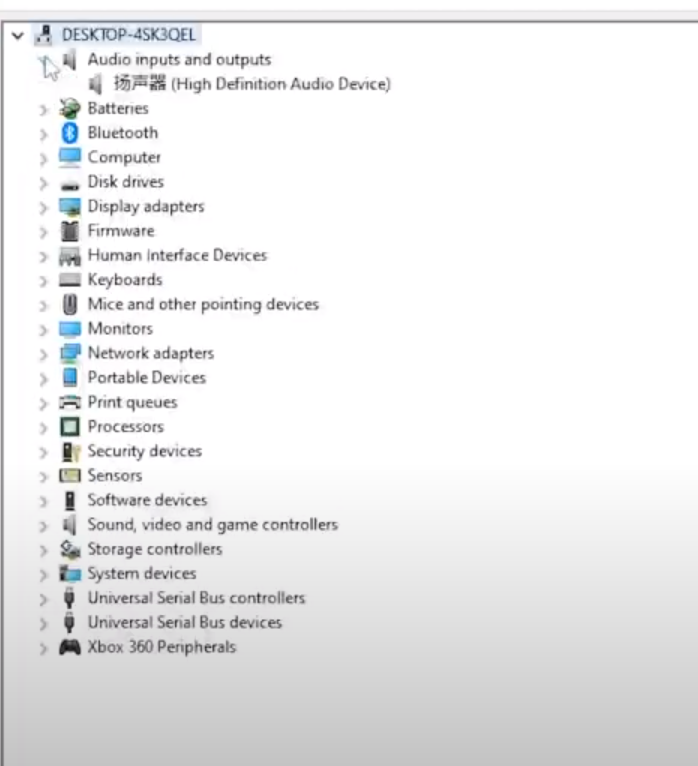
Miután ez megtörtént, és nincsenek ismeretlen eszközök, befejezte a folyamatot, és szabadon játszhat tetszése szerint Ayaneo eszközén.
ONEXPLAYER
Az útmutató ezen része az összes ONEXPLAYER eszközt, az egyes eszközök között lehetnek bizonyos eltérések. Ezeket szükség szerint jelezzük.
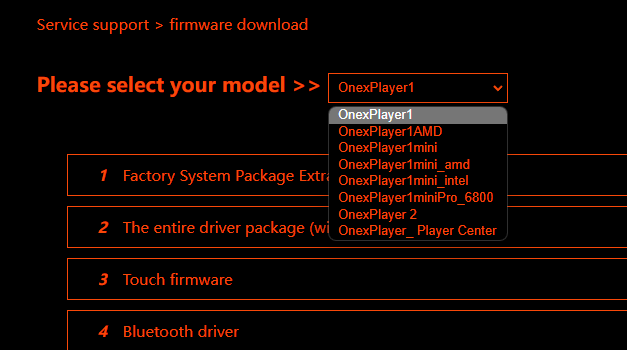
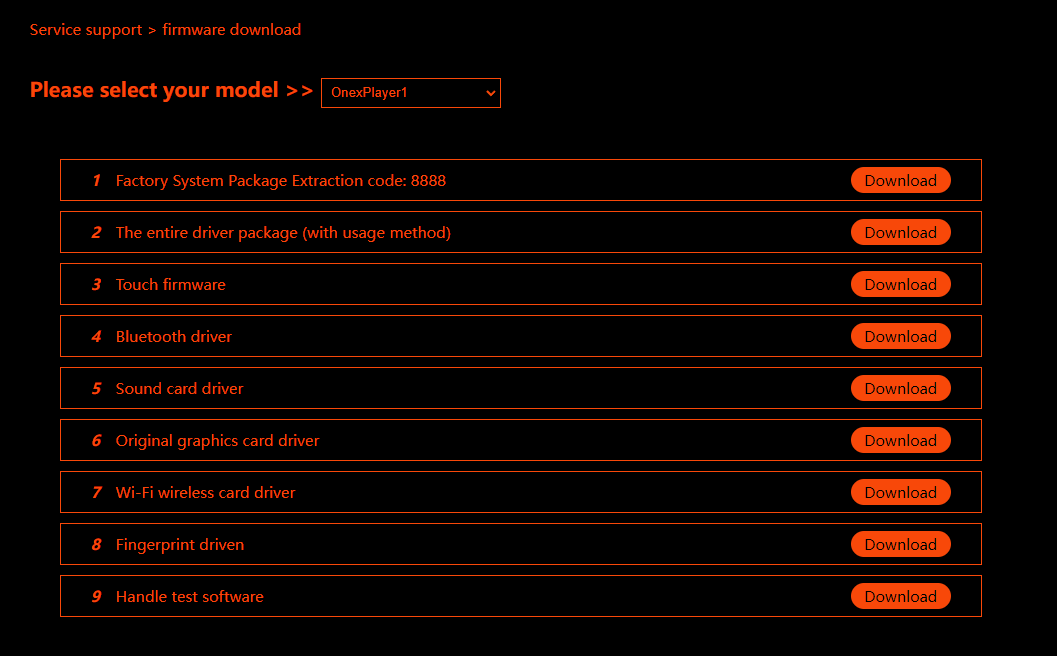
Miután a kézi eszközén belépett a Windows rendszerbe, keresse fel az illesztőprogramok weboldalát itt. Válassza ki eszközét a legördülő menüből. Töltse le az eszközéhez tartozó összes szoftvert; ezek .rar fájlként töltődnek le, ezért javaslom a WinRAR letöltését a megnyitásukhoz.
Kibontás után keresse meg az Install.bat fájlt az egyes mappákban, és telepítse az illesztőprogramot. Az illesztőprogramtól és az eszköztől függően létezhet hasonló telepítőfájl, például a „Setup.exe”. Ügyeljen arra, hogy az eszközéhez elérhető összes illesztőprogramot telepítse.
Miután az összes illesztőprogramot sikeresen telepítette, az eszköz használatra kész, és elkezdhet játszani!
Ha minden rendben megy, sikeresen telepített egy friss Windows példányt a kézi játékszámítógépére, az összes illesztőprogram épségben maradásával. Játékra, munkavégzésre és egyebekre is használhatja tiszta számítógépét.
Ha más Windows-alapú kézi eszközöket is szeretne megtekinteni, kattintson ide.
Ha többet szeretne megtudni egyéb kínálatunkról és termékeinkről, tekintse meg a többi tudásbáziscikket itt.
Latest from the blog
Visit the blog EPOMAKER HE65 V2 TMR teszt – 8K vezeték nélküli sebesség és hibrid kapcsolók kompakt játékhoz
2026.10.19.
EPOMAKER HE65 V2 TMR teszt – 8K vezeték nélküli sebesség és hibrid kapcsolók kompakt játékhoz
2026.10.19.
 ONEXPLAYER 3 teszt – 8,8 hüvelykes AMOLED kijelző, moduláris vezérlés és meglepően jó akkumulátoridő
2026.10.14.
ONEXPLAYER 3 teszt – 8,8 hüvelykes AMOLED kijelző, moduláris vezérlés és meglepően jó akkumulátoridő
2026.10.14.
 KONKR Pocket BLOCK bejelentve: egy apró, vertikális Android kézikonzol 4:3-as kijelzővel
2026.10.01.
KONKR Pocket BLOCK bejelentve: egy apró, vertikális Android kézikonzol 4:3-as kijelzővel
2026.10.01.
 KONKR Pocket ADVANCE teszt – Egy zsebméretű, GBA-központú Android játék-kézikonzol
2026.09.24.
KONKR Pocket ADVANCE teszt – Egy zsebméretű, GBA-központú Android játék-kézikonzol
2026.09.24.
Kérdések és válaszok