




Az útmutatóban használt fájlok
Változásnapló
- Forrás útmutató: Hogyan telepítse újra a gyári firmware-t a Retro Gaming kézi konzolokon
A régebbi verziók letölthetők maradnak a visszaállításhoz – minden verzió megőrzi a saját ellenőrzött fájlját.
Változásnapló
- Forrás útmutató: Hogyan telepítse újra a gyári firmware-t a Retro Gaming kézi konzolokon
A régebbi verziók letölthetők maradnak a visszaállításhoz – minden verzió megőrzi a saját ellenőrzött fájlját.
Változásnapló
- Forrás útmutató: Hogyan telepítse újra a gyári firmware-t a Retro Gaming kézi konzolokon
A régebbi verziók letölthetők maradnak a visszaállításhoz – minden verzió megőrzi a saját ellenőrzött fájlját.
Változásnapló
- Forrás útmutató: Hogyan telepítse újra a gyári firmware-t a Retro Gaming kézi konzolokon
A régebbi verziók letölthetők maradnak a visszaállításhoz – minden verzió megőrzi a saját ellenőrzött fájlját.
Változásnapló
- Forrás útmutató: Hogyan telepítse újra a gyári firmware-t a Retro Gaming kézi konzolokon
- Forrás útmutató: A RG350 és RG350M firmware frissítése OPK-val
A régebbi verziók letölthetők maradnak a visszaállításhoz – minden verzió megőrzi a saját ellenőrzött fájlját.
Verziók (2)
- Forrás útmutató: Hogyan telepítse újra a gyári firmware-t a Retro Gaming kézi konzolokon
- Forrás útmutató: Hogyan telepítse újra a RG350M firmware-t
A régebbi verziók letölthetők maradnak a visszaállításhoz – minden verzió megőrzi a saját ellenőrzött fájlját.
Változásnapló
- Forrás útmutató: Hogyan telepítse újra a gyári firmware-t a Retro Gaming kézi konzolokon
A régebbi verziók letölthetők maradnak a visszaállításhoz – minden verzió megőrzi a saját ellenőrzött fájlját.
Változásnapló
- Forrás útmutató: Hogyan telepítse újra a gyári firmware-t a Retro Gaming kézi konzolokon
A régebbi verziók letölthetők maradnak a visszaállításhoz – minden verzió megőrzi a saját ellenőrzött fájlját.
Változásnapló
- Forrás útmutató: Hogyan telepítse újra a gyári firmware-t a Retro Gaming kézi konzolokon
A régebbi verziók letölthetők maradnak a visszaállításhoz – minden verzió megőrzi a saját ellenőrzött fájlját.
Változásnapló
- Forrás útmutató: Hogyan telepítse újra a gyári firmware-t a Retro Gaming kézi konzolokon
A régebbi verziók letölthetők maradnak a visszaállításhoz – minden verzió megőrzi a saját ellenőrzött fájlját.
Változásnapló
- Forrás útmutató: Hogyan telepítse újra a gyári firmware-t a Retro Gaming kézi konzolokon
A régebbi verziók letölthetők maradnak a visszaállításhoz – minden verzió megőrzi a saját ellenőrzött fájlját.
Verziók (2)
- Forrás útmutató: Hogyan telepítse újra a gyári firmware-t a Retro Gaming kézi konzolokon
- Forrás útmutató: Hogyan telepítse újra a gyári firmware-t a Retro Gaming kézi konzolokon
A régebbi verziók letölthetők maradnak a visszaállításhoz – minden verzió megőrzi a saját ellenőrzött fájlját.
Változásnapló
- Forrás útmutató: Hogyan telepítse újra a gyári firmware-t a Retro Gaming kézi konzolokon
A régebbi verziók letölthetők maradnak a visszaállításhoz – minden verzió megőrzi a saját ellenőrzött fájlját.
Változásnapló
- Forrás útmutató: Hogyan telepítse újra a gyári firmware-t a Retro Gaming kézi konzolokon
A régebbi verziók letölthetők maradnak a visszaállításhoz – minden verzió megőrzi a saját ellenőrzött fájlját.
Verziók (2)
- Forrás útmutató: Hogyan telepítse újra a gyári firmware-t a Retro Gaming kézi konzolokon
- Forrás útmutató: Hogyan telepítse újra a gyári firmware-t a Retro Gaming kézi konzolokon
A régebbi verziók letölthetők maradnak a visszaállításhoz – minden verzió megőrzi a saját ellenőrzött fájlját.
Változásnapló
- Forrás útmutató: Hogyan telepítse újra a gyári firmware-t a Retro Gaming kézi konzolokon
A régebbi verziók letölthetők maradnak a visszaállításhoz – minden verzió megőrzi a saját ellenőrzött fájlját.
Változásnapló
- Forrás útmutató: Hogyan telepítse újra a gyári firmware-t a Retro Gaming kézi konzolokon
A régebbi verziók letölthetők maradnak a visszaállításhoz – minden verzió megőrzi a saját ellenőrzött fájlját.
Változásnapló
- Forrás útmutató: Hogyan telepítse újra a gyári firmware-t a Retro Gaming kézi konzolokon
A régebbi verziók letölthetők maradnak a visszaállításhoz – minden verzió megőrzi a saját ellenőrzött fájlját.
Változásnapló
- Forrás útmutató: Egyedi firmware retro kézikonzolokhoz
- Forrás útmutató: Hogyan telepítse újra a gyári firmware-t a Retro Gaming kézi konzolokon
A régebbi verziók letölthetők maradnak a visszaállításhoz – minden verzió megőrzi a saját ellenőrzött fájlját.
Változásnapló
- Forrás útmutató: Hogyan telepítse újra a gyári firmware-t a Retro Gaming kézi konzolokon
A régebbi verziók letölthetők maradnak a visszaállításhoz – minden verzió megőrzi a saját ellenőrzött fájlját.
Számos okból szükség lehet a firmware visszaállítására és a gyári verzió telepítésére. Legyen szó az eszköz téglaállapotba kerüléséről, instabil frissítésről, eladás előkészítéséről vagy csupán egy tiszta kezdésről. Az eszközön lévő firmware a szoftverek fontos gyűjteménye, amely alacsony szintű vezérlést biztosít az eszköz adott hardveréhez. Természetesen fontos telepítés, amelyet érdemes helyesen elvégezni. Ebben az útmutatóban végigvesszük az eszköz formázásának és előkészítésének folyamatát, valamint a gyári firmware telepítését. Ez a folyamat sok eszköz esetében eltérő, ezért az egyes folyamatok és a hozzájuk tartozó eszközök alább kerülnek felsorolásra; feltétlenül kövesse az eszközének megfelelő lépéseket.
A MicroSD-kártya előkészítése
Elsőként elő kell készítenünk a MicroSD-kártyát.
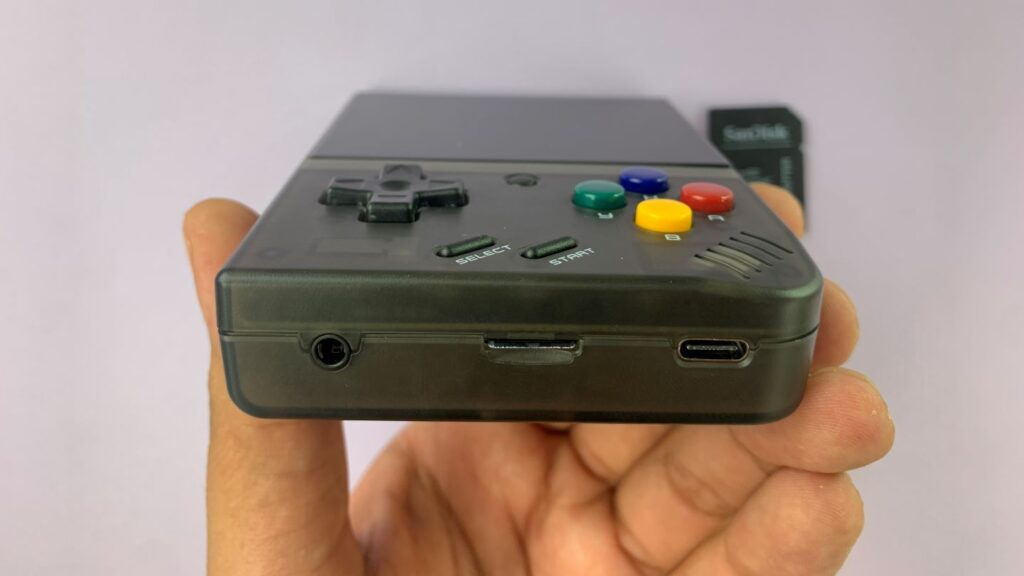
Kapcsolja ki az eszközt, és távolítsa el a MicroSD kártyát úgy, hogy beljebb nyomja; az kattanva kiugrik, és ki tudja húzni.
Miután kivette, csatlakoztathatja a PC-hez; ez többféleképpen is megtehető. Használhat SD-kártya-átalakítót, ahogyan a fotókon is tettük, a dobozban található MicroSD–USB adaptert, vagy akár közvetlenül a PC-be is dughatja, ha számítógépén van MicroSD-kártyahely. Bármelyik módszer tökéletes.
Miután behelyezte, győződjön meg arról, hogy a számítógép látja: nyissa meg a This PC menüpontot, és ellenőrizze, hogy megjelenik-e. Ez a folyamat törli a kártyán lévő összes adatot, ezért érdemes biztonsági mentést készíteni: nyissa meg az SD-kártyát, és másolja a tartalmát a számítógép egyik mappájába.
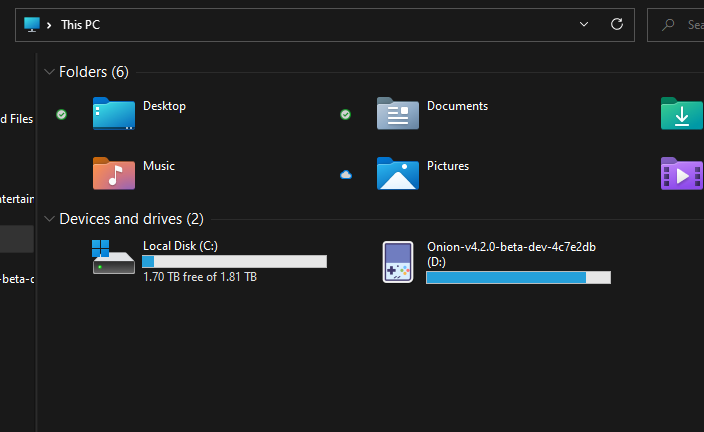
Miután megbizonyosodott arról, hogy a számítógép be tudja olvasni, formázni fogjuk a kártyát. Ez törölni fogja a rajta jelenleg tárolt összes adatot. Opcionálisan javaslom, hogy készítsen biztonsági mentést. Ezt úgy teheti meg, hogy létrehoz egy új mappát a PC-n, és átmásolja oda a tartalmat.
Amikor készen áll a formázásra, telepítenünk kell egy Rufus nevű szoftvert, amely segíteni fog. Letöltheti erről a linkről itt.
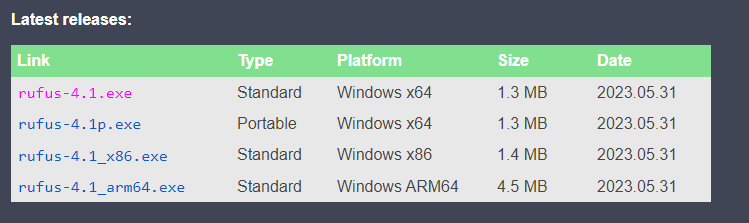
Görgessen le, és töltse le a PC-jéhez legújabb verziót. Ha nem biztos benne, melyik verzió a legjobb, válassza a Standard Windows x64 platformot, mivel ez a leggyakoribb. A letöltés után futtassa az .exe fájlt.
Amikor megnyitja a programot, ez a képernyő fogadja.
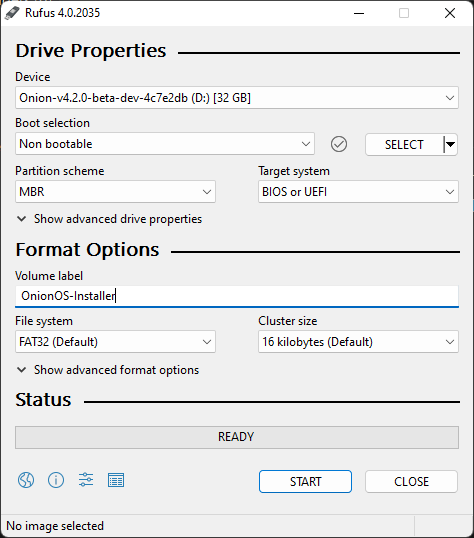
Először is gondoskodnunk kell a formátum beállításáról. Győződjön meg arról, hogy az eszköz a behelyezett microSD-kártya. Állítsa a rendszerindítási kijelölést „Non bootable” értékre. Állítsa a partíciósémát „MBR” értékre. A célrendszert „BIOS vagy UEFI” értékre. Adjon a kötetnek megfelelő címkét, például „Firmware-Installer”, végül állítsa a fájlrendszert „FAT32” értékre. Készen áll a „Start” gombra kattintani. Amikor ezt megteszi, egy figyelmeztetés jelenik meg, amely tájékoztatja, hogy az eszköz törlésre kerül. Kattintson az „OK” gombra.

Az eszköz most formázva van, és felkészülhetünk a gyári firmware telepítésére. Itt ágazik el a folyamat az egyes eszközök esetében. Kövesse az eszközspecifikus utasításokat.
Keresse meg eszközét az alábbi gyártók listájából:
Miyoo
Ez a szakasz a Miyoo termékeket tárgyalja, mint például a Miyoo Mini és a Miyoo Mini Plus+. Ezen eszközök folyamata nagyon hasonló, de nem feltétlenül egy az egyben azonos, mivel a firmware egy alacsony szintű szoftver, amely közvetlenül a hardverrel lép kapcsolatba, ezért szükséges biztosítani, hogy a szoftver kifejezetten az Ön eszközéhez készült.
Gyári firmware telepítése a Miyoo Mini eszközre
Először le kell töltenie a firmware-t, ezt innen teheti meg: itt. Ez letölt egy „Firmware 0419” nevű ZIP-mappát. Bontsa ki annak tartalmát jobb kattintással és az „Extract All” (Összes kibontása) gomb megnyomásával. Kövesse a lépéseket a tartalom kibontásához.

Belül három fájlt talál: két „read me” fájlt és egy .img fájlt. A readme fájl tartalma az alábbi:
Upgrade Tutorial
1. Copy the img image file to the root directory of the SD card
2. Keep the machine turned off, insert the copied SD card into the machine
3. Plug in the USB charging cable, wait for a few seconds and a rocket icon will appear to indicate that the upgrade is in progress (the charging cable cannot be unplugged during the upgrade process)
4. After the upgrade is completed, a charging pattern will appear (delete the SD card img image file)
Ismételten: másolja az .img fájlt a most formázott SD-kártyára. Győződjön meg arról, hogy ez az egyetlen dolog a kártyán, és nem mappákban található. Biztonságosan távolítsa el a MicroSD-kártyát, és tegye vissza a Miyoo Mini eszközbe úgy, hogy bepattintja. Ne nyomja meg a bekapcsológombot , egyszerűen csatlakoztassa a töltőkábelt, és az eszköz automatikusan bekapcsol, és befejezi a frissítést. Amikor ez megtörtént, törölheti az .img fájlt az eszközről úgy, hogy visszahelyezi a számítógépbe és törli, vagy magáról az eszközről, ha erre képes.
Gyári firmware telepítése a Miyoo Mini Plus+ készülékre
A gyári firmware telepítésének folyamata a Miyoo Mini Plus+ esetében némileg eltérő. Kezdjük is el. A szükséges fájlokat letöltheti itt. Ezzel letölt egy ‘MINI+No games.zip’ nevű fájlt. Mivel ez egy zip-fájl, ki kell csomagolnia a tartalmát. A kicsomagolt mappán belül előfordulhat, hogy egy további mappába kell belépnie, ahol megtalálja a firmware tartalmát, ahogy az alább látható.
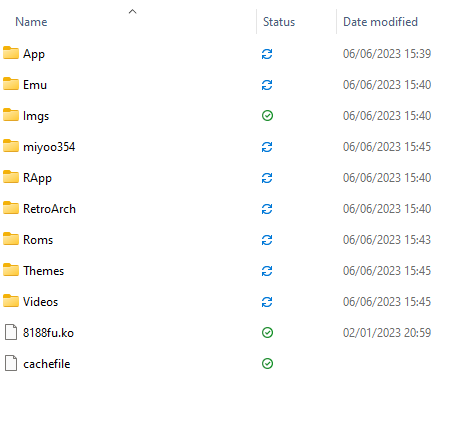
Az összes mappát át kell másolnia az SD-kártya gyökérkönyvtárába . Ez azt jelenti, hogy az SD-kártyán kizárólag a fenti fájlok találhatók, azok nem lehetnek semmilyen mappában vagy hasonlóban. Csak a fenti fájlok. Hiszek Önben.
Miután ez megtörtént, biztonságosan eltávolíthatja a MicroSD-kártyát, visszahelyezheti a Miyoo Mini Plus+ készülékébe, és bekapcsolhatja. A rendszer elindul, és Ön elkezdheti használni.
Anbernic
Az útmutató ezen szakasza a következőkre összpontosít: Anbernic eszközök. Ezen eszközök esetében a folyamat jelentősen eltérhet, ezért feltétlenül keresse meg a saját eszközét, és kövesse szorosan a folyamatot.
Gyári firmware telepítése a játékkonzoljára
Az összes eszközhöz tartozó firmware letöltése alább található. Az útmutató minden eszközhöz használható, de a RG35XX készülékre összpontosít.
Nyissa meg a Rufus alkalmazást

Győződjön meg arról, hogy a MicroSD-kártyák ki vannak választva az Eszköz alatt. Kattintson a „SELECT” gombra, keresse meg a kicsomagolt .img fájlt, és nyissa meg. A Rufus automatikusan kitölti a többi szükséges beállítást. Kattintson a „START” gombra. A program engedélyt kér, kattintson az OK gombra. Ezzel felírja a gyári firmware-képet a MicroSD-kártyára. Adjon neki egy-két percet a befejezéshez. Amint elkészült, biztonságosan eltávolíthatja a MicroSD-kártyát, visszahelyezheti az eszközbe, és elindíthatja azt.
Egyedi ROM-okat is telepíthet, valamint BIOS-t is, ha követi az útmutatónkat itt.
Most pedig játsszon minden klasszikus kedvencével!
Retroid
Az alábbiakban útmutatóinkat találja a Retroid készülékekhez; kövesse a készülékére vonatkozó utasításokat.
Tegye újra a firmware-t a Retroid Pocket 2 készülékére
A Retroid Pocket 2 készüléken Android 6.0 van telepítve; ez az útmutató megmutatja, hogyan kövesse a hivatalos frissítést a Android 8.1.
A Retroid Pocket 2 abban tűnik ki a „retró kézikonzolok” mezőnyéből, hogy azon kevés készülék egyike, amelyeken Android fut. Emiatt a frissítés vagy egyedi firmware telepítése némileg bonyolultabb, mint az olyan készülékek esetében, mint a ANBERNIC RG351P, amelyeknél a frissítés csupán annyiból áll, hogy SD-kártyára írjuk a rendszerképet.
Van néhány különbség a Android 6.0 és 8.1 között (alkalmazáskompatibilitás stb. tekintetében), így elképzelhető, hogy nem érzi szükségesnek a frissítést. Ha nem, ezt az útmutatót arra is használhatja, hogy egyszerűen újraírja a készülék firmware-ét. Azok számára, akik nem ismerik a Android készülékeket: a „flashing” csupán a firmware telepítésének egy másik elnevezése. Ebben az összefüggésben olyan, mintha újratelepítené a Windows rendszert a számítógépére. Hasznos hibaelhárítási technika.
Szüksége lesz egy Windows PC-re vagy laptopra, egy USB A-C kábelre, valamint jó néhány fájlra is a kezdés előtt, amelyek a következők (a legtöbb ilyen fájl megtalálható itt: -> ez a hivatkozás <-):
- Retroid OS biztonsági mentési szoftver – RP2 Key Backup Tools.zip
Szoftver az eszköze egyedi Retroid OS kulcsának biztonsági mentéséhez. E kulcs nélkül nem tudja fogadni a Retroid OTA-frissítéseit, és nem fér hozzá a Retroid OS teljes funkciókészletéhez. - SPFlash – SPFlashWin.1832.zip
A szoftver, amelyet a frissítések telepítéséhez fogunk használni. - A tényleges firmware – RP2-6.0v5.zip (Android 6.0) VAGY RP2-8.1v3.zip (Android 8.1)
Választhat a Android 6.0 (amely már telepítve van) vagy a Android 8.1 (a frissítés) között. - Google Android USB illesztőprogramjai – usb_driver_r13-windows.zip
Ezek nélkül a számítógépe nem tud csatlakozni a Retroid Pocket 2-hoz. Ezeket közvetlenül a Google-tól is letöltheti innen: https://developer.android.com/studio/run/win-usb - MediaTek Preloader illesztőprogramok – MT65XX-Preloader-drivers.rar
Szükséges ahhoz, hogy az SPFlash együtt tudjon működni a Retroid Pocket 2-tal. - Fájlarchiváló szoftver – https://www.7-zip.org/
Ezen fájlok többsége .zip formátumú, így azok natívan megnyithatók a Windows 10 alatt. Minden más esetében (.7z, .rar stb.) azonban speciális szoftverre lesz szüksége. Javasoljuk a 7zip használatát, mivel az ingyenes, nyílt forráskódú, könnyűsúlyú és nem tolakodó. Alternatívaként használhatja a WinZipet és a WinRAR-t is, ha szeretné. - Egy eredeti SD-kártya – https://droidboxforums.com/threads/stock-sd-card-for-retroid-pocket-2-download-link.22039/
Az egységben lévő SD-kártyára fel kell töltenie az eredeti fájlokat (elsősorban a Retroid operációs rendszerrel kapcsolatos dolgokat)
FIGYELMEZTETÉS: Kérjük, feltétlenül pontosan kövesse ezt az útmutatót. Ha rossz fájlokat használ, a folyamat közben leválasztja az eszközt, vagy más módon nem követi valamilyen formában a leírt lépéseket. Kockáztatja, hogy téglává teszi az eszközét és használhatatlanná válik. A DroiX NEM vállal felelősséget, ha ez bekövetkezik.
Most, hogy minden fájl megvan, elkezdjük ezt az útmutatót.
Töltse le és telepítse a Android USB és az MT65xx Preloader illesztőprogramokat.

Csomagolja ki a zip fájlt, majd kattintson jobb gombbal az android_winusb.inf fájlra. Kattintson a telepítésre.
Valószínűleg megjelenik egy felugró ablak, amely a telepítés megerősítését kéri. Ez csupán biztonsági intézkedés (csak megbízható forrásból származó alkalmazásokat szabad telepíteni). Kattintson a „Telepítés” gombra.
Töltse le, csomagolja ki a zip fájlt, majd kattintson az „install.exe” elemre. Az illesztőprogramok telepítésre kerülnek, rövid üzenetet kap a sikeres telepítésről, és máris használhatja!
(Ha figyelmeztetést kap, amely szerint az illesztőprogramok esetleg nem települtek megfelelően – hagyja figyelmen kívül)

Először töltse le a biztonsági mentési eszközöket (RP2 Key Backup Tools.zip). Csomagolja ki a tartalmát.
Ezután kapcsolja be a Retroid Pocket 2 készüléket, és engedélyezze a USB hibakeresést. Ezt a következőképpen teheti meg:
- Nyissa meg a Beállításokat
- Görgessen le a Rendszer szakaszhoz, és válassza a „Névjegy” lehetőséget
- Válassza a „Buildszám” lehetőséget 7 alkalommal. Ezután értesítést kap arról, hogy „Ön mostantól fejlesztő”
- Lépjen vissza a fő Beállítások menübe, és a „Fejlesztői beállítások” mostantól elérhető lesz. Válassza ki azt.
- Görgessen le, és győződjön meg arról, hogy a „USB hibakeresés” engedélyezve van.
Most csatlakoztassa a Retroid Pocket 2 készüléket a számítógépéhez. Nyissa meg a biztonsági mentési eszközök mappáját, és kattintson duplán az „RP2 Key Backup.bat” fájlra a biztonsági mentési folyamat elindításához. Ha sikeres, létrejön egy „device_key” fájl.

Fontos: Győződjön meg arról, hogy a Retroid Pocket 2 készülék ki van kapcsolva e lépés során, és hogy az eredeti SD-kártya (vagy egy Ön által ugyanazokkal a fájlokkal előkészített kártya) be van helyezve.
Először töltse le a Android 6.0 firmware-t (RP2-6.0v5.zip) vagy a Android 8.1 firmware-t (RP2-8.1v3.zip) rendre. Bontsa ki őket.
Töltse le és bontsa ki az SPFlash (SPFlashWin.1832.zip) fájlt. Ezután futtassa a flash_tool.exe fájlt a szoftver megnyitásához. Az alábbihoz hasonló képernyő fogadja majd:

A „Download-Agent” alatt válassza a „MTK_AllInOne_DA.bin” fájlt, amely az SPFlash mappában található.
A Scatter-loading File esetében navigáljon a korábban letöltött 6.0 vagy 8.1 firmware mappába, és válassza a „MT6580_Android_scatter.txt” fájlt.
Most attól függően, hogy melyik firmware-rel rendelkezik, a következő lépés eltérő lesz.
- A legördülő menünél (lásd a „Authentication File“ alatt), ha másik Android verzióra vált (azaz 6.0 -> 81.), válassza a „Formázás mind + letöltés“
- Ha újratelepíti vagy ugyanarra a verzióra frissít, változtassa a mezőt „Csak letöltés“ értékre, majd görgessen le a beállítások listáján, és törölje a pipát a „userdata” opció elől.
Most kattintson a program tetején található „Download” gombra. Ezután csatlakoztathatja a kikapcsolt Retroid Pocket 2 készüléket, és a folyamat automatikusan lezajlik.

Amint befejeződött, válassza le a Retroid Pocket 2 készüléket a számítógépről. Nem indul el, ha csatlakoztatva van.
Most indítsa újra a rendszert még egyszer. A szokásosnál tovább tart az elindulás, és amikor elindul, a Retroid operációs rendszerbe bootol. Tartsa nyomva a HOME gombot, és válassza a „switch system” lehetőséget a menüből, hogy visszajusson a szokásos Android operációs rendszerbe.
Csatlakoztassa a Retroid Pocket készüléket a PC-hez, nyissa meg a korábbi biztonsági mentési eszközök mappát, majd futtassa a „RP2 Key Restore.bat” fájlt. Az RP2 ezután automatikusan újraindul, amint a folyamat befejeződött.
Ezzel befejezte az újratelepítési/frissítési folyamatot. Élvezze az új Retroid Pocket 2 készülékét!
Amikor először bootol a Android rendszerbe, előfordulhat, hogy hiányoznak alkalmazások. Ha egy rövid ideig békén hagyja a rendszert, az automatikusan elindít egy szkriptet, amely újratelepíti a készüléken az alapértelmezett alkalmazások válogatását. Miután ez befejeződött, a rendszer automatikusan újraindul.
Android visszaállítása a Retroid kézi konzolon
Néha nincs szükség a firmware és az operációs rendszer teljes újratelepítésére, csupán tiszta lappal szeretne kezdeni egy készüléken. Akár eladja, akár odaadja, akár egy problémát old meg, akár csak frissítésre van szüksége, ez az útmutató megmutatja, hogyan állíthatja vissza az összes Retroid és Android készülékét.
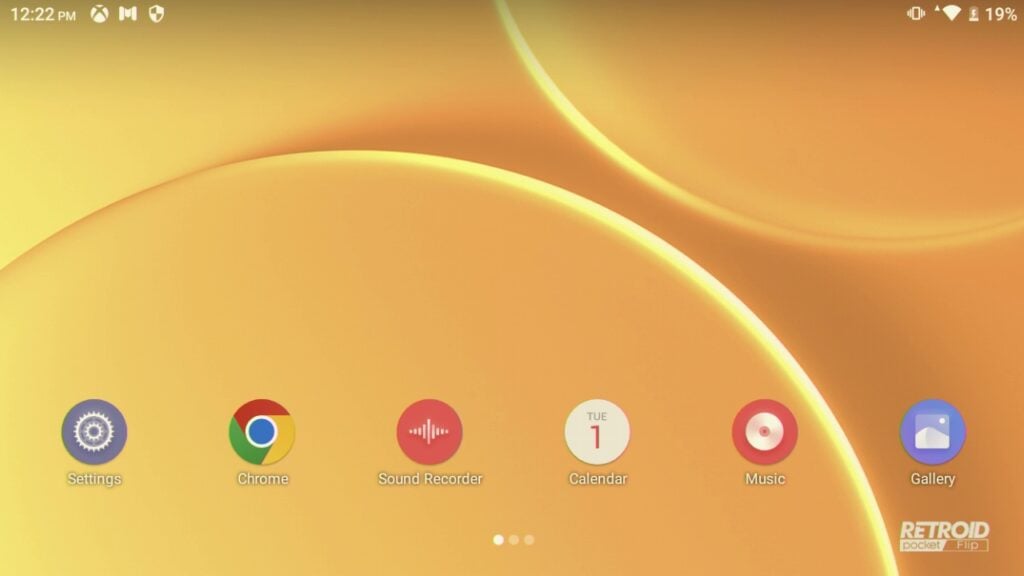
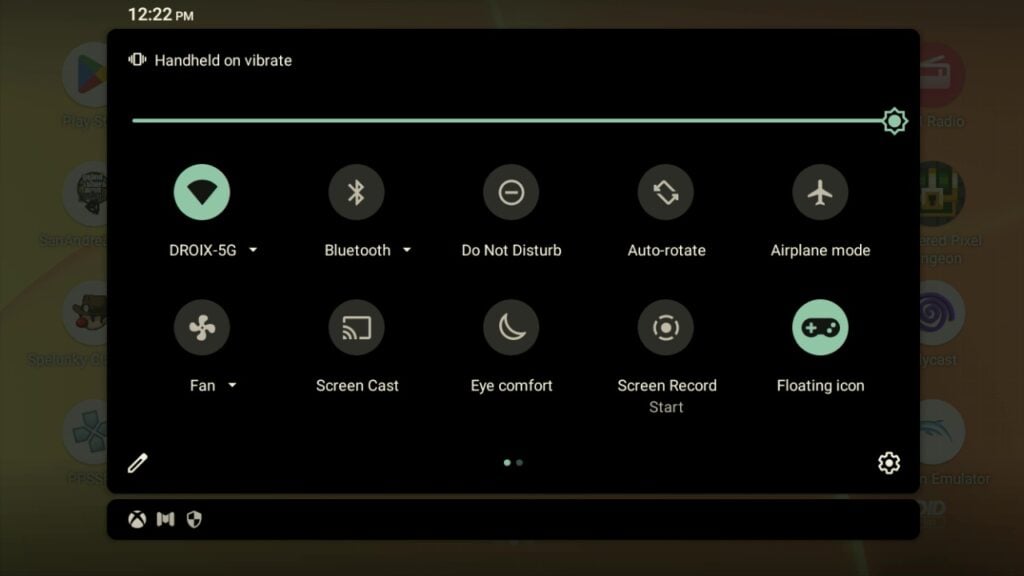
A Retroid készülék kezdőlapjáról kattintson a „Settings” lehetőségre. Ha nem találja a Settings ikont, húzza le az értesítési sávot, majd húzza le még egyszer. A kibővített sáv jobb alsó sarkában megtalálja a beállítások ikont.

Amint a beállításokban van, görgessen egészen az aljáig, és nyissa meg a „System” menüpontot.

Innen kattintson a Speciális beállítások -> Beállítások visszaállítása

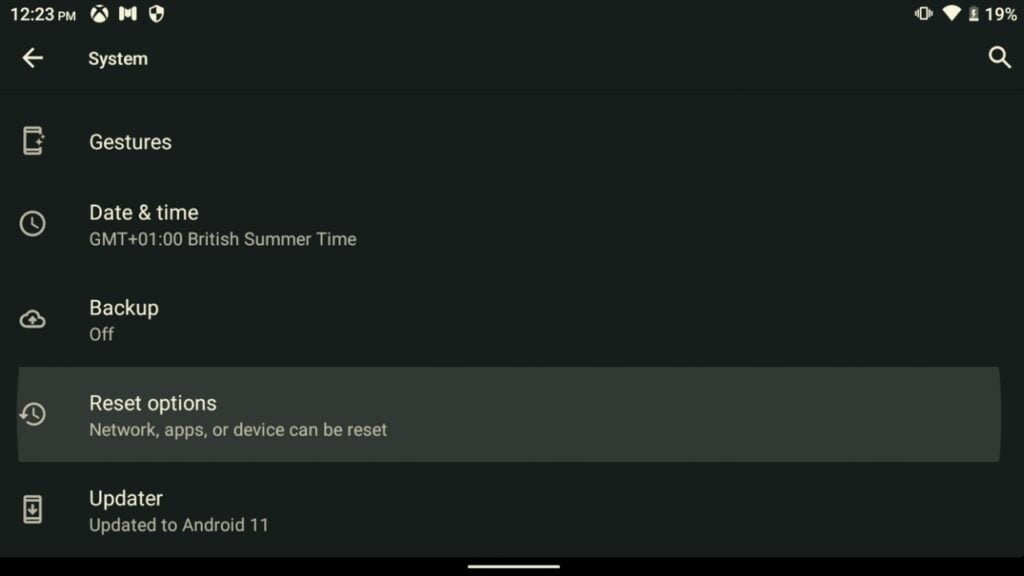
Minden adat törlése (gyári visszaállítás)
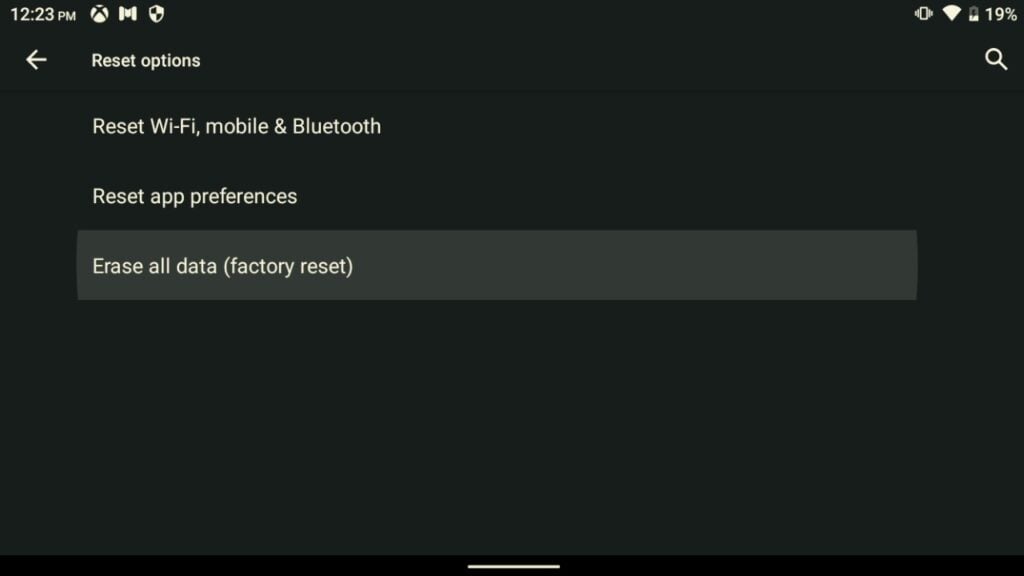
Nyomja meg az Adatok törlése lehetőséget; ha az akkumulátor töltöttsége 30% alatt van, figyelmeztetést kap. Egyszerűen győződjön meg arról, hogy a készülék csatlakoztatva van, és folytassa. Adatok törlése.
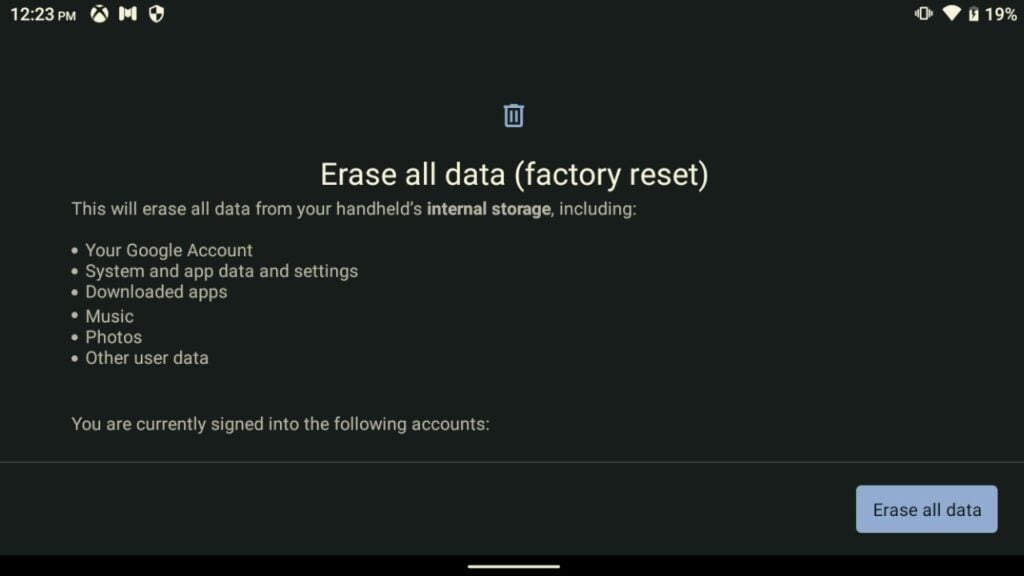

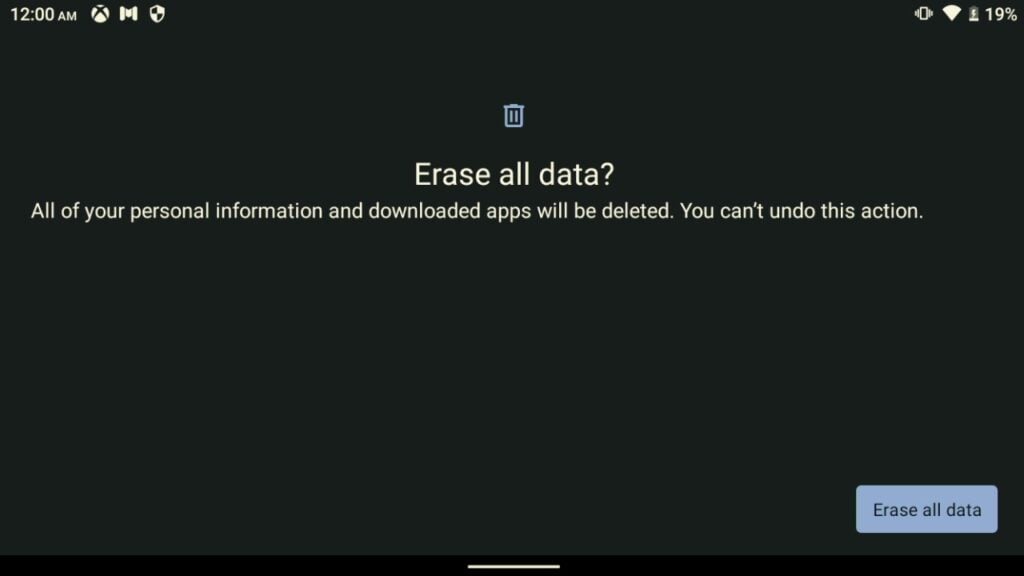
A készülék most újraindul. Ha eladja vagy odaadja a készülékét, itt álljon meg. Hagyja, hogy törölje az adatokat és újrainduljon, majd amikor ismét elindul, tartsa nyomva a bekapcsológombot a kikapcsoláshoz, és készen is van.
Ha azonban megtartja a készüléket, folytatjuk a beállítással.
A készülék most elindul, a betöltés során látni fogja a Retroid rendszerindítási logót.
A beállítási program automatikusan elindul és megkezdődik. Kövesse a kívánt beállításokat és opciókat.
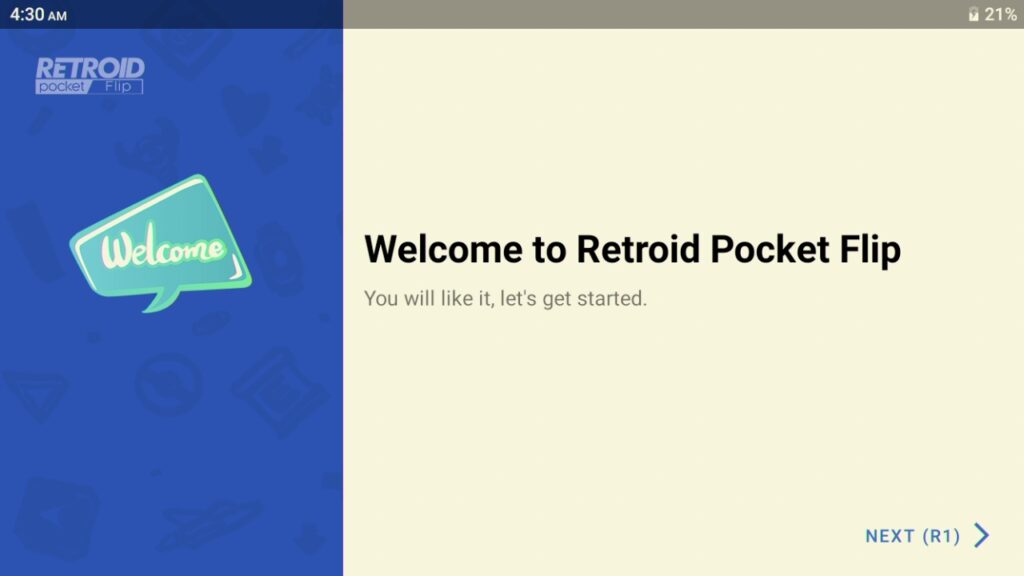
Az internethez való csatlakozás és a Google Play Szolgáltatások engedélyezése javasolt.
Eljut egy képernyőhöz, amely megkérdezi, mely alkalmazásokat szeretné előre telepíteni. Menjen végig, és válassza ki, melyeket szeretné. Ha nem biztos benne, javaslom, hogy válassza ki az összeset.
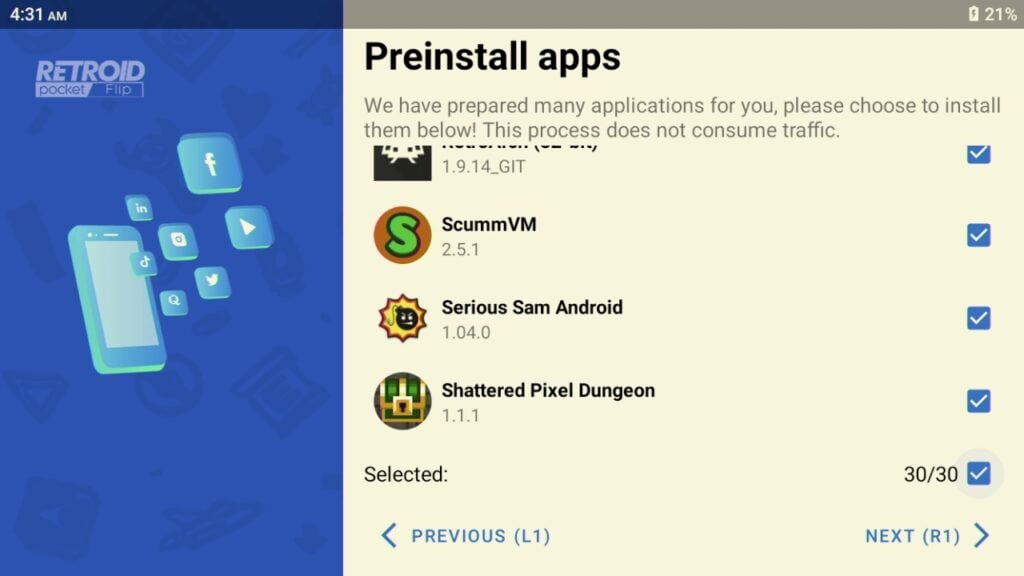
A kiválasztott alkalmazások ezután megkezdik a telepítést.
Válassza ki a kívánt indítót. A Retroid egyéni indítóját és a Android beépített indítóját.

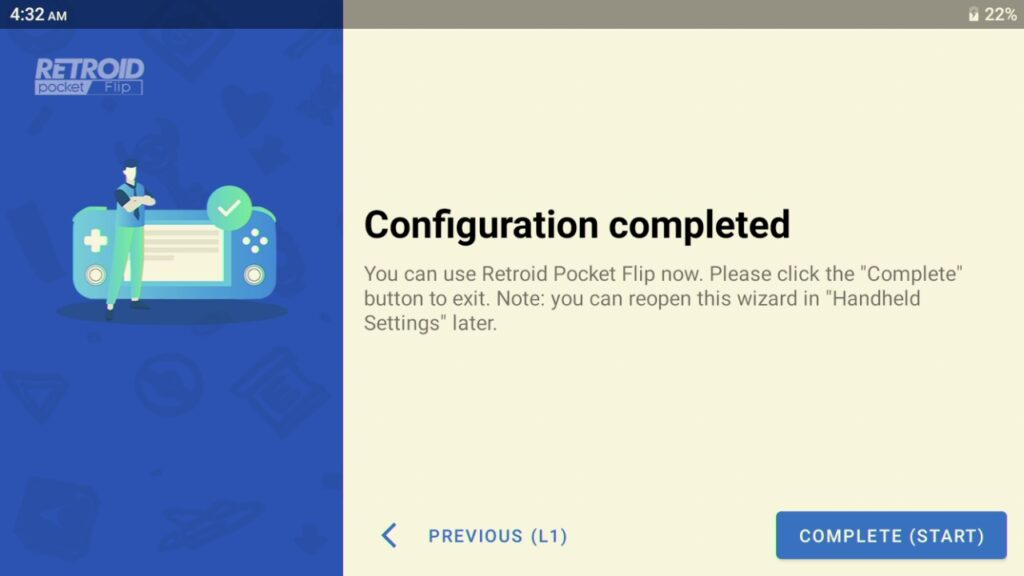
Ezzel befejezte, és elkezdheti élvezni a készülékét!
Latest from the blog
Visit the blog EPOMAKER HE65 V2 TMR teszt – 8K vezeték nélküli sebesség és hibrid kapcsolók kompakt játékhoz
2026.10.19.
EPOMAKER HE65 V2 TMR teszt – 8K vezeték nélküli sebesség és hibrid kapcsolók kompakt játékhoz
2026.10.19.
 ONEXPLAYER 3 teszt – 8,8 hüvelykes AMOLED kijelző, moduláris vezérlés és meglepően jó akkumulátoridő
2026.10.14.
ONEXPLAYER 3 teszt – 8,8 hüvelykes AMOLED kijelző, moduláris vezérlés és meglepően jó akkumulátoridő
2026.10.14.
 KONKR Pocket BLOCK bejelentve: egy apró, vertikális Android kézikonzol 4:3-as kijelzővel
2026.10.01.
KONKR Pocket BLOCK bejelentve: egy apró, vertikális Android kézikonzol 4:3-as kijelzővel
2026.10.01.
 KONKR Pocket ADVANCE teszt – Egy zsebméretű, GBA-központú Android játék-kézikonzol
2026.09.24.
KONKR Pocket ADVANCE teszt – Egy zsebméretű, GBA-központú Android játék-kézikonzol
2026.09.24.
Kérdések és válaszok 3
Zdravim,
prosim o pomoc… snazim sa naistalovat firmware do miyoo aby som potom mohol nahodit onion os v4.2 ale nic sa nedeje…skusam vsetko ale ta raketa sa mi nikdy nezobrazi len logo miyoo a potom len nabijanie… nemam uz ani povodnu kartu nakolko na tej zmizli hry a dalsie veci a teda som ju naformatoval… zalohu som si urobil ale ked ju prekopirujem naspat na kartu akoby tam ani nebola… cital som niekde ze treba co najmansiu sd kartu… nasiel som 2gb ale ani tu mi nechce nacitat… viete mi prosim pomoct?
Have you tried our guide on how to install Onion OS on Miyoo Mini Plus? https://droix.net/knowledge… ?
Vyzkoušeli jste našeho průvodce, jak nainstalovat Onion OS na Miyoo Mini Plus?
https://droix.net/knowledge…