




Αρχεία που χρησιμοποιούνται σε αυτόν τον οδηγό
Καταγραφή αλλαγών
- Οδηγός πηγής: Πώς να επανεγκαταστήσετε το εργοστασιακό υλικολογισμικό σε φορητές συσκευές παιχνιδιών Retro
Οι παλαιότερες εκδόσεις παραμένουν διαθέσιμες για επαναλήψεις — κάθε έκδοση διατηρεί το δικό της επαληθευμένο αρχείο.
Καταγραφή αλλαγών
- Οδηγός πηγής: Πώς να επανεγκαταστήσετε το εργοστασιακό υλικολογισμικό σε φορητές συσκευές παιχνιδιών Retro
Οι παλαιότερες εκδόσεις παραμένουν διαθέσιμες για επαναλήψεις — κάθε έκδοση διατηρεί το δικό της επαληθευμένο αρχείο.
Καταγραφή αλλαγών
- Οδηγός πηγής: Πώς να επανεγκαταστήσετε το εργοστασιακό υλικολογισμικό σε φορητές συσκευές παιχνιδιών Retro
Οι παλαιότερες εκδόσεις παραμένουν διαθέσιμες για επαναλήψεις — κάθε έκδοση διατηρεί το δικό της επαληθευμένο αρχείο.
Καταγραφή αλλαγών
- Οδηγός πηγής: Πώς να επανεγκαταστήσετε το εργοστασιακό υλικολογισμικό σε φορητές συσκευές παιχνιδιών Retro
Οι παλαιότερες εκδόσεις παραμένουν διαθέσιμες για επαναλήψεις — κάθε έκδοση διατηρεί το δικό της επαληθευμένο αρχείο.
Καταγραφή αλλαγών
- Οδηγός πηγής: Πώς να επανεγκαταστήσετε το εργοστασιακό υλικολογισμικό σε φορητές συσκευές παιχνιδιών Retro
- Οδηγός πηγής: Πώς να ενημερώσετε το firmware RG350 και RG350M με OPK
Οι παλαιότερες εκδόσεις παραμένουν διαθέσιμες για επαναλήψεις — κάθε έκδοση διατηρεί το δικό της επαληθευμένο αρχείο.
Εκδόσεις (2)
- Οδηγός πηγής: Πώς να επανεγκαταστήσετε το εργοστασιακό υλικολογισμικό σε φορητές συσκευές παιχνιδιών Retro
- Οδηγός πηγής: Πώς να επανεγκαταστήσετε το υλικολογισμικό RG350M
Οι παλαιότερες εκδόσεις παραμένουν διαθέσιμες για επαναλήψεις — κάθε έκδοση διατηρεί το δικό της επαληθευμένο αρχείο.
Καταγραφή αλλαγών
- Οδηγός πηγής: Πώς να επανεγκαταστήσετε το εργοστασιακό υλικολογισμικό σε φορητές συσκευές παιχνιδιών Retro
Οι παλαιότερες εκδόσεις παραμένουν διαθέσιμες για επαναλήψεις — κάθε έκδοση διατηρεί το δικό της επαληθευμένο αρχείο.
Καταγραφή αλλαγών
- Οδηγός πηγής: Πώς να επανεγκαταστήσετε το εργοστασιακό υλικολογισμικό σε φορητές συσκευές παιχνιδιών Retro
Οι παλαιότερες εκδόσεις παραμένουν διαθέσιμες για επαναλήψεις — κάθε έκδοση διατηρεί το δικό της επαληθευμένο αρχείο.
Καταγραφή αλλαγών
- Οδηγός πηγής: Πώς να επανεγκαταστήσετε το εργοστασιακό υλικολογισμικό σε φορητές συσκευές παιχνιδιών Retro
Οι παλαιότερες εκδόσεις παραμένουν διαθέσιμες για επαναλήψεις — κάθε έκδοση διατηρεί το δικό της επαληθευμένο αρχείο.
Καταγραφή αλλαγών
- Οδηγός πηγής: Πώς να επανεγκαταστήσετε το εργοστασιακό υλικολογισμικό σε φορητές συσκευές παιχνιδιών Retro
Οι παλαιότερες εκδόσεις παραμένουν διαθέσιμες για επαναλήψεις — κάθε έκδοση διατηρεί το δικό της επαληθευμένο αρχείο.
Καταγραφή αλλαγών
- Οδηγός πηγής: Πώς να επανεγκαταστήσετε το εργοστασιακό υλικολογισμικό σε φορητές συσκευές παιχνιδιών Retro
Οι παλαιότερες εκδόσεις παραμένουν διαθέσιμες για επαναλήψεις — κάθε έκδοση διατηρεί το δικό της επαληθευμένο αρχείο.
Εκδόσεις (2)
- Οδηγός πηγής: Πώς να επανεγκαταστήσετε το εργοστασιακό υλικολογισμικό σε φορητές συσκευές παιχνιδιών Retro
- Οδηγός πηγής: Πώς να επανεγκαταστήσετε το εργοστασιακό υλικολογισμικό σε φορητές συσκευές παιχνιδιών Retro
Οι παλαιότερες εκδόσεις παραμένουν διαθέσιμες για επαναλήψεις — κάθε έκδοση διατηρεί το δικό της επαληθευμένο αρχείο.
Καταγραφή αλλαγών
- Οδηγός πηγής: Πώς να επανεγκαταστήσετε το εργοστασιακό υλικολογισμικό σε φορητές συσκευές παιχνιδιών Retro
Οι παλαιότερες εκδόσεις παραμένουν διαθέσιμες για επαναλήψεις — κάθε έκδοση διατηρεί το δικό της επαληθευμένο αρχείο.
Καταγραφή αλλαγών
- Οδηγός πηγής: Πώς να επανεγκαταστήσετε το εργοστασιακό υλικολογισμικό σε φορητές συσκευές παιχνιδιών Retro
Οι παλαιότερες εκδόσεις παραμένουν διαθέσιμες για επαναλήψεις — κάθε έκδοση διατηρεί το δικό της επαληθευμένο αρχείο.
Εκδόσεις (2)
- Οδηγός πηγής: Πώς να επανεγκαταστήσετε το εργοστασιακό υλικολογισμικό σε φορητές συσκευές παιχνιδιών Retro
- Οδηγός πηγής: Πώς να επανεγκαταστήσετε το εργοστασιακό υλικολογισμικό σε φορητές συσκευές παιχνιδιών Retro
Οι παλαιότερες εκδόσεις παραμένουν διαθέσιμες για επαναλήψεις — κάθε έκδοση διατηρεί το δικό της επαληθευμένο αρχείο.
Καταγραφή αλλαγών
- Οδηγός πηγής: Πώς να επανεγκαταστήσετε το εργοστασιακό υλικολογισμικό σε φορητές συσκευές παιχνιδιών Retro
Οι παλαιότερες εκδόσεις παραμένουν διαθέσιμες για επαναλήψεις — κάθε έκδοση διατηρεί το δικό της επαληθευμένο αρχείο.
Καταγραφή αλλαγών
- Οδηγός πηγής: Πώς να επανεγκαταστήσετε το εργοστασιακό υλικολογισμικό σε φορητές συσκευές παιχνιδιών Retro
Οι παλαιότερες εκδόσεις παραμένουν διαθέσιμες για επαναλήψεις — κάθε έκδοση διατηρεί το δικό της επαληθευμένο αρχείο.
Καταγραφή αλλαγών
- Οδηγός πηγής: Πώς να επανεγκαταστήσετε το εργοστασιακό υλικολογισμικό σε φορητές συσκευές παιχνιδιών Retro
Οι παλαιότερες εκδόσεις παραμένουν διαθέσιμες για επαναλήψεις — κάθε έκδοση διατηρεί το δικό της επαληθευμένο αρχείο.
Καταγραφή αλλαγών
- Οδηγός πηγής: Προσαρμοσμένο υλικολογισμικό για φορητές κονσόλες Retro
- Οδηγός πηγής: Πώς να επανεγκαταστήσετε το εργοστασιακό υλικολογισμικό σε φορητές συσκευές παιχνιδιών Retro
Οι παλαιότερες εκδόσεις παραμένουν διαθέσιμες για επαναλήψεις — κάθε έκδοση διατηρεί το δικό της επαληθευμένο αρχείο.
Καταγραφή αλλαγών
- Οδηγός πηγής: Πώς να επανεγκαταστήσετε το εργοστασιακό υλικολογισμικό σε φορητές συσκευές παιχνιδιών Retro
Οι παλαιότερες εκδόσεις παραμένουν διαθέσιμες για επαναλήψεις — κάθε έκδοση διατηρεί το δικό της επαληθευμένο αρχείο.
Για οποιονδήποτε αριθμό λόγων, μπορεί να χρειαστεί να επαναφέρετε το firmware σας και να εγκαταστήσετε την εργοστασιακή έκδοση. Είτε πρόκειται για μια συσκευή που έχει καταστεί άχρηστη, μια ασταθή ενημέρωση, την προετοιμασία για πώληση είτε απλώς για μια νέα αρχή. Το firmware στη συσκευή σας είναι μια σημαντική συλλογή λογισμικού που παρέχει έλεγχο χαμηλού επιπέδου για το συγκεκριμένο υλικό μιας συσκευής. Φυσικά, μια σημαντική εγκατάσταση, και μια που θέλετε να κάνετε σωστά. Σε αυτόν τον οδηγό, θα περάσουμε από τη διαδικασία μορφοποίησης και προετοιμασίας της συσκευής σας και εγκατάστασης του εργοστασιακού firmware σε αυτήν. Αυτή η διαδικασία είναι διαφορετική για πολλές συσκευές, επομένως κάθε διαδικασία και οι συσκευές για τις οποίες προορίζεται θα παρατίθενται παρακάτω, βεβαιωθείτε ότι ακολουθείτε τις οδηγίες για τη συσκευή σας.
Προετοιμάστε την Κάρτα MicroSD σας
Το πρώτο πράγμα που πρέπει να κάνουμε είναι να προετοιμάσουμε την Κάρτα MicroSD.
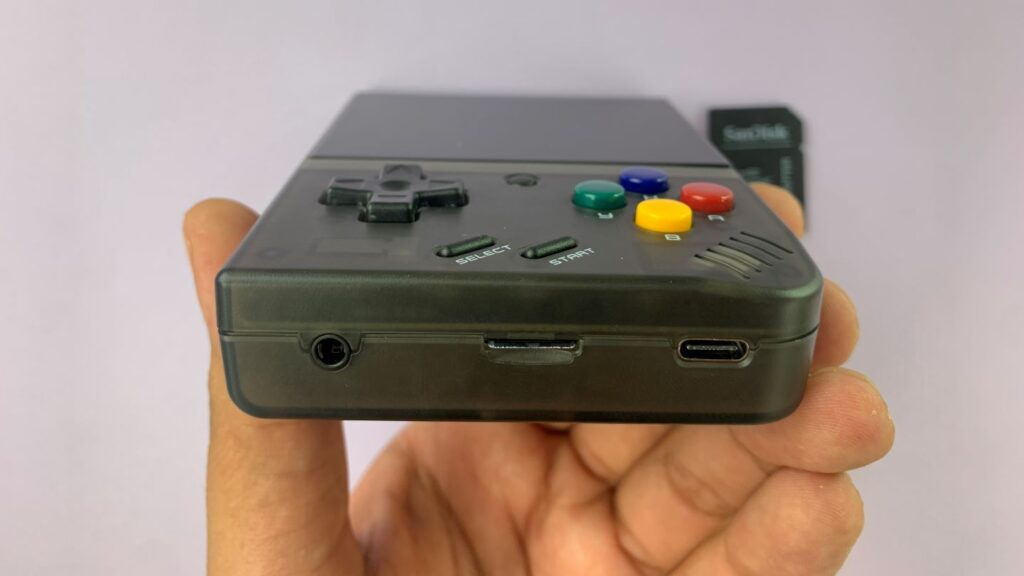
Απενεργοποιήστε τη συσκευή σας και αφαιρέστε την MicroSD κάρτα πιέζοντάς την περαιτέρω μέσα, θα κάνει κλικ προς τα έξω και θα μπορείτε να την τραβήξετε έξω.
Μόλις βγει, μπορείτε να τη συνδέσετε στον υπολογιστή σας, αυτό μπορεί να γίνει με μερικούς διαφορετικούς τρόπους. Μπορείτε να χρησιμοποιήσετε έναν μετατροπέα κάρτας SD, όπως κάναμε στις φωτογραφίες, τον συμπεριλαμβανόμενο προσαρμογέα MicroSD σε USB που περιλαμβάνεται στη συσκευασία ή ακόμα και απευθείας στον υπολογιστή εάν ο υπολογιστής σας διαθέτει υποδοχή κάρτας MicroSD. Οποιαδήποτε μέθοδος είναι τέλεια.
Μόλις τοποθετηθεί, βεβαιωθείτε ότι ο υπολογιστής σας μπορεί να τη δει πηγαίνοντας στο This PC και επιβεβαιώνοντας ότι είναι εκεί. Αυτή η διαδικασία θα αφαιρέσει όλα τα δεδομένα στην κάρτα, επομένως θα ήταν καλή ιδέα να τα δημιουργήσετε αντίγραφο ασφαλείας πηγαίνοντας στην κάρτα SD και αντιγράφοντας τα περιεχόμενα σε έναν φάκελο στον υπολογιστή σας.
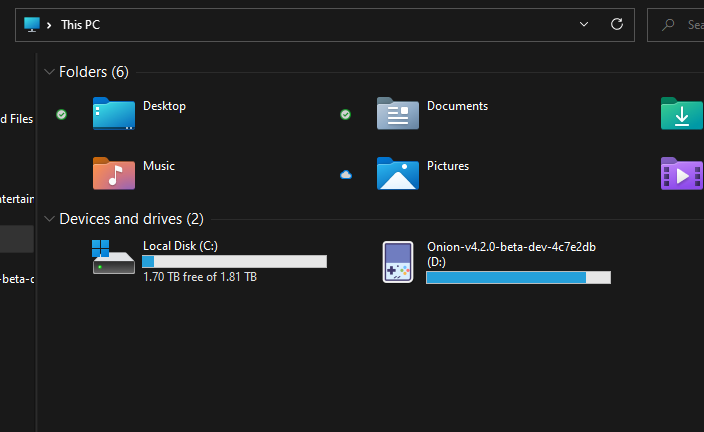
Μόλις βεβαιωθείτε ότι ο υπολογιστής μπορεί να τη διαβάσει, θα μορφοποιήσουμε την κάρτα. Αυτό θα διαγράψει όλα όσα είναι αποθηκευμένα σε αυτήν. Προαιρετικά, συνιστώ να δημιουργήσετε ένα αντίγραφο ασφαλείας. Αυτό γίνεται δημιουργώντας έναν νέο φάκελο στον υπολογιστή σας και σύροντας τα περιεχόμενα εκεί.
Μόλις είστε έτοιμοι να μορφοποιήσετε, πρέπει να εγκαταστήσουμε ένα λογισμικό που ονομάζεται Rufus το οποίο θα μας βοηθήσει. Μπορείτε να το κατεβάσετε από αυτόν τον σύνδεσμο εδώ.
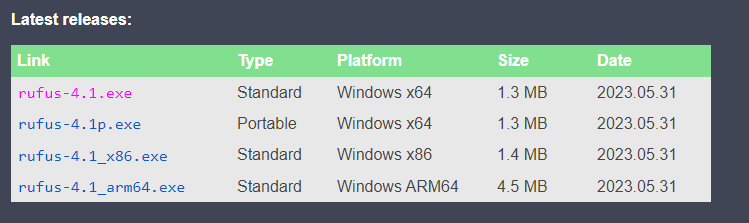
Κάντε κύλιση προς τα κάτω και κατεβάστε την τελευταία έκδοση για τον υπολογιστή σας. Εάν δεν είστε σίγουροι ποια έκδοση είναι καλύτερη, επιλέξτε την πλατφόρμα Standard Windows x64 καθώς είναι η πιο συνηθισμένη. Εκτελέστε το αρχείο .exe όταν κατέβει.
Όταν ανοίξετε το πρόγραμμα θα σας υποδεχτεί αυτή η οθόνη.
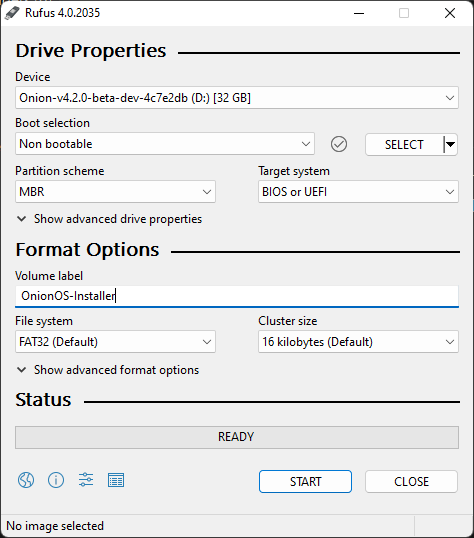
Θα πρέπει πρώτα να διασφαλίσουμε ότι έχει ρυθμιστεί η μορφοποίηση. Βεβαιωθείτε ότι η συσκευή σας είναι η microSD κάρτα που έχετε συνδέσει. Ορίστε την επιλογή εκκίνησης σε «Μη εκκινήσιμο». Ορίστε το σχήμα κατατμήσεων σε «MBR». Το σύστημα προορισμού σε «BIOS ή UEFI». Δώστε στον τόμο μια κατάλληλη ετικέτα, όπως «Firmware-Installer» και τέλος ορίστε το σύστημα αρχείων σε «FAT32». Είστε έτοιμοι να κάνετε κλικ στο «Έναρξη». Όταν το κάνετε, θα εμφανιστεί μια προειδοποίηση που θα σας ενημερώνει ότι η συσκευή θα διαγραφεί. Κάντε κλικ στο «OK».

Η συσκευή σας έχει πλέον μορφοποιηθεί και μπορούμε να ετοιμαστούμε να εγκαταστήσουμε το εργοστασιακό firmware. Εδώ η διαδικασία διακλαδίζεται για όλες τις συσκευές. Ακολουθήστε τις οδηγίες που αφορούν τη συγκεκριμένη συσκευή σας.
Βρείτε τη συσκευή σας από τη λίστα κατασκευαστών παρακάτω:
Miyoo
Αυτή η ενότητα θα καλύψει τα προϊόντα Miyoo όπως το Miyoo Mini και το Miyoo Mini Plus+. Η διαδικασία για αυτές τις συσκευές είναι πολύ παρόμοια αλλά μπορεί να μην είναι ακριβώς ίδια, καθώς το firmware είναι ένα λογισμικό χαμηλού επιπέδου που αλληλεπιδρά άμεσα με το υλικό, είναι απαραίτητο να διασφαλιστεί ότι το λογισμικό είναι κατασκευασμένο ειδικά για τη συσκευή σας.
Εγκατάσταση Εργοστασιακού Firmware στη συσκευή σας Miyoo Mini
Το πρώτο πράγμα που πρέπει να κάνετε είναι να κατεβάσετε το firmware, μπορείτε να το κάνετε αυτό από εδώ. Αυτό θα κατεβάσει έναν φάκελο ZIP που ονομάζεται «Firmware 0419». Εξαγάγετε τα περιεχόμενά του κάνοντας δεξί κλικ και πατώντας «Εξαγωγή Όλων». Ακολουθήστε τα βήματα για να εξαγάγετε τα περιεχόμενα.

Μέσα θα βρείτε τρία αρχεία, δύο αρχεία «read me» και ένα αρχείο .img. Το αρχείο readme είναι παρακάτω:
Upgrade Tutorial
1. Copy the img image file to the root directory of the SD card
2. Keep the machine turned off, insert the copied SD card into the machine
3. Plug in the USB charging cable, wait for a few seconds and a rocket icon will appear to indicate that the upgrade is in progress (the charging cable cannot be unplugged during the upgrade process)
4. After the upgrade is completed, a charging pattern will appear (delete the SD card img image file)
Για να επαναλάβουμε, αντιγράψτε το αρχείο .img στη μορφοποιημένη πλέον κάρτα SD. Βεβαιωθείτε ότι είναι το μόνο πράγμα στην κάρτα και όχι μέσα σε φακέλους. Αφαιρέστε με ασφάλεια την κάρτα MicroSD και τοποθετήστε την ξανά στη συσκευή Miyoo Mini πιέζοντάς την μέσα. Μην πατήσετε το κουμπί λειτουργίας απλώς συνδέστε το καλώδιο φόρτισης και η συσκευή θα ενεργοποιηθεί αυτόματα και θα ολοκληρώσει την ενημέρωση. Όταν το κάνει, μπορείτε να διαγράψετε το αρχείο .img από τη συσκευή τοποθετώντας την ξανά στον υπολογιστή σας και διαγράφοντάς το ή από την ίδια τη συσκευή αν είστε σε θέση να το κάνετε.
Εγκατάσταση εργοστασιακού υλικολογισμικού στο Miyoo Mini Plus+
Η διαδικασία εγκατάστασης εργοστασιακού υλικολογισμικού στο Miyoo Mini Plus+ είναι ελαφρώς διαφορετική. Ας ξεκινήσουμε. Μπορείτε να κατεβάσετε τα απαραίτητα αρχεία εδώ. Αυτό θα κατεβάσει ένα αρχείο που ονομάζεται ‘MINI+No games.zip’. Καθώς είναι αρχείο zip, θα χρειαστεί να εξαγάγετε τα περιεχόμενά του. Μέσα στον εξαγόμενο φάκελο, ίσως χρειαστεί να μεταβείτε έναν ακόμη φάκελο βαθύτερα, θα βρείτε τα περιεχόμενα του υλικολογισμικού, όπως φαίνεται παρακάτω.
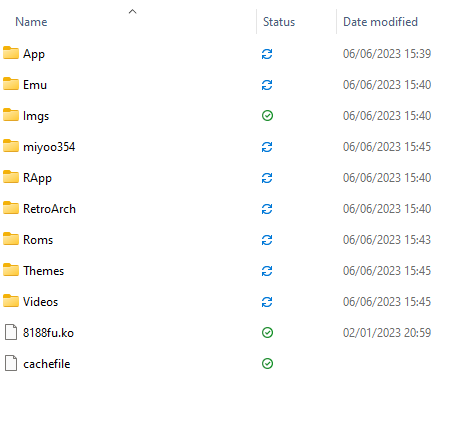
Πρέπει να αντιγράψετε όλους αυτούς τους φακέλους στη ρίζα της κάρτας SD. Αυτό σημαίνει ότι το μόνο πράγμα που είναι αποθηκευμένο στην κάρτα SD είναι τα παραπάνω αρχεία, δεν θα πρέπει να βρίσκονται σε φακέλους ή κάτι τέτοιο. Μόνο τα παραπάνω αρχεία. Πιστεύω σε εσάς.
Μόλις γίνει αυτό, μπορείτε να αφαιρέσετε με ασφάλεια την κάρτα MicroSD και να την τοποθετήσετε ξανά στο Miyoo Mini Plus+ και να το εκκινήσετε. Θα εκκινήσει και μπορείτε να αρχίσετε να το χρησιμοποιείτε.
Anbernic
Αυτή η ενότητα του οδηγού θα επικεντρωθεί σε συσκευές Anbernic. Η διαδικασία για αυτές τις συσκευές μπορεί να ποικίλλει αρκετά σημαντικά, οπότε φροντίστε να βρείτε τη συσκευή σας και να ακολουθήσετε τη διαδικασία προσεκτικά.
Εγκατάσταση εργοστασιακού υλικολογισμικού στη φορητή κονσόλα παιχνιδιών σας
Η λήψη του υλικολογισμικού για όλες τις συσκευές βρίσκεται παρακάτω. Ο οδηγός μπορεί να χρησιμοποιηθεί για όλες τις συσκευές, αλλά θα επικεντρωθεί στο RG35XX.
Ανοίξτε το Rufus

Βεβαιωθείτε ότι οι κάρτες MicroSD σας είναι επιλεγμένες στη ενότητα Device. Κάντε κλικ στο ‘SELECT’ και βρείτε το αρχείο .img που εξαγάγατε και ανοίξτε το. Το Rufus θα συμπληρώσει αυτόματα τα υπόλοιπα πεδία. Κάντε κλικ στο ‘START’. Θα ζητήσει άδεια, κάντε κλικ στο OK. Αυτό θα εγγράψει το αρχείο εικόνας του εργοστασιακού firmware στην κάρτα MicroSD σας. Περιμένετε ένα ή δύο λεπτά για να ολοκληρωθεί. Μόλις ολοκληρωθεί, μπορείτε να αφαιρέσετε με ασφάλεια την κάρτα MicroSD και να την τοποθετήσετε ξανά στη συσκευή σας και να την εκκινήσετε.
Μπορείτε επίσης να εγκαταστήσετε προσαρμοσμένα ROM και BIOS’ ακολουθώντας τον οδηγό μας εδώ.
Τώρα πηγαίνετε και παίξτε όλα τα κλασικά αγαπημένα σας!
Retroid
Παρακάτω βρίσκονται οι οδηγοί μας για Retroid συσκευές, ακολουθήστε τις οδηγίες για τη συγκεκριμένη συσκευή σας.
Επανεγκατάσταση υλικολογισμικού στη Retroid Pocket 2 σας
Η Retroid Pocket 2 έρχεται με εγκατεστημένο το Android 6.0, αυτός ο οδηγός θα σας δείξει πώς να ακολουθήσετε την επίσημη ενημέρωση σε Android 8.1.
Η Retroid Pocket 2 ξεχωρίζει από τους συγχρόνους της στον χώρο των «retro handheld» καθώς είναι μία από τις λίγες συσκευές που εκτελούν Android. Αυτό την καθιστά ελαφρώς πιο περίπλοκη στη διαδικασία ενημέρωσης ή εγκατάστασης προσαρμοσμένου υλικολογισμικού σε σύγκριση με συσκευές όπως το RG351P της ANBERNIC, για τις οποίες οι ενημερώσεις είναι απλώς ζήτημα εγγραφής σε κάρτα SD.
Υπάρχουν ορισμένες διαφορές μεταξύ του Android 6.0 και 8.1 (όσον αφορά τη συμβατότητα εφαρμογών, κ.λπ.), επομένως μπορεί να μην θεωρείτε απαραίτητη μια ενημέρωση. Εάν όχι, μπορείτε επίσης να χρησιμοποιήσετε αυτόν τον οδηγό ως τρόπο απλής επανεγγραφής της συσκευής. Για όσους δεν είναι εξοικειωμένοι με τις συσκευές Android, η «εγγραφή» είναι απλώς ένας άλλος όρος για την εγκατάσταση υλικολογισμικού στη συσκευή. Σε αυτό το πλαίσιο, είναι σαν να επανεγκαθιστάτε το Windows στον υπολογιστή σας. Μια χρήσιμη τεχνική αντιμετώπισης προβλημάτων.
Θα χρειαστείτε έναν υπολογιστή ή φορητό υπολογιστή με Windows, ένα καλώδιο USB A-to-C, και θα χρειαστείτε επίσης αρκετά αρχεία πριν ξεκινήσετε, τα οποία είναι όλα τα ακόλουθα (τα περισσότερα από αυτά τα αρχεία μπορούν να βρεθούν στη διεύθυνση -> αυτόν τον σύνδεσμο <-):
- Retroid OS Backup Software – RP2 Key Backup Tools.zip
Λογισμικό για τη δημιουργία αντιγράφου ασφαλείας του μοναδικού κλειδιού Retroid OS της συσκευής σας. Χωρίς αυτό το κλειδί, δεν θα μπορείτε να λαμβάνετε ενημερώσεις OTA από το Retroid ή να αποκτάτε πρόσβαση στις πλήρεις λειτουργίες του Retroid OS. - SPFlash – SPFlashWin.1832.zip
Το λογισμικό που θα χρησιμοποιήσουμε για την εγκατάσταση των ενημερώσεων. - Το Πραγματικό Firmware – RP2-6.0v5.zip (Android 6.0) Ή RP2-8.1v3.zip (Android 8.1)
Μπορείτε να επιλέξετε μεταξύ Android 6.0 (αυτό που είναι ήδη εγκατεστημένο) ή Android 8.1 (την ενημέρωση). - Google’s Android USB Drivers – usb_driver_r13-windows.zip
Χωρίς αυτά, ο υπολογιστής σας δεν θα μπορεί να συνδεθεί με το Retroid Pocket 2. Μπορείτε επίσης να τα κατεβάσετε απευθείας από την Google εδώ: https://developer.android.com/studio/run/win-usb - MediaTek Preloader Drivers – MT65XX-Preloader-drivers.rar
Απαιτούνται για τη λειτουργία του SPFlash σε συνδυασμό με το Retroid Pocket 2. - Λογισμικό Αρχειοθέτησης Αρχείων – https://www.7-zip.org/
Τα περισσότερα από αυτά τα αρχεία είναι .zip, επομένως μπορούν να ανοίξουν εγγενώς στα Windows 10. Για οτιδήποτε άλλο, ωστόσο (.7z, .rar, κ.λπ.) θα χρειαστείτε εξειδικευμένο λογισμικό. Προτείνουμε το 7zip, καθώς είναι δωρεάν, ανοιχτού κώδικα, ελαφρύ και μη παρεμβατικό. Μπορείτε να χρησιμοποιήσετε εναλλακτικές λύσεις όπως το WinZip και το WinRAR εάν το επιθυμείτε, ωστόσο. - Μια μαμά κάρτα SD – https://droidboxforums.com/threads/stock-sd-card-for-retroid-pocket-2-download-link.22039/
Θα χρειαστείτε την κάρτα SD στη συσκευή να είναι φορτωμένη με τα μαμά αρχεία (κυρίως πράγματα σχετικά με το λειτουργικό σύστημα Retroid)
ΠΡΟΕΙΔΟΠΟΙΗΣΗ: Παρακαλούμε βεβαιωθείτε ότι ακολουθείτε αυτόν τον οδηγό ακριβώς. Εάν χρησιμοποιήσετε λάθος αρχεία, αποσυνδέσετε τη συσκευή κατά τη διάρκεια της διαδικασίας ή με οποιονδήποτε άλλο τρόπο αποτύχετε να ακολουθήσετε τα βήματα που περιγράφονται. Διακινδυνεύετε να καταστήσετε τη συσκευή σας τούβλο και να την καταστήσετε μη λειτουργική. Η DroiX ΔΕΝ φέρει ευθύνη σε περίπτωση που συμβεί αυτό.
Τώρα που έχετε όλα τα αρχεία, θα ξεκινήσουμε αυτόν τον οδηγό.
Κατεβάστε και εγκαταστήστε τους οδηγούς Android USB και MT65xx Preloader.

Αποσυμπιέστε το αρχείο zip και, στη συνέχεια, κάντε δεξί κλικ στο android_winusb.inf. Κάντε κλικ στην επιλογή εγκατάσταση.
Πιθανότατα θα δείτε ένα αναδυόμενο παράθυρο που θα σας ζητά να επιβεβαιώσετε την εγκατάσταση. Αυτό είναι απλώς ένα μέτρο ασφαλείας (θα πρέπει να εγκαθιστάτε εφαρμογές μόνο από αξιόπιστες πηγές). Κάντε κλικ στο «Εγκατάσταση».
Κατεβάστε, αποσυμπιέστε το αρχείο zip και, στη συνέχεια, κάντε κλικ στο «install.exe». Οι οδηγοί θα εγκατασταθούν, θα λάβετε ένα σύντομο μήνυμα που επιβεβαιώνει την εγκατάστασή τους και είστε έτοιμοι!
(Εάν λάβετε μια προειδοποίηση που υποδεικνύει ότι οι οδηγοί ενδέχεται να μην έχουν εγκατασταθεί σωστά – αγνοήστε την)

Πρώτα, κατεβάστε τα εργαλεία δημιουργίας αντιγράφων ασφαλείας (RP2 Key Backup Tools.zip). Αποσυμπιέστε τα περιεχόμενα.
Στη συνέχεια, ενεργοποιήστε το Retroid Pocket 2 σας και ενεργοποιήστε τον εντοπισμό σφαλμάτων USB. Μπορείτε να το κάνετε αυτό με τους εξής τρόπους:
- Ανοίξτε τις Ρυθμίσεις
- Μετακινηθείτε προς τα κάτω στην ενότητα Σύστημα, επιλέξτε «Σχετικά με το τηλέφωνο»
- Επιλέξτε «Αριθμός έκδοσης» 7 φορές. Στη συνέχεια θα λάβετε μια ειδοποίηση ότι «Είστε πλέον προγραμματιστής»
- Επιστρέψτε στο κύριο μενού Ρυθμίσεων και οι «Επιλογές προγραμματιστή» θα είναι πλέον διαθέσιμες. Επιλέξτε τις.
- Μετακινηθείτε προς τα κάτω και βεβαιωθείτε ότι ο «εντοπισμός σφαλμάτων USB» είναι ενεργοποιημένος.
Τώρα συνδέστε το Retroid Pocket 2 σας στον υπολογιστή σας. Ανοίξτε τον φάκελο των εργαλείων δημιουργίας αντιγράφων ασφαλείας και κάντε διπλό κλικ στο αρχείο «RP2 Key Backup.bat» για να εκτελέσετε τη διαδικασία δημιουργίας αντιγράφων ασφαλείας. Εάν είναι επιτυχής, θα δημιουργηθεί ένα αρχείο «device_key».

Σημαντικό: Βεβαιωθείτε ότι το Retroid Pocket 2 σας είναι απενεργοποιημένο κατά τη διάρκεια αυτού του βήματος, και ότι η μαμίσια κάρτα SD (ή μια κάρτα που έχετε προετοιμάσει με τα ίδια αρχεία) είναι τοποθετημένη.
Πρώτα, κατεβάστε το firmware για το Android 6.0 (RP2-6.0v5.zip) ή το Android 8.1 (RP2-8.1v3.zip) αντίστοιχα. Εξαγάγετέ τα.
Κατεβάστε και εξαγάγετε το SPFlash (SPFlashWin.1832.zip). Στη συνέχεια, εκτελέστε το flash_tool.exe για να ανοίξετε το λογισμικό. Θα εμφανιστεί μια οθόνη όπως αυτή:

Στο «Download-Agent», επιλέξτε το αρχείο «MTK_AllInOne_DA.bin», το οποίο θα βρείτε στον φάκελο SPFlash.
Για το Scatter-loading File, μεταβείτε στον φάκελο firmware 6.0 ή 8.1 που κατεβάσατε προηγουμένως και επιλέξτε το αρχείο «MT6580_Android_scatter.txt».
Τώρα, ανάλογα με το firmware που έχετε, το επόμενο βήμα θα διαφέρει.
- Για το αναπτυσσόμενο πλαίσιο (δείτε κάτω από το «Authentication File«, εάν αλλάζετε σε διαφορετική έκδοση Android (δηλ., 6.0 -> 81.), επιλέξτε «Μορφοποίηση Όλων + Λήψη«
- Εάν κάνετε εκ νέου εγκατάσταση ή ενημέρωση στην ίδια έκδοση, αλλάξτε το πλαίσιο σε “Λήψη μόνο“, στη συνέχεια μετακινηθείτε προς τα κάτω στη λίστα επιλογών και αποεπιλέξτε την επιλογή “userdata”.
Τώρα κάντε κλικ στο κουμπί “Download” στο επάνω μέρος του προγράμματος. Στη συνέχεια, μπορείτε να συνδέσετε το απενεργοποιημένο Retroid Pocket 2, και η διαδικασία θα εκτελεστεί αυτόματα.

Μόλις ολοκληρωθεί, αποσυνδέστε το Retroid Pocket 2 από τον υπολογιστή σας. Δεν θα εκκινήσει εάν είναι συνδεδεμένο.
Τώρα εκκινήστε ξανά το σύστημά σας. Θα χρειαστεί περισσότερο χρόνο από το συνηθισμένο για να εκκινήσει, και όταν το κάνει, θα εκκινήσει στο λειτουργικό σύστημα Retroid. Κρατήστε πατημένο το κουμπί HOME και επιλέξτε “switch system” από το μενού για να επιστρέψετε στο κανονικό λειτουργικό σύστημα Android.
Συνδέστε το Retroid Pocket στον υπολογιστή σας, ανοίξτε τον φάκελο backup tools από προηγουμένως και, στη συνέχεια, εκτελέστε το αρχείο “RP2 Key Restore.bat”. Το RP2 σας θα επανεκκινήσει αυτόματα μόλις ολοκληρωθεί η διαδικασία.
Με αυτό, θα έχετε πλέον ολοκληρώσει τη διαδικασία επαναφοράς/αναβάθμισης. Απολαύστε το νέο σας Retroid Pocket 2!
Την πρώτη φορά που θα επανεκκινήσετε στο Android, ενδέχεται να λείπουν εφαρμογές. Εάν αφήσετε το σύστημα για λίγο, θα ξεκινήσει αυτόματα η εκτέλεση ενός σεναρίου για την επανεγκατάσταση της επιλογής προεγκατεστημένων εφαρμογών στη συσκευή. Μόλις ολοκληρωθεί αυτό, θα επανεκκινήσει αυτόματα.
Επαναφορά του Android στη φορητή συσκευή Retroid
Μερικές φορές δεν χρειάζεται να επανεγκαταστήσετε πλήρως το firmware και το λειτουργικό σύστημα και απλώς θέλετε να ξεκινήσετε από την αρχή σε μια συσκευή. Είτε την πουλάτε, είτε τη χαρίζετε, είτε επιλύετε ένα πρόβλημα, είτε απλώς χρειάζεστε μια ανανέωση, αυτός ο οδηγός θα σας δείξει πώς να επαναφέρετε όλες τις συσκευές σας Retroid και Android.
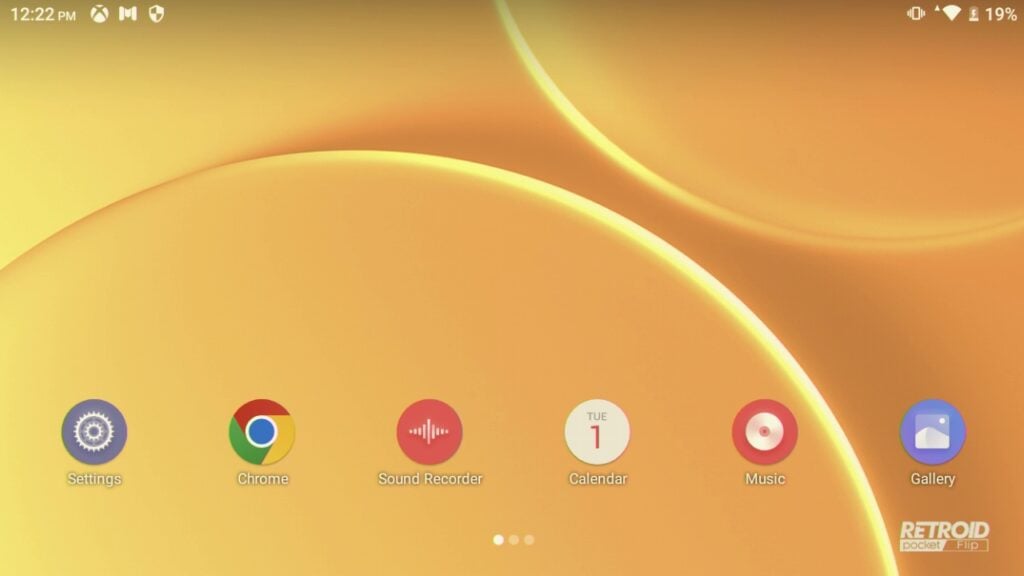
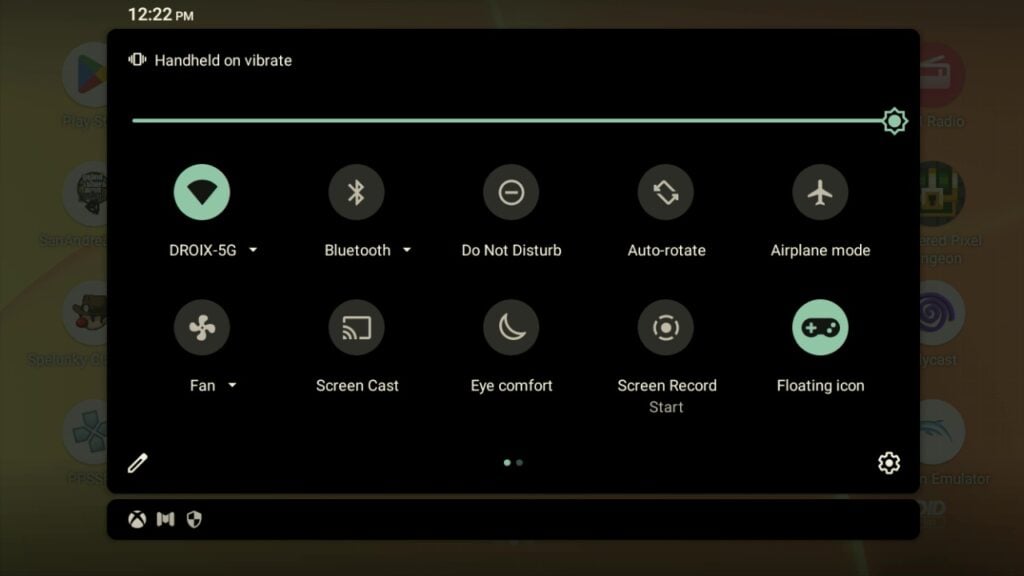
Από την αρχική σελίδα της συσκευής σας Retroid, πρέπει να κάνετε κλικ στις ‘Ρυθμίσεις’. Εάν δεν μπορείτε να βρείτε το εικονίδιο Ρυθμίσεων, σύρετε προς τα κάτω τη σκιά ειδοποιήσεων και, στη συνέχεια, σύρετε ξανά προς τα κάτω. Θα βρείτε ένα εικονίδιο ρυθμίσεων στο κάτω δεξιά μέρος της εκτεταμένης σκιάς.

Μόλις βρεθείτε στις ρυθμίσεις, μετακινηθείτε μέχρι το κάτω μέρος και ανοίξτε το ‘Σύστημα’.

Από εδώ κάντε κλικ στο Advances -> Επιλογές επαναφοράς

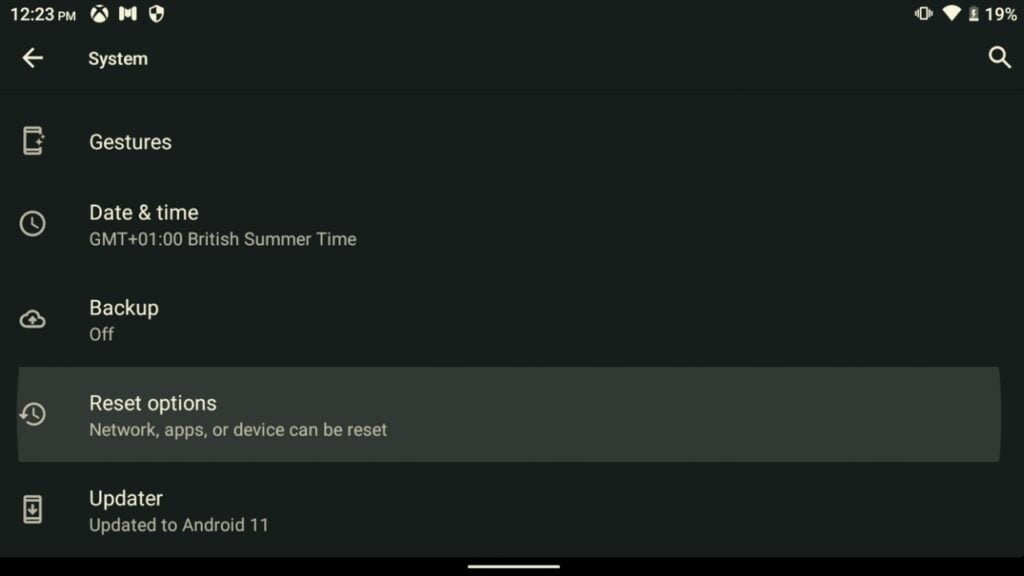
Διαγραφή όλων των δεδομένων (επαναφορά εργοστασιακών ρυθμίσεων)
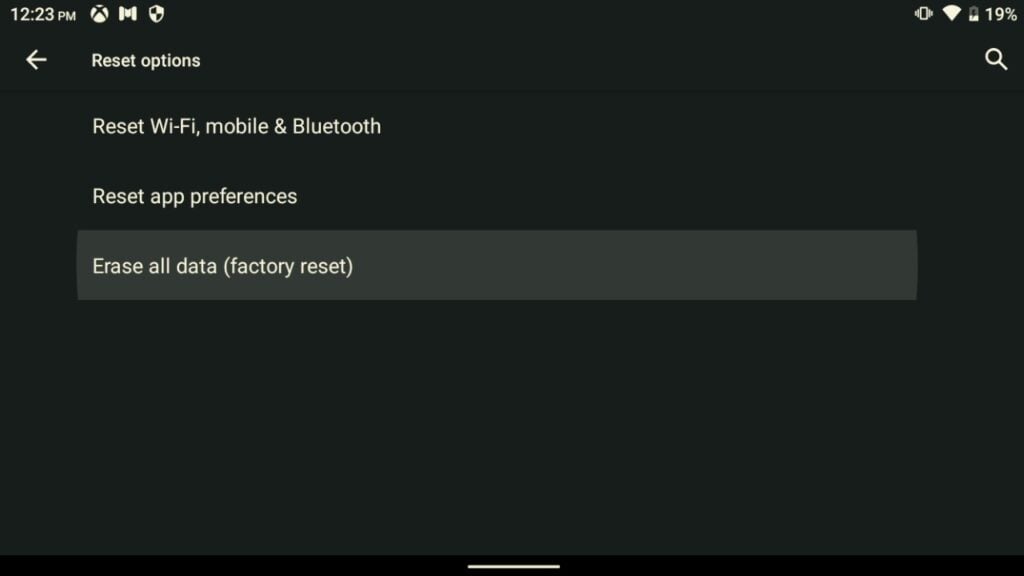
Πατήστε Διαγραφή δεδομένων, εάν η μπαταρία σας είναι κάτω από 30% θα λάβετε μια προειδοποίηση. Απλώς βεβαιωθείτε ότι η συσκευή σας είναι συνδεδεμένη και συνεχίστε. Διαγραφή δεδομένων.
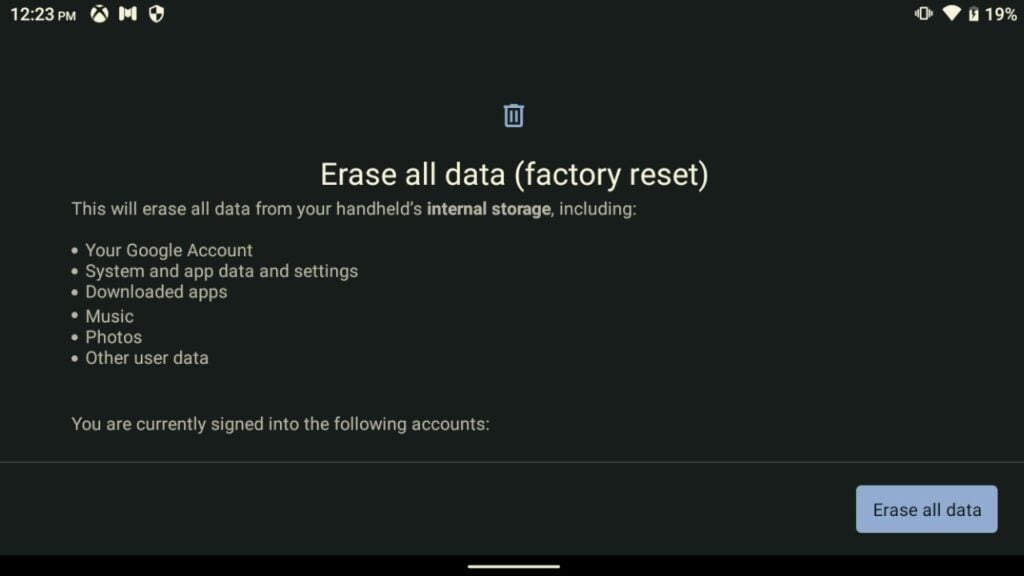

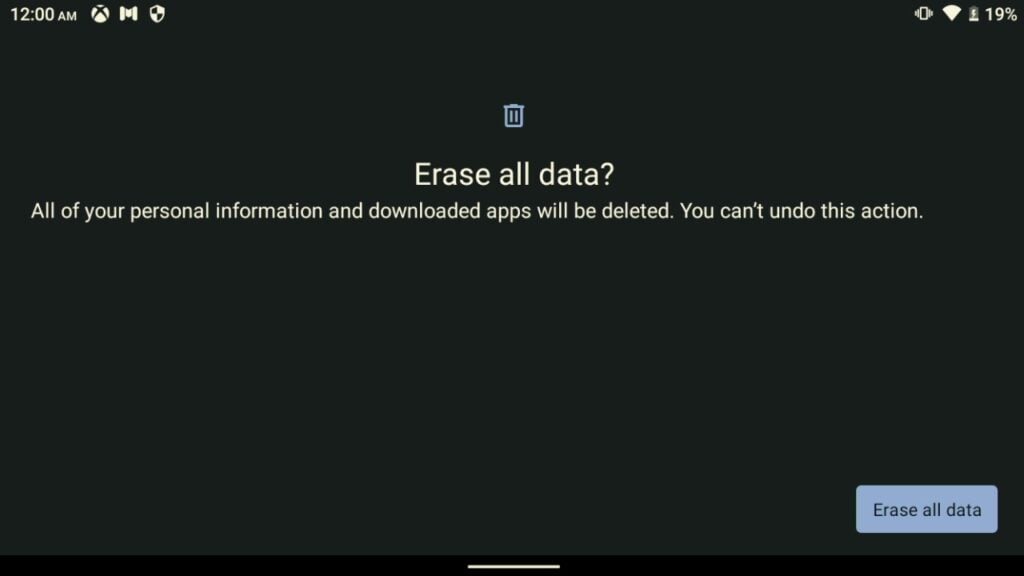
Η συσκευή θα επανεκκινήσει τώρα. Εάν πουλάτε ή χαρίζετε τη συσκευή σας, εδώ σταματάτε. Αφήστε την να διαγράψει και να επανεκκινήσει και όταν εκκινήσει ξανά κρατήστε πατημένο το κουμπί λειτουργίας για να την απενεργοποιήσετε και τελειώσατε.
Εάν όμως κρατάτε τη συσκευή, θα συνεχίσουμε με τη ρύθμιση.
Η συσκευή θα εκκινήσει τώρα, θα δείτε το λογότυπο εκκίνησης Retroid καθώς φορτώνει.
Το πρόγραμμα ρύθμισης θα εκκινήσει αυτόματα και θα ξεκινήσει. Ακολουθήστε τις προτιμώμενες ρυθμίσεις και επιλογές σας.
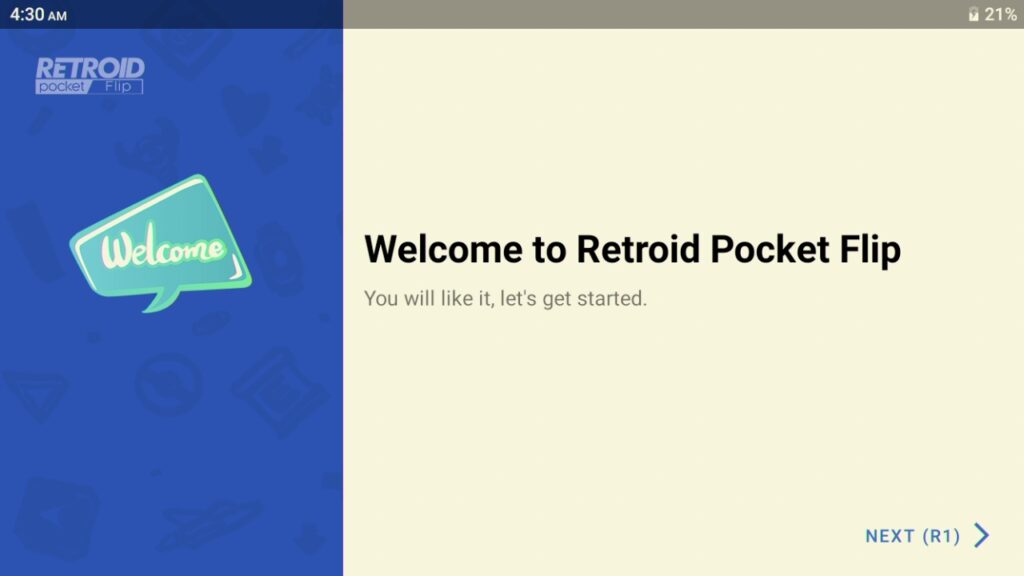
Συνιστάται η σύνδεση στο διαδίκτυο και η ενεργοποίηση των Google Play Services.
Θα φτάσετε σε μια οθόνη που σας ρωτά ποιες εφαρμογές θέλετε να προεγκαταστήσετε. Περάστε τις και επιλέξτε ποιες θέλετε. Εάν δεν είστε σίγουροι, συνιστώ να τις επιλέξετε όλες.
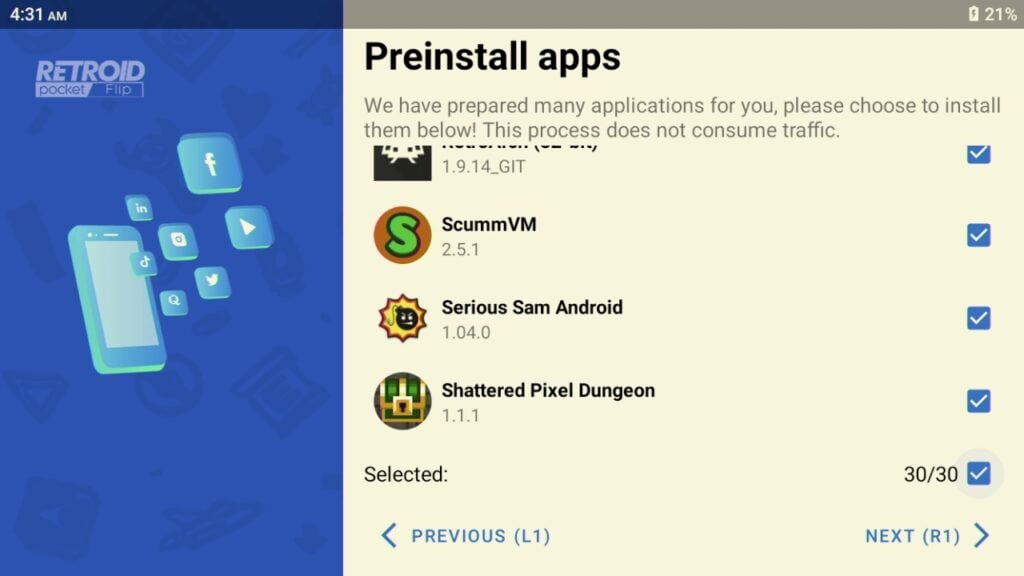
Οι επιλεγμένες εφαρμογές θα αρχίσουν τότε να εγκαθίστανται.
Επιλέξτε τον launcher της προτίμησής σας. Τον προσαρμοσμένο του Retroid και τον ενσωματωμένο του Android.

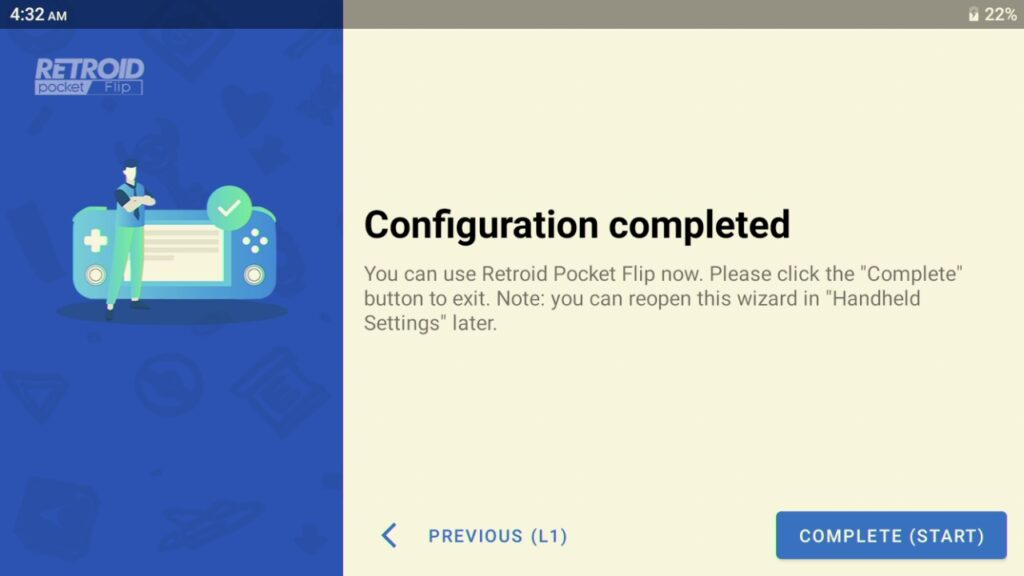
Έχετε πλέον τελειώσει και αρχίστε να απολαμβάνετε τη συσκευή σας!
Latest from the blog
Visit the blog Ανασκόπηση EPOMAKER HE65 V2 TMR – Ασύρματη ταχύτητα 8K και υβριδικοί διακόπτες για συμπαγές gaming
19 Οκτωβρίου 2026
Ανασκόπηση EPOMAKER HE65 V2 TMR – Ασύρματη ταχύτητα 8K και υβριδικοί διακόπτες για συμπαγές gaming
19 Οκτωβρίου 2026
 ONEXPLAYER 3 Review – Παιχνίδια σε AMOLED 8,8 ιντσών, αρθρωτά χειριστήρια και απροσδόκητη διάρκεια μπαταρίας
14 Οκτωβρίου 2026
ONEXPLAYER 3 Review – Παιχνίδια σε AMOLED 8,8 ιντσών, αρθρωτά χειριστήρια και απροσδόκητη διάρκεια μπαταρίας
14 Οκτωβρίου 2026
 Ανακοινώθηκε το KONKR Pocket BLOCK: Μια μικροσκοπική κάθετη φορητή συσκευή Android με οθόνη 4:3
1 Οκτωβρίου 2026
Ανακοινώθηκε το KONKR Pocket BLOCK: Μια μικροσκοπική κάθετη φορητή συσκευή Android με οθόνη 4:3
1 Οκτωβρίου 2026
 KONKR Pocket ADVANCE review – Μια τσέπης Android φορητή συσκευή παιχνιδιών με έμφαση στο GBA
24 Σεπτεμβρίου 2026
KONKR Pocket ADVANCE review – Μια τσέπης Android φορητή συσκευή παιχνιδιών με έμφαση στο GBA
24 Σεπτεμβρίου 2026
Ερωτήσεις & απαντήσεις 3
Zdravim,
prosim o pomoc… snazim sa naistalovat firmware do miyoo aby som potom mohol nahodit onion os v4.2 ale nic sa nedeje…skusam vsetko ale ta raketa sa mi nikdy nezobrazi len logo miyoo a potom len nabijanie… nemam uz ani povodnu kartu nakolko na tej zmizli hry a dalsie veci a teda som ju naformatoval… zalohu som si urobil ale ked ju prekopirujem naspat na kartu akoby tam ani nebola… cital som niekde ze treba co najmansiu sd kartu… nasiel som 2gb ale ani tu mi nechce nacitat… viete mi prosim pomoct?
Have you tried our guide on how to install Onion OS on Miyoo Mini Plus? https://droix.net/knowledge… ?
Vyzkoušeli jste našeho průvodce, jak nainstalovat Onion OS na Miyoo Mini Plus?
https://droix.net/knowledge…