




Datoteke, uporabljene v tem priročniku
Dnevnik sprememb
- Izvorni vodnik: Kako ponovno namestiti tovarniško vdelano programsko opremo na retro prenosnih igralnih napravah
Starejše različice ostanejo na voljo za prenos za povrnitev nazaj - vsaka različica hrani svojo preverjeno datoteko.
Dnevnik sprememb
- Izvorni vodnik: Kako ponovno namestiti tovarniško vdelano programsko opremo na retro prenosnih igralnih napravah
Starejše različice ostanejo na voljo za prenos za povrnitev nazaj - vsaka različica hrani svojo preverjeno datoteko.
Dnevnik sprememb
- Izvorni vodnik: Kako ponovno namestiti tovarniško vdelano programsko opremo na retro prenosnih igralnih napravah
Starejše različice ostanejo na voljo za prenos za povrnitev nazaj - vsaka različica hrani svojo preverjeno datoteko.
Dnevnik sprememb
- Izvorni vodnik: Kako ponovno namestiti tovarniško vdelano programsko opremo na retro prenosnih igralnih napravah
Starejše različice ostanejo na voljo za prenos za povrnitev nazaj - vsaka različica hrani svojo preverjeno datoteko.
Dnevnik sprememb
- Izvorni vodnik: Kako ponovno namestiti tovarniško vdelano programsko opremo na retro prenosnih igralnih napravah
- Izvorni vodnik: Kako posodobiti vdelano programsko opremo RG350 in RG350M z OPK
Starejše različice ostanejo na voljo za prenos za povrnitev nazaj - vsaka različica hrani svojo preverjeno datoteko.
Različice (2)
- Izvorni vodnik: Kako ponovno namestiti tovarniško vdelano programsko opremo na retro prenosnih igralnih napravah
- Izvorna navodila: Kako znova namestiti RG350M strojno programsko opremo
Starejše različice ostanejo na voljo za prenos za povrnitev nazaj - vsaka različica hrani svojo preverjeno datoteko.
Dnevnik sprememb
- Izvorni vodnik: Kako ponovno namestiti tovarniško vdelano programsko opremo na retro prenosnih igralnih napravah
Starejše različice ostanejo na voljo za prenos za povrnitev nazaj - vsaka različica hrani svojo preverjeno datoteko.
Dnevnik sprememb
- Izvorni vodnik: Kako ponovno namestiti tovarniško vdelano programsko opremo na retro prenosnih igralnih napravah
Starejše različice ostanejo na voljo za prenos za povrnitev nazaj - vsaka različica hrani svojo preverjeno datoteko.
Dnevnik sprememb
- Izvorni vodnik: Kako ponovno namestiti tovarniško vdelano programsko opremo na retro prenosnih igralnih napravah
Starejše različice ostanejo na voljo za prenos za povrnitev nazaj - vsaka različica hrani svojo preverjeno datoteko.
Dnevnik sprememb
- Izvorni vodnik: Kako ponovno namestiti tovarniško vdelano programsko opremo na retro prenosnih igralnih napravah
Starejše različice ostanejo na voljo za prenos za povrnitev nazaj - vsaka različica hrani svojo preverjeno datoteko.
Dnevnik sprememb
- Izvorni vodnik: Kako ponovno namestiti tovarniško vdelano programsko opremo na retro prenosnih igralnih napravah
Starejše različice ostanejo na voljo za prenos za povrnitev nazaj - vsaka različica hrani svojo preverjeno datoteko.
Različice (2)
- Izvorni vodnik: Kako ponovno namestiti tovarniško vdelano programsko opremo na retro prenosnih igralnih napravah
- Izvorni vodnik: Kako ponovno namestiti tovarniško vdelano programsko opremo na retro prenosnih igralnih napravah
Starejše različice ostanejo na voljo za prenos za povrnitev nazaj - vsaka različica hrani svojo preverjeno datoteko.
Dnevnik sprememb
- Izvorni vodnik: Kako ponovno namestiti tovarniško vdelano programsko opremo na retro prenosnih igralnih napravah
Starejše različice ostanejo na voljo za prenos za povrnitev nazaj - vsaka različica hrani svojo preverjeno datoteko.
Dnevnik sprememb
- Izvorni vodnik: Kako ponovno namestiti tovarniško vdelano programsko opremo na retro prenosnih igralnih napravah
Starejše različice ostanejo na voljo za prenos za povrnitev nazaj - vsaka različica hrani svojo preverjeno datoteko.
Različice (2)
- Izvorni vodnik: Kako ponovno namestiti tovarniško vdelano programsko opremo na retro prenosnih igralnih napravah
- Izvorni vodnik: Kako ponovno namestiti tovarniško vdelano programsko opremo na retro prenosnih igralnih napravah
Starejše različice ostanejo na voljo za prenos za povrnitev nazaj - vsaka različica hrani svojo preverjeno datoteko.
Dnevnik sprememb
- Izvorni vodnik: Kako ponovno namestiti tovarniško vdelano programsko opremo na retro prenosnih igralnih napravah
Starejše različice ostanejo na voljo za prenos za povrnitev nazaj - vsaka različica hrani svojo preverjeno datoteko.
Dnevnik sprememb
- Izvorni vodnik: Kako ponovno namestiti tovarniško vdelano programsko opremo na retro prenosnih igralnih napravah
Starejše različice ostanejo na voljo za prenos za povrnitev nazaj - vsaka različica hrani svojo preverjeno datoteko.
Dnevnik sprememb
- Izvorni vodnik: Kako ponovno namestiti tovarniško vdelano programsko opremo na retro prenosnih igralnih napravah
Starejše različice ostanejo na voljo za prenos za povrnitev nazaj - vsaka različica hrani svojo preverjeno datoteko.
Dnevnik sprememb
- Izvorni vodnik: Prilagojena strojna programska oprema za retro ročne konzole
- Izvorni vodnik: Kako ponovno namestiti tovarniško vdelano programsko opremo na retro prenosnih igralnih napravah
Starejše različice ostanejo na voljo za prenos za povrnitev nazaj - vsaka različica hrani svojo preverjeno datoteko.
Dnevnik sprememb
- Izvorni vodnik: Kako ponovno namestiti tovarniško vdelano programsko opremo na retro prenosnih igralnih napravah
Starejše različice ostanejo na voljo za prenos za povrnitev nazaj - vsaka različica hrani svojo preverjeno datoteko.
Iz različnih razlogov boste morda morali povrniti vdelano programsko opremo na prejšnjo različico in namestiti tovarniško različico. Naj bo to zaradi okvarjene naprave, nestabilne posodobitve, priprave na prodajo ali preprosto zaradi novega začetka. Vdelana programska oprema na vaši napravi je pomembna zbirka programske opreme, ki zagotavlja nizkonivojsko upravljanje specifične strojne opreme naprave. Seveda pomembna namestitev, ki jo želite izvesti pravilno. V tem vodniku bomo šli skozi postopek formatiranja in priprave vaše naprave ter nameščanja tovarniške vdelane programske opreme nanjo. Ta postopek se razlikuje za številne naprave, zato bosta vsak postopek in seznam naprav, za katere velja, navedena spodaj; poskrbite, da boste sledili navodilom za svojo napravo.
Pripravite kartico MicroSD
Najprej moramo pripraviti kartico MicroSD.
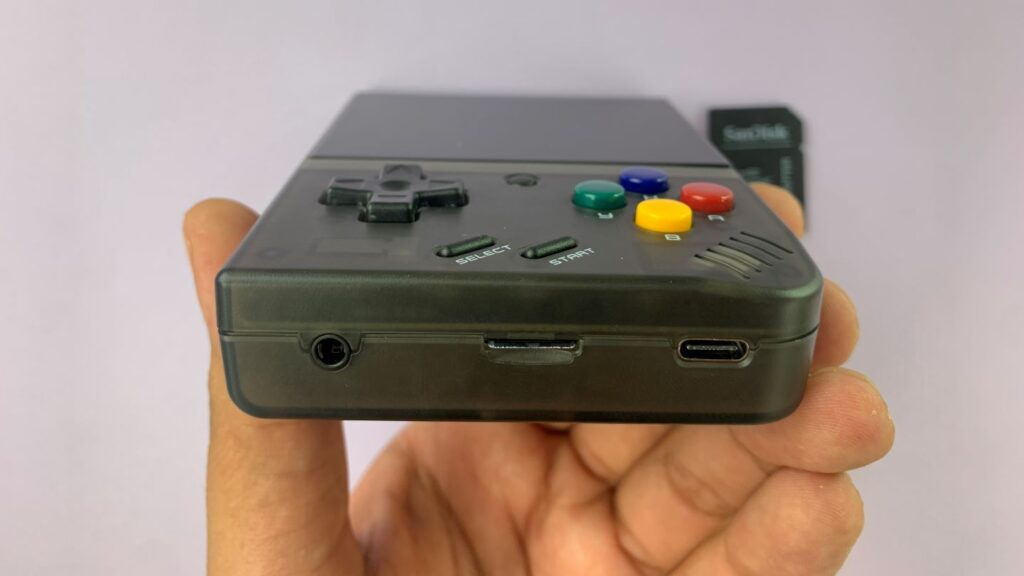
Izklopite napravo in odstranite kartico MicroSD tako, da jo potisnete še malo noter; kliknila bo in jo boste lahko izvlekli.
Ko je izvlečena, jo lahko priključite na računalnik, kar je mogoče storiti na nekaj različnih načinov. Uporabite lahko pretvornik za kartice SD, kot smo storili na fotografijah, priloženi adapter MicroSD na USB, ki je priložen v škatli, ali celo neposredno v računalnik, če ima vaš računalnik režo za kartice MicroSD. Vsak način je popoln.
Ko je vstavljena, preverite, ali jo vaš računalnik vidi, tako da odprete »Ta računalnik« in potrdite, da je tam. Ta postopek bo odstranil vse podatke na kartici, zato bi bilo dobro, da jih varnostno kopirate tako, da odprete kartico SD in vsebino kopirate v mapo na računalniku.
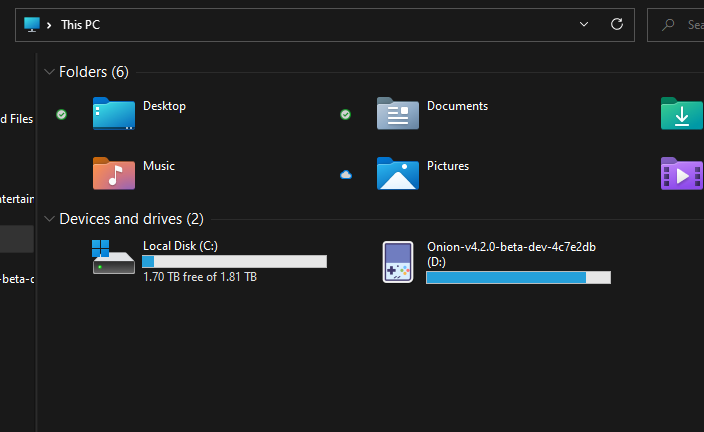
Ko ste prepričani, da jo računalnik lahko prebere, bomo kartico formatirali. S tem boste izbrisali vse, kar je trenutno shranjeno na njej. Neobvezno priporočam, da naredite varnostno kopijo. To storite tako, da na računalniku ustvarite novo mapo in vanjo povlečete vsebino.
Ko ste pripravljeni na formatiranje, moramo namestiti programsko opremo, imenovano Rufus, ki nam bo pomagala. Prenesete jo lahko s te povezave tukaj.
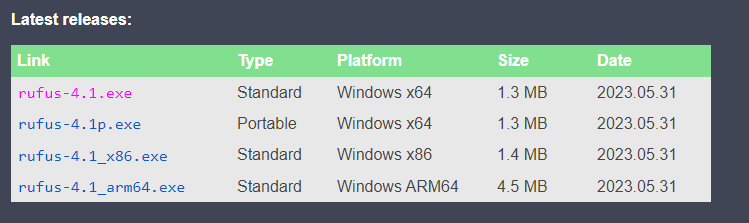
Pomaknite se navzdol in prenesite najnovejšo različico za svoj računalnik. Če niste prepričani, katera različica je najboljša, izberite Standard Windows x64 platform, saj je ta najpogostejša. Ko se prenese, zaženite datoteko .exe.
Ko odprete program, vas bo pričakal ta zaslon.
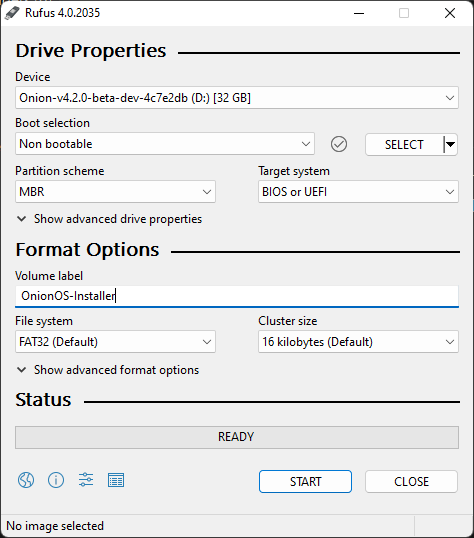
Najprej moramo poskrbeti, da je format nastavljen. Prepričajte se, da je vaša naprava kartica microSD, ki ste jo priključili. Nastavite izbiro zagona na »Non bootable«. Nastavite shemo particij na »MBR«. Ciljni sistem na »BIOS ali UEFI«. Dodelite nosilcu ustrezno oznako, na primer »Firmware-Installer«, in nazadnje nastavite datotečni sistem na »FAT32«. Pripravljeni ste, da kliknete »Start«. Ko to storite, se bo prikazalo opozorilo, da bo naprava izbrisana. Kliknite »OK«.

Vaša naprava je zdaj formatirana in lahko se pripravimo na namestitev tovarniške vdelane programske opreme. Tu se postopek razcepi za vse naprave. Sledite navodilom, specifičnim za vašo napravo.
Poiščite svojo napravo na spodnjem seznamu proizvajalcev:
Miyoo
Ta razdelek bo zajemal izdelke Miyoo, kot sta Miyoo Mini in Miyoo Mini Plus+. Postopek za te naprave je zelo podoben, vendar morda ni popolnoma enak; ker je vdelana programska oprema nizkonivojski kos programske opreme, ki neposredno komunicira s strojno opremo, je treba zagotoviti, da je programska oprema izdelana posebej za vašo napravo.
Namestitev tovarniške vdelane programske opreme na vaš Miyoo Mini
Najprej morate prenesti vdelano programsko opremo, kar lahko storite tukaj. Prenesla se bo mapa ZIP z imenom »Firmware 0419«. Razširite njeno vsebino tako, da z desno tipko kliknete in pritisnete »Extract All«. Sledite korakom za razširitev vsebine.

V notranjosti boste našli tri datoteke, dve datoteki »read me« in eno datoteko .img. Datoteka readme je spodaj:
Upgrade Tutorial
1. Copy the img image file to the root directory of the SD card
2. Keep the machine turned off, insert the copied SD card into the machine
3. Plug in the USB charging cable, wait for a few seconds and a rocket icon will appear to indicate that the upgrade is in progress (the charging cable cannot be unplugged during the upgrade process)
4. After the upgrade is completed, a charging pattern will appear (delete the SD card img image file)
Da ponovimo, kopirajte datoteko .img na zdaj formatirano kartico SD. Poskrbite, da bo to edina stvar na kartici in ne v nobeni mapi. Varno izvlecite kartico MicroSD in jo vstavite nazaj v Miyoo Mini tako, da jo kliknete noter. Ne pritiskajte gumba za vklop, preprosto priključite polnilni kabel in naprava se bo samodejno vklopila ter dokončala posodobitev. Ko bo to storjeno, lahko izbrišete datoteko .img iz naprave tako, da jo vstavite nazaj v računalnik in jo izbrišete, ali neposredno iz naprave, če je to mogoče.
Namestitev tovarniške vdelane programske opreme na vaš Miyoo Mini Plus+
Postopek za namestitev tovarniške vdelane programske opreme na Miyoo Mini Plus+ je nekoliko drugačen. Začnimo. Potrebne datoteke lahko prenesete tukaj. Prenesla se bo datoteka z imenom »MINI+No games.zip«. Ker je to datoteka zip, boste morali razširiti njeno vsebino. V razširjeni mapi boste morda morali iti še eno mapo globlje, kjer boste našli vsebino vdelane programske opreme, kot je prikazano spodaj.
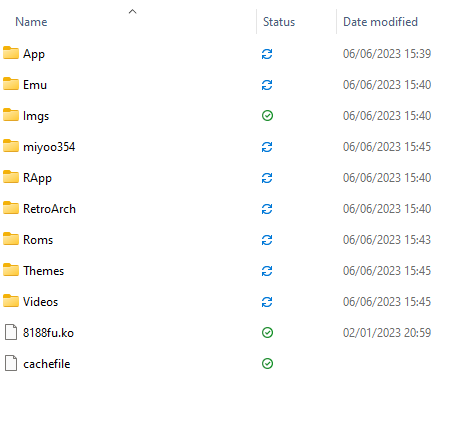
Kopirati morate vse te mape v koren kartice SD. To pomeni, da je na kartici SD shranjeno samo zgoraj navedeno, ne smejo biti v nobenih mapah ali podobno. Samo zgornje datoteke. Verjamem v vas.
Ko je to storjeno, lahko varno izvlečete kartico MicroSD in jo vstavite nazaj v svoj Miyoo Mini Plus+ ter ga zaženete. Zagnal se bo in lahko ga začnete uporabljati.
Anbernic
Ta razdelek vodnika se bo osredotočil na naprave Anbernic. Postopek za te naprave se lahko precej razlikuje, zato poiščite svojo napravo in natančno sledite postopku.
Namestitev tovarniške vdelane programske opreme na vašo igralno ročno napravo
Prenos vdelane programske opreme za vse naprave je na voljo spodaj. Vodnik se lahko uporablja za vse naprave, vendar se bo osredotočil na RG35XX.
Odprite Rufus

Prepričajte se, da so vaše kartice MicroSD izbrane pod Device. kliknite na ‘SELECT’ in poiščite datoteko .img, ki ste jo razširili, ter jo odprite. Rufus bo samodejno izpolnil preostale zahteve. Kliknite ‘START’. Vprašal bo za dovoljenje, kliknite OK. To bo zapisalo sliko tovarniškega vdelanega programa na vašo kartico MicroSD. Počakajte minuto ali dve, da se postopek zaključi. Ko je končano, lahko varno izvlečete kartico MicroSD in jo vstavite nazaj v napravo ter jo zaženete.
Namestite lahko tudi ROM-e po meri in BIOS’ tako, da sledite našemu vodniku tukaj.
Zdaj pa pojdite in igrajte vse svoje klasične najljubše igre!
Retroid
Spodaj so naši vodniki za naprave Retroid, sledite jim za navodila, specifična za vašo napravo.
Ponovno namestite vdelani program na svoj Retroid Pocket 2
Retroid Pocket 2 je dobavljen s prednameščenim Android 6.0, ta vodnik vam bo pokazal, kako slediti uradni posodobitvi na Android 8.1.
Retroid Pocket 2 se od svojih sodobnikov v prostoru »retro prenosnih naprav« razlikuje po tem, da je ena redkih naprav, ki poganja Android. Zaradi tega je posodabljanje ali nameščanje vdelanega programa po meri nekoliko bolj zapleteno v primerjavi z napravami, kot je ANBERNIC’s RG351P, pri katerih je posodobitev le stvar zapisovanja na kartico SD.
Med Android 6.0 in 8.1 obstaja nekaj razlik (glede združljivosti aplikacij itd.), zato morda ne boste menili, da je posodobitev potrebna. Če ne, lahko ta vodnik uporabite tudi kot način za preprosto ponovno zapisovanje naprave. Za tiste, ki niso seznanjeni z napravami Android, je »zapisovanje« le drug izraz za nameščanje vdelanega programa na napravo. V tem kontekstu je podobno ponovni namestitvi Windows na vašem računalniku. Uporabna tehnika za odpravljanje težav.
Potrebovali boste računalnik ali prenosnik Windows, kabel USB A-to-C, pred začetkom pa boste potrebovali tudi precej datotek, ki so vse naštete spodaj (večino teh datotek najdete na -> tej povezavi <-):
- Retroid OS Programska oprema za varnostno kopiranje – RP2 Key Backup Tools.zip
Programska oprema za varnostno kopiranje edinstvenega ključa Retroid OS za vašo napravo. Brez tega ključa ne boste mogli prejemati posodobitev OTA od Retroid ali dostopati do vseh funkcij Retroid OS. - SPFlash – SPFlashWin.1832.zip
Programska oprema, ki jo bomo uporabili za namestitev posodobitev. - Dejanski vdelani program – RP2-6.0v5.zip (Android 6.0) ALI RP2-8.1v3.zip (Android 8.1)
Izberete lahko med Android 6.0 (kar je že nameščeno) ali Android 8.1 (posodobitev). - Google’s Android USB Drivers – usb_driver_r13-windows.zip
Brez teh se vaš računalnik ne bo mogel povezati z Retroid Pocket 2. Lahko jih prenesete tudi neposredno od Googla tukaj: https://developer.android.com/studio/run/win-usb - MediaTek Preloader Drivers – MT65XX-Preloader-drivers.rar
Potrebno za delovanje SPFlash v povezavi z Retroid Pocket 2. - Programska oprema za arhiviranje datotek – https://www.7-zip.org/
Večina teh datotek je .zip, zato jih je mogoče odpreti neposredno v Windows 10. Za vse drugo (.7z, .rar itd.) pa boste potrebovali specializirano programsko opremo. Priporočamo 7zip, saj je brezplačen, odprtokoden, lahek in nevsiljiv. Če želite, lahko uporabite tudi alternative, kot sta WinZip in WinRAR. - Tovarniška kartica SD – https://droidboxforums.com/threads/stock-sd-card-for-retroid-pocket-2-download-link.22039/
Kartica SD v enoti mora biti napolnjena s tovarniškimi datotekami (Retroid predvsem stvari, povezane z OS)
OPOZORILO: Prosimo, poskrbite, da boste natančno sledili temu vodniku. Če uporabite napačne datoteke, med postopkom prekinete povezavo z napravo ali kako drugače ne sledite opisanim korakom. Tvegate, da boste napravo »opekli« in jo naredili neuporabno. DroiX NI odgovoren, če do tega pride.
Zdaj, ko imate vse datoteke, bomo začeli s tem vodnikom.
Prenesite in namestite gonilnike Android USB in MT65xx Preloader.

Razširite datoteko zip, nato z desno tipko miške kliknite android_winusb.inf. Kliknite namesti.
Verjetno se bo prikazalo pojavno okno, ki bo zahtevalo potrditev namestitve. To je le varnostni ukrep (aplikacije nameščajte le iz zaupanja vrednih virov). Kliknite »Namesti«.
Prenesite, razširite datoteko zip, nato kliknite »install.exe«. Gonilniki se bodo namestili, prejeli boste kratko sporočilo, ki potrjuje, da so nameščeni, in pripravljeni ste!
(Če se prikaže opozorilo, da gonilniki morda niso bili pravilno nameščeni – prezrite ga)

Najprej prenesite orodja za varnostno kopiranje (RP2 Key Backup Tools.zip). Razširite vsebino.
Nato vklopite svoj Retroid Pocket 2 in omogočite USB Debugging. To lahko storite tako:
- Odprite Nastavitve
- Pomaknite se navzdol do razdelka Sistem, izberite »O telefonu«
- Sedemkrat izberite »Številka gradnje«. Nato boste prejeli obvestilo »Zdaj ste razvijalec«
- Vrnite se v glavni meni Nastavitve in »Možnosti za razvijalce« bodo zdaj na voljo. Izberite jih.
- Pomaknite se navzdol in se prepričajte, da je omogočeno »USB debugging«.
Zdaj povežite svoj Retroid Pocket 2 z računalnikom. Odprite mapo orodij za varnostno kopiranje in dvokliknite datoteko »RP2 Key Backup.bat«, da zaženete postopek varnostnega kopiranja. Če je uspešno, bo ustvarjena datoteka »device_key«.

Pomembno: Prepričajte se, da je vaš Retroid Pocket 2 med tem korakom izklopljen, in da je vstavljena tovarniška kartica SD (ali kartica, ki ste jo pripravili z enakimi datotekami).
Najprej prenesite vdelani program za Android 6.0 (RP2-6.0v5.zip) oziroma Android 8.1 (RP2-8.1v3.zip). Razširite jih.
Prenesite in razširite SPFlash (SPFlashWin.1832.zip). Nato zaženite flash_tool.exe, da odprete programsko opremo. Prikazal se bo zaslon, kot je ta:

Pod »Download-Agent« izberite datoteko »MTK_AllInOne_DA.bin«, ki jo najdete v mapi SPFlash.
Za Scatter-loading File pojdite v mapo vdelanega programa 6.0 ali 8.1, ki ste jo prej prenesli, in izberite datoteko »MT6580_Android_scatter.txt«.
Zdaj bo naslednji korak drugačen glede na to, kateri vdelani program imate tukaj.
- V spustnem polju (glejte pod »Authentication File«, če prehajate na drugo različico Android (tj. 6.0 -> 81.), izberite »Format All + Download«
- Če ponovno zapisujete ali posodabljate na isto različico, spremenite polje na »Download only«, nato se pomaknite po seznamu možnosti in počistite možnost »userdata«.
Zdaj kliknite gumb »Download« na vrhu programa. Nato lahko povežete svoj izklopljeni Retroid Pocket 2 in postopek se bo samodejno izvedel.

Ko je končano, odklopite svoj Retroid Pocket 2 od računalnika. Če je povezan, se ne bo zagnal.
Zdaj znova zaženite svoj sistem. Zagon bo trajal dlje kot običajno, ko pa se zažene, se bo zagnal v Retroid OS. Pridržite gumb HOME in v meniju izberite »switch system«, da se vrnete v običajni Android OS.
Povežite svoj Retroid Pocket z računalnikom, odprite mapo orodij za varnostno kopiranje od prej in nato zaženite datoteko »RP2 Key Restore.bat«. Vaš RP2 se bo nato samodejno znova zagnal, ko bo postopek končan.
S tem ste zdaj zaključili postopek ponovnega zapisovanja/nadgradnje. Uživajte v svojem svežem Retroid Pocket 2!
Ob prvem ponovnem zagonu v Android lahko manjkajo nekatere aplikacije. Če sistem pustite nekaj časa, bo samodejno začel izvajati skript za ponovno namestitev izbora tovarniških aplikacij v napravi. Ko bo to končano, se bo samodejno znova zagnal.
Ponastavite Android na svoji ročni napravi Retroid
Včasih vam ni treba popolnoma ponovno namestiti vdelanega programa in operacijskega sistema, ampak želite le na novo začeti z napravo. Ne glede na to, ali jo prodajate, podarjate, odpravljate težavo ali pa preprosto potrebujete osvežitev, ta vodnik vam bo pokazal, kako ponastaviti vse svoje naprave Retroid in Android.
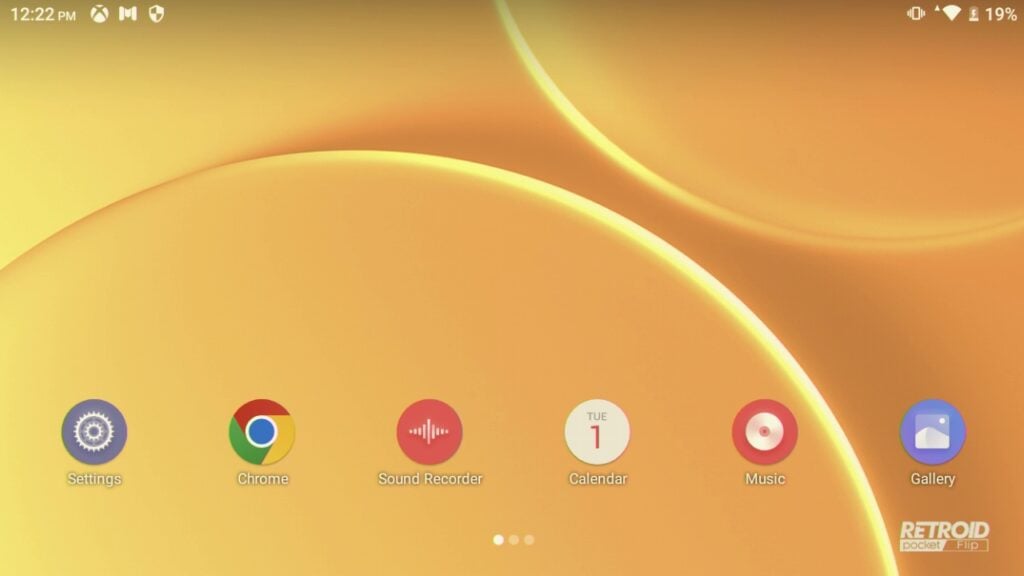
Na domači strani svoje naprave Retroid morate klikniti »Nastavitve«. Če ikone Nastavitve ne najdete, povlecite navzdol obvestilno senco in nato povlecite še enkrat navzdol. Ikono nastavitev boste našli v spodnjem desnem kotu razširjene sence.

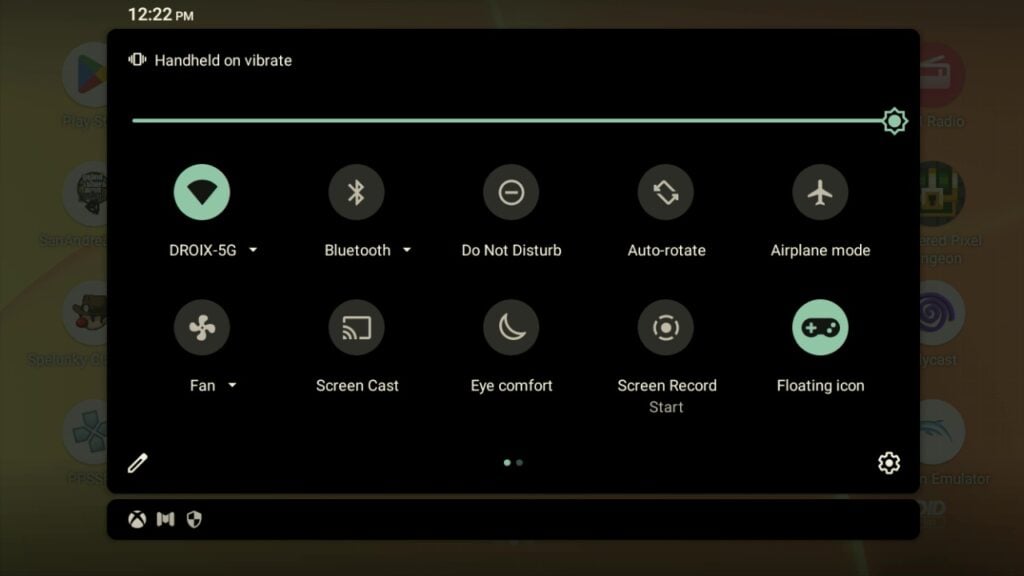
Ko ste v nastavitvah, se pomaknite čisto do dna in odprite »Sistem«.

Od tu kliknite na Napredno -> Možnosti ponastavitve

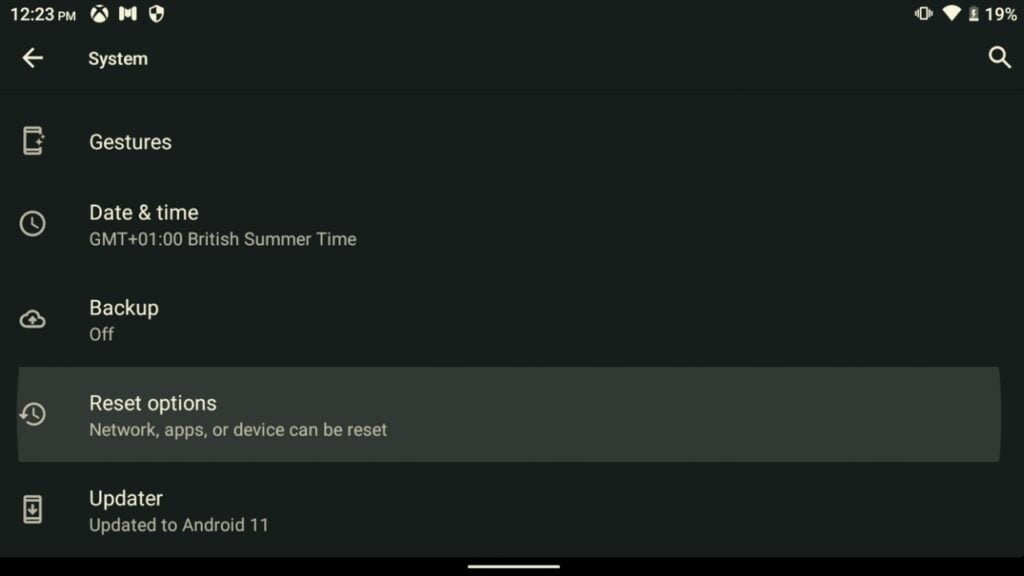
Izbriši vse podatke (tovarniška ponastavitev)
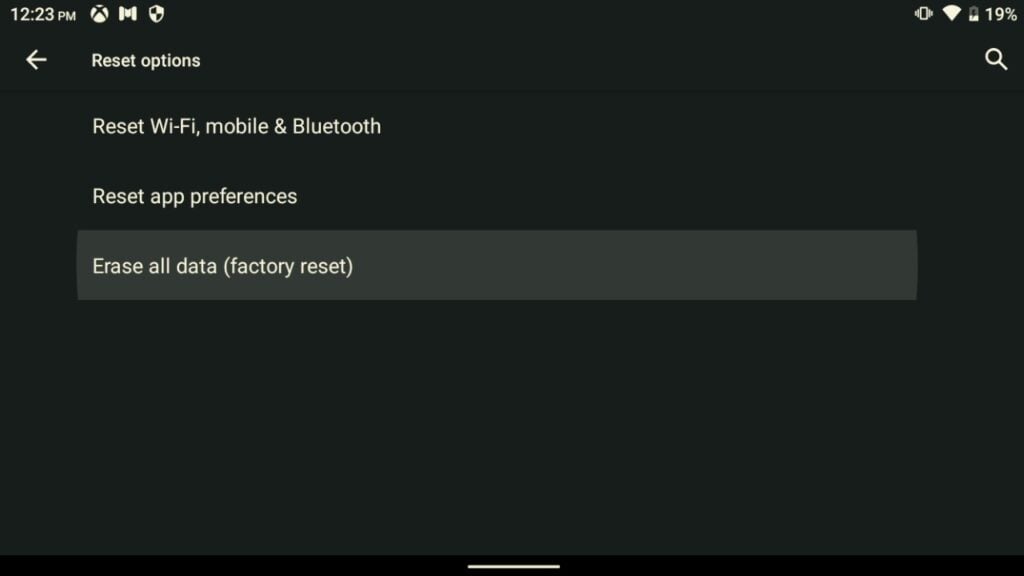
Pritisnite Izbriši podatke; če je vaša baterija napolnjena manj kot 30 %, boste prejeli opozorilo. Preprosto poskrbite, da je naprava priključena, in nadaljujte. Izbriši podatke.
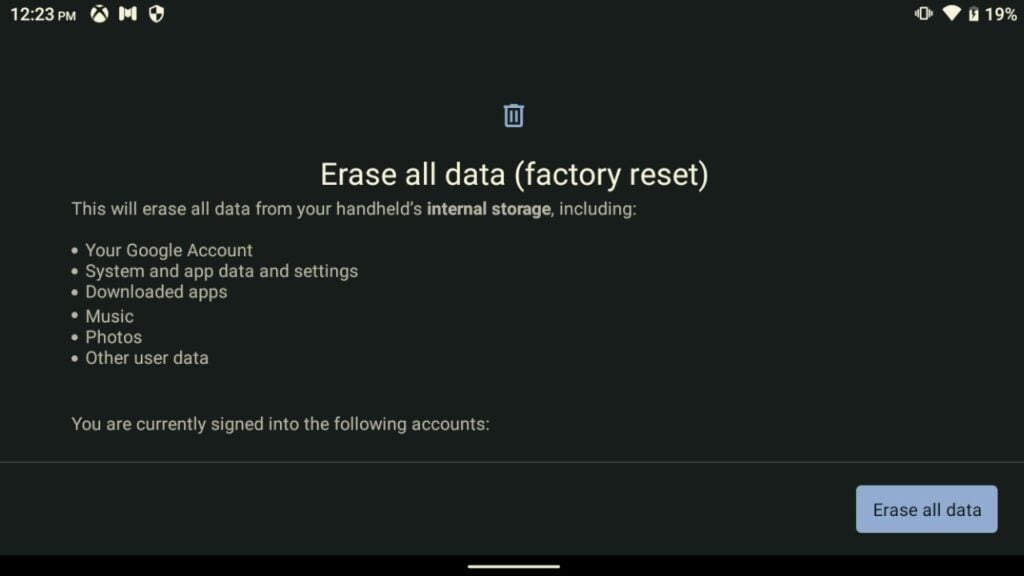

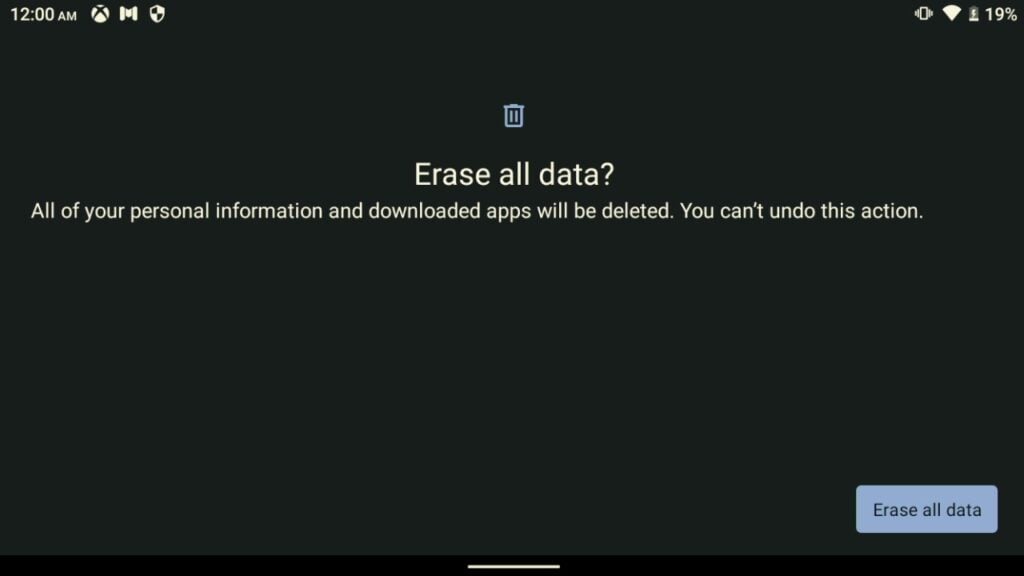
Naprava se bo zdaj znova zagnala. Če napravo prodajate ali podarjate, se tukaj ustavite. Pustite, da izbriše podatke in se znova zažene, ko pa se znova zažene, pridržite gumb za vklop, da jo izklopite, in končali ste.
Če pa napravo obdržite, bomo nadaljevali z nastavitvijo.
Naprava se bo zdaj zagnala, med nalaganjem boste videli zagonski logotip Retroid.
Program za nastavitev se bo samodejno zagnal in začel. Sledite svojim želenim nastavitvam in možnostim.
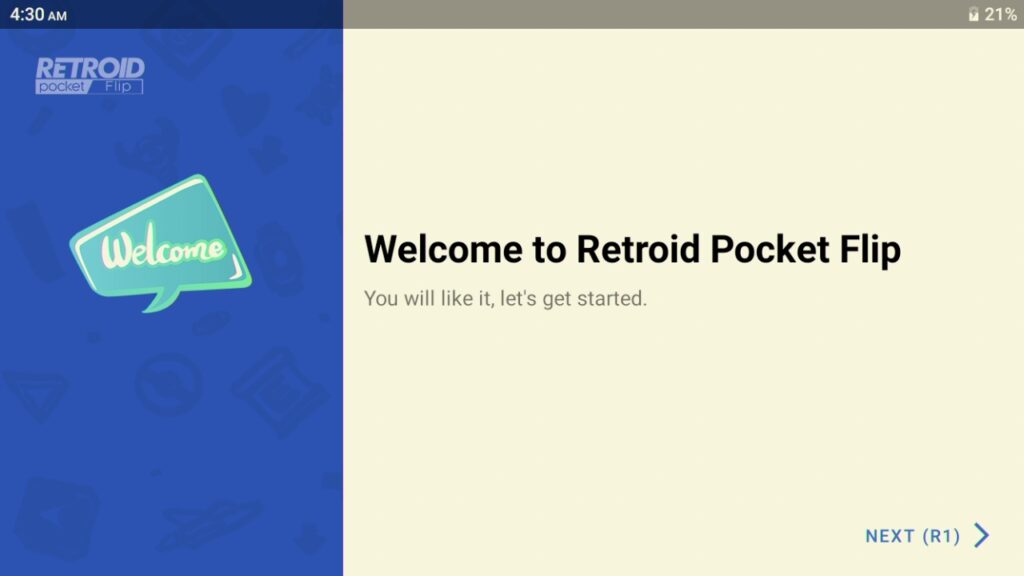
Priporočamo povezavo z internetom in omogočanje storitev Google Play.
Prišli boste do zaslona, ki vas vpraša, katere aplikacije želite prednameščene. Pojdite skozi in izberite tiste, ki jih želite. Če niste prepričani, priporočam, da izberete vse.
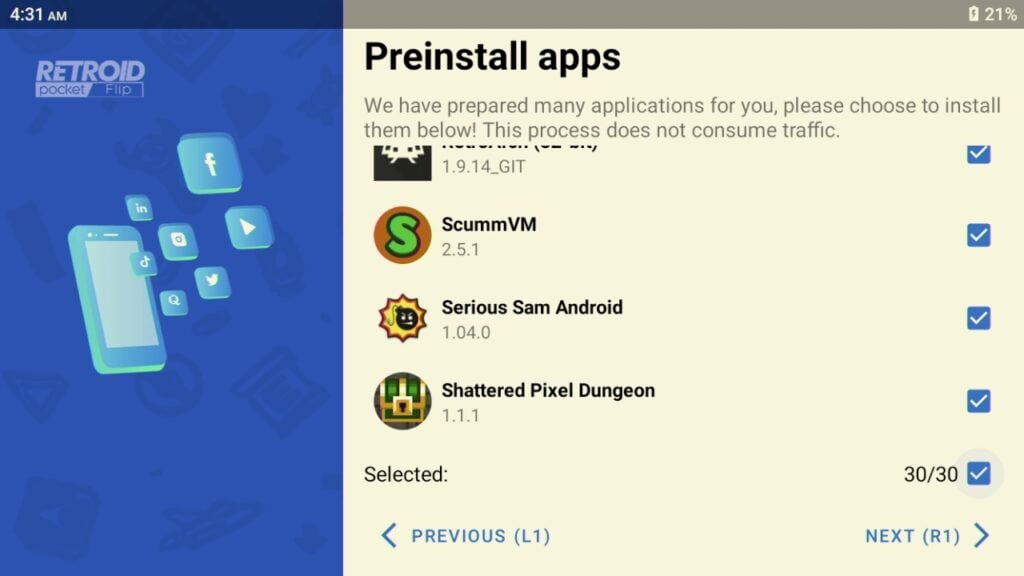
Izbrane aplikacije se bodo nato začele nameščati.
Izberite svojega izbranega zaganjalnika. Retroid’s custom one in Android’s built-in one.

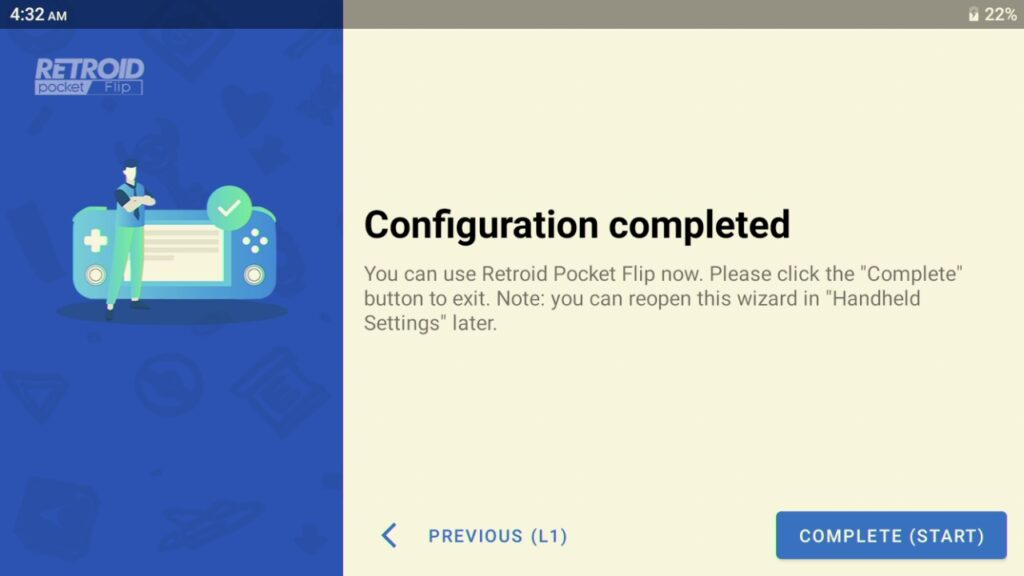
Zdaj ste končali in lahko začnete uživati v svoji napravi!
Latest from the blog
Visit the blog Pregled ONEXPLAYER 3 – 8,8-palčni AMOLED zaslon za igranje, modularne kontrole in presenetljiva vzdržljivost baterije
14. oktobra, 2026
Pregled ONEXPLAYER 3 – 8,8-palčni AMOLED zaslon za igranje, modularne kontrole in presenetljiva vzdržljivost baterije
14. oktobra, 2026
 Napovedan KONKR Pocket BLOCK: majhna navpična Android ročna konzola z zaslonom 4:3
1. oktobra, 2026
Napovedan KONKR Pocket BLOCK: majhna navpična Android ročna konzola z zaslonom 4:3
1. oktobra, 2026
 KONKR Pocket ADVANCE pregled – žepni Android ročni igralni sistem, osredotočen na GBA
24. septembra, 2026
KONKR Pocket ADVANCE pregled – žepni Android ročni igralni sistem, osredotočen na GBA
24. septembra, 2026
 Prednaročilo KONKR Pocket Advance: kompakten Android ročni sistem za retro igre
23. septembra, 2026
Prednaročilo KONKR Pocket Advance: kompakten Android ročni sistem za retro igre
23. septembra, 2026
Vprašanja in odgovori 3
Zdravim,
prosim o pomoc… snazim sa naistalovat firmware do miyoo aby som potom mohol nahodit onion os v4.2 ale nic sa nedeje…skusam vsetko ale ta raketa sa mi nikdy nezobrazi len logo miyoo a potom len nabijanie… nemam uz ani povodnu kartu nakolko na tej zmizli hry a dalsie veci a teda som ju naformatoval… zalohu som si urobil ale ked ju prekopirujem naspat na kartu akoby tam ani nebola… cital som niekde ze treba co najmansiu sd kartu… nasiel som 2gb ale ani tu mi nechce nacitat… viete mi prosim pomoct?
Have you tried our guide on how to install Onion OS on Miyoo Mini Plus? https://droix.net/knowledge… ?
Vyzkoušeli jste našeho průvodce, jak nainstalovat Onion OS na Miyoo Mini Plus?
https://droix.net/knowledge…