




इस गाइड में प्रयुक्त फ़ाइलें
बदलाव का
- स्रोत गाइड: रेट्रो गेमिंग हैंडहेल्ड्स पर स्टॉक फर्मवेयर को कैसे पुनःस्थापित करें
पुराने संस्करण रोलबैक के लिए डाउनलोड करने योग्य रहते हैं - प्रत्येक संस्करण की अपनी सत्यापित फ़ाइल होती है।
बदलाव का
- स्रोत गाइड: रेट्रो गेमिंग हैंडहेल्ड्स पर स्टॉक फर्मवेयर को कैसे पुनःस्थापित करें
पुराने संस्करण रोलबैक के लिए डाउनलोड करने योग्य रहते हैं - प्रत्येक संस्करण की अपनी सत्यापित फ़ाइल होती है।
बदलाव का
- स्रोत गाइड: रेट्रो गेमिंग हैंडहेल्ड्स पर स्टॉक फर्मवेयर को कैसे पुनःस्थापित करें
पुराने संस्करण रोलबैक के लिए डाउनलोड करने योग्य रहते हैं - प्रत्येक संस्करण की अपनी सत्यापित फ़ाइल होती है।
बदलाव का
- स्रोत गाइड: रेट्रो गेमिंग हैंडहेल्ड्स पर स्टॉक फर्मवेयर को कैसे पुनःस्थापित करें
पुराने संस्करण रोलबैक के लिए डाउनलोड करने योग्य रहते हैं - प्रत्येक संस्करण की अपनी सत्यापित फ़ाइल होती है।
बदलाव का
- स्रोत गाइड: रेट्रो गेमिंग हैंडहेल्ड्स पर स्टॉक फर्मवेयर को कैसे पुनःस्थापित करें
- स्रोत मार्गदर्शिका: OPK के साथ RG350 और RG350M फर्मवेयर को कैसे अपडेट करें
पुराने संस्करण रोलबैक के लिए डाउनलोड करने योग्य रहते हैं - प्रत्येक संस्करण की अपनी सत्यापित फ़ाइल होती है।
संस्करण (2)
- स्रोत गाइड: रेट्रो गेमिंग हैंडहेल्ड्स पर स्टॉक फर्मवेयर को कैसे पुनःस्थापित करें
- स्रोत गाइड: RG350M फर्मवेयर को पुनः इंस्टॉल कैसे करें
पुराने संस्करण रोलबैक के लिए डाउनलोड करने योग्य रहते हैं - प्रत्येक संस्करण की अपनी सत्यापित फ़ाइल होती है।
बदलाव का
- स्रोत गाइड: रेट्रो गेमिंग हैंडहेल्ड्स पर स्टॉक फर्मवेयर को कैसे पुनःस्थापित करें
पुराने संस्करण रोलबैक के लिए डाउनलोड करने योग्य रहते हैं - प्रत्येक संस्करण की अपनी सत्यापित फ़ाइल होती है।
बदलाव का
- स्रोत गाइड: रेट्रो गेमिंग हैंडहेल्ड्स पर स्टॉक फर्मवेयर को कैसे पुनःस्थापित करें
पुराने संस्करण रोलबैक के लिए डाउनलोड करने योग्य रहते हैं - प्रत्येक संस्करण की अपनी सत्यापित फ़ाइल होती है।
बदलाव का
- स्रोत गाइड: रेट्रो गेमिंग हैंडहेल्ड्स पर स्टॉक फर्मवेयर को कैसे पुनःस्थापित करें
पुराने संस्करण रोलबैक के लिए डाउनलोड करने योग्य रहते हैं - प्रत्येक संस्करण की अपनी सत्यापित फ़ाइल होती है।
बदलाव का
- स्रोत गाइड: रेट्रो गेमिंग हैंडहेल्ड्स पर स्टॉक फर्मवेयर को कैसे पुनःस्थापित करें
पुराने संस्करण रोलबैक के लिए डाउनलोड करने योग्य रहते हैं - प्रत्येक संस्करण की अपनी सत्यापित फ़ाइल होती है।
बदलाव का
- स्रोत गाइड: रेट्रो गेमिंग हैंडहेल्ड्स पर स्टॉक फर्मवेयर को कैसे पुनःस्थापित करें
पुराने संस्करण रोलबैक के लिए डाउनलोड करने योग्य रहते हैं - प्रत्येक संस्करण की अपनी सत्यापित फ़ाइल होती है।
संस्करण (2)
- स्रोत गाइड: रेट्रो गेमिंग हैंडहेल्ड्स पर स्टॉक फर्मवेयर को कैसे पुनःस्थापित करें
- स्रोत गाइड: रेट्रो गेमिंग हैंडहेल्ड्स पर स्टॉक फर्मवेयर को कैसे पुनःस्थापित करें
पुराने संस्करण रोलबैक के लिए डाउनलोड करने योग्य रहते हैं - प्रत्येक संस्करण की अपनी सत्यापित फ़ाइल होती है।
बदलाव का
- स्रोत गाइड: रेट्रो गेमिंग हैंडहेल्ड्स पर स्टॉक फर्मवेयर को कैसे पुनःस्थापित करें
पुराने संस्करण रोलबैक के लिए डाउनलोड करने योग्य रहते हैं - प्रत्येक संस्करण की अपनी सत्यापित फ़ाइल होती है।
बदलाव का
- स्रोत गाइड: रेट्रो गेमिंग हैंडहेल्ड्स पर स्टॉक फर्मवेयर को कैसे पुनःस्थापित करें
पुराने संस्करण रोलबैक के लिए डाउनलोड करने योग्य रहते हैं - प्रत्येक संस्करण की अपनी सत्यापित फ़ाइल होती है।
संस्करण (2)
- स्रोत गाइड: रेट्रो गेमिंग हैंडहेल्ड्स पर स्टॉक फर्मवेयर को कैसे पुनःस्थापित करें
- स्रोत गाइड: रेट्रो गेमिंग हैंडहेल्ड्स पर स्टॉक फर्मवेयर को कैसे पुनःस्थापित करें
पुराने संस्करण रोलबैक के लिए डाउनलोड करने योग्य रहते हैं - प्रत्येक संस्करण की अपनी सत्यापित फ़ाइल होती है।
बदलाव का
- स्रोत गाइड: रेट्रो गेमिंग हैंडहेल्ड्स पर स्टॉक फर्मवेयर को कैसे पुनःस्थापित करें
पुराने संस्करण रोलबैक के लिए डाउनलोड करने योग्य रहते हैं - प्रत्येक संस्करण की अपनी सत्यापित फ़ाइल होती है।
बदलाव का
- स्रोत गाइड: रेट्रो गेमिंग हैंडहेल्ड्स पर स्टॉक फर्मवेयर को कैसे पुनःस्थापित करें
पुराने संस्करण रोलबैक के लिए डाउनलोड करने योग्य रहते हैं - प्रत्येक संस्करण की अपनी सत्यापित फ़ाइल होती है।
बदलाव का
- स्रोत गाइड: रेट्रो गेमिंग हैंडहेल्ड्स पर स्टॉक फर्मवेयर को कैसे पुनःस्थापित करें
पुराने संस्करण रोलबैक के लिए डाउनलोड करने योग्य रहते हैं - प्रत्येक संस्करण की अपनी सत्यापित फ़ाइल होती है।
बदलाव का
- स्रोत मार्गदर्शिका: रेट्रो हैंडहेल्ड के लिए कस्टम फ़र्मवेयर
- स्रोत गाइड: रेट्रो गेमिंग हैंडहेल्ड्स पर स्टॉक फर्मवेयर को कैसे पुनःस्थापित करें
पुराने संस्करण रोलबैक के लिए डाउनलोड करने योग्य रहते हैं - प्रत्येक संस्करण की अपनी सत्यापित फ़ाइल होती है।
बदलाव का
- स्रोत गाइड: रेट्रो गेमिंग हैंडहेल्ड्स पर स्टॉक फर्मवेयर को कैसे पुनःस्थापित करें
पुराने संस्करण रोलबैक के लिए डाउनलोड करने योग्य रहते हैं - प्रत्येक संस्करण की अपनी सत्यापित फ़ाइल होती है।
किसी भी कारण से, आपको अपने फर्मवेयर को रोल बैक करने और स्टॉक संस्करण इंस्टॉल करने की आवश्यकता हो सकती है। चाहे डिवाइस ब्रिक हो जाए, अपडेट अस्थिर हो, बेचने की तैयारी हो या बस एक नई शुरुआत। आपके डिवाइस पर फर्मवेयर सॉफ़्टवेयर का एक महत्वपूर्ण संग्रह है जो डिवाइस के विशिष्ट हार्डवेयर के लिए निम्न-स्तरीय नियंत्रण प्रदान करता है। स्वाभाविक रूप से यह एक महत्वपूर्ण इंस्टॉलेशन है, और एक जिसे आप सही तरीके से करना चाहते हैं। इस गाइड में, हम आपके डिवाइस को फ़ॉर्मेट करने और तैयार करने तथा उस पर स्टॉक फर्मवेयर इंस्टॉल करने की प्रक्रिया से गुज़रेंगे। यह प्रक्रिया कई डिवाइस के लिए अलग होती है, इसलिए प्रत्येक प्रक्रिया और वह किन डिवाइस के लिए है, नीचे सूचीबद्ध किया जाएगा, सुनिश्चित करें कि आप अपने डिवाइस के लिए अनुसरण करें।
अपना MicroSD कार्ड तैयार करें
सबसे पहले हमें MicroSD कार्ड तैयार करना होगा।
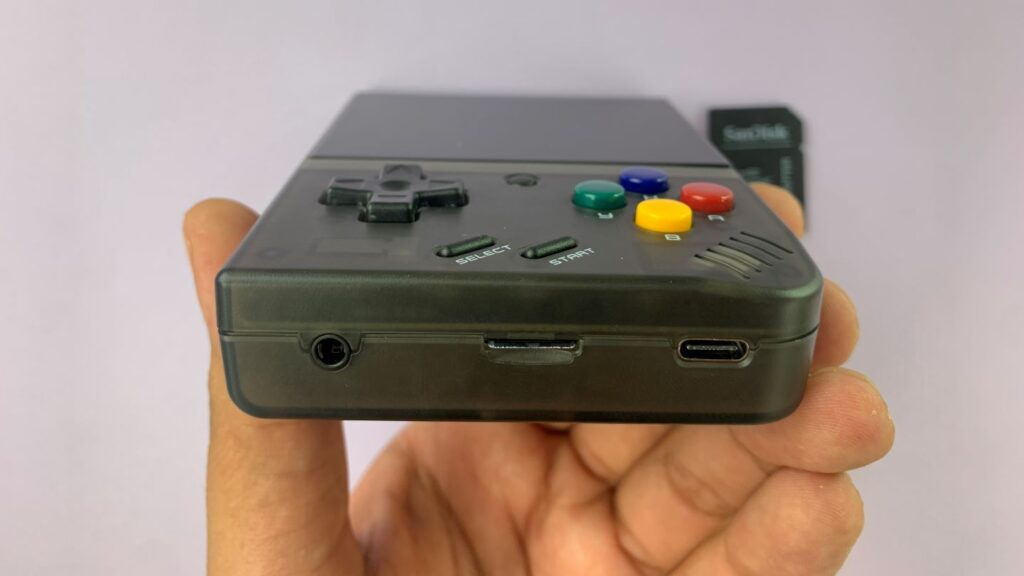
अपने डिवाइस को बंद करें और MicroSD कार्ड को और अंदर धकेलकर निकालें, यह क्लिक होकर बाहर आ जाएगा और आप इसे बाहर खींच सकेंगे।
एक बार निकल जाने के बाद आप इसे अपने PC में लगा सकते हैं, यह कुछ अलग तरीकों से किया जा सकता है। आप SD कार्ड कन्वर्टर का उपयोग कर सकते हैं, जैसा कि हमने तस्वीरों में किया, बॉक्स में शामिल MicroSD से USB अडैप्टर या यदि आपके कंप्यूटर में MicroSD कार्ड स्लॉट है तो सीधे PC में भी। कोई भी तरीका बिल्कुल सही है।
एक बार लग जाने के बाद, सुनिश्चित करें कि आपका कंप्यूटर इसे देख सकता है, This PC में जाकर पुष्टि करें कि यह वहाँ है। यह प्रक्रिया कार्ड पर मौजूद सभी डेटा को हटा देगी, इसलिए SD कार्ड में जाकर सामग्री को अपने कंप्यूटर पर एक फ़ोल्डर में कॉपी करके इसका बैकअप लेना एक अच्छा विचार होगा।
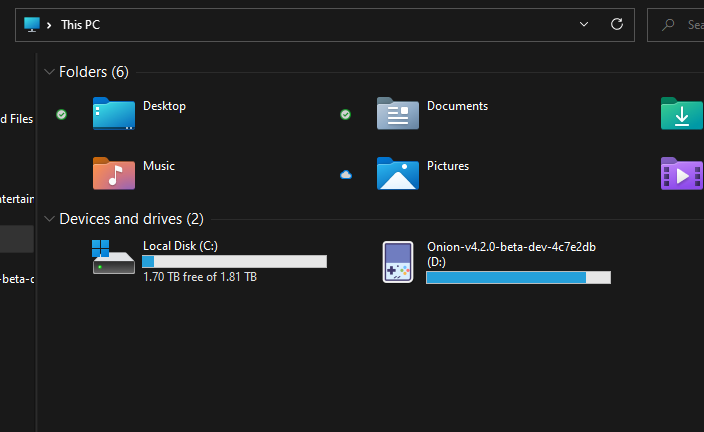
एक बार जब आप सुनिश्चित हो जाएँ कि कंप्यूटर इसे पढ़ सकता है, तो हम कार्ड को फ़ॉर्मेट करेंगे। यह वर्तमान में इस पर सहेजी गई सब कुछ हटा देगा। वैकल्पिक रूप से मैं अनुशंसा करता हूँ कि आप बैकअप बनाएँ। यह आपके PC पर एक नया फ़ोल्डर बनाकर और सामग्री को उसमें खींचकर किया जाता है।
एक बार जब आप फ़ॉर्मेट करने के लिए तैयार हों तो हमें Rufus नामक एक सॉफ़्टवेयर इंस्टॉल करना होगा जो हमारी सहायता करेगा। आप इसे इस लिंक यहाँ से डाउनलोड कर सकते हैं।
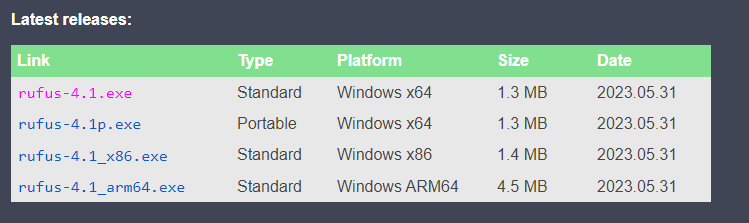
नीचे स्क्रॉल करें और अपने PC के लिए नवीनतम संस्करण डाउनलोड करें। यदि आप सुनिश्चित नहीं हैं कि कौन सा संस्करण सबसे अच्छा है तो Standard Windows x64 प्लेटफ़ॉर्म चुनें क्योंकि यह सबसे सामान्य है। डाउनलोड होने पर .exe फ़ाइल चलाएँ।
जब आप प्रोग्राम खोलेंगे तो आपका स्वागत इस स्क्रीन से होगा।
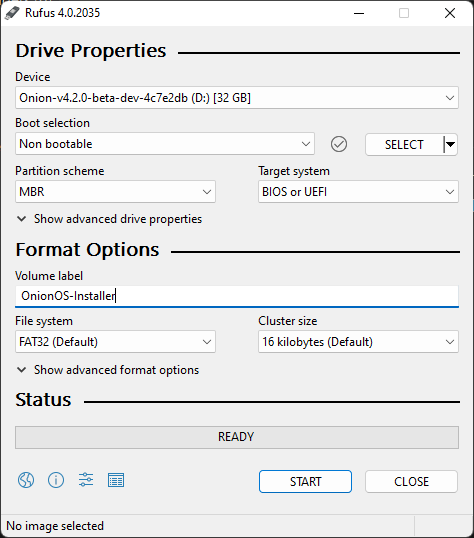
हमें पहले सुनिश्चित करना होगा कि फ़ॉर्मेट सेट अप है। सुनिश्चित करें कि आपका डिवाइस वह microSD कार्ड है जिसे आपने लगाया है। बूट चयन को ‘Non bootable’ पर सेट करें। पार्टीशन स्कीम को ‘MBR’ पर सेट करें। लक्ष्य सिस्टम को ‘BIOS या UEFI’ पर। वॉल्यूम को एक उपयुक्त लेबल दें, जैसे ‘Firmware-Installer’ और अंत में फ़ाइल सिस्टम को ‘FAT32’ पर सेट करें। अब आप ‘Start’ पर क्लिक करने के लिए तैयार हैं। जब आप ऐसा करेंगे तो एक चेतावनी पॉप अप होगी जो आपको बताएगी कि डिवाइस मिटा दिया जाएगा। ‘OK’ पर क्लिक करें।

आपका डिवाइस अब फ़ॉर्मेट हो गया है, और हम स्टॉक फर्मवेयर इंस्टॉल करने के लिए तैयार हो सकते हैं। यहीं से प्रक्रिया सभी डिवाइस के लिए अलग हो जाती है। डिवाइस-विशिष्ट निर्देशों का अनुसरण करें।
नीचे दी गई निर्माताओं की सूची से अपना डिवाइस खोजें:
Miyoo
यह अनुभाग Miyoo उत्पादों को कवर करेगा जैसे Miyoo Mini और Miyoo Mini Plus+। इन डिवाइस के लिए प्रक्रिया बहुत समान है लेकिन एक-से-एक नहीं हो सकती, क्योंकि फर्मवेयर एक निम्न-स्तरीय सॉफ़्टवेयर है जो सीधे हार्डवेयर के साथ इंटरैक्ट करता है, यह सुनिश्चित करना आवश्यक है कि सॉफ़्टवेयर विशेष रूप से आपके डिवाइस के लिए बनाया गया हो।
अपने Miyoo Mini
पर स्टॉक फर्मवेयर इंस्टॉल करनासबसे पहले आपको फर्मवेयर डाउनलोड करना होगा, आप इसे यहाँ से कर सकते हैं। यह ‘Firmware 0419’ नामक एक ZIP फ़ोल्डर डाउनलोड करेगा। राइट-क्लिक करके और ‘Extract All’ दबाकर इसकी सामग्री निकालें। सामग्री निकालने के लिए चरणों का पालन करें।

अंदर आपको तीन फ़ाइलें मिलेंगी, दो ‘read me’ फ़ाइलें और एक .img फ़ाइल। readme फ़ाइल नीचे दी गई है:
Upgrade Tutorial
1. Copy the img image file to the root directory of the SD card
2. Keep the machine turned off, insert the copied SD card into the machine
3. Plug in the USB charging cable, wait for a few seconds and a rocket icon will appear to indicate that the upgrade is in progress (the charging cable cannot be unplugged during the upgrade process)
4. After the upgrade is completed, a charging pattern will appear (delete the SD card img image file)
दोहराने के लिए, .img फ़ाइल को अब फ़ॉर्मेट किए गए SD कार्ड में कॉपी करें। सुनिश्चित करें कि यह कार्ड पर एकमात्र चीज़ है और किसी फ़ोल्डर में नहीं है। MicroSD कार्ड को सुरक्षित रूप से इजेक्ट करें और इसे क्लिक करके Miyoo Mini में वापस डालें। पावर बटन न दबाएँ बस अपना चार्जिंग केबल लगाएँ और डिवाइस स्वचालित रूप से चालू हो जाएगा और अपडेट पूरा करेगा। जब यह हो जाए तो आप .img फ़ाइल को डिवाइस से हटा सकते हैं, इसे अपने कंप्यूटर में वापस लगाकर और हटाकर या यदि आप कर सकते हैं तो डिवाइस से ही।
अपने Miyoo Mini Plus+
पर स्टॉक फर्मवेयर इंस्टॉल करनाMiyoo Mini Plus+ पर स्टॉक फर्मवेयर इंस्टॉल करने की प्रक्रिया थोड़ी अलग है। चलिए शुरू करें। आप आवश्यक फ़ाइलें यहाँ से डाउनलोड कर सकते हैं। यह ‘MINI+No games.zip’ नामक एक फ़ाइल डाउनलोड करेगा। चूँकि यह एक zip फ़ाइल है आपको इसकी सामग्री निकालनी होगी। निकाले गए फ़ोल्डर के अंदर, आपको एक और फ़ोल्डर गहराई तक जाना पड़ सकता है, आपको फर्मवेयर सामग्री मिलेगी, जैसा कि नीचे दिखाया गया है।
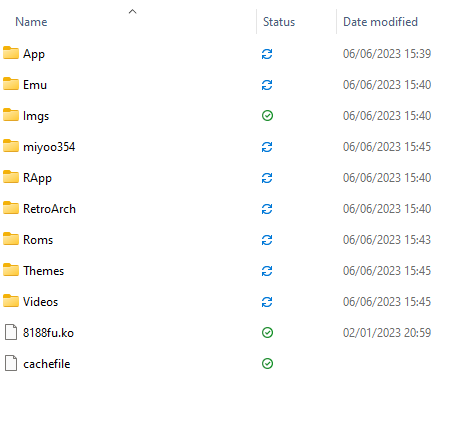
आपको इन सभी फ़ोल्डरों को all SD कार्ड के root में कॉपी करना होगा। इसका मतलब है कि SD पर केवल ऊपर दी गई फ़ाइलें ही संग्रहीत हों, वे किसी फ़ोल्डर या ऐसी किसी चीज़ में नहीं होनी चाहिए। बस ऊपर दी गई फ़ाइलें। मुझे आप पर विश्वास है।
एक बार यह हो जाने के बाद, आप MicroSD कार्ड को सुरक्षित रूप से इजेक्ट कर सकते हैं और इसे अपने Miyoo Mini Plus+ में वापस डालकर बूट कर सकते हैं। यह बूट हो जाएगा और आप इसका उपयोग शुरू कर सकते हैं।
Anbernic
गाइड का यह अनुभाग Anbernic डिवाइस पर केंद्रित होगा। इन डिवाइस के लिए प्रक्रिया काफ़ी भिन्न हो सकती है इसलिए सुनिश्चित करें कि आप अपना डिवाइस खोजें और प्रक्रिया का बारीकी से अनुसरण करें।
अपने गेमिंग हैंडहेल्ड पर स्टॉक फर्मवेयर इंस्टॉल करना
सभी डिवाइस के लिए फर्मवेयर डाउनलोड नीचे पाया जा सकता है। यह गाइड सभी डिवाइस के लिए उपयोग की जा सकती है लेकिन RG35XX पर केंद्रित होगी।
Rufus खोलें

सुनिश्चित करें कि आपके MicroSD कार्ड Device के अंतर्गत चयनित हैं। ‘SELECT’ पर क्लिक करें और वह .img फ़ाइल खोजें जिसे आपने निकाला था और उसे खोलें। Rufus शेष आवश्यकताओं को स्वतः भर देगा। ‘START’ पर क्लिक करें। यह अनुमति मांगेगा, OK पर क्लिक करें। यह स्टॉक फर्मवेयर इमेज फ़ाइल को आपके MicroSD कार्ड पर फ्लैश कर देगा। इसे पूरा होने में एक या दो मिनट दें। एक बार पूरा हो जाने पर आप MicroSD कार्ड को सुरक्षित रूप से निकाल सकते हैं और इसे वापस अपने डिवाइस में डालकर बूट कर सकते हैं।
आप कस्टम ROM और BIOS भी हमारी गाइड का पालन करके इंस्टॉल कर सकते हैं यहाँ।
अब जाएँ और अपने सभी क्लासिक पसंदीदा खेलें!
Retroid
नीचे Retroid डिवाइस के लिए हमारी गाइड दी गई हैं, अपने डिवाइस-विशिष्ट निर्देशों के लिए इनका पालन करें।
अपने Retroid Pocket 2
पर फर्मवेयर पुनः इंस्टॉल करेंRetroid Pocket 2 Android 6.0 के साथ आता है, यह गाइड आपको दिखाएगी कि Android 8.1 के आधिकारिक अपडेट का पालन कैसे करें।
Retroid Pocket 2 “रेट्रो हैंडहेल्ड” क्षेत्र में अपने समकालीनों से इस मायने में अलग है कि यह उन कुछ डिवाइसों में से एक है जो Android चलाते हैं। इससे कस्टम फर्मवेयर को अपडेट या इंस्टॉल करना ANBERNIC के RG351P जैसे डिवाइसों की तुलना में थोड़ा अधिक जटिल हो जाता है, जिनके लिए अपडेट केवल SD कार्ड फ्लैश करने का मामला है।
Android 6.0 और 8.1 के बीच कुछ अंतर हैं (ऐप संगतता आदि के संदर्भ में), इसलिए आपको ऐसा महसूस न हो कि अपडेट आवश्यक है। यदि नहीं, तो आप इस गाइड का उपयोग डिवाइस को पुनः फ्लैश करने के तरीके के रूप में भी कर सकते हैं। Android डिवाइसों से अपरिचित लोगों के लिए, “फ्लैशिंग” डिवाइस पर फर्मवेयर इंस्टॉल करने का ही दूसरा नाम है। इस संदर्भ में, यह आपके PC पर Windows पुनः इंस्टॉल करने जैसा है। एक उपयोगी समस्या-निवारण तकनीक।
आपको एक Windows PC या लैपटॉप, एक USB A-to-C केबल की आवश्यकता होगी, और शुरू करने से पहले आपको काफी सारी फ़ाइलों की भी आवश्यकता होगी, जो सभी इस प्रकार हैं (इनमें से अधिकांश फ़ाइलें -> इस लिंक <- पर पाई जा सकती हैं):
- Retroid OS बैकअप सॉफ़्टवेयर – RP2 Key Backup Tools.zip
आपके डिवाइस के अद्वितीय Retroid OS कुंजी का बैकअप लेने के लिए सॉफ़्टवेयर। इस कुंजी के बिना, आप Retroid से OTA अपडेट प्राप्त नहीं कर पाएंगे या Retroid OS की पूर्ण सुविधाओं तक नहीं पहुँच पाएंगे। - SPFlash – SPFlashWin.1832.zip
वह सॉफ़्टवेयर जिसका उपयोग हम अपडेट इंस्टॉल करने के लिए करेंगे। - वास्तविक फर्मवेयर – RP2-6.0v5.zip (Android 6.0) या RP2-8.1v3.zip (Android 8.1)
आप Android 6.0 (जो पहले से इंस्टॉल है) या Android 8.1 (अपडेट) के बीच चयन कर सकते हैं। - Google के Android USB ड्राइवर – usb_driver_r13-windows.zip
इनके बिना, आपका PC Retroid Pocket 2 से कनेक्ट नहीं हो पाएगा। आप इन्हें सीधे Google से यहाँ भी प्राप्त कर सकते हैं: https://developer.android.com/studio/run/win-usb - MediaTek Preloader ड्राइवर – MT65XX-Preloader-drivers.rar
SPFlash को Retroid Pocket 2 के साथ मिलकर संचालित होने के लिए आवश्यक। - फ़ाइल संग्रहण सॉफ़्टवेयर – https://www.7-zip.org/
इनमें से अधिकांश फ़ाइलें .zip हैं इसलिए इन्हें Windows 10 में मूल रूप से खोला जा सकता है। हालाँकि, किसी भी अन्य चीज़ (.7z, .rar, आदि) के लिए आपको विशेष सॉफ़्टवेयर की आवश्यकता होगी। हम 7zip का सुझाव देते हैं, क्योंकि यह मुफ़्त, ओपन-सोर्स, हल्का और गैर-हस्तक्षेपकारी है। हालाँकि, यदि आप चाहें तो WinZip और WinRAR जैसे विकल्पों का उपयोग कर सकते हैं। - एक स्टॉक SD कार्ड – https://droidboxforums.com/threads/stock-sd-card-for-retroid-pocket-2-download-link.22039/
आपको यूनिट में मौजूद SD कार्ड में स्टॉक फ़ाइलें (Retroid OS-संबंधित चीज़ें मुख्य रूप से) लोड करनी होंगी
चेतावनी: कृपया सुनिश्चित करें कि आप इस गाइड का ठीक से पालन करें। यदि आप गलत फ़ाइलों का उपयोग करते हैं, प्रक्रिया के दौरान डिवाइस को डिस्कनेक्ट करते हैं, या किसी भी रूप में उल्लिखित चरणों का पालन करने में विफल रहते हैं। आप अपने डिवाइस को ब्रिक करने और उसे अक्षम बनाने का जोखिम उठाते हैं। DroiX ऐसा होने की स्थिति में उत्तरदायी नहीं है।
अब जब आपके पास सभी फ़ाइलें हैं, हम इस गाइड को शुरू करेंगे।
Android USB और MT65xx Preloader ड्राइवर डाउनलोड करें और इंस्टॉल करें।

zip फ़ाइल निकालें, फिर android_winusb.inf पर राइट-क्लिक करें। Install पर क्लिक करें।
संभवतः आपको इंस्टॉलेशन की पुष्टि करने के लिए एक पॉप-अप विंडो दिखाई देगी। यह केवल एक सुरक्षा उपाय है (आपको केवल विश्वसनीय स्रोतों से ऐप्स इंस्टॉल करने चाहिए)। “Install” पर क्लिक करें।
डाउनलोड करें, zip फ़ाइल निकालें, फिर “install.exe” पर क्लिक करें। ड्राइवर इंस्टॉल हो जाएंगे, आपको उनके इंस्टॉल होने की पुष्टि करने वाला एक छोटा संदेश मिलेगा, और आप तैयार हैं!
(यदि आपको कोई चेतावनी मिलती है जो बताती है कि ड्राइवर ठीक से इंस्टॉल नहीं हुए हैं – तो उसे अनदेखा करें)

पहले, बैकअप टूल (RP2 Key Backup Tools.zip) डाउनलोड करें। सामग्री निकालें।
फिर, अपने Retroid Pocket 2 को पावर ऑन करें और USB Debugging सक्षम करें। आप यह इस प्रकार कर सकते हैं:
- Settings खोलें
- System अनुभाग तक नीचे स्क्रॉल करें, “About phone” चुनें
- “Build number” को 7 बार चुनें। फिर आपको एक सूचना मिलेगी कि “You are now a developer”
- मुख्य Settings मेनू पर वापस जाएँ, और “Developer options” अब उपलब्ध होगा। इसे चुनें।
- नीचे स्क्रॉल करें और सुनिश्चित करें कि “USB debugging” सक्षम है।
अब अपने Retroid Pocket 2 को अपने PC से कनेक्ट करें। बैकअप टूल फ़ोल्डर खोलें, और बैकअप प्रक्रिया चलाने के लिए “RP2 Key Backup.bat” फ़ाइल पर डबल-क्लिक करें। यदि सफल हो, तो एक “device_key” फ़ाइल उत्पन्न होगी।

महत्वपूर्ण: सुनिश्चित करें कि इस चरण के दौरान आपका Retroid Pocket 2 पावर ऑफ है, और स्टॉक SD कार्ड (या समान फ़ाइलों के साथ तैयार किया गया कार्ड) डाला हुआ है।
पहले, Android 6.0 (RP2-6.0v5.zip) या Android 8.1 (RP2-8.1v3.zip) के लिए क्रमशः फर्मवेयर डाउनलोड करें। उन्हें निकालें।
SPFlash (SPFlashWin.1832.zip) डाउनलोड करें और निकालें। फिर सॉफ़्टवेयर खोलने के लिए flash_tool.exe चलाएँ। आपको इस जैसी स्क्रीन दिखाई देगी:

“Download-Agent” के अंतर्गत, “MTK_AllInOne_DA.bin” फ़ाइल चुनें, यह SPFlash फ़ोल्डर में मिलेगी।
Scatter-loading File के लिए, पहले डाउनलोड किए गए 6.0 या 8.1 फर्मवेयर फ़ोल्डर पर जाएँ, और “MT6580_Android_scatter.txt” फ़ाइल चुनें।
अब इस पर निर्भर करता है कि आपके पास यहाँ कौन सा फर्मवेयर है, अगला चरण भिन्न होगा।
- ड्रॉप-डाउन बॉक्स के लिए (देखें “Authentication File“ के अंतर्गत, यदि आप किसी भिन्न Android संस्करण में बदल रहे हैं (अर्थात, 6.0 -> 81.), “Format All + Download“ चुनें
- यदि आप उसी संस्करण को पुनः फ्लैश या अपडेट कर रहे हैं, बॉक्स को “Download only“ में बदलें, फिर विकल्पों की सूची में नीचे स्क्रॉल करें और “userdata” विकल्प का चयन हटाएँ।
अब प्रोग्राम के शीर्ष पर “Download” बटन पर क्लिक करें। फिर आप अपने पावर-ऑफ Retroid Pocket 2 को कनेक्ट कर सकते हैं, और प्रक्रिया स्वतः पूरी हो जाएगी।

पूरा होने पर, अपने Retroid Pocket 2 को अपने कंप्यूटर से डिस्कनेक्ट करें। यदि यह कनेक्टेड है तो यह बूट नहीं होगा।
अब अपने सिस्टम को एक बार फिर बूट करें। बूट होने में सामान्य से अधिक समय लगेगा, और जब यह होगा, तो यह Retroid OS में बूट होगा। नियमित Android OS पर वापस जाने के लिए HOME बटन दबाए रखें और मेनू से “switch system” चुनें।
अपने Retroid Pocket को अपने PC से कनेक्ट करें, पहले वाला बैकअप टूल फ़ोल्डर खोलें, और फिर “RP2 Key Restore.bat” फ़ाइल चलाएँ। प्रक्रिया पूरी होने पर आपका RP2 स्वतः रीबूट हो जाएगा।
इसके साथ, आपने अब री-फ्लैश/अपग्रेड प्रक्रिया पूरी कर ली है। अपने नए Retroid Pocket 2 का आनंद लें!
पहली बार जब आप Android में रीबूट करेंगे, तो कुछ ऐप्स अनुपस्थित हो सकते हैं। यदि आप सिस्टम को थोड़ी देर के लिए छोड़ देते हैं, तो यह स्वतः डिवाइस पर स्टॉक ऐप्स के चयन को पुनः इंस्टॉल करने के लिए एक स्क्रिप्ट चलाना शुरू कर देगा। यह पूरा होने के बाद, यह स्वतः रीबूट हो जाएगा।
अपने Retroid हैंडहेल्ड पर Android रीसेट करें
कभी-कभी आपको अपने फर्मवेयर और ऑपरेटिंग सिस्टम को पूरी तरह से पुनः इंस्टॉल करने की आवश्यकता नहीं होती और आप बस किसी डिवाइस पर नई शुरुआत करना चाहते हैं, चाहे आप इसे बेच रहे हों, दे रहे हों, कोई समस्या हल कर रहे हों या बस रीफ्रेश की आवश्यकता हो, यह गाइड आपको दिखाएगी कि अपने सभी Retroid और Android डिवाइस को कैसे रीसेट करें।
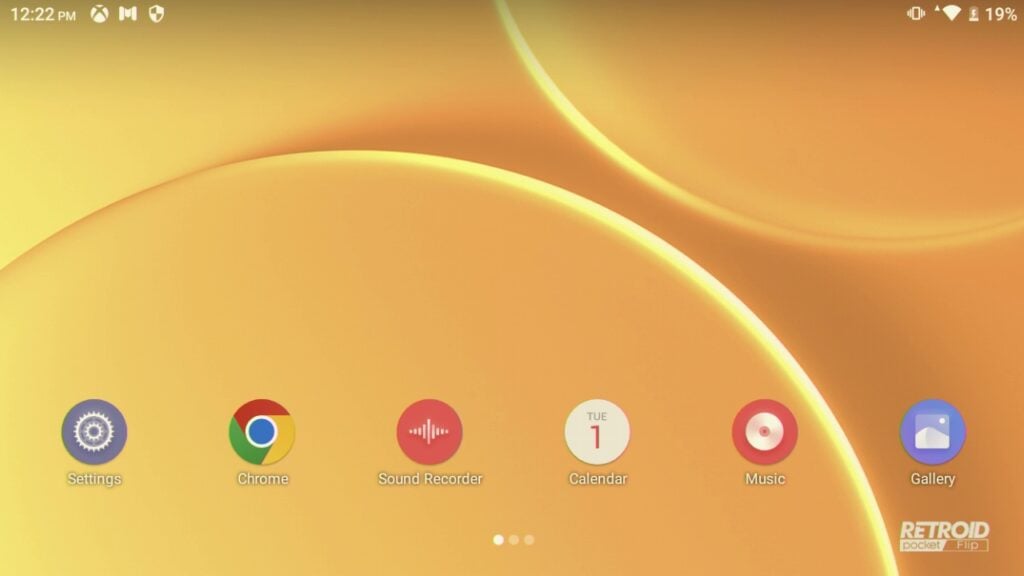
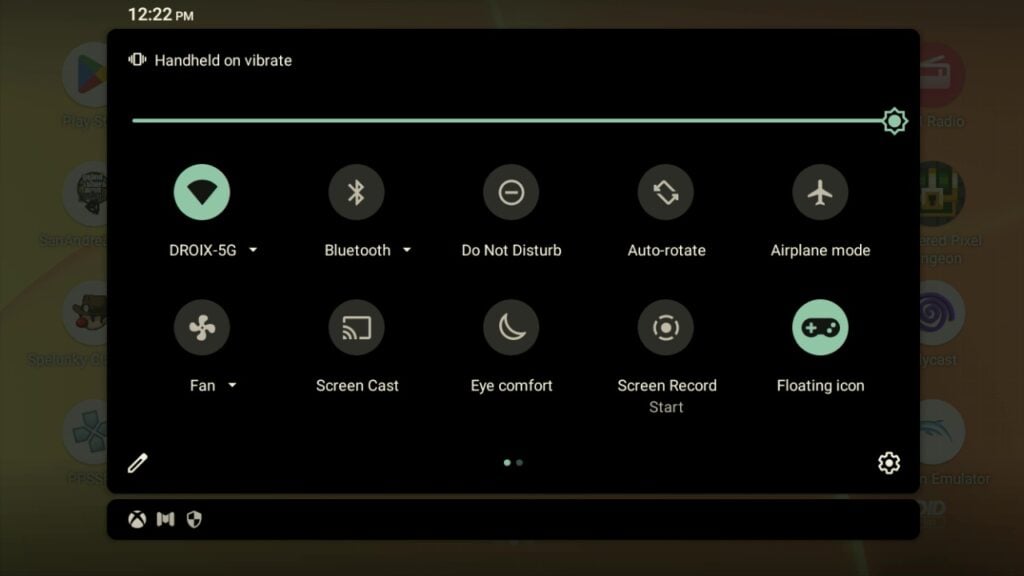
अपने Retroid डिवाइस के होम पेज से, आपको ‘Settings’ पर क्लिक करना होगा। यदि आप Settings आइकन नहीं ढूँढ पा रहे हैं, तो नोटिफिकेशन शेड को नीचे स्वाइप करें, और फिर दोबारा नीचे स्वाइप करें। आपको विस्तारित शेड के निचले दाएँ कोने में एक settings आइकन मिलेगा।

एक बार जब आप settings में हों, तो पूरी तरह से नीचे तक स्क्रॉल करें और ‘System’ खोलें।

यहाँ से Advances -> Reset options पर क्लिक करें

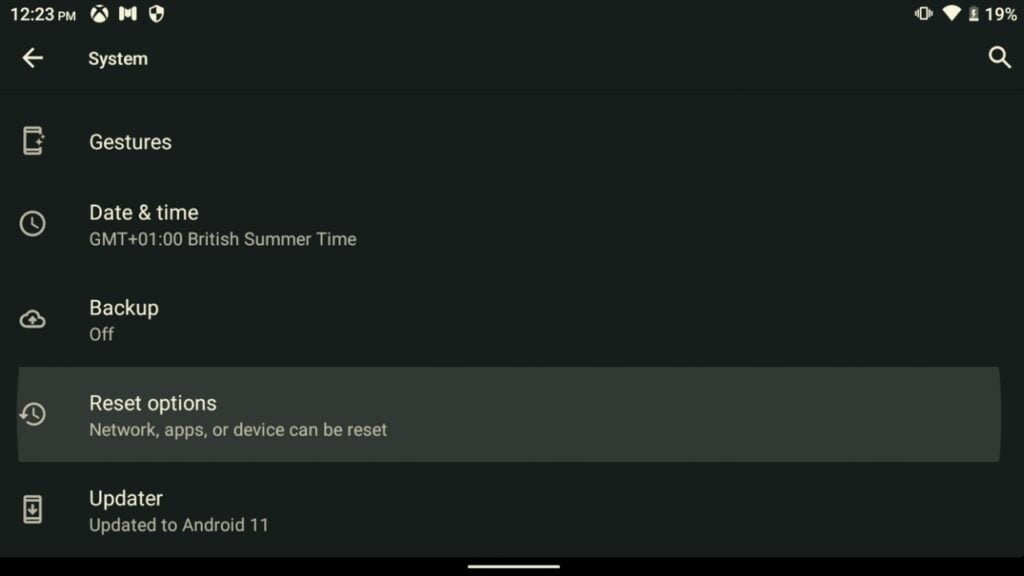
सभी डेटा मिटाएँ (फैक्टरी रीसेट)
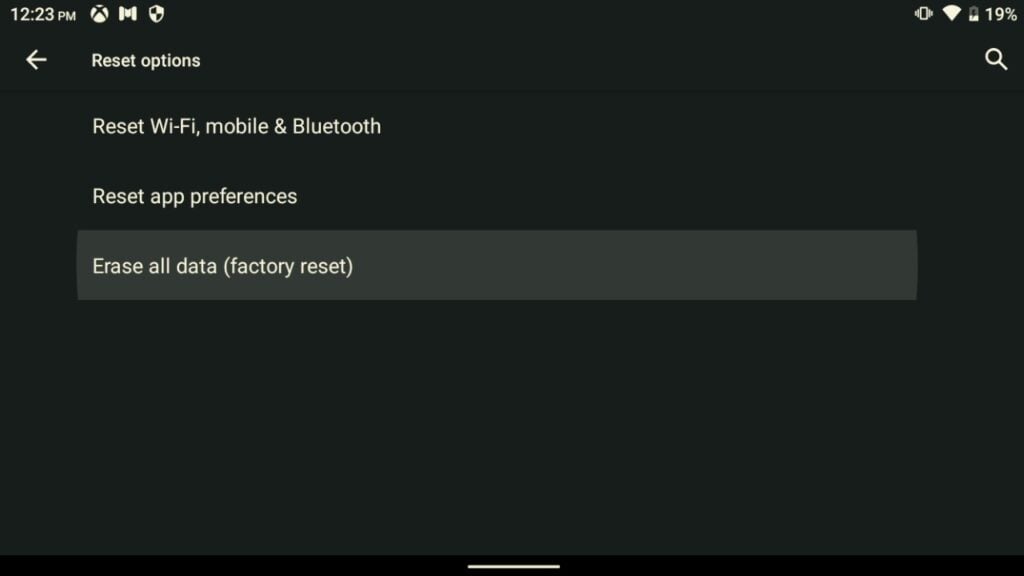
Erase data दबाएँ, यदि आपकी बैटरी 30% से कम है तो आपको एक चेतावनी मिलेगी। बस सुनिश्चित करें कि आपका डिवाइस प्लग इन है और जारी रखें। Erase data।
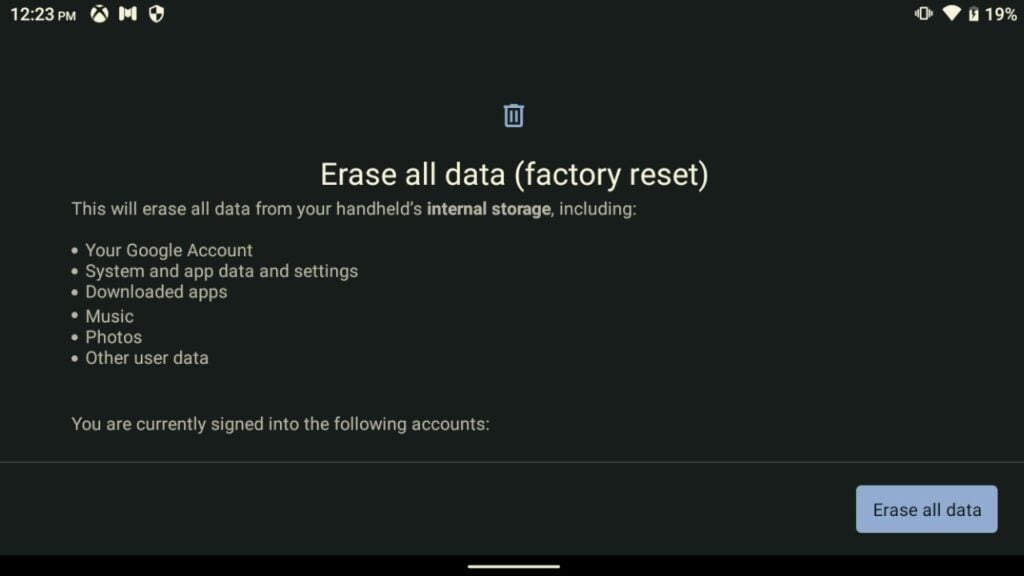

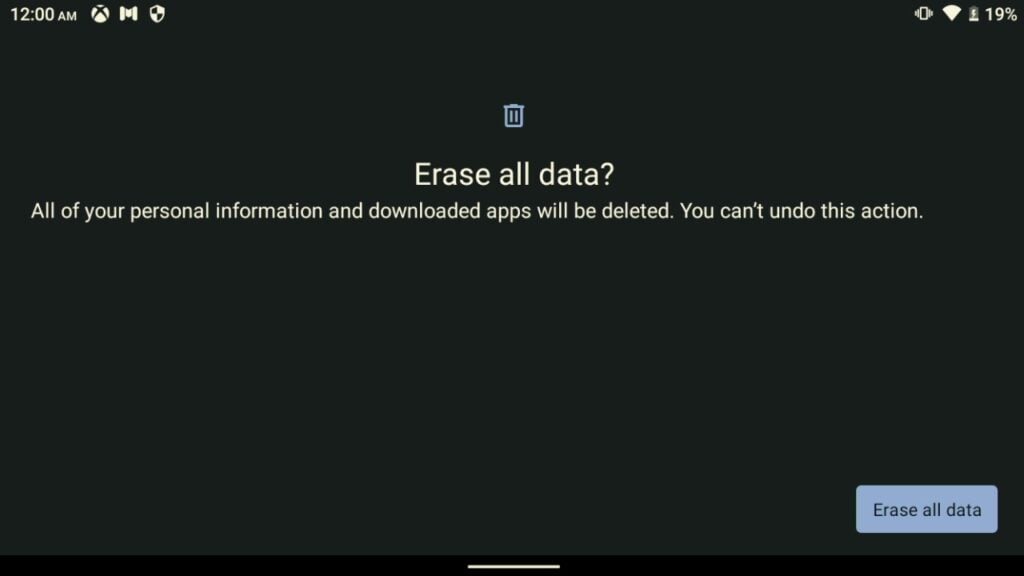
डिवाइस अब रीस्टार्ट हो जाएगा। यदि आप अपना डिवाइस बेच रहे हैं या दे रहे हैं तो यहीं रुकें। इसे मिटाने और रीस्टार्ट होने दें और जब यह फिर से बूट हो, तो इसे बंद करने के लिए पावर बटन दबाए रखें और आपका काम हो गया।
हालाँकि, यदि आप डिवाइस रख रहे हैं, तो हम सेटअप जारी रखेंगे।
डिवाइस अब बूट हो जाएगा, लोड होते समय आपको Retroid बूट लोगो दिखाई देगा।
सेटअप प्रोग्राम स्वतः बूट होकर शुरू हो जाएगा। अपनी पसंदीदा सेटिंग्स और विकल्पों के साथ आगे बढ़ें।
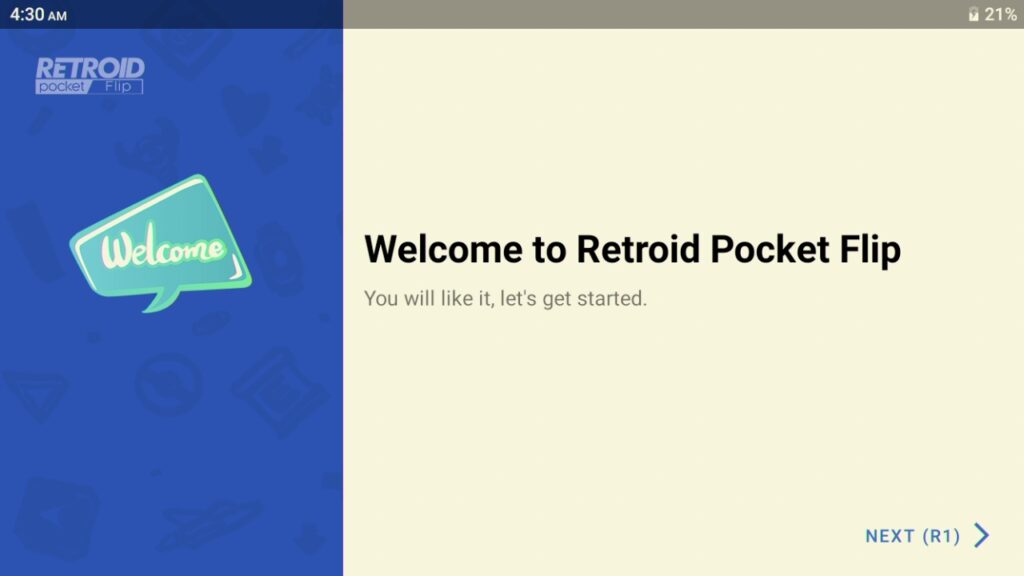
इंटरनेट से कनेक्ट करना और Google Play Services सक्षम करना अनुशंसित है।
आप एक स्क्रीन पर पहुँचेंगे जो पूछती है कि आप कौन से ऐप्स प्रीइंस्टॉल करना चाहते हैं। देखें और चुनें कि आप कौन से चाहते हैं। यदि आप निश्चित नहीं हैं तो मैं उन सभी को चुनने की सलाह देता हूँ।
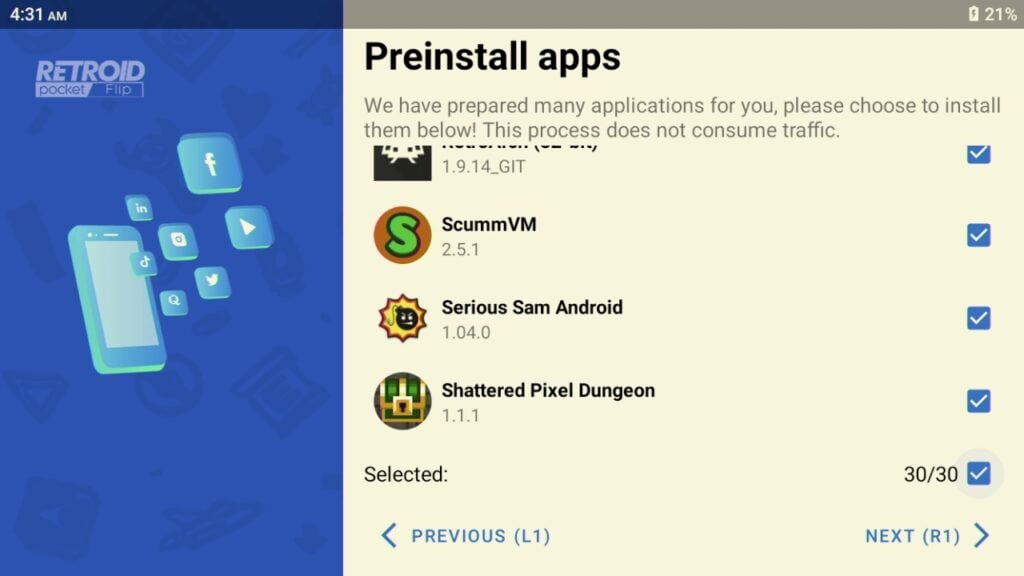
चयनित ऐप्स फिर इंस्टॉल होना शुरू हो जाएंगे।
अपनी पसंद का लॉन्चर चुनें। Retroid का कस्टम वाला और Android का अंतर्निहित वाला।

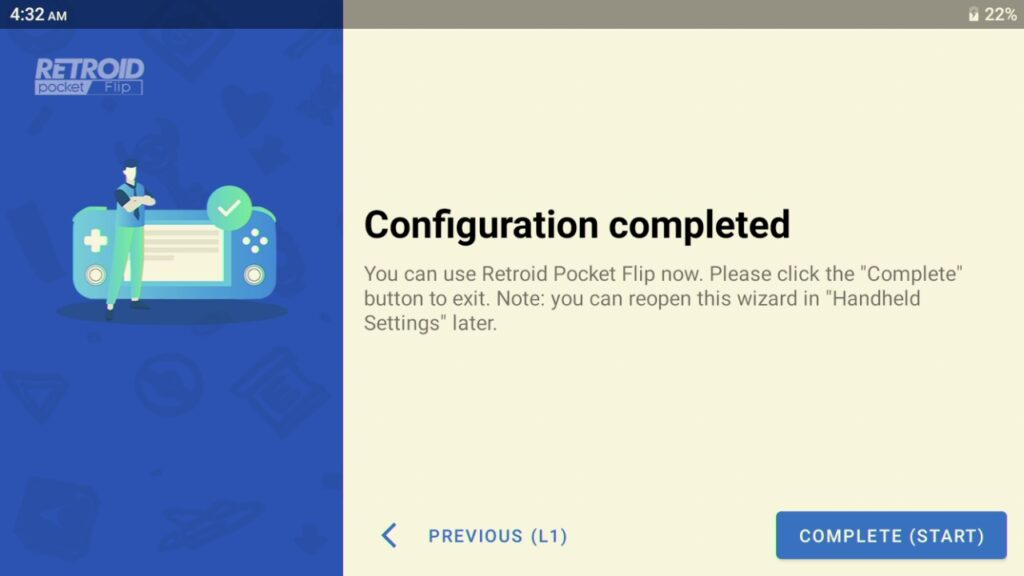
अब आपने पूरा कर लिया है और अपने डिवाइस का आनंद लेना शुरू करें!
प्रश्न और उत्तर 3
Zdravim,
prosim o pomoc… snazim sa naistalovat firmware do miyoo aby som potom mohol nahodit onion os v4.2 ale nic sa nedeje…skusam vsetko ale ta raketa sa mi nikdy nezobrazi len logo miyoo a potom len nabijanie… nemam uz ani povodnu kartu nakolko na tej zmizli hry a dalsie veci a teda som ju naformatoval… zalohu som si urobil ale ked ju prekopirujem naspat na kartu akoby tam ani nebola… cital som niekde ze treba co najmansiu sd kartu… nasiel som 2gb ale ani tu mi nechce nacitat… viete mi prosim pomoct?
Have you tried our guide on how to install Onion OS on Miyoo Mini Plus? https://droix.net/knowledge… ?
Vyzkoušeli jste našeho průvodce, jak nainstalovat Onion OS na Miyoo Mini Plus?
https://droix.net/knowledge…