




इस गाइड में प्रयुक्त फ़ाइलें
बदलाव का
- स्रोत मार्गदर्शिका: AYANEO SLIDE के साथ आरंभ करना
- स्रोत गाइड: AYANEO Next ट्रिगर समस्याओं को कैसे ठीक करें – फर्मवेयर अपडेट
- स्रोत गाइड: AYANEO जॉयस्टिक्स को कैसे कैलिब्रेट करें
- स्रोत मार्गदर्शिका: Windows 10 और 11 को कैसे इंस्टॉल और अपडेट करें
पुराने संस्करण रोलबैक के लिए डाउनलोड करने योग्य रहते हैं - प्रत्येक संस्करण की अपनी सत्यापित फ़ाइल होती है।
कभी-कभी कंट्रोलर या हैंडहेल्ड पीसी जैसे उपकरणों के जॉयस्टिक अपनी कैलिब्रेशन खो सकते हैं, जिसके परिणामस्वरूप गलत और अशुद्ध इनपुट हो सकता है। यह मार्गदर्शिका आपको चरण-दर-चरण बताएगी कि आवश्यक सॉफ़्टवेयर कैसे इंस्टॉल करें और सभी AYANEO उपकरणों पर अपने AYANEO जॉयस्टिक को कैसे कैलिब्रेट करें, साथ ही नवीनतम फ़र्मवेयर कैसे प्राप्त करें। हालाँकि पहले, हमें कुछ सॉफ़्टवेयर इंस्टॉल करना होगा जिसकी हमें रास्ते में आवश्यकता होगी।
कंट्रोलर फ़र्मवेयर अपग्रेड करें
पहली चीज़ जो हम करेंगे वह है कंट्रोलर फ़र्मवेयर को अपग्रेड करना। यदि आप पहले से ही अप-टू-डेट हैं तो इस चरण को अनदेखा करें।
पहले फ़र्मवेयर डाउनलोड करें। AYANEO की अत्यंत सहायक डाउनलोड साइट पर जाएँ। यह ऐसा दिखता है।

अपने डिवाइस के लिए ‘AYANEO हैंडल फ़र्मवेयर’ खोजें। इसके नीचे लिखा होगा कि प्रत्येक डाउनलोड किस श्रृंखला के डिवाइस के लिए है। उदाहरण के लिए, ‘AYANEO 2 सीरीज़ केवल’ केवल AYANEO 2 और इसकी श्रृंखला के उपकरणों के लिए है। एक बार जब आप अपना डिवाइस ढूंढ लें तो ‘डाउनलोड’ पर क्लिक करें और आवश्यक फ़ाइल(ें) डाउनलोड करें।
यह आपके अपडेट के साथ एक .ZIP फ़ाइल डाउनलोड करेगा। उसे एक्सट्रैक्ट करें और वहाँ एक ही .bin फ़ाइल होगी। उसे संभाल कर रखें और याद रखें कि यह कहाँ संग्रहीत है। अब आपको अपने डिवाइस को पूरी तरह से बंद करना होगा, रीस्टार्ट नहीं, बंद करना। एक बार बंद हो जाने के बाद लगभग एक मिनट बाद बाएँ जॉयस्टिक, या LS को नीचे दबाएँ और इसे दबाए रखें। इसे दबाए रखते हुए, पावर बटन दबाएँ और इसे बूट होने दें।
एक बार जब आप Windows में प्रवेश कर लें, AYASpace, यदि आपके पास है, खुलेगा और अपडेट करने का प्रयास करेगा। उसे अनदेखा करें और डेस्कटॉप पर जाएँ। फ़ाइल एक्सप्लोरर खोलें और ‘This PC’ पर जाएँ। आपको ‘AYANEO (D:)’ नाम की एक अतिरिक्त ड्राइव दिखनी चाहिए। यदि नहीं दिखती, तो डिवाइस को फिर से बंद करें और बूट करते समय LS को दबाए रखें।

आपने जो .bin फ़ाइल डाउनलोड और एक्सट्रैक्ट की है, उसे कॉपी करें और D ड्राइव में पेस्ट करें। कुछ क्षणों के बाद ड्राइव स्वचालित रूप से डिस्कनेक्ट हो जाएगी, यह अच्छा है।
एक बार जब यह चला जाए, मशीन को बंद करें। पावर बटन दबाने से पहले इसे लगभग दो मिनट के लिए छोड़ दें। आपको पता चल जाएगा कि ड्राइवर सफलतापूर्वक इंस्टॉल हो गए हैं या नहीं क्योंकि पावर ऑन करते समय डिवाइस तेजी से 3 बार वाइब्रेट करेगा। बधाई हो, आपने अपना कंट्रोलर फ़र्मवेयर अपग्रेड कर लिया है।
AYANEO जॉयस्टिक कैलिब्रेशन विधि
अब हम आपके जॉयस्टिक को कैलिब्रेट करना शुरू कर सकते हैं। ऐसा करने के दो मुख्य तरीके हैं, AYANEO तरीका और Windows के माध्यम से। AYANEO तरीका हर डिवाइस के लिए अलग है, नीचे अपना डिवाइस खोजें और निर्देशों का पालन करें।
| मॉडल | निर्देश |
| AYANEO 2, 2S, Geek, Air, Air Plus | दाएँ और बाएँ बंपर, बाएँ डी-पैड और “B” को एक साथ दबाएँ और जब डिवाइस दूसरी बार वाइब्रेट करे तो बटन छोड़ दें। |
| AYANEO 2021 | Select और A बटन को एक साथ 2 सेकंड के लिए दबाएँ। यह वाइब्रेट करता है, जॉयस्टिक को कुछ बार घुमाएँ, RB और थ्रॉटल को एक साथ 3 बार नीचे दबाएँ और यह फिर से वाइब्रेट करता है। मेरे कंट्रोलर हर बार ठीक हो जाते हैं। |
| सामान्य | डिवाइस को प्लग इन और पूरी तरह से बंद करके, डिवाइस को पावर ऑन करें और लॉगिन स्क्रीन तक पहुँचने तक प्रत्येक एनालॉग स्टिक को उनकी सीमा के बाहरी किनारों तक लगातार घुमाएँ + दोनों ट्रिगर्स को दबाएँ / छोड़ें। |
Windows कैलिब्रेशन विधि + परीक्षण
Windows के भीतर कैलिब्रेट करने के लिए हमें पहले Windows रन खोलना होगा, यदि आपके पास कीबोर्ड जुड़ा है तो यह Windows+R दबाकर किया जा सकता है, यदि नहीं तो स्टार्ट मेनू खोलें और ‘Run’ खोजें।

खुलने के बाद joy.cpl टाइप करें और ‘OK’ पर क्लिक करें।

यह यह विंडो खोलेगा, Windows आपके कंट्रोलर को XBOX 360 कंट्रोलर के रूप में देखेगा, और यह ठीक है।

‘Properties’ पर क्लिक करें। यह यह स्क्रीन खोलेगा।

आप इसका उपयोग अपने कंट्रोलर का परीक्षण करने के लिए कर सकते हैं।
- Z अक्ष ट्रिगर बटन हैं
- X रोटेशन दाएँ जॉयस्टिक की क्षैतिज गति है
- Y रोटेशन दाएँ जॉयस्टिक की ऊर्ध्वाधर गति है
- X-अक्ष / Y-अक्ष बाएँ जॉयस्टिक की गति है
- वीडियो हैट का बिंदु D-Pad है
- बटन आपके डिवाइस के सभी बटन हैं: A, B, X, Y, LB, RB, LS, RS, LC और RC। दबाने पर वे प्रकाशित होंगे।
यदि वे सभी ठीक से काम करते हैं तो संभावना है कि आपको अपने डिवाइस को कैलिब्रेट करने की आवश्यकता नहीं है। लेकिन यदि आपको करना है, तो ‘Settings’ पर क्लिक करें और आपको यह स्क्रीन दिखेगी।

कैलिब्रेशन प्रक्रिया से गुजरने के लिए ‘Calibrate’ पर क्लिक करें।

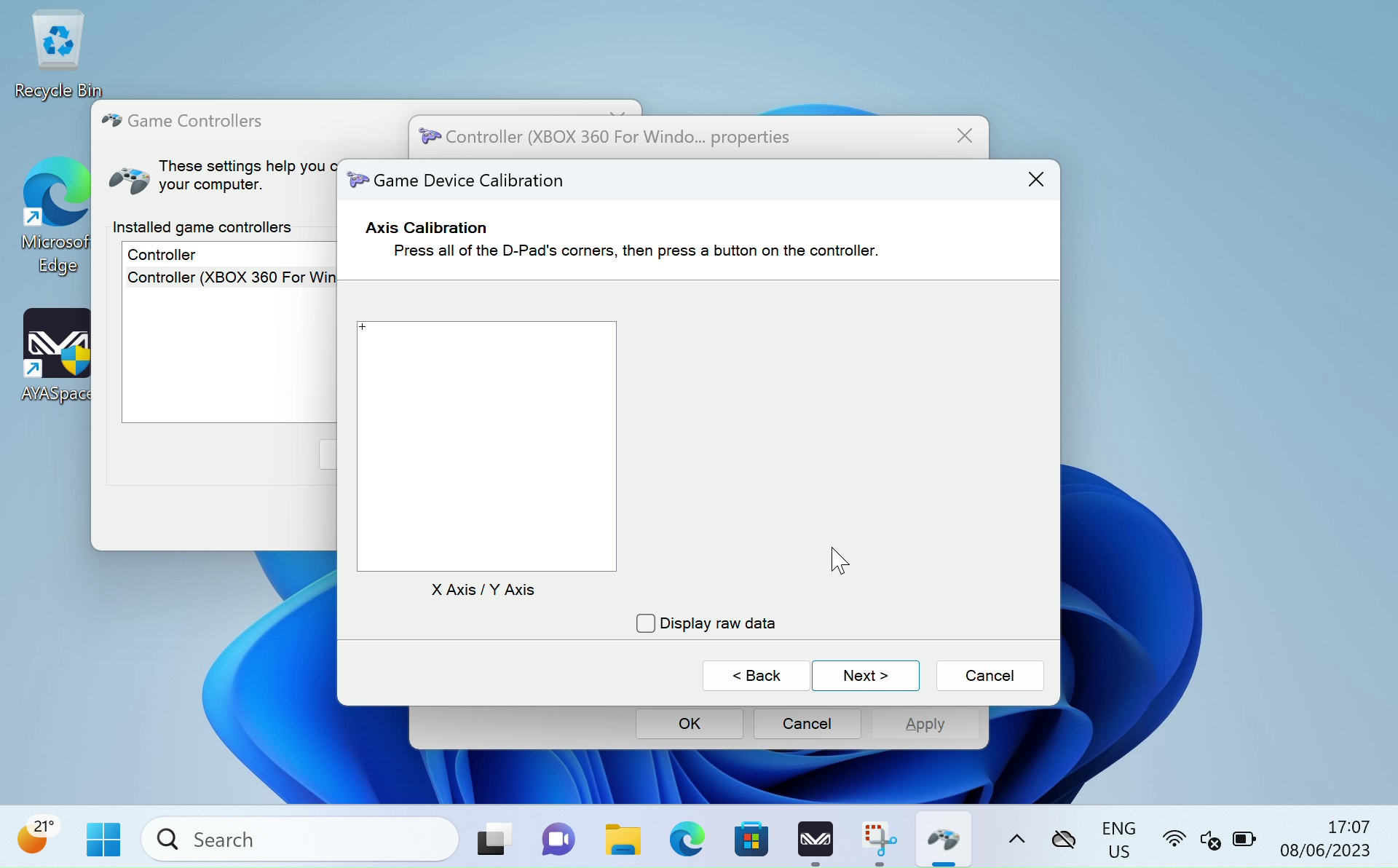
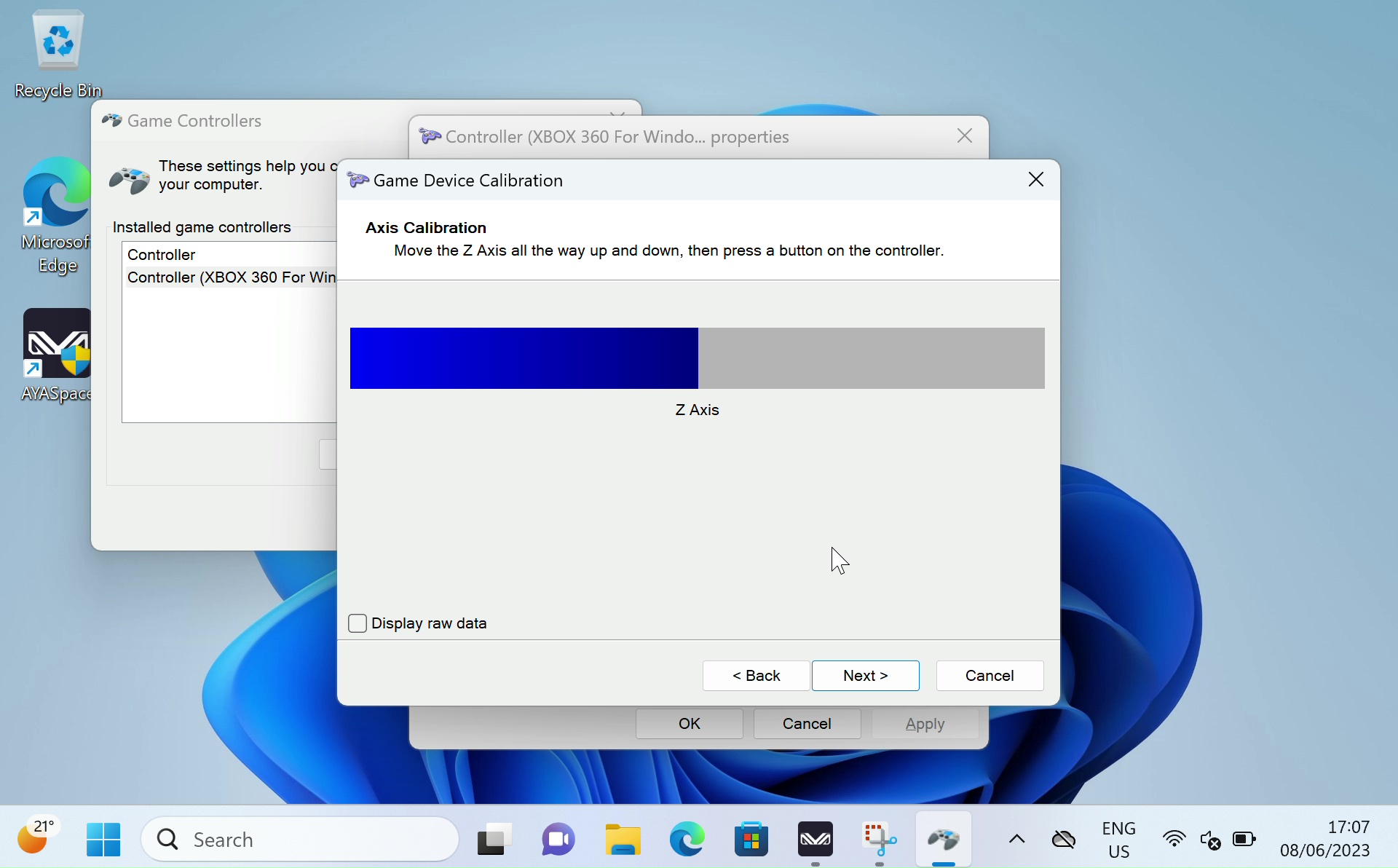
अपने कंट्रोलर को कैलिब्रेट करने के लिए निर्देशों का पालन करते हुए प्रक्रिया से गुजरें। एक बार पूरा होने पर, आपको वापस Settings पृष्ठ पर ले जाया जाएगा, आप अपने काम का परिणाम देखने के लिए Test पृष्ठ पर जा सकते हैं। यदि आप असंतुष्ट हैं तो Settings पर वापस जाएँ और ‘Restore Default’ पर क्लिक करें। यदि आप संतुष्ट हैं तो आप आगे बढ़ सकते हैं और अपने नए कैलिब्रेट किए गए कंट्रोलर का उपयोग कर सकते हैं।
Gamepad-Tester.com
Gamepad Tester समुदाय में एक प्रसिद्ध वेबसाइट है, यह आपके गेमपैड कंट्रोलर का परीक्षण करने का एक आसान और सुलभ तरीका प्रदान करती है। यह Windows की तुलना में अतिरिक्त और अधिक गहन जानकारी भी प्रदान करती है। साइट पर जाएँ। आपका स्वागत इस स्क्रीन से किया जाएगा।

शुरू करने के लिए कोई भी बटन दबाएँ, और परीक्षण इंटरफ़ेस लोड हो जाएगा।

यहाँ से आप देख सकते हैं कि जॉयस्टिक, ट्रिगर और बटन किस सटीक कोण और बल पर पंजीकृत हो रहे हैं। इस जानकारी के साथ, आप खराबियाँ ढूंढ सकते हैं और अपने डिवाइस को ठीक से कैलिब्रेट कर सकते हैं।
अपने AYANEO हैंडहेल्ड्स के बारे में अधिक जानने के लिए हमारी साइट यहाँ देखें।
हमारे अन्य ऑफ़रिंग और उत्पादों के बारे में अधिक जानने के लिए अन्य नॉलेज बेस लेख यहाँ देखें।
प्रश्न और उत्तर