




Αρχεία που χρησιμοποιούνται σε αυτόν τον οδηγό
Καταγραφή αλλαγών
- Οδηγός πηγής: Επανεγκατάσταση Windows σε φορητές συσκευές
Οι παλαιότερες εκδόσεις παραμένουν διαθέσιμες για επαναλήψεις — κάθε έκδοση διατηρεί το δικό της επαληθευμένο αρχείο.
Η επανεγκατάσταση του Windows OS μπορεί να γίνει για αρκετούς λόγους. Είτε κάτι πήγε στραβά, είτε ετοιμάζεστε να πουλήσετε τη φορητή σας συσκευή είτε απλώς θέλετε να κάνετε μια μικρή ανανέωση στη συσκευή σας, αυτός ο οδηγός θα σας δείξει πώς να κάνετε μια καθαρή εγκατάσταση.
Για την πλειονότητα των φορητών συσκευών, από το Ayaneo 2 έως το Anbernic Win600 και ONEXPLAYER 2, η διαδικασία είναι πολύ παρόμοια, οπότε θα καλύψουμε όλα αυτά και περισσότερα σε αυτόν τον οδηγό· διαφοροποιώντας όπου χρειάζεται. Ορισμένες άλλες φορητές συσκευές, ιδίως οι συσκευές GPD, έχουν τη δική τους διαδικασία επανεγκατάστασης Windows. Για συσκευές GPD ακολουθήστε τον οδηγό μας εδώ.
Η πρώτη διαδικασία θα είναι εκείνη όπου ο οδηγός είναι ίδιος για όλες τις συσκευές, επομένως ανεξάρτητα από το τι χρησιμοποιείτε, ακολουθήστε αυτά τα βήματα. Εάν η συσκευή σας δεν είναι λειτουργική, για οποιονδήποτε λόγο, το πρώτο μέρος μπορεί να εκτελεστεί σε άλλον υπολογιστή. Αυτό θα διαγράψει το σύστημά σας, οπότε δημιουργήστε αντίγραφα ασφαλείας για ό,τι επιθυμείτε να διατηρήσετε.
Για αυτήν την ενότητα θα χρειαστείτε:
- Τη συσκευή σας – συνδεδεμένη σε παροχή ρεύματος και σε φόρτιση.
- Ένα ταχύτατο μέσο αποθήκευσης flash USB χωρητικότητας 16GB ή μεγαλύτερης.
- Σύνδεση στο διαδίκτυο.
Εγκατάσταση των Windows
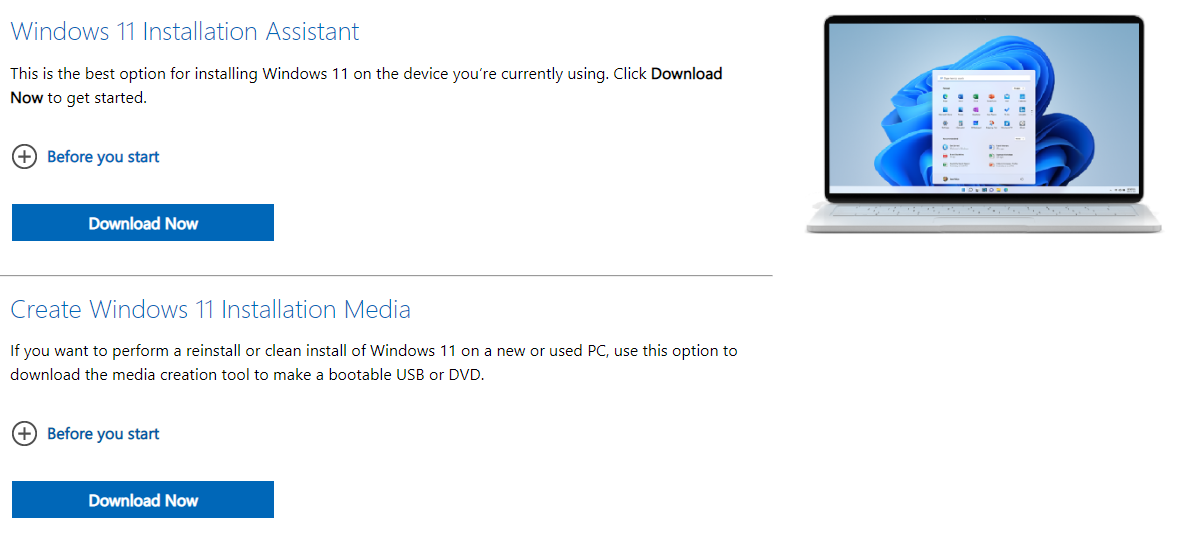
Το πρώτο βήμα είναι να κατεβάσετε το Windows 11 Media Creation Tool. Ενώ μπορούμε να χρησιμοποιήσουμε το Windows 11 Installation Assistant για να εγκαταστήσουμε τα Windows 11 στη συσκευή σας, σε αυτόν τον οδηγό θα δημιουργήσουμε μέσα εγκατάστασης Windows 11. Προχωρήστε λοιπόν και κάντε κλικ στο ‘Download Now’ κάτω από τη δημιουργία μέσων εγκατάστασης Windows 11.
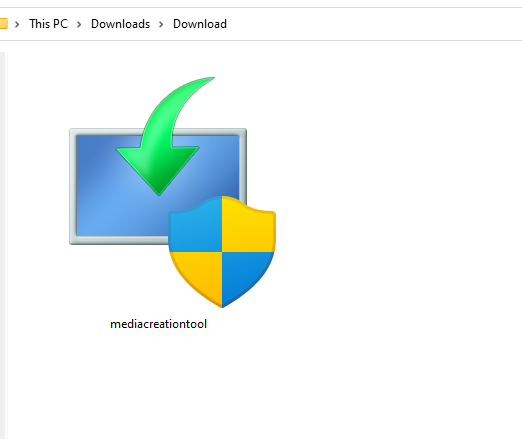
Μόλις ολοκληρωθεί η λήψη, εντοπίστε το πρόγραμμα στον φάκελο όπου το κατεβάσατε. Θα ονομάζεται ‘mediacreationtool’. Κάντε διπλό κλικ για να εκτελέσετε την εφαρμογή. Εισαγάγετε τα στοιχεία διαχειριστή σας, εάν δεν τα γνωρίζετε, ζητήστε από τον διαχειριστή της συσκευής σας να τα εισαγάγει και κάντε κλικ στο ναι.
Το πρόγραμμα θα φορτώσει τις Σημειώσεις και τους Όρους άδειας χρήσης. Διαβάστε τους και, εάν το επιθυμείτε, κάντε κλικ στο ‘Accept’. Τώρα μπορείτε να ξεκινήσετε τη δημιουργία μιας συσκευής εκκίνησης.

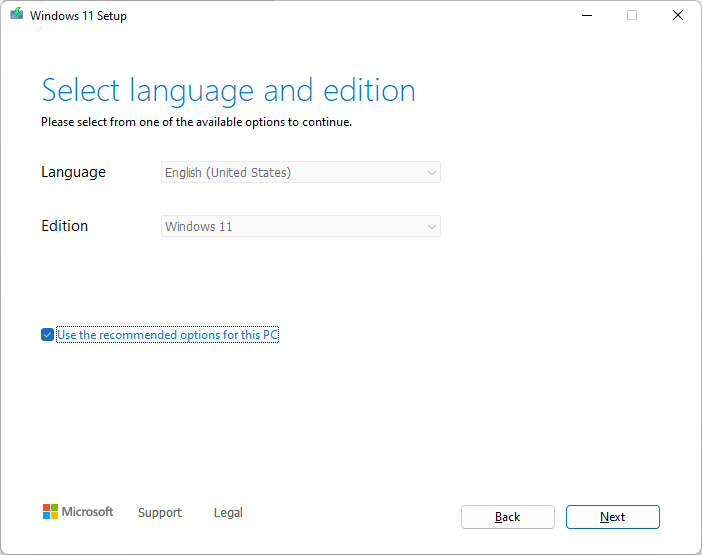
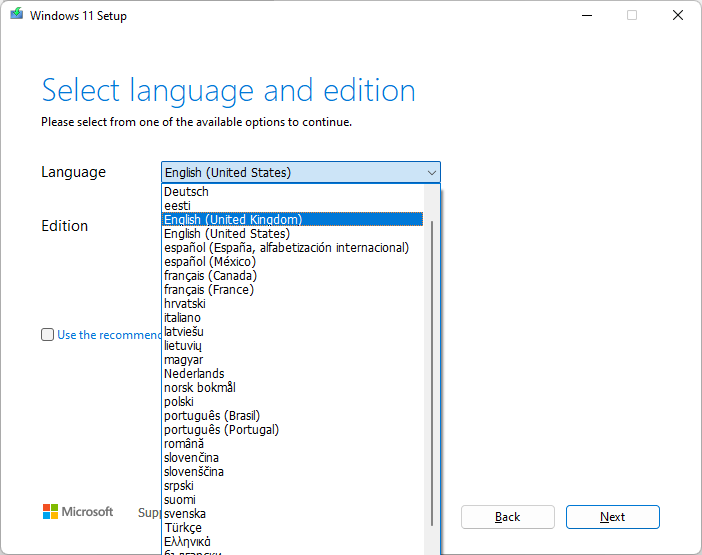
Θα σας ζητηθεί να επιλέξετε τη γλώσσα και την έκδοση των Windows 11 για τη δημιουργία μέσων εγκατάστασης. Εάν επιθυμείτε να αλλάξετε τη γλώσσα και την έκδοση από την αυτόματα επιλεγμένη επιλογή, αποεπιλέξτε το ‘Use the recommended options for this PC’ και κάντε τις αλλαγές που επιθυμείτε. Μόλις είστε ικανοποιημένοι με τις επιλογές σας, κάντε κλικ στο ‘Next’.
Βεβαιωθείτε ότι κάνετε εγγραφή σε μονάδα δίσκου USB και όχι σε αρχείο ISO.

Εάν δεν το έχετε κάνει ήδη, συνδέστε τη συσκευή USB που επιθυμείτε να χρησιμοποιήσετε στη φορητή σας συσκευή. Εάν η φορητή σας συσκευή δεν διαθέτει θύρα USB ή/και δεν διαθέτετε USB-C μονάδα flash, θα χρειαστεί να χρησιμοποιήσετε ένα USB Dock για να προσθέσετε τη απαραίτητη θύρα στη συσκευή. Μόλις μπορείτε να δείτε τη μονάδα Removable, κάντε κλικ στο ‘Next’.

Στη συνέχεια, το πρόγραμμα θα κατεβάσει τα Windows 11 πριν τα εγγράψει στη μονάδα USB σας. Μη διστάσετε να φτιάξετε έναν καφέ ή να συνεχίσετε να χρησιμοποιείτε το handheld σας.
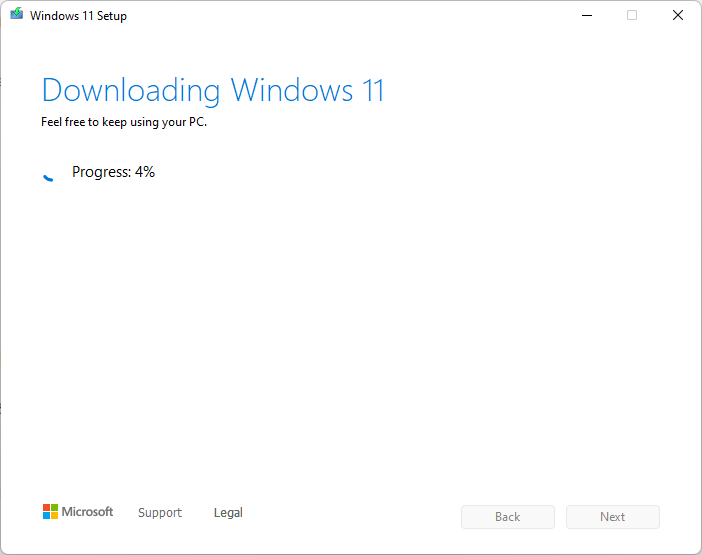
Θα δημιουργήσει το μέσο αποθήκευσης χρησιμοποιώντας το ληφθέν αντίγραφο. Αφήστε το να κάνει τη δουλειά του.
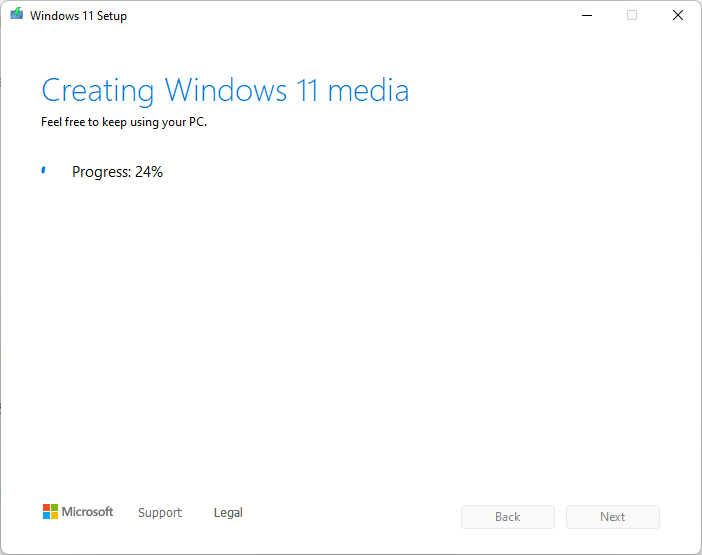
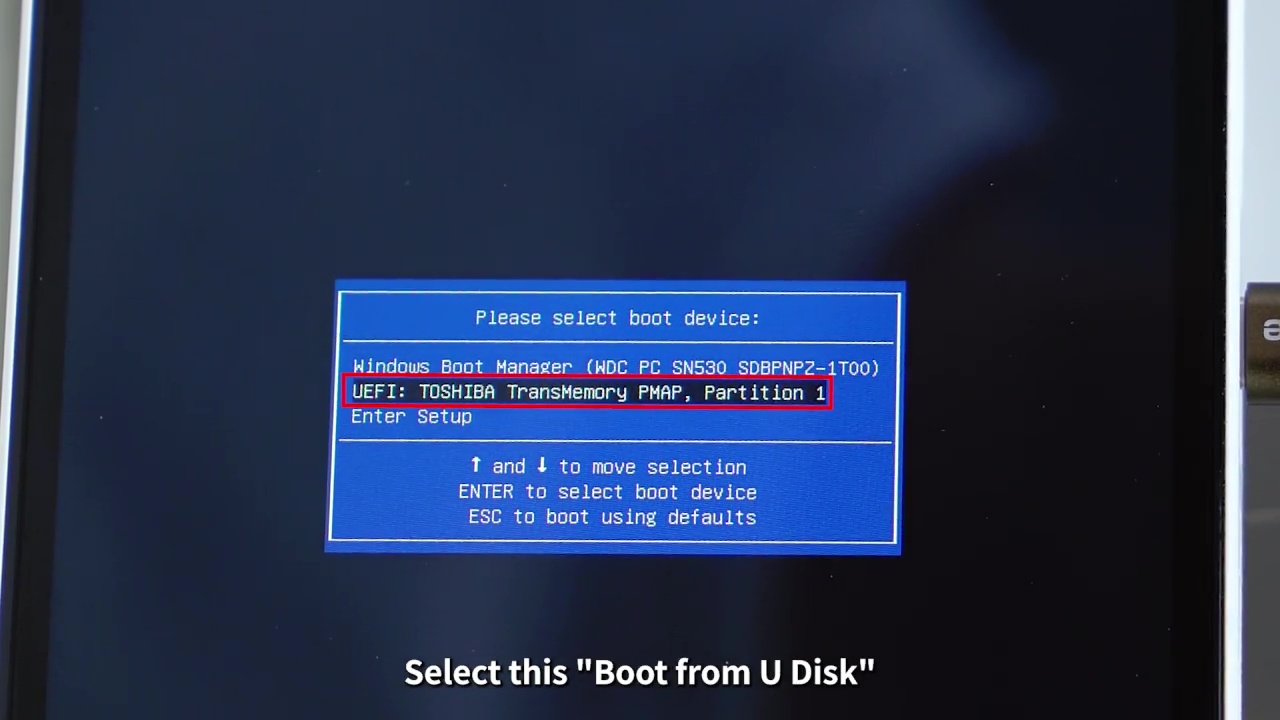
Μόλις δημιουργηθεί το μέσο εγκατάστασης και εμφανιστεί το μήνυμα ‘Your USB flash drive is ready’, μπορείτε να κάνετε κλικ στο ‘Finish’ και να κάνετε επανεκκίνηση. Θα κάνουμε εκκίνηση από τη μονάδα. Αυτό θα είναι διαφορετικό για τις περισσότερες συσκευές, οπότε θα δούμε μερικές από αυτές. Εάν η συσκευή σας δεν εξηγείται, ανατρέξτε στο εγχειρίδιό της ή δοκιμάστε μία από αυτές τις μεθόδους· πιθανότατα θα λειτουργήσει.
| Ayaneo | ANBERNIC WIN600 | ONEXPLAYER |
| Συνδέστε ένα πληκτρολόγιο και πατήστε F7 κατά την εκκίνηση της συσκευής για να εισέλθετε στο Boot Menu. Επιλέξτε τη μονάδα USB. | Συνδέστε ένα πληκτρολόγιο και πατήστε F7 κατά την εκκίνηση της συσκευής για να εισέλθετε στο Boot Menu. Επιλέξτε τη μονάδα USB. | Ενεργοποιήστε το ONEXPLAYER Όταν δείτε το λογότυπο, πατήστε το DESKTOP κουμπί και Volume + κουμπί μαζί Αυτό θα εμφανίσει το μενού εκκίνησης. Πατήστε παρατεταμένα το Keyboard κουμπί για ένα ή δύο δευτερόλεπτα μέχρι να φωτιστεί. χρησιμοποιήστε το Σταυρός κατεύθυνσης για να επιλέξετε τη μονάδα USB και πατήστε το START κουμπί για να συνεχίσετε. |
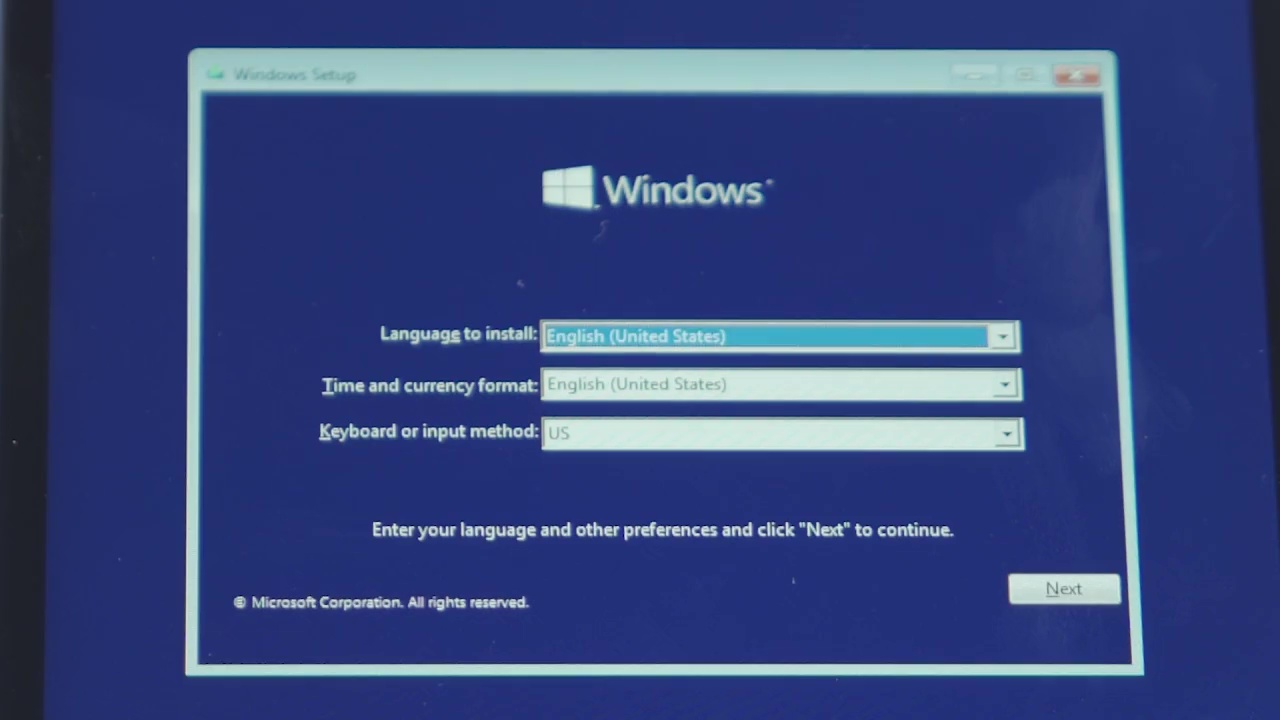
Μόλις βρεθείτε στο μενού εκκίνησης, επιλέξτε το USB και κάντε εκκίνηση σε αυτό. Μόλις φορτωθεί, μπορείτε να επιλέξετε την προτιμώμενη γλώσσα, τη ζώνη ώρας & τη μορφή νομίσματος και το πληκτρολόγιο της επιλογής σας.
Κάντε κλικ στο ‘Install Now’ και αποδεχτείτε τους Όρους και Προϋποθέσεις.
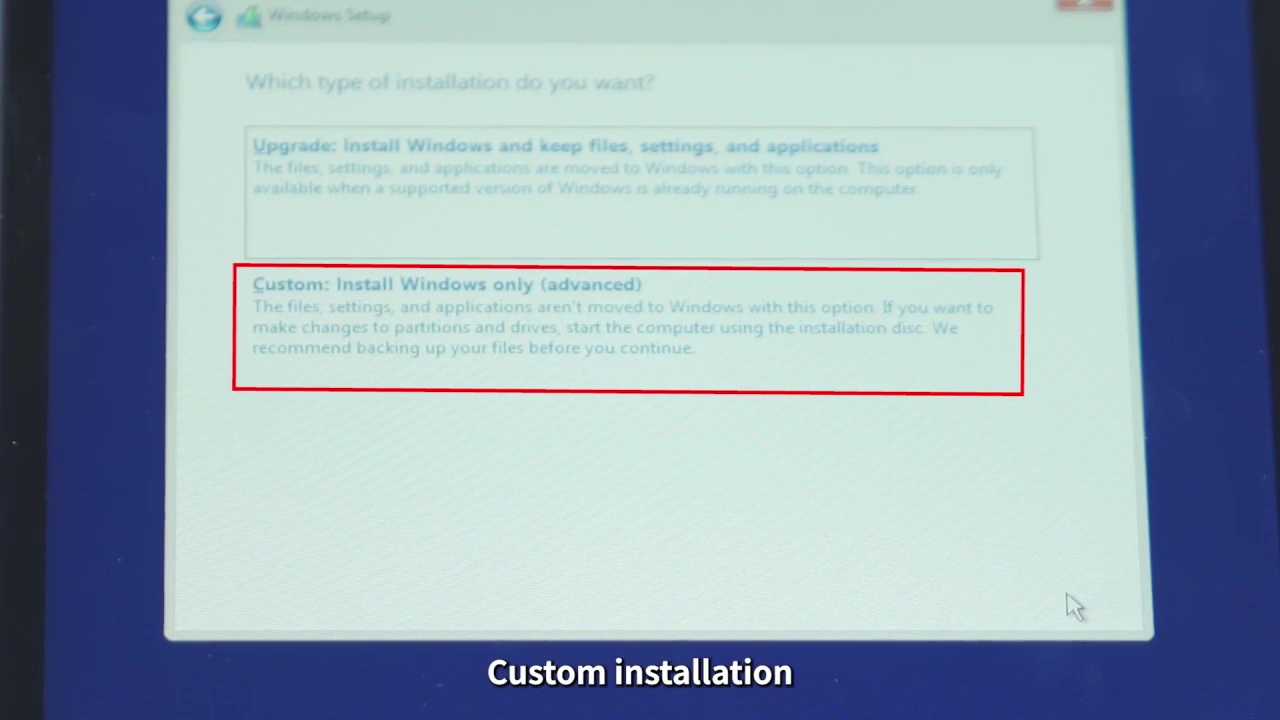
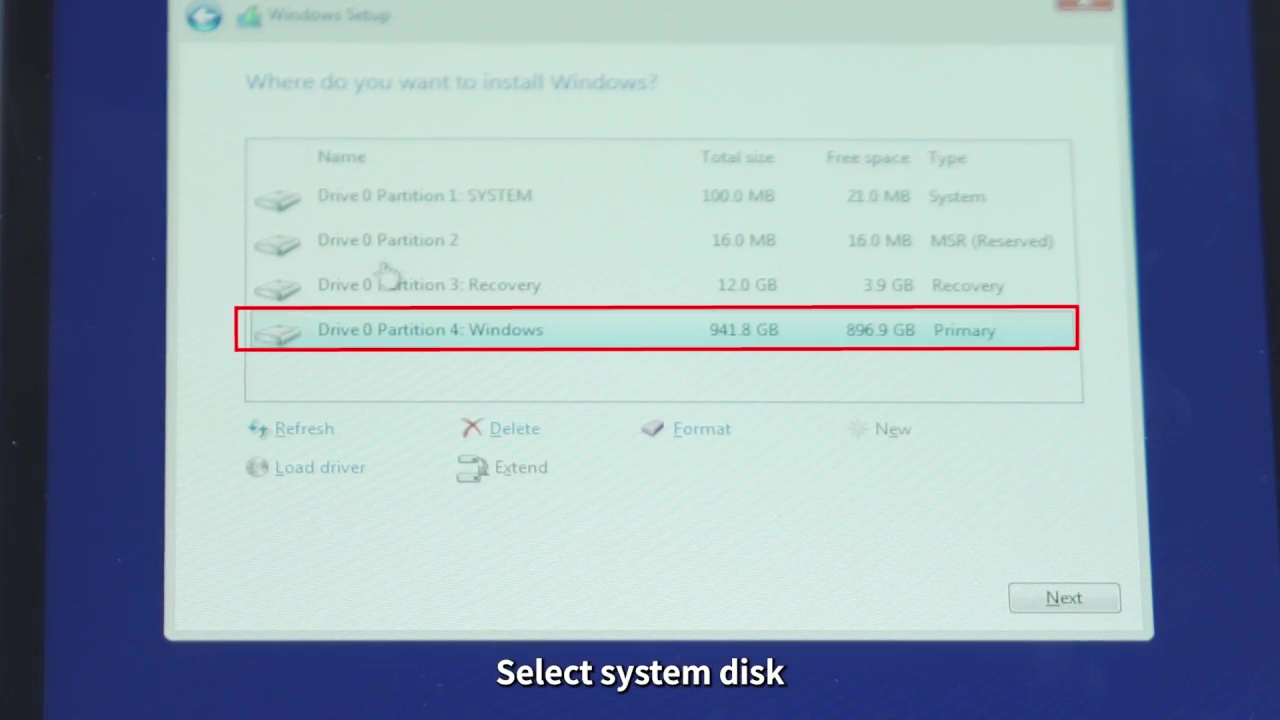
Κάντε κλικ στο Custom Install. Στη συνέχεια, επιλέξτε τον Δίσκο Συστήματος, αυτός θα είναι το μεγαλύτερο διαμέρισμα στη φορητή συσκευή σας. Κάντε κλικ στο ‘Format’ και μετά στο ‘OK’. Μόλις ολοκληρωθεί αυτό, κάντε κλικ στο ‘Next’.
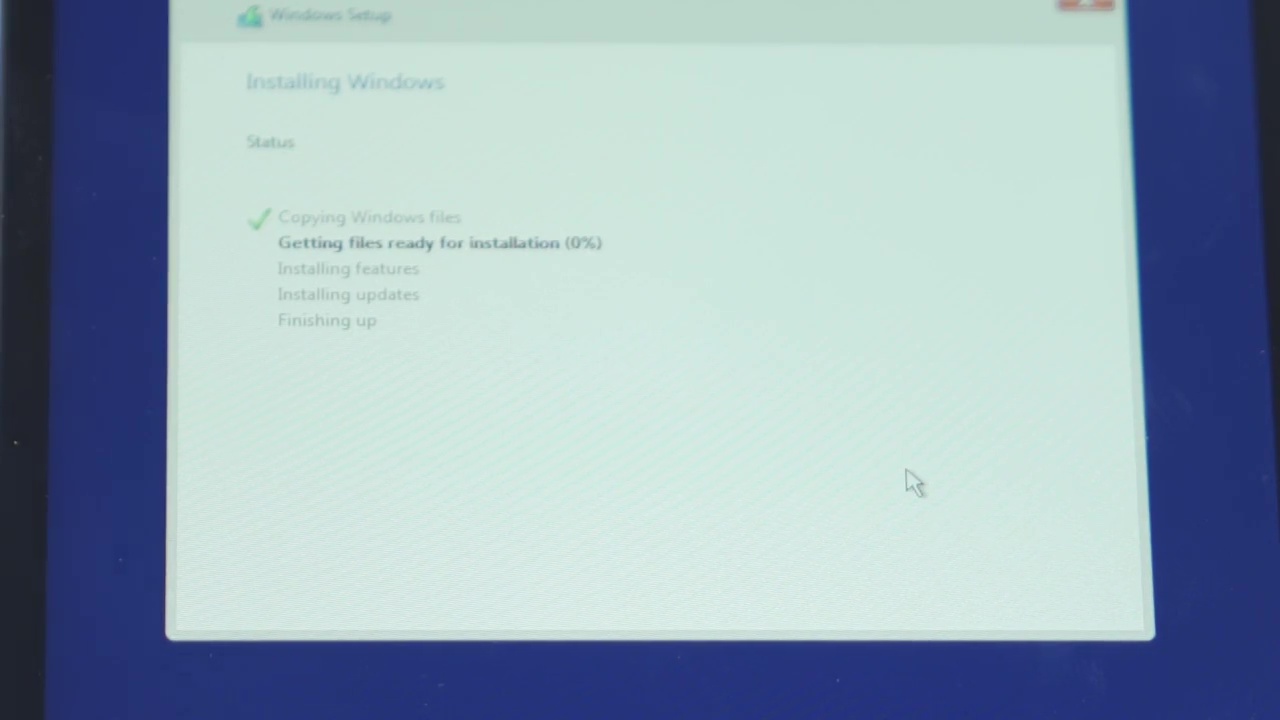
Το Windows θα εγκατασταθεί, αφήστε το να κάνει τη δουλειά του. Μόλις ολοκληρωθεί, θα επανεκκινήσει αυτόματα τη φορητή συσκευή σας.
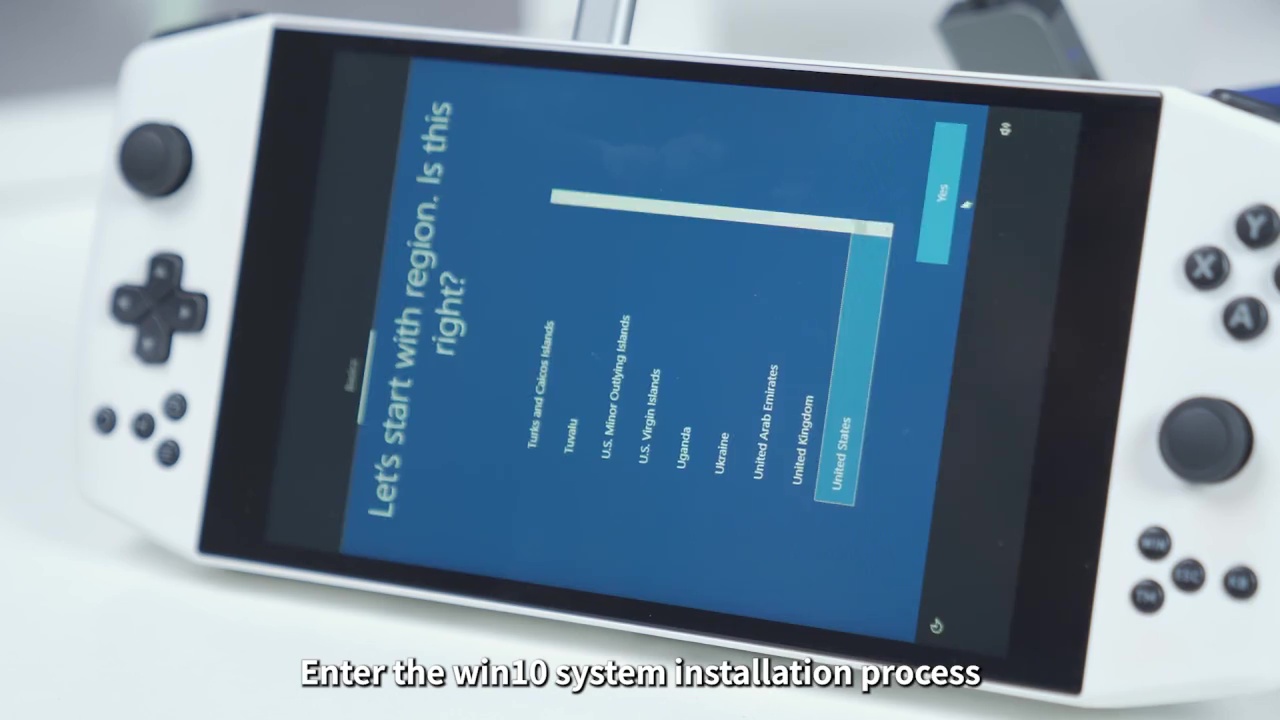
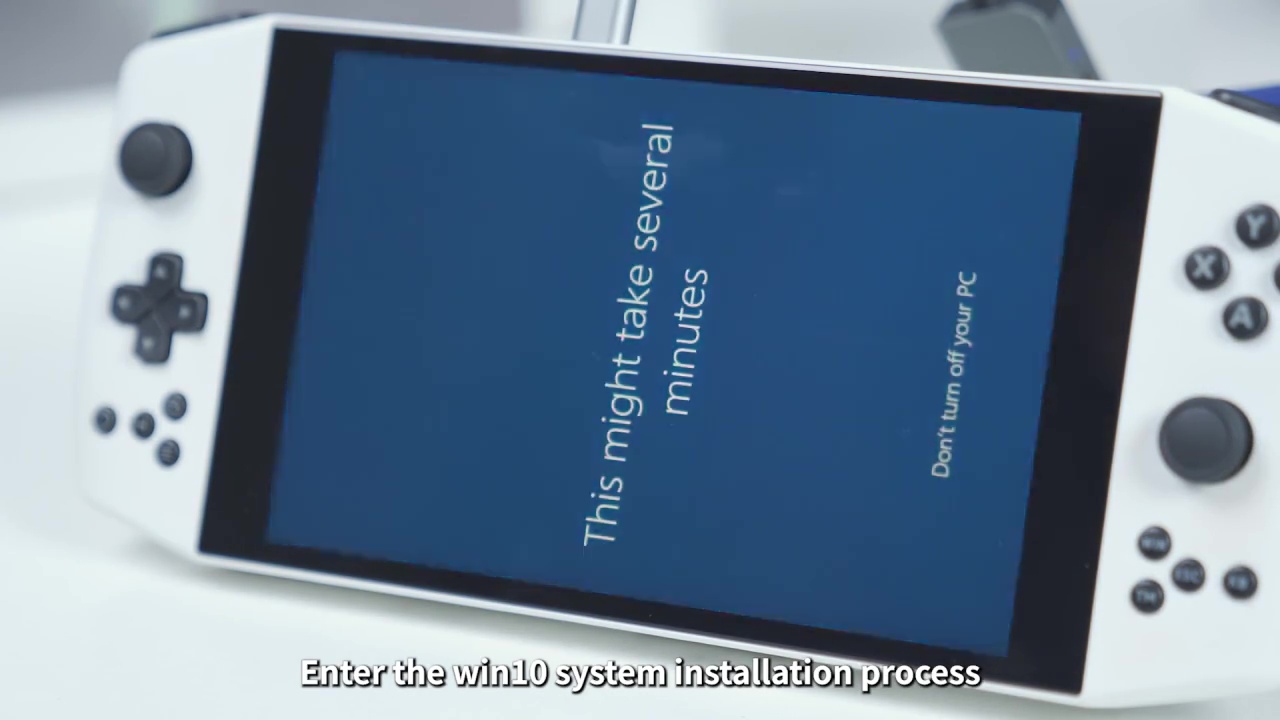
Το σύστημά σας θα κάνει εκκίνηση στην εγκατάσταση του Windows και θα ξεκινήσει να ρυθμίζει το λειτουργικό σύστημα. Ορισμένες συσκευές θα εμφανίσουν αυτό το τμήμα σε κατακόρυφο προσανατολισμό αντί για τον αναμενόμενο οριζόντιο. Αυτό είναι εντάξει, απλώς συνεχίστε με τη συσκευή σε κατακόρυφο προσανατολισμό. Προχωρήστε στη διαδικασία εγκατάστασης εισάγοντας τις προτιμώμενες ρυθμίσεις σας.
Αφήστε τη φορητή συσκευή να ολοκληρώσει τη ρύθμιση. Όταν τελειώσει, θα κάνει εκκίνηση στο Windows. Από εδώ, αν χρειάζεται, μπορείτε να κάνετε δεξί κλικ και να κάνετε κλικ στις Ρυθμίσεις Οθόνης. Από εδώ μπορείτε να κάνετε κύλιση προς τα κάτω και να αλλάξετε τον Προσανατολισμό Οθόνης σε ‘Οριζόντιο’ για να ταιριάζει με τη συσκευή. Συγχαρητήρια, έχετε εγκαταστήσει με επιτυχία ένα νέο αντίγραφο του Windows στη συσκευή σας.
Εγκατάσταση Προγραμμάτων Οδήγησης
Το επόμενο βήμα είναι να εγκαταστήσετε όλα τα προγράμματα οδήγησης ώστε η συσκευή να λειτουργεί σωστά. Εδώ ο οδηγός αρχίζει να διαχωρίζεται περαιτέρω. Κάντε κλικ στον σύνδεσμο αγκύρωσης παρακάτω για να βρείτε τον οδηγό για τη συσκευή σας.
Anbernic WIN600
Το Anbernic WIN600 έχει μια σχετικά απλή μέθοδο για την εγκατάσταση των προγραμμάτων οδήγησης. Μόλις είστε έτοιμοι στο Windows, μεταβείτε σε αυτόν τον σύνδεσμο εδώ για να κατεβάσετε το πακέτο προγραμμάτων οδήγησης. Κατεβάστε και αποσυμπιέστε το αρχείο. Μέσα θα βρείτε έναν φάκελο με το όνομα ‘driver’, στον οποίο κάθε πρόγραμμα οδήγησης είναι αριθμημένο στον φάκελό του.
Περιηγηθείτε σε κάθε φάκελο προγράμματος οδήγησης με τη σειρά και κάντε δεξί κλικ στο ‘Install.bat’ και επιλέξτε ‘Εκτέλεση ως Διαχειριστής’. Θα εμφανιστεί στιγμιαία ένα παράθυρο Γραμμής Εντολών και στη συνέχεια θα εξαφανιστεί. Θα φαίνεται σαν να μην συνέβη τίποτα, αλλά τα προγράμματα οδήγησης έχουν εγκατασταθεί. Αφού ολοκληρώσετε με όλα, επανεκκινήστε τη συσκευή.
Κατεβάστε και εγκαταστήστε τις ενημερώσεις προγραμμάτων οδήγησης «Auto-Detect για Windows 11» από την AMD και βεβαιωθείτε ότι έχετε την πιο πρόσφατη έκδοση. Επανεκκινήστε τη συσκευή ξανά μετά την εγκατάσταση. Μόλις εγκατασταθεί, μεταβείτε στις Ρυθμίσεις > Οθόνη > Κλιμάκωση GPU > ΕΝΕΡΓΗ. Αυτό θα επιτρέψει σε παιχνίδια χαμηλότερης ανάλυσης να καταλαμβάνουν αυτόματα ολόκληρη την οθόνη.
Κατεβάστε και εγκαταστήστε το RivaTuner Statistics Server. Μόλις εγκατασταθεί, ανοίξτε το και ορίστε το «Framerate Limit» στο 60. Αυτό θα διασφαλίσει ότι τα παιχνίδια δεν θα ξεπερνούν τα 60 καρέ ανά δευτερόλεπτο και δεν θα σπαταλούν επιπλέον υπολογιστική ισχύ.
Έτσι απλά, τελειώσατε και είστε έτοιμοι για παιχνίδι!
Ayaneo
Αυτό το τμήμα του οδηγού θα καλύψει όλες τις συσκευές Ayaneo, ενδέχεται να υπάρχουν κάποιες διαφορές μεταξύ κάθε συσκευής. Θα αναφέρονται όταν και εφόσον χρειάζεται.
Στη συσκευή σας, κατεβάστε τα απαραίτητα προγράμματα οδήγησης για τη φορητή σας συσκευή. Είναι διαθέσιμα εδώ. Κάθε πακέτο προγράμματος οδήγησης φέρει ετικέτα για τη συσκευή για την οποία προορίζεται. Απλώς βρείτε και κατεβάστε ΟΛΑ όσα ισχύουν για τη συσκευή σας.

Για κάθε πρόγραμμα οδήγησης, εκτός από τα προγράμματα οδήγησης AMD, αποσυμπιέστε και ακολουθήστε τη διαδικασία εγκατάστασης. Για τα προγράμματα οδήγησης AMD, ο σύνδεσμος Λήψης θα σας μεταφέρει στον ιστότοπο της AMD. Από εδώ μπορείτε να λήψη Windows προγράμματα οδήγησης για αυτόματη ανίχνευση των στοιχείων που διαθέτετε και εγκατάσταση των σωστών προγραμμάτων οδήγησης.
Αφού εγκαταστήσετε όλα τα προγράμματα οδήγησης, για να βεβαιωθείτε ότι έχουν εγκατασταθεί σωστά, μεταβείτε στη Διαχείριση Συσκευών και ελέγξτε κάτω από κάθε κατηγορία. Εάν δεν υπάρχουν άγνωστες συσκευές, τότε όλα τα προγράμματα οδήγησης έχουν εγκατασταθεί με επιτυχία. Εάν όχι, τότε βεβαιωθείτε ότι έχετε κατεβάσει και εγκαταστήσει το πρόγραμμα οδήγησης για αυτό το στοιχείο. Εάν εξακολουθείτε να αντιμετωπίζετε προβλήματα, επικοινωνήστε με την υποστήριξη πελατών της DroiX.
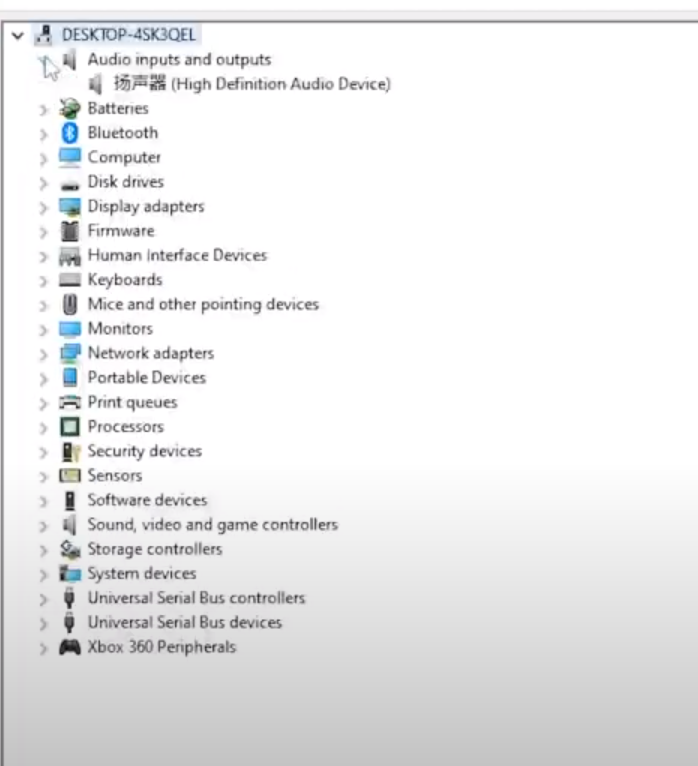
Μόλις ολοκληρωθεί αυτό και δεν υπάρχουν άγνωστες συσκευές, έχετε ολοκληρώσει τη διαδικασία και είστε ελεύθεροι να παίξετε παιχνίδια κατά βούληση στη συσκευή Ayaneo σας.
ONEXPLAYER
Αυτό το τμήμα του οδηγού θα καλύψει όλες τις ONEXPLAYER συσκευές, ενδέχεται να υπάρχουν ορισμένες διαφορές μεταξύ κάθε συσκευής. Θα αναφέρονται όπως και όταν χρειάζεται.
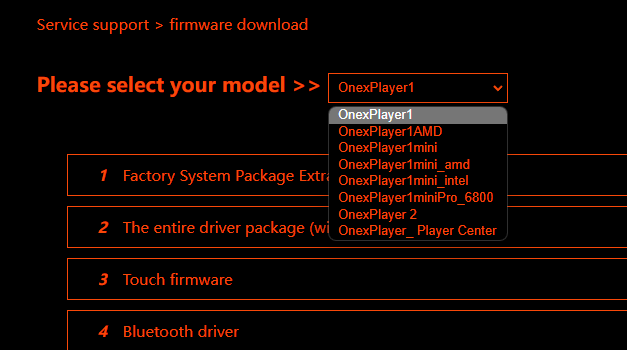
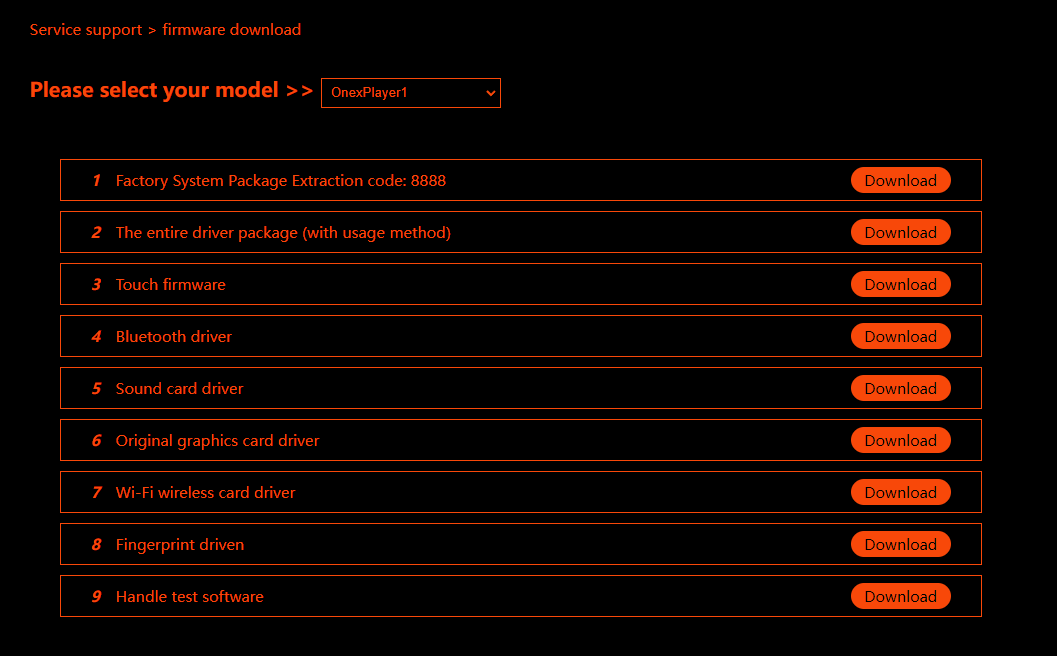
Μόλις μπείτε στο Windows στη φορητή συσκευή σας, μεταβείτε στον ιστότοπο των προγραμμάτων οδήγησης εδώ. Επιλέξτε τη συσκευή σας από το αναπτυσσόμενο μενού. Κατεβάστε κάθε λογισμικό για τη συσκευή σας, αυτά θα κατέβουν ως αρχεία .rar, επομένως συνιστώ να κατεβάσετε το WinRAR για να τα ανοίξετε.
Μόλις αποσυμπιεστούν, βρείτε το Install.bat μέσα σε κάθε φάκελο και εγκαταστήστε το πρόγραμμα οδήγησης. Ενδέχεται να υπάρχει ένα παρόμοιο αρχείο εγκατάστασης, όπως ‘Setup.exe’, ανάλογα με το πρόγραμμα οδήγησης και τη συσκευή. Βεβαιωθείτε ότι έχετε εγκαταστήσει όλα τα διαθέσιμα προγράμματα οδήγησης για τη συσκευή σας.
Αφού εγκαταστήσετε με επιτυχία όλα τα προγράμματα οδήγησης, η συσκευή είναι έτοιμη για χρήση και μπορείτε να ασχοληθείτε με παιχνίδια!
Εάν όλα πάνε καλά, θα έχετε εγκαταστήσει με επιτυχία ένα νέο αντίγραφο του Windows στον φορητό υπολογιστή παιχνιδιών σας, με όλα τα προγράμματα οδήγησης άθικτα. Μπορείτε να ασχοληθείτε με παιχνίδια, παραγωγικότητα και πολλά άλλα στον καθαρό υπολογιστή σας.
Για να δείτε άλλες φορητές συσκευές με Windows, κάντε κλικ εδώ.
Για να μάθετε περισσότερα σχετικά με τις άλλες προσφορές και τα προϊόντα μας, ρίξτε μια ματιά σε άλλα άρθρα της Βάσης Γνώσεων εδώ.
Latest from the blog
Visit the blog Ανασκόπηση EPOMAKER HE65 V2 TMR – Ασύρματη ταχύτητα 8K και υβριδικοί διακόπτες για συμπαγές gaming
19 Οκτωβρίου 2026
Ανασκόπηση EPOMAKER HE65 V2 TMR – Ασύρματη ταχύτητα 8K και υβριδικοί διακόπτες για συμπαγές gaming
19 Οκτωβρίου 2026
 ONEXPLAYER 3 Review – Παιχνίδια σε AMOLED 8,8 ιντσών, αρθρωτά χειριστήρια και απροσδόκητη διάρκεια μπαταρίας
14 Οκτωβρίου 2026
ONEXPLAYER 3 Review – Παιχνίδια σε AMOLED 8,8 ιντσών, αρθρωτά χειριστήρια και απροσδόκητη διάρκεια μπαταρίας
14 Οκτωβρίου 2026
 Ανακοινώθηκε το KONKR Pocket BLOCK: Μια μικροσκοπική κάθετη φορητή συσκευή Android με οθόνη 4:3
1 Οκτωβρίου 2026
Ανακοινώθηκε το KONKR Pocket BLOCK: Μια μικροσκοπική κάθετη φορητή συσκευή Android με οθόνη 4:3
1 Οκτωβρίου 2026
 KONKR Pocket ADVANCE review – Μια τσέπης Android φορητή συσκευή παιχνιδιών με έμφαση στο GBA
24 Σεπτεμβρίου 2026
KONKR Pocket ADVANCE review – Μια τσέπης Android φορητή συσκευή παιχνιδιών με έμφαση στο GBA
24 Σεπτεμβρίου 2026
Ερωτήσεις & απαντήσεις