




Súbory použité v tejto príručke
Denník zmien
- Zdrojový návod: Preinštalovanie Windows na prenosných zariadeniach
Staršie verzie zostávajú na stiahnutie na účely vrátenia – každá verzia si uchováva svoj vlastný overený súbor.
Preinštalovanie vášho Windows OS sa môže vykonať z niekoľkých dôvodov. Či už sa niečo pokazilo, pripravujete sa predať svoje prenosné zariadenie alebo len chcete svojmu zariadeniu dopriať malú obnovu, tento sprievodca vám ukáže, ako vykonať čistú inštaláciu.
Pre väčšinu prenosných zariadení, od Ayaneo 2 po Anbernic Win600 a ONEXPLAYER 2, je postup veľmi podobný, takže v tomto sprievodcovi pokryjeme všetky tieto a ďalšie; s rozlíšením tam, kde je to potrebné. Niektoré ďalšie prenosné zariadenia, najmä zariadenia GPD, majú vlastný postup preinštalovania Windows. Pre zariadenia GPD postupujte podľa nášho návodu tu.
Prvý proces bude taký, kde je návod rovnaký pre všetky zariadenia, takže bez ohľadu na to, čo používate, postupujte podľa týchto krokov. Ak vaše zariadenie nie je použiteľné, z akéhokoľvek dôvodu, prvá časť sa dá vykonať na inom PC. Týmto sa vymaže váš systém, preto si zálohujte všetko, čo si chcete ponechať.
Pre túto časť budete potrebovať:
- Vaše zariadenie – zapojené a nabíjajúce sa.
- Rýchly 16GB alebo väčší USB flash disk.
- Pripojenie na internet.
Inštalácia Windows
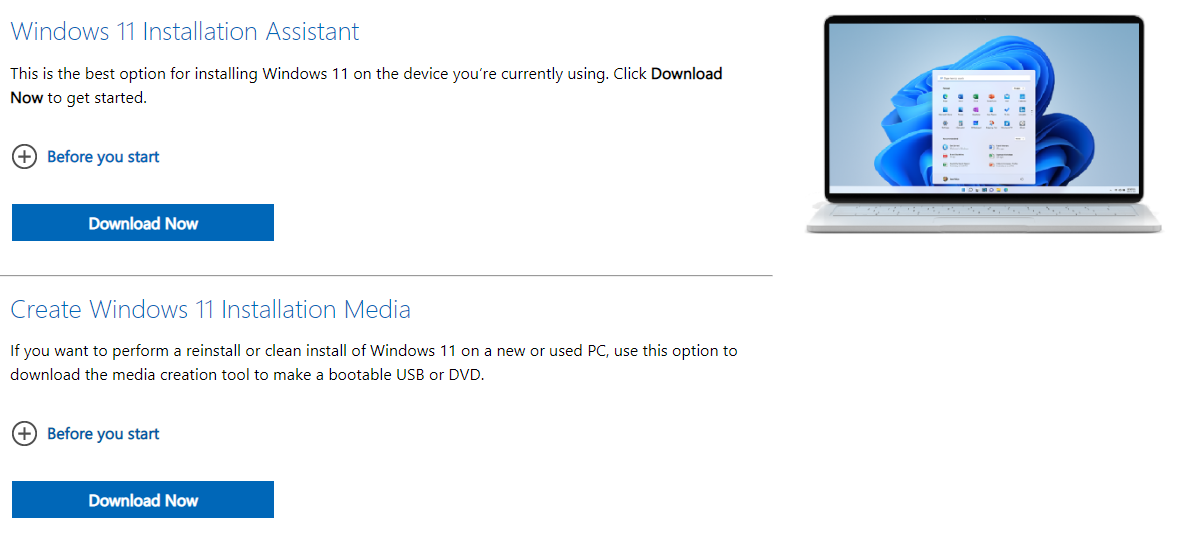
Prvým krokom je stiahnuť Windows 11 Media Creation Tool. Aj keď môžeme použiť Windows 11 Installation Assistant na inštaláciu Windows 11 na vaše zariadenie, v tomto návode budeme vytvárať inštalačné médium Windows 11. Pokračujte teda a kliknite na ‚Download Now‘ pod možnosťou Create Windows 11 Installation Media.
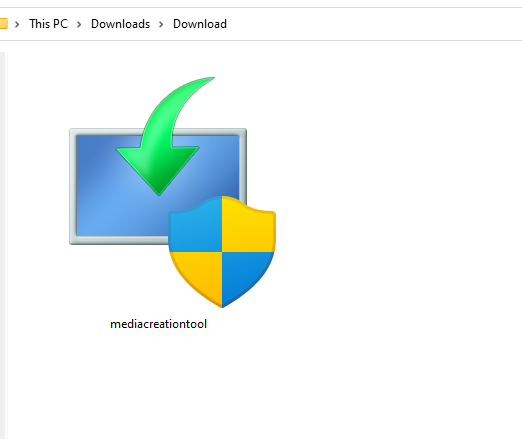
Po dokončení sťahovania nájdite program tam, kde ste ho stiahli. Bude sa volať ‚mediacreationtool‘. Dvojitým kliknutím spustite aplikáciu. Zadajte svoje údaje správcu, ak ich nepoznáte, požiadajte správcu vášho zariadenia, aby ich zadal, a kliknite na áno.
Program načíta oznámenia a licenčné podmienky. Prečítajte si ich a ak chcete, kliknite na ‚Accept‘. Teraz môžete začať vytvárať spustiteľné zariadenie.

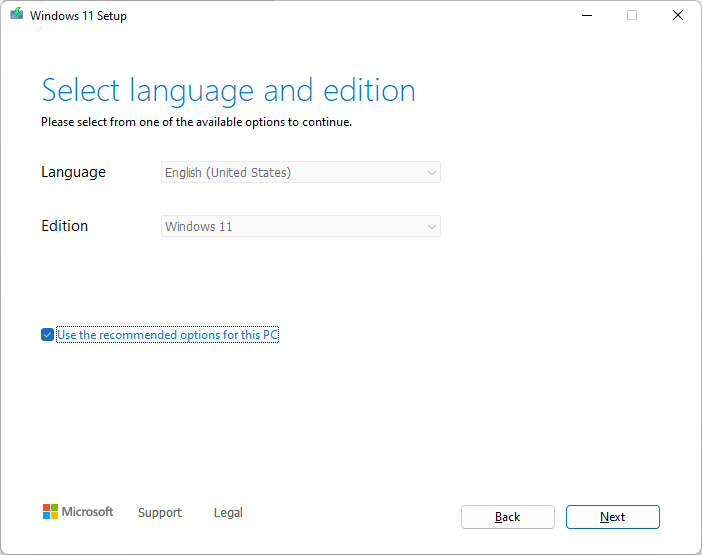
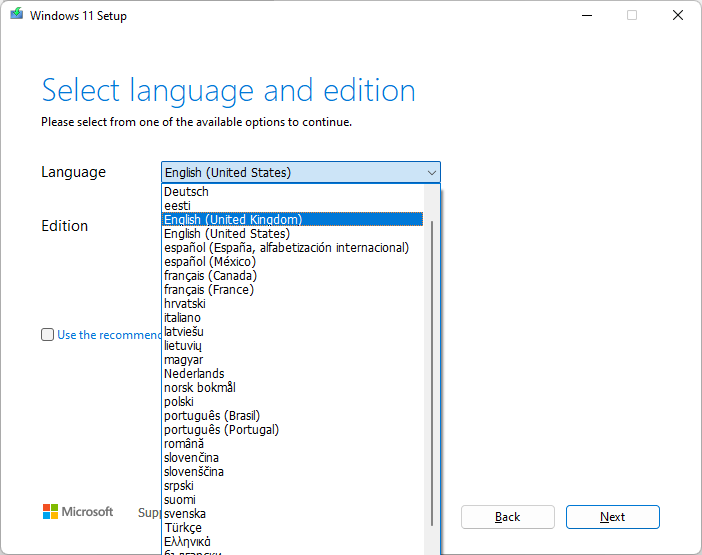
Budete vyzvaní, aby ste vybrali svoj jazyk a edíciu Windows 11 na vytvorenie inštalačného média. Ak chcete zmeniť svoj jazyk a edíciu z automaticky vybranej možnosti, odškrtnite ‚Use the recommended options for this PC‘ a vykonajte všetky požadované zmeny. Keď budete so svojimi voľbami spokojní, kliknite na ‚Next‘.
Uistite sa, že nahrávate na USB disk a nie do súboru ISO.

Ak ste tak ešte neurobili, pripojte zariadenie USB, ktoré chcete použiť, k svojmu handheldu. Ak váš handheld nemá port USB a/alebo nemáte USB-C na flash disk budete musieť použiť dokovaciu stanicu USB, aby ste do zariadenia pridali potrebný port. Keď uvidíte vymeniteľný disk, kliknite na „Ďalej“.

Program potom stiahne Windows 11 a následne ho zapíše na váš disk USB. Pokojne si urobte kávu alebo pokračujte v používaní svojho handheldu.
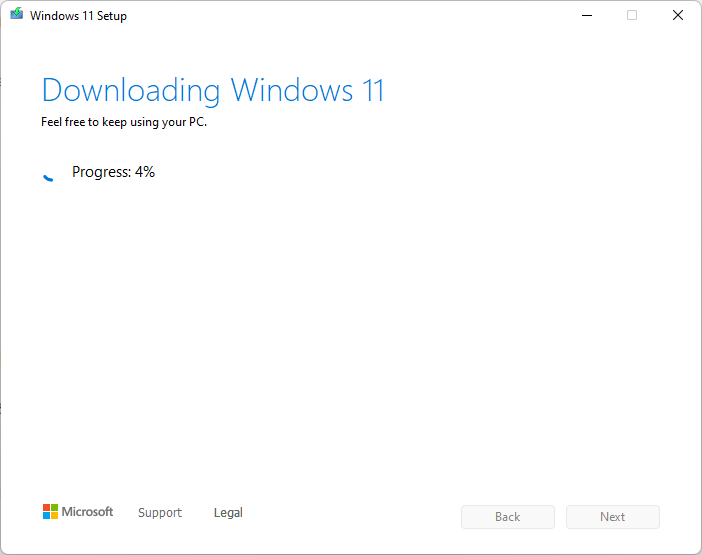
Médium vytvorí pomocou stiahnutej kópie. Nechajte ho pracovať.
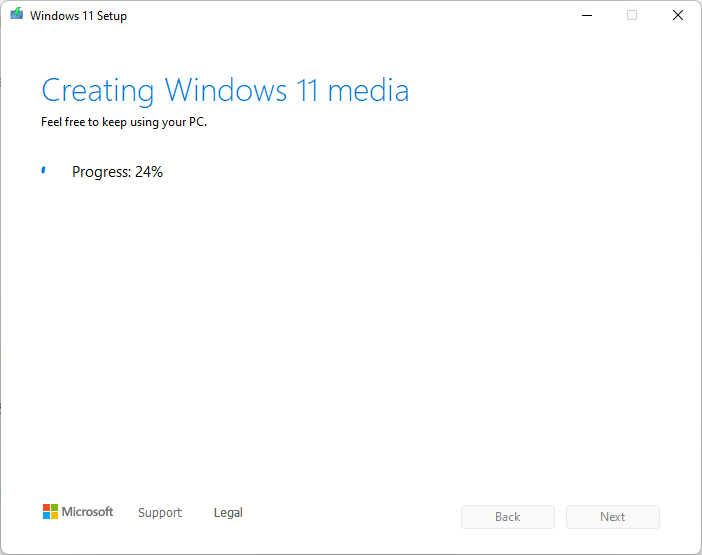
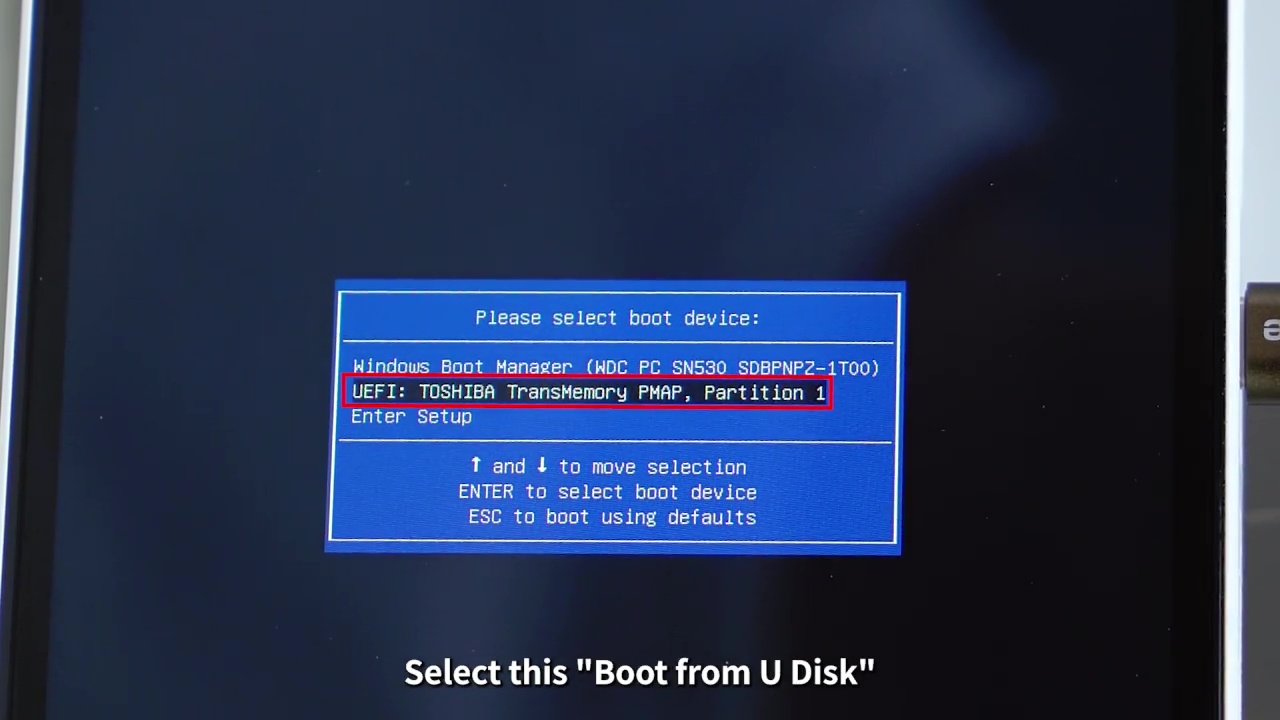
Keď je inštalačné médium vytvorené a zobrazí sa hlásenie „Váš flash disk USB je pripravený“, môžete kliknúť na „Dokončiť“ a reštartovať. Budeme zavádzať systém z disku. Postup sa bude líšiť pri väčšine zariadení, preto si prejdeme niekoľko z nich. Ak vaše zariadenie nie je vysvetlené, pozrite si jeho manuál alebo vyskúšajte jeden z týchto postupov – je pravdepodobné, že bude fungovať.
| Ayaneo | ANBERNIC WIN600 | ONEXPLAYER |
| Pripojte klávesnicu a počas zavádzania zariadenia stlačte F7, čím vstúpite do ponuky zavádzania. Vyberte disk USB. | Pripojte klávesnicu a počas zavádzania zariadenia stlačte F7, čím vstúpite do ponuky zavádzania. Vyberte disk USB. | Zapnite ONEXPLAYER Keď uvidíte logo, stlačte DESKTOP tlačidlo a Volume + tlačidlo súčasne Zobrazí sa ponuka zavádzania. Stlačte a podržte Keyboard tlačidlo na jednu alebo dve sekundy, kým sa nerozsvieti. použite D-Pad vyberte jednotku USB a stlačte tlačidlo START na pokračovanie. |
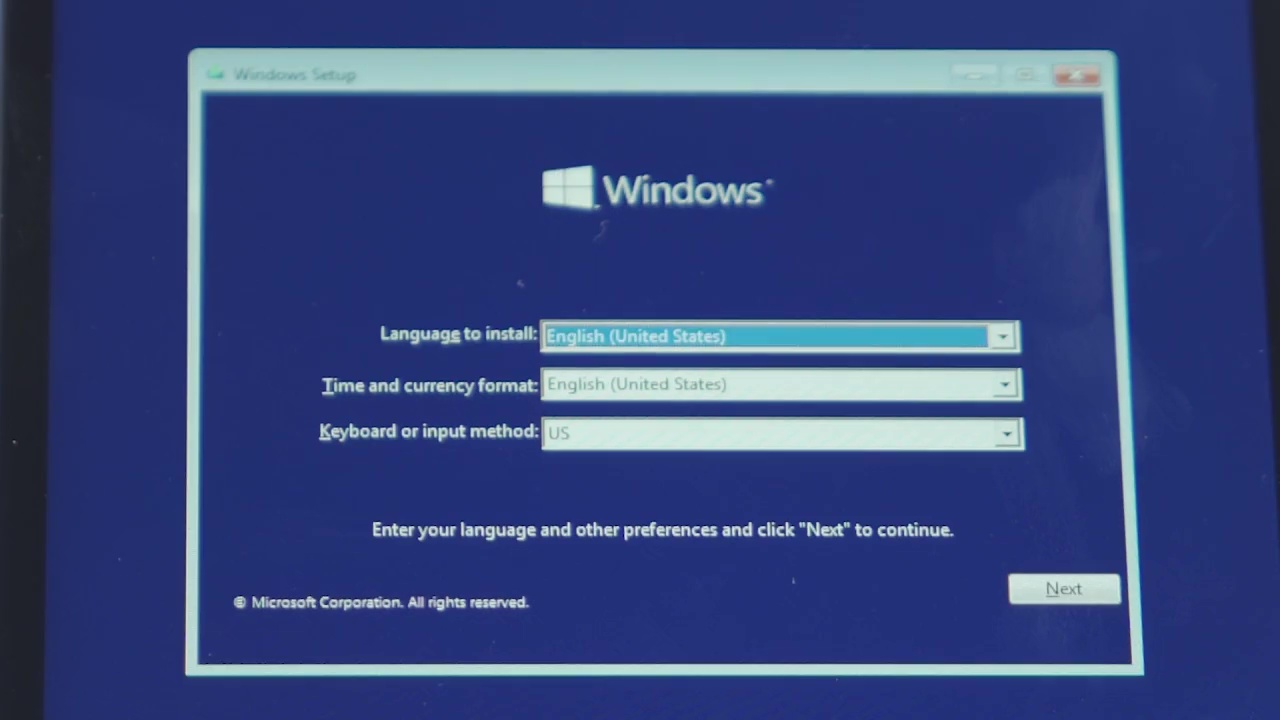
Keď sa nachádzate v ponuke spustenia, vyberte USB a spustite ho. Po načítaní môžete vybrať preferovaný jazyk, formát času & a meny a klávesnicu podľa vlastného výberu.
Kliknite na „Install Now“ a prijmite zmluvné podmienky.
Kliknite na Custom Install. Potom vyberte svoj systémový disk, čo bude najväčšia partícia na vašom handhelde. Kliknite na „Format“ a potom na „OK“. Po dokončení kliknite na „Next“.
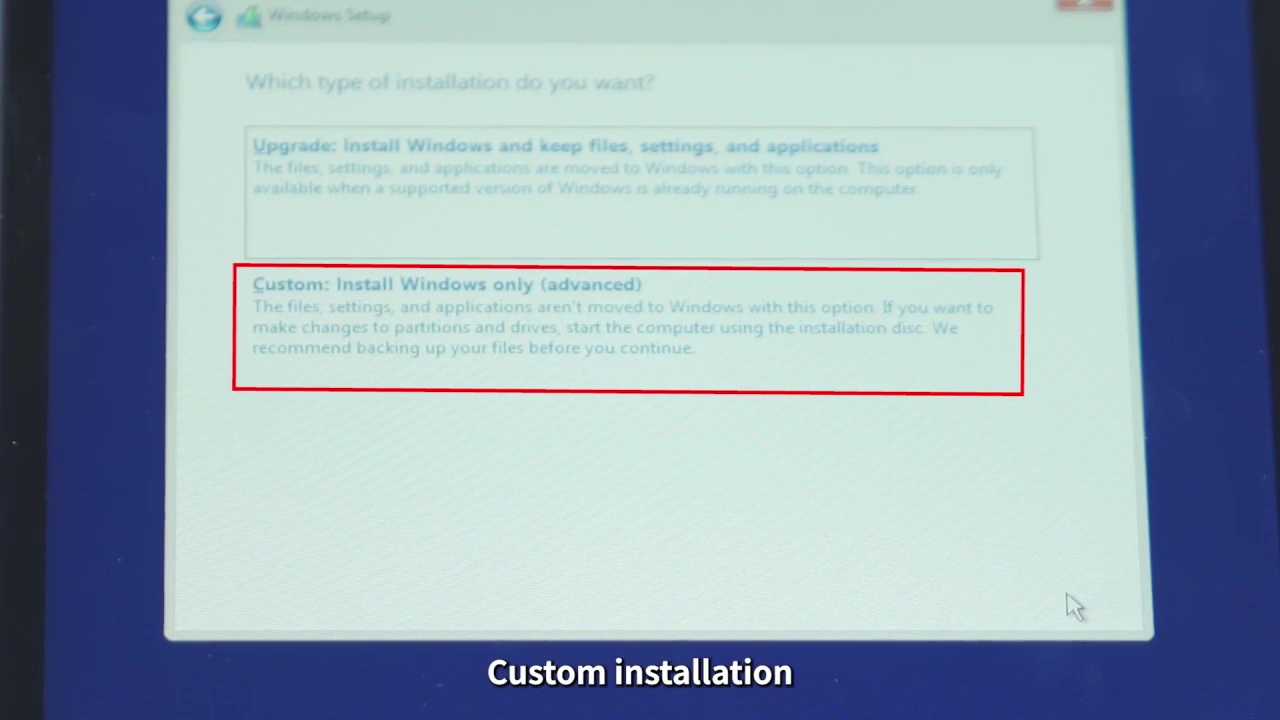
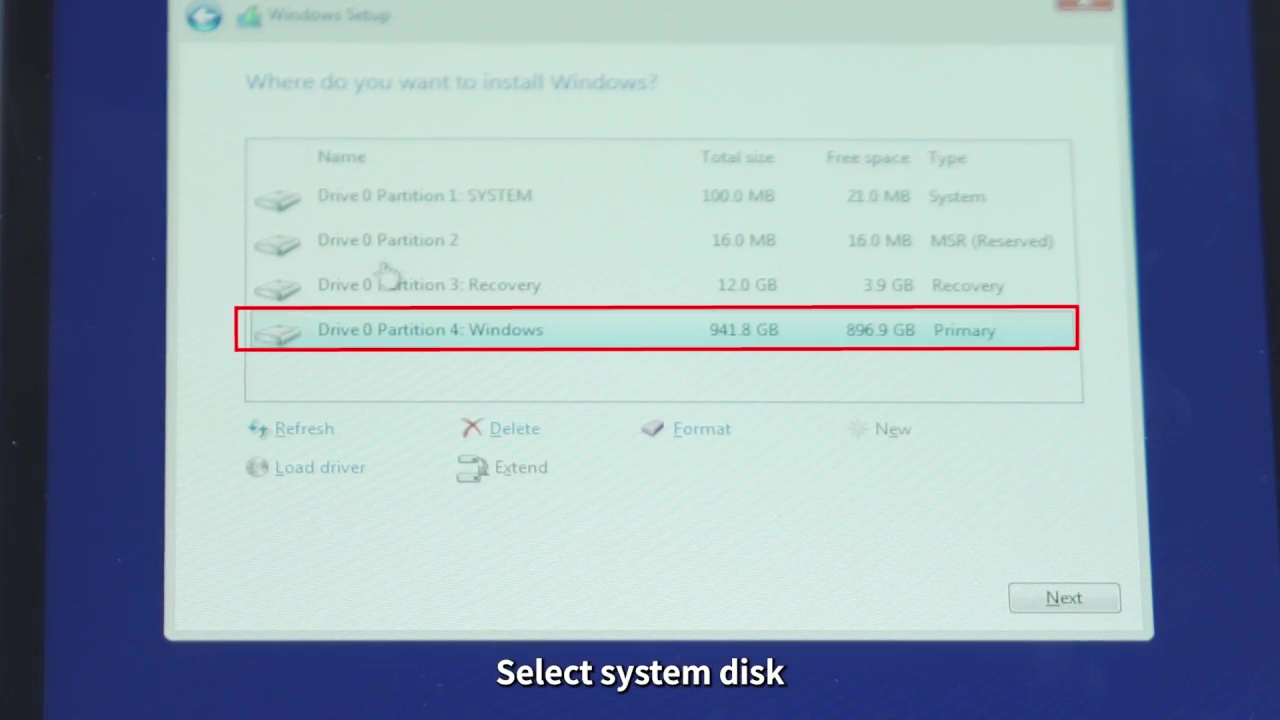
Windows sa nainštaluje, nechajte ho pracovať. Po dokončení sa váš handheld automaticky reštartuje.
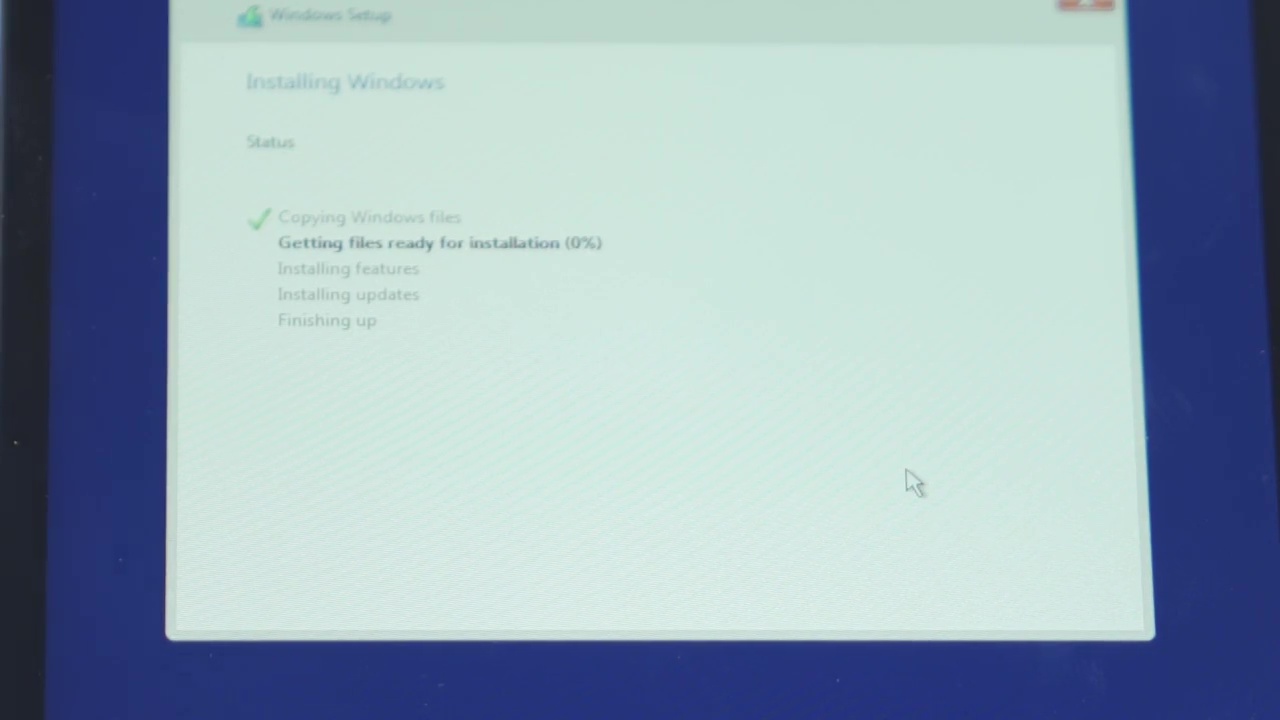
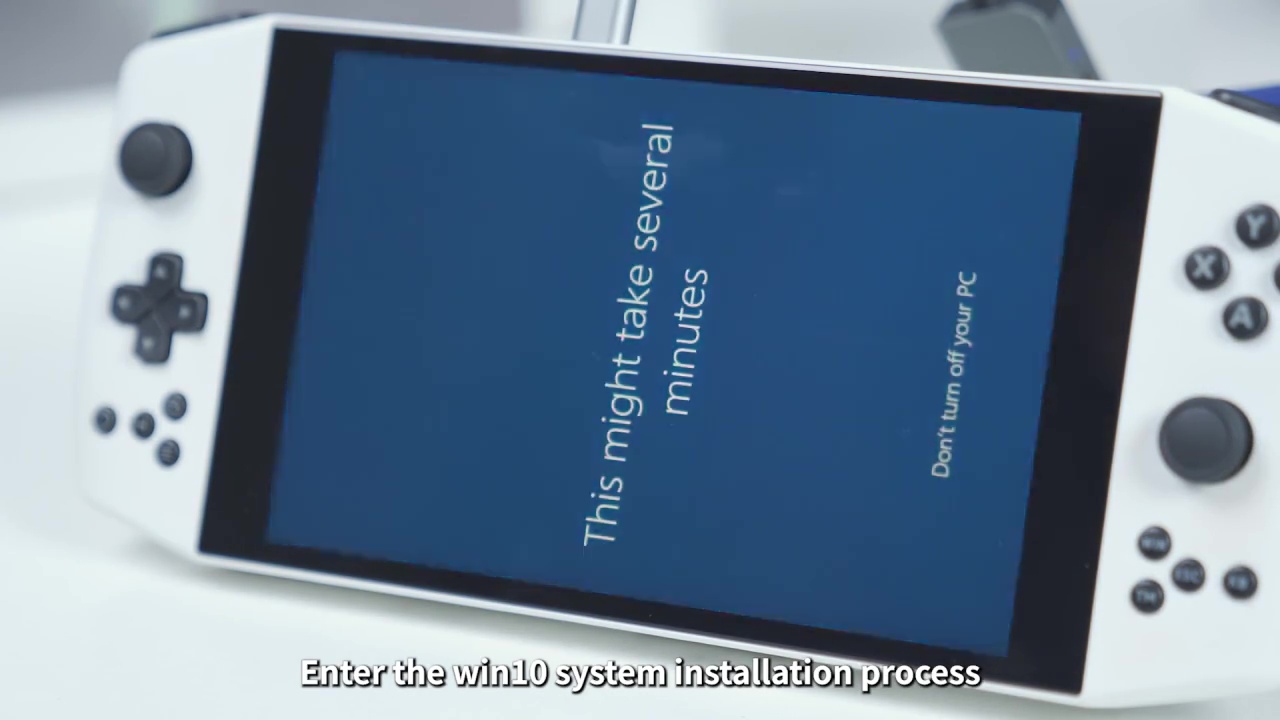
Váš systém sa spustí do inštalácie Windows a začne nastavovať operačný systém. Niektoré zariadenia zobrazia túto časť na výšku namiesto očakávanej šírky. Je to v poriadku, jednoducho pokračujte so zariadením v orientácii na výšku. Prejdite procesom inštalácie a zadajte preferované nastavenia.
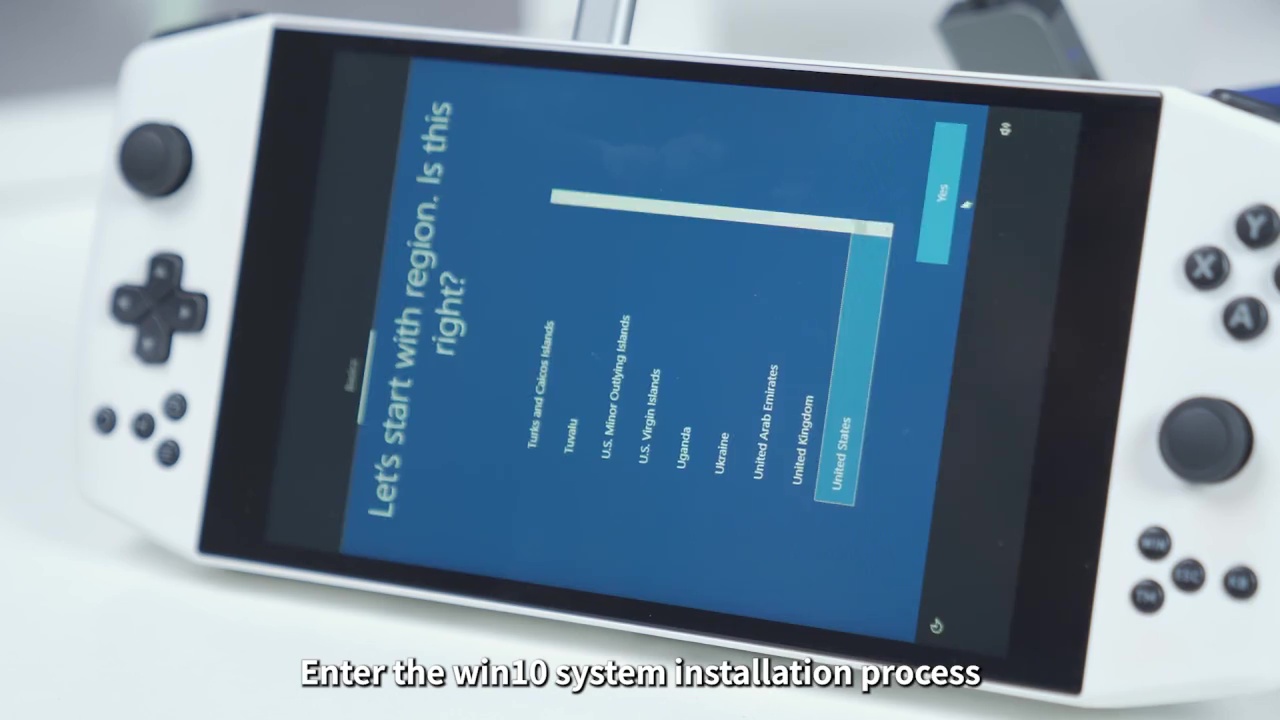
Nechajte handheld dokončiť nastavenie. Po dokončení sa spustí do Windows. Odtiaľ, ak je to potrebné, môžete kliknúť pravým tlačidlom a kliknúť na Display Settings. Odtiaľ môžete posunúť nadol a zmeniť orientáciu displeja na „Landscape“, aby zodpovedala zariadeniu. Gratulujeme, úspešne ste nainštalovali čistú kópiu Windows na svoje zariadenie.
Inštalácia ovládačov
Ďalším krokom je inštalácia všetkých ovládačov, aby zariadenie fungovalo správne. Tu sa príručka začína ďalej rozdeľovať. Kliknutím na odkaz nižšie vyhľadajte príručku pre svoje zariadenie.
Anbernic WIN600
Anbernic WIN600 má pomerne jednoduchý spôsob inštalácie ovládačov. Keď budete spustený v Windows, prejdite na tento odkaz tu a stiahnite balík ovládačov. Stiahnite a rozbaľte súbor. Vo vnútri nájdete priečinok s názvom „driver“, v ktorom je každý ovládač očíslovaný vo svojom priečinku.
Prejdite postupne každý priečinok s ovládačmi a kliknite pravým tlačidlom myši na „Install.bat“ a zvoľte „Spustiť ako správca“. Na chvíľu sa zobrazí okno príkazového riadka, ktoré následne zmizne. Bude to vyzerať, akoby sa nič nestalo, ale ovládače sa nainštalovali. Po dokončení všetkých ovládačov zariadenie reštartujte.
Stiahnite a nainštalujte aktualizácie ovládačov „Auto-Detect pre Windows 11“ od spoločnosti AMD a uistite sa, že používate najnovšiu verziu. Po inštalácii zariadenie opäť reštartujte. Po inštalácii prejdite do Nastavenia > Displej > Škálovanie GPU > ZAP. To umožní hrám v nižšom rozlíšení automaticky zaberať celú obrazovku.
Stiahnite a nainštalujte ten RivaTuner Statistics Server. Po inštalácii ho otvorte a nastavte „Framerate Limit“ na 60. Tým sa zabezpečí, že hry nepobežia nad 60 snímok za sekundu a nebudú zbytočne plytvať výkonom.
A takto jednoducho ste hotoví a môžete sa pustiť do hrania!
Ayaneo
Táto časť príručky sa bude venovať všetkým zariadeniam Ayaneo, pričom medzi jednotlivými zariadeniami môžu existovať určité rozdiely. Tieto budú uvedené podľa potreby.
Vo svojom zariadení si stiahnite potrebné ovládače pre váš handheld. Sú dostupné tu. Každý balík ovládačov je označený pre zariadenie, pre ktoré je určený. Jednoducho nájdite a stiahnite VŠETKY, ktoré sa vzťahujú na vaše zariadenie.

Pri každom ovládači okrem ovládačov AMD rozbaľte archív a postupujte podľa procesu inštalácie. Pri ovládačoch AMD vás odkaz na stiahnutie presmeruje na webovú stránku spoločnosti AMD. Odtiaľ môžete stiahnuť Windows ovládače na automatické rozpoznanie komponentov, ktoré máte, a nainštalovanie správnych ovládačov.
Po nainštalovaní všetkých ovládačov, aby ste sa uistili, že sú všetky správne nainštalované, prejdite do Správcu zariadení a skontrolujte každú kategóriu. Ak sa tam nenachádzajú žiadne neznáme zariadenia, všetky ovládače boli úspešne nainštalované. Ak nie, uistite sa, že ste stiahli a nainštalovali ovládač pre daný komponent. Ak sa stále vyskytujú problémy, obráťte sa na zákaznícku podporu DroiX.
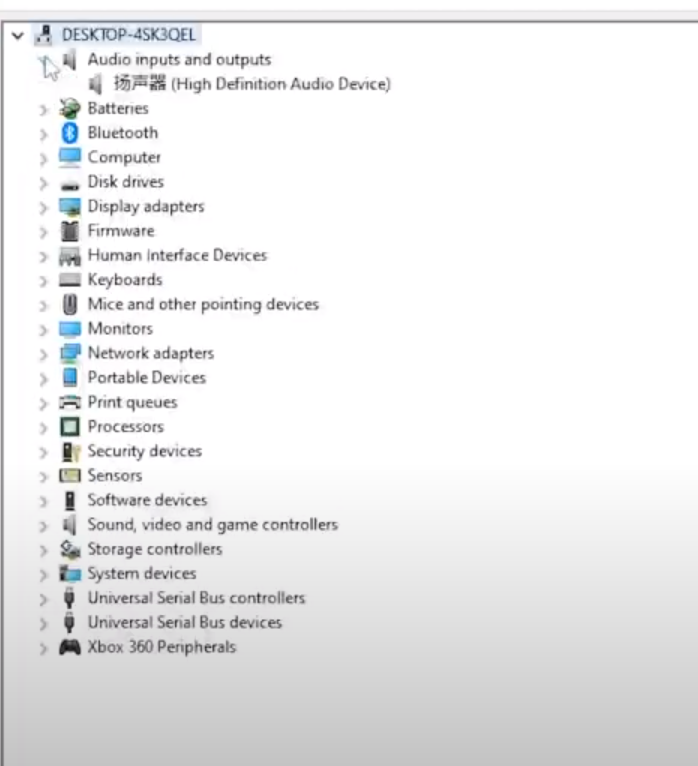
Keď je to hotové a neexistujú žiadne neznáme zariadenia, dokončili ste proces a môžete si na svojom zariadení Ayaneo hrať podľa ľubovôle.
ONEXPLAYER
Táto časť príručky pokrýva všetky zariadenia ONEXPLAYER, medzi jednotlivými zariadeniami môžu existovať určité rozdiely. Budú uvedené podľa potreby.
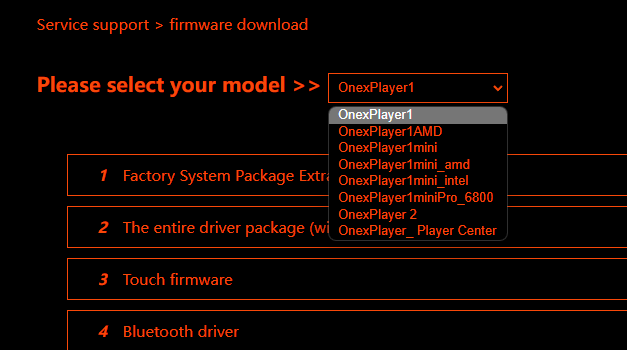
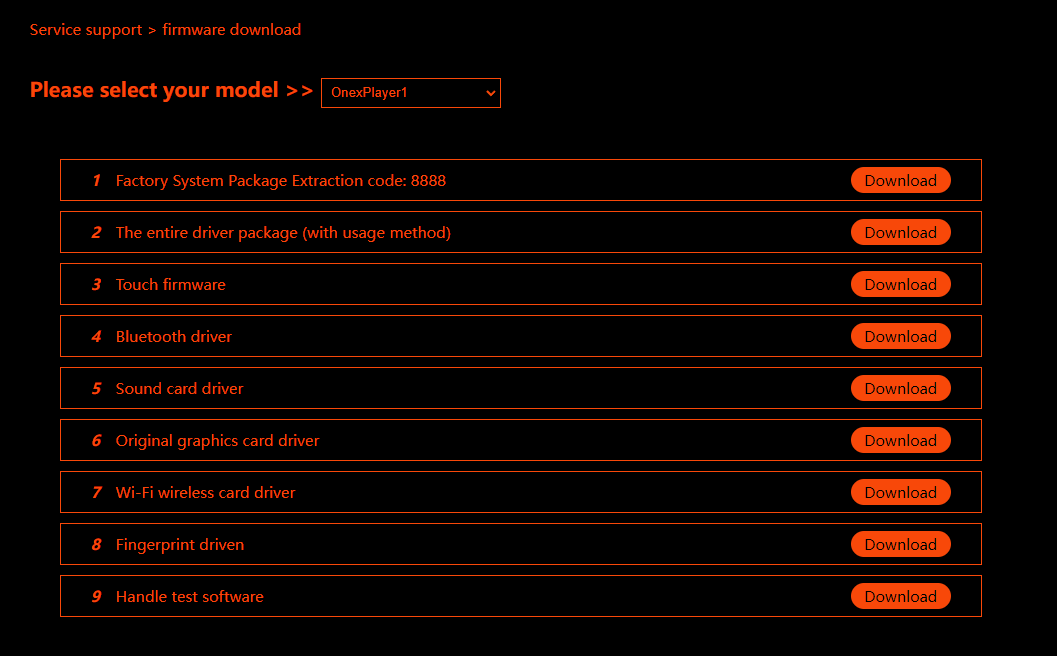
Keď sa na svojom handhelde dostanete do Windows, prejdite na webovú stránku s ovládačmi tu. Vyberte svoje zariadenie z rozbaľovacej ponuky. Stiahnite každý softvér pre svoje zariadenie; tieto sa stiahnu ako súbory .rar, preto odporúčam stiahnuť WinRAR na ich otvorenie.
Po rozbalení nájdite v každom priečinku súbor Install.bat a nainštalujte ovládač. V závislosti od ovládača a zariadenia môže existovať podobný inštalačný súbor, napríklad „Setup.exe“. Uistite sa, že nainštalujete všetky dostupné ovládače pre svoje zariadenie.
Po úspešnej inštalácii všetkých ovládačov je zariadenie pripravené na používanie a môžete sa pustiť do hrania!
Ak všetko prebehne dobre, úspešne ste nainštalovali čistú kópiu Windows na svoj handheld herný počítač so všetkými funkčnými ovládačmi. Môžete sa venovať hraniu, produktivite a ďalším činnostiam na svojom čistom počítači.
Ak si chcete pozrieť ďalšie handheldy poháňané Windows, kliknite tu.
Ak sa chcete dozvedieť viac o našich ďalších ponukách a produktoch, pozrite si ďalšie články znalostnej databázy tu.
Latest from the blog
Visit the blog EPOMAKER HE65 V2 TMR – pregled: 8K brezžična hitrost in hibridna stikala za kompaktno igranje
19. októbra 2026
EPOMAKER HE65 V2 TMR – pregled: 8K brezžična hitrost in hibridna stikala za kompaktno igranje
19. októbra 2026
 Pregled ONEXPLAYER 3 – 8,8-palčni AMOLED zaslon za igranje, modularne kontrole in presenetljiva vzdržljivost baterije
14. októbra 2026
Pregled ONEXPLAYER 3 – 8,8-palčni AMOLED zaslon za igranje, modularne kontrole in presenetljiva vzdržljivost baterije
14. októbra 2026
 Predstavený KONKR Pocket BLOCK: Malý vertikálny Android handheld s 4:3 obrazovkou
1. októbra 2026
Predstavený KONKR Pocket BLOCK: Malý vertikálny Android handheld s 4:3 obrazovkou
1. októbra 2026
 Recenzia KONKR Pocket ADVANCE – vrecková Android herná konzola zameraná na GBA
24. septembra 2026
Recenzia KONKR Pocket ADVANCE – vrecková Android herná konzola zameraná na GBA
24. septembra 2026
Otázky a odpovede