




이 가이드에 사용된 파일
버전(3)
- 출처 가이드: GPD WIN 4 (2022) 문제 해결
- 소스 가이드: GPD WIN 4 6800U LCD 펌웨어 업데이트 끊김 수정 – 더 이상 60Hz 주사율 버그 없음
- 소스 가이드: GPD WIN 4 6800U LCD 펌웨어 업데이트 끊김 수정 – 더 이상 60Hz 주사율 버그 없음
- 소스 가이드: GPD WIN 4 6800U LCD 펌웨어 업데이트 끊김 수정 – 더 이상 60Hz 주사율 버그 없음
이전 버전은 롤백을 위해 다운로드 가능한 상태로 유지됩니다. 모든 버전은 자체적으로 확인된 파일을 유지합니다.
버전(2)
- 출처 가이드: GPD 조이스틱을 보정하는 방법
- 출처 가이드: GPD WIN 4 (2022) 문제 해결
이전 버전은 롤백을 위해 다운로드 가능한 상태로 유지됩니다. 모든 버전은 자체적으로 확인된 파일을 유지합니다.
변경 내역
- 출처 가이드: GPD WIN 4 (2022) 문제 해결
이전 버전은 롤백을 위해 다운로드 가능한 상태로 유지됩니다. 모든 버전은 자체적으로 확인된 파일을 유지합니다.
변경 내역
- 출처 가이드: GPD WIN 4 (2022) 문제 해결
이전 버전은 롤백을 위해 다운로드 가능한 상태로 유지됩니다. 모든 버전은 자체적으로 확인된 파일을 유지합니다.
변경 내역
- WIN 4 (6800U) BIOS (현재) | V3.06 | 2023-06-07 | Linux 에서 절전 모드 후 볼륨 키가 응답하지 않는 문제를 수정합니다; v3.04에서 하단 C 포트가 표시되지 않는 문제를 수정합니다; 비정상적인 조건에서 장치 충돌 문제를 수정합니다; 화면 펌웨어 업데이트 인터페이스를 추가합니다. 이러한 문제가 발생하는 경우에만 업그레이드하십시오.
이전 버전은 롤백을 위해 다운로드 가능한 상태로 유지됩니다. 모든 버전은 자체적으로 확인된 파일을 유지합니다.
기기의 원활한 작동을 유지하는 것은 매우 중요합니다. 큰 부분은 최신 업데이트와 펌웨어를 확보하여 최상의 보안을 유지하고, 최신 버그를 해결하며, 기기가 가능한 한 원활하게 작동하도록 하는 것입니다. GPD WIN 4(2022)에서 발생한 문제에 대한 몇 가지 수정 사항을 살펴보겠습니다.
BIOS은 절대적으로 필요한 경우에만 플래시해야 합니다. 보안 취약점을 해결하거나, 하드웨어/펌웨어 버그를 수정하거나, 새로운 구성 요소에 대한 호환성을 추가하거나, 주요 시스템 개선 업데이트가 있을 때 수행하세요.
If you intend to upgrade your GPD WIN 4 2022 (6800U), please follow this guide carefully. Incorrect and improper use or deviation from the instructions may render your device inoperable. DroiX assumes no responsibility for any damages incurred.
| 문제 | 해결 방법 |
| WIN 4 게임패드 펌웨어 업데이트 v4.05 | 링크 |
| GPD WIN 4 LCD 펌웨어 업데이트 끊김 수정 – 더 이상 60Hz 새로 고침 버그 없음 | 링크 |
| GPD WIN 4 BIOS 업데이트 설치 방법 | 링크 |
| GPD 조이스틱 보정 방법 | 링크 |
| GPD WIN 기기에 Windows 재설치 방법 | 링크 |
WIN 4 게임패드 펌웨어 업데이트
여기에는 게임패드에 몇 가지 문제가 있는 것으로 알려진 GPD WIN 4도 포함됩니다. GPD은 게임패드 펌웨어 v4.05용 설치 소프트웨어를 출시했으며 설치 과정을 살펴보겠습니다.
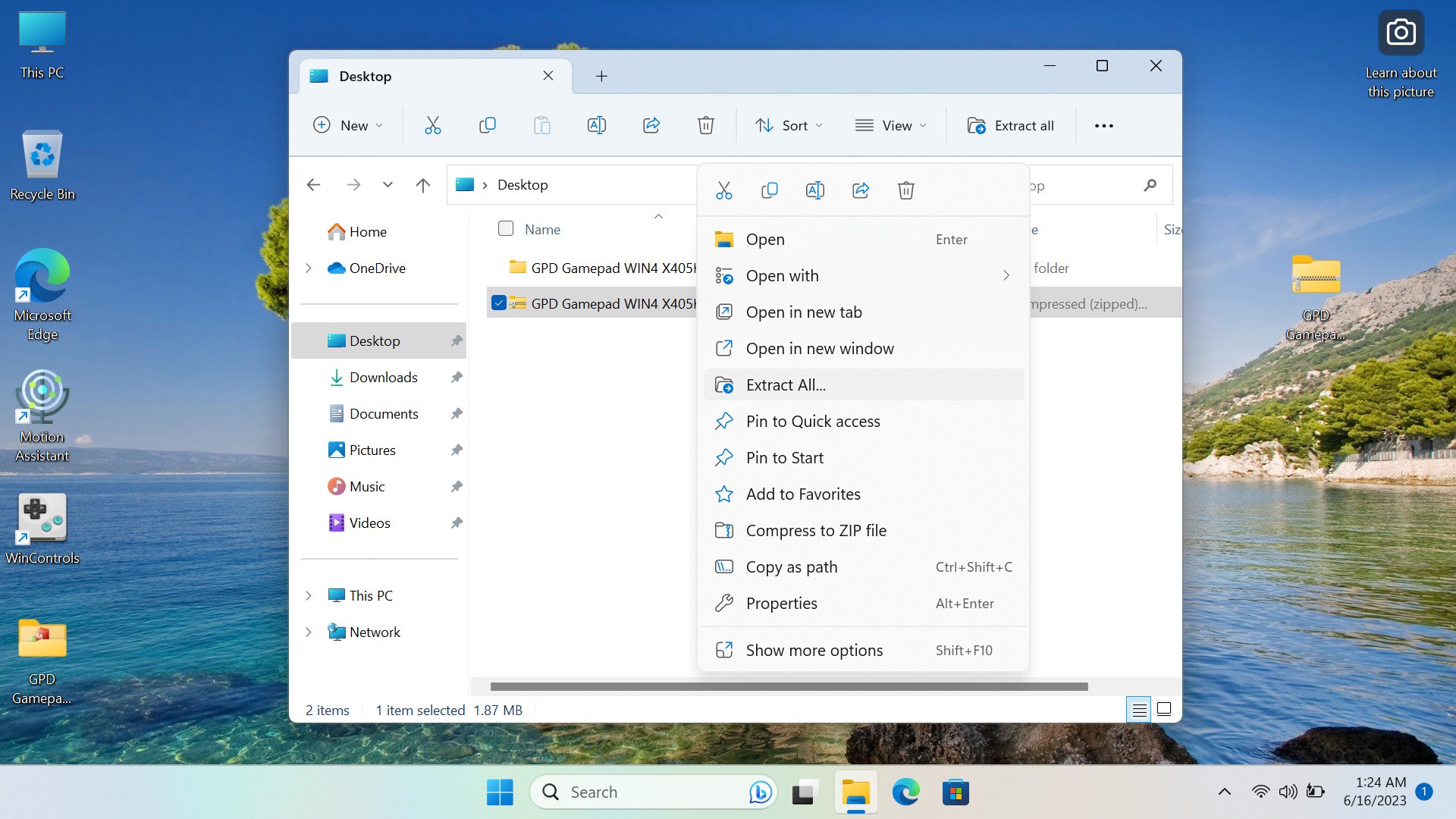
GPD WIN 4에서 여기 링크로 이동하여 펌웨어 업데이트를 다운로드하세요. 여기에는 ‘GPD Gamepad WIN4 X405K405.zip’이라는 ZIP 파일이 포함되어 있습니다. 기기에서 다운로드한 위치를 찾아 마우스 오른쪽 버튼을 클릭하고 ‘모두 압축 풀기’를 누르세요.
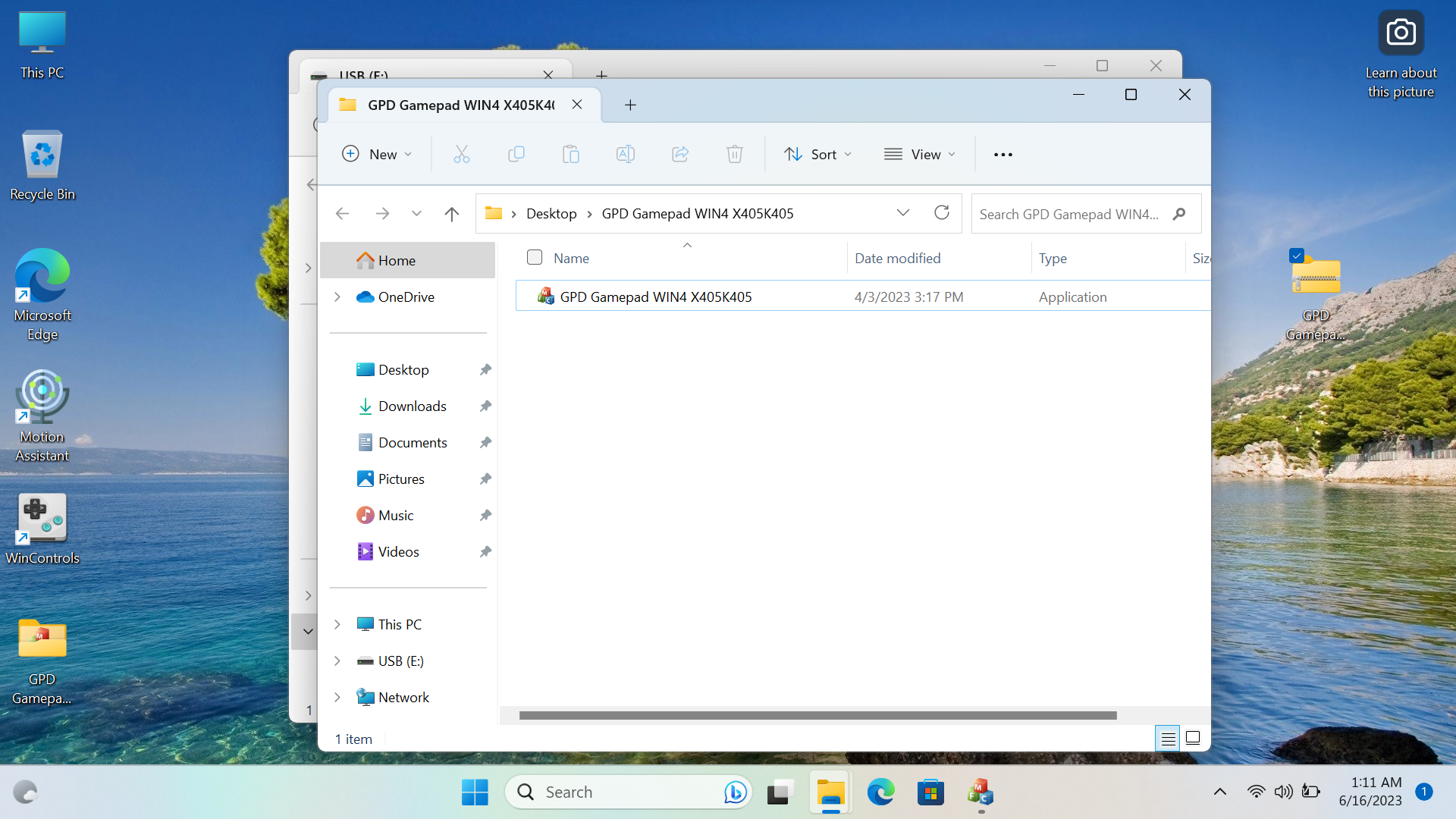
압축을 푼 폴더 안에서 ‘GPD Gamepad WIN4 X405K405’라는 프로그램을 찾을 수 있습니다. 마우스 오른쪽 버튼을 클릭하고 ‘관리자 권한으로 실행’을 누르세요.
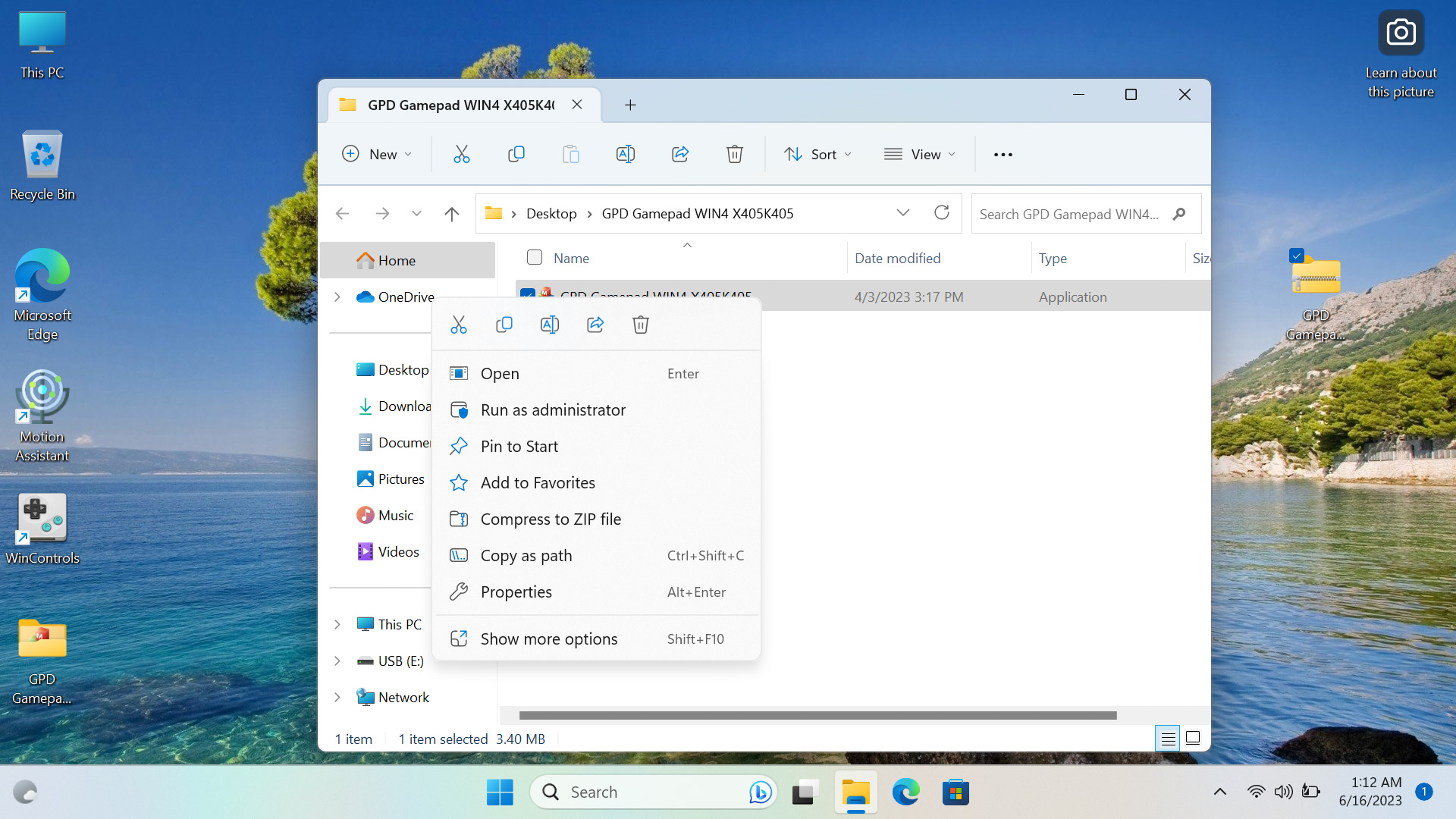
관리자로 수락하세요. 관리자가 아닌 경우 관리자에게 수락을 요청하면 프로그램이 열립니다. 기기가 진동하면서 현재 펌웨어 버전과 프로그램에서 사용 가능한 최신 버전을 확인합니다.
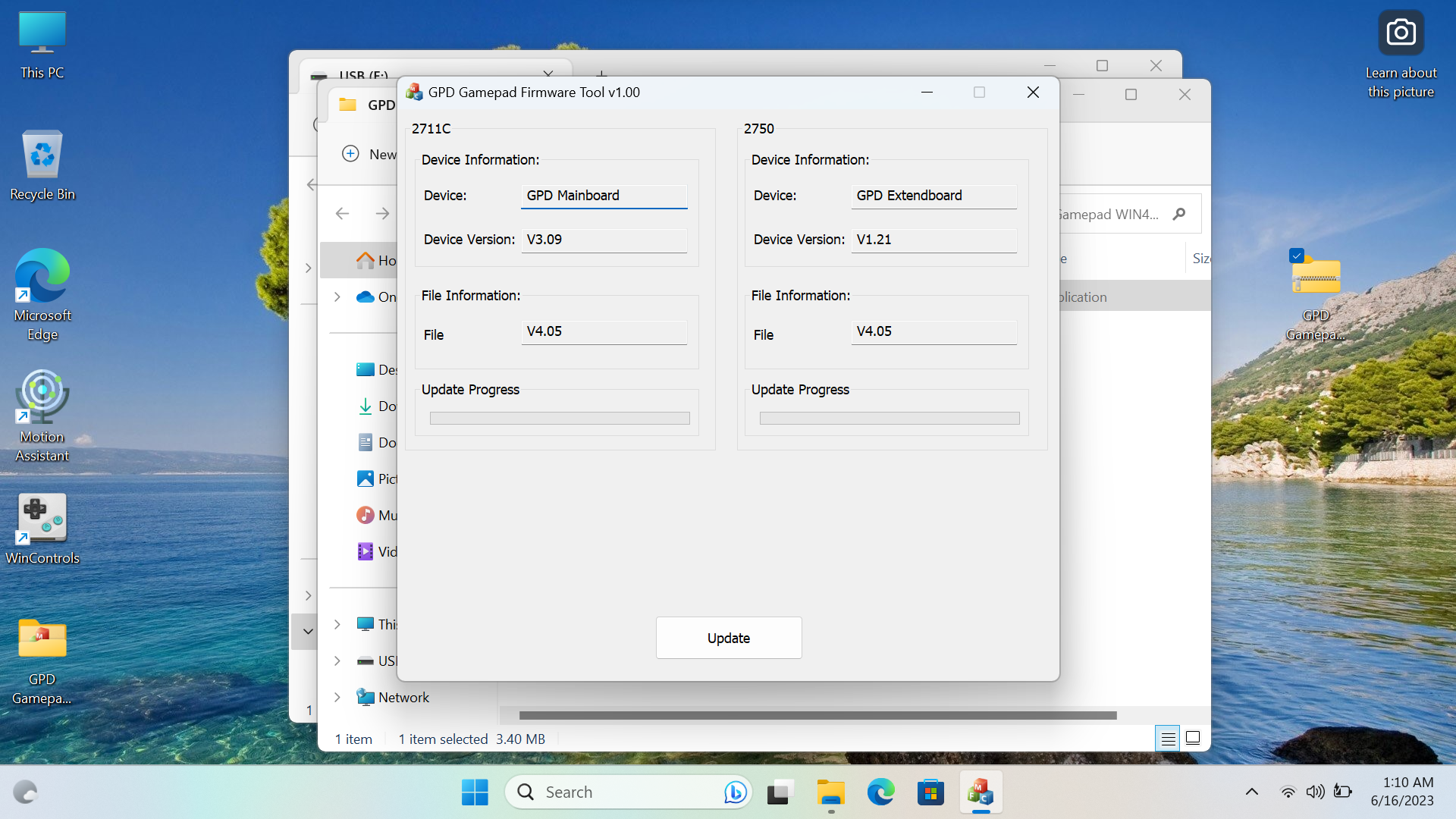
버전(장치 버전)이 프로그램 버전(파일 정보)보다 낮으면 ‘업데이트’를 클릭하면 설치됩니다. 그렇지 않으면 이미 최신 또는 더 새로운 버전이 있으므로 필요하지 않습니다.
업데이트를 클릭하면 두 펌웨어가 설치되고 성공 메시지가 표시됩니다.
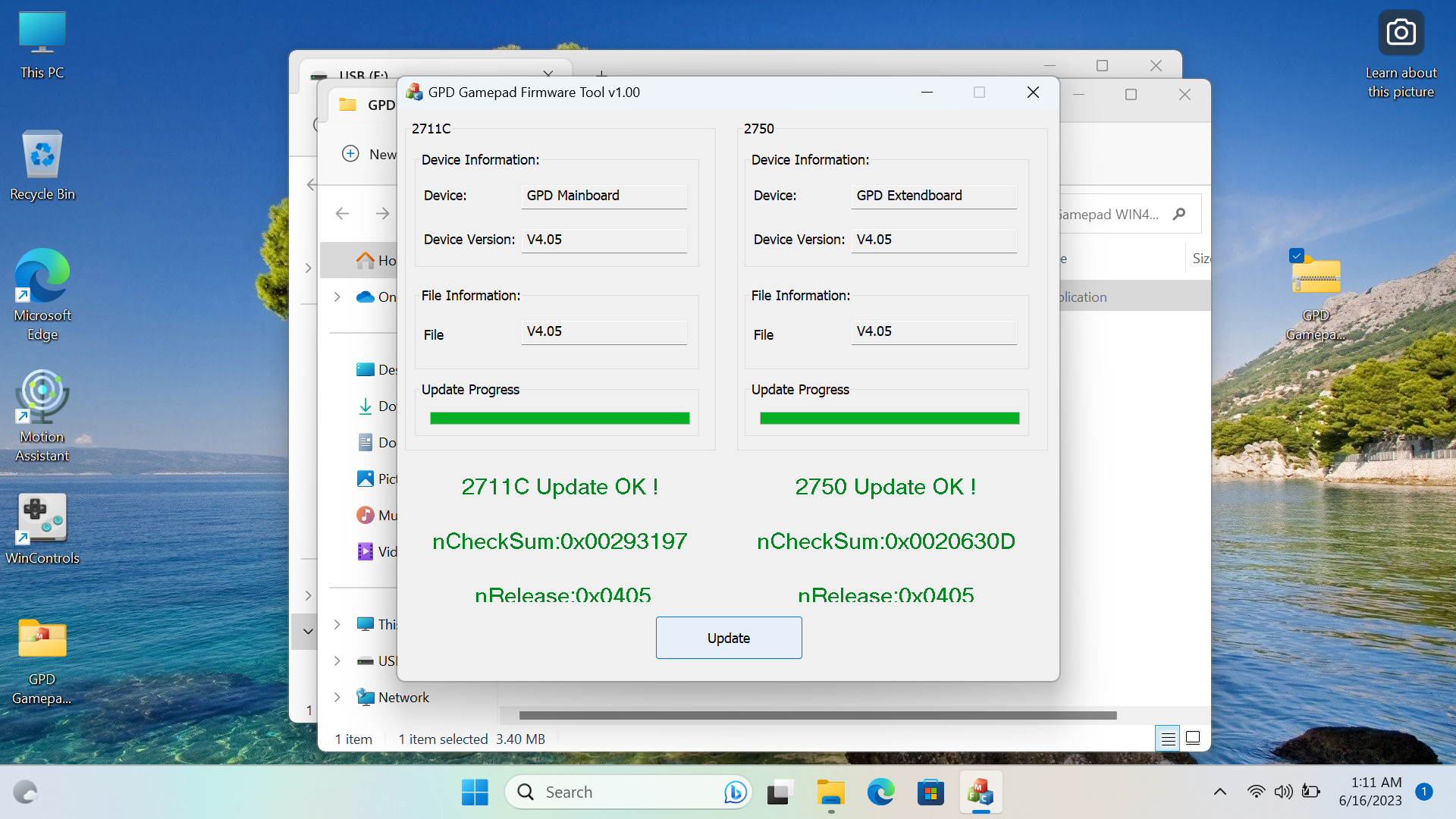
이것이 보이면 완료되었으며 GPD WIN 4에 v4.05 게임패드 펌웨어를 설치한 것입니다.
GPD WIN 4 LCD 펌웨어 업데이트 끊김 수정 – 더 이상 60Hz 새로 고침 버그 없음
아래는 GPD WIN 4 6800U 모델 전용의 60Hz 끊김 문제에 대한 수정 사항을 설치하는 단계별 가이드입니다.
GPD WIN 4 끊김 수정에 필요한 파일은 아래에서 다운로드할 수 있습니다.
If you intend to upgrade your GPD WIN 4 2022 (6800U), please follow this guide carefully. Incorrect and improper use or deviation from the instructions may render your device inoperable. DroiX assumes no responsibility for any damages incurred.
해당 링크가 작동하지 않으면 DroiX 고객 지원에 문의하세요.
이 가이드를 위해 필요한 것:
- GPD WIN 4
- USB 드라이브
- 충전기
이 가이드는 두 부분으로 나뉩니다. 첫 번째는 기기의 BIOS을 업데이트해야 하는지 확인하는 것이고, 두 번째는 수정 사항을 설치하는 것입니다.
BIOS 확인
확인하려면 Win+R을 눌러 실행을 열고 ‘msinfo32’를 입력하세요.

msinfo에 들어가면 활성화된 컨트롤러 버전을 확인하세요. v8.0 이상인 경우 여기로 건너뛸 수 있습니다. 그렇지 않고 v7 이하인 경우 BIOS을 업데이트해야 하며, 지침은 아래에 있습니다.

BIOS 업그레이드
USB 드라이브가 연결되어 인식되면 내 PC에서 마우스 오른쪽 버튼을 클릭하고 ‘포맷’을 클릭하세요. 드라이브를 포맷하면 내용이 지워지므로 보관하려는 항목은 백업하세요. ‘FAT32’ 파일 형식이 선택되었는지 확인하고 준비되면 드라이브를 포맷하세요.


링크 는 ‘WIN4_LCD_Update 0601.zip’이라는 하나의 ZIP 파일을 다운로드합니다.
ZIP 파일을 다운로드하고 내용을 압축 해제하세요. 그 안에 WIN4_LCD_Update라는 폴더가 있습니다.

이 폴더 안에 WIN4-V08.00.zip이라는 또 다른 ZIP 파일이 있습니다.

이 ZIP 파일을 다른 위치로 이동하고 내용을 압축 해제하세요. 그 안에 ‘WIN4-V08.00’이라는 폴더가 있습니다.

그 폴더 안에는 BIOS 업데이트 파일이 있습니다. 폴더 자체가 아닌 폴더의 내용을 USB 드라이브에 복사하세요.

다음으로 기기를 재시작하고 부팅이 시작되자마자 Fn+7(F7)을 반복해서 눌러 부팅 메뉴에 진입하세요. USB 드라이브로 부팅하고 BIOS를 업데이트하는 스크립트가 실행되도록 하세요.

시작하라는 메시지가 표시되면 아무 키나 누르세요

설치가 진행되도록 두세요. 약 1분 정도 걸립니다.

설치가 완료되면 기기가 전원이 꺼집니다. 잠시 후 전원 버튼을 눌러 켜세요. Windows에 다시 들어가면 MSInfo32로 돌아가서 활성화된 컨트롤러 버전을 확인하세요. 8.0으로 표시되면 계속 진행할 수 있고, 그렇지 않으면 단계를 다시 수행하세요.

수정 사항 설치
진행하기 전에 Motion Assist 소프트웨어가 로드되지 않았는지 확인하세요. 로드된 경우 닫으세요. 그렇지 않으면 LCD 펌웨어 업데이트가 작동하지 않습니다.
BIOS이 업데이트되면 원래 WIN4_LCD_Update 폴더의 내용으로 들어가면 WIN4_LCD_Update라는 응용 프로그램이 있습니다.

응용 프로그램을 마우스 오른쪽 버튼으로 클릭하고 ‘관리자 권한으로 실행’을 누르세요. 관리자 세부 정보를 입력하세요. 모르는 경우 기기의 관리자에게 입력을 요청하고 예를 클릭하세요.

프로그램이 열립니다. ‘업데이트’ 버튼을 클릭하면 설치가 시작됩니다.

진행되도록 허용하세요. 몇 분 정도 걸립니다. 완료되면 기기를 재부팅하면 프로세스가 완료되고 수정 사항이 설치되었습니다.

GPD WIN 4 BIOS 업데이트 설치 방법
GPD WIN 4용 최신 BIOS 릴리스가 나오면 이 페이지를 업데이트할 것입니다. 아래 프로세스는 GPD WIN 4을 최신 펌웨어로 준비하고 업데이트하는 방법을 보여줍니다.
GPD WIN 4 BIOS 업데이트 비디오
BIOS 업데이트 다운로드 및 압축 해제
GPD WIN 4 끊김 수정에 대해서는 업데이트 및 수정 설치 방법에 대한 가이드 여기를 참조하세요.
다운로드할 수 있습니다 BIOS 업데이트 파일을 GPD WIN 4 (6800U) 여기. 다운로드한 후에는 내용을 PC에 압축 해제하십시오. 다음과 같은 파일이 있어야 합니다: Upgrade_instructions.txt 및 startup.nsh 파일과 두 개의 폴더; EFI 및 WIN4_18_0428, 또는 펌웨어 버전에 따라 유사한 이름).
If you intend to upgrade your GPD WIN 4 2022 (6800U), please follow this guide carefully. Incorrect and improper use or deviation from the instructions may render your device inoperable. DroiX assumes no responsibility for any damages incurred.
이제 파일과 폴더를 FAT32로 포맷된 USB 스틱에 복사할 수 있습니다.

이제 USB 스틱을 안전하게 꺼내서 GPD Win 4에 꽂을 수 있습니다. GPD WIN 4에 전원 공급 장치를 연결하세요.
BIOS 업데이트 설치
GPD WIN 4의 전원을 켜고 즉시 FN 키를 누른 상태에서 시작 중에 F7 키를 누르세요. 부팅 메뉴를 얻기 위해 F7 키를 몇 번 눌러야 할 수도 있습니다. 메뉴가 나타나면 USB 드라이브를 부팅 장치로 선택하세요.
BIOS 업데이트가 진행되며 몇 분 정도 걸립니다. 이 시간 동안 USB 스틱을 제거하거나 GPD WIN 4의 전원을 끄지 마세요.
업데이트가 완료되면 GPD WIN 4가 종료됩니다.
첫 부팅은 평소보다 조금 더 오래 걸립니다
이제 사용할 준비가 되면 GPD WIN 4를 켤 수 있습니다.
BIOS 업데이트가 사실상 BIOS을 재설정하기 때문에 첫 부팅은 몇 분 정도 걸리고 업데이트 중에 검은 화면이 표시될 수 있습니다. 이 과정 동안 전원을 끄지 마세요. 이후 부팅은 익숙한 정상적인 빠른 속도로 진행됩니다.
GPD 조이스틱 보정 방법
컨트롤러나 휴대용 PC와 같은 기기의 조이스틱은 때때로 보정이 풀려 잘못되거나 부정확한 입력이 발생할 수 있습니다. 이 가이드는 필요한 소프트웨어를 설치하는 방법과 GPD WIN 4 및 기타 모든 GPD 휴대용 기기를 보정하는 방법, 그리고 최신 펌웨어를 받는 방법을 단계별로 안내합니다. 다만 먼저 과정에서 필요한 몇 가지 소프트웨어를 설치해야 합니다.
이 가이드는 다음 기기에서 작동합니다:
- GPD WIN 4 2022
- GPD WIN Max 2 2023
- GPD WIN 3
- GPD WIN Max
- 기타 모든 GPD 휴대용 콘솔
보정 도구 + WinRAR 다운로드
먼저 WinRAR를 다운로드해야 합니다. 이는 파일, 특히 RAR 파일을 압축하고 압축 해제할 수 있는 소프트웨어입니다. 링크 여기에서 다운로드할 수 있습니다. 비용을 지불할 걱정은 하지 마시고 무료 버전을 다운로드하세요.
모두 설치가 완료되면 GPD에서 보정 소프트웨어를 다운로드할 수 있습니다. 해당 사이트에서 직접 다운로드할 수 있지만, 저희는 그들의 웹사이트가 때때로 다소 불안정하다는 것을 발견했기에 자체 다운로드 링크도 포함했습니다. 아래에서 둘 다 찾을 수 있습니다. 이 글을 작성하는 시점에서 둘 다 최신 버전의 소프트웨어를 포함하고 있으며, GPD 버전을 먼저 시도해 보시길 권장하며 그 방법에 대한 지침도 제공합니다.
- GPD: www.gpd.hk/filedownload/89292
- DroiX: Products – GamePad+Test+Calibration+Tool+V1.02.rar – All Documents (sharepoint.com)
GPD에서 보정 소프트웨어를 다운로드하려면, 링크를 따라가면 표시된 숫자를 입력하라는 확인 페이지로 이동합니다. 다음과 같이 보일 것입니다:
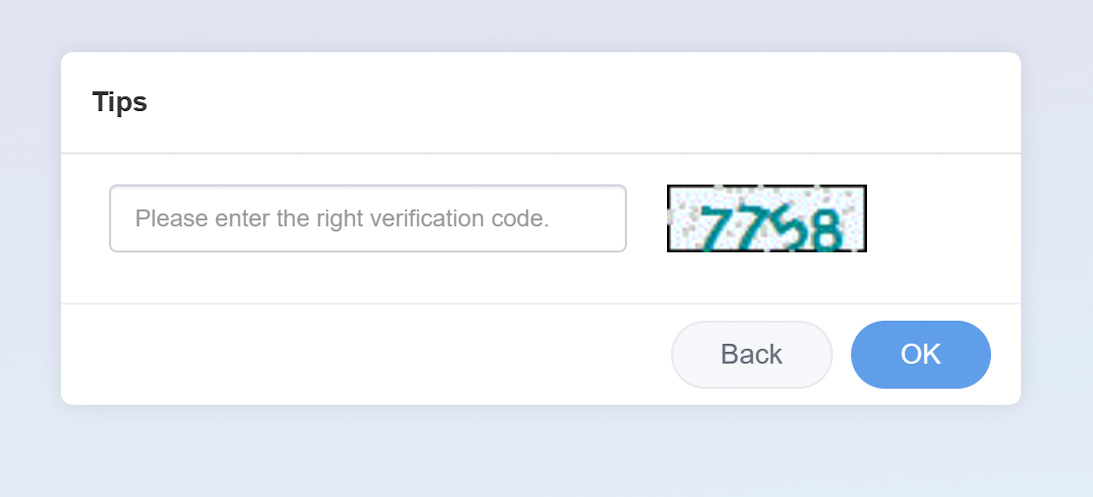
‘OK’를 누르면 파일을 자동으로 다운로드하는 페이지로 이동합니다. 일부 브라우저는 파일을 위험하다고 잘못 표시합니다. 요청이 나오면 다운로드를 계속하세요. 이는 브라우저마다 다르며, 저희는 Edge를 사용했습니다.


파일이 다운로드되면, GPD 또는 DroiX에서 받았든지 간에, 다운로드한 위치를 찾아 더블클릭하여 WinRAR로 엽니다. 파일 안에서 보정 소프트웨어를 찾을 수 있으며, 그것을 더블클릭하여 실행하세요.
GPD 보정
두 개의 창이 열리며, 다음과 같이 보일 것입니다.
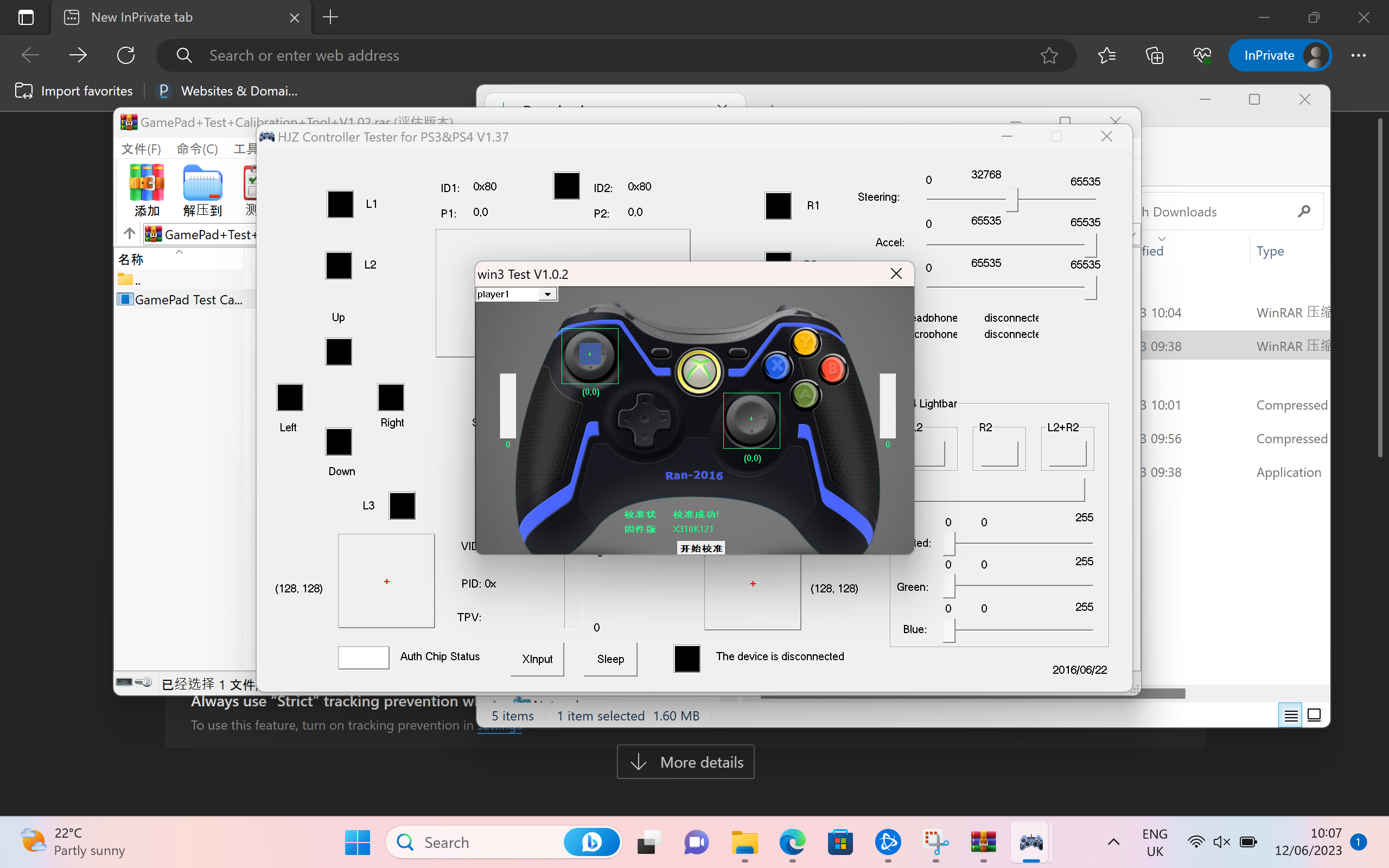
소프트웨어는 중국어로 되어 있습니다. 아래 스크린샷에 두 단계 과정을 자세히 번역해 두었습니다. 앱은 다음과 같이 열립니다:
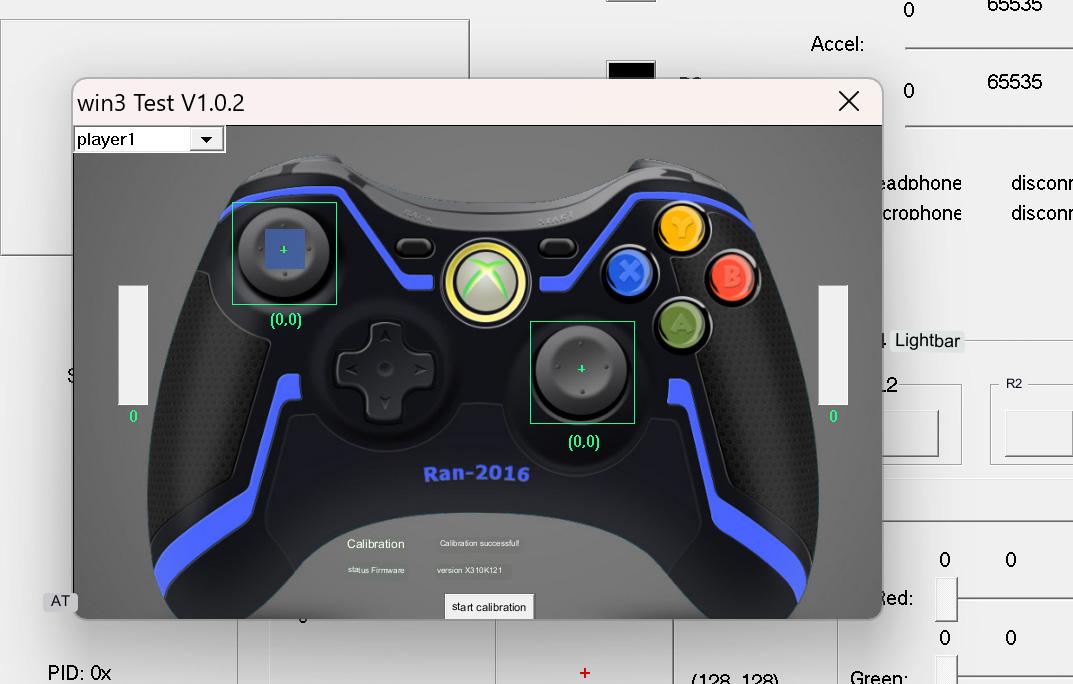
하단의 흰색 버튼을 눌러 보정을 시작하세요.
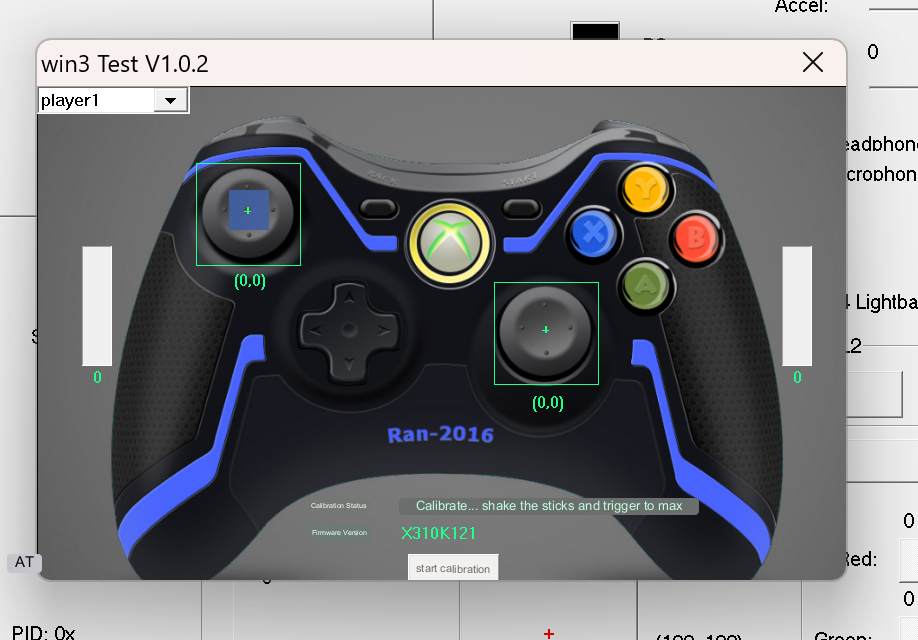
보정 상태 텍스트가 바뀌면, 조이스틱을 끝까지 밀고 계속 돌리면서 뒤쪽의 두 트리거를 눌렀다 떼라고 안내할 것입니다. 트리거를 누르면 기기가 진동할 수 있습니다. 모든 동작은 화면에 반영됩니다.
메시지가 바뀔 때까지 계속하세요. 이전과 같이 표시될 것입니다.
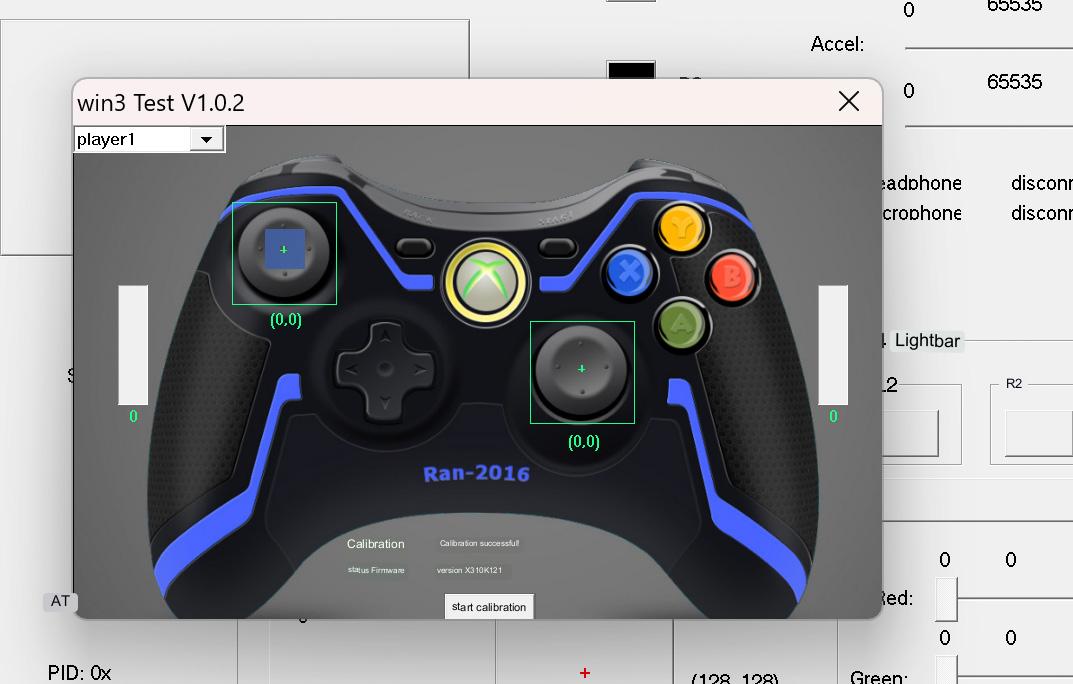
이제 컨트롤러 보정을 성공적으로 마쳤으며 자유롭게 게임을 즐길 수 있습니다!
Windows 보정
위 방법이 작동하지 않으면, Windows에 내장된 보정 방법이 있으며 아래에 자세히 설명되어 있습니다.
Windows 내에서 보정하려면 먼저 Windows 실행을 열어야 합니다. 키보드가 연결되어 있다면 Windows+R을 눌러 실행할 수 있으며, 그렇지 않으면 시작 메뉴를 열고 ‘실행’을 검색하세요.

열리면 joy.cpl을 입력하고 ‘OK’를 클릭하세요.

이 창이 열리며, Windows는 컨트롤러를 XBOX 360 컨트롤러로 인식할 것이고, 그것은 괜찮습니다.

‘속성’을 클릭하세요. 이 화면이 열립니다.

이것을 사용하여 컨트롤러를 테스트할 수 있습니다.
- Z축은 트리거 버튼입니다
- X 회전은 오른쪽 조이스틱의 수평 이동입니다
- Y 회전은 오른쪽 조이스틱의 수직 이동입니다
- X축 / Y축은 왼쪽 조이스틱의 이동입니다
- Video Hat의 점은 D-Pad입니다
- 버튼은 기기의 모든 버튼입니다: A, B, X, Y, LB, RB, LS, RS, LC 및 RC. 누르면 불이 들어옵니다.
모두 정상 작동한다면 기기를 보정할 필요가 없을 가능성이 높습니다. 하지만 필요하다면 ‘설정’으로 이동하면 이 화면이 표시됩니다.

‘보정’을 클릭하면 보정 과정을 안내받게 됩니다.

지침에 따라 과정을 진행하여 컨트롤러를 보정하세요. 완료하면 설정 페이지로 돌아가며, 테스트 페이지로 이동하여 결과를 확인할 수 있습니다. 만족스럽지 않으면 설정으로 돌아가 ‘기본값 복원’을 클릭하세요. 만족스럽다면 새로 보정된 컨트롤러를 계속 사용할 수 있습니다.
Gamepad-Tester.com
Gamepad Tester는 커뮤니티에서 잘 알려진 웹사이트로, 게임패드 컨트롤러를 쉽고 편리하게 테스트할 수 있는 방법을 제공합니다. 심지어 Windows보다 더 추가적이고 심층적인 정보를 제공합니다. 사이트로 이동하세요. 이 화면이 표시됩니다.

아무 버튼이나 눌러 시작하면 테스트 인터페이스가 로드됩니다.

여기에서 조이스틱, 트리거 및 버튼이 등록되는 정확한 각도와 힘을 볼 수 있습니다. 이 정보를 통해 결함을 찾고 기기를 적절히 보정할 수 있습니다.
펌웨어 업데이트 도구
GPD 펌웨어를 업데이트하려면 이 펌웨어 업데이트 도구를 여기에서 다운로드하세요. 안전하지 않다고 등록될 수 있지만 괜찮습니다. 다운로드를 계속하고 완료되면 .exe 파일을 여세요.
열리면 기기가 펌웨어를 확인하고 서버에서 최신 버전을 가져오면서 진동할 수 있습니다. 다음과 같은 화면이 표시됩니다:
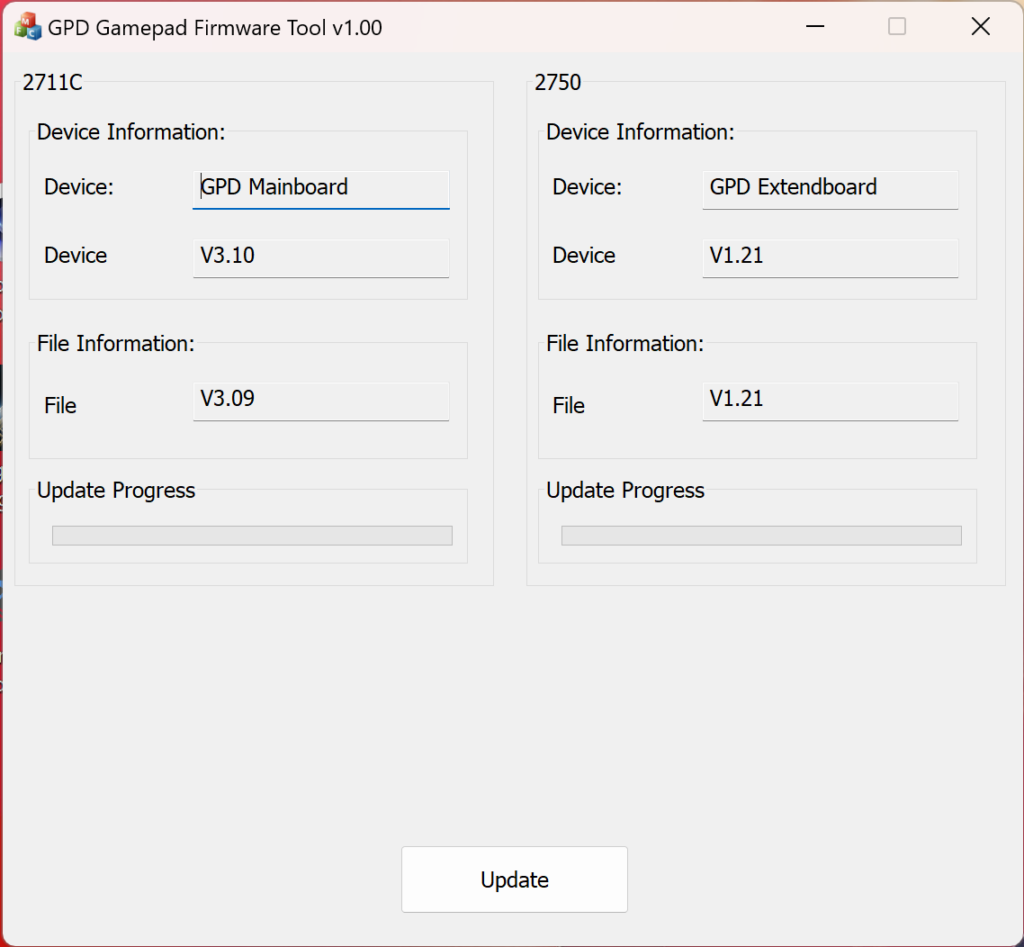
‘파일 정보’ 아래의 펌웨어가 ‘기기 정보’ 아래의 것보다 높으면 업데이트를 클릭하여 업데이트하세요. 그렇지 않다면 이미 최신 버전이므로 필요하지 않을 가능성이 높습니다. 정말 그렇게 쉽습니다.
GPD 휴대용 기기에 대해 더 알아보려면 저희 사이트 여기를 확인하세요.
저희의 다른 제품과 서비스에 대해 더 알아보려면 다른 지식 기반 문서 여기를 살펴보세요
GPD WIN 기기에 Windows를 재설치하는 방법
운영 체제를 재설치하는 것은 여러 가지 이유로 할 수 있습니다. 문제가 발생했거나 PC 또는 GPD WIN를 새로 정비하고 싶을 때, 이 가이드는 깨끗한 설치를 진행하는 방법을 보여줍니다.
이 가이드는 DroiX의 모든 GPD 기기에 사용할 수 있습니다. 이 시연에서는 GPD Win 4를 사용합니다.
필요한 것:
- 16GB USB 스틱 이상
- GPD 기기에 접근할 수 없는 경우 별도의 PC
- 충전기
USB 스틱 설정하기
첫 번째 단계가 가장 까다로우니 잘 따라 하고 수행한 내용을 다시 확인하세요. 이는 GPD 기기에서 할 수 있지만, 할 수 없다면 다른 컴퓨터를 사용해야 합니다. macOS 또는 Linux에서도 할 수 있지만, 저희는 Windows 11을 사용합니다.
USB 스틱 포맷하기

가장 먼저 할 일은 USB 스틱을 포맷하는 것입니다. 이는 드라이브 전체를 지우므로 보관하고 싶은 것은 반드시 백업하세요. 위에 표시된 것처럼 ‘내 PC’에서 USB 스틱을 찾을 수 있습니다.

준비가 되면, USB 스틱을 마우스 오른쪽 버튼으로 클릭하고 ‘포맷’을 클릭하세요. 그러면 새 창이 열립니다.

여기에서 USB 스틱을 포맷할 수 있습니다. 용량과 할당 단위 크기는 그대로 두어도 됩니다. 파일 시스템이 ‘NTFS’로 설정되어 있고 볼륨 레이블이 ‘WINPE‘인지 확인하세요. 빠른 포맷으로 충분합니다. ‘시작’을 클릭하면 경고가 나타나며, ‘OK’를 클릭하세요.

포맷이 완료되면 완료되었음을 알리는 창이 나타납니다.

설치 파일 준비하기
이제 USB가 준비되었으니, Windows 설치에 필요한 파일을 다운로드하고 설정할 수 있습니다. 아래 링크를 사용하여 GPD에서 기기의 설치 파일을 다운로드할 수 있습니다.
GPD Win 4:
GPD WIN 4 펌웨어 & 드라이버 & BIOS – Shenzhen GPD Technology Co., Ltd._01051328_827
GPD Win Max 2:
GPD WIN Max 2 2023 펌웨어 & 드라이버 & BIOS – Shenzhen GPD Technology Co., Ltd.

기기의 설치 파일을 찾았으면 ‘다운로드’를 클릭하세요. Google Drive의 다운로드 페이지로 이동합니다.

‘다운로드’를 다시 클릭하면, 확인 페이지로 이동합니다.

‘그래도 다운로드’를 클릭하여 파일을 다운로드하세요. 그러면 컴퓨터에 ZIP 파일이 다운로드됩니다.

다운로드된 ZIP 파일을 찾아 마우스 오른쪽 버튼으로 클릭하고 ‘모두 압축 풀기…’를 선택하세요. 그러면 새 창이 열립니다.

압축 풀기 창이 열리면 ‘압축 풀기’를 클릭하세요. 소요 시간을 나타내는 진행률 표시줄이 나타납니다.
파일 압축이 풀리면 아래 사진에서 볼 수 있듯이 설치 파일을 찾을 때까지 새 폴더와 그 안에 포함된 폴더를 여세요. 모든 파일을 선택하고 새로 포맷한 USB 스틱에 복사하세요. 이는 새 창에서 USB 스틱을 열어 수행할 수 있습니다. Ctrl+A를 눌러 모든 파일을 선택하고 USB 스틱으로 끌어다 놓으세요. 복사에 걸리는 시간을 보여주는 또 다른 진행 창이 나타납니다.


모든 파일이 복사되면, 별도의 컴퓨터를 사용하는 경우 USB 스틱을 마우스 오른쪽 버튼으로 클릭하고 ‘꺼내기’를 클릭하여 자유롭게 꺼낼 수 있습니다.
GPD Win 기기에 Windows 설치하기
이제 GPD 기기에 Windows을(를) 설치할 준비가 되었습니다.


USB 스틱이 기기 상단의 USB 포트에 연결되어 있는지 확인하세요. 그런 다음 기기 상단의 전원 버튼을 누르세요. 다음 섹션에서는 키보드가 필요하므로 화면을 위로 밀어 올리세요.

위에서 볼 수 있듯이 부팅 메뉴가 나타날 때까지 Fn 키와 7(F7) 키를 길게 누르세요. 아래쪽 화살표 키를 클릭하여 USB 스틱을 강조 표시하고 Enter를 눌러 선택한 후 부팅하세요.

기기가 준비되면 GPD 로딩 화면이 표시됩니다.

기기가 USB 드라이브에서 부팅되고 자동으로 스크립트를 로드 및 실행하여 Windows에 새 복사본을 설치합니다. 이때는 그냥 실행되도록 두세요.


완료되면 Windows 설정 과정으로 이동합니다. 일반 PC와 마찬가지로 원하는 설정으로 진행하세요.

설치 과정이 마무리되는 동안 잠시 기다려 주세요. 몇 분 정도 걸릴 수 있습니다.

Windows 홈 화면으로 이동합니다. 축하합니다. GPD 기기에 Windows을(를) 성공적으로 재설치했습니다. USB 스틱을 제거하고 게임을 즐기세요!
기기에 대해 자세히 알아보려면 여기에서 제품 페이지를 확인하세요.
당사의 다른 제품과 서비스에 대해 자세히 알아보려면 여기에서 다른 지식 베이스 문서를 살펴보세요.



질문과 답변 2
formatie mi gpd win 4 y haora no enciende la luz rgb de los gatillos habra alguna forma de solucionar esto?
Echa un vistazo a la guía sobre cómo volver a instalar el sistema operativo en el GPD WIN 4 en: https://droix.net/knowledge… (Asegúrese de descargar los controladores para su versión específica de la WIN 4)