




Az útmutatóban használt fájlok
Változásnapló
- Forrás útmutató: Egyedi firmware retro kézikonzolokhoz
- Forrásútmutató: Hogyan telepítsük az OnionOS-t retro kézikonzolokra
A régebbi verziók letölthetők maradnak a visszaállításhoz – minden verzió megőrzi a saját ellenőrzött fájlját.
Változásnapló
- Forrás útmutató: Egyedi firmware retro kézikonzolokhoz
- Forrás útmutató: Hogyan telepítse újra a gyári firmware-t a Retro Gaming kézi konzolokon
A régebbi verziók letölthetők maradnak a visszaállításhoz – minden verzió megőrzi a saját ellenőrzött fájlját.
Változásnapló
- Forrás útmutató: Egyedi firmware retro kézikonzolokhoz
- Forrás útmutató: Hogyan telepítse újra a Windows rendszert a MinisForum UM250 / DMAF5 / UM700 készüléken
- Forrásútmutató: Hogyan telepítse újra a(z) Windows eszközt a(z) DroiX CK1 rendszeren
- Forrás útmutató: Globális Mini PC újratelepítési útmutató – Hogyan telepítse újra a Windows rendszert a Beelink, GPD, One Netbook stb. készülékén
- Forrás útmutató: Firmware manuális frissítése DroiX® Q8-S készüléken
- Forrás útmutató: WiFi és Windows 10 Creators Update egy DroiX GPD Win rendszeren
A régebbi verziók letölthetők maradnak a visszaállításhoz – minden verzió megőrzi a saját ellenőrzött fájlját.
Változásnapló
- Forrás útmutató: Egyedi firmware retro kézikonzolokhoz
A régebbi verziók letölthetők maradnak a visszaállításhoz – minden verzió megőrzi a saját ellenőrzött fájlját.
Változásnapló
- Forrás útmutató: Egyedi firmware retro kézikonzolokhoz
A régebbi verziók letölthetők maradnak a visszaállításhoz – minden verzió megőrzi a saját ellenőrzött fájlját.
Változásnapló
- Forrás útmutató: A MinUI egyedi firmware telepítése
- Forrás útmutató: A Spruce egyedi firmware telepítése a Miyoo A30 készülékre
- Forrás útmutató: Egyedi firmware retro kézikonzolokhoz
A régebbi verziók letölthetők maradnak a visszaállításhoz – minden verzió megőrzi a saját ellenőrzött fájlját.
Változásnapló
- Forrás útmutató: Egyedi firmware retro kézikonzolokhoz
A régebbi verziók letölthetők maradnak a visszaállításhoz – minden verzió megőrzi a saját ellenőrzött fájlját.
Változásnapló
- Forrás útmutató: Egyedi firmware retro kézikonzolokhoz
A régebbi verziók letölthetők maradnak a visszaállításhoz – minden verzió megőrzi a saját ellenőrzött fájlját.
Változásnapló
- Forrás útmutató: Egyedi firmware retro kézikonzolokhoz
A régebbi verziók letölthetők maradnak a visszaállításhoz – minden verzió megőrzi a saját ellenőrzött fájlját.
Verziók (2)
- Forrás útmutató: Egyedi firmware retro kézikonzolokhoz
- Forrás útmutató: Egyedi firmware retro kézikonzolokhoz
A régebbi verziók letölthetők maradnak a visszaállításhoz – minden verzió megőrzi a saját ellenőrzött fájlját.
Változásnapló
- Forrás útmutató: Egyedi firmware retro kézikonzolokhoz
A régebbi verziók letölthetők maradnak a visszaállításhoz – minden verzió megőrzi a saját ellenőrzött fájlját.
Változásnapló
- Forrás útmutató: Egyedi firmware retro kézikonzolokhoz
A régebbi verziók letölthetők maradnak a visszaállításhoz – minden verzió megőrzi a saját ellenőrzött fájlját.
Változásnapló
- Forrás útmutató: Egyedi firmware retro kézikonzolokhoz
A régebbi verziók letölthetők maradnak a visszaállításhoz – minden verzió megőrzi a saját ellenőrzött fájlját.
Változásnapló
- Forrás útmutató: Egyedi firmware retro kézikonzolokhoz
A régebbi verziók letölthetők maradnak a visszaállításhoz – minden verzió megőrzi a saját ellenőrzött fájlját.
Változásnapló
- Forrás útmutató: Egyedi firmware retro kézikonzolokhoz
A régebbi verziók letölthetők maradnak a visszaállításhoz – minden verzió megőrzi a saját ellenőrzött fájlját.
Változásnapló
- Forrás útmutató: Egyedi firmware retro kézikonzolokhoz
A régebbi verziók letölthetők maradnak a visszaállításhoz – minden verzió megőrzi a saját ellenőrzött fájlját.
Változásnapló
- Forrás útmutató: Hogyan telepítse és állítsa be a GammaOS-t az Anbernic RG ARC-D készüléken
- Forrás útmutató: Egyedi firmware retro kézikonzolokhoz
A régebbi verziók letölthetők maradnak a visszaállításhoz – minden verzió megőrzi a saját ellenőrzött fájlját.
Változásnapló
- Forrás útmutató: Egyedi firmware retro kézikonzolokhoz
A régebbi verziók letölthetők maradnak a visszaállításhoz – minden verzió megőrzi a saját ellenőrzött fájlját.
Változásnapló
- Forrás útmutató: Hogyan telepítse és állítsa be a GammaOS-t az Anbernic RG ARC-D készüléken
- Forrás útmutató: Egyedi firmware retro kézikonzolokhoz
A régebbi verziók letölthetők maradnak a visszaállításhoz – minden verzió megőrzi a saját ellenőrzött fájlját.
Változásnapló
- Forrás útmutató: Hogyan telepítse és állítsa be a GammaOS-t az Anbernic RG ARC-D készüléken
- Forrás útmutató: Egyedi firmware retro kézikonzolokhoz
A régebbi verziók letölthetők maradnak a visszaállításhoz – minden verzió megőrzi a saját ellenőrzött fájlját.
Változásnapló
- Forrás útmutató: Egyedi firmware retro kézikonzolokhoz
A régebbi verziók letölthetők maradnak a visszaállításhoz – minden verzió megőrzi a saját ellenőrzött fájlját.
Változásnapló
- Forrás útmutató: Egyedi firmware retro kézikonzolokhoz
A régebbi verziók letölthetők maradnak a visszaállításhoz – minden verzió megőrzi a saját ellenőrzött fájlját.
Változásnapló
- Forrás útmutató: Egyedi firmware retro kézikonzolokhoz
A régebbi verziók letölthetők maradnak a visszaállításhoz – minden verzió megőrzi a saját ellenőrzött fájlját.
Változásnapló
- Forrás útmutató: Egyedi firmware retro kézikonzolokhoz
A régebbi verziók letölthetők maradnak a visszaállításhoz – minden verzió megőrzi a saját ellenőrzött fájlját.
Változásnapló
- Forrás útmutató: Egyedi firmware retro kézikonzolokhoz
A régebbi verziók letölthetők maradnak a visszaállításhoz – minden verzió megőrzi a saját ellenőrzött fájlját.
Változásnapló
- Forrás útmutató: Egyedi firmware retro kézikonzolokhoz
A régebbi verziók letölthetők maradnak a visszaállításhoz – minden verzió megőrzi a saját ellenőrzött fájlját.
Verziók (2)
- Forrás útmutató: Egyedi firmware retro kézikonzolokhoz
- Forrás útmutató: Egyedi firmware retro kézikonzolokhoz
A régebbi verziók letölthetők maradnak a visszaállításhoz – minden verzió megőrzi a saját ellenőrzött fájlját.
Változásnapló
- Forrásútmutató: ÚJ RG35XX Dual Boot firmware + operációs rendszer
- Forrás útmutató: Egyedi firmware retro kézikonzolokhoz
A régebbi verziók letölthetők maradnak a visszaállításhoz – minden verzió megőrzi a saját ellenőrzött fájlját.
Az egyedi firmware telepítése az egyik legjobb dolog, amit a retro konzoljáérttehet. Ezek a közösség által fejlesztett és karbantartott kiegészítések gyakran jobb támogatást nyújtanak olyan játékokhoz, konzolokhoz és szolgáltatásokhoz, amelyek a következő szintre emelik a retro játékélményt.
Az egyedi firmware-ek és operációs rendszerek világa ijesztő lehet, különösen első alkalommal. Ebben az útmutatóban végigvezetjük Önt a retro kézikonzolja frissítésének néhány legjobb lehetőségén.
Hasznos szoftverek
Ehhez néhány különböző szoftverre lesz szükségünk, így itt megtalálja a letöltési linkeket. Ne aggódjon, a linkek magában az útmutatóban is szerepelni fognak, ez csak azért van, hogy mindet egy helyen gyűjtsük össze.
| Szoftver neve | Letöltési link |
| 7Zip | Letöltés (7-zip.org) |
| Skraper | Skraper |
| Balena Etcher | balenaEtcher – Operációs rendszer képek írása SD kártyákra & USB meghajtók |
| MiniTool Partition Wizard | https://cdn2.minitool.com/?p=pw&e=pw-free |
| USB Image Tool | https://www.alexpage.de/usb-image-tool/ |
| Win32DiskImager | https://win32diskimager.org/ |
Egyedi firmware retro kézikonzolokhoz
Megvizsgálunk néhány különböző típusú eszközt. A retro kézikonzolok világában a legnagyobb szereplők a Miyoo, Anbernic és Retroid. Ez az útmutató elsősorban a Miyoo és az Anbernic eszközökre, valamint az ezekhez elérhető egyedi firmware-ekre összpontosít.
Miyoo eszközök
Az útmutató ezen része a Miyoo Mini és a Miyoo Mini Plus+ egyedi firmware-lehetőségeire összpontosít. Ez a két kézikonzol gyári Miyoo firmware-rel érkezik, amelynek újratelepítését itt.
Három egyedi firmware-lehetőséget fogunk áttekinteni. Először a népszerű OnionOS, amelyet egy másik útmutatóban tárgyaltunk itt, de röviden újra áttekintjük. Másodsorban megnézzük a Koriki amely a GitHub-oldaluk szerint a SimpleMenu frontend forkja. A Koriki a RetroArch felett fut, és a Miyoo Mini-hoz igazított. Végül megnézzük a MiniUI. A MiniUI egy hihetetlenül egyszerű, már-már túlzottan is az, egyedi indító és beépített játékmenü a Miyoo Mini és a Miyoo Mini Plus+ számára.
Mielőtt elkezdi telepíteni az egyedi firmware-t, győződjön meg arról, hogy a gyári firmware naprakész. A legújabb firmware-t letöltheti innen a Miyoo Mini-hoz és innen a Miyoo Mini Plus+ számára, és telepítheti a .img fájl flashelésével a Balena Etcher.
OnionOS

| Kompatibilis eszközök | Letöltési link |
| Miyoo Mini | Release Onion V4.1.4 · OnionUI/Onion · GitHub |
| Miyoo Mini Plus+ | Onion V4.2.3 kiadás · OnionUI/Onion · GitHub |
Az OnionOS telepítésének részletes útmutatója itttalálható, azonban egy rövidített változatot is áttekintünk. Az Onion OS telepítéséhez a Miyoo Retro Handheld készülékére kövesse az alábbi lépéseket:
A MicroSD-kártya előkészítése:
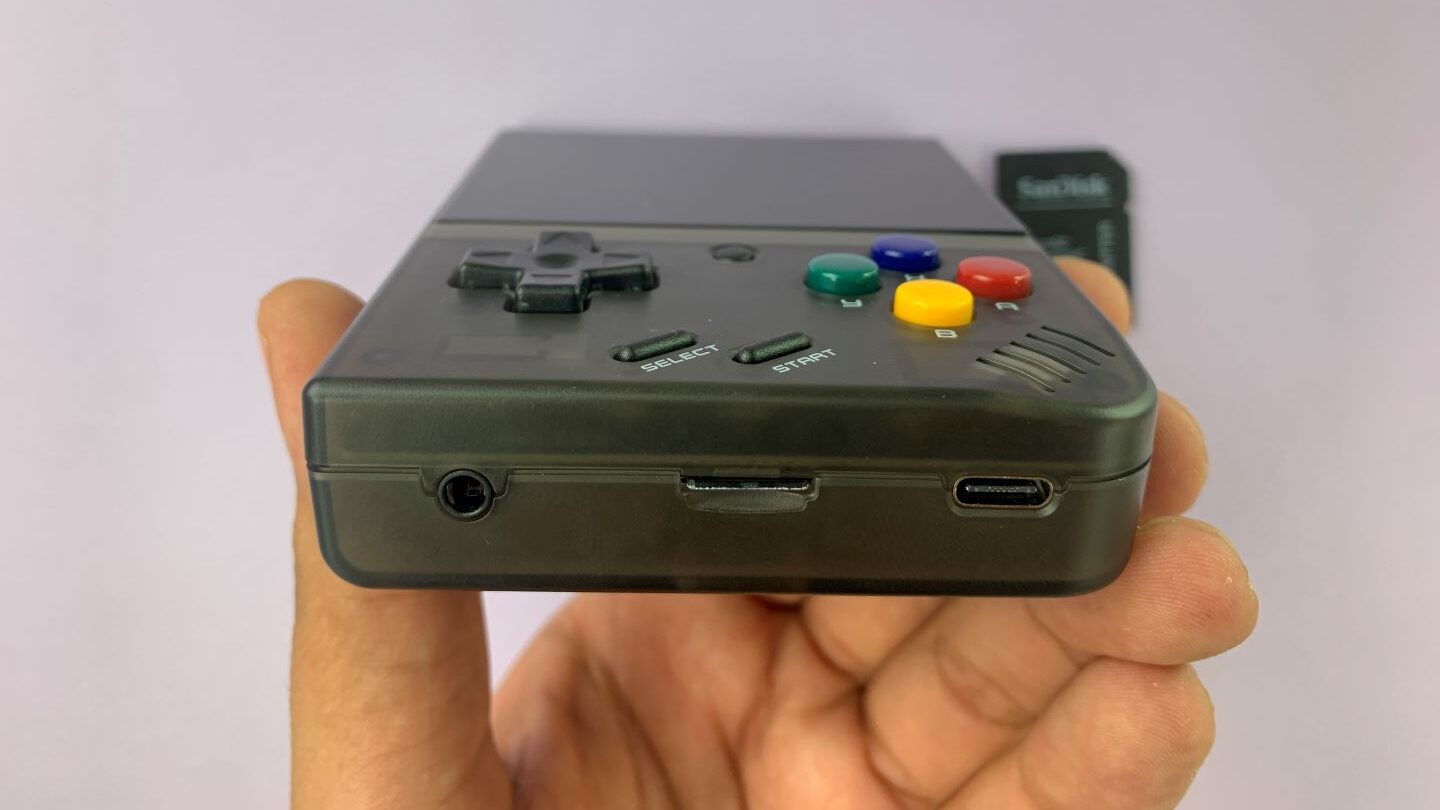
- Távolítsa el a microSD-kártyát a készülék aljából, és csatlakoztassa a számítógépéhez SD-kártya-átalakítóval, microSD–USB adapterrel, vagy közvetlenül a számítógépbe, ha az rendelkezik microSD-kártyahelygel.
- Győződjön meg arról, hogy a számítógép felismeri a microSD-kártyát.
- Formatálja a microSD-kártyát „FAT32” formátumra a Fájlkezelőben.
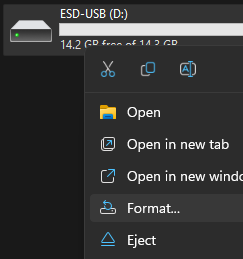
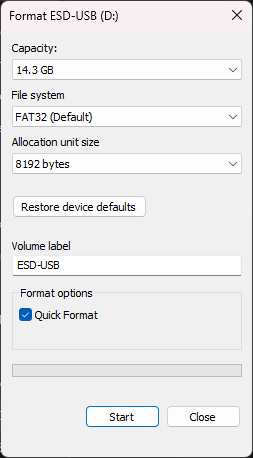
- A formázás befejezése után ellenőrizze, hogy a számítógép felismeri-e a microSD-kártyát.
Az OnionOS telepítése:
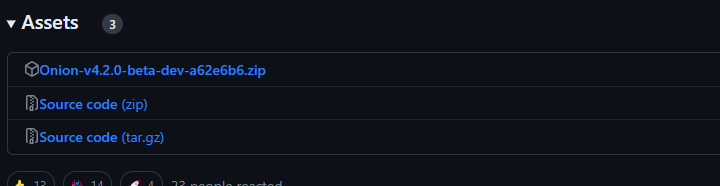
- Töltse le az OnionOS készülékével kompatibilis legújabb verzióját a GitHub oldalról.
- Bontsa ki a letöltött zip-fájlt a számítógépén egy mappába a 7Zip
- Másolja az összes kicsomagolt mappát a formázott microSD-kártyára.
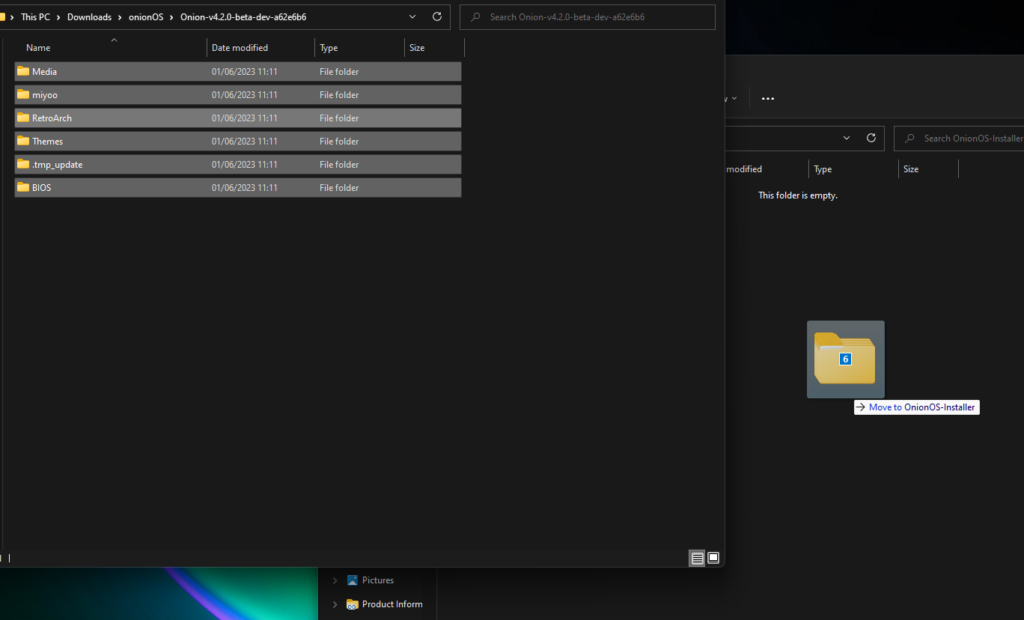
- Biztonságosan távolítsa el a microSD-kártyát a számítógépéről, és helyezze vissza a Miyoo Retro Handheld készülékbe.
- Kapcsolja be a készüléket, amely automatikusan megkezdi az OnionOS és a RetroArch telepítését.
- A telepítés befejezése után egy menübe kerül, ahol görgethet az opciók között.
- Válassza ki a telepíteni kívánt emulátorokat és alkalmazásokat úgy, hogy minden elemnél megnyomja az ‘X’ gombot.

- Erősítse meg a választásait az összegző oldalon a ‘Start’ gomb megnyomásával.
- A készülék telepíti a kiválasztott elemeket, és amint befejeződött, az OnionOS kezdőlapjára kerül.

Gratulálunk! Sikeresen telepítette az OnionOS-t a Miyoo Retro Handheld készülékére. A kezdőlapról elérheti kedvenc játékait, a játék- és alkalmazáskönyvtárakat, valamint testreszabhatja a beállításokat az igényei szerint.
Koriki
| Kompatibilis eszközök | Letöltési link |
| Miyoo Mini | Release Koriki v1.4 · Rparadise-Team/Koriki · GitHub |
| Miyoo Mini Plus+ | Release Koriki v1.4 · Rparadise-Team/Koriki · GitHub |
Koriki a Miyoo eszközök egyik kevésbé ismert egyedi firmware-je, amely csak 2022 végén jelent meg. Bár nem olyan gazdag funkciókban, mint az OnionOS, egyedi hangsúlyt fektet a dizájnra és a témára, kombinálva a SImpleMenu frontenddel, így testreszabható és egyedi élményt nyújt.
A Koriki egyedi firmware telepítéséhez a Miyoo Mini és Miyoo Mini Plus készülékekre, kövesse az alábbi lépéseket:
Készítse elő a MicroSD kártyát és telepítse a Korikit:
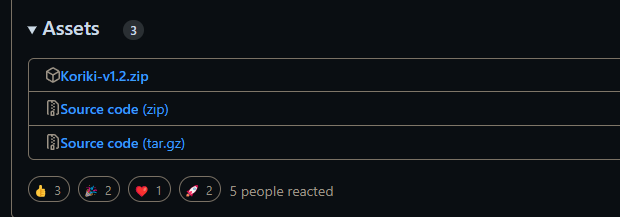
- Töltse le a Koriki firmware-t erről a linkről: Release Koriki v1.2 · Rparadise-Team/Koriki · GitHub és csomagolja ki a fájlt a 7Zip.
- Csatlakoztassa az SD-kártyát a számítógépéhez egy SD-kártyaolvasó segítségével.
- Keresse meg a ‘bios’ mappát az SD-kártyán, és másolja át a számítógépére.
- Formázza a microSD-kártyát „FAT32” formátumra a Fájlkezelőben.
- Nyissa meg a kicsomagolt Koriki mappát, és másolja annak tartalmát a tiszta, címkézetlen FAT32 SD-kártyára.
- Keresse meg a korábban mentett „BIOS” mappát, és másolja át az SD-kártya gyökérkönyvtárában található BIOS mappába.
- Másolja a ROM-jait az SD-kártya megfelelő mappáiba. A ROM-mappák neveiről és a játékok kompatibilitásáról a Koriki GitHub-oldalán, konkrétan a „02. Content installation” szakaszban tájékozódhat az alábbi linken: En: 02. Content installation · Rparadise-Team/Koriki Wiki · GitHub
- Helyezze a ROM-ok bélyegképeit az „Imgs” mappába.
- Használhat egy Skraper nevű alkalmazást a ROM-könyvtára bélyegképeinek begyűjtéséhez.
- Biztonságosan távolítsa el az SD-kártyát a számítógépéből.
A firmware és a ROM-ok telepítése:
- Helyezze be az SD-kártyát a Miyoo Mini vagy Miyoo Mini Plus készülékébe.
- Kapcsolja be a készüléket, és a Koriki egyedi firmware automatikusan telepítésre kerül.
- A telepítés befejezése után a készülék készen áll az új firmware és ROM-ok használatára. A ROM-könyvtára és a testreszabási lehetőségek elérhetővé válnak.
MiniUI
| Kompatibilis eszközök | Letöltési link |
| Miyoo Mini | MiniUI-20221023 kiadás · shauninman/MiniUI · GitHub |
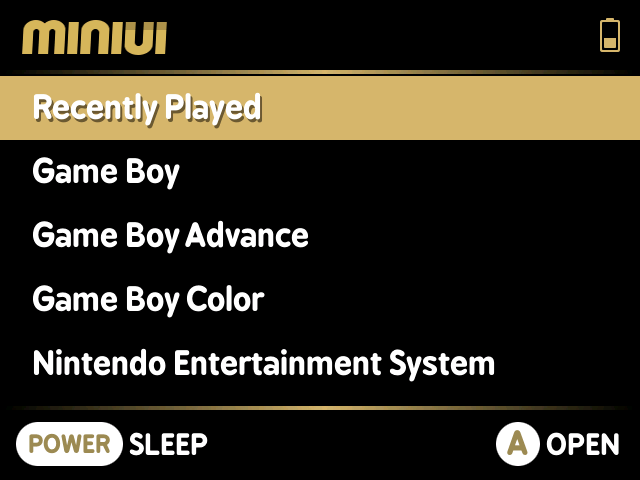
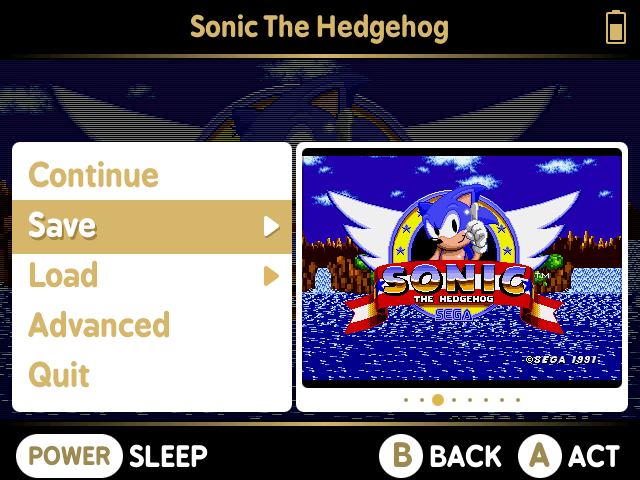
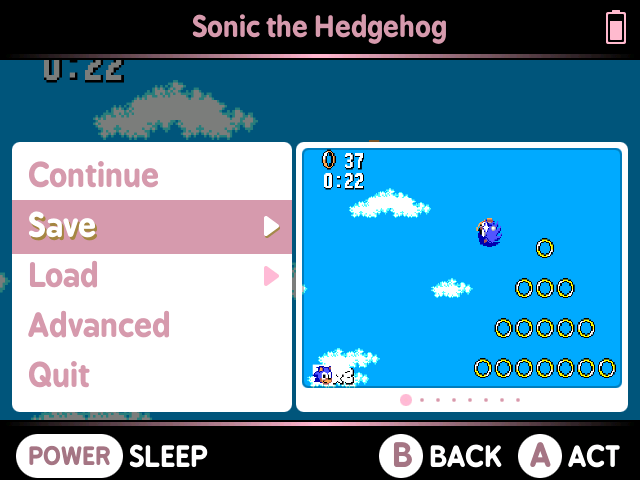
A MiniUI egy minimalista launcher és játékon belüli menü, amelyet kizárólag a Miyoo Mini kézi retro konzolhoz terveztek, és NEM a Miyoo Mini Plus+ készülékhez. Az egyszerűséget és a letisztult élményt helyezi előtérbe, eredete a MinUI-ban és a Trimui Model S-ben gyökerezik. Szándékosan elhagyja az olyan funkciókat, mint a borítóképek, videóelőnézetek, háttérzenék a menüben, egyedi témák és alternatív beállítások, így a MiniUI célja a zavaró tényezők minimalizálása és a hatékony játékhozzáférés biztosítása.
Egyszerűsége ellenére a MiniUI bővíthetőséget kínál további pak és testreszabási lehetőségek hozzáadásával. A felhasználók saját preferenciáik szerint bővíthetik funkcionalitását. Letöltés előtt felfedezheti a MiniUI funkcióit és beállításait a mellékelt readme.
A kezdéshez töltse le a MiniUI legújabb kiadását innen.
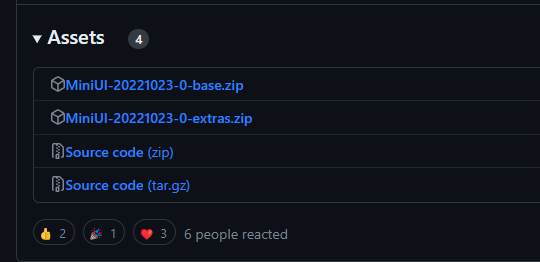
A MiniUI telepítéséhez kövesse az alábbi egyszerű lépéseket:
- Távolítsa el a MicroSD kártyát a Miyoo készülékéből.
- Formázza az SD kártyát FAT32 fájlrendszerre. Ehhez új SD kártya használata javasolt.
- Töltse le a MiniUI archívumot, és bontsa ki tartalmát 7ZIP segítségével.

- Másolja az összes kicsomagolt fájlt és mappát, beleértve a „miyoo” mappát is, a FAT32-re formázott SD kártya gyökérkönyvtárába.
- Helyezze be az SD kártyát a Miyoo kézi készülékébe.
- Kapcsolja be a készüléket. A MiniUI automatikusan telepíti önmagát.
- Várjon körülbelül 10 másodpercet, és a MiniUI készen áll a használatra.
Az alábbi lépések követésével könnyedén telepítheti a MiniUI-t a Miyoo kézi készülékére anélkül, hogy firmware-frissítésre lenne szükség. Élvezze a MiniUI egyedi launcherének és beépített játék közbeni menüjének kínálta letisztult élményt.
DotUI

| Kompatibilis készülékek | Letöltési hivatkozás |
| Miyoo Mini Plus+ | Release DotUI v1.0 · Xpndable/DotUI · GitHub |
A DotUI a népszerű MiniUI egyedi launcher és beépített játék közbeni menü portja, amely kompatibilis a Miyoo Mini Plus kézi emulátorral.
A kezdéshez töltse le a DotUI legújabb kiadását innen.
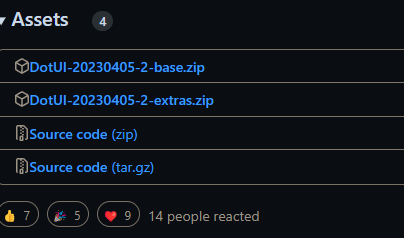
A DotUI telepítéséhez kövesse az alábbi egyszerű lépéseket:
- Távolítsa el a MicroSD kártyát a Miyoo készülékéből.
- Formázza az SD kártyát FAT32 fájlrendszerre. Ehhez ajánlott új SD kártyát használni.
- Töltse le a DotUI archívumot, és bontsa ki a tartalmát 7ZIP segítségével.
- Másolja az összes kicsomagolt fájlt és mappát, beleértve a „miyoo” mappát is, a FAT32-re formázott SD kártya gyökérkönyvtárába.
- Helyezze be az SD kártyát a Miyoo kézi készülékébe.
- Kapcsolja be a készüléket. A DotUI automatikusan telepíti önmagát.
- Várjon körülbelül 10 másodpercet, és a DotUI készen áll a használatra.
Az alábbi lépések követésével könnyedén telepítheti a DotUI-t Miyoo kézi konzoljára firmware-frissítés nélkül. Élvezze a DotUI egyedi launcher és az integrált játék közbeni menü által nyújtott gördülékeny élményt.
Anbernic
Aligha túlzás azt állítani, hogy az Anbernic rengeteg Retro Kézi Konzollal rendelkezik, ezért megpróbálunk minél többhöz információt hozzáadni, azonban a telepítési folyamat minden konzolon nagyon hasonló, és könnyen megtalálható. Négy különböző egyedi firmware-lehetőséget vizsgálunk meg az Anbernic eszközökhöz: a GarlicOS-t, az ArcOS-t, a JELOS-t és az AmberELEC-et. Mindegyiknek megvan a saját kompatibilis eszközlistája, és hasonló, de eltérő telepítési eljárásokat igényel, amelyeket az alábbiakban ismertetünk.
GarlicOS

| Kompatibilis eszközök | Letöltési link |
| RG35XX | GarlicOS az Anbernic RG35XX készülékhez | Patreon |
A GarlicOS egy egyedi operációs rendszer az Anbernic RG35XX kézi konzolhoz, amelyet Black-Seraphfejlesztett ki. Javítja a használhatóságot olyan funkciókkal, mint a bővített emulációs lehetőségek, a testreszabás, az automatikus mentett állapot létrehozása és a túlhajtási képességek. Inspirációja a OnionOS volt, és teljesen kompatibilis vele, lehetővé téve az SD-kártyák zökkenőmentes cseréjét az eszközök között.
A GarlicOS telepítéséhez válasszon egykártyás vagy kétkártyás beállítás között. Az egykártyás beállításban minden fájl egyetlen SD-kártyán tárolódik, míg a kétkártyás beállítás külön kártyákat használ a rendszer- és játékfájlokhoz, jobb rendszerezést és potenciálisan nagyobb tárkapacitást kínálva. Kövesse az Ön által preferált beállításhoz tartozó megfelelő utasításokat.
Egykártyás beállítás esetén:
- Látogasson el a Black Seraph weboldalára, és keresse meg a Anbernic RG35XX szakaszt a GarlicOS Patreon-bejegyzésével.
- Görgessen le az oldal aljára, és töltse le mind a „RG35XX-Garlic-MicroSDCardImage.7z.001”, mind a „RG35XX-Garlic-MicroSDCardImage.7z.002” fájlt, ügyelve arra, hogy pontosan így, ugyanarra a helyre mentse őket.

- Kattintson jobb gombbal a „RG35XX-Garlic-MicroSDCardImage.7z.001” fájlra, és nyissa meg a 7ZIP programmal.
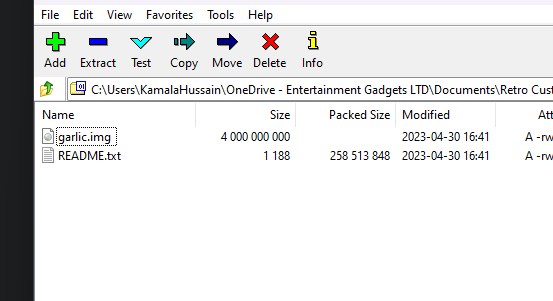
- Bontsa ki mindkét fájlt ugyanarra a helyre, és a részletes utasításokat a README.txt fájlban találja.
- Használja a Balena Etcher programot a „garlic.img” fájl SD1 kártyára történő írásához.
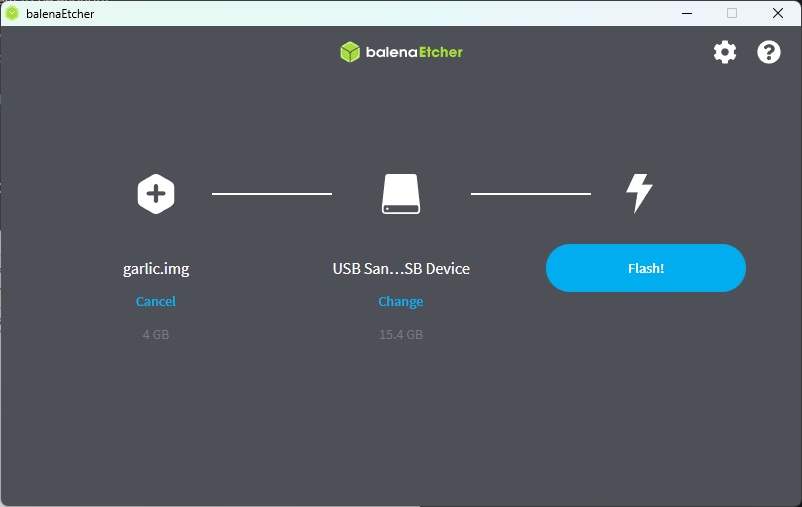
- Nyissa meg a MiniTool Partition Wizard programot, és keresse meg az SD1 kártyáját, ügyelve arra, hogy a FAT32 partícióhoz legyen meghajtóbetűjel rendelve.
- Nyissa meg a FAT32 partíciót, amely a BIOS, ROMs és CFW mappákat tartalmazza. Készítsen biztonsági mentést ezekről a mappákról a számítógépére.
- Opcionálisan bővítse ki a FAT32 partíciót, vagy hozzon létre egy új, „ROMs” nevű partíciót a rendelkezésre álló hely jobb kihasználása érdekében. Helyezze át a biztonsági mentésben szereplő mappákat erre az új partícióra.

Megjegyzés: Hagyja figyelmen kívül a partíciók formázására vonatkozó felugró figyelmeztetéseket, amikor a Balena Etcher programmal írja a „garlic.img” fájlt.
Kétkártyás beállítás esetén:
- Kövesse ugyanazokat az utasításokat a garlic.img SD1 kártyára történő írásához.
- Miután elkészült, nyissa meg a FAT32 partíciót, amely a BIOS, ROMs és CFW mappákat tartalmazza, és készítsen biztonsági mentést ezekről a mappákról a számítógépére.
- Formázza az SD2 kártyáját FAT32 formátumra.
- Helyezze át a BIOS és ROM mappákat a számítógépéről az SD2 kártyára.
- Opcionálisan bővítse ki az SD1 kártya FAT32 partícióját a Disk Genius vagy hasonló eszközök segítségével, vagy hozzon létre egy új, „ROMs” nevű partíciót a rendelkezésre álló hely kihasználása érdekében. Helyezze át a biztonsági mentésben szereplő mappákat erre az új partícióra.
A kétkártyás beállításnak így kell kinéznie:
SD1:
- Rendszerpartíció (FAT16): Rendszerfájlok és modulok.
- Tárolási partíció (FAT32):
- BIOS mappa (opcionális, ha a ROM-ok is ezen a kártyán vannak)
- CFW mappa (egyedi firmware)
- ROMs mappa (opcionális további játékfájlokhoz)
- Saves mappa (automatikusan létrehozva a játékmentésekhez)
SD2:
- BIOS mappa
- ROMs mappa
- Saves mappa (automatikusan létrehozva a játékmentésekhez)
Ez a kétkártyás beállítás szétválasztja a rendszer- és játékfájlokat a jobb rendszerezés és a hatékony hozzáférés érdekében az Anbernic RG35XX készülékén, amely GarlicOS-t futtat.
Helyezze be a kártyákat a RG35XX készülékébe, és élvezze a GarlicOS-t és játékkönyvtárát.
ArkOS

| Kompatibilis eszközök | Letöltési linkek |
| CHI | Link |
| RG503 | Link |
| RG353V/RG353VS | Link |
| RG353M | Link |
| RK2023 | Link |
| RG351V | Link |
| RG351MP (Nem működik a RG351P vagy RG351M esetén! | Link |
| RG351P/RG351M (Nem működik a RG351MP esetén!) | Link |
| OGA 1.0/RK2020 | Link |
| OGA 1.1/RGB10/RGB10s/RGB20 (Nem működik a RGB20s esetén!) | Link |
ArkOS egy rendkívül testreszabható operációs rendszer, amelyet a teljesítményre, az online frissítésekre és a könnyű használhatóságra összpontosítva terveztek. A The Retro Arena forkjaként indult, eredetileg azzal a céllal, hogy lehetővé tegye a ROMs mappa kezelését egy NTFS-partíción egy Windows 10 számítógép segítségével. Idővel jelentősen fejlődött és eltért a TheRA-tól, ami az ArkOS névre való átnevezéséhez vezetett.
Alapján: Linux (Ubuntu 19.10) az ArkOS 64 bites és 32 bites felhasználói teret is kínál, széles körű támogatást nyújtva különféle videojáték-rendszer-emulátorokhoz és portokhoz. Több mint 90 játékrendszer emulálásának és több mint 90 port támogatásának lehetőségével a PortMasteren keresztül. Az ArkOS széles körű lehetőségeket kínál a játékrajongók számára. Neve, az ArkOS, a „Another rk3326 rock chip Operating System” rövidítése, és tükrözi elkötelezettségét egy átfogó és sokoldalú játékélmény nyújtása iránt. Az ArkOS számos eszközön támogatott, a hivatalos lista alább található:
Először is:
- Ne bővítse manuálisan az EasyROM partíciót. Ez automatikusan megtörténik az első indításkor.
- A legjobb élmény érdekében használjon 16 GB-os vagy nagyobb micro SD-kártyát. Kerülje az alacsony minőségű vagy névtelen márkájú SD-kártyákat.
Az ArkOS telepítéséhez kövesse az alábbi lépéseket:
- Töltse le az eszközéhez tartozó lemezképet az oldal alján található hivatkozásokról. Csomagolja ki a lemezképet a 7zip segítségével.

- Használjon olyan programot, mint a USB Image Tool (ajánlott) vagy a Win32DiskImager a lemezkép micro SD-kártyára írásához. Ne használja a Balena Etchert ezzel a lemezképpel, mert furcsa problémákat és következetlen teljesítményt okozhat.
- Ne formázza az SD-kártyát innen.
- Helyezze a micro SD-kártyát az eszközbe, és kapcsolja be. Az eszköz kétszer újraindul, hogy kibővítse az NTFS partíciót és exFAT-ra konvertálja, kitöltve a kártya fennmaradó helyét.
- Amint az emulationstation menü megjelenik, az eszköz készen áll.
- A ROM-okat hozzáadhatja a megfelelő mappákhoz az EASYROMS exFAT partíción. Használhat hálózati kapcsolatot (samba megosztás vagy FTP), vagy helyezze az SD-kártyát a számítógépbe az eszköz leállítása után (start + power).
- Ne törölje az EASYROMS (roms) mappában lévő meglévő mappákat vagy azok tartalmát, mivel egyes emulátorok (pl. PSP és NDS) a helyes működéshez ezekre támaszkodnak.
- Helyezze vissza az SD-kártyát az rk3326 eszközébe, és kapcsolja be. Ha eltávolította a ROM-ok betöltéséhez, egyszerűen indítsa újra az eszközét, és élvezze!
JELOS (Just Enough Linux OS)

| Kompatibilis eszközök | Letöltési link |
| Anbernic RG351P/M, ODROID Go Advance, ODROID Go Super | Link |
| Anbernic RG353P/M/V/VS, RG503 és Powkiddy RK2023 | Link |
| Ayaneo kézikonzolok, Atari VCS és más x86_64 eszközök | Link |
| Hardkernel ODROID Go Ultra | Link |
| Orange Pi 5 és Indiedroid Nova | Link |
| Powkiddy x55 | Link |
JELOS a következőt jelenti: Just Enough Linux Operating System. Ez egy immutable Linux disztribúció kézi játékkonzolokhoz, amelyet lelkes amatőrök kis közössége fejlesztett ki. Céljuk egy olyan operációs rendszer létrehozása, amely rendelkezik az általuk kívánt funkciókkal és képességekkel, valamint hogy a fejlesztés során jól szórakozzanak.
A JELOS telepítéséhez az alábbi lépéseket követheti:
- Töltse le a JELOS legújabb verzióját (.img.gz) az eszközéhez az alábbi linkről: itt.
- Csomagolja ki a lemezképet 7ZIP segítségével.
- Helyezze a microSD-kártyát a számítógépbe, és készítsen biztonsági mentést a ‘bios’ mappáról a számítógépére.
- Győződjön meg arról, hogy a microSD-kártya FAT32 formátumú.
- Írja a lemezképet egy SD-kártyára olyan íróeszközzel, mint például a Balena Etcher.
- Másolja a biztonsági mentésben lévő ‘bios’ mappa tartalmát az SD-kártyán lévő új ‘bios’ mappába.
- Helyezze a kártyát az eszközébe, és kapcsolja be; a telepítés automatikusan megtörténik.
- Indítsa el a JELOS-t. Ha egykártyás megoldást használ, kikapcsolhatja az eszközt, és a játékokat a kártyájára másolhatja. Kétkártyás megoldás esetén kikapcsolhatja az eszközt, és az indítás előtt a játékokat a második kártyára másolhatja.
- Játsszon a játékaival, és szórakozzon jól.
AmberELEC

AmberELEC egy egyedi firmware, amelyet az Anbernic RG351P/M/V/MP és RG552 eszközökhöz terveztek. 64 bites optimalizált firmware-t kínál naprakész felhasználói felülettel és számos funkcióval. Az aktív közösséggel az AmberELEC ösztönzi a nyílt forráskódú részvételt. Előre konfigurált beállításokkal rendelkezik a könnyű és optimalizált telepítéshez, beleértve egy integrált scrapert a média letöltéséhez.
Támogatja a RetroAchievements-et, és rendelkezik egy csomagkezelővel a közösségi témákhoz. A firmware támogat egy exFAT játékpartíciót, amely elérhető Linux, Windows és MacOS alól, biztosítva a kompatibilitást és a felhasználói kényelmet.
Az AmberELEC eszközére történő telepítéséhez töltse fel a konzolját 100%-ra az AmberELEC telepítése előtt.
- Töltse le a legújabb img.gz képet az AmberELEC hivatalos kiadási oldaláról.
- Csomagolja ki a letöltött fájlt, hogy megkapja az .img fájlt.
- Használjon képmásoló programot, például a balenaEtcher-t, hogy felírja az .img fájlt a MicroSD kártyájára.
- Helyezze a MicroSD kártyát a retro eszköze 1. nyílásába, és hagyja, hogy az AmberELEC inicializálódjon. Ez egy-két percet vehet igénybe.
(Opcionális) 5. lépés: Ha rendelkezik egy második SD-kártya nyílással, és szeretné játékokhoz használni, formázza a kártyát ExFAT vagy ext4 formátumra. Helyezze a játék SD-kártyát a második nyílásba, és hagyja, hogy az AmberELEC létrehozza a szükséges mappastruktúrát az indítás során. Most már átviheti a játékokat a második SD-kártyára és onnan.
Jó szórakozást!
GammaOS (RK3566)
GammaOS (RK3566) egy egyedi firmware, amelyet kifejezetten az Anbernic RK3566 eszközökhöz terveztek – a RG353 és ARC-D modellekhez. Ez a firmware a LineageOS v19.1 (Android 12), letisztult és stílusos élményt nyújt azoknak a felhasználóknak, akik a legjobb Android élményt szeretnék kihozni retró játékeszközeikből.
Fontos megjegyezni, hogy a GammaOS telepítése felülírja az eszközön lévő gyári Android operációs rendszert – ezért a telepítés megkezdése előtt erősen javasoljuk a meglévő rendszer biztonsági mentését, hogy biztosítsa fájljai biztonságát és sértetlenségét. A jó hír azonban az, hogy a MicroSD-kártyákról induló Linux beállítások érintetlenek maradnak.
Az egyedi firmware az alábbiakban tölthető le.
GammaOS letöltés
| Kompatibilis eszközök | Letöltési link |
| RG ARC-D | Letöltés, Alternatív link |
| RG353 | Letöltés, Alternatív link |
Gyári firmware letöltés
| Kompatibilis eszközök | Letöltési link |
| RG ARC-D (Android) | Letöltés, Alternatív hivatkozás |
| RG ARC-D (Linux) | Letöltés, Alternatív hivatkozás |
| RG353 Series (Android) | Letöltés, Alternatív hivatkozás |
| RG353 Series (Linux) | Letöltés, Alternatív hivatkozás |
Telepítési folyamat
Már rendelkezünk egy dedikált telepítési & útmutatóval a GammaOS RK3566 eszközökre történő telepítéséhez. Ez az útmutató lefedi a teljes telepítési folyamatot, valamint azt is, hogyan lehet visszaállítani a gyári firmware-t. Először töltse le a GammaOS firmware-t a fent megadott hivatkozásról, majd folytassa az útmutatóval. Ha a Android OS visszaállítását szeretné elvégezni, töltse le a Gyári firmware és folytassa.
Megjegyzés: bár ez az útmutató az Anbernic RG ARC-Dkészüléket használja, valamennyi RK3566-eszközre érvényes (ARC-D/353P/353V/353M).
Latest from the blog
Visit the blog EPOMAKER HE65 V2 TMR teszt – 8K vezeték nélküli sebesség és hibrid kapcsolók kompakt játékhoz
2026.10.19.
EPOMAKER HE65 V2 TMR teszt – 8K vezeték nélküli sebesség és hibrid kapcsolók kompakt játékhoz
2026.10.19.
 ONEXPLAYER 3 teszt – 8,8 hüvelykes AMOLED kijelző, moduláris vezérlés és meglepően jó akkumulátoridő
2026.10.14.
ONEXPLAYER 3 teszt – 8,8 hüvelykes AMOLED kijelző, moduláris vezérlés és meglepően jó akkumulátoridő
2026.10.14.
 KONKR Pocket BLOCK bejelentve: egy apró, vertikális Android kézikonzol 4:3-as kijelzővel
2026.10.01.
KONKR Pocket BLOCK bejelentve: egy apró, vertikális Android kézikonzol 4:3-as kijelzővel
2026.10.01.
 KONKR Pocket ADVANCE teszt – Egy zsebméretű, GBA-központú Android játék-kézikonzol
2026.09.24.
KONKR Pocket ADVANCE teszt – Egy zsebméretű, GBA-központú Android játék-kézikonzol
2026.09.24.
Kérdések és válaszok 2
O.K… so what about my „X9” then ?.. (no, not THAT „X9” !. THIS one)
https://www.aliexpress.com/item/1005008593464893.html?spm=a2g0o.productlist.main.3.4d52699bHXHIHF&algo_pvid=e3568f8a-861a-44e1-bd2d-ef306c7ee83b&algo_exp_id=e3568f8a-861a-44e1-bd2d-ef306c7ee83b-2&pdp_ext_f=%7B%22order%22%3A%222%22%2C%22eval%22%3A%221%22%7D&pdp_npi=4%40dis%21SEK%21479.81%21278.27%21%21%2147.71%2127.67%21%40211b619a17471195412657481e1cf9%2112000045872661639%21sea%21SE%213550096225%21X&curPageLogUid=6TdlDllGo8zS&utparam-url=scene%3Asearch%7Cquery_from%3A
This system REALLY NEEDS A BETTER FIRMWARE (OR EVEN BETTTER, A NEW O P). It´s surely crappy now, but i feel that the hardware „would have more to offer”, if it only had the right software preconditions !)
We have not seen the model you mentioned before so we cant be sure what firmware if any would work with it. Generally I would advise stick with the popular brands as they are more likely to have custom firmware support.